
Изменение файлов шаблона сайта Joomla в админке
Как внести незначительные изменения в css, html, js или php файлы шаблона сайта Joomla?
Иногда требуется внести незначительные изменения в css, html, js или php файлы шаблона сайта. Можно конечно вносить изменения локально на компьютере, а потом заливать их на сервер или воспользоваться средствами, предоставляемые хостингом, но в Joomla есть стандартные инструменты для этих задач. В этой статье рассмотрим, как можно изменять файлы шаблона сайта непосредственно из админки Joomla 3.
Выбор файла шаблона Joomla в админке для изменения.
Мы уже знаем, как попасть в раздел админки «Изменить шаблон» менеджера шаблонов сайта, а также, как выйти из него. Для того, чтобы начать редактировать файлы шаблона нужно (оказавшись в Менеджере шаблонов сайта Joomla 3. «Изменить шаблон») в закладке «Редактор» воспользоваться навигацией по папке шаблона. Зайдя в нужную папку (открытие папок происходит по клику мышкой), выбрать файл, в который нужно внести правки.
Встроенный редактор шаблона сайта в админке Joomla.
Файл также открывается кликом по его имени в навигационном меню слева.
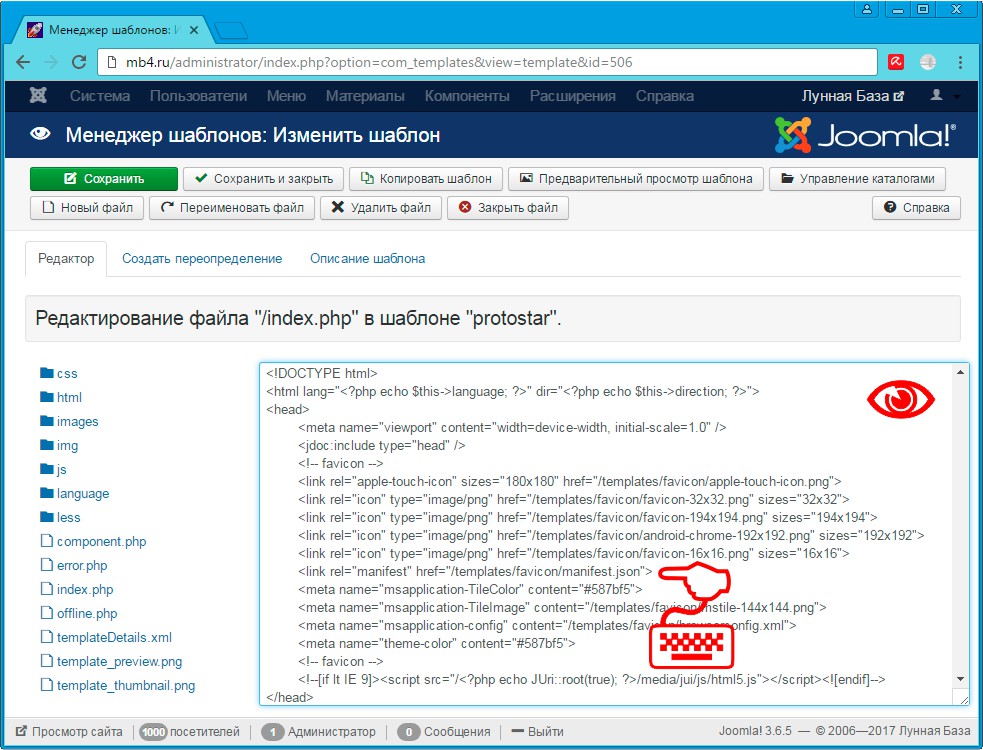
После того, как файл открыт на редактирование, с ним можно работать как в обычном текстовом редакторе. После того, как правки внесены и необходимо, чтобы изменения были внесены в файл, находящийся на сервере, нужно нажать на кнопку «Сохранить» (зелёную в верхнем наборе кнопок).
Внимание! После нажатия кнопки «Сохранить» и кнопки «Сохранить и закрыть» все изменения в файле становятся необратимыми. И откатить назад их уже не реально. Поэтому нужно быть предельно осторожными и осознавать, что за изменения вносятся. Ну и BackUp в помощь. 🙂
Кнопка «Сохранить» при редактировании шаблона Joomla.
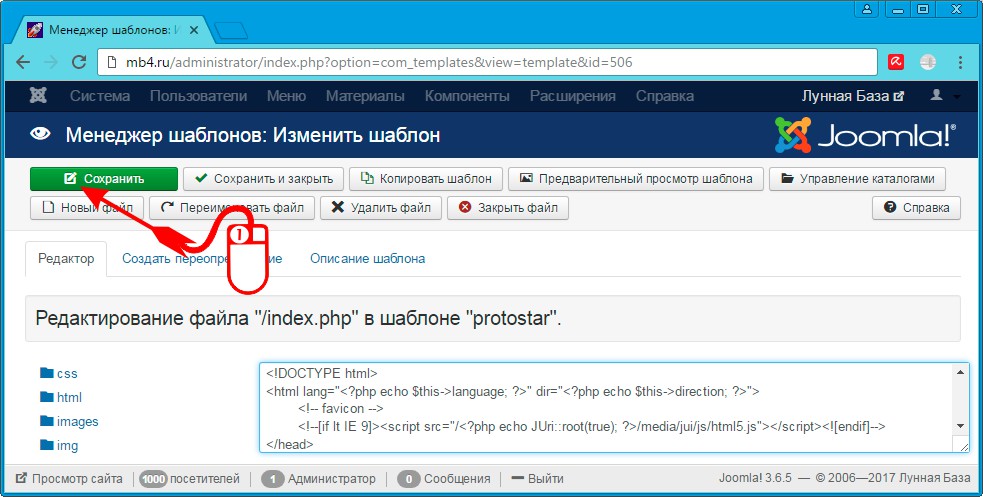
Чем хороша кнопка «Сохранить», так это тем, что изменения в файл вносятся, но окно редактирования файла не закрывается. Это позволяет вносить изменения в файл на сервере, при этом постоянно контролировать то, что происходит с внешним видом сайта (кнопка «Обновить» или клавиша F5 в помощь).
Кнопка «Сохранить и закрыть» при редактировании шаблона Joomla.
После того, как все необходимые изменения внесены и проверены, можно нажать на кнопку «Сохранить и закрыть».
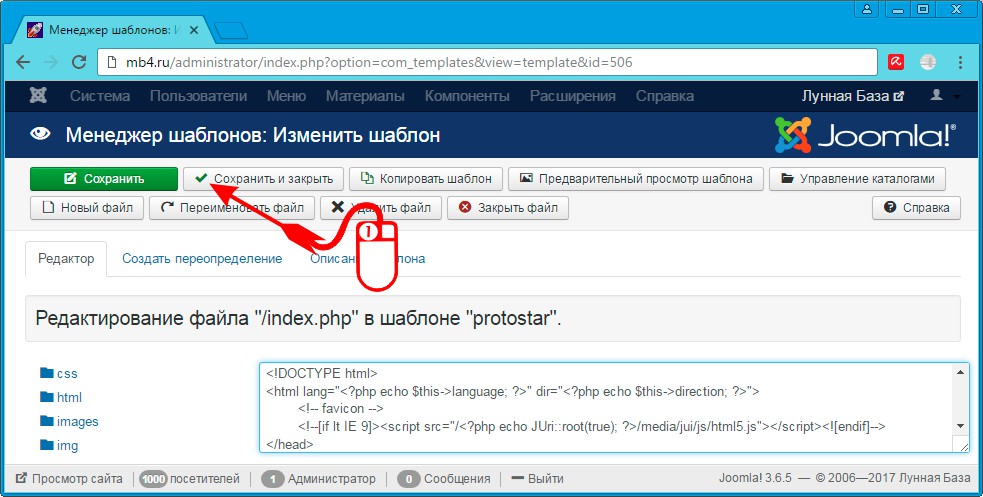
Кнопка «Сохранить и закрыть» сохраняет изменения в файле на сервере и закрывает окно его редактирования.
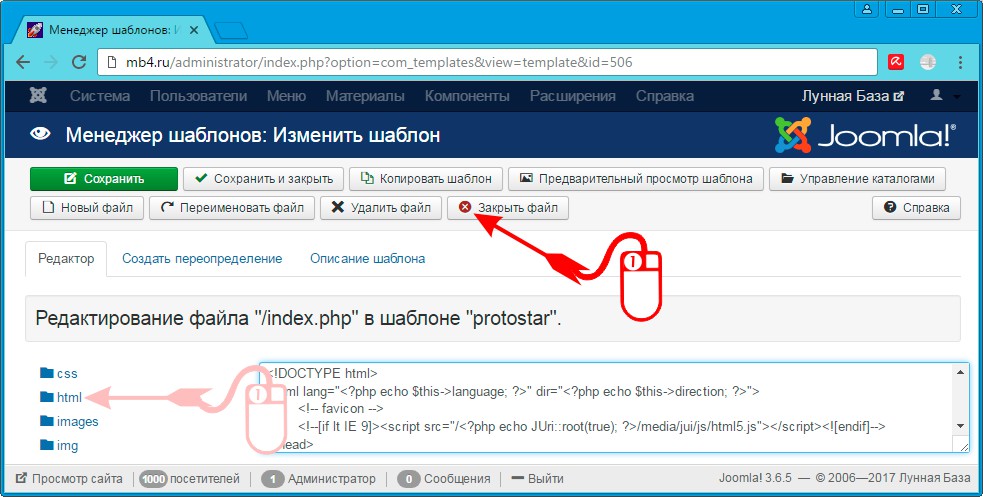
Кнопка «Закрыть» при редактировании шаблона Joomla.
Если хочется просто посмотреть код файла или не сохранять внесённые в окне редактора изменения, нужно воспользоваться кнопкой «Закрыть» или просто перейти в левой панели в другую папку и/или выбрать другой файл.
Внимание! Это самый надёжный способ не внести изменений в файл. Пока не нажата кнопка «Сохранить» или кнопка «Сохранить и закрыть», всё, что было написано или удалено, ещё не попало в файл на сервере, и можно безопасно выйти из режима редактирования или открыть другой файл.
Таким образом можно работать с модификацией шаблонов шаблона сайта Joomla в админке в Менеджере шаблонов сайта Joomla 3 «Изменить шаблон».
Заберите ссылку на статью к себе, чтобы потом легко её найти!
Раз уж досюда дочитали, то может может есть желание рассказать об этом месте своим друзьям, знакомым и просто мимо проходящим?
Не надо себя сдерживать! 😉
Редактирование готового сайта на Joomla — Joomla 1.5: Установка и обновление
Сегодня важный день для проекта Joomla! Мы отмечаем два года напряженной работы наших добровольцев, решивших выпускать новую основную версию каждые два года. После большого количества обсуждений, спринтов по написанию кода и устранения ошибок этот день наконец настал и мы с гордостью объявляем о выпуске новой мажорной ( major ) версии Joomla 5.0, наряду с Joomla 4.4.
В Joomla Extensions Directory появился тег совместимости с Joomla 5.
Joomla-разработчики, проверившие совместимость своих расширений с Joomla 5 могут поставить галочку ��
JoomlaDay Spain, Madrid.
В Мадриде, Испания 5-6 октября 2023 года проходит Joomla Day — конференция, посвящённая как новичкам, так и профессионалам, работающим с Joomla.
Как редактировать сайт на joomla
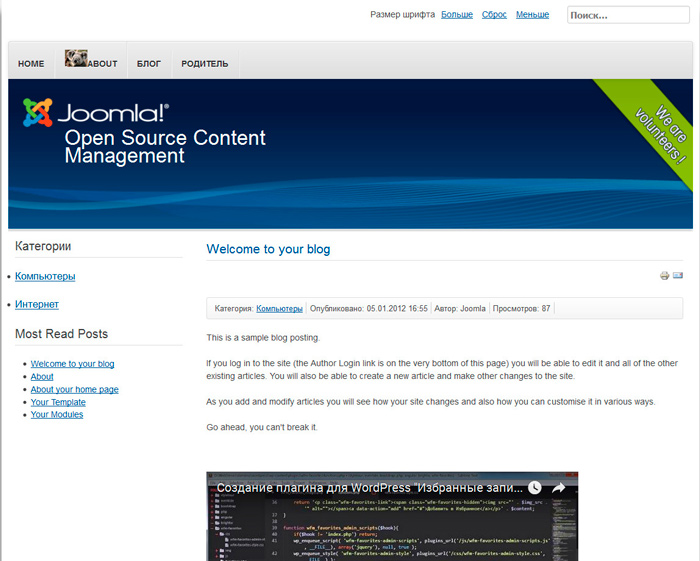
Система управления контентом Joomla предлагает очень удобные инструменты по изменению внешнего вида и функционала разрабатываемого сайта. Поэтому в данной статье мы поговорим о том, как редактировать сайт на joomla.
Сайт, созданный на CMS Joomla, как и все остальные, состоит из отдельных страниц отображающих на экране некоторый контент. При этом, как правило, каждая страница формируется при создании отдельного пункта меню, за исключением тех страниц, которые являются дочерними по отношению к некоторым родительским. К примеру, страница просмотра полного содержимого материала, по сути, является дочерней страницей, так как на нее пользователь может перейти из списка записей некоторой категории.
При этом контент страниц, в основном, формируется компонентами Joomla, как стандартными, так и установленными дополнительно. Соответственно создавая отдельный пункт меню, и тем самым реализуя новую страницу, Вы выбираете доступный вид конкретного компонента, то есть шаблон отображения данных. К тому же каждый компонент подгружает определенный набор настроек, которые можно использовать, что бы в CMS Joomla редактировать страницу.
Таким образом, для изменения сайта Joomla необходимо добавить нужное количество страниц и настроить их в зависимости от функционала. Стоит помнить, что помимо компонентов, за формирование содержимого сайта отвечают модули и плагины CMS, хоть и в значительно меньшей мере, нежели компоненты, так как их задача – добавление дополнительной информации на страницу сайта.
Теперь переходим к вопросу для CMS Joomla как редактировать страницы?
Итак, переходим в панель администратора, а затем в “Менеджер меню”.
Joomla позволяет создавать неограниченное количество различных меню, каждый из которых будет отображаться в соответствующей позиции Вашего сайта, при помощи модулей. При этом выбрав интересующее меню, Вы увидите список его пунктов, созданных ранее. При этом каждый пункт – это отдельная страница Вашего сайта, соответственно вопрос на поставленный выше вопрос кроется именно здесь.
Первое что бросается глаза – это небольшая кнопка, в виде звездочки, которая отображается напротив каждого пункта.
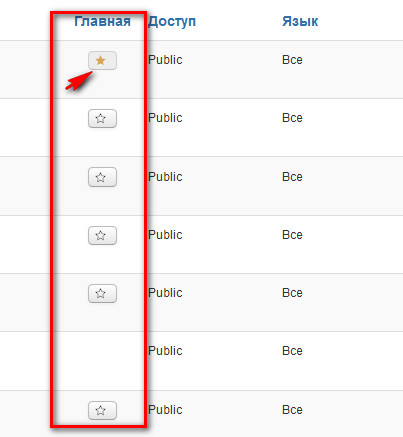
Данная кнопка, используется для указания того, какая страница должна быть главной пользовательской части сайта. Соответственно, Вы при необходимости, можете выбрать другую страницу в качестве главной. Далее переходим на страницу редактирования пункта меню, к примеру “Главная”.
Пункт меню ссылается на конкретный вид компонента, а значит, если необходимо изменить контент отображаемый на данной странице, необходимо выбрать другой макет, используя параметр “Тип пункта меню”.
В моем случае выбран макет “Избранные материалы” компонента Материалы. Давайте выберем другой макет – “Блог категории”, который отображает список материалов выбранной категории в виде блога. После выбора нового пункта меню – страница редактирования обновиться и добавятся дополнительные параметры настроек. Причем не просто отдельные параметры а и возможно дополнительные вкладки. К примеру, для корректной работы макета “Блог категории” необходимо указать категорию, материалы которой будут отображены на экране.
Так же на вкладке “Параметры макета” для настройки отображения материалов категории.
Как Вы видите большинство полей, отвечают за настройку сортировки материалов на странице, за исключением четырех, которые управляют макетом и количеством отображаемых страниц:
- Во всю ширину – количество материалов отображающихся на всю ширину блока контента.
- Только введения – количество материалов, отображаемых после материалов, отображающихся в полную ширину.
- Количество колонок – количество колонок, которые будут отображать вводную часть материалов. При этом если указать 1, будет сформирована всего одна колонка.
- Количество ссылок – количество ссылок, отображающихся после списка материалов.
Так же на странице редактирования пункта меню ,содержится вкладка “Отображение”, на которой приведены параметры, отвечающие за показ некоторых элементов на странице, к примеру, заголовка, автора материала, даты создания и т.д.
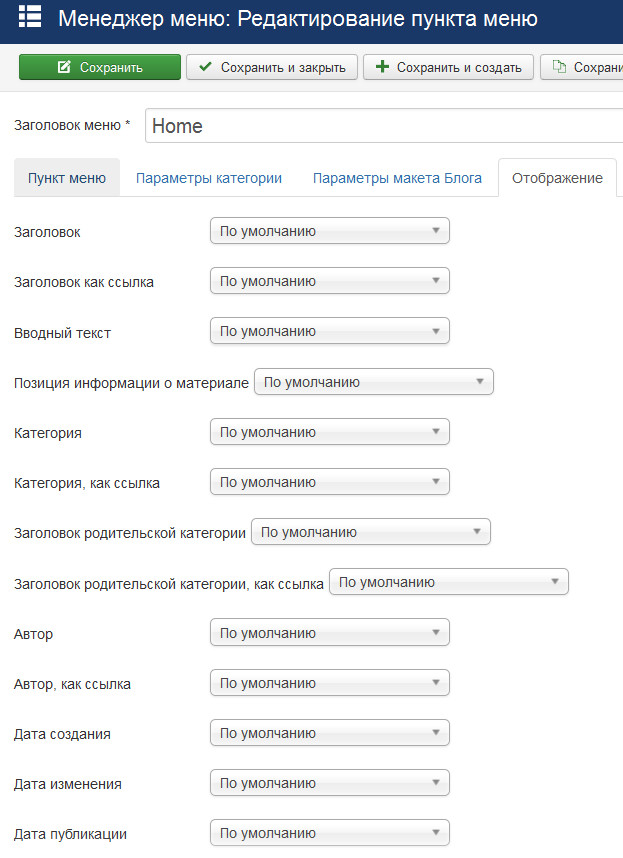
После настройки пункта меню, сохраняем изменения при помощи кнопки “Сохранить”.
Конечно, каждый вид компонента (тип пункта меню) предусматривает определенный набор настроек, характерный только него, а значит Вы сможете привести практически любу страницу Вашего сайта к необходимому виду. Вы спросите почему я говорю “практически”, потому как не для всех ситуаций предусмотрены настройки, а значит иногда приходится редактировать код шаблона конкретного компонента, что требует знания структуры и логики работы шаблонов Joomla.
Изменение файлов шаблона «Панели управления» Joomla в админке
Админка Joomla (она же «Панель управления») представляет собой инструмент для работы с сайтом, позволяющий управлять контентом, выводимым по запросам пользователей, а также создавать, редактировать и удалять этот контент. Иногда для того, чтобы приятнее было работать в «Панели управления», можно вносить небольшие правки в шаблон админки. Как это делать мы и рассмотрим в этой статье.
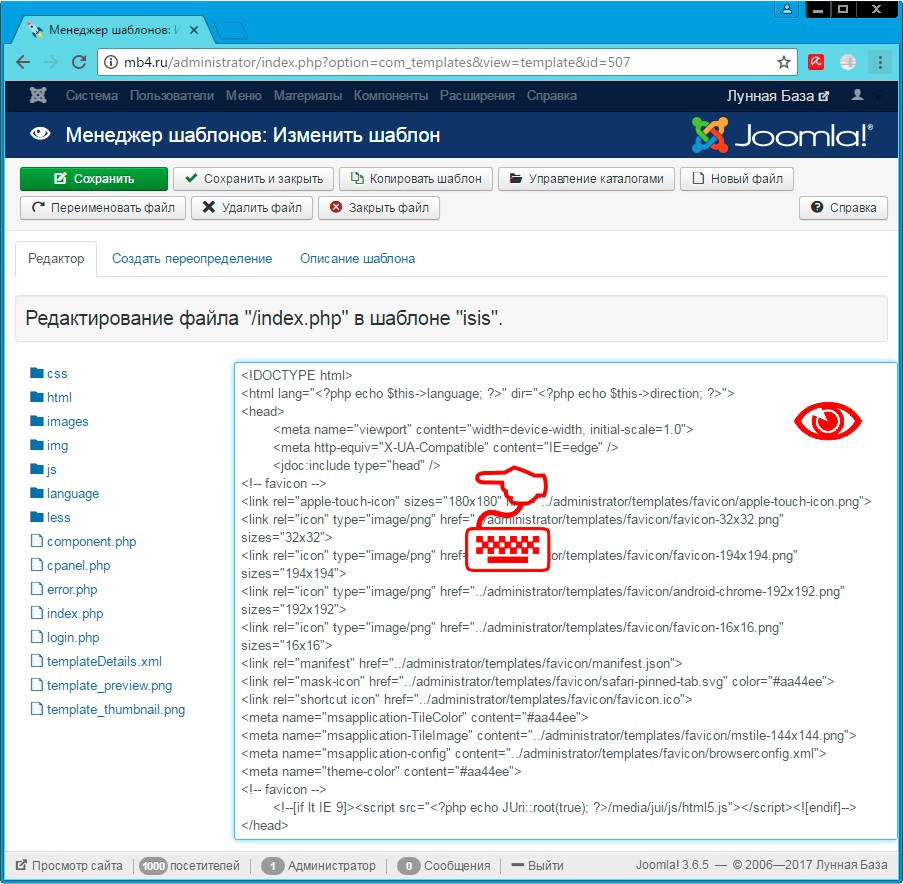
Для того, чтобы вносить изменения в файлы шаблонов админки, нужно знать как попасть в раздел «Изменить шаблон» Менеджера шаблонов админки Joomla и как из него выйти. В разделе «Изменить шаблон» в закладке «Редактор» есть встроенная навигация по папкам, относящимся к выбранному шаблону. Для того, чтобы начать редактировать файл, нужно найти его в папках шаблона и кликнуть левой кнопкой мыши по его имени.
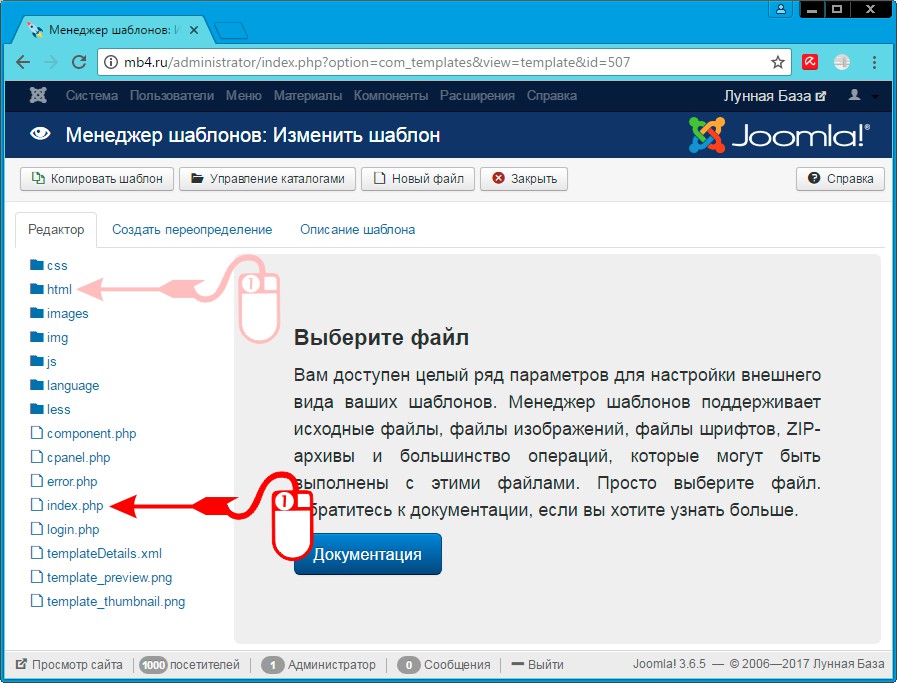
После того, как выбранный файл открыт на редактирование, можно вносить в него исправления как о обычном текстовом редакторе.
Хочу обратить отдельное внимание на строчку с именем файла и названием шаблона, расположенную между кнопками управления и окном редактирования файла. Это очень удобно для того, чтобы понимать, какой файл какого шаблона в данный момент редактируется.
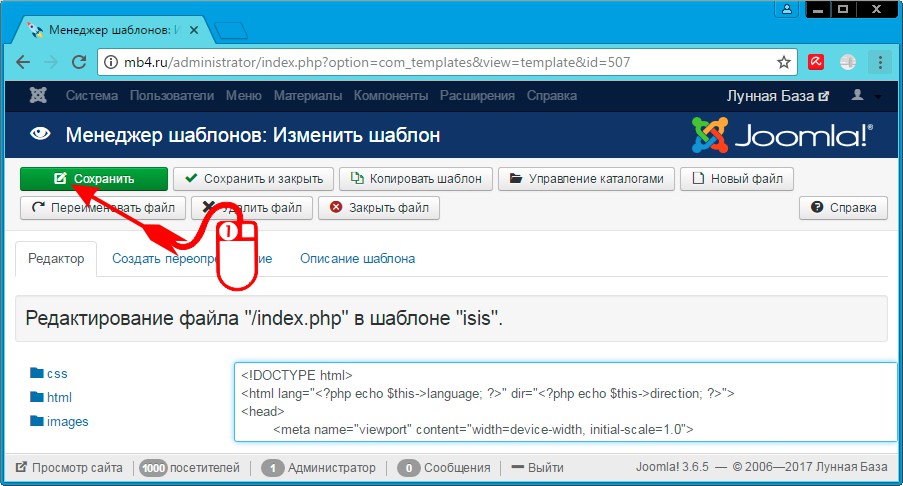
Для того, чтобы посмотреть, как внесённые изменения отражаются на работе сайта, нужно воспользоваться зелёной кнопкой «Сохранить», расположенной вверху страницы (см.картинку ниже). При этом все изменения будут внесены в файл, хранящемся на сервере и эти изменения будут необратимы. Удобство кнопки «Сохранить» заключается в том, что окно редактирования файла при этом не закрывается и можно продолжить дальнейшее редактирование содержимого файла.
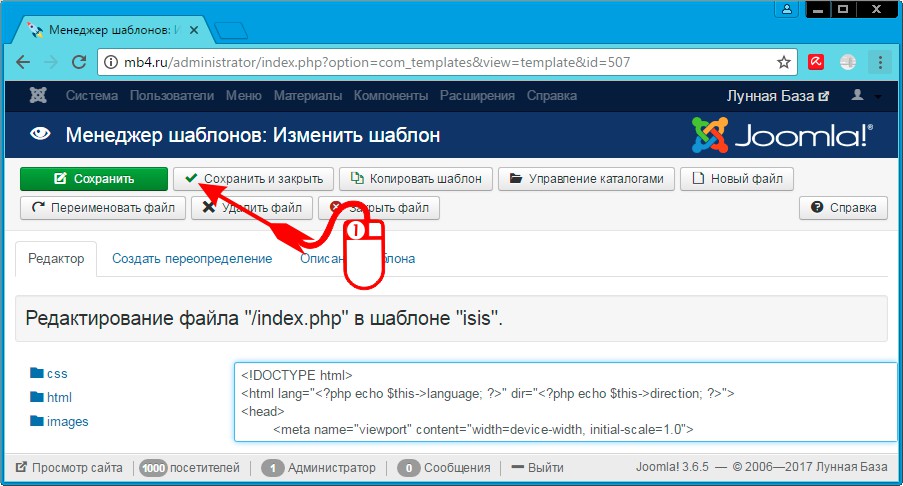
Следующая кнопка, которая также служит для внесения изменений файл это кнопка «Сохранить и закрыть». Отличие от кнопки «Сохранить» в том, что при нажатии на неё, содержимое сохраняется, но при этом режим редактирования файла завершается и происходит переход обратно в режим выбора другого файла для нового редактирования.
Иногда случается одуматься и понять, что не нужно вносить никаких изменений в редактируемый файл. Для этого достаточно воспользоваться кнопкой «Закрыть файл» или просто выбрать другой файл в левом меню навигации по файлам шаблона. Очень полезная кнопка! Есть золотое правило админов: «Работает — не трогай!» и в большинстве случаев оно себя оправдывает. =D
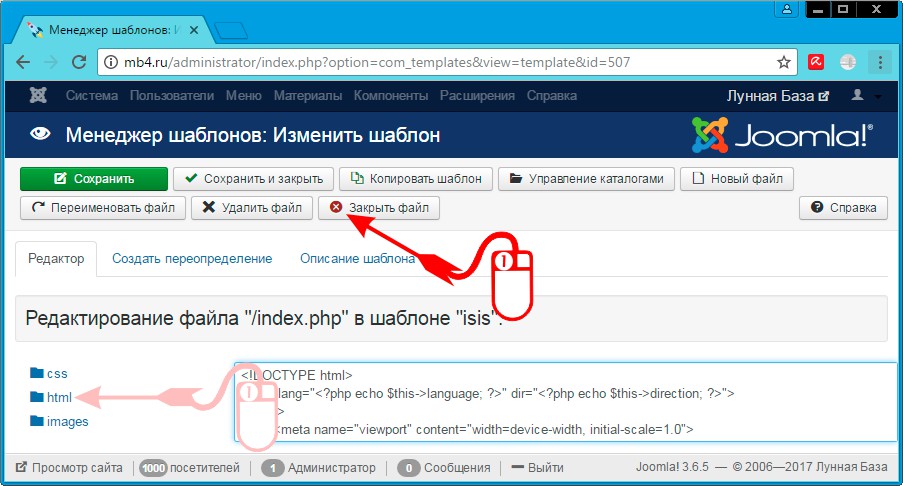
Резюмируя выше изложенное ещё раз заостряю внимание:
Кнопки «Сохранить» и «Сохранить и закрыть» вносят необратимые изменения в редактируемый файл, сохраняя внесённые изменения сразу после их нажатия.
Кнопка «Закрыть файл» просто закрывает файл. Если до этого не были нажаты кнопки «Сохранить» и/или «Сохранить и закрыть», то никаких изменений в файл не попадёт.
Этих сведений хватит для того, чтобы воспользоваться «Менеджером шаблонов» для изменения файлов шаблона админки.
Заберите ссылку на статью к себе, чтобы потом легко её найти!
Раз уж досюда дочитали, то может может есть желание рассказать об этом месте своим друзьям, знакомым и просто мимо проходящим?
Не надо себя сдерживать! 😉