
Как редактировать текст на веб-сайте с помощью Google Chrome, чтобы изменить его содержимое
Веб-страницы доступны только для чтения, но знаете ли вы, что это возможно? Редактировать содержимое веб-страницы прямо в вашем веб-браузере.
Пролистайте любой веб-сайт социальной сети достаточно долго, и в конечном итоге вы увидите снимок экрана с глупой беседой или похожий текст, который выглядит позорным. Оказывается, ваш инстинкт прав — большинство из них на самом деле поддельные, так как их контент был изменен с целью обмана пользователей.
Возможно, вы не знаете, что действительно легко изменить содержимое веб-сайта и сделать его снимок экрана. Вам также не нужно никакого специального приложения для редактирования фотографий. В этой статье мы покажем вам, как изменить текст на веб-странице с помощью Chrome.
Как редактировать текст на сайте
Чтобы изменить текст на любой странице, сначала загрузите его в свой браузер. Мы обсудим, как это сделать через Chrome здесь, но процесс аналогичен и в других браузерах.
Открыв страницу, щелкните правой кнопкой мыши фрагмент текста, который хотите изменить, и выберите فحص (Вариант иногда указывается как проверка элементов). Это запустит панель разработчика Chrome на странице Items. Если вам интересно, как изменить текст с помощью F12 , знайте, что вы можете нажать F12, чтобы открыть ту же панель.
В этом окне вы увидите HTML-содержимое страницы, которую вы посещаете. видеть это Введение в HTML Если это вам незнакомо.
В зависимости от выбранного текста вы, скорее всего, увидите текст между или же или другой подобный знак. Щелкните стрелку рядом с этими тегами, чтобы развернуть раздел и отобразить полный текст.
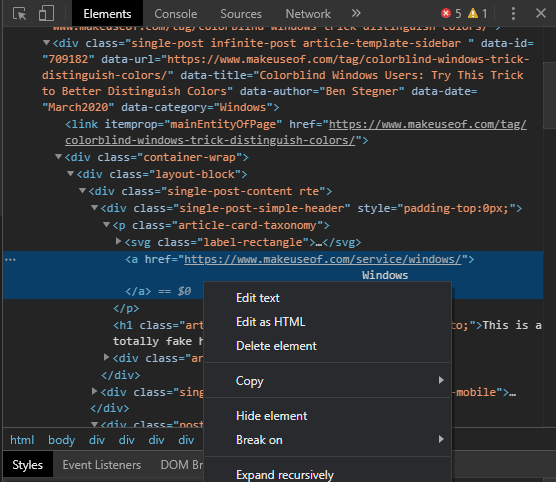
Оттуда просто дважды щелкните или щелкните правой кнопкой мыши и выберите Редактировать текст на блоке, который нужно изменить. Просто щелкнув или нажав на Enter , текст будет обновлен.
Вы можете делать это так часто, как хотите, чтобы изменить текст по-другому. При наведении указателя мыши на теги на панели «Элементы» вы увидите, что соответствующий текст на странице выделен. Вы можете удалить целые блоки, щелкнув их правой кнопкой мыши и выбрав удалить пункт.
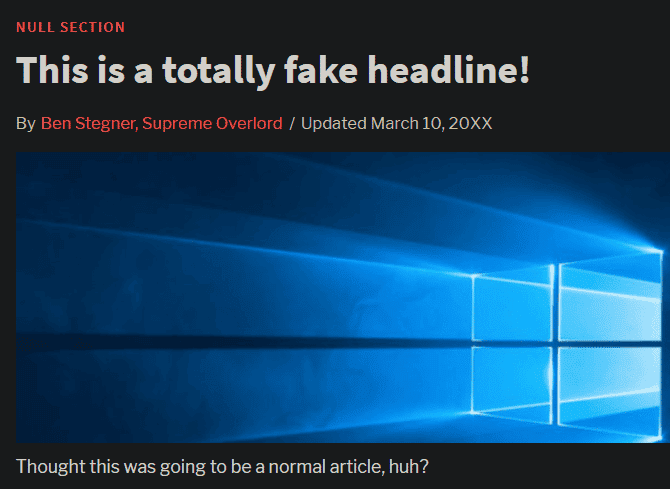
Страница сохранит ваши изменения, пока вы ее не обновите. Не стесняйся Сделайте снимок экрана И поделитесь своим забавным модом где угодно.
Как редактировать сайт в режиме дизайна
Если вы любите изменять текст на веб-сайтах, вы должны знать режим дизайна Chrome. Это позволяет мгновенно щелкнуть и отредактировать любой текст вместо сортировки HTML.
Чтобы использовать его, нажмите F12, чтобы открыть параметры разработчика и переключиться на панель консоли. Затем введите следующую строку в консоль (рядом со стрелкой внизу всех предупреждений, которые вы видите) и нажмите Enter:
document.designMode = "on"
Как только вы это сделаете, вы можете щелкнуть любой текст и сразу же начать вводить его, чтобы изменить его.
Этот режим применяется только к текущей вкладке, и вам нужно делать это каждый раз, когда вы хотите ее использовать. Но если вы хотите внести много изменений в текст страницы, это того стоит.
Изменение содержания веб-сайта стало проще
Как только браузер загрузит веб-страницу, вы можете вносить какие-либо изменения Вы хотите, чтобы это было в версии на вашем устройстве. Вот почему легко изменить текст, отображаемый на веб-сайте. Теперь вы знаете, как редактировать текст веб-сайта и развлечься!
Если вам это нравится, посмотрите эти забавные розыгрыши Список на компьютере, чтобы играть с друзьями.
Как редактировать на сайте
Чтобы редактировать страницы сайта, зайдите в админку и выберите раздел «Страницы» в меню слева. Перед Вами откроется перечень страниц, которые наполняют Ваш сайт. Выберите страницу, в которую нужно внести правки, и нажмите кнопку «Редактировать».
- Для редактирования страниц сайта зайдите в административную панель и выберите раздел «Страницы» в меню слева.
- Выберите нужную страницу и нажмите кнопку «Редактировать».
- Для изменения содержимого веб-страницы откройте её в браузере и нажмите клавишу F12, затем выберите нужный кусок кода и кликните правой кнопкой мыши, выберите «Edit As HTML».
- Для изменения текста на сайте откройте сайт в классической версии Google Сайтов на компьютере, выберите страницу, нажмите на значок «Изменить страницу», выберите нужный текст и внесите изменения.
- Чтобы отредактировать сайт в Google Chrome, откройте страницу сайта, перейдите к профилю компании, нажмите «Изменить профиль Сведения о компании», выберите вкладку «Обратная связь», нажмите на значок карандаша, выберите «Управление» и нажмите «Готово».
- Для включения редактирования в документе выберите в меню Файл пункт «Сведения», выберите «Защитить документ» и выберите «Включить редактирование».
- Режим редактирования позволяет просматривать и принимать или отклонять изменения в документе на вкладке «Рецензирование». Чтобы использовать режим редактирования, щелкните или коснитесь в начале документа и нажмите кнопку «В режиме правки». Повторяйте, пока не изучите все изменения в документе.
- Как внести изменения на своем сайте
- Как зайти в режим редактирования сайта
- Как редактировать сайт в Google Chrome
- Как изменить содержимое веб страницы
- Как изменить текст на своем сайте
- Как редактировать сайт в HTML
- Как включить редактирование
- Как пользоваться режимом редактирования
- Какой клавишей включается режим редактирования
- Как изменить дизайн сайта
- Как заменить текст в хроме
- Как открыть HTML файл для редактирования
- Как открыть редактор кода в браузере
- Как изменить текст на сайте через консоль
- Как правильно внести изменение в документ
- Как редактировать готовый сайт на тильде
- Как изменить HTML файл
Как внести изменения на своем сайте
Чтобы редактировать страницы сайта, зайдите в админку и выберите раздел «Страницы» в меню слева. Перед Вами откроется перечень страниц, которые наполняют Ваш сайт. Выберите страницу, в которую нужно внести правки, и нажмите кнопку «Редактировать».
Как зайти в режим редактирования сайта
Открытие сайта в режиме редактирования:
- Откройте URL сайта в новом окне браузера и щелкните Войти на глобальной навигационной панели.
- Щелкните кнопку редактирования, чтобы открыть редактор сайтов. Примечание:
Как редактировать сайт в Google Chrome
Как отредактировать сайт:
- Перейдите к профилю компании. Подробнее о том, как его найти…
- Нажмите Изменить профиль Сведения о компании.
- В верхней части страницы выберите вкладку Обратная связь.
- Нажмите на значок карандаша
- Выберите Управление.
- Откроется новая страница.
- По завершении нажмите «Готово».
Как изменить содержимое веб страницы
На самом деле все очень просто:
- Откройте в браузере страницу, в которой необходимо изменить код.
- Нажмите клавишу F12.
- Откроется окно с кодом страницы.
- Найдите в левой части окна кусок кода, который нужно изменить.
- Кликните на найденный кусок кода правой кнопкой мыши и в открывшемся меню выберите Edit As HTML.
Как изменить текст на своем сайте
Как изменить текст:
- Откройте сайт в классической версии Google Сайтов на компьютере.
- Выберите страницу.
- Справа вверху нажмите на значок «Изменить страницу».
- Нажмите на текст, который нужно изменить.
- Внесите изменения нажмите Сохранить.
Как редактировать сайт в HTML
Если вы работаете через браузер FireFox или Chrome, то откройте страницу сайта, которую хотите отредактировать, и кликните на клавишу F12 на клавиатуре. Откроется панель разработчика. В большинстве браузеров средства разработки называются более-менее одинаково и имеют очень схожий функционал.
Как включить редактирование
Включить редактирование в документе:
- В меню Файл выберите пункт Сведения.
- Выберите Защитить документ.
- Выберите Включить редактирование.
Как пользоваться режимом редактирования
Просмотр, принятие или отклонение изменений:
- Щелкните или коснитесь в начале документа.
- На вкладке Рецензирование нажмите кнопку В режиме правки.
- Выберите «Принять» или «Отклонить».
- Повторяйте, пока не изучите все изменения в документе.
Какой клавишей включается режим редактирования
Переключение между Режимом Редактирования (редактированием вершин) и режимом выбора объектов.
Как изменить дизайн сайта
Как изменить дизайн сайта:
- Откройте сайт в классической версии Google Сайтов на компьютере.
- В правом верхнем углу экрана нажмите на значок «Дополнительные действия» Управление сайтом.
- В меню слева выберите Темы, цвета и шрифты.
- В разделе «Основная тема» нажмите на значок «Развернуть».
- Выберите тему.
Как заменить текст в хроме
Нажмите Правка > Заменить текст. Введите текст, который нужно найти, и вариант, на который его требуется заменить (например, «летние» на «зимние»). Если оставить поле «Заменить на» пустым, найденный текст будет удален.
Как открыть HTML файл для редактирования
Редактировать HTML файл
Кликните правой кнопкой мыши на html файл. Выберите пункт «Открыть с помощью». В этом пункте выберите блокнот или другой редактор простейших текстовых файлов. Если такого пункта нет, то нажмите «Выбрать другое приложение» и выберите блокнот в списке приложений.
Как открыть редактор кода в браузере
Выберите кнопку главного меню, расположенную в верхнем правом углу окна браузера и представленную тремя горизонтальными линиями. Когда появится выпадающее меню, нажмите на Веб-разработка. Контекстное меню веб-разработчика теперь должно быть видно. Выберите параметр «Исходный код страницы».
Как изменить текст на сайте через консоль
В появившемся окне выберите вкладку консоль; Укажите команду document. designMode = ‘on’; Далее нажмите Enter и приступайте к изменению контента на странице — установите курсор в нужном фрагменте текста и вносите любые правки.
Как правильно внести изменение в документ
7.3.3 Изменения в бумажные подлинники документов вносят: — зачеркиванием; — подчисткой (смывкой); — закрашиванием белым цветом; — введением новых данных; — заменой листов или всего документа; — введением новых дополнительных листов и/или документов; — исключением отдельных листов документа.
Как редактировать готовый сайт на тильде
Добавлять и редактировать контент можно либо прямо со страницы — кликните на текст для редактирования или перетащите изображения, чтобы добавить картинки. Либо через меню «Контент» (оранжевая кнопка). Каждый блок, в зависимости от типа (изображение, текст, видео, кнопка) имеет собственные настройки.
Как изменить HTML файл
Редактировать HTML файл
Кликните правой кнопкой мыши на html файл. Выберите пункт «Открыть с помощью». В этом пункте выберите блокнот или другой редактор простейших текстовых файлов. Если такого пункта нет, то нажмите «Выбрать другое приложение» и выберите блокнот в списке приложений.
20.06.2023 Как редактировать на сайте
Создание и поддержание персонального или бизнес-сайта стало не просто модной тенденцией, но и необходимостью для людей и компаний, которые хотят оставаться в тренде и делать свой продукт более доступным для широкой аудитории. И чтобы сайт всегда оставался актуальным и привлекательным для своих пользователей, необходимо регулярно обновлять его содержание и дизайн.
Одним из способов внести изменения на свой сайт является редактирование его страниц. Для этого необходимо зайти в административную панель сайта, выбрать раздел «Страницы» и выбрать конкретную страницу, которую требуется отредактировать. Для того чтобы зайти в режим редактирования, необходимо нажать кнопку «Редактировать».
Для пользователей браузера Google Chrome существует специальный инструментарий разработчика, который позволяет отредактировать код страницы сайта. Для этого нужно открыть нужную страницу на сайте и нажать клавишу F12. Откроется окно с кодом страницы, где можно изменить нужный кусок кода.
Чтобы изменить текст на своем сайте, необходимо открыть сайт в классической версии Google Сайтов на компьютере, выбрать нужную страницу и нажать на значок «Изменить страницу». Далее нужно выбрать текст, который требуется изменить, внести нужные изменения и нажать кнопку «Сохранить».
Также можно отредактировать сайт в HTML. Для этого нужно открыть страницу сайта, которую хотите отредактировать, и кликнуть на клавишу F12 на клавиатуре. Откроется панель разработчика, где можно внести необходимые изменения в код страницы.
Включить режим редактирования можно в меню «Файл», выбрав пункт «Сведения», далее «Защитить документ» и выбрать «Включить редактирование». При этом пользователь получает возможность просмотреть, принять или отклонить изменения на странице сайта.
Таким образом, современные технологии позволяют быстро и легко редактировать страницы сайта, делая его более удобным и привлекательным для его пользователей. Это очень важно для тех, кто хочет поддерживать свой сайт в актуальном состоянии и привлекать новых посетителей.
/ Как редактировать сайт на html
Блочная верстка использует в качестве основы тег «div» и каждый объект получается в собственном блоке. Удобно это тем, что в них легко добавлять классы CSS, которые отвечают за то, как будет выглядеть шрифт или картинка. Табличная верстка является устаревшей, но до сих пор встречается на просторах сети. Главная ее задумка – разбить сайт на ячейки таблицы и уже в каждую ячейку вставляется необходимый объект или текст. Это неудобно тем, что добавляя новый не предусмотренный ранее объект, приходится высчитывать заново размер таблицы и подгонять его по ширине и высоте. Редактирование включает в себя либо добавление новых атрибутов (свойств тегов), либо подключение классов CSS, которые создаются в отдельном документе.
Как происходит верстка сайта в html
Верстка сайта html – это сложная и затратная по времени процедура. Задача верстальщика перенести макет сайта, который, как правило, создается в PSD формате в Photoshop, в HTML код. Формат PSD немного облегчает задачу web разработчика, тем, что он может работать с каждым объектом и его свойствами отдельно. Например, узнать цвет фона или формат текста. Это что касается верстки сайта с нуля. Сайт можно создать и используя, конструкторы, либо готовые модели. Это в свою очередь удобно лишь отчасти. Так как такой ресурс будет ограничен в функционале и не столь привлекателен со стороны. Но если вам необходим одностраничный сайт, то можно использовать и этот вариант.
Меняем картинку на сайте
Если нужно залить картинку на html верстальщику достаточно перейти на нужный слой в Photoshop выделить его и сохранить изображение в формате JPG или PNG в папку с объектами сайта. Затем используется тег «img» с атрибутом «scr=”путь к картинке и ее название”». Если картинка у вас хранится отдельно, то процедуру в Photoshop пропускаете и сразу прописываете путь к ней. И все, изображение появится на странице в браузере.

Обратите внимание на следующую строчку, с тегом «p» и «img» в примере:

Добавим еще тег «p», чтобы мы могли поместить картинку в нужном месте экрана, вместо «p» можно использовать «div». Атрибут «align=”center”» используется для того чтобы изображение размещалось по центру. Если вместо «center», написать «left» или «right», то изображение изменит свое положение влево или вправо. Чтобы задать размер картинки, используем следующие атрибуты:
- height – высота;
- width – ширина.

Как вы можете видеть, изображение теперь вытянутое по вертикали. Так парируя атрибутами, можно менять облик сайта. Замена текста быстро и без хлопот Если перед вами встал вопрос, как менять текст в html, то знайте, это еще проще, чем добавление картинки. Если вставить любой текст в документ с HTML кодом, то он будет отображаться, но без какой-либо разметки или форматирования.

Обратите внимание лишь на код, который идет в теге «body». Это и есть «тело» сайта, все, что находится вне него, отображаться не будет. Чтобы корректно поместить текст, удобно использовать тег «div» или «p» и уже в них добавлять различные классы CSS. Если же вы форматируете лишь на HTML, то придется работать с тегами. Существует множество тегов, которые сделают текст: наклонным и жирным, подчеркнутым, перечеркнутым и любым каким вы захотите:

Но если вам нужно добавить заголовок, то можно использовать сразу тег «h1»…«h6», отличаться они будут по размеру:

Плюсы и минусы редактирования на HTML Минусы редактирования сайтов или книг только при помощи HTML заключается в том, что нельзя создать общий «алгоритм» форматирования объектов. Приходится каждый раз прописывать атрибуты к тегам. Это все очень затратно по времени. В свою очередь это легко, не нужно никаких глубоких познаний верстки. Но все-таки стоит уделить время и ознакомиться с такой замечательной вещью, как стили CSS. CSS – используется чисто для форматирования текста, картинок, боксов и прочих объектов на сайтах. Он удобен тем, что создав один класс в CSS и описав его, вы можете применять его бесконечно раз в коде HTML. И вам не придется в каждом новом теге прописывать заново атрибуты и их свойства. Достаточно просто добавить атрибут «class=”…”». Как в данном примере:

Классы в CSS могут именоваться по-разному, вы сами даете им названия. Но совет, лучше придумывать тематические названия. В примере класс «gl-text» содержит следующий код в CSS:

И достаточно легко догадаться, что он форматирует именно текст. text-align : center – означает что текст располагается по центру. padding : 50px 0 45px 0 – расположение относительно других полей и текста. font-size : 24px — размер шрифта. font-family : ‘gotham_proregular’ — стиль шрифта текста. border-bottom : 1px solid rgba(224, 42, 42, 0.1) — разделительная линия и ее цвет. line-height : 10px — устанавливает межстрочный интервал. Подводя итоги нужно упомянуть следующее:
- Пишите код понятно, разбивайте его на блоки, старайтесь не писать все в одну строку;
- Если вы новичок, то обязательно ознакомьтесь не только с HTML, но и CSS, он используется сейчас при верстке каждого сайта;
- Не забывайте закрывать теги: «p»«/p», «div»«/div» (но например тег «img» закрывать не нужно);
- Старайтесь тестировать написанный код в нескольких браузера, особенно в IE.
Редактор HTML в вашем браузере
В большинстве браузеров есть инструменты разработчика. Простейший из которых — это редактор HTML кода. Попробуем найти, где он находится и отредактировать HTML код на задаче. Допустим, что мы разрабатываем сайт и хотим чуть-чуть изменить дизайн. Для этого можно постоянно менять HTML файл страницы и перезагружать её, но в таком случае разработка будет длиться довольно долго. Нам же надо изменить буквально несколько HTML тегов на странице. Для этого мы используем HTML редактор, который встроен в средства разработки.
Как открыть средства разработки?
Если вы работаете через браузер FireFox или Chrome, то откройте страницу сайта, которую хотите отредактировать, и кликните на клавишу F12 на клавиатуре. Откроется панель разработчика.
В большинстве браузеров средства разработки называются более-менее одинаково и имеют очень схожий функционал. Далее в статье будет рассматриваться браузер FireFox.
Теперь необходимо выбрать HTML тег, который хотим изменить. Выбор можно сделать с помощью курсора мыши в появившемся окне, в закладке «Инспектор»: 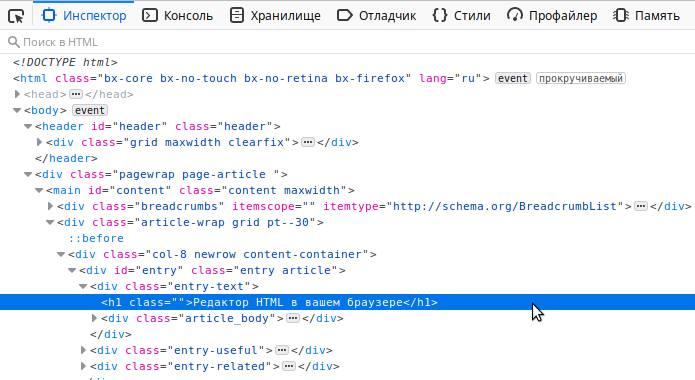 В инспекторе нужно найти интересующий тег и кликнуть по нему, чтобы выделить. Но искать так долго, поэтому для упрощения поиска можно воспользоваться функцией выбора элемента прямо из дизайна сайта. Для этого найдите с левом верхнем углу иконку выбора элемента курсором:
 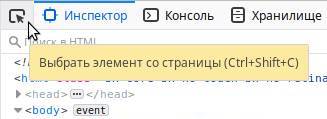 или нажмите комбинацию клавиш Ctrl + Shift + C . Теперь можно выбрать курсором любой элемент на странице сайта и кликнуть на него:
 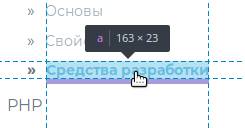 Тогда в окне инспектора будет автоматически найден этот элемент, а в окне «Инспектора» строчка с его HTML кодом будет подсвечена. Кликните на эту строчку правой кнопкой мыши, чтобы выбрать пункт «Править как HTML»:
 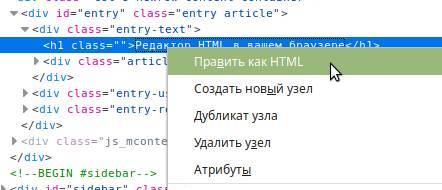 В открывшемся текстовом поле вы сможете увидеть HTML код элемента и исправить его. Можно использовать HTML теги. Давайте попробуем выделить жирным фразу HTML, для этого обрамим её тегом :
  После окончания ввода кликните на любой другой тег в инспекторе, вне текстового поля, в котором проходило редактирование. Тогда поле для редактирования закроется и можно будет увидеть изменения в HTML коде страницы:
 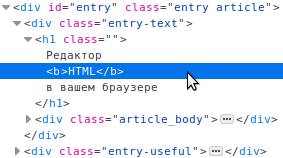 При клике правой кнопкой мыши на тег в инспекторе можно заметить и другие опции. К примеру, «Удалить узел» удаляет тег с его содержимым и дочерними тегами, а «Дублировать узел» делает полную копию и вставляет после того, на который кликнули.
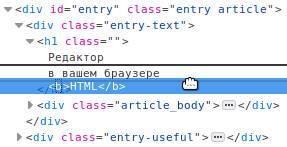
В редакторе есть функция перетаскивания тегов. Наведите курсором мыши на тег и перенесите в любое место в документе, зажав левой кнопкой мыши:
Все перечисленные инструменты упрощают разработку сайтов. Но обратите внимание, что изменения никак не сохраняются ни на сервере, ни в локальных файлах. Это означает, что все сделанные изменения пропадут после того, как страница перезагрузился. Поэтому обязательно сохраняйте изменения в файлах, а редактор HTML используйте только для того, чтобы оценить последствия изменений на сайте.