
Индексируем штатное расписание в «1С:Зарплата и управление персоналом 8»
Иногда в действующее штатное расписание работнику отдела кадров приходится вносить изменения в связи с реорганизацией фирмы, изменением количества штатных единиц в меньшую или большую сторону, изменением законодательства (такие изменения необходимо вносить незамедлительно), для улучшения трудовой деятельности, изменения оплаты труда и т.п. Расскажем, как сделать это в программе «1С:Зарплата и управление персоналом 8».
Что такое «штатное расписание»
Для правильной организации рабочих мест на предприятии необходимо вести штатное расписание. Данный документ содержит всеобъемлющие сведения о количестве работников в организации и имеющихся должностях. Также в нем указывается размер оплаты труда по должности со всеми причитающимися надбавками, если таковы имеются в соответствии с законодательством или предусмотрены спецификой деятельности организации.
Как и любой другой документ, «Штатное расписание» имеет некоторый перечень функций. Основными же являются:
- Возможность организации рабочего времени персонала.
- Начисление ежемесячной заработной платы сотрудникам.
- Официальное оформление вновь принятых сотрудников.
- Составление правил внутреннего распорядка дня.
- Перевод оформленных работников с одной должности на другую и т. д.
Изменение штатного расписания в «1С»
В программе «1С:Зарплата и управление персоналом 8» ред. 3.1. поддерживается возможность ведения штатного расписания, как без истории изменения, так и вместе с ней – доступны документы по утверждению и изменению штатного расписания.
Рассмотрим вариант ведения штатного расписания с историей изменения, так как именно при таком режиме доступна индексация штатного расписания и оплаты труда сотрудников организации.
Для того чтобы в данной программе был доступен данный вариант, необходимо зайти в раздел «Настройка» – «Кадровый учет» – ссылка «Настройка штатного расписания» и поставить две галочки: «Ведется штатное расписание» и «Ведется история изменений штатного расписания». Также необходимо установить галочку «Выполняется индексация заработка сотрудников». Сделать это можно, зайдя в раздел «Настройка» – «Расчет зарплаты». После произведенной настройки обратиться к созданию или же изменению штатного расписания можно из раздела «Кадры» – «Штатное расписание».
Предположим, что у вас уже имеется штатное расписание, которое необходимо проиндексировать с нового года. Для этого необходимо зайти в раздел «Кадры» – «Штатное расписание» – «Штатное расписание» и нажать ссылку «Изменить текущее штатное расписание» или же зайти в раздел «Кадры» – «Штатное расписание» – «Изменения штатного расписания» и по кнопке «Создать» открыть новый документ «Изменение штатного расписания».
Далее в табличную часть открывшегося документа следует подобрать индексируемые позиции вашего штатного расписания, нажав на кнопку «Изменить позицию», и в открывшейся форме выбрать позиции, в которых необходимо внести изменения по оплате труда (для выделения сразу всех позиций необходимо нажать на клавиатуре комбинацию клавиш Ctrl + A). Далее по кнопке «Заполнить показатели» указать показатели, значения которых требуется проиндексировать путем их умножения на коэффициент индексации. Документ следует провести, но закрывать его не стоит, ведь вы проиндексировали только само штатное расписание, а необходимо еще сделать так, чтобы оклады у сотрудников, которые работают на проиндексированных позициях вашего штатного расписания были повышены при начислении заработной платы. Для этого в нижнем правом углу документа необходимо нажать на кнопку «Изменить начисления сотрудников», после чего открывается документ «Изменение плановых начислений». Документ заполняется автоматически, согласно текущей штатной расстановке сотрудников, работающих на проиндексированных позициях, и по умолчанию будет установлен флажок «Учитывать как индексацию заработка». Заполнение документа следует проверить, после чего провести его и закрыть. Из данного документа есть возможность распечатать «Приказ об индексации заработка».
Утверждение штатного расписания
Следует отметить, что, если изменения, вносимые в штатное расписание, кардинальные, то стоит воспользоваться документом «Утверждение штатного расписания». Как правило, такое случается редко, при смене руководства организации или же при изменении ее структуры. Во всех остальных случаях необходимо вносить изменения в штатное расписание при помощи документа «Изменение штатного расписания».
Штатное расписание – не обязательный, но довольно важный документ для организации, ведь на основании него можно проанализировать количество занятых и вакантных должностей, получаемую заработную плату сотрудниками, также можно уволить сотрудника и принять нового. В программе «1С:Зарплата и управление персоналом 8», ред. 3.1, на основании штатного расписания начисляется заработная плата сотрудникам.
Как внести изменения в штатное расписание в 1С 8.3 ЗУП – пошаговая инструкция
В 1С ЗУП реализована возможность работы со штатным расписанием. Рассмотрим пошаговую инструкцию как создать штатное расписание, как внести изменения в штатное расписание в 1С 8.3 ЗУП, в частности как изменить оклад, добавить или удалить должность в штатном расписании.
Ведение штатного расписания в 1С ЗУП 3.1
Штатное расписание на предприятиях позволяет:
- Выстраивать организационную структуру;
- Закреплять численность сотрудников в подразделениях;
- Проследить плановый размер оплаты труда сотрудников;
- Установить размер надбавок;
- Упростить подбор вакансий.
Организация вправе сама выбрать – вести или не вести в программе 1С 8.3 ЗУП штатное расписание:
- В первом случае, когда штатное расписание не ведется, то при приеме на работу, а также при перемещении в другое подразделение работника, нужно выбирать должность из справочника Должности и полностью описывать его место работы, а также условия работы и размер оплаты.
- Во втором случае, когда штатное расписание в 1С ЗУП 8.3 ведется, то функции по описанию места работы, условиям и оплате берет на себя именно штатное расписание. Должность при этом выбирается из справочника Штатное расписание.
Как настроить штатное расписание в 1С 8.3 ЗУП
Где найти штатное расписание?
Настройка -> Кадровый учет -> Настройка штатного расписания:
- Ведется штатное расписание – устанавливается этот флажок, если в программе 1С ЗУП необходимо вести штатное расписание;
- Автоматическая проверка кадровых документов на соответствие штатному расписанию – установить этот флажок рекомендуется чтобы каждый документ приема или перевода сотрудника перед его записью проверялся: есть ли вакантное место в штатном расписании;
- Ведется история изменений штатного расписания – при установленном флажке организация может восстановить картину штатного расписания в 1С ЗУП на любой момент времени, и напротив, при отсутствии флажка история изменения кадровой расстановки не будет вестись или будет утеряна, если флажок сначала был установлен, а затем снят;
- Используется “вилка” окладов и надбавок – если при установке окладов используются минимальные и максимальные границы, необходимо установить данный флажок:
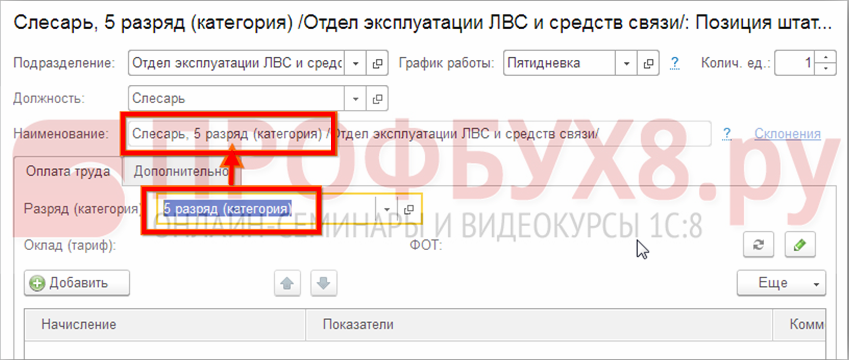
В позиции штатного расписания используются разряды и категории – для того чтобы не вносить в справочник должностей, например «Слесарь 4 разряда», а только “Слесарь”, а разряд устанавливать в описании позиции штатного расписания:
Как изменить оклад в штатном расписании 1С ЗУП
Доступ к штатному расписанию в программе 1С ЗУП 8.3 осуществляется: Главное -> Штатное расписание, также можно из раздела Кадры -> Штатное расписание.
Без ведения истории штатного расписания
Если в настройках штатного расписания отключено ведение истории штатного расписания, то:
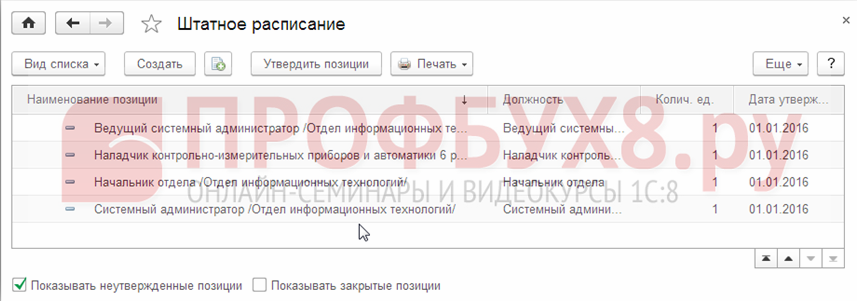
- Единицы штатного расписания добавляются в сам справочник Штатное расписание:
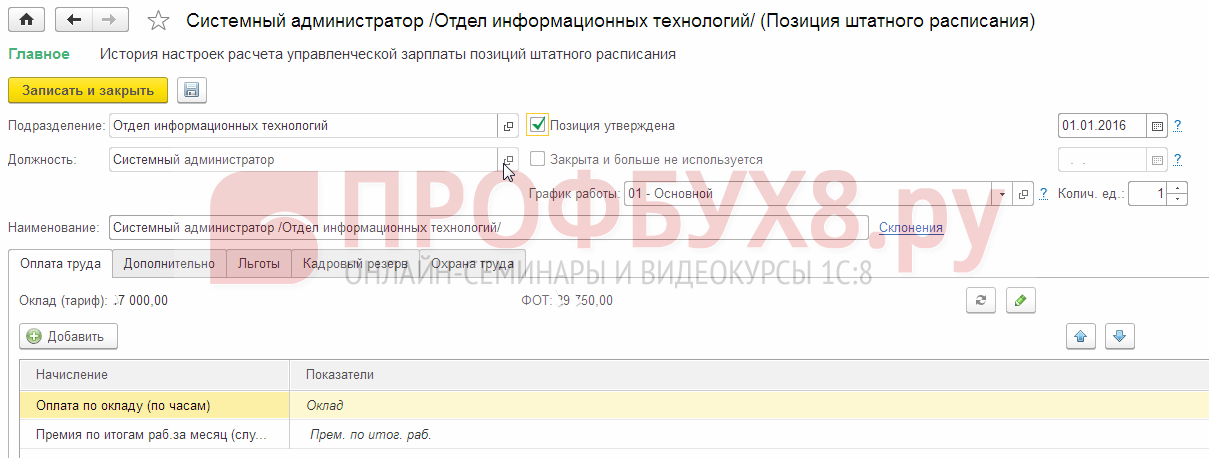
- Изменение единицы штатного расписания производится в позиции справочника штатного расписания, старое значение нигде не сохраняется:
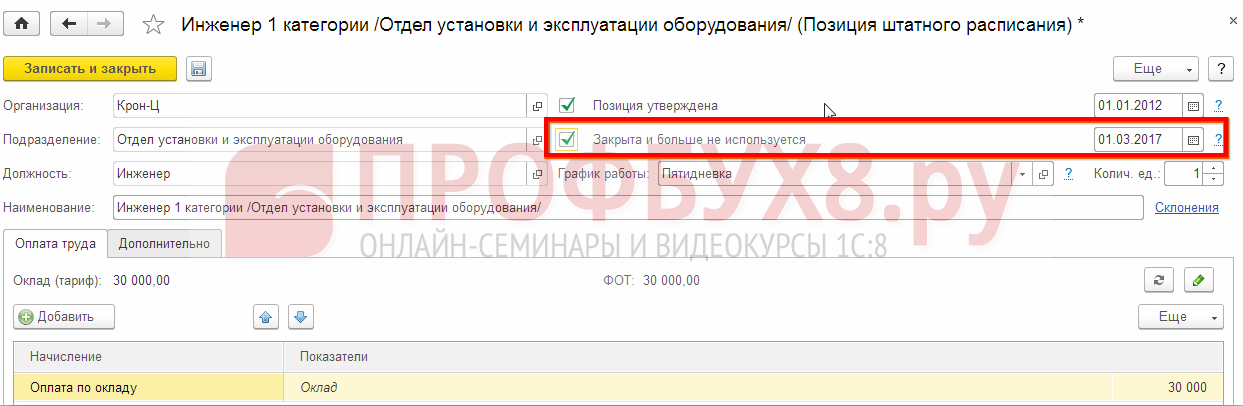
- Позиция закрывается в записи штатного расписания. Для закрытия позиции штатного расписания необходимо установить флажок Закрыта и больше не используется, а также указать дату, с которой позиция штатного расписания прекращает действовать:
При ведении истории штатного расписания
В случае ведения истории штатного расписания в 1С ЗУП 8.3, все изменения возможно оформлять только с помощью документов:
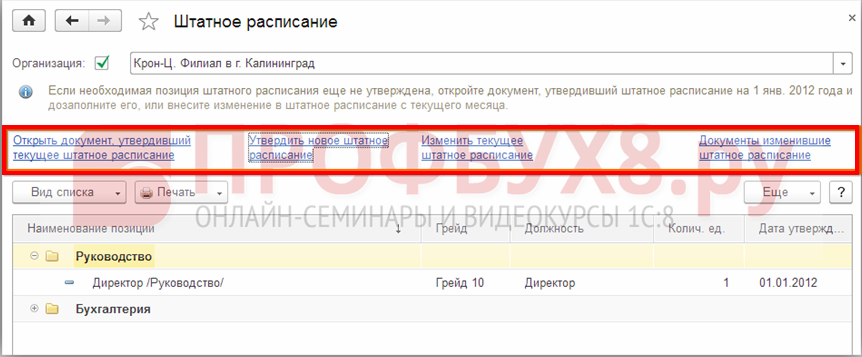
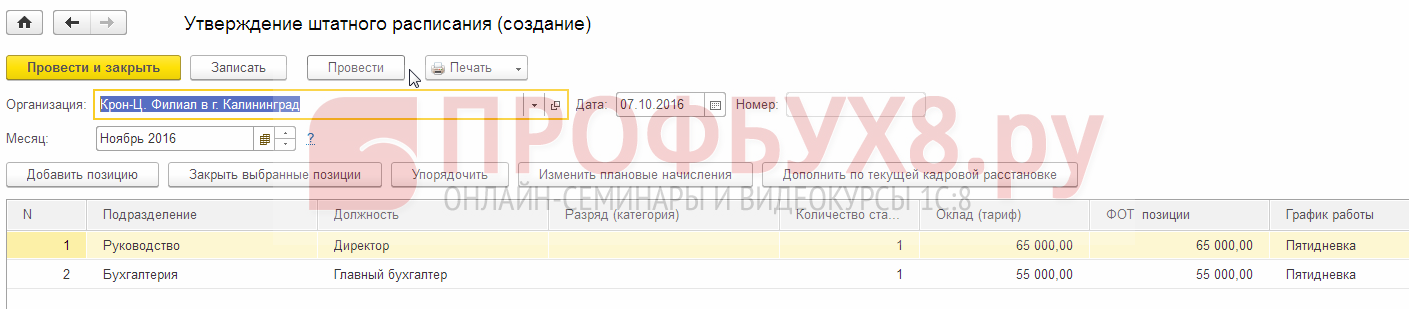
- Ввод штатного расписания в 1С ЗУП осуществляется документом Утверждение штатного расписания:
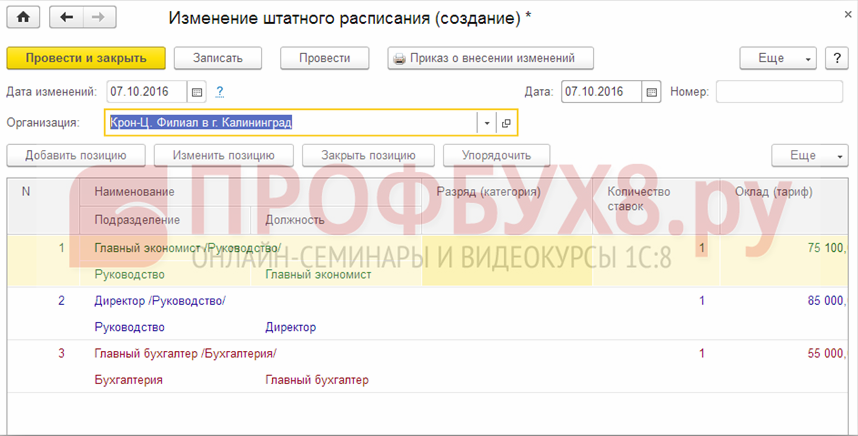
Изменения по штатному расписанию фиксируются документом Изменение штатного расписания. Позиции штатного расписания обозначены разными цветами:
- При нажатии кнопки Добавить позицию – в штатное расписание вводится новая позиция, которая подсвечивается зеленым цветом.
- Кнопка Изменить позицию предназначена для редактирования существующей позиции штатного расписания. После редактирования позиция штатного расписания подсвечивается синим цветом.
- Закрытие позиции осуществляется посредством кнопки Закрыть позицию. Закрытые позиции штатного расписания подсвечиваются красным цветом:
Для того чтобы вернуться к старой штатной расстановке, достаточно лишь отменить документ, фиксирующий изменения по штатному расписанию.
Что делать, если кадровый документ не проводится из-за несоответствия штатному расписанию 1С ЗУП рассмотрено в нашем видео уроке:
Отчеты по штатному расписанию
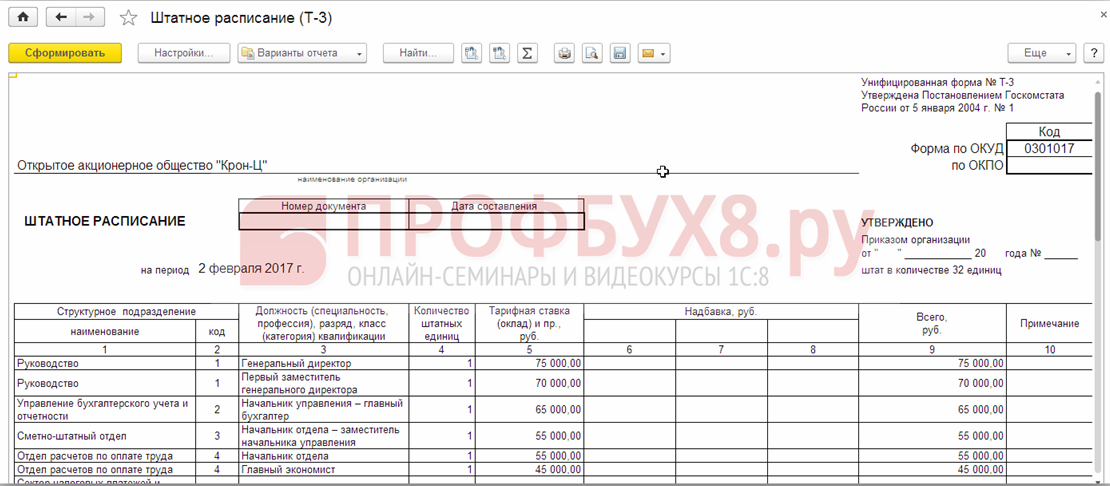
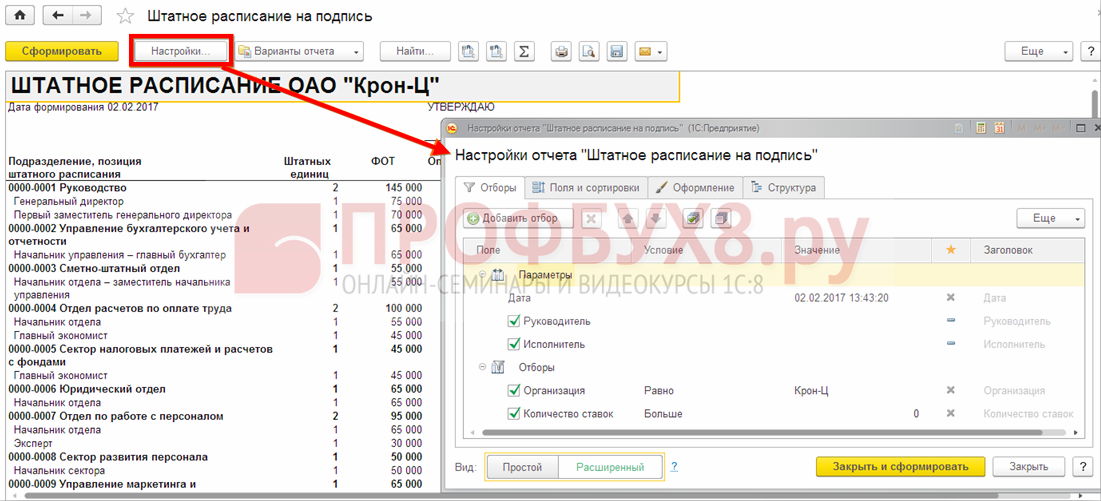
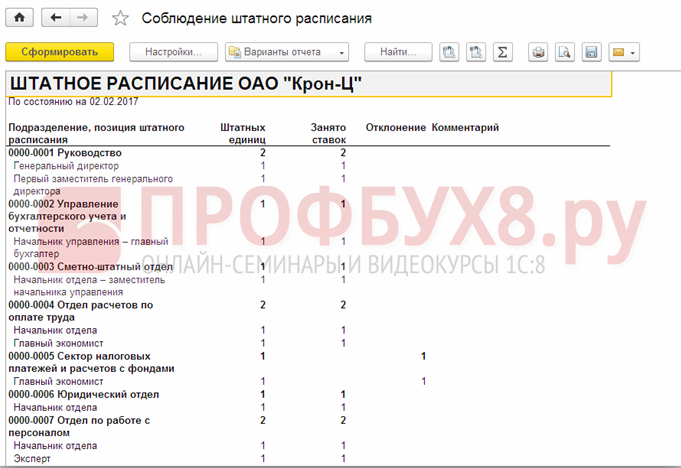
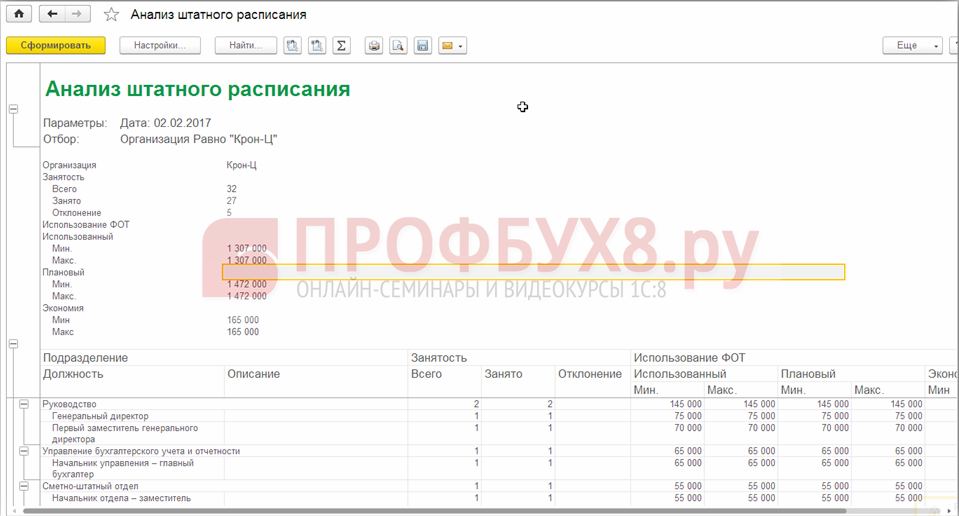
В 1С ЗУП 8.3 есть возможность печати штатного расписания. По нажатию кнопки Печать в форме штатного расписания открывается выпадающий список форм печати:
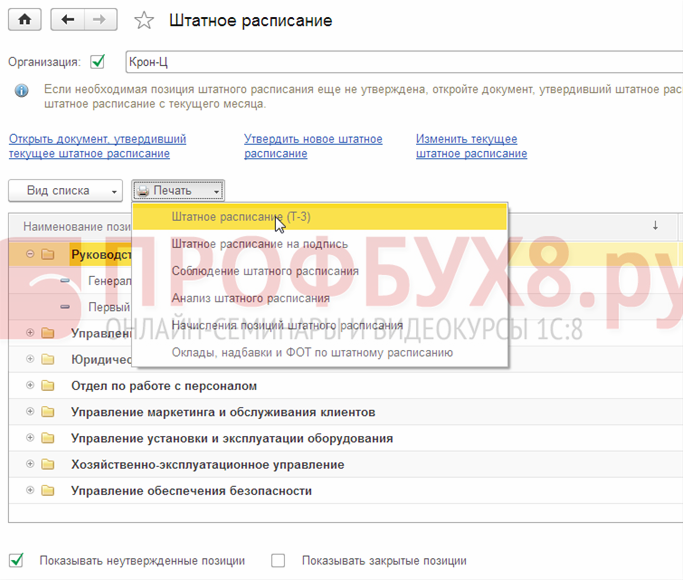
- Унифицированная форма Т-3:
- Штатное расписание на подпись – отчет с возможностями настройки отображения:
- Соблюдение штатного расписания:
- Анализ штатного расписания:
Более подробно как изменить штатное расписание в 1С 8.3 ЗУП также можно изучить в нашем видео:
Поставьте вашу оценку этой статье:
Как изменить штатное расписание в 1С:ЗУП
В программе 1С: Зарплата и управление персоналом 8 (ред.3.1) предусмотрена возможность ведения документации с утверждением и изменением штатного расписания (как с сохранением истории, так и без таковой).
Предлагаем детально изучить опции для изменения штатного расписания, ввиду того, что именно в таком режиме ведения документации доступна индексация оплаты труда всех работников организации / предприятия.
Изменение штатного расписания в «1С»
Для того чтобы активировать режим варьирования штатного расписания в данном приложении необходимо осуществить несколько несложных задач: открыть меню «1С:Зарплата и управление персоналом 8» (ред. 3.1), войти в раздел «Настройки», затем — «Кадровый учет», перейти по ссылке «Настройка штат. расписания» и в заключении — установить соответствующие метки напротив полей «Ведется штат. расписание» + «Ведется история изменений штат. расписания». Далее следует отметить галочкой пункт «Выполняется индексация з/п сотрудников». Осуществить данную операцию можно в подразделе «Расчет зарплаты». После активации настроек вернуться к созданию нового или же изменению существующего расписания можно в разделе «Кадры» + «Штат. расписание».
К примеру, вам необходимо индексировать з/п в штатном расписании. Для реализации этого действия нужно войти в раздел «Кадры» + «Штат. расписание», а затем перейти по ссылке «Изменить действующее штат. расписание». Альтернативным способом активации данной опции является «путь»: «Кадры» + «Штат. расписание» + «Изменения штат. расписания».
После нажатия на функциональную клавишу «Создать», в программе «1С:Зарплата и управление персоналом 8» (ред. 3.1) откроется вкладка «Изменение штат. расписания». Внедрение поправок в соответствующие пункты таблицы производятся нажатием на клавишу «Изменить позицию». В появившейся форме необходимо отметить поля, которые требуют изменения по оплате труда служащих организации. В том случае, если вы хотите «править» все позиции таблицы одновременно, следует задействовать клавиши Ctrl + A (на клавиатуре ПК).
В разделе «Заполнить показатели» указываются данные, значения которых подлежат индексации (методом их умножения на соответствующий коэффициент). Закрывать измененный документ не стоит, так как вы произвели индексацию штатного расписания без учета изменения окладов сотрудников, работающих на проиндексированных позициях. Для правки упомянутых показателей, в нижнем правом углу открытого документа следует активировать пункт «Изменить начисления сотрудников». Далее перед вами появиться документ под названием «Изменение плановых начислений». Заполнять его вручную нет необходимости (программа сделает это автоматически в соответствии с актуальной штатной расстановкой служащих, работающих на проиндексированных позициях).
В нужных полях (по умолчанию) проставляется флажок «Учитывать как индексацию заработка». После тщательной проверки документ необходимо провести и закрыть. При необходимости, «Приказ об индексации заработка» можно выделить и распечатать на принтере.
Утверждение штатного расписания в 1С
В случае, если изменения, которые вы планируете внести в штатное расписание являются кардинальными, рекомендуется воспользоваться разделом «1С» (ред. 3.1) «Утверждение штат. расписания». Как правило, такая потребность возникает при смене высшего руководства, либо глобальной «трансформации» структуры предприятия.
Отдельно стоит напомнить о том, что штатное расписание — важный (хотя и не обязательный) документ, находящийся в ведомости организации. На его «базе» можно проводить:
- анализ количества вакантных и занятых должностей на предприятии;
- учет уволенных и принятых на работу служащих;
- индексацию размера з/п сотрудников организации.
Приложение «1С:Зарплата и управление персоналом 8» (ред. 3.1) — идеальное решение (документальная платформа) для внедрения изменений в штатном расписании предприятия, а также индексации и начисления финансового вознаграждения его сотрудникам.
Как изменить штатное расписание в 1С:Зарплата и управление персоналом 8.3
Программа Зарплата и управление персоналом 3.1 позволяет вести учет штатного расписания (в дальнейшем по тексту ШР) несколькими способами: 1. Без истории изменения ШР 2. Вести учет изменения ШР. Рассмотрим в каждом из случаев, как происходит изменения ШР, какими документами необходимо это отражать.
1 Способ. Ведение ШР без сохранения истории. Для учета ШР в программе необходимо включить соответствующую настройку. Заходим в меню Настройка — Кадровый учет — Настройка штатного расписания. 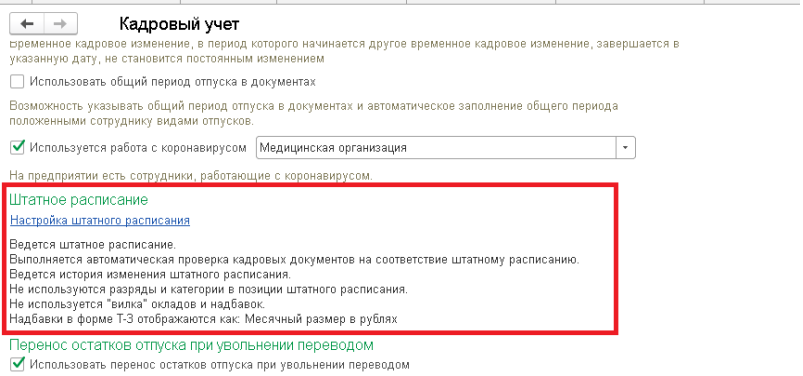
В настройках устанавливаем галочку «Ведется штатное расписание», галочку «Ведется история изменения штатного расписания» не ставим. 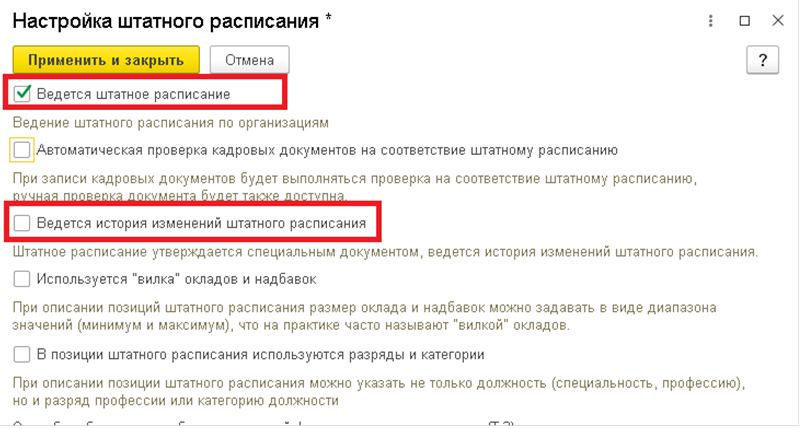 Можем включить проверку на соответствие кадровых документов ШР. Данная проверка при проведении кадровых документов в случае нахождения расхождений данных по документам и по данных указанных в позиции будет выдавать предупреждение:
 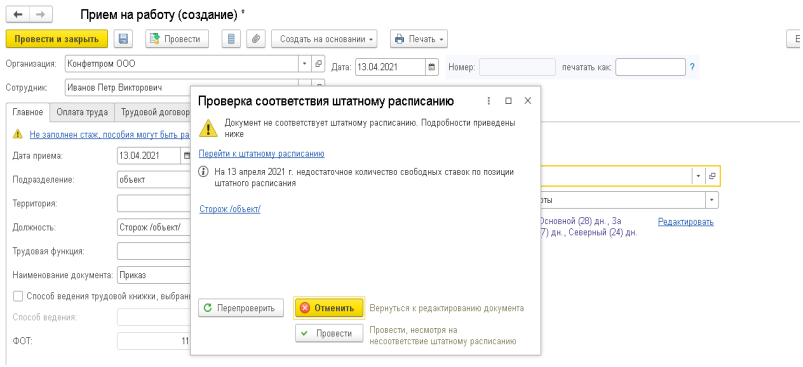 В настройках можно установить, что использовать в ШР «вилку» окладов и надбавок, а также вести учет категорий и разрядов. Если история изменения ШР не ведется, то для того, чтобы сформировать новую штатную единицу или внести изменения по текущей необходимо:
- вновь открытая позиция в штатном расписании добавляется непосредственно в справочник «Штатное расписание»;
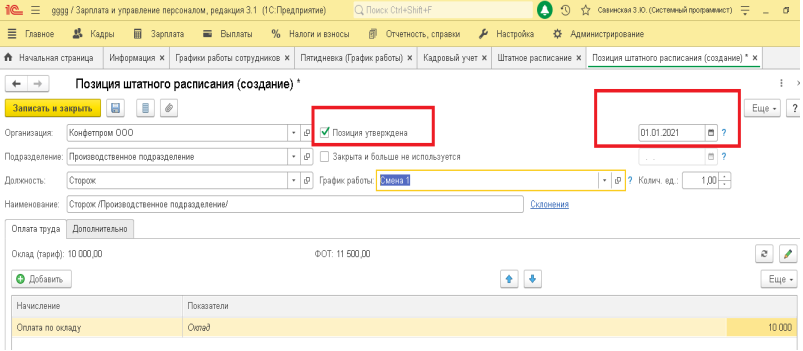
- для того чтобы позиция была действующая, устанавливаем галочку «Позиция утверждена»;
- для изменения позиции в штатном расписании заходим в текущую карточку позиции и вносим изменения, при этом предыдущие данные будут потеряны;
- для закрытия позиции необходимо в карточке установить отметку «Закрыта и больше не используется».
На примере создадим в организации новую позицию в ШР в производственном подразделении для должности Сторож.
Заходим в раздел Кадровый учет — Штатное расписание.
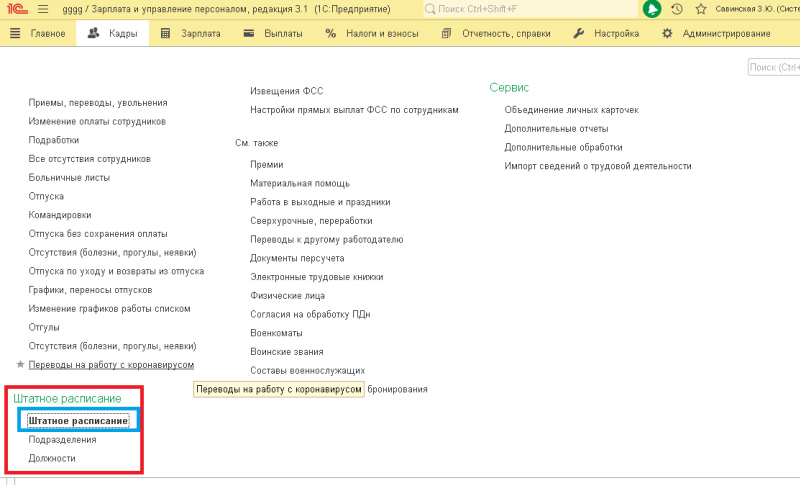
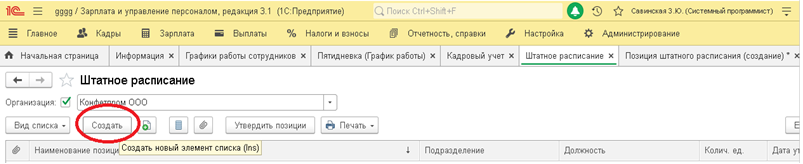
По кнопке «Создать» создаем новую позицию в ШР.
В открывшейся карточке заполняем необходимые поля и ставим галочку «Позиция утверждена» и указываем дату утверждения новой позиции.
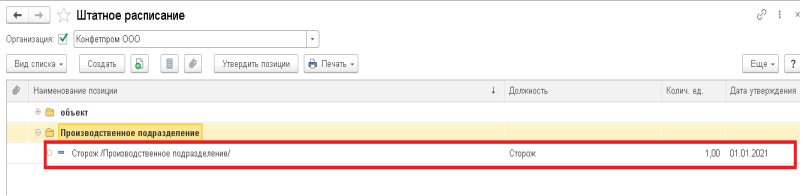
В справочнике «Штатное расписание» можно будет увидеть данную позицию и дату её утверждения:
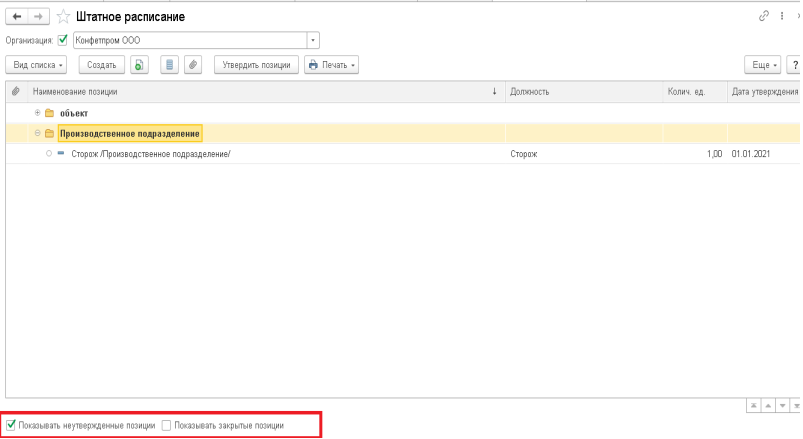
В справочнике также можно настроить видимость закрытых и не утвержденных позиции. Для этого в нижнем поле справочника необходимо проставить соответствующие галочки:
2 Способ. Ведение ШР с сохранением истории изменения.
Заходим в меню Настройка — Кадровый учет — Настройка штатного расписания.
В настройках устанавливаем галочку «Ведется ШР» и «Ведется история изменения ШР».
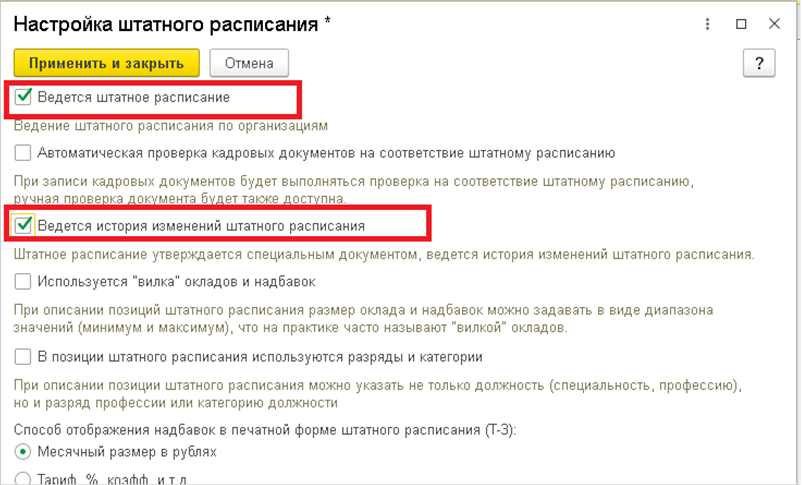
С данной настройкой появляется возможность вести учет изменений в ШР, при этом все изменения вносятся через специализированные документы «Утверждение штатного расписания» и «Изменение штатного расписания».
Становится не доступна возможность редактирования информации непосредственно в карточке позиции ШР.
Т.к учет ведется через специализированные документы, то в них фиксируется дата внесения изменений, это позволяет в дальнейшем формировать отчет по ШР на определенную дату, где данные будут отражаться в соответствии с действующим на эту дату ШР.
Рассмотрим на примере, как создается новая позиция в ШР и как по ней внести изменения с определенной даты.
Создадим в производственном подразделении позицию для должности Бухгалтер.
Заходим в раздел Кадровый учет — Штатное расписание.
Переходим по ссылке «Документы, изменившие штатное расписание».
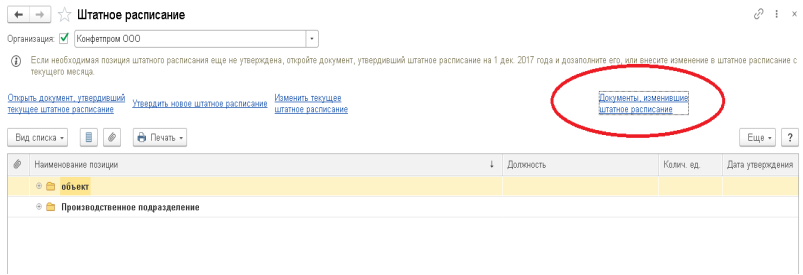
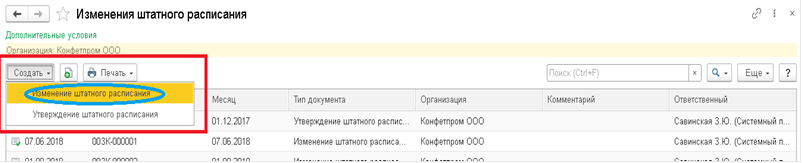
В данном журнале хранятся все документы, которыми вносились изменения в ШР. По кнопке «Создать» программа предлагает создать документы «Утверждение ШР» или «Изменение ШР».
Документ «Утверждения ШР» вводится в случае первоначального ввода всех позиций ШР. Однако его можно использовать и в случае когда происходит глобальное изменение ШР, которое затронет многие подразделения или позиции.
Если изменения в позициях ШР небольшие, например открыта новая должность, или внесены изменения по окладам, количествам ставок, то можно воспользоваться документов «Изменение ШР».
Добавим позицию в уже имеющееся ШР, для этого воспользуемся документом «Изменение ШР».
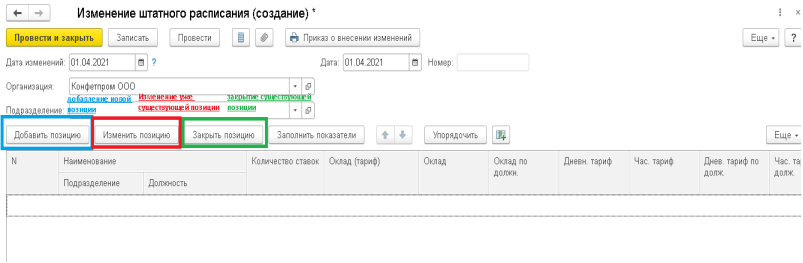
Т.к данная позиция новая, то в документе по кнопке «Добавить» добавляем новую позицию и заполняем поля:
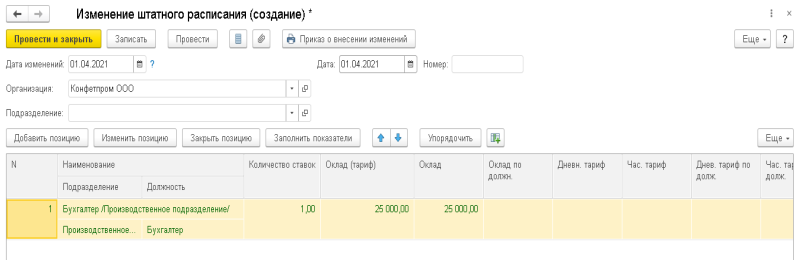
В документе позиции ШР отражаются разными цветами:
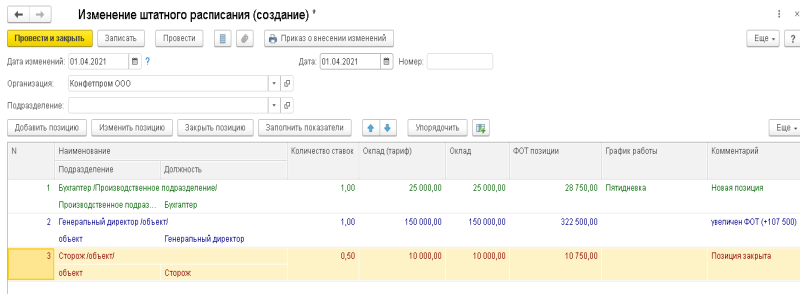
- зеленый — добавлена новая позиция;
- красный — закрыта позиция;
- синий — изменения по существующей позиции;
- черный — изменений в позицию не вносились.
После сохранения документа, в справочнике «Штатное расписание» отразится новая позиция с датой открытия 01.04.2021г.
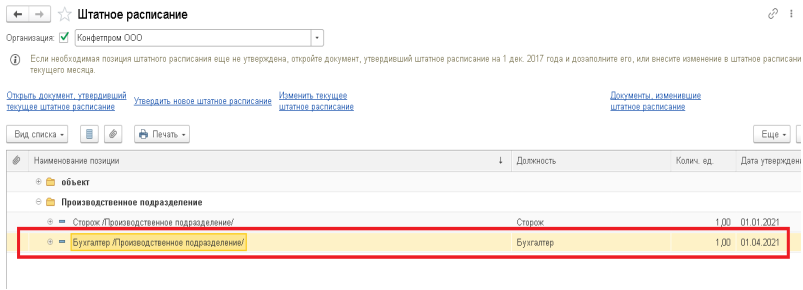
Если в справочнике установлены галочки «Показывать не утвержденные позиции» и «Показывать закрытые позиции», то справочник будет отражаться следующим образом:
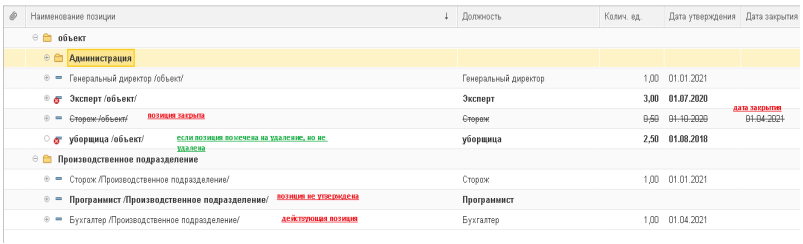
Мы увидим закрытые позиции, действующие, не утвержденные и помеченные на удаление (возможно были заведены не корректно).
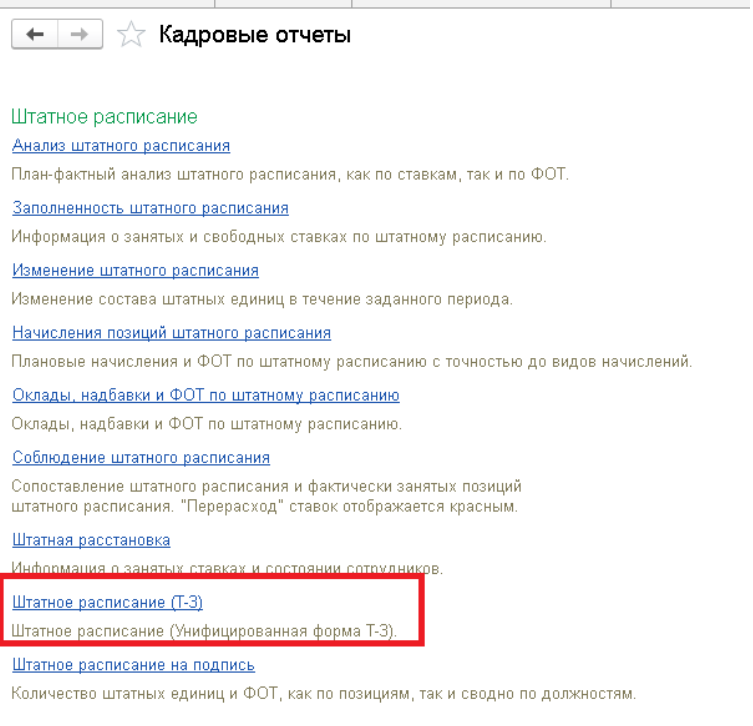
Для того, чтобы просмотреть действующее ШР на определенную дату, воспользуемся отчетом в разделе Кадры — Кадровые отчеты — Штатное расписание (Т-3).
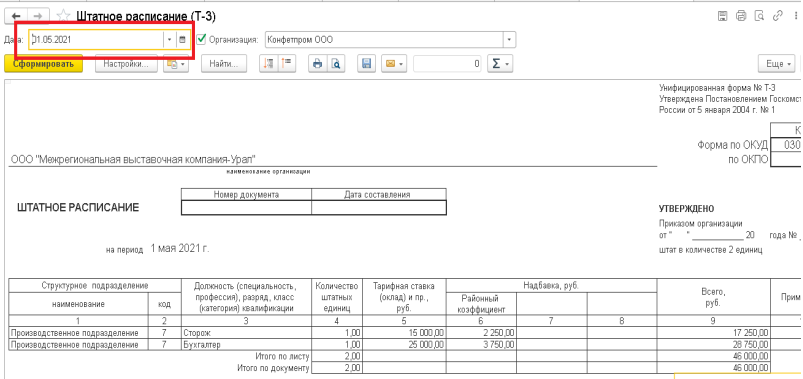
В открывшемся отчете ставим дату на которую необходимо сформировать ШР и в настройках можем установить отбор по подразделению, в нашем примере, это производственное подразделение.
Консультацию для Вас составила специалист нашей Линии консультаций.
Закажите тестовую консультацию по Вашей программе у нас по телефону: +7(343) 288-75-45.
*Для оказания консультации необходимо сообщить ИНН вашей организации, регистрационный номер вашей программы ( для программ 1С:Предприятие версии ПРОФ необходим активный договор 1С:ИТС ПРОФ)