
Как в зуп закрыть период для редактирования
Дата публикации 11.04.2022
Использован релиз 3.1.21
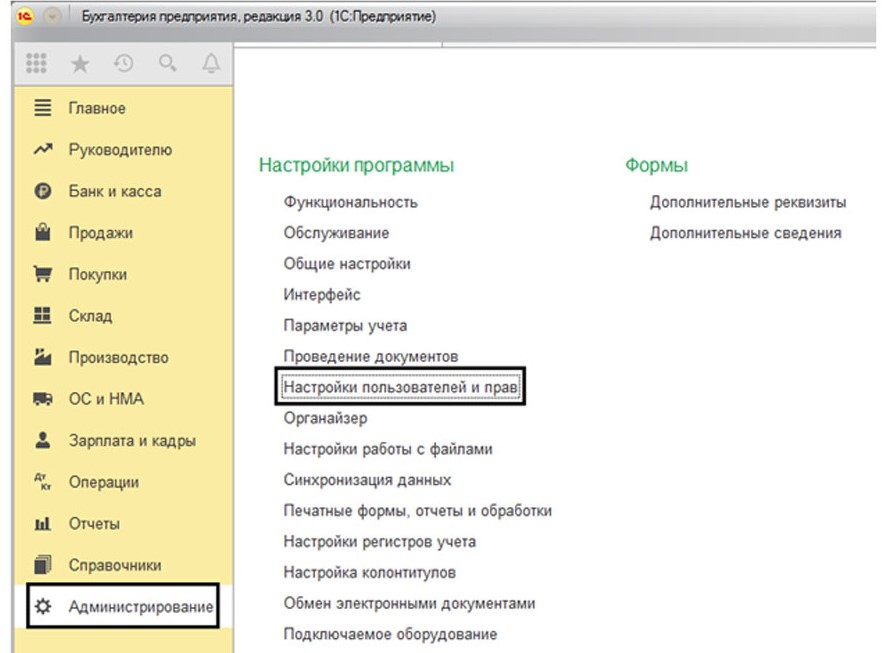
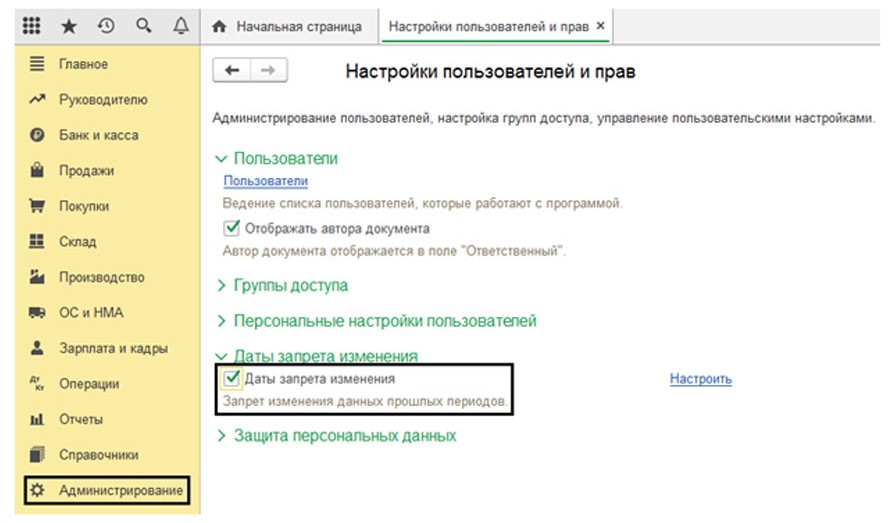
Установка даты запрета изменения данных и различные настройки, связанные с ней, выполняются в разделе Администрирование – Настройки пользователей и прав – раздел «Даты запрета изменения».
Можно выбрать один из вариантов дат запрета:
- «Для всех пользователей» – дата запрета ввода и редактирования прошлых периодов будет одинакова для всех пользователей;
- «По пользователям» – персональная настройка дат запрета ввода и редактирования прошлых периодов для выбранных пользователей.
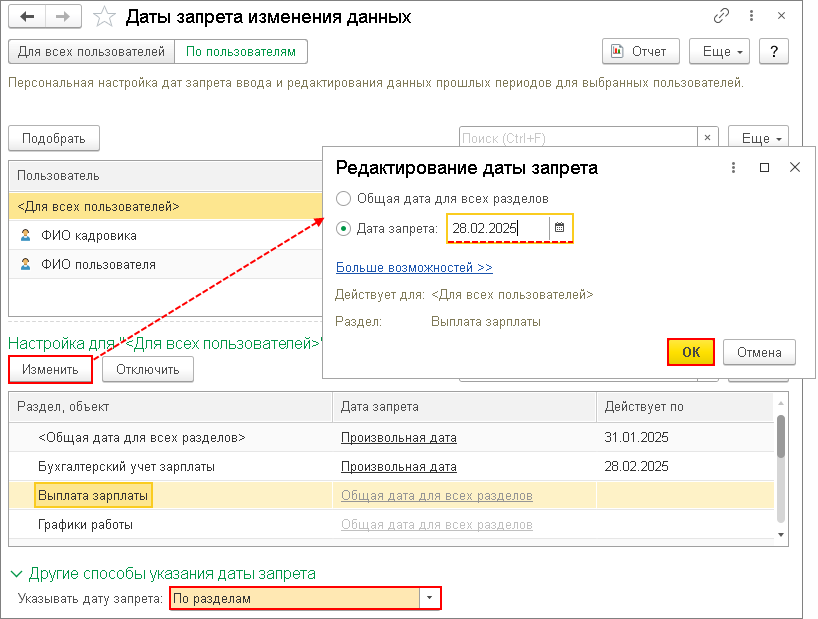
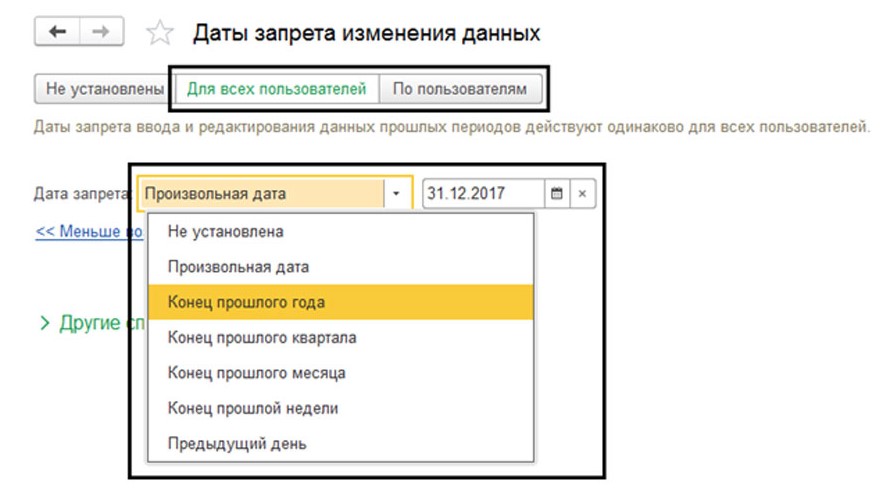
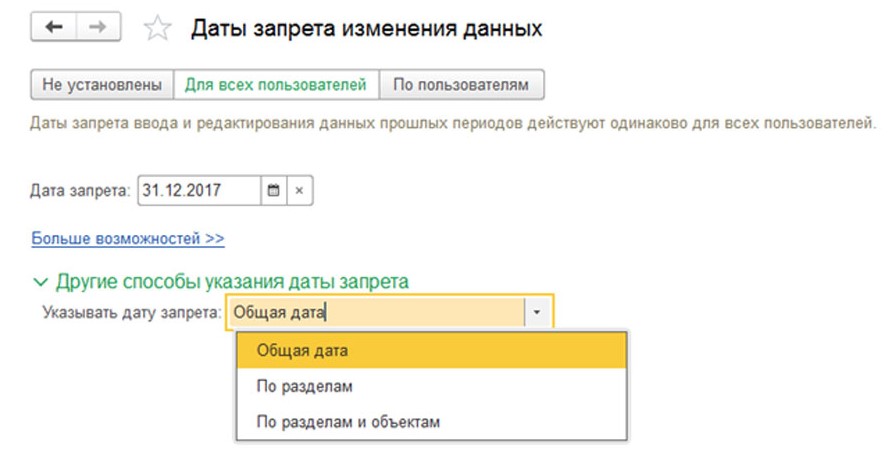
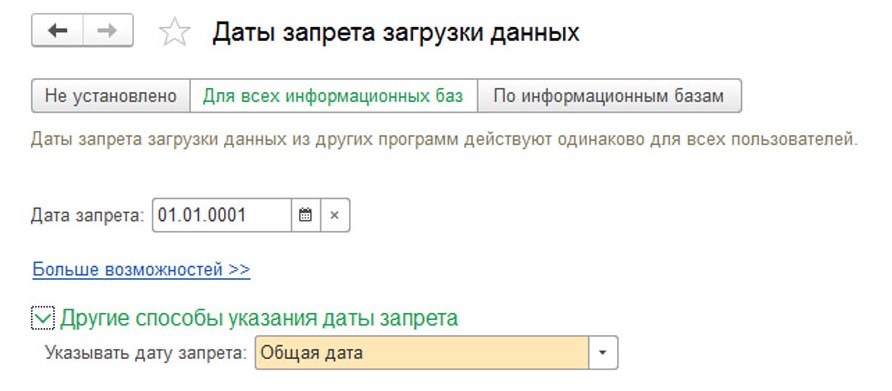
При выборе варианта «Для всех пользователей» (рис. 1) в поле «Дата запрета» укажите дату запрета изменения данных. По ссылке «Больше возможностей» дату запрета выберите из списка предложенных значений. В разделе «Другие способы указания даты запрета» в поле «Указывать дату запрета» можно выбрать способ «Общая дата» (одна дата запрета задается для всех элементов программы, «По разделам» (для каждого раздела программы («Зарплата», «Кадровый учет», «НДФЛ» и т. д.) устанавливается своя дата запрета) (рис. 2) или «По разделам и объектам» (даты запрета задаются для разделов с возможностью указания конкретных организаций по кнопке «Подобрать»).
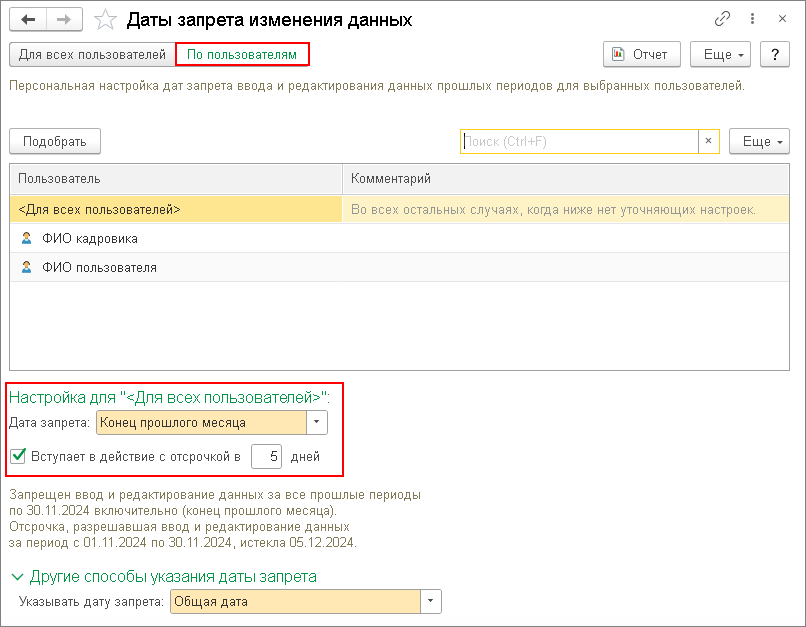
При выборе варианта «По пользователям» (рис. 3) по кнопке «Подобрать» выберите конкретного пользователя и установите для него свою дату запрета. В поле «Дата запрета» укажите, например, «Конец прошлого месяца», установите флажок «Вступает в действие с отсрочкой в» и укажите количество дней отсрочки. В соответствии с этими настройками можно вносить изменения в документы в течение указанных дней после окончания месяца.
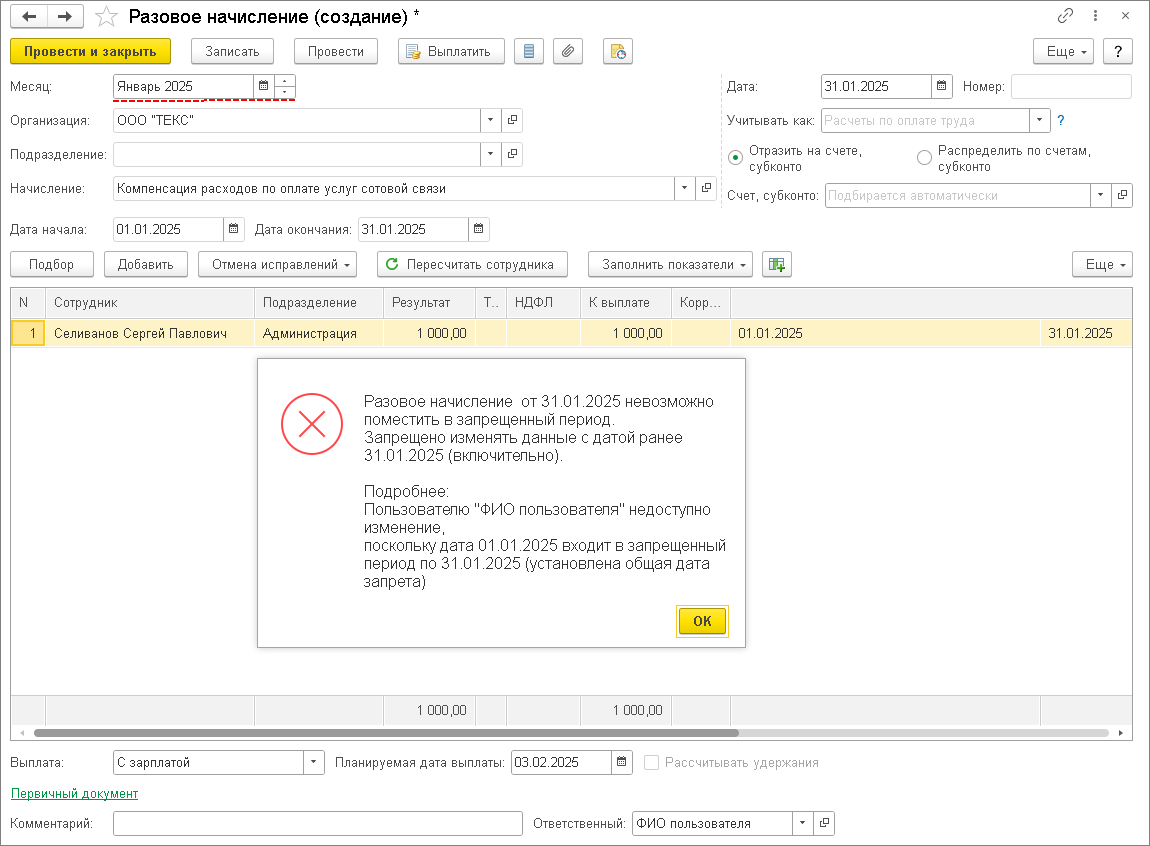
При установке даты запрета изменения данных прошлых периодов и проведения какого-либо документа прошлого периода появляется сообщение о невозможности провести документ в «запрещенный» период (рис. 4).
Подпишитесь на новости
Не пропускайте последние новости — подпишитесь
на бесплатную рассылку сайта:
- десятки экспертов ежедневно мониторят изменения законодательства и судебную практику;
- рассылка бесплатная, независимо от наличия договора 1С:ИТС;
- ваш e-mail не передается третьим лицам;
Дата запрета изменения данных в 1С 8.3
Зачастую находится кто-то «влезающий» в прошлый период и исправляющий документы, что приводит к изменению данных. Даже просто зайдя в документ, но при этом закрыв его не через кнопку «Закрыть», а через «Ок», можно изменить последовательность документов. Чтобы избежать подобных ситуаций в программах 1С можно воспользоваться функцией «Дата запрета изменения данных», которая не позволяет совершать любые действия с файлами в определенный промежуток времени. Запрет может распространяться на всю программу или на определенных сотрудников, а также на конкретную компанию.
Запрет также может устанавливаться автоматически при проведении операции «Свертка информационной базы». Если нужно внести правки в документ, необходимо поменять или убрать дату.
На образце 1С:Бухгалтерия предприятия 3.0, созданной для автоматизации бухгалтерского учета 1С:Предприятие, рассмотрим установку или удаление «Даты изменения данных». Данная инструкция подойдет и другим конфигурациям 1С 8.3, созданным на этой же платформе: конфигурации 1С:Управление торговлей 11, 1С:ERP 2.0, 1С:ЗУП ПРОФ, КОРП и Базовая, 1С:Зарплата и кадры государственного учреждения, а также другие.
Важно отметить, что только администратор может изменить дату, запрещающую изменение данных, или пользователи должны иметь «Право на изменение даты запрета редактирования».
Как установить дату запрета изменения данных в 1С
Зайдите в «Администрирование-Настройки пользователей и прав».
Откройте окно настроек и активируйте установку даты.
В 1С Бухгалтерия 8.3 можно найти настройку даты запрещения редактирования по ссылке с соответствующим названием. Тут мы имеем возможность установить дату для всех сотрудников или только для конкретных. Если редактировать дату без дополнительных настроек, то данные будут недоступны для редактирования для всех. В данной ситуации необходимо установить «Общую дату». Этим вариантом зачастую пользуются на практике.
В этом же окне (запрет для всех), зайдя в другие возможные способы указания даты, можно задать дополнительные настройки даты по разделам учета и по объектам учета (организациям).
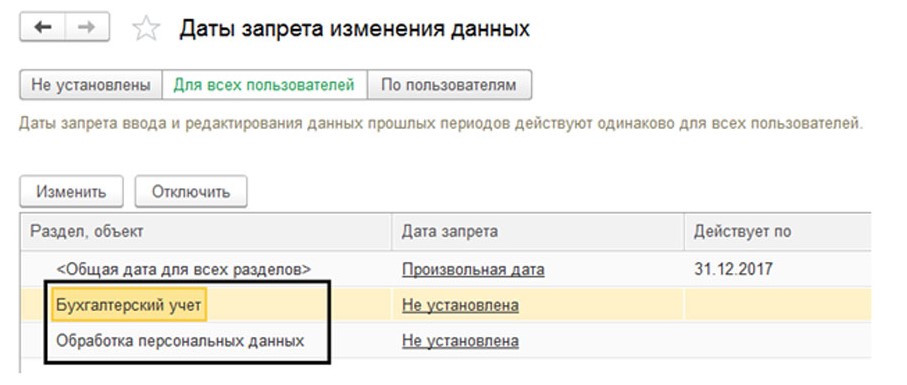
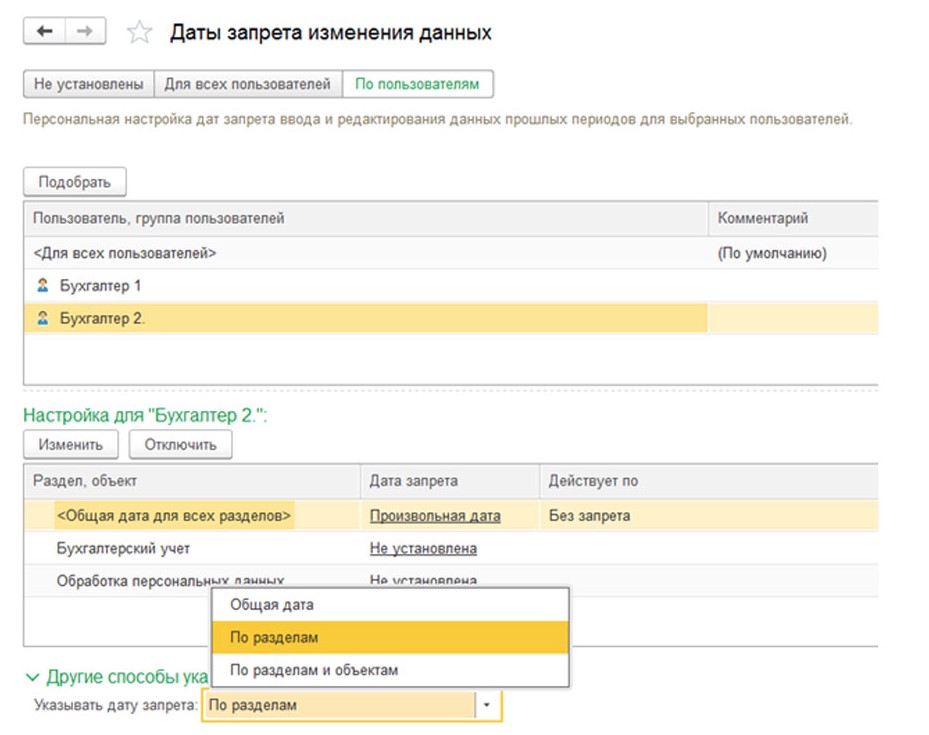
При выборе опции «Указывать дату запрета: «По разделам», откроется настройка разделов учета, в которых можно установить запрет на раздел «Бухучет» или на «Обработку персональных данных».
Если вы выбрали способ настройки по разделам или объектам, то вам необходимо выбрать раздел и с помощью кнопки «Подобрать» выбрать организацию, по отношению к которой будет установлена дата, из появившегося окна. Так мы разделили «Дату запрета» между компаниями. Этот метод можно использовать, если пользователям одной компании нужен доступ к документам, хотя пользователи другой компании уже отправили все отчеты и данные уже запрещено изменять.
Компания-аутсорсер, которая оказывает бухгалтерские услуги по ведению учета организациям, у которых нет своей бухгалтерии, может послужить отличным примером. Аутсорсеры обычно ведут учет всех своих пользователей в одной базе и им удобно пользоваться «Датой» для их разделения.
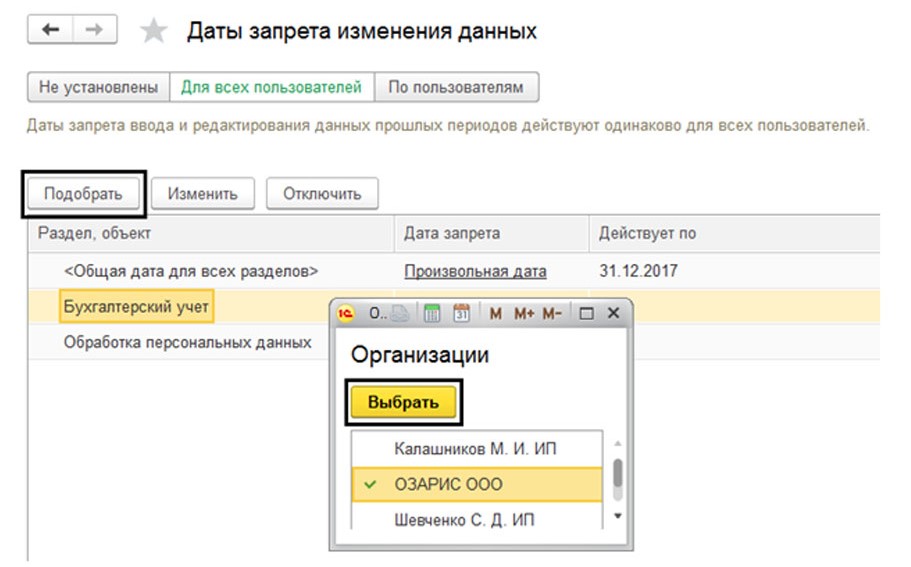
Подберите объекты для учета, то есть компании из списка и задайте им отдельные даты.
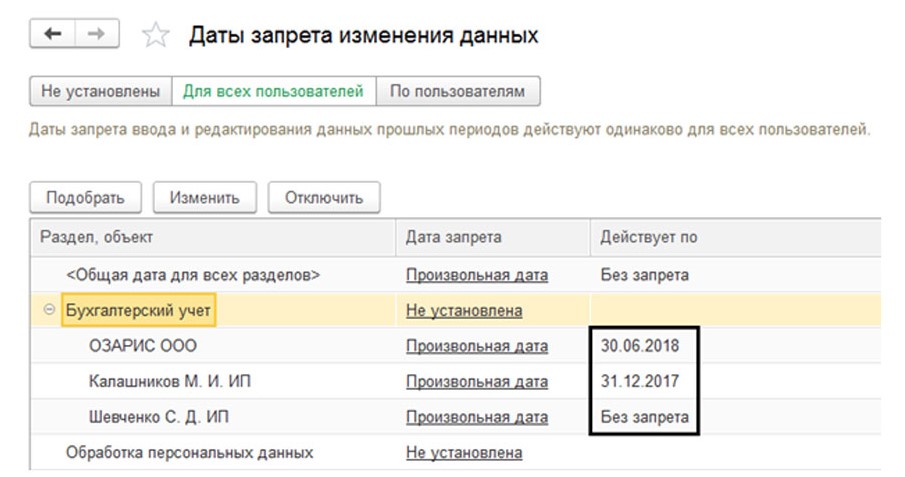
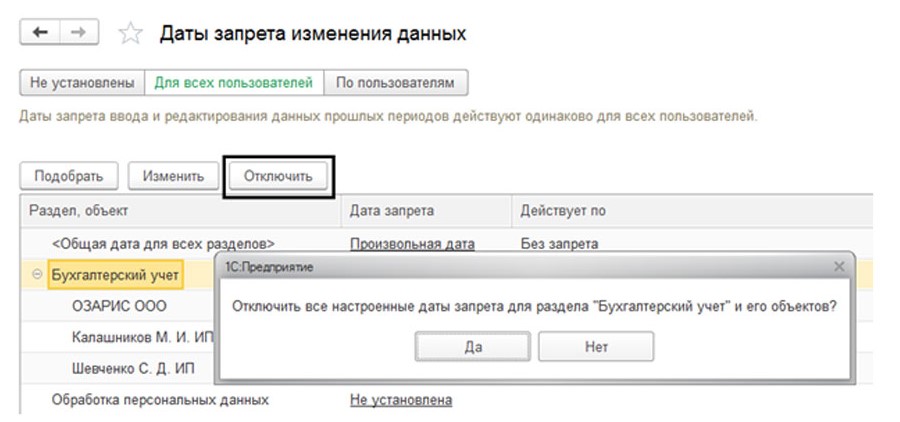
Нажмите на опцию «Отключить» и сбросьте настройки.
Откройте окно «По пользователям», где вы сможете поставить отдельные запреты для всех пользователей программы. Однако изначально стоит настройка «Для всех пользователей». Измените ее, кликнув на «Подобрать». Таким образом, вы определяете группы и для каждой из них устанавливаете свои настройки при необходимости.
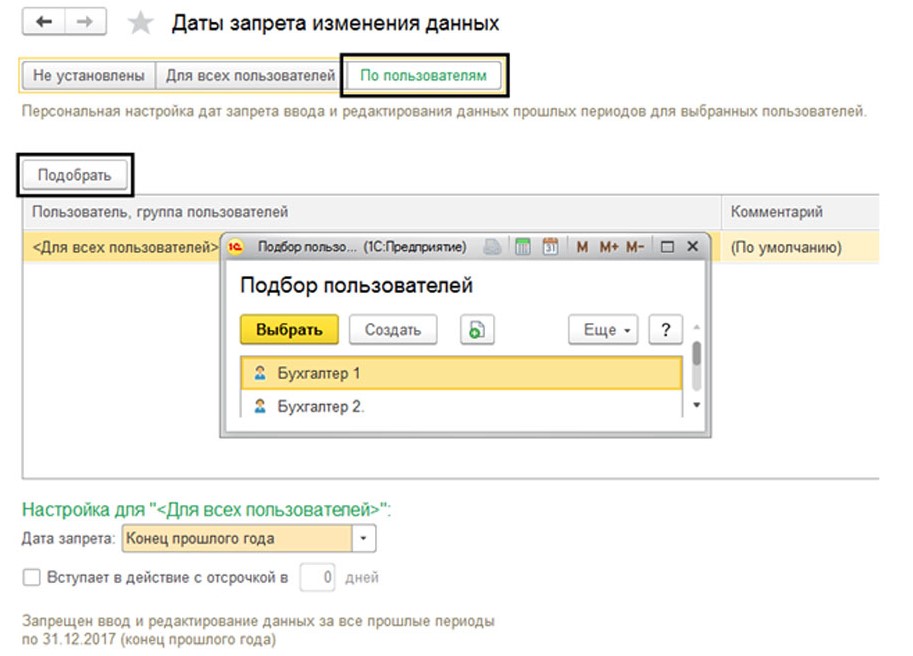
Например, когда основному бухгалтеру нужно открыть доступ к документам, а у других сотрудников оставить запрет, необходимо установить определенные настройки. Надо указать сотрудника с определенной датой (для других можно оставить «По умолчанию»): выделите фамилию и в окно «Настройка» установите дату специально для него.
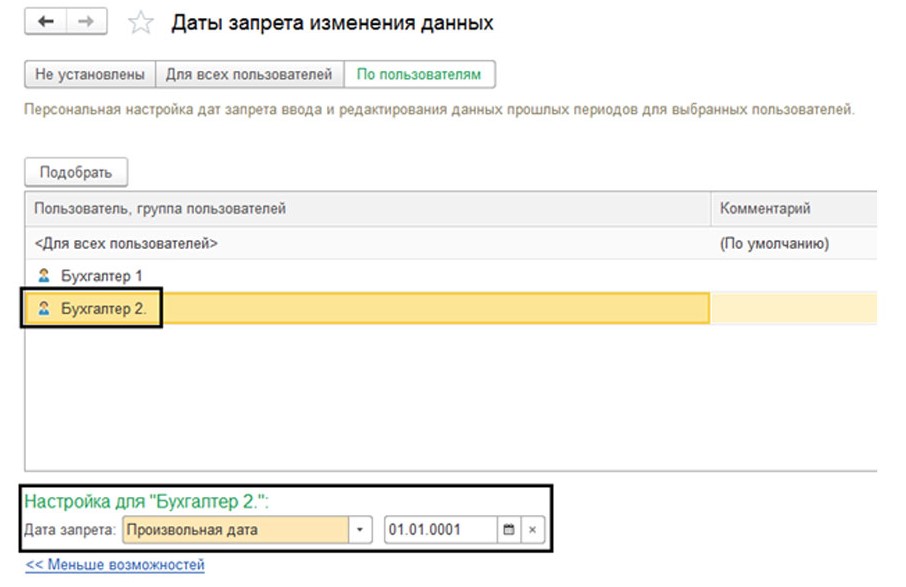
Также эта настройка содержит сочетание настроек даты по разделам и объектам, которые мы рассматривали ранее для всех пользователей.
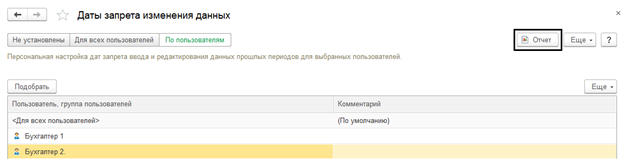
Формирование отчета о настройках даты
Нажмите на «Отчет», далее сформируйте список настроек, которые будут описывать параметры редактирования запрета каждого сотрудника.
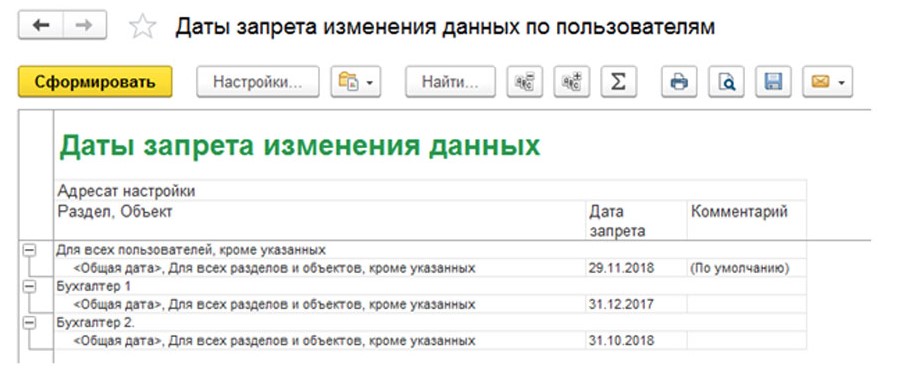
В примере рассматривается ситуация, когда для Бухгалтер 1 и Бухгалтер 2 были подобраны даты запрета, а для остальных сотрудников компании настройки остались прежними.
Установка «динамической» даты запрета
Установка даты собственными руками не всегда является самым удобным вариантом, так как от человека требуется постоянный контроль настроек дат. Однако в программе 1С есть возможность использования механизма автоматического изменения даты.
Важно знать, что при выставлении даты запрета, система предлагает выбрать — конец прошлого года, квартала, месяца, недели или установить дату запрета на предыдущий день. В подобной ситуации программа автоматически подберет эту дату. Этими значениями можно воспользоваться в общей настройке и индивидуальной.
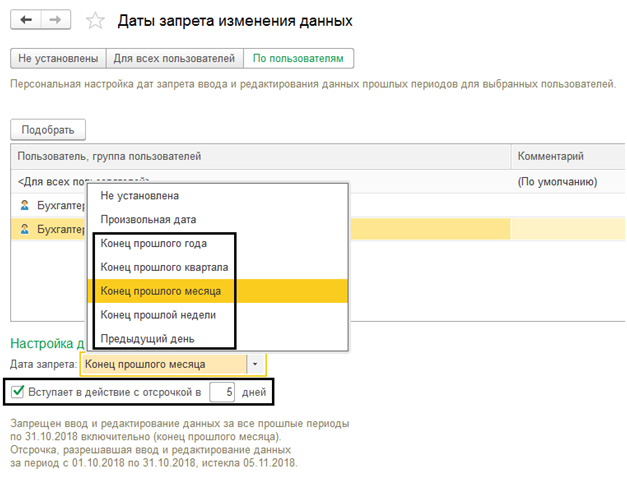
На практике файлы вносят в информационную базу на протяжении еще какого-либо промежутка времени, по завершению периода (месяца, квартала, года), поэтому такая автоматическая настройка даты является удобным методом. Вы можете поставить отсрочку на необходимое количество дней, система даст вам доступ к внесению данных в это время. В нашей ситуации мы установили срок отсрочки размером в пять дней.
Дата запрета загрузки данных из других программ 1С
Часто происходит так, что документы и операции в «1С:Бухгалтерия» загружаются из других сервисов, например, из «Зарплата и управление персоналом», «Управление торговлей». В программу «Бухгалтерия государственных учреждений» загружается из системы «Зарплата и кадры государственных учреждений». И может произойти ситуация, когда сотрудники сдали все отчеты, закрыли период, а эти данные загружаются заново при синхронизации, при этом мешая правильному функционированию уже обработанных документов.
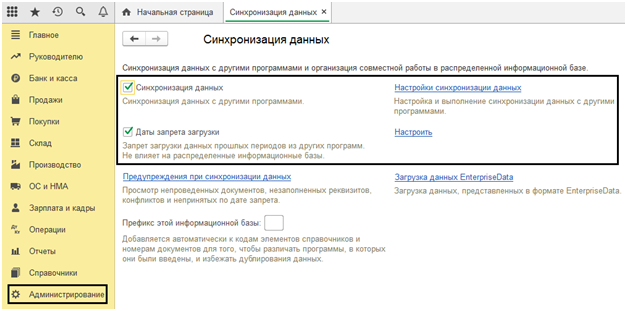
Чтобы подобных неполадок не возникало, в программу 1С был установлен механизм «Дата запрета загрузки данных». Его настройкой можно заняться в окне меню «Администрирование-Синхронизация данных».
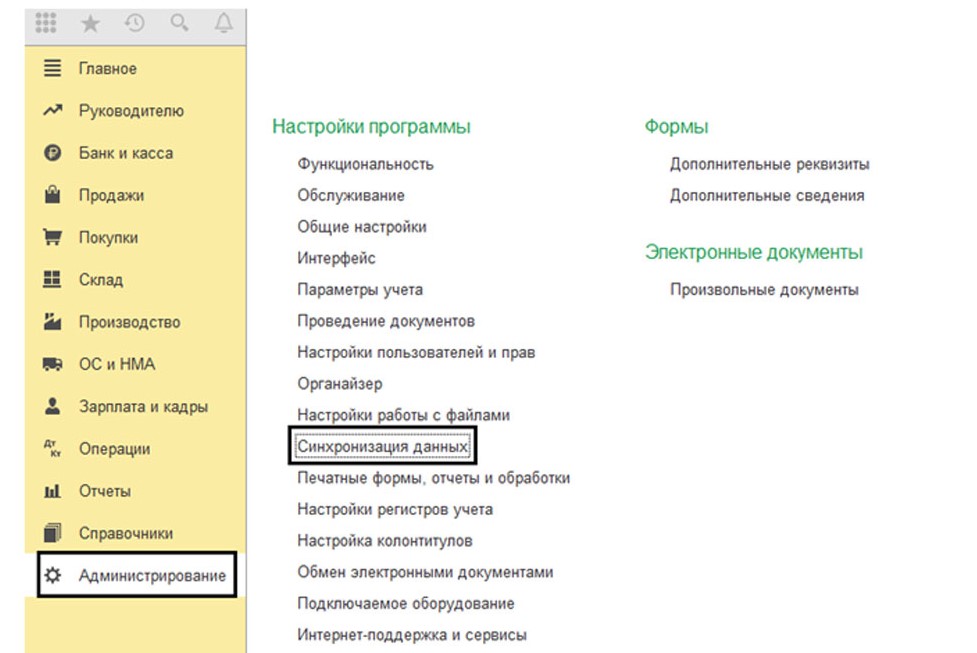
Для выполнения этого действия необходимо кликнуть на галку «Синхронизация данных» и «Даты запрета загрузки».
Для выполнения настройки нужно следовать шагам, которые были прописаны выше.
Установленный запрет не позволит внести изменения в документы, которые были введены раньше этой даты. При попытках сохранения или создания документа, который был создан ранее указанной даты, система оповестит вас об ошибке.
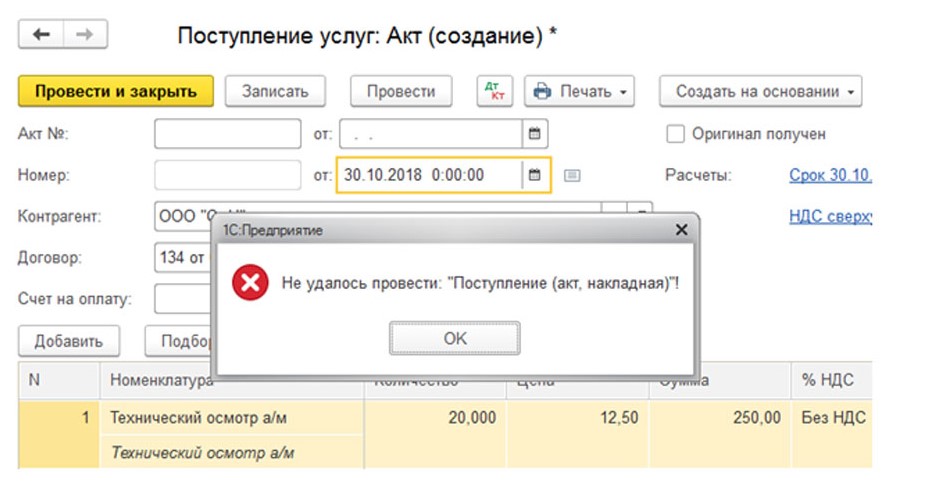

Абсолютно такое же сообщение от системы вы получите, если попытаетесь удалить файл, который находится в закрытом периоде.

Вы узнали, как работает функция запрета в программах на платформе 1С. Если вам не хватило этой информации или возникли вопросы по программе, а также если вам нужна помощь программистов, обратитесь за консультацией к специалистам 1С.
Хотите получать подобные статьи по четвергам?
Быть в курсе изменений в законодательстве?
Подпишитесь на рассылку
Секреты «1С:ЗУП»: как установить дату запрета изменения данных

Мы продолжаем нашу серию «Секреты 1С:ЗУП», в которой регулярно рассказываем об интересных «фишках» в программе.
В программе «1С:Зарплата и управление персоналом 8» ред. 3 предусмотрена возможность установки даты запрета ввода и редактирования данных прошлых периодов.
Для активации запрета изменения данных прошлых периодов необходимо установить флаг Даты запрета изменения в Настройках пользователей и прав во вкладке Администрирование (рис. 1).
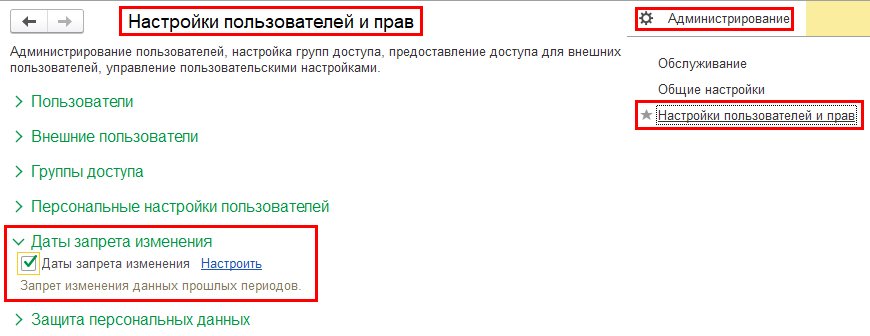
Рис. 1. Установка флага «Даты запрета изменения» в настройках пользователей и прав в программе «1С:Зарплата и управление персоналом 8» ред. 3
По ссылке Настроить (рис. 1) в появившемся окне можно установить общую дату запрета Для всех пользователей, а также выбрать относительную дату запрета и отсрочку по ссылке Больше возможностей >> или указать детальную настройку даты запрета другими способами: По разделам и По разделам и объектам (рис. 2).
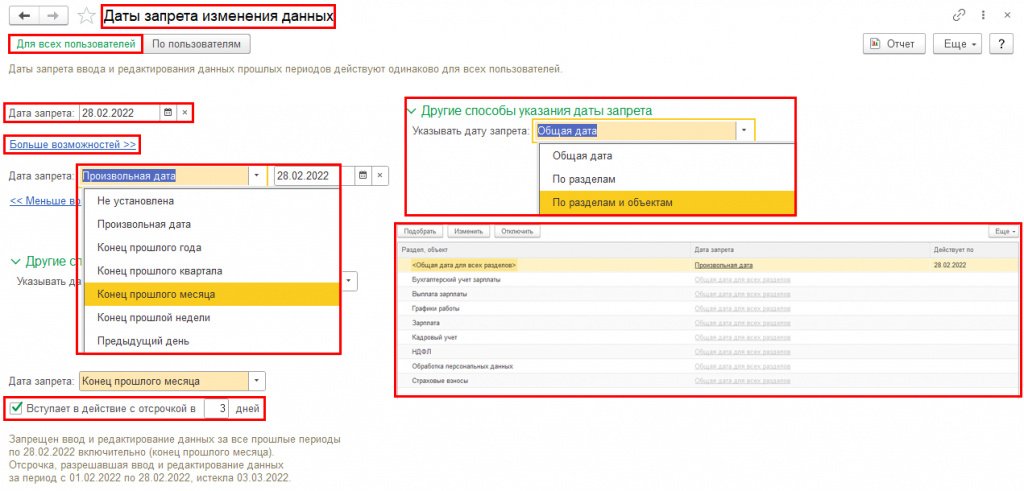
Рис. 2. Настройка даты запрета для всех пользователей в программе «1С:Зарплата и управление персоналом 8» ред. 3
Также в программе предусмотрена персональная настройка дат запрета ввода и редактирования данных прошлых периодов для выбранных пользователей. Для пользователей программы, не подобранных в таблицу, а также для пользователей, которых добавили в таблицу, но не указали дату запрета по каждому из них, по умолчанию будет действовать настройка и общая Дата запрета. Настройки По пользователям можно комбинировать с детальной настройкой даты запрета другими способами: По разделам и По разделам и объектам (рис. 3).
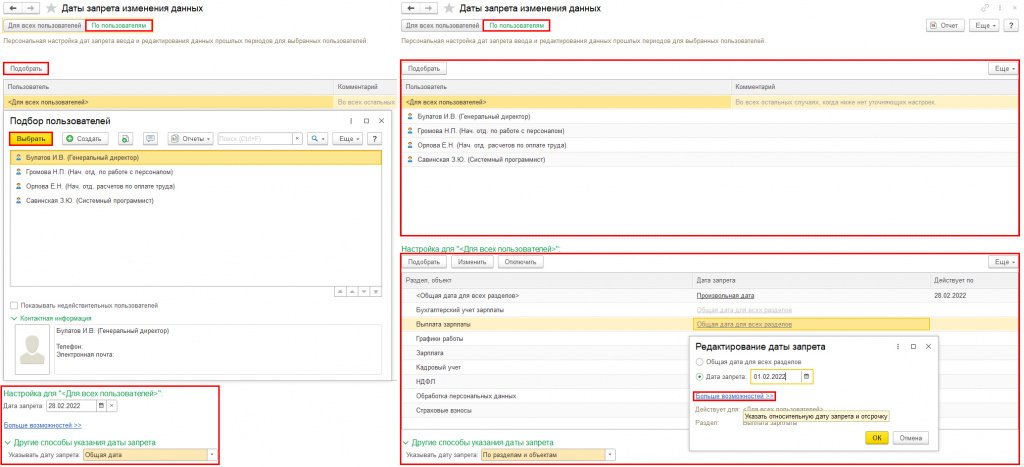
Рис. 3. Настройка даты запрета по пользователям в программе «1С:Зарплата и управление персоналом 8» ред. 3
Для управления составом данных, на которые распространяется действие даты запрета изменения, во вкладке Настройка появился документ Разделы дат запрета изменения объектов, в котором можно отключить влияние даты запрета изменения для регистров. Таблица разделов совпадает с таблицей детальной настройки даты запрета другими способами: По разделам и По разделам и объектам. При необходимости в программе можно создать свой Раздел и установить для него свою дату запрета (рис. 4).
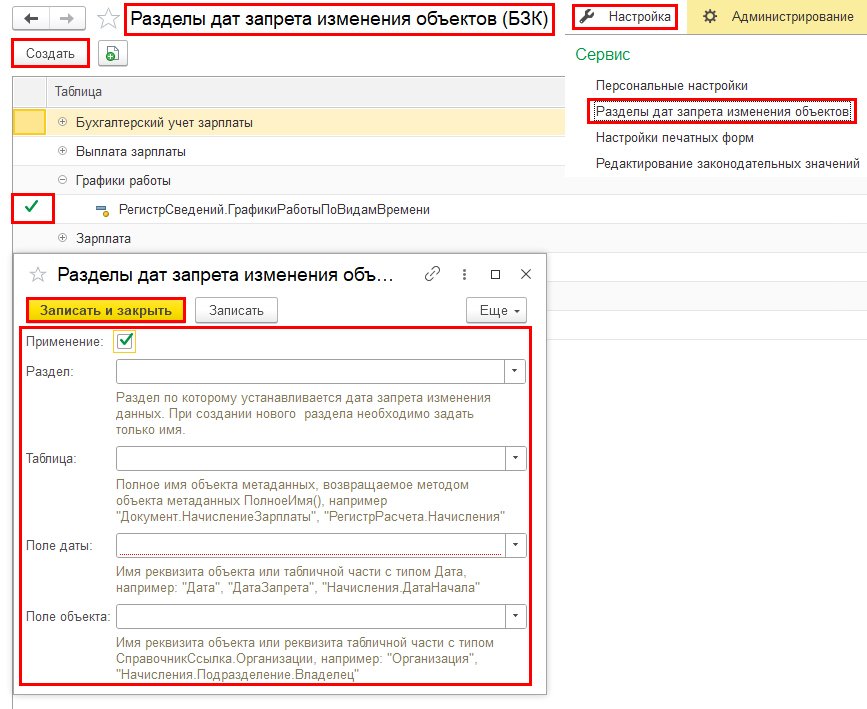
Рис. 4. Документ «Разделы дат запрета изменения объектов» (БЗК) в программе «1С:Зарплата и управление персоналом 8» ред. 3
Другие материалы этой серии можно найти по тэгу секреты 1С:ЗУП. Или просто следите за нашими новостями!
Дата запрета редактирования данных в 1С ЗУП 3.0 (8.3)
Изучим как установить дату запрета редактирования данных в 1С ЗУП 3.0 (8.3) и закрыть период для того чтобы воспрепятствовать случайному редактированию данных прошлых периодов.
Как установить дату запрета в 1С ЗУП 3.0 (8.3)
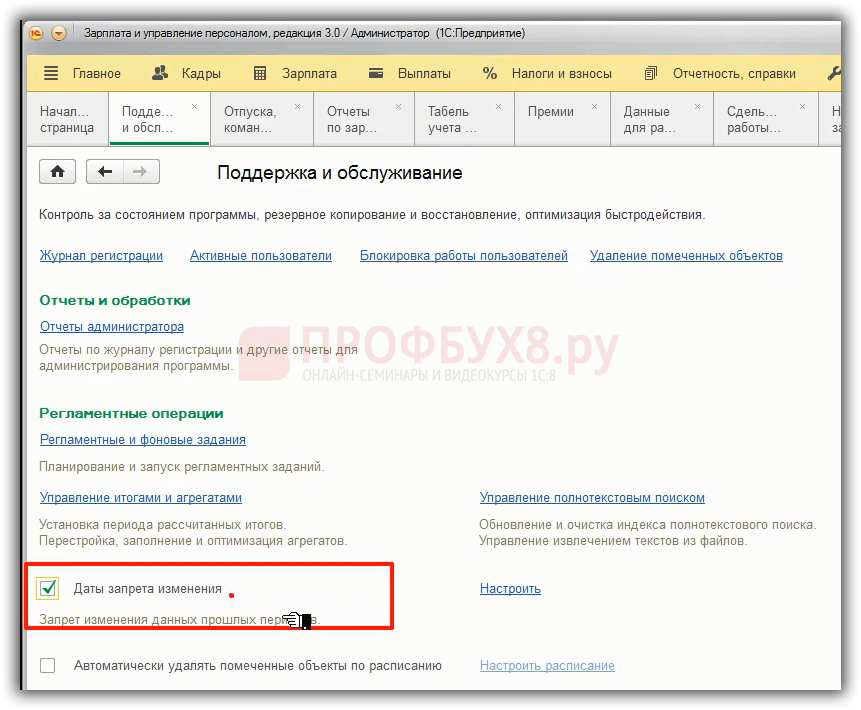
По умолчанию в 1С ЗУП 3.0 функция дата запрета редактирования выключена. Для того чтобы иметь возможность устанавливать дату запрета в 1С ЗУП 3.0 необходимо через меню Администрирование – Поддержка и обслуживание установить флажок, что применяется дата запрета изменения. Этот флажок должен поставить администратор 1С ЗУП 3.0:
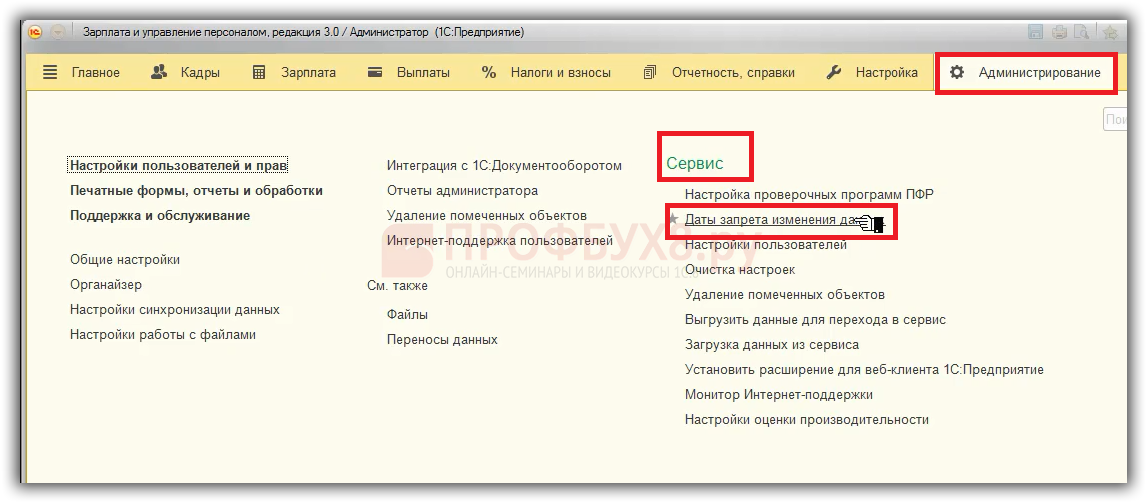
Если флажок установлен в поле «Дата запрета изменения», то далее Дата запрета в 1С ЗУП 3.0 (8.3) устанавливается через меню Администрирование – Сервис – Дата запрета изменения данных:
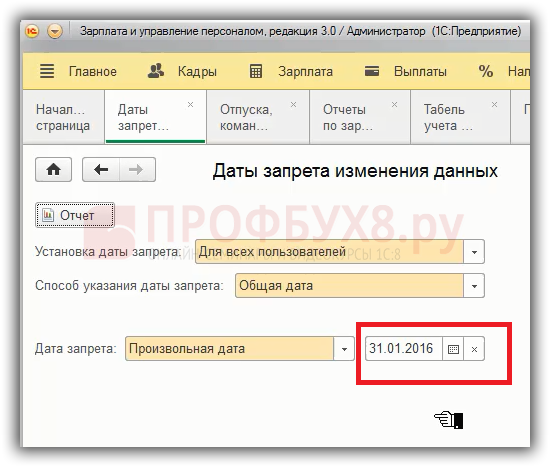
Дату запрета редактирования может ставить как администратор, так и пользователь 1С ЗУП 3.0 с правами расчетчика. Открываем форму «Дата запрета изменения данных» и указываем дату, например, 31.01.2016:
В программе 1С ЗУП 3.0 дата запрета изменения данных применяется сразу. После установки даты запрета для всех пользователей 1С ЗУП 3.0, которые работают в информационной базе, доступ на редактирование закрывается. При этом не требуется выходить или заходить в программу 1С ЗУП 3.0, доступ уже закрыт сразу автоматически.
Открыв документ с датой ранее установленной даты запрета, все кнопки и функции будут заблокированы. С этим документом сделать ничего невозможно, если дату запрета редактирования обратно не отключить.
На сайте ПРОФБУХ8 Вы можете посмотреть другие наши бесплатные статьи и материалы по конфигурациям:
1C ЗУП 3.0 и ЗУП 2.5
https://profbuh8.ru/2015/10/besplatno-zup-3/
https://profbuh8.ru/2015/10/besplatno-zup-2_5/
Поставьте вашу оценку этой статье: