
Дополнительное меню приложений в Xiaomi
Все, кто хотя бы раз использовал MIUI знают, что в ней нет, как такового меню приложений. Они просто расположены на рабочих столах. Но, последние обновления принесли такую функцию. Теперь вы сможете выбрать из двух вариантов: Только рабочие столы или рабочие столы + меню приложений (как в Pocophone). Сейчас разберемся, где это можно сделать:
-
Настройки—>Рабочий стол—>Рабочий стол


Если выберите второй вариант, то просто сделайте свайп снизу вверх на рабочем столе и откроется меню приложений.
Настройки faqpda.ru
Всего: 3 комментария
- Вадим 01.09.2020
У меня без вариантов, один стол миу, иконки не выставить ,хаоми 8про 11, что за бред? Как работать? Верните функцию. Срочно нужен диктофон, а не поставить на рабочий стол. И с другими проблема! Я платил немалые деньги чтобы нервничать и терять удобства в работе.
- antisept Post author 01.09.2020
У вас нет выбора меню приложений?
- аладпдцжа 18.11.2022
Добавить комментарий Отменить ответ
- Виктория on Как убрать черную обводку у текста
- Nevazhno on Обои на рабочем столе затемняются на Xiaomi
- Айнур on Как включить Wi-Fi Calling на Xiaomi
- Кобланды on Калибровка батареи. Неправильно отображается заряд на Samsung
- Димон on Яркость изменяется даже при отключенной автояркости Xiaomi
- Как отличить глобальную прошивку от китайской для Xiaomi
823 179841 - Выбрать тип сети — только 3g, только LTE и другие
71 178165 - Как добавить ярлык приложения на рабочий стол
30 173892 - Отличия глобальной версии от китайской
122 161363 - Как изменить приложение по-умолчанию в MIUI
36 159990
- Обратная связь
- Добавить свой FAQ
- Отказ от ответственности
- Пользовательское соглашение
- RSS записей
- RSS комментариев
- Карта сайта
- Карта категорий
Как включить меню приложений на телефоне Xiaomi
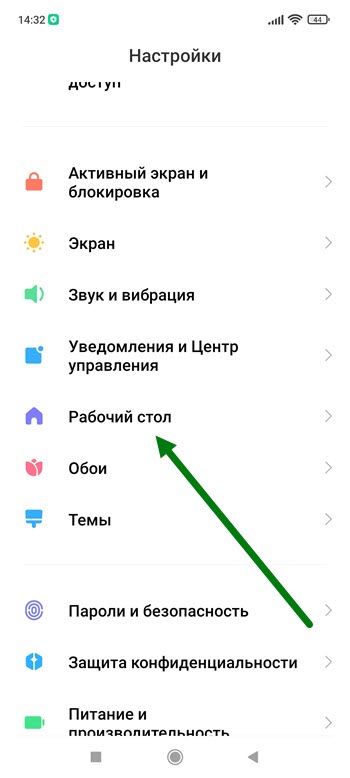
2. Далее переходим в раздел «Рабочий стол».
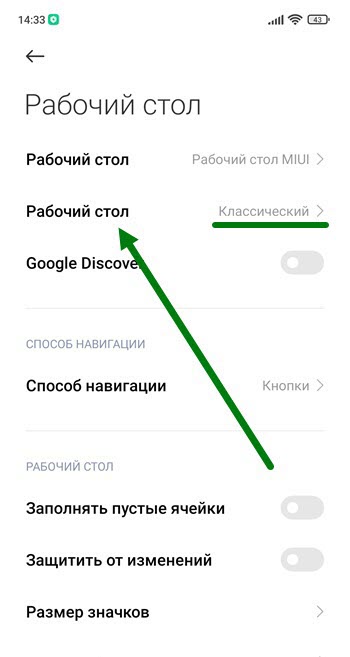
3. На открывшейся странице, жмём на вторую строчку сверху (с пометкой классический).
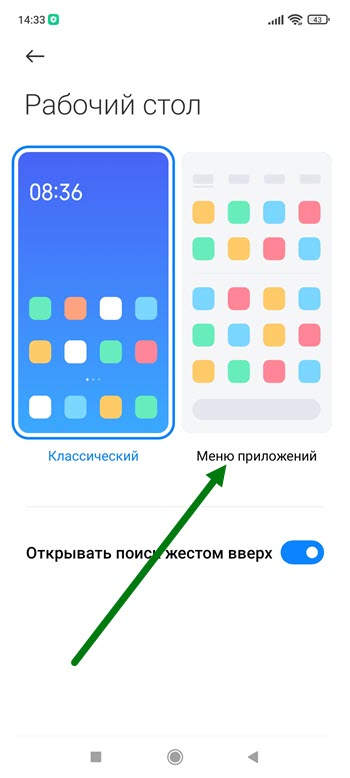
4. Выбираем необходимый вариант.
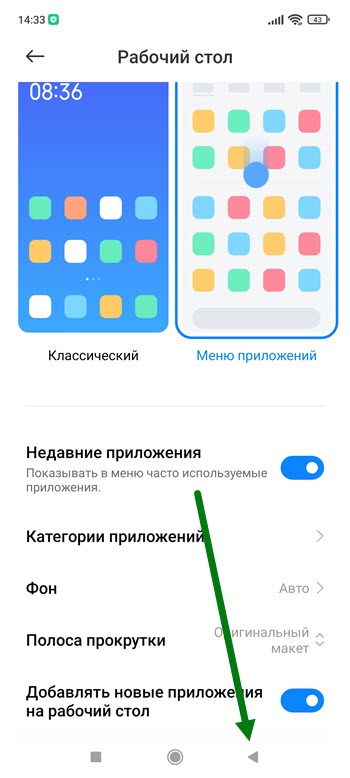
5. Возвращаемся обратно, нажав несколько раз на кнопку назад.
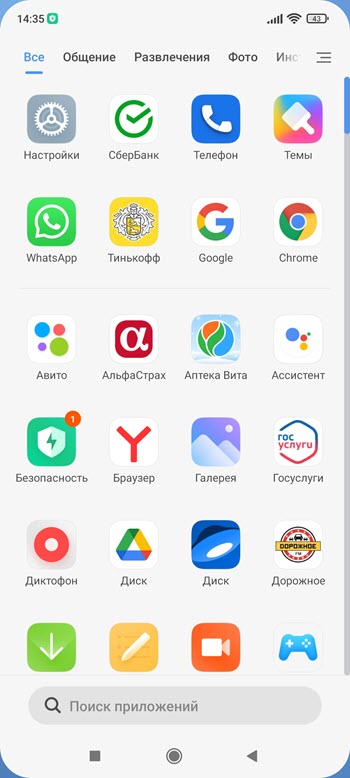
6. Поставленная задача выполнена, можете проверять изменения.
- ВКонтакте
- Telegram
- Одноклассники
Теперь в MIUI появилось меню приложений. Как настроить и где скачать

Длительное время в прошивке MIUI не было такой опции, которая бы позволяла пользователям более тонко настраивать рабочий стол, сортируя установленные приложения. Точнее сказать, данной возможности не было в фирменном лаунчере. Однако этот недочет всегда можно было исправить использованием сторонних лаунчеров, но к экспериментам готовы далеко не все. Поэтому разработчики MIUI стали предустанавливать «меню приложений» в прошивку, начиная с 11-версии. Вот только с осени того года доступ к удобной опции имели лишь владельцы гаджетов с китайской прошивкой MIUI 11. Теперь же вышла глобальная альфа-версия, для всего мира.
Как и где скачать MIUI System Launcher
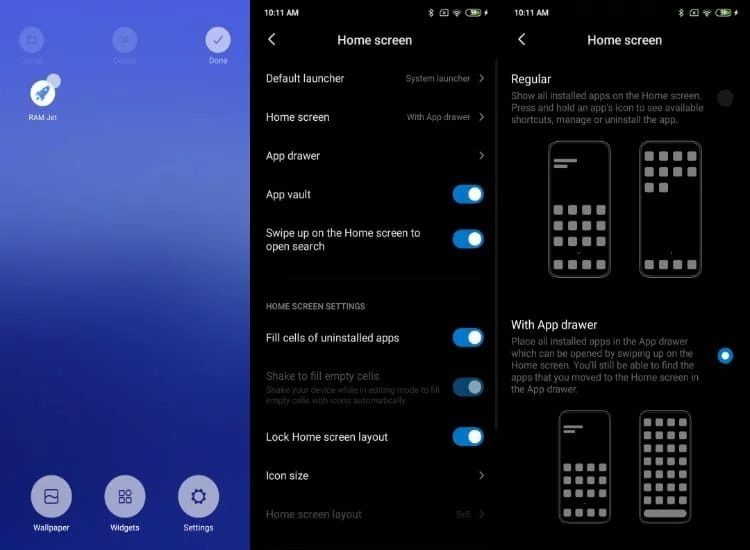
Чтобы прямо сейчас начать юзать свой гаджет по-новому, перед загрузкой необходимо разрешить устройству скачивание с «неизвестных источников». Затем перейти по ссылке на apk-файл утилиты MIUI System Launcher ALPHA (8,45 Мбайт). После загрузки, осуществить стандартную процедуру установки.
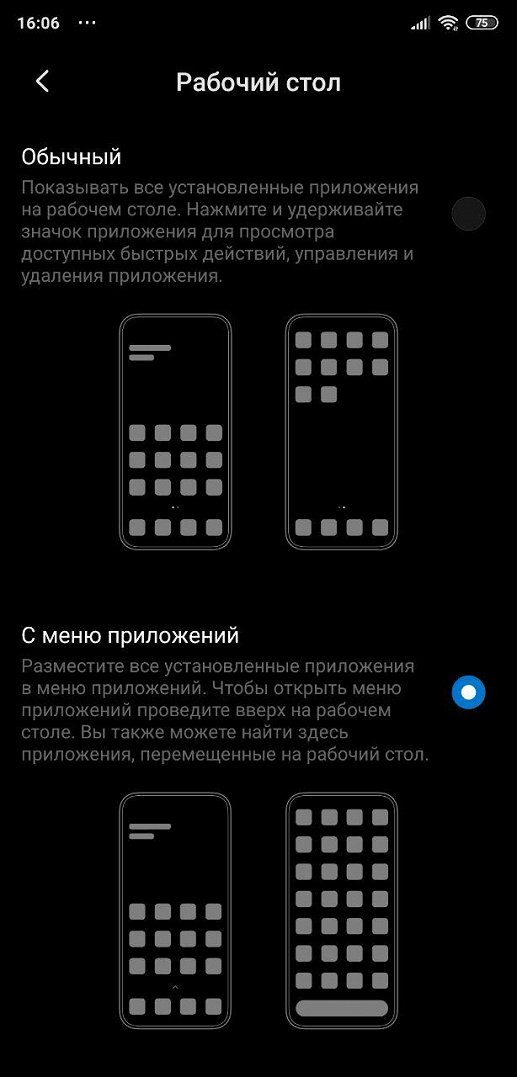
В результате выполнения указанных шагов, необходимо перейти в настройки главного экрана, далее – «Рабочий стол». Там появится пункт «С меню приложений», напротив которого расположена графическая кнопка активации. После чего пользователь может сортировать программы по категориям, менять цвет фона и прочее.
Підписуйся на нас:
Гугл Новини | Telegram | Facebook | Twitter | YouTube-канал
Как заменить POCO Launcher на рабочий стол MIUI
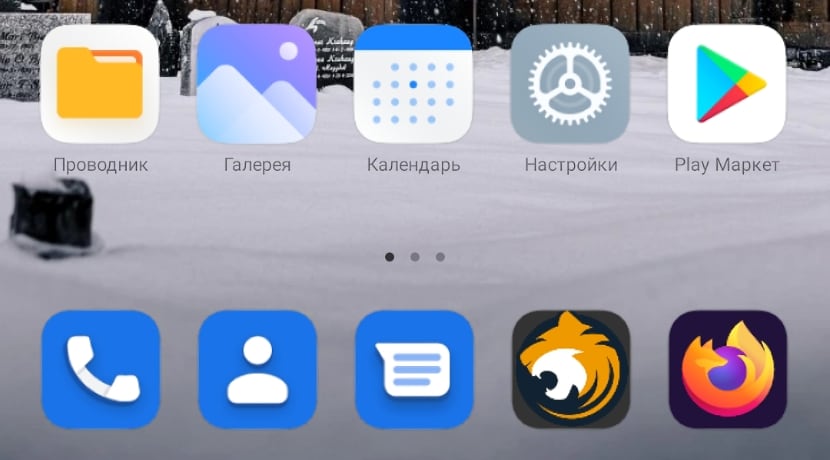
В смартфонах POCO используется свой лаунчер, отличающийся от аналогичного рабочего стола в MIUI. Он устраивает не всех владельцев телефонов, так как работает нестабильно и многие хотят заменить его на Mi Launcher из стоковой MIUI.
При подготовке этой статьи я удивился тому, как много людей хотят узнать, как на POCO X3 поставить MIUI Launcher. Если знаете почему владельцы этой модели наиболее озадачены проблемой замены стандартного рабочего стола, напишите в комментариях.
По отзывам пользователей Mi Launcher превосходит POCO в плане стабильности, лучше работает с жестами и обладает более плавной анимацией. Он интуитивно понятен и не вызывает вопросов даже у новичков в смартфонах Сяоми.
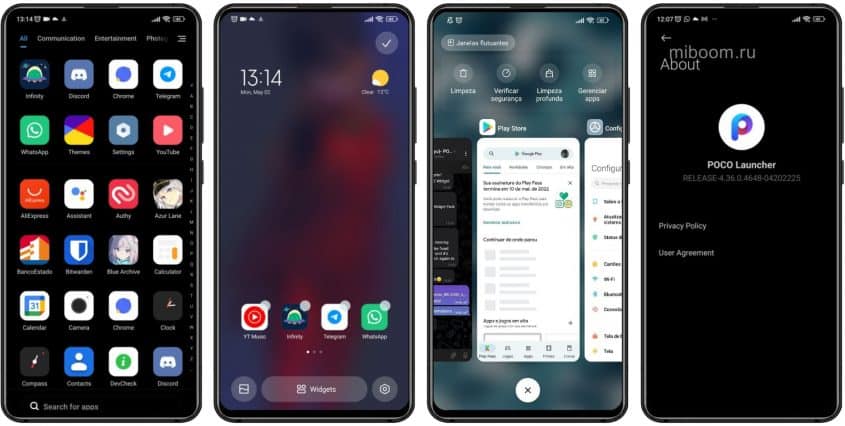
Установка MIUI Launcher на POCO
Если сравнивать два рабочих стола, принципиальных различий в них не увидеть. Ведь многие функции перекочевали из POCO в Mi, и наоборот. Например, благодаря ПОКО в MIUI появилось меню приложений.
Я уже подробно сравнивал между собой эти лаунчеры в статье про POCO Launcher. Там даже таблица функций есть, нет смысла повторяться. Но если коротко, то POCO отличается тем, что поддерживает установку пакетов иконок из магазина, может блокировать дисплей двойным тапом, умеет показывать бейджи уведомлений и сортировать программы по цвету ярлыка.
Видимо поэтому многие и пытаются сменить стандартный рабочий стол в том же POCO X3 на тот, что используется в других телефонах Xiaomi. Да, это возможно, только полностью убрать лаунчер ПОКО с телефона нельзя, он всё равно никуда не денется.
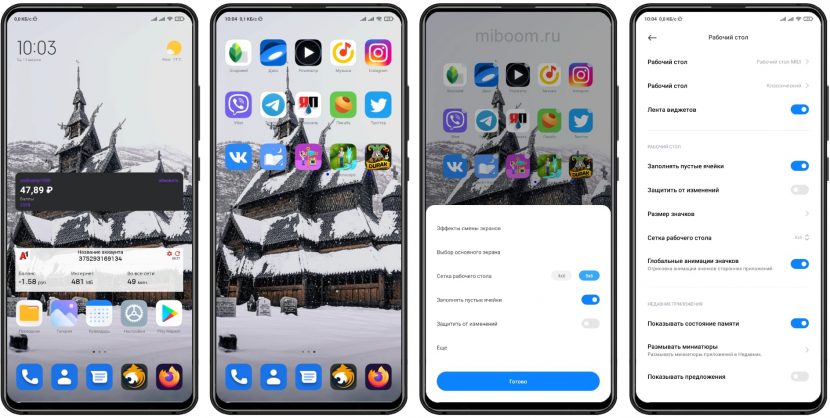
С установкой могут возникнуть небольшие проблемы, так как в магазине приложений Google Play этого рабочего стола нет. Его придётся скачивать в виде файла APK и затем устанавливать вручную.
Полностью отключать лаунчер POCO нужно после установки аналогичного приложения. Иначе можно остаться вовсе без лаунчера, что сделает невозможным использование смартфона.
Надёжнее всего посмотреть нужную версию лаунчера на форуме 4PDA в этой теме. После скачивания можно приступать к установке.
Как сменить POCO Launcher на лаунчер MIUI:
- Запустите проводник и перейдите в раздел « Загрузки ».
- Тапните по скачанному файлу APK.
- Разрешите установку из неизвестных источников.
- После установки вернитесь на рабочий стол.
- Вам будет предложено выбрать лаунчер по умолчанию, выберите Mi Launcher .
Осталось отключить POCO Launcher, если вы не сделали этого раньше.
Если у вас установлен другой альтернативный рабочий стол, его лучше удалить: Mi Launcher может конфликтовать с ним.
Это единственный способ заменить стандартный рабочий стол POCO без прав суперпользователя и кастомного рекавери.
Как отключить POCO Launcher
Если вы выбрали альтернативный рабочий стол и установили его, можно переходить к отключению стандартного рабочего стола POCO. Для этого нужно обратиться к настройкам смартфона.
Как отключить POCO Launcher:
- Запустите настройки телефона и перейдите в раздел « Приложения ».
- Далее тапните по пункту « Все приложения ».
- В списке найдите POCO Launcher (в некоторых версиях прошивок называется « Рабочий стол POCO ») и нажмите на него.
- В нижней панели нажмите « Закрыть ».
- После этого тапните « Очистить ».
- Затем выберите « Отключить ».
Каждое действие придётся подтверждать. Если убрать POCO Launcher на POCO X3, то по умолчанию будет использоваться альтернативный лаунчер, который вы установили ранее.
После установки ОТА обновлений на телефон, сделанные изменения могут слететь. Тогда придётся повторить процедуру удаления лаунчера повторно.
Пять аналогов POCO лаунчера
Рассмотрим альтернативы лаунчеру ПОКО. Перед установкой приложения, почитайте отзывы о нём. Загрузка и отзывы доступны по ссылкам, которые ведут на страницы приложений в магазине Google.
Nova Launcher
Один из старейших рабочих столов для Android, который появился ещё во времена версии ОС 2.3. Он отличается превосходной стабильностью, красивым видом, работает быстро и чётко.
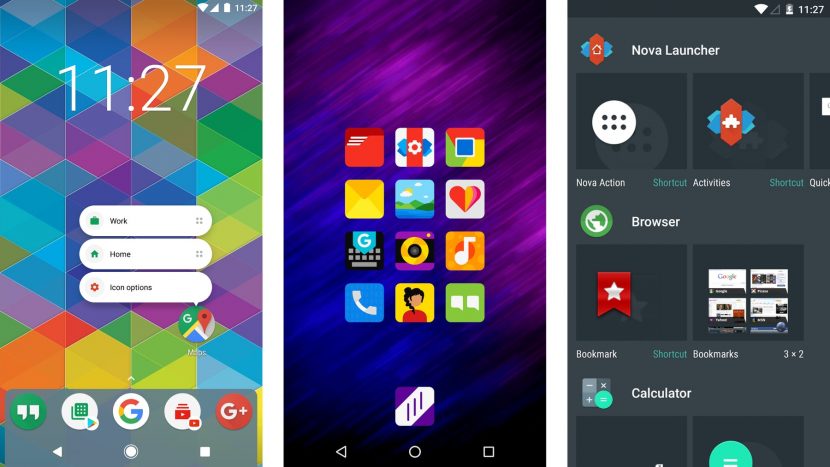
Можно кастомизировать рабочий стол при помощи тем оформления. Есть только один недостаток – за его использование нужно платить.
Microsoft Launcher
Уникальный рабочий стол от корпорации из Редмонда. Оформление напоминает симбиоз из Android и Windows. Из преимуществ стоит отметить большое количество настроек, возможности кастомизации, относительно быструю работу.
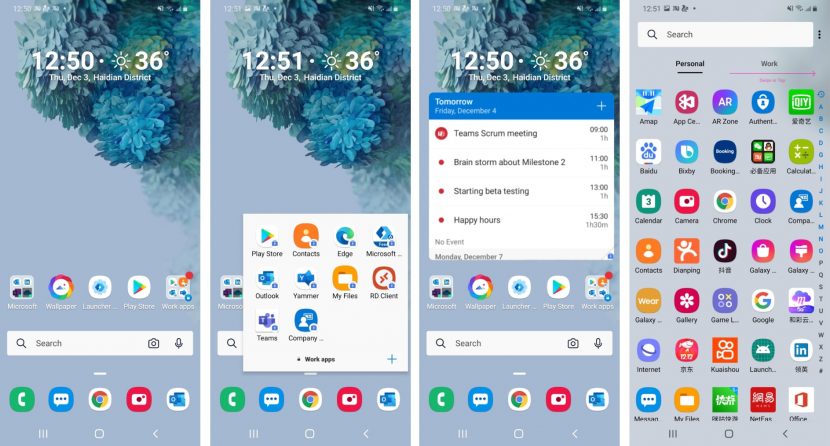
Стабильность приложения Майкрософт пока оставляет желать лучшего, ведь он только недавно появился в магазине приложений Google. Вероятно, скоро в Microsoft выкатят обновление для него.
Яндекс.Лончер
Рабочий стол для тех, кто активно пользуется сервисами Яндекса. Особенностью лаунчера является голосовой ассистент Алиса.
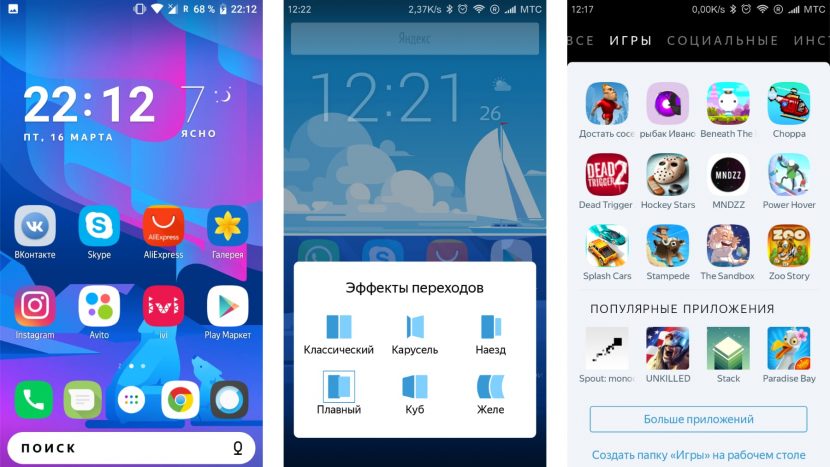
Приложение позволяет управлять рабочим столом и осуществлять поиск в интернете. Имеется глубокая интеграция со всеми сервисами Яндекса (включая музыку, такси и остальные). Доступна только одна тема оформления, а ещё лаунчер использует достаточно много оперативной памяти.
Apex Launcher Classic
Классический рабочий стол с меню приложений в стиле ОС Android последних версий. Отличается высокой скоростью работы, большим количеством настроек и приятным оформлением.
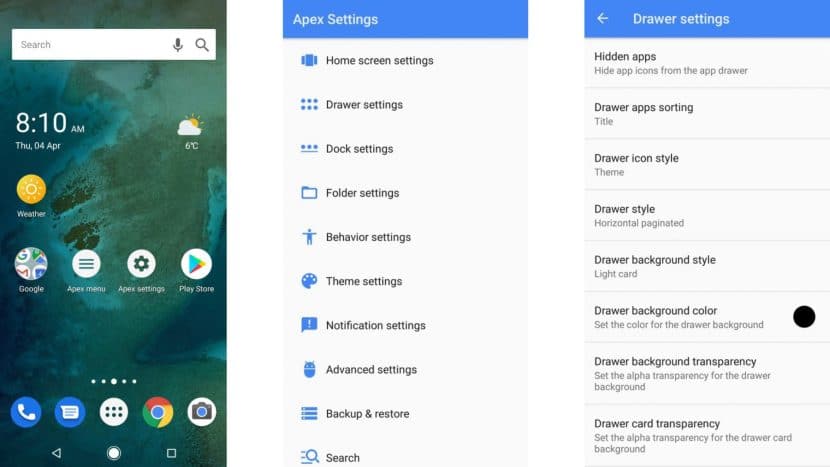
Именно он используется в стоковом Android начиная с 10-й версии. Данный лаунчер способен существенно преобразить любой телефон Xiaomi и сделать его похожим на тот же Google Pixel.
Существует также Trebuchet — вариант для любителей классики. Trebuchet в своё время использовался в качестве стандартного лаунчера Android, затем долго применялся в Cyanogen Mod. А сейчас его устанавливают во многие кастомные прошивки (не MIUI). Trebuchet способен преобразить смартфон даже круче, чем Apex. Но количество настроек у него минимально, что является основным минусом.
Коротко о главном
- POCO и Mi Launcher мало отличаются друг от друга, но стоковый рабочий стол MIUI стабильнее, красивее и умеет нормально работать с жестами.
- Полностью удалить стандартный лаунчер в POCO без рут-прав невозможно, но можно его просто отключить, и он не будет мешать.
- Стандартный лаунчер MIUI можно скачать только в виде файла APK и установить его вручную, так как в Google Play такого приложения нет.
- Существует несколько альтернативных приложений, отличающихся стабильной работой, превосходным внешним видом и простотой использования.