
Как включить и отключить куки в Firefox
Браузер использует множество алгоритмов хеширования и вспомогательных инструментов, максимально упрощающих взаимодействие системы с пользователем. Сегодня мы поговорим о том, как включить куки в Mozilla Firefox, рассмотрим несколько способов достижения цели.
Вводная информация
Куки – файлы-накопители информации, использующиеся для авторизации на сайтах, автоматического заполнения пустых полей, генерации часто используемых поисковых запросов.
Преимущества такого инструментария:
- повышается комфорт серфинга в Интернете;
- сокращаются временные затраты на поиск нужной информации;
- автоматическая авторизация на популярных площадках.
В то же время персональные данные могут стать «достоянием» злоумышленников, охочих до легкой наживы и аккаунтов.
Активация куки
Для разрешения куки в Мозиле необходимо:
- Перейти в раздел пользовательских настроек.
- Активировать характеристику, позволяющую браузеру использовать ваши настройки хранения истории (в разделе «Приватность и Защита»).
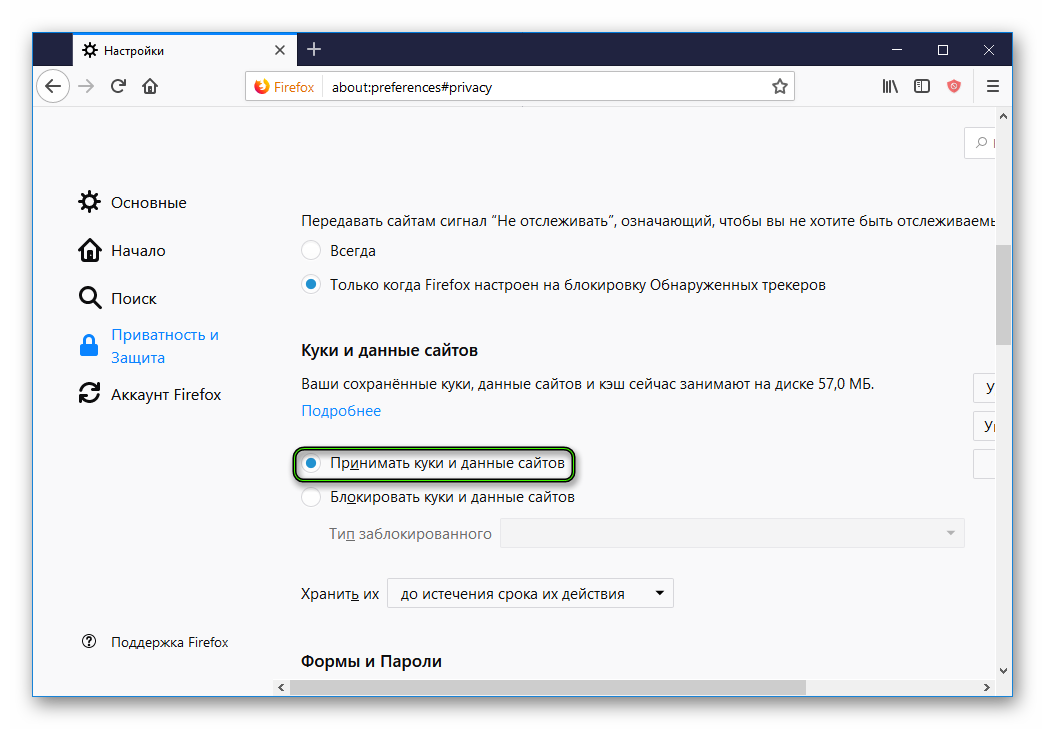
- Закрыть вкладку параметров.
Удостоверьтесь, что куки принимаются со всех сайтов, а хранятся они до истечения срока их надобности (устанавливается персонально каждым сайтом).
В разделе «Исключения» находятся сайты, заблокированные системой.
Чистка куки
Для отключения куков в Мозилла нужно:
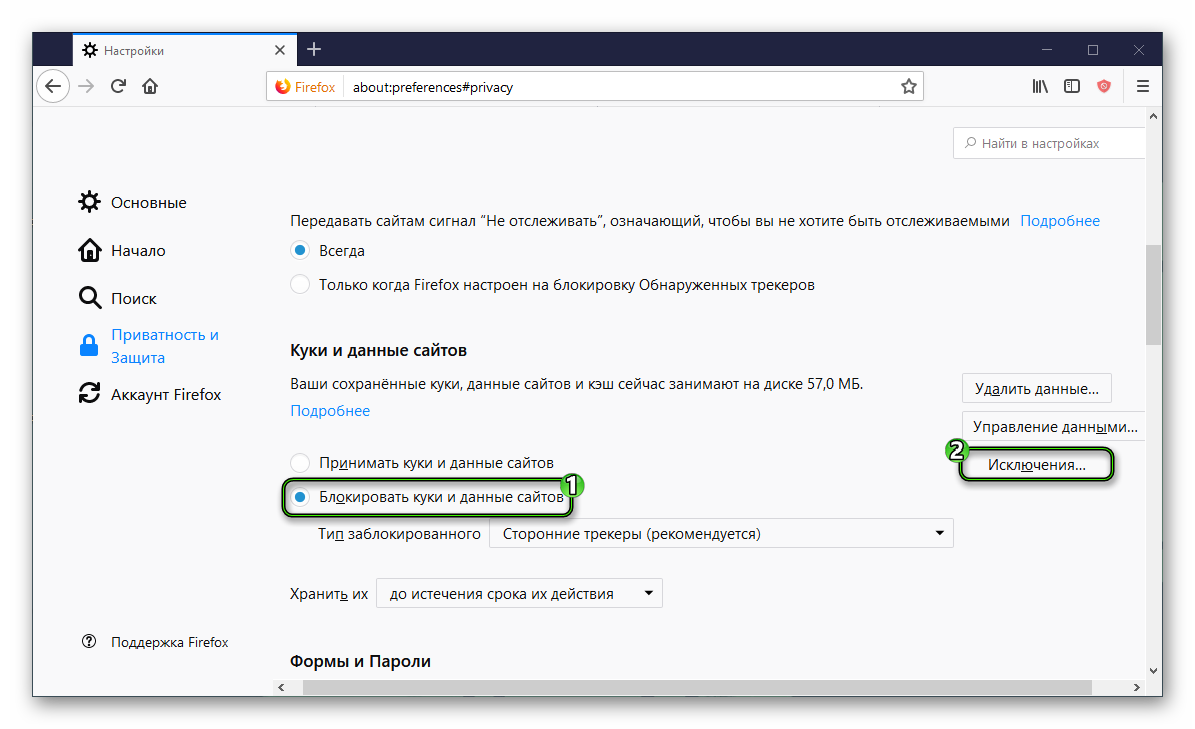
- Перейти в настройки браузера, в раздел «Приватность и защита».
- Опять открыть соответствующую категорию.
- Здесь либо деактивируйте функцию целиком, либо настройте ее исключения.
Как включить поддержку файлов Cookie
Если Вы пользуетесь браузером Internet Explorer 6-11 , Вам нужно:
- Зайти в меню «Сервис» (Tools) -> Свойства обозревателя» (Internet Options)
- Выбрать закладку «Конфиденциальность» (Privacy)
- Переместить бегунок в самое нижнее положение: «Разрешить все файлы куки» (Enable All Cookies).
- Нажать «ОК»
Если Вы пользуетесь браузером Opera 9-12 , Вам нужно:
- Зайти в меню, выбрать пункт «Настройки» («Инструменты») -> «Общие настройки» — «Расширенные»
- В разделе «Cookies» установите флажок -> Принимать «cookies», остальные пункты оставить без отметок
- Нажать «ОК»
Если Вы пользуетесь браузером Opera 15-20 , Вам нужно:
- Зайти в меню, выбрать пункт «Настройки» -> «Конфиденциальность и безопасность»
- В разделе «Cookies» установите флажок -> Разрешить локальное сохранение данных (рекомендовано)
Если Вы пользуетесь браузером Google Chrome , Вам нужно:
- Зайти в меню «Настройки браузера» (значок в виде «гаечного ключа» в правом верхнем углу)
- В меню «Параметры» — выберите вкладку «Расширенные» и в разделе «Конфиденциальность» выберите «Настройка содержания», затем в разделе «Файлы cookie» выберите значение «Разрешить сохранять локальные данные»
- Нажмите кнопку «Закрыть»
Если Вы пользуетесь другим браузером, сообщите нам каким именно, и мы постараемся Вам помочь.
Firefox

Как включить или выключить куки (cookies) в браузере Firefox?
Для этого выполните следующую инструкцию:
- Нажмите на меню Firefox и выберите пункт «Настройки»
- Выберите вкладку «Приватность и защита»
- В разделе «Куки и данные сайтов» вы можете включить блокировку или прием куки для конкретных сайтов
Сторонние куки и защита от отслеживания Firefox
Сторонние куки, также известные как межсайтовые куки — это куки веб-сайта, отличного от того, на котором вы сейчас находитесь. Например, на cnn.com может быть размещена кнопка «Нравится» от Facebook. Эта кнопка использует куки, доступные Facebook. Такие куки считаются сторонними (межсайтовыми). Некоторые рекламодатели используют такие куки для отслеживания ваших посещений разнообразных веб-сайтов, размещающих их рекламу. Это называется межсайтовое отслеживание.
Примечание: Межсайтовые отслеживающие куки отключены по умолчанию для всех пользователей Firefox. Для получения дополнительной информации о том, как Firefox защищает вас от отслеживания, прочитайте статью Улучшенная защита от отслеживания.
Отключение сторонних куки может блокировать некоторые, но не все типы отслеживания. Если вас беспокоит отслеживание, прочитайте также следующие статьи:
- Как мне включить функцию «Не отслеживать»?
- Улучшенная защита от отслеживания в Firefox для компьютера
- Трекеры и скрипты, которые Firefox блокирует в Улучшенной защите от отслеживания.
Отключение сторонних куки
Для блокировки межсайтовых трекеров или всех сторонних (межсайтовых) куки:
- На Панели меню в верхней части экрана щёлкните Firefox и выберите Настройки . Нажмите кнопку
 и выберите Настройки . Нажмите кнопку
  и выберите Настройки .
 - Выберите панель Приватность и защита .
- Под заголовком Улучшенная защита от отслеживания выберите Персональная.
- Поставьте флажок Куки и выберите типы куки, которые хотите блокировать, в выпадающем меню.
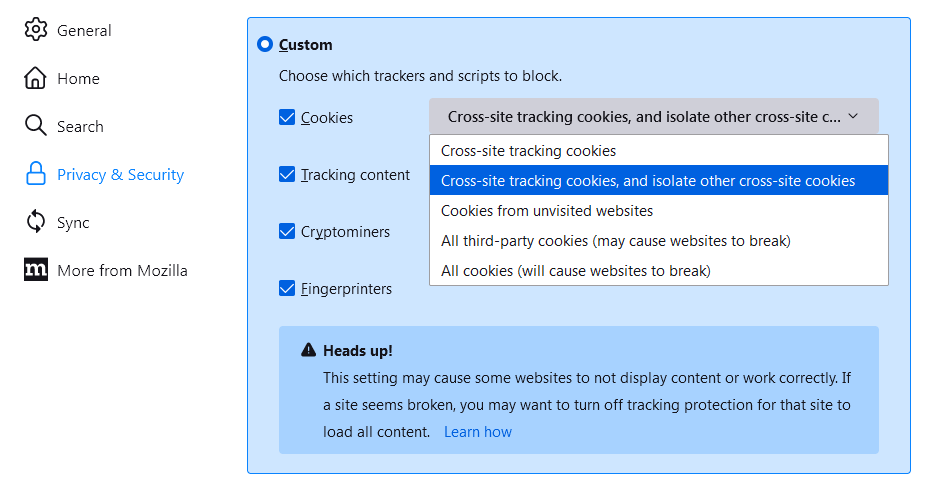
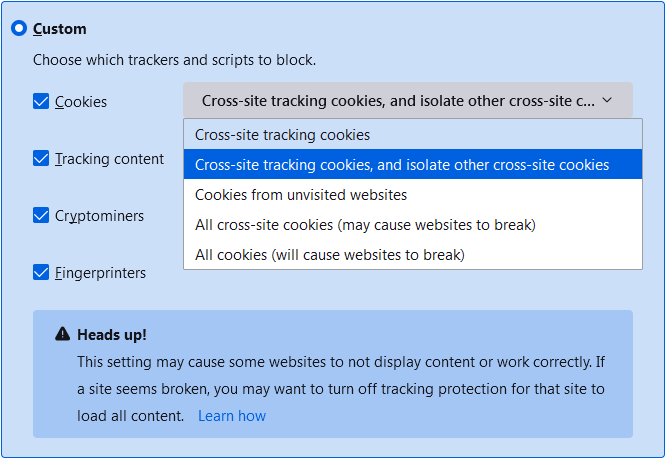
- Для блокировки всех сторонних куки выберите в выпадающем меню Все сторонние куки (может нарушить работу веб-сайтов)Все межсайтовые куки (может нарушить работу веб-сайтов) .
- Нажмите на кнопку
 (отображается, когда открыто несколько вкладок), чтобы применить ваши новые настройки.
Примечание: В Firefox также встроена Полная защита куки, создающая «банку с куки» для каждого веб-сайта. Эта функция ограничивает работу куки веб-сайтами, на которых они были созданы, не давая куки следить за вами между сайтами. Полная защита куки включена, если в выпадающем меню выбран вариант Межсайтовые отслеживающие куки, а также изолировать другие межсайтовые куки.
Включение сторонних куки для определённых сайтов
Некоторые веб-сайты могут работать неправильно при блокировке сторонних (межсайтовых) куки. Чтобы отключить Улучшенную защиту от отслеживания для определённого веб-сайта:
- Откройте веб-сайт.
- Нажмите на щит
 в левой части адресной строки.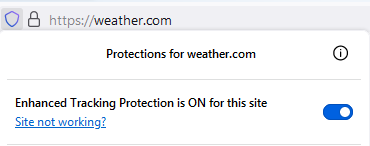
- Передвиньте переключатель
 в верхней части панели. Улучшенная защита от отслеживания будет отключена для этого сайта.
Страница автоматически перезагрузится, а трекеры будут разрешены только для этого сайта.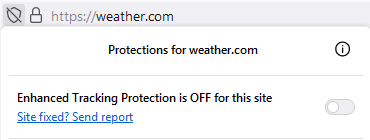
Чтобы вновь включить Улучшенную защиту от отслеживания, проделайте эти же действия.
Эти прекрасные люди помогли написать эту статью: