
Как подключиться к удаленному рабочему столу из MacOS
Приложение Microsoft Remote Desktop для MacOS — это клиентское приложение удаленного рабочего стола, разработанное корпорацией Microsoft. Оно позволяет пользователям MacOS получать доступ к удаленным компьютерам на базе Windows и управлять ими со своих устройств Mac. С помощью этого приложения вы можете подключиться к удаленному компьютеру и работать на нем так же, как если бы вы сидели перед ним. Вы можете получать доступ к файлам, запускать приложения и сотрудничать с другими пользователями, как если бы вы физически находились за удаленным компьютером. Приложение обеспечивает безопасную и бесперебойную работу с удаленным рабочим столом, позволяя вам оставаться продуктивным, работая из любого места.
Как подключиться к удаленному рабочему столу с MacOS:
- Загрузите приложение Microsoft Remote Desktop из App Store на MacOS.
- Запустите приложение Microsoft Remote Desktop и нажмите на кнопку «+«, расположенную в левом верхнем углу.
- Выберите опцию «Добавить ПК«, чтобы создать новое подключение.
Заполните следующие данные:
a. Имя ПК: введите имя компьютера, к которому вы хотите подключиться.
b. Адрес ПК: Введите IP-адрес или имя хоста компьютера, к которому вы хотите подключиться.
c. Учетная запись пользователя: Введите имя пользователя учетной записи, которую вы хотите использовать для подключения.
d. Шлюз: Если компьютер, к которому вы хотите подключиться, находится за брандмауэром, введите информацию о шлюзе.
- Сохраните данные подключения и нажмите «Готово«.
- Вернитесь на главный экран и выберите только что созданный ПК для подключения.
- Введите пароль учетной записи пользователя, которую вы указали в шаге 4, и нажмите «Войти«.
Сеанс удаленного рабочего стола должен начаться, и вы сможете увидеть рабочий стол удаленного компьютера.
Когда вы закончите, нажмите на кнопку «X«, расположенную в правом верхнем углу приложения «Удаленный рабочий стол», чтобы завершить соединение.
Использование удаленного рабочего стола (RDP) в MacOS имеет ряд преимуществ, которые могут улучшить работу пользователей:
Повышенная мобильность: С помощью RDP пользователи MacOS могут получить доступ к своему рабочему компьютеру из любого места, будь то дома, в дороге или в другой стране. Это повышает производительность и гибкость, поскольку пользователи могут работать удаленно без ущерба для доступа к своему рабочему компьютеру и его ресурсам.
Улучшенная совместная работа: RDP позволяет пользователям MacOS сотрудничать с другими пользователями, получая доступ к экрану удаленного компьютера и предоставляя к нему общий доступ. Это особенно полезно для командных проектов и удаленных совещаний.
Бесшовная интеграция: RDP легко интегрируется в MacOS, позволяя пользователям легко переключаться между локальным и удаленным компьютером. Это устраняет необходимость в использовании нескольких мониторов, клавиатур и мышей, уменьшая беспорядок и экономя пространство.
Повышенная безопасность: RDP использует шифрование для защиты данных, передаваемых между MacOS и удаленным компьютером. Это обеспечивает конфиденциальность и безопасность конфиденциальной информации даже при работе из общедоступной сети.
Экономически эффективное решение: RDP — это экономически эффективное решение для удаленного доступа, поскольку оно не требует дополнительного оборудования или программного обеспечения. Это экономит время и деньги как для пользователей, так и для организаций.
Подключение компьютера Windows к Mac
Если Общий доступ к файлам включен на Вашем компьютере Mac, то пользователи компьютеров с ОС Windows могут подключиться к Вашему компьютеру.
- Включите в компьютере Mac общий доступ к файлам и настройте доступ для пользователей Windows.
- Подготовьте имя и пароль учетной записи пользователя, используемой на компьютере Mac для общего доступа Windows.
- На компьютере Windows откройте Проводник, нажмите «Сеть» и найдите компьютер Mac, к которому требуется подключиться.
- Дважды нажмите значок компьютера Mac, затем введите имя и пароль учетной записи пользователя. Компьютеру с Windows может потребоваться немного времени, чтобы показать компьютер Mac в сети.
Если пользователям не удается подключиться к Mac с компьютера Windows через указанную Вами учетную запись пользователя, попробуйте сбросить пароль этой учетной записи в настройках «Пользователи и группы». См. раздел Изменение пользовательских настроек.
После подключения к Mac пользователи получают доступ ко всем папкам в папке пользователя учетной записи, которая используется для общего доступа с компьютеров Windows, а также ко всем другим папкам или томам, к которым им предоставлен доступ.
Как получить удаленный доступ к Windows 10 с Mac?
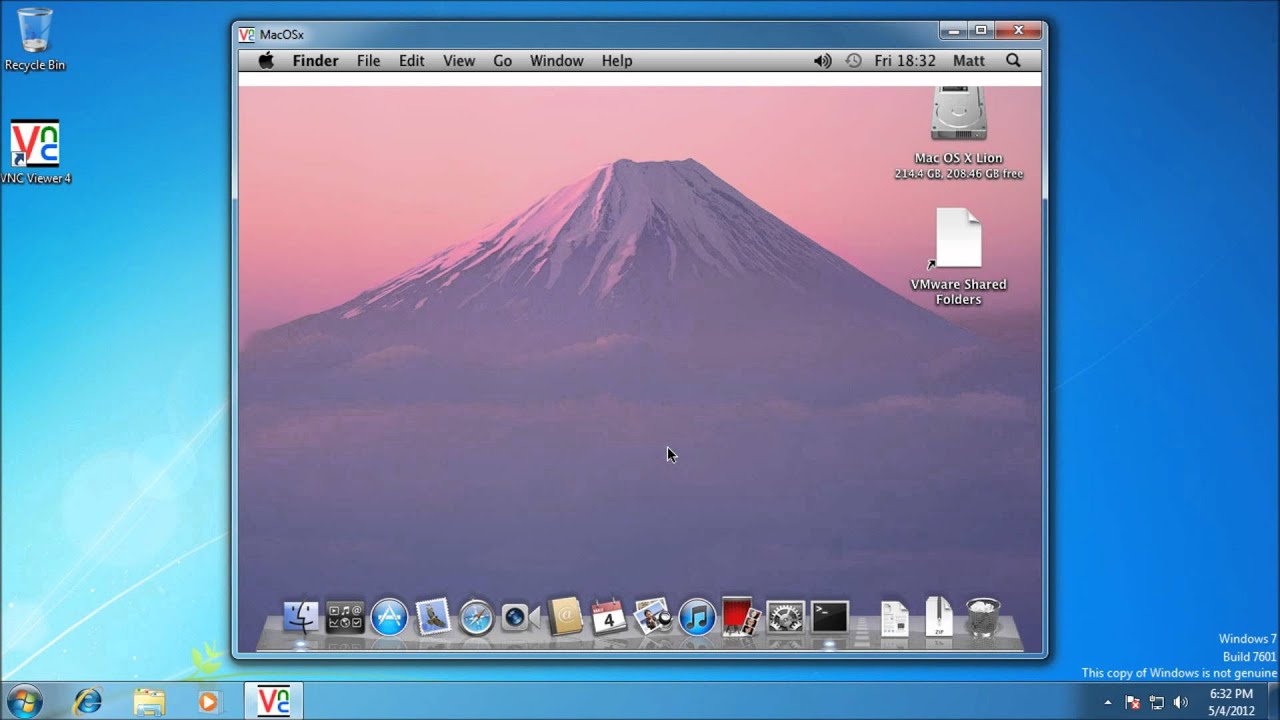
Для удаленного доступа к Windows 10 с Mac вы можете использовать приложение Microsoft Remote Desktop 10 . С его помощью компьютеры под управлением Windows 10 Professional или Enterprise могут управляться удаленно через протокол удаленного рабочего стола. Это позволяет удаленному пользователю, использующему macOS, войти в систему на компьютере с Windows 10 и управлять им, как если бы он или она сидели прямо перед ним. В этом руководстве показаны шаги, которые необходимо выполнить для подключения через удаленный рабочий стол с Mac к Windows 10 с использованием Microsoft Remote Desktop 10
Шаг 1. Включите удаленный рабочий стол на вашем устройстве Windows 10
На компьютерах с Windows 10 необходимо, чтобы удаленный рабочий стол был включен для приема подключений от других компьютеров Windows, а также компьютеров MacOS с приложением Microsoft Remote Desktop 10 для Mac.
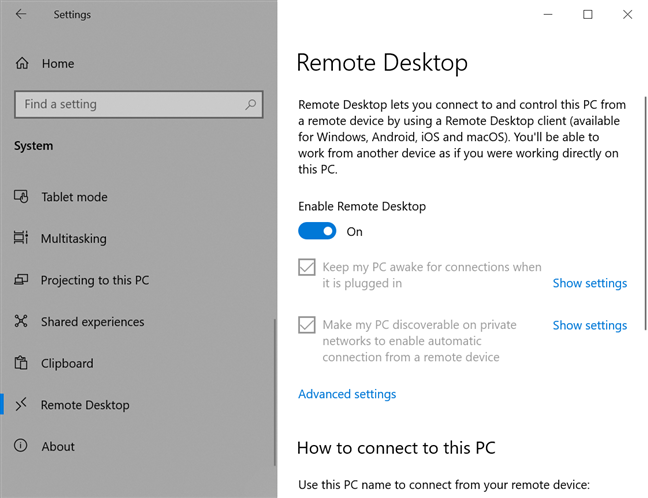
Шаг 2. Доступ к приложению Microsoft Remote Desktop 10 на вашем Mac
Приложение Microsoft Remote Desktop 10 бесплатно, и вы можете загрузить его на свой Mac из App Store.
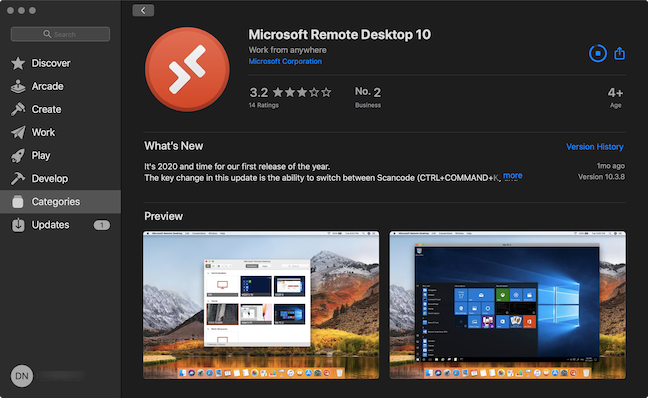
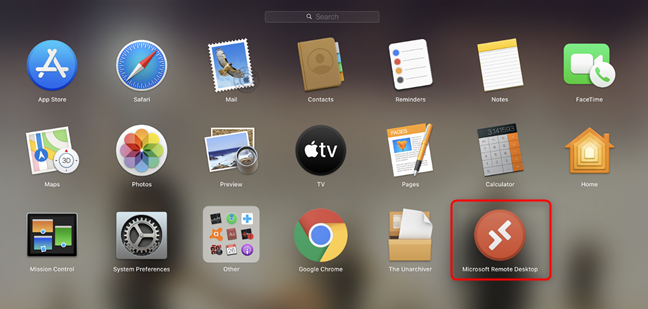
После завершения загрузки откройте приложение в Apple Store . Вы также можете нажать F4 на клавиатуре, чтобы открыть папку «Приложения», найти приложение Microsoft Remote Desktop и щелкнуть по нему.
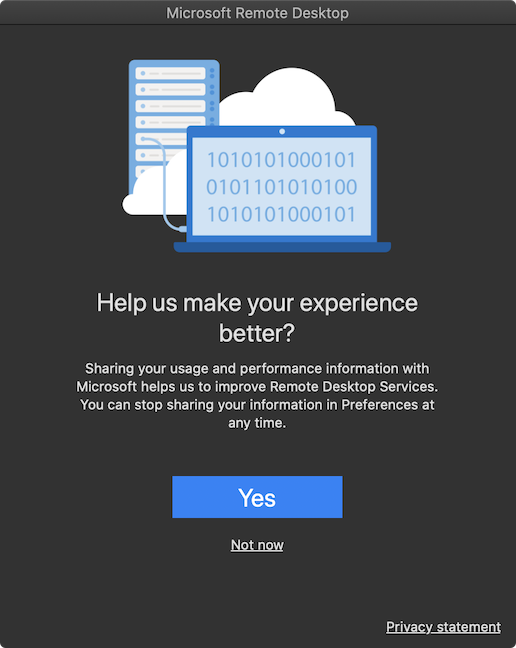
Когда вы впервые открываете приложение, вам предлагается «Предоставить Microsoft информацию об использовании и производительности». Нажмите «Да» или «Не сейчас», в зависимости от того, что вы хотите.
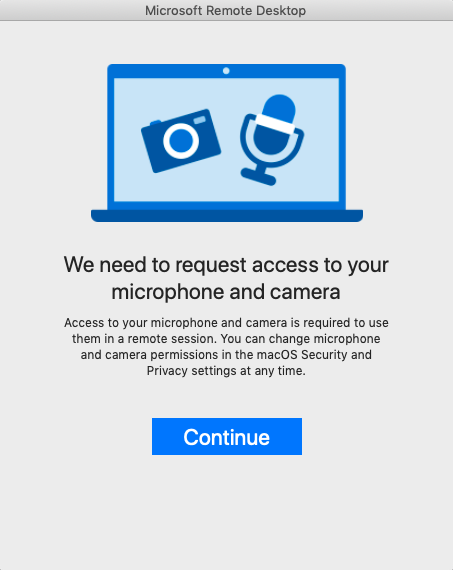
Вы также должны предоставить приложению доступ к микрофону и камере вашего Mac. Нажмите Продолжить.
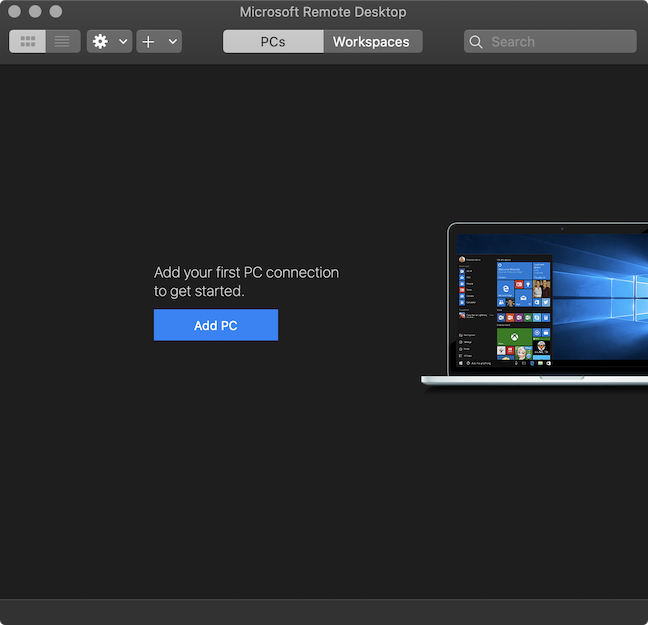
Приложение откроется, и вы сможете начать использовать его для подключения вашего Mac к ПК с Windows 10.
ПРИМЕЧАНИЕ. Для удаленного подключения к компьютеру с работы может потребоваться подключение через VPN к сети вашей компании.
Шаг 3. Настройте подключение к удаленному рабочему столу
Чтобы использовать Microsoft Remote Desktop 10 для подключения компьютера Mac к ПК с Windows 10, сначала необходимо добавить этот компьютер в приложение. Нажмите кнопку «Добавить компьютер» в середине или нажмите кнопку со знаком «плюс» (+) в верхней части и нажмите «Добавить компьютер».
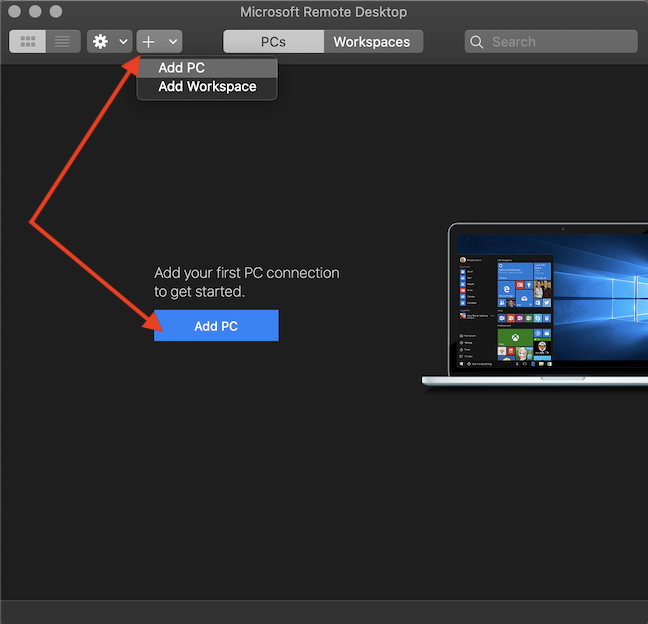
Кроме того, вы также можете получить доступ к меню «Подключения» приложения и нажать «Добавить компьютер».
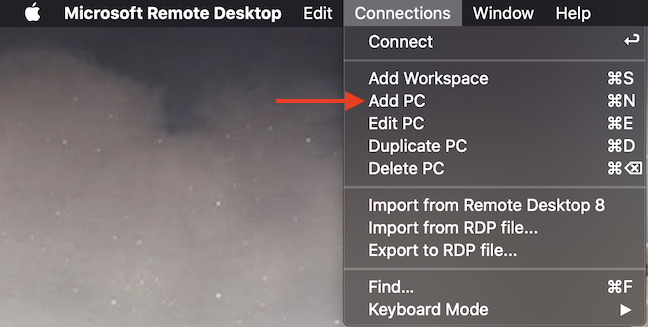
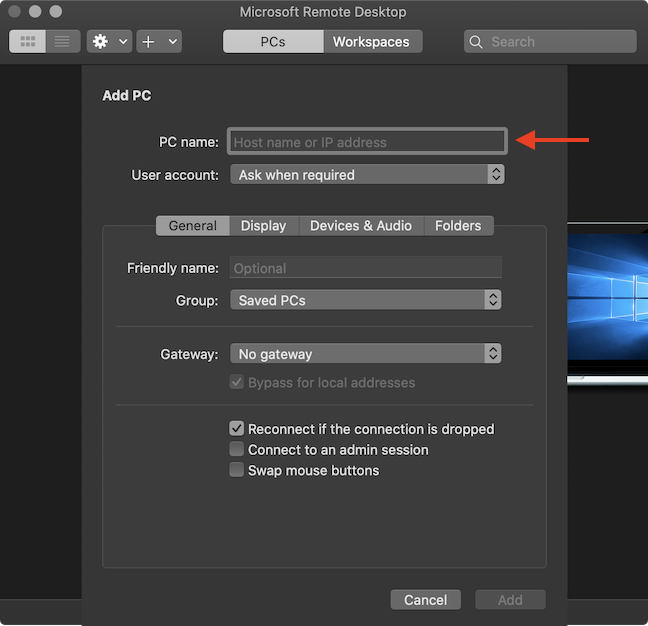
Откроется окно «Добавить компьютер». Используйте поле «Имя компьютера», чтобы вставить «Имя хоста или IP-адрес» компьютера с Windows 10, к которому вы хотите подключиться.
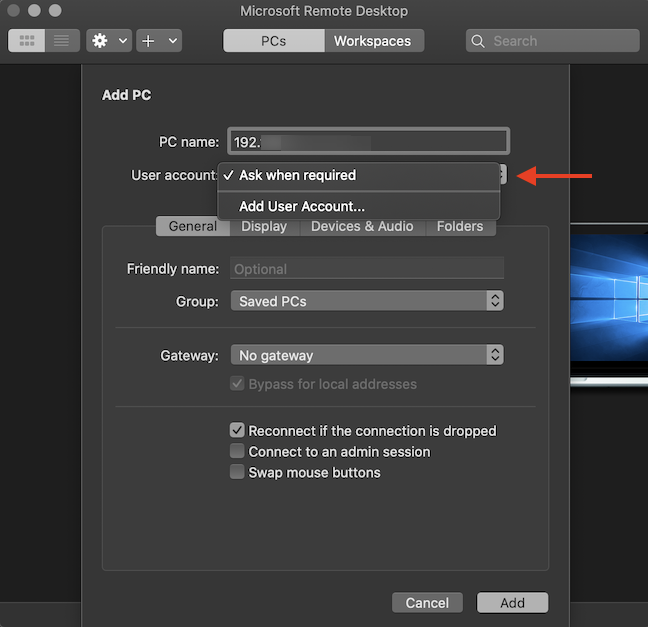
Щелкните поле «Учетная запись пользователя», чтобы открыть раскрывающееся меню. При использовании опции по умолчанию «Спрашивать при необходимости» вам необходимо вводить имя пользователя и пароль при каждом подключении к этому ПК. Если вы планируете часто использовать одну и ту же учетную запись для удаленного подключения к этому компьютеру с Windows 10, нажмите «Добавить учетную запись пользователя».
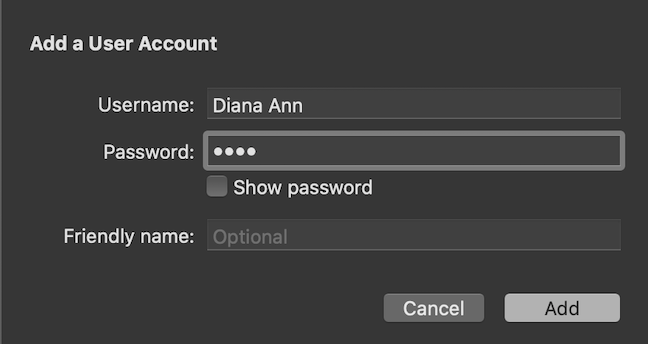
Во всплывающем окне «Добавить учетную запись пользователя» введите имя пользователя и пароль для учетной записи Windows 10. Нажмите «Добавить», чтобы сохранить свои учетные данные и избегать необходимости вставлять их каждый раз при удаленном подключении к Windows 10.
ПРИМЕЧАНИЕ. Вы также можете выбрать дружественное имя, если добавляете больше учетных записей пользователей и вам необходимо различать их.
Учетная запись, которую вы вставили, будет сохранена, и вы сможете увидеть ее в соответствующем поле.
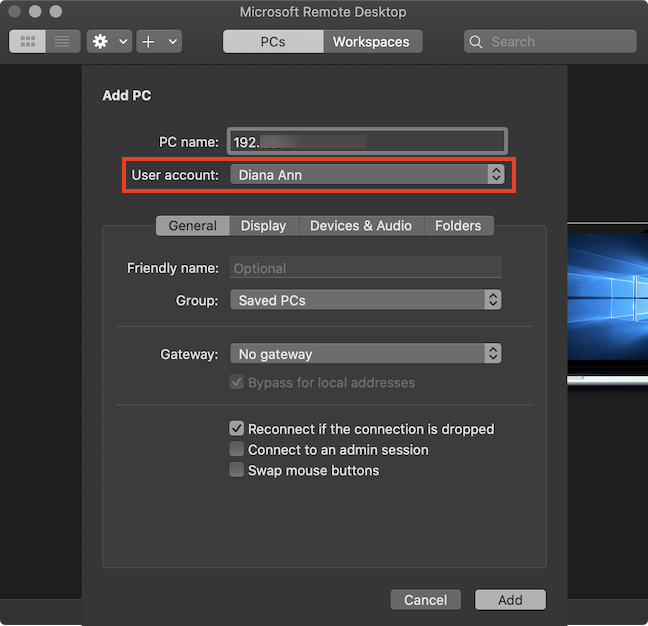
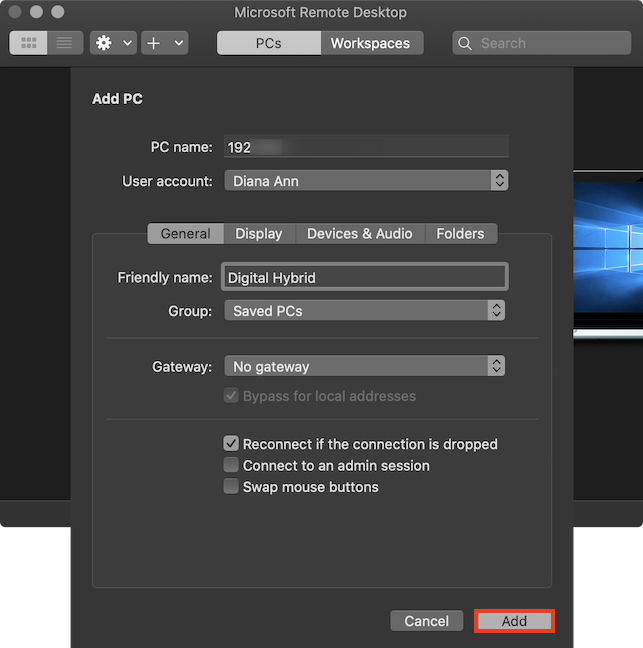
В нижней части панели «Добавить компьютер» есть четыре вкладки с различными настройками для удаленного подключения. Панель открывается на вкладке Общие, где вы можете изменить следующие параметры:
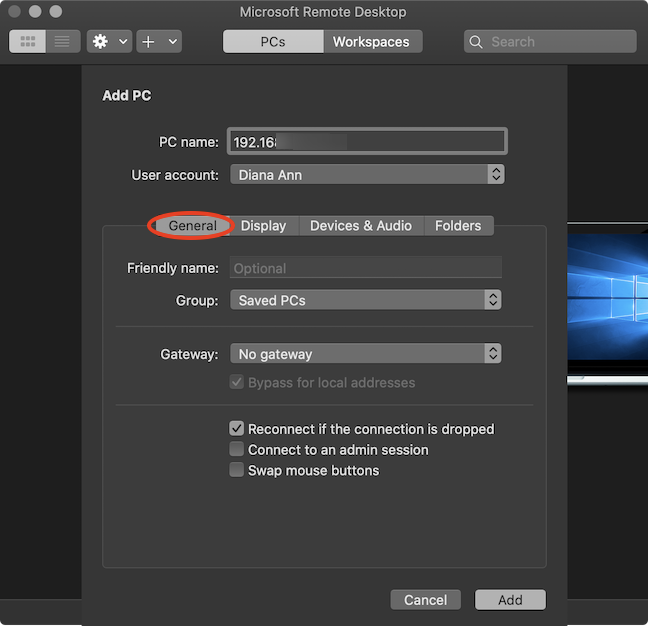
- Понятное имя — введите имя для подключения к удаленному рабочему столу Windows 10, которое будет использоваться внутри Microsoft Remote Desktop вместо имени или IP-адреса ПК. Если вы добавите больше устройств, это облегчит различие между ними.
- Группа — щелкните это поле, чтобы открыть раскрывающееся меню, в котором можно добавить группу и ввести имя новой группы. Если вы добавляете много устройств в приложение Microsoft Remote Desktop , вы можете использовать эту опцию для создания разных групп компьютеров для удобной сортировки.
- Gateway — щелкните это поле, чтобы открыть раскрывающееся меню, в котором можно добавить шлюз . Введите имя шлюза и учетную запись пользователя . Этот параметр позволяет подключаться через шлюз удаленных рабочих столов (используется для разрешения защищенных подключений с использованием HTTPS с компьютеров за пределами корпоративной сети). Если вы используете шлюз, вы также можете установить флажок внизу и включить соответствующий параметр «Обход локальных адресов».
- Восстановите соединение, если соединение разорвано — установите этот флажок, чтобы автоматически подключаться при разрыве подключения к удаленному рабочему столу.
- Подключиться к сеансу администратора — установите этот флажок, если вы хотите, чтобы всегда можно было подключиться к серверу терминалов. Большинству пользователей эта опция не нужна.
- Менять местами кнопки мыши — установите этот флажок, чтобы инвертировать функции кнопок мыши. Эта опция полезна, если удаленный ПК с Windows 10 настроен для использования левой рукой.
Параметры на вкладке «Дисплей» довольно просты:
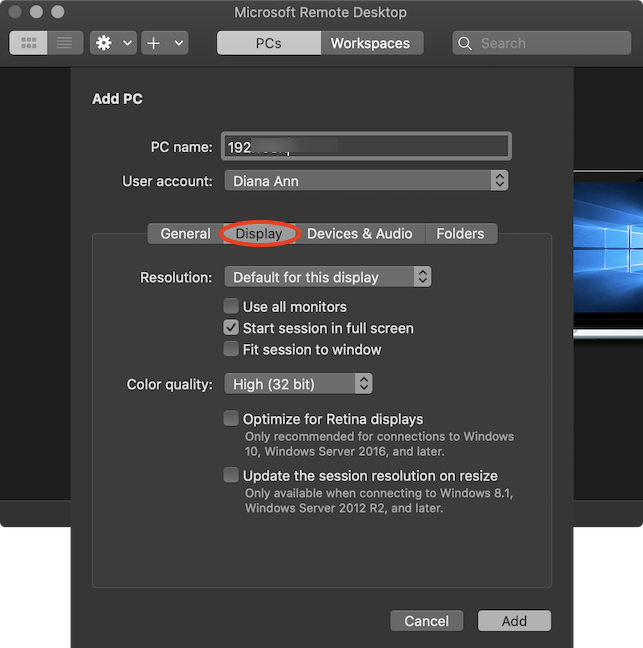
- Разрешение — щелкните поле, чтобы открыть раскрывающееся меню. В верхней части «По умолчанию для этого дисплея » есть много других опций для оптимизации разрешения вашего удаленного соединения. Если вы прокрутите страницу до конца, вы даже можете «Добавить пользовательское разрешение ».
- Использовать все мониторы. Установите этот флажок, чтобы настроить подключение к удаленному рабочему столу для поддержки нескольких мониторов.
- Начать сеанс в полноэкранном режиме — этот флажок установлен по умолчанию. В начале сеанса Microsoft Remote Desktop использует весь экран вашего Mac для отображения экрана в Windows 10.
- Подогнать сеанс к окну — установите флажок, если вы хотите, чтобы размер сеанса изменялся в соответствии с размером окна. Этот параметр важен, когда разрешение удаленного устройства отличается от размера локального окна.
- Качество цвета — щелкните поле, чтобы настроить качество цвета вашего подключения. Вы можете выбрать между Высоким (32 бита) и Средним (16 бит) .
- Оптимизировать для дисплеев Retina — установите этот флажок, если у вас есть дисплей Retina, и вы хотите оптимизировать разрешение вашего удаленного соединения. Имейте в виду, что включение этого параметра автоматически меняет разрешение на параметр «По умолчанию для этого дисплея» и устанавливает флажок «Подгонять сеанс к окну» . Эти два параметра неактивны и не могут быть изменены, пока ваше соединение оптимизировано для дисплеев Retina.
- Обновить разрешение сеанса при изменении размера. Установите этот флажок, если хотите, чтобы разрешение обновлялось при изменении размера окна сеанса. Это имеет тот же эффект, что и предыдущий параметр в параметре «По умолчанию для этого дисплея» и в поле «Подогнать сеанс к окну» .
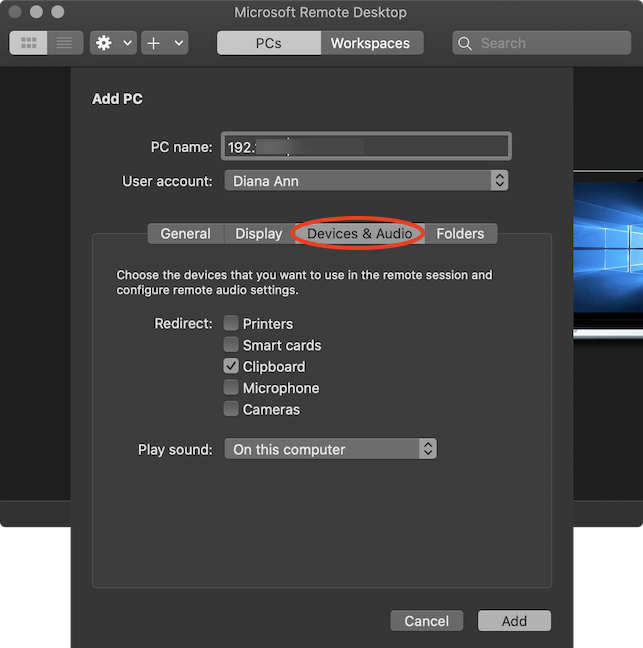
На вкладке «Устройства и аудио» установите флажки, чтобы выбрать соответствующие устройства, которые будут использоваться в удаленном сеансе. Если щелкнуть поле «Воспроизвести звук», откроется раскрывающееся меню с тремя параметрами: «Никогда», по умолчанию «На этом компьютере» и «На удаленном компьютере».
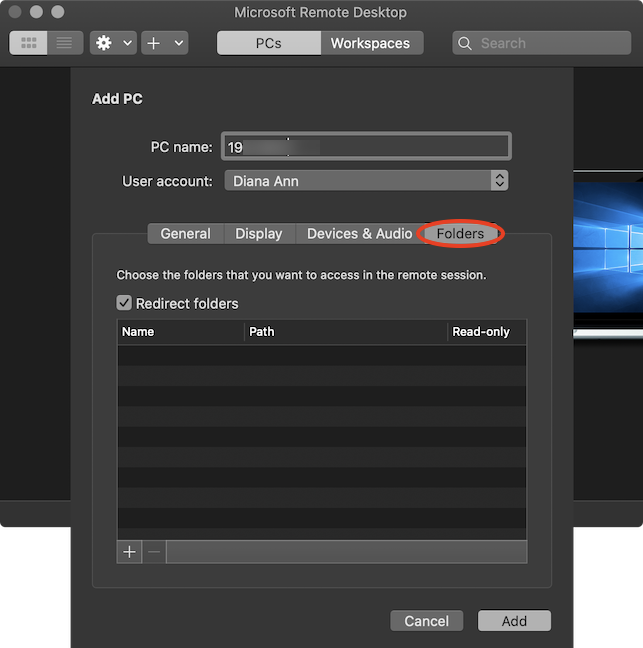
Последняя вкладка называется Папки и позволяет вам обмениваться файлами и папками с вашего Mac на удаленном ПК с Windows 10. Установите флажок «Перенаправить папки» и нажмите кнопку «+» (плюс) в нижней части, чтобы найти на Mac файлы и папки, которыми вы хотите поделиться, и открыть их. После запуска сеанса общие элементы можно найти на удаленном ПК с Windows 10. Чтобы найти их, откройте проводник , зайдите на этот компьютер и вы увидите их в разделе «Перенаправленные диски и папки».)
Когда вы закончите настраивать различные настройки на четырех разных вкладках, нажмите кнопку «Добавить» в правом нижнем углу экрана.
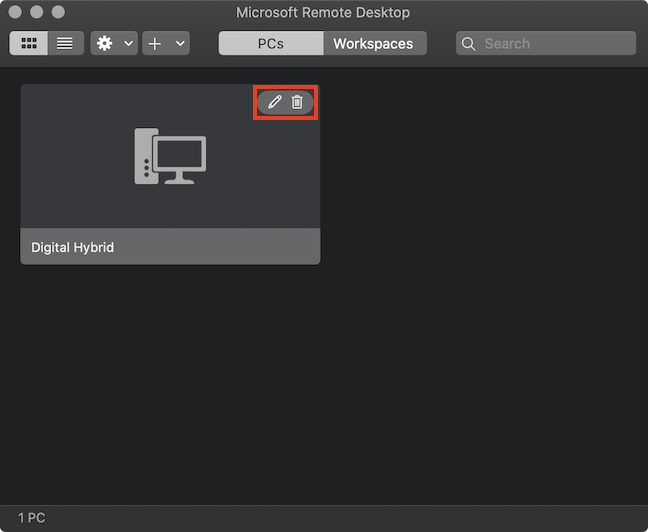
Ваше соединение отображается в приложении Microsoft Remote Desktop. Наведите указатель мыши, чтобы открыть две кнопки в правом верхнем углу. Нажмите на ручку, если вы хотите изменить конфигурацию для этого соединения, или нажмите на значок корзины, чтобы стереть соединение, если оно вам больше не нужно.
Шаг 4. Используйте Microsoft Remote Desktop на вашем Mac для подключения к ПК с Windows 10
После выполнения предыдущего шага, где вы добавили и настроили новое соединение в приложении Microsoft Remote Desktop , вы можете использовать его для доступа к устройству Windows 10 с вашего Mac.
Чтобы начать удаленный сеанс, дважды щелкните соединение или выберите его и нажмите Enter на клавиатуре.
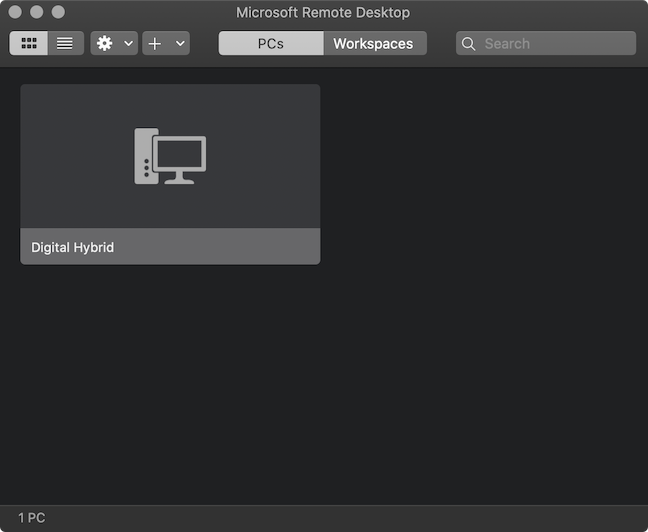
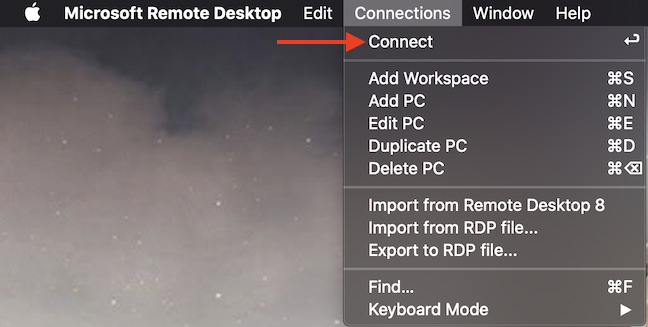
Кроме того, вы также можете выбрать соединение, получить доступ к меню «Подключения» удаленного рабочего стола Microsoft и нажать «Подключиться».
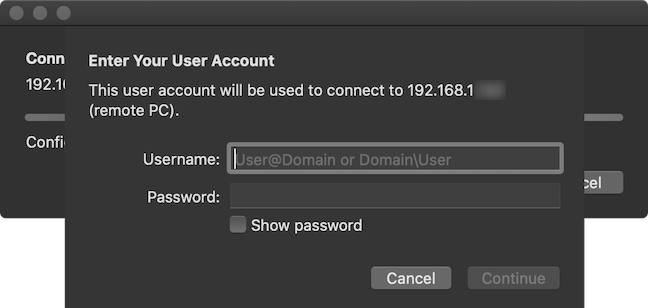
Если вы не добавили учетную запись пользователя в процессе настройки, вы должны вставить ее сейчас. Введите имя пользователя и пароль Windows 10, как если бы вы сидели перед компьютером. Затем нажмите Продолжить.
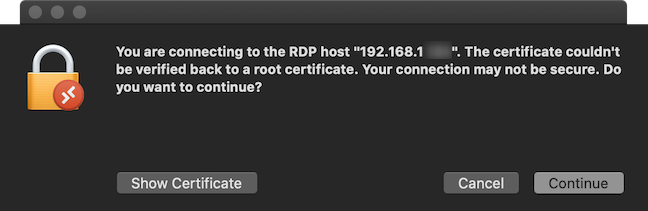
В зависимости от настроек вашей сети, вы можете увидеть подсказку ниже. Нажмите Продолжить, чтобы завершить соединение.
Сеанс удаленного рабочего стола начинается, и экран удаленного ПК с Windows 10 отображается в новом окне удаленного рабочего стола Microsoft. Если вы настроили сеанс для запуска в полноэкранном режиме, окно будет расширено. Наведите курсор на верхний край окна, чтобы открыть строку меню и обычные параметры для закрытия или сворачивания окна в верхнем левом углу.

Это все! Теперь вы можете наслаждаться сеансом удаленного рабочего стола .
Зачем вам нужен удаленный доступ к Windows 10 с Mac?
Моя работа в Digital Citize n требует от меня использования устройств с Windows 10, но мой Mac мне нравится больше. Поскольку я, естественно, ленив, я иногда использую Microsoft Remote Desktop, чтобы проверить некоторые детали в Windows 10 с моего любимого Mac. Мы предполагаем, что большинство наших читателей также пытались удаленно подключиться к своим рабочим ПК с Windows 10. Это касается и тебя? Дайте нам знать в комментарии ниже.
Насколько публикация полезна?
Нажмите на звезду, чтобы оценить!
Средняя оценка / 5. Количество оценок:
Оценок пока нет. Поставьте оценку первым.
Как подключить удаленный рабочий стол к компьютеру с Windows с Mac
Если у вас есть компьютер с операционной системой Windows и активна функция удаленного рабочего стола, вы, возможно, когда-нибудь задумывались, есть ли возможность получить доступ к этому компьютеру с Mac, потому что в определенных случаях может быть полезно не работать на ПК со сторонним программным обеспечением, и иметь возможность установить соединение напрямую с Mac, как это можно сделать с другого компьютера с Windows.
Что ж, в этом случае, хотя это не так просто, поскольку в macOS нет предустановленного инструмента, который позволяет вам делать это, в частности, правда в том, что он вы можете подключиться к удаленному рабочему столу с любого Mac, а для этого вам нужно будет только установить приложение.
Подключайтесь к компьютерам с Windows с Mac с помощью Microsoft Remote Desktop
Как мы уже упоминали, на этот раз от Microsoft они не усложнили для тех пользователей, которые хотят использовать удаленный рабочий стол с Mac, поскольку они создали для него приложение, которое также очень простое в использовании и бесплатное, хотя в этом случае у него есть небольшой недостаток, а именно доступен только на английском языке.
В любом случае, чтобы подключиться к компьютеру с Windows с Mac, первое, что вам понадобится, это следующее:
- ПК с Windows (желательно, чтобы Windows 10 работала лучше), настроенный для разрешения удаленных подключений с других компьютеров.
- IP-адрес указанного оборудования для подключения.
- Пользователь и соответствующий ему пароль, к которому вы хотите получить доступ.
- Приложение Microsoft Remote Desktop на вашем Mac.
Microsoft Remote Desktop бесплатно Скачать приложение
Как только вы это собрали и правильно отметили, вы будете готовы впервые подключиться к компьютеру удаленно, для чего вам просто нужно выполнить следующие шаги:
- Откройте приложение «Удаленный рабочий стол» на своем Mac и щелкните значок добавить значок, и выберите «Рабочий стол» (или «стол» на испанском языке). В том случае, если мастер появился автоматически, этого делать не нужно, просто продолжите его настройку.
- В поле под названием «Имя ПК», введите адрес IP-адрес компьютера Windows вопрос, к которому вы хотите подключиться, или имя хоста в случае, если оба компьютера подключены к одному сетевому соединению.
- Как только это будет сделано, в области «Учетная запись пользователя», у вас есть два возможных варианта, в зависимости от того, что вы предпочитаете лично:
- Оставьте «Спрашивать меня каждый раз», так что каждый раз, когда вы хотите снова получить доступ к компьютеру, вам придется вручную вводить его имя пользователя в дополнение к его паролю, что может быть полезно, если у вас есть много пользователей, созданных на ПК с Windows, и вы хотите каждый раз подключаться к один из них другой.
- Создать учетную запись пользователя, с помощью которого вы можете сохранить одного или нескольких пользователей для более быстрого доступа к своим компьютерам, поскольку вам не нужно будет вводить имя пользователя или пароль. Если вас это интересует, вам просто нужно выбрать опцию «Добавить учетную запись пользователя . », а затем ввести имя пользователя, пароль и общее имя, которое вы хотите использовать.
- После этого вам просто нужно нажмите на кнопку «Сохранить» (или «Сохранить» на испанском языке), и автоматически появится список с различными устройствами, которые вы сохранили для подключения.
- Вам просто нужно нажать на тот, который вы настроили, и в считанные секунды все будет настроено и вы можете получить к нему доступ без проблем, и если все работает нормально, используйте его, как если бы это был сам компьютер Windows, только в окне.
После того как вы это сделаете, в зависимости от версии Windows, установленной на компьютере, к которому вы подключены, вы можете настроить ряд параметров из конфигурации, например, возможность того, что разрешение автоматически адаптируется к размеру окна, или выбрать, как вы предпочитаете, чтобы все выглядело с точки зрения качества, хотя это уже дополнительные вещи, которые зависят от ваших личных вкусов.
Содержание статьи соответствует нашим принципам редакционная этика. Чтобы сообщить об ошибке, нажмите здесь.
Полный путь к статье: Я с Mac » Apple » Учебники » Как подключить удаленный рабочий стол к компьютеру с Windows с Mac
12 комментариев, оставьте свой
Оставьте свой комментарий Отменить ответ

Франсиско Хосе сказал
тому назад 5 лет
Это работает нормально, но я никогда не получаю правильную печать.
Франсиско Фернандес сказал
тому назад 5 лет
Это довольно любопытно. Из того, что я видел, с кабелем в моем случае проблем нет, но при печати с использованием Wi-Fi на ПК для подключения к принтеру кажется, что есть проблемы . В любом случае, я полагаю, что это как-то связано с что сигнал для удаленного рабочего стола отправляется через то же место, но я говорю, что в будущих версиях приложения или Windows решение появится ��
Майте сказал
тому назад 4 лет
Он работает отлично, но я не могу печатать на принтере с кабелем или Wi-Fi .
Луис сказал
тому назад 4 лет
Я не получаю список рабочих пространств, поэтому не могу найти свой Mac для выбора.
МАРИЯ сказал
тому назад 4 лет
БОЛЬШОЕ СПАСИБО ЗА ПОМОЩЬ, СПАСИБО ВАШЕЙ ПУБЛИКАЦИИ Я СДЕЛАЛ ЭТО ЗА 10 МИНУТ. СПАСИБО
Вирджиния сказал
тому назад 4 лет
Добрый день, я следую инструкциям, но когда я получаю имя пользователя и пароль, он сообщает мне, что это неверно, и я не могу подключиться к своему офисному компьютеру.
Спасибо.
Рафа Паласиос сказал
тому назад 4 лет
Добрый день и большое спасибо за статью:
У меня есть несколько устаревшая версия Mac Book Pro, в которой я не могу установить более новую ОС El Capitan (10.11), и поэтому Apple Store не позволяет мне получить и установить удаленный рабочий стол (v. 10.3). Я пытаюсь найти скачать предыдущую версию этой программы (Remote Desktop 8.0.44), но я не могу.
Если бы ты мог мне помочь, было бы здорово.
спасибо
Изабел сказал
тому назад 3 лет
Здравствуйте! У меня та же проблема, что и у Рафы, мне нужна более старая версия удаленного рабочего стола.
Спасибо за помощь.
март сказал
тому назад 4 лет
Привет, в моем случае это не работает для меня, потому что при попытке подключения он дает мне код ошибки 0x204. Он даже не запрашивает имя пользователя и пароль целевого компьютера.
Вы знаете, что может случиться?
Спасибо и привет.
Кармен сказал
тому назад 3 лет
Та же проблема, что и Мар, знаете, есть ли решение?
Большое спасибо
Корина сказал
тому назад 3 лет
Привет, то же самое происходит и в моем случае, у меня это не работает, потому что при попытке подключения он дает мне код ошибки 0x204. Он даже не запрашивает имя пользователя и пароль целевого компьютера.
Вы знаете, что может случиться?
Спасибо и привет.
Факундо сказал
тому назад 3 лет
Добрый день! У меня следующая проблема: если я использую Microsoft Remote Desktop со своего MAC с домашним подключением WIFI, он не работает.
Теперь, если я использую его через Интернет, предоставленный моим мобильным телефоном, он легко подключается к моему настольному компьютеру.
Вы знаете, в чем может быть проблема?
спасибо