
Использование файлов cookie компанией Apple
На веб-сайтах и в онлайн-сервисах компании Apple могут использоваться файлы «cookie». Файлы «cookie» позволяют пользоваться корзиной для покупок и персонализировать просмотр наших сайтов. Они помогают нам отслеживать наиболее посещаемые веб-страницы, определять эффективность рекламы и интернет-поисков, а также дают представление о поведении пользователей, что позволяет улучшать наши средства коммуникации и продукты.
Если вы хотите отключить файлы «cookie» в веб-браузере Safari, перейдите в «Настройки» и на панели «Конфиденциальность» выберите блокировку файлов «cookie». Откройте «Настройки» на iPad, iPhone или iPod touch, затем выберите «Safari» и раздел настроек файлов «cookie». Если вы используете другой веб-браузер, свяжитесь со своим провайдером, чтобы узнать, как отключить файлы «cookie».
На наших веб-сайтах используются файлы «cookie». Отключив их, вы можете потерять доступ к некоторым разделам сайтов.
Файлы «cookie», используемые на наших веб-сайтах, подразделяются на категории в соответствии с рекомендациями, приведенными в руководстве о файлах «cookie» Международной торговой палаты Великобритании. Мы используем следующие категории на наших веб-сайтах и прочих онлайн-сервисах:
Категория 1 — строго необходимые файлы «cookie».
Эти файлы «cookie» необходимы для просмотра наших веб-сайтов и использования их функций. Без них невозможно обеспечить работу таких сервисов, как корзина покупок и интернет-оплата.
Категория 2 — эксплуатационные файлы «cookie».
Эти файлы «cookie» собирают информацию об использовании веб-сайтов, например о наиболее часто посещаемых страницах. Такие данные могут быть использованы для оптимизации наших веб-сайтов и упрощения навигации. Эти файлы «cookie» также используются нашими аффилированными лицами для того, чтобы определить, перешли ли вы на наш веб-сайт с сайта аффилированных лиц воспользовались ли вы нашими сервисами и купили ли вы наши продукты в результате посещения веб-сайта, в том числе — какие именно продукты и сервисы вы купили. Эти файлы «cookie» не используются для сбора личной информации. Вся информация, собранная с их помощью, предназначена для статистических целей и остается анонимной.
Категория 3 — функциональные файлы «cookie».
Эти файлы «cookie» позволяют нашим веб-сайтам запомнить сделанный вами выбор при просмотре сайта. Например, файл «cookie» может запомнить ваше местонахождение, что позволит нам отобразить наш веб-сайт на языке вашей страны. Эти файлы также могут использоваться для запоминания таких настроек, как размер и шрифт текста, а также других настраиваемых параметров сайта. Эти файлы также могут использоваться для отслеживания рекомедуемых продуктов и видеоматериалов во избежание повторения. Информация, предоставляемая такими файлами «cookie», не позволяет вас идентифицировать. Они не предназначены для отслеживания вашей работы на веб-сайтах, не имеющих отношение к Apple.
Как включить или отключить Cookie на iPhone
Некоторые пользователи могут задаваться вопросом, как включить Cookie на iPhone. У разных людей разные мнения о том, является ли включение куков риском для безопасности или приватности. Некоторые сайты имеют функции, зависящие от файлов cookie, и поэтому требуют их включения.
Браузеры, в свою очередь, тоже имеют разную степень настройки когда дело доходит до файлов Cookie. В этой статье мы расскажем, как можно включить, отключить или изменить настройки куков в Safari, Chrome и Firefox на iPhone.
Что такое куки?
HTTP-cookie – это небольшие коллекции данных, которые веб-сервер создает, когда пользователь просматривает веб-сайт. Затем веб-браузер оставляет файл cookie на устройстве пользователя.
Зачем их разрешать?
Куки, используемые сайтом, могут использоваться для сохранения важной информации о ваших предпочтениях, имён пользователей и паролей.
Зачем их отключать?
Куки, используемые третьими лицами, например рекламными компаниями, могут служить для отслеживания вашей интернет-активности с целью таргетинга рекламы по вашим интересам.
Как отключить или изменить предпочтения в отношении файлов Cookie
Safari
Если вы используете Safari для просмотра интернет-страниц на iPhone, вы можете изменить множество параметров через Настройки.
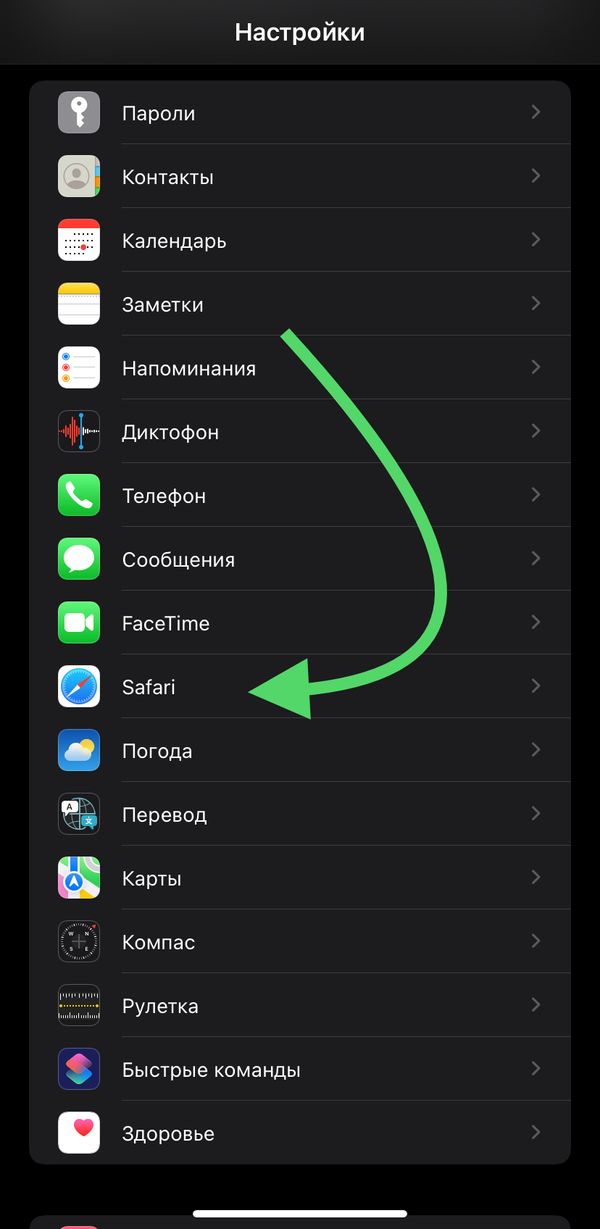
- Откройте приложение «Настройки», затем прокрутите вниз и выберите Safari.
- Чтобы включить куки, прокрутите вниз до раздела «Конфиденциальность и безопасность» и нажмите на тумблер рядом с пунктом меню «Блокировка всех Cookie».
- Чтобы заблокировать сторонние куки-файлы, которые рекламные компании используют для отслеживания ваших действий, установите переключатель рядом с пунктом «Без перекрёстного отслеживания» в положение ВКЛ.
Chrome
В Chrome невозможно отключить файлы cookie, поэтому они включены по умолчанию. При желании вы можете удалить уже сохраненные куки-файлы.
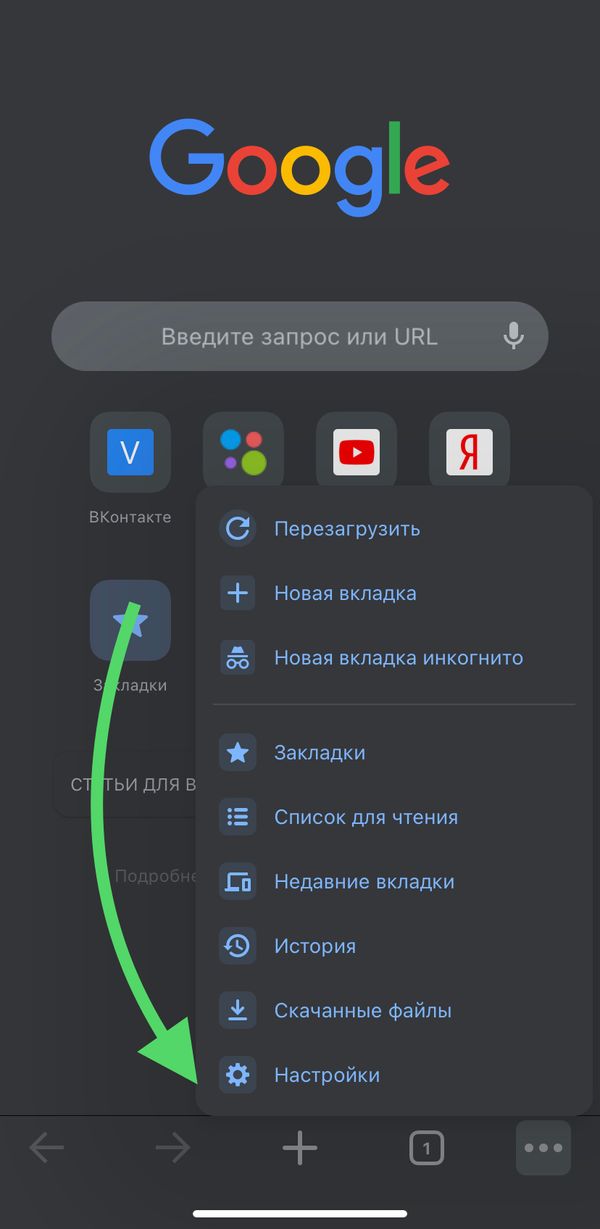
- Откройте Chrome и нажмите на значок меню (три точки) в правом нижнем углу.
- Выберите пункт меню «Настройки».
- Коснитесь пункта «Конфиденциальность», затем «Очистка истории».
- Выберите «Cookies, данные сайта» и всё, что вы хотите удалить.
- Нажмите на «Временной диапазон», чтобы выбрать интервал времени, за который нужно удалить все куки.
Firefox
В Firefox есть несколько различных настроек отслеживания на выбор. Здесь нет такой настройки, как «Блокировать все куки», поэтому по умолчанию куки разрешены. Чтобы выбрать уровень защиты от отслеживания:
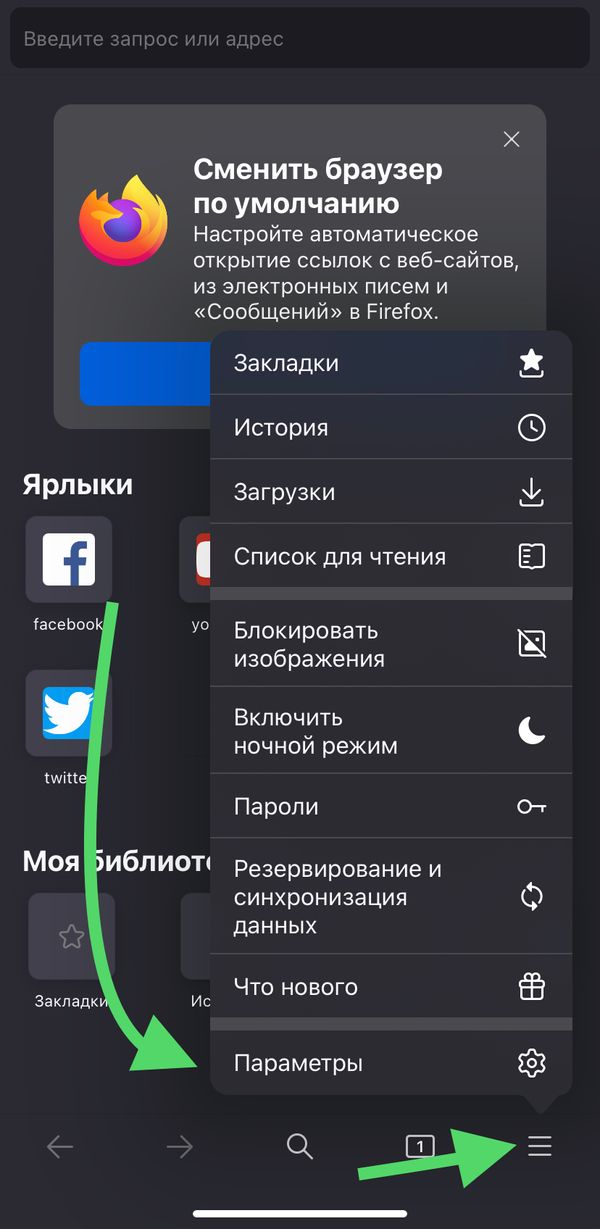
- Откройте Firefox и нажмите на значок меню (три линии) в правом нижнем углу.
- Нажмите на пункт меню «Параметры».
- Прокрутите вниз до раздела «Приватность» и выберите пункт «Защита от слежения».
- Вы можете включить расширенную защиту от слежения, если вам это необходимо.
Если вы хотите заблокировать большее количество рекламных трекеров и всплывающих окон, то выберите «Строгую защиту». Этот режим может блокировать некоторые функции, которые вы захотите использовать, поэтому некоторые элементы не будут работать должным образом, если включен этот режим.
- Специалисты iFixit разобрали iPad mini 6 на видео
- В России 90% покупателей выбирают iPhone 13 Pro и iPhone 13 Pro Max
- iPhone 13 Pro Max может заряжаться от адаптера высокой мощности до 27 Вт
Как включить куки
Процесс схож как в Windows, так и Mac OS. Но для наглядности, рассмотрим оба варианта.
В Mac OS
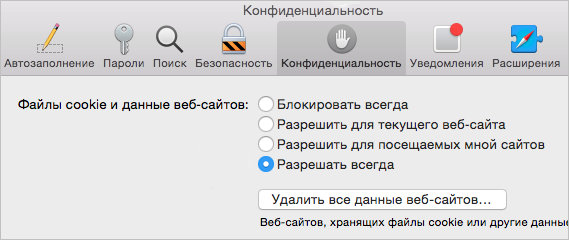
- Кликните по «Safari» в левом верхнем углу экрана — «Настройки»:
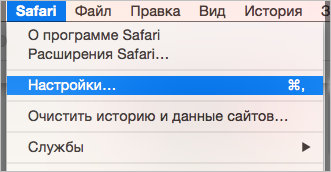
- Перейдите на вкладку «Конфиденциальность» и в разделе «Файлы cookie и данные web-сайтов» поставьте переключатель в положение «Разрешить всегда»;
В Windows
- Кликните по изображению шестеренки в правом верхнем углу – выберите пункт меню «Настройки»;

- Перейдите на вкладку «Конфиденциальность»;

- В разделе «Блокировать файлы Cookie» поставьте переключатель в положение «От третьих сторон и рекламодателей»

Была ли полезна вам эта инструкция?
Как добавить или изменить файлы cookie в Safari 13?
Каким образом можно добавить или изменить cookies в Safari 13.1.2 Пробовал традиционно, как и в Google Chrome добавить нужные мне cookies, вручную через инструменты разработчика, но не получилось.
Отслеживать
задан 20 дек 2021 в 18:56
Дмитрий Дубовский Дмитрий Дубовский
1 ответ 1
Сортировка: Сброс на вариант по умолчанию
В Safari можно добавить cookies с помощью консоли разработчика. Откройте консоль разработчика, и введите в неё следующий код, далее нажмите enter.
Отслеживать
ответ дан 20 дек 2021 в 19:01
Дмитрий Дубовский Дмитрий Дубовский
Ваш ответ можно улучшить с помощью дополнительной информации. Пожалуйста, нажмите править для добавления подробностей, например, цитат или документации, чтобы другие могли подтвердить правильность вашего ответа. Вы можете найти дополнительную информацию о том, как писать хорошие ответы в Справке.