
Как сделать скриншот: стандартные способы для смартфонов и ноутов
Рассмотрим стандартные способы сделать снимок экрана, не предусматривающие установки сторонних программ.
Сделать скриншот на компьютере или на телефоне проще, чем кажется на первый взгляд. Скриншот — это снимок экрана, и существует несколько простых способов его сделать.
Сделать скриншот на телефоне или ноуте можно как при помощи встроенных в устройства функций, так и благодаря установленным специальным программам. Мы рассмотрим стандартные способы, не предусматривающие загрузки сторонних программ.
- Как сделать скриншот на Самсунге
- Как сделать скриншот на Айфоне
- Как сделать скриншот на компьютере
- Как сделать скриншот на Маке
Кстати, ранее мы рассказывали, как подключить Wi-Fi без света и что делать, чтобы интернет работал.
Как сделать скриншот на Самсунге
Если желаете сделать скриншот на Самсунг, одновременно нажмите клавиши «выключение» и «громкость вниз». Иногда их нужно будет подержать секунду-другую.
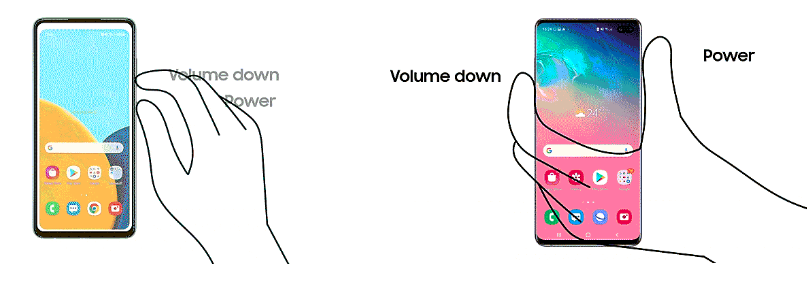
На более ранних моделях смартфонов, которые имеют кнопку «Домой» (посерединке внизу экрана), нужно нажимать ее и кнопку «выключение» и держать одну-две секунды.
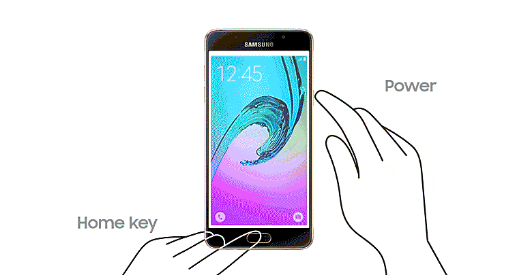
Если все получилось, слева вверху появится значок «картинки». Также готовые скрины можно поискать в разделе «Галерея», папка «Мои файлы».
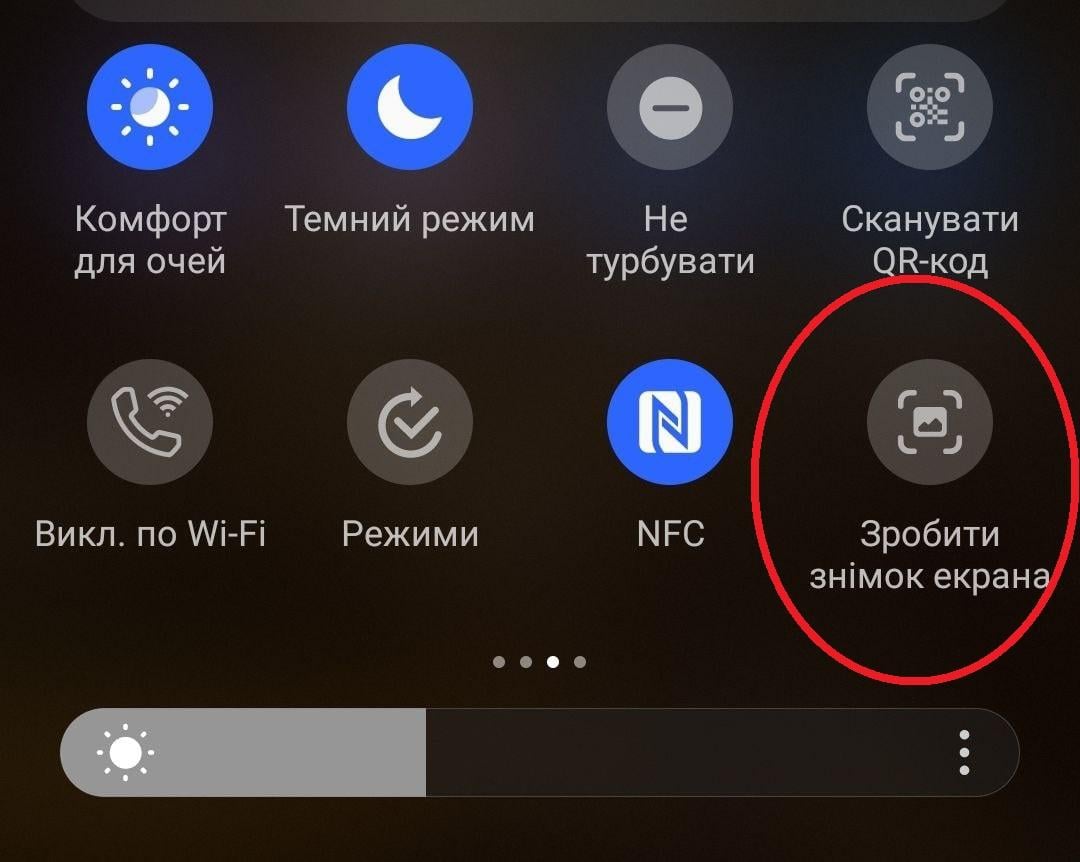
Но есть еще один способ сделать скрин на «Андроиде» — через меню быстрого доступа. Для этого надо потянуть пальцем экран сверху вниз, чтобы выпало похожее, как на картинках ниже, меню. Среди разных функций там будет и нужная нам — «Сделать снимок экрана». Если она не подписана, ищите символ ножниц.
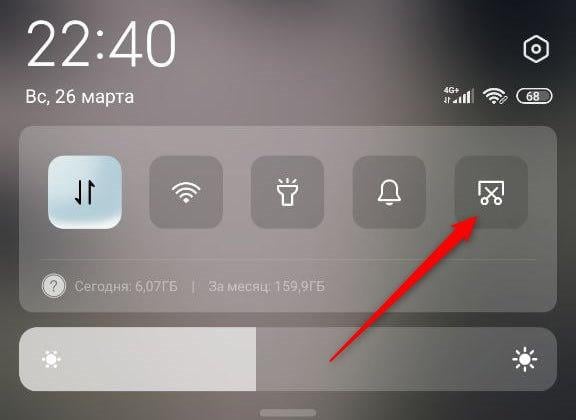
Чтобы получился скрин, достаточно кликнуть по этой кнопке, и смартфон сам сделает снимок, свернув перед этим «быстрое меню».
Как сделать скриншот на Айфоне
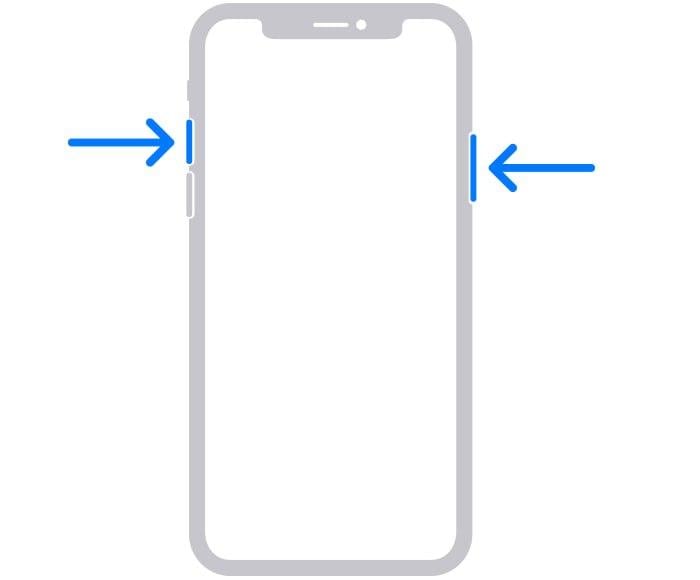
На моделях iPhone X и новее нужно одновременно нажать клавишу увеличения громкости и боковую кнопку включения и сразу отпустить.
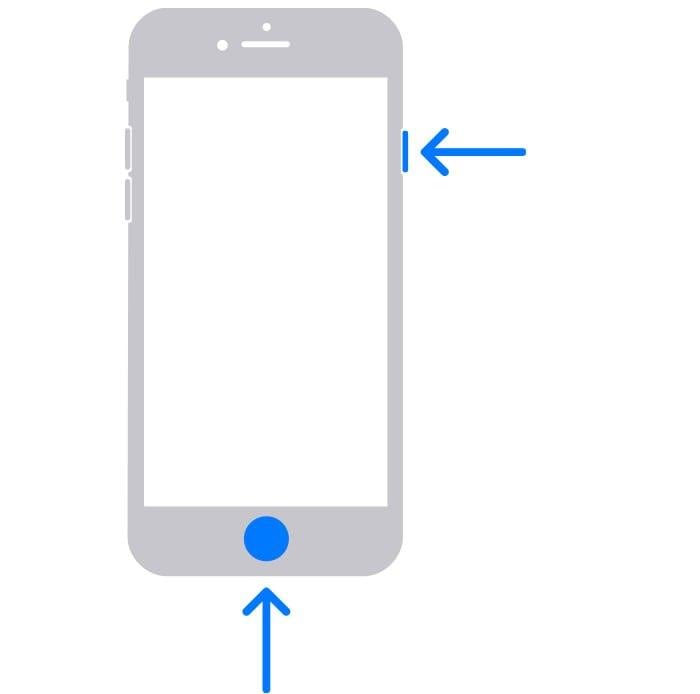
На более ранних моделях Айфонов, у которых есть большая кнопка внизу экрана (Touch ID), нужно нажать одновременно ее и боковую клавишу включения и быстро отпустить.
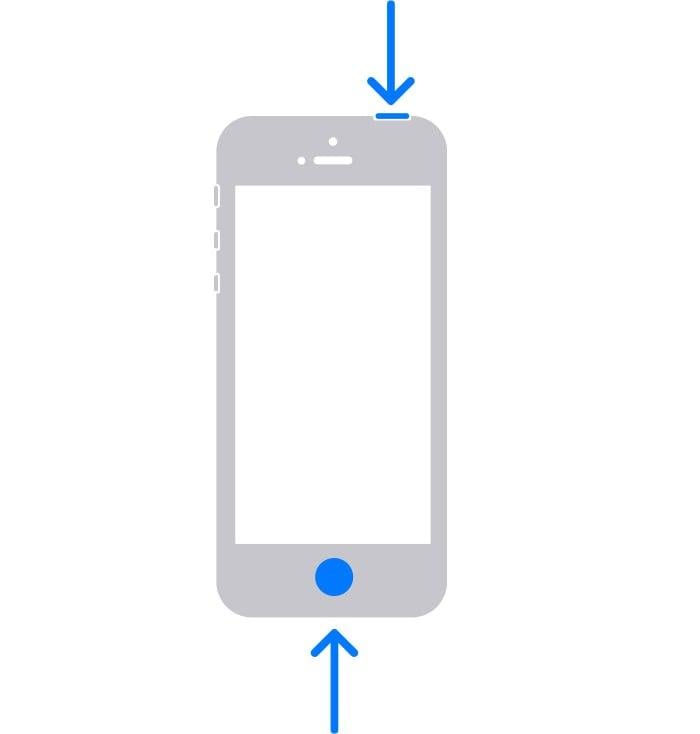
А если вы совсем «ретроград» и пользуетесь одними из первых моделей iPhone, вам нужно одновременно нажать и быстро отпустить кнопки «Домой» (тот же Touch ID) и включения, которая расположена сверху.
Если версия операционной системы у вашего Айфона — iOS 11 и новее, сделанный снимок должен появиться в левом нижнем углу экрана. Чтобы его открыть, нажмите на него, а для удаления смахните влево. А вообще, скриншоты на iPhone хранятся в программе «Фото», где нужно найти папку «Альбомы», затем «Типы медиафайлов» и наконец — «Снимки экрана».
А вот если вы хотите сделать запись экрана на Айфон, необходимо:
- В меню «Настройки» найти раздел «Пункт управления» и нажать в нем кнопку «Добавить» (зеленый плюс) напротив функции «Запись экрана».
- Затем открыть меню «Пункт управления» и кликнуть по серой кнопочке «Запись» (это серая точка в кольце), после чего начнется обратный отсчет времени в три секунды.
- Для записи экрана выходим из меню «Пункт управления».
- Остановить запись экрана можно войдя в «Пункт управления» и нажав красную кнопку записи. Либо кликнуть в красной панели состояния сверху экрана по кнопке «Остановить».
Сохраненные записи экрана на Айфоне можно найти в программе «Фото».
Читайте также:


Как сделать скриншот на компьютере
Скриншот на ноутбуке и на компьютере, которые работают на ОС Windows, делаются одинаково.
На клавиатурах установлена специальная кнопка Print Screen, которая сделает вам снимок экрана. Чаще всего ее подписывают сокращенно — PrtScr, PrtSc, Prt Scr или Print Scrn. На некоторых ноутах она работает в паре с клавишей Fn.
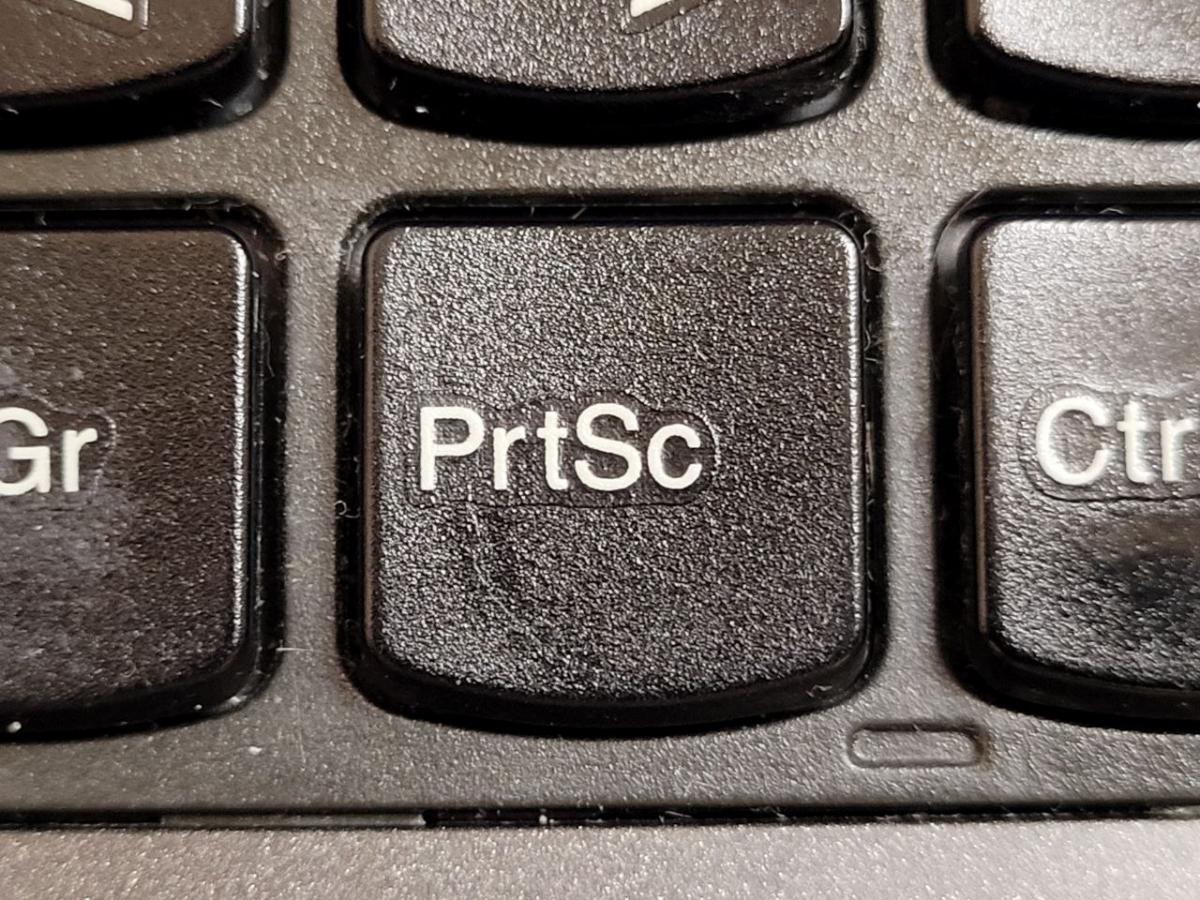
Но важно помнить, что сделанный так снимок попадает в буфер обмена, и если после этого вы что-либо скопируете, скриншот пропадет. Поэтому лучше сразу его куда-то сохранить. Сделать это можно, например, при помощи стандартной программы Paint — открываем ее, «вставляем» скриншот (клавиши Ctrl+V одновременно) и сохраняем картинку. В этой же программе можно и отредактировать готовый скрин, например — обрезать.
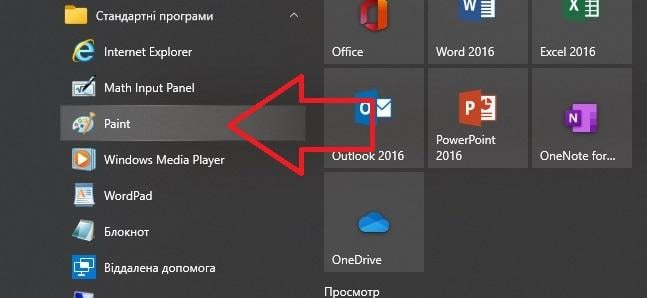
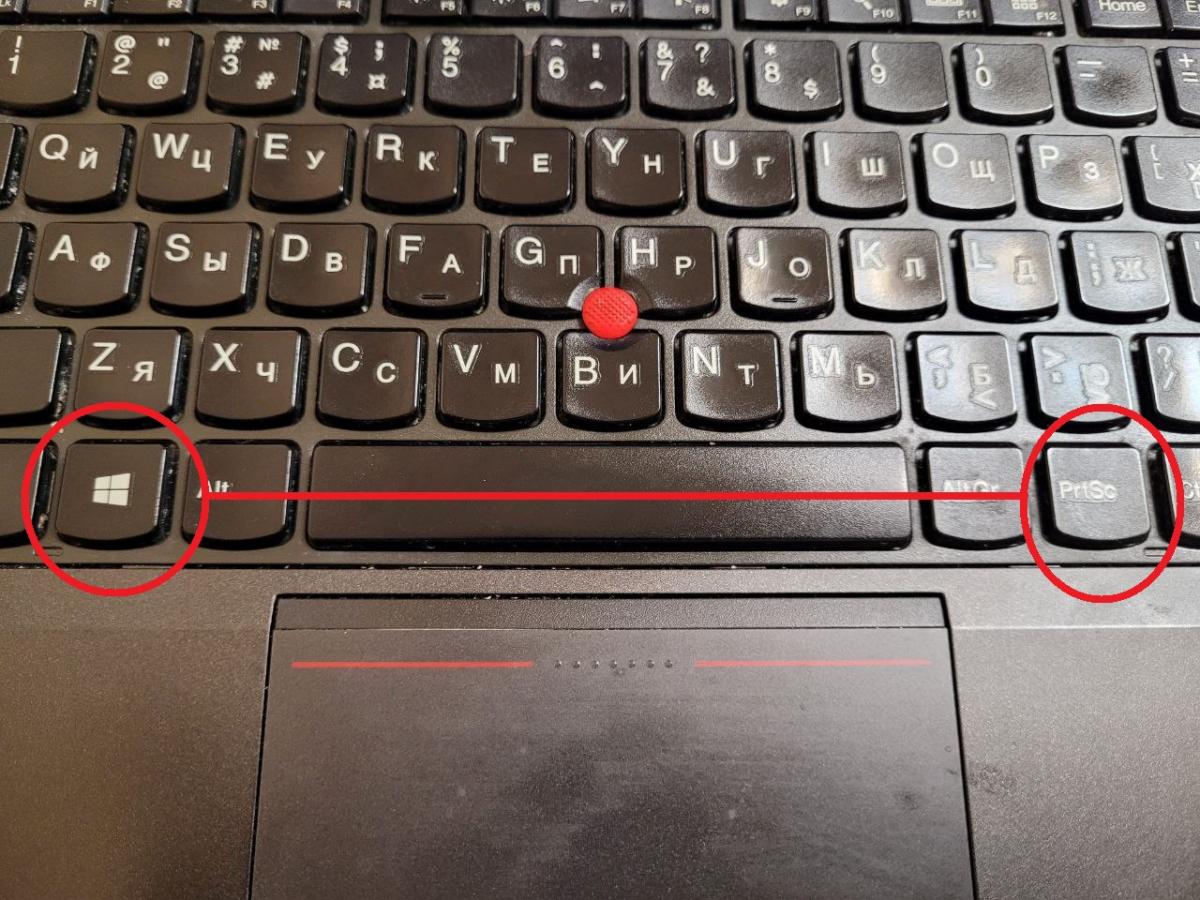
Чтобы сделать скрин на компе, еще можно использовать комбинацию клавиш Win + PrntScr (все подобные комбинации нажимаем одновременно). Клавиша Win на клавиатуре обозначается четырмя скошенными квадратиками — логотипом ОС Windows. Сделанные скриншоты сразу сохраняются в папку «Снимки экрана» (ищите ее через «Пуск» -> папка «Изображения»).
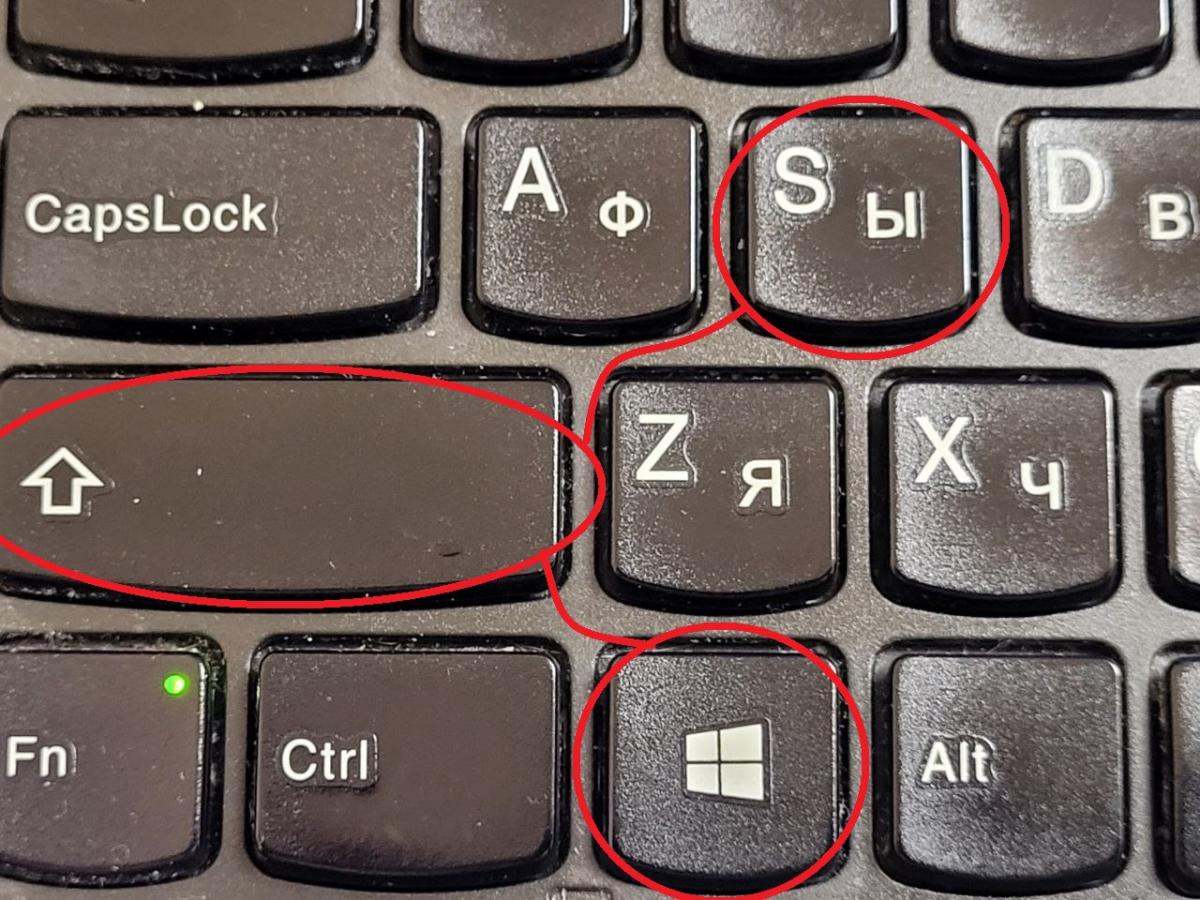
Если необходим скриншот конкретного участка экрана, есть два способа. Один из них — комбинация трех клавиш Win + S + Shift. После их нажатия появится функция, позволяющая выделить необходимый фрагмент экрана и отправит этот кусочек в буфер обмена. Как и в первом случае, сохранить себе снимок навсегда можно в программе Paint.
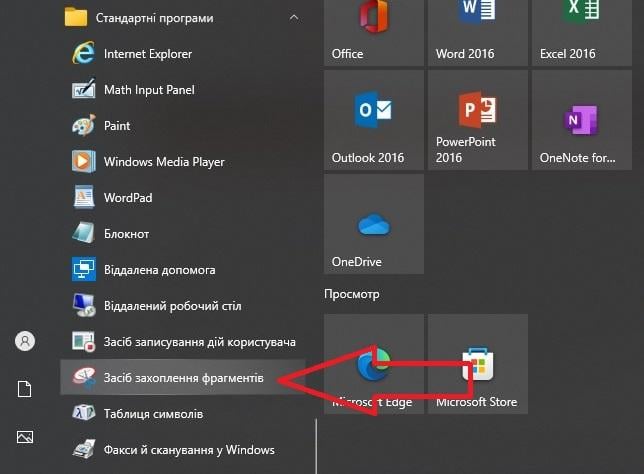
В ОС Windows есть еще такая программка, как «Ножницы«. Она тоже позволяет «вырезать» желаемую область экрана и сразу сохранить ее где вам нужно.
Как сделать скриншот на Маке
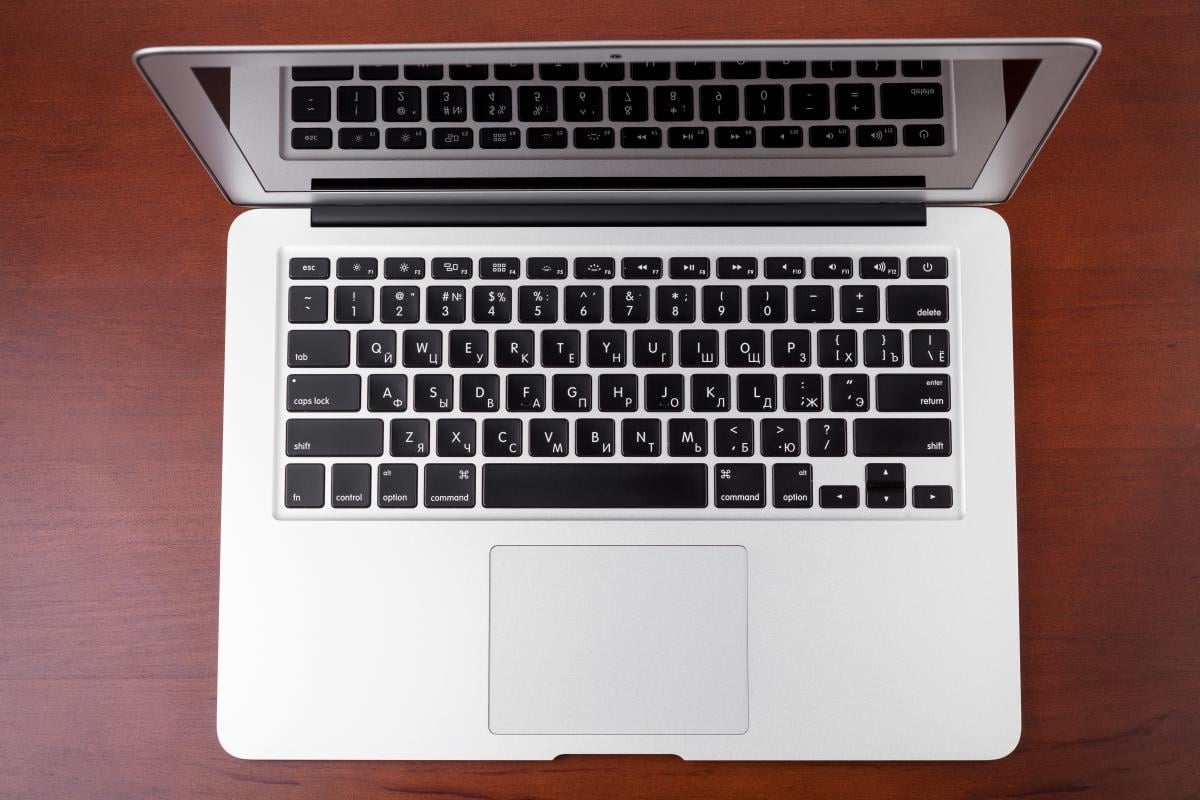
Сделать скрин на маке можно при помощи нажатия и удерживания комбинации клавиш Shift + Command + 3 (это цифра три если что). Если появится миниатюра в углу экран, по ней можно кликнуть и отредактировать снимок. Либо дождаться, пока скрин сохранится на рабочем столе.
А если нужен снимок не всего экрана, а отдельной его части, используем комбинацию Shift + Command + 4. Когда появится значок в виде плюсика с кружком по центру, можно будет выбрать тот кусок экрана, который вы хотите заскринить. Для перемещения выбранной области, нажмите и удерживайте «пробел». Чтобы создать снимок, отпустите мышку или трекпад.
Вас также могут заинтересовать новости:
- Как сэкономить заряд батареи: советы для пользователей Android и iPhone
- Нужно ли выключать из розетки все на ночь: 7 приборов, которые лучше отключить
- Как не нужно спасать телефон, упавший в воду: 3 основных ошибки
Как установить скин клавиатуры на Android?

Yopta Blya
13.04.2015
Как установить скин клавиатуры на Android?
Вот скачал я скин, установил, а клава всё равно тажа что и была.
Как применить скин для клавиатуры?

dadaware
13.04.2015
Зайдите в настройки в пункт Ввод данных с клавиатуры и выставьте то что вам нужно
- Как сделать скин на планшете? Мой samsung galaxy tab 2 10.1 обновился до андроида 4.2.2 и пропала кнопка «скиншот», может кто-нибудь знает где она (кнопка) или как сделать скрин?
- Samsung Galaxy Note SVH-E160K, как добавить японскую раскладку клавиатуры, чтоб можно было по японски писать? Samsung Galaxy Note SVH-E160K, как можно добавить японскую раскладку клавиатуры, чтоб можно было по японски писать?
- Редактирование layout’а клавиатуры Android Какими средствами можно настроить клавиатуру Android, чтоб, например, если я удерживаю кнопку «А» — в дополнительном окошке мне высвечивались буквы «Ә», «І», «Ө»? Какие средства для этого использовать? Как декомпилировать? Где про это можно почитать?
- На каких моделях galaxy s10 можно получить скин IKONIK? Подскажите можно ли получить Айконика на galaxy s10 или можно только на galaxy s10+?
Как сделать скриншот на планшете — гайд для 5 разных моделей
При «потреблении» большого количества контента люди сталкиваются с информацией, которую нужно «сохранить на потом». Если содержимое веб-сайтов разрешено добавить в закладки или расшарить в ленту Фейсбука или Твиттера, то для переписки в мессенджерах и документов функция недоступна. Чтобы совершить действие, приходится искать варианты. Это может быть встроенный инструмент или внешняя утилита для захвата экрана.

Среди людей, которым полезно знать, как сделать скрин на планшете, — разработчики, дизайнеры, менеджеры с продаж и 10500+ других пользователей. Для таких энтузиастов гайд не будет сложным, независимо от опыта. Алгоритм захвата зависит от модели аппарата и версии ОС. Разберем в деталях.
Как сделать скриншот на планшете определенной модели
Функция Take a Screenshot — полезная команда, позволяющая получить графические материалы в 1 клик. Снимок необязательно сохранять в памяти устройства. Есть возможность напрямую (через буфер обмена) добавить материалы в презентацию или прикрепить к сообщению. Распространенные кейсы: подтверждение оплаты, создание гайдов для приложений, рабочая переписка.

Перед тем, как на планшете сделать скриншот, стоит немного попрактиковаться. Первый опыт может быть неудачным. Особенно, если речь идет о редактировании или отправке в файл конкретного формата. Частые проблемы пользователя:
Не удалось захватить нужную часть экрана
Заскринить на планшете Lenovo
Инженеры китайского гиганта всегда делали ставку на универсальность. Это касается и того, как сделать скриншот на планшете Леново. Чтобы получилась картинка, можно нажать аппаратные кнопки или активировать захват через утилиту. Всего доступно 2 способа, заменяющих планшетный prtsc:
Сделать снимок экрана на планшете Samsung
Функция скрин для любителей Самсунг — это must-have. Если руки заняты, захват можно сделать с помощью голосовой команды: через Google Assistant или Bixby. Универсальным решением считают сочетание кнопок.
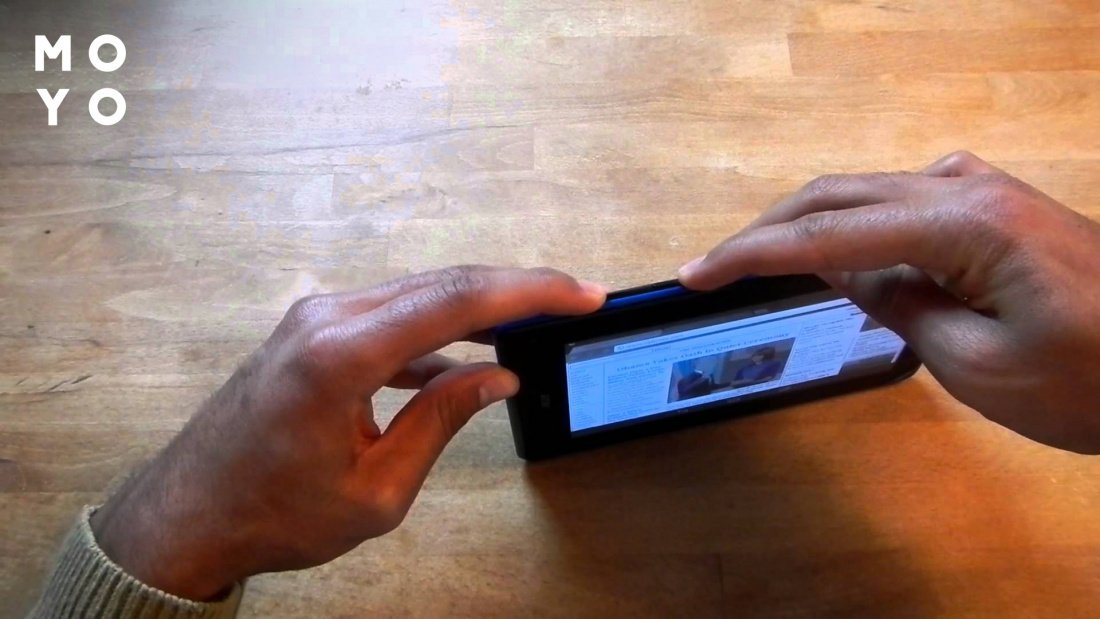
Для серии Galaxy (Tab S8 и ниже) с Android 10 алгоритм следующий:
Если комбинация не срабатывает, полезным будет инструмент S Pen. Специальный функционал захватывает содержимое за 3 шага:
- Открыть контекстное меню Air Directions. Появится маленький значок пера.
- Перейти к умному выбору. С помощью S Pen можно перетащить поле разрешения на область скриншота.
- Кликнуть кнопку «Save photo» в правой части меню, чтобы отправить содержимое в файл.
Захватить снимок можно через жесты Samsung. Во-первых, нужно убедиться, что функция включена. Проверяют активацию в меню Настройки, Расширенные элементы, Движения и жесты. Индикатор должен быть синего цвета.
Перед тем, как сделать скрин на планшете Самсунг, помещают ладонь на любую часть экрана. Далее 3 — двигаются из стороны в сторону. Если все сделано правильно, будет захвачен скриншот. Пользователю нужна практика. Но как только удастся на 100% освоить технику, скольжение рукой справа налево или слева направо не будет проблемой. К сожалению, смахивание вверх и вниз не работает.
Скрин на планшетном устройстве Asus
Последовательность действий стандартная. Перед тем, как сделать скрин на планшете Асус, включают инструмент. Следует активировать «Пользовательские параметры Asus», отметив пункт «screenshot». Захват осуществляется после долгого нажатия на кнопку Windows. Каталог для отправки материалов — системная папка Фото.
Как заскринить на Acer
Управлять девайсами данного бренда — одно удовольствие. Для захвата работает стандартная комбинация. Перед тем, как сделать скрин на планшете Acer, нужно нажать «Повер» и «Volume down» на 2 секунды. Затем — перейти в «Галерею», чтобы посмотреть материалы. На модели планшета с Windows ищут «кнопку с логотипом «W».
Сделать снимок экрана на Apple
Выполняемые манипуляции меняются в зависимости от модели iPad. Если есть кнопка «Домой» или «Touch ID», последовательность шагов следующая:
- Подготовка
Разобравшись как сделать скриншот на планшете iPad, выбирают подходящий экран. - Зажимают «Хоум» и верхнюю кнопку устройства, расположенную в правом углу
После захвата кадра миниатюра появится в левом нижнем углу экрана.
Если устройство с технологией Face ID и нет Home, метод немного отличается. Нужно одновременно нажать верхнюю кнопку и увеличение громкости. - Редактирование
Можно открыть и посмотреть, все ли сделано правильно. Проводят пальцем влево, чтобы удалить ненужный материал.
Универсальные способы
При захвате снимка всегда будет альтернатива. Есть несколько оригинальных трюков для всех аппаратов. Наиболее распространенные:
- Снимок экрана с Google Assistant
Если настроен ассистент, все, что нужно сделать — сказать: «Окей, Google, сделай снимок экрана». - Через кнопку в системном интерфейсе (шторке)
Некоторые оверлеи Android имеют функцию в своем наборе. - Используя внешнее приложение
Перед тем, как сделать скриншот на планшете или смартфоне, каждый раз придется запускать инструмент. Утилиты встраиваются в браузеры и офисные редакторы. Но если также универсальные решения, с которыми удастся сократить алгоритм на 1-2 шага.
Как сделать скрин на Samsung Galaxy А3

Иногда бывают ситуации, в которых нужно или хочется сделать картинку экрана, например, для того чтобы сохранить или отправить друзьям в социальные сети. Ранее для того чтобы сделать скриншот, нужно было использовать приложения, но современные смартфоны не требуют дополнительных программ.
Способы сделать скриншот на Самсунг Галакси А3
- Это самый распространённый способ. В данном случае необходимо одновременно зажать кнопки «Домой» и «Питание».
- Если предыдущий способ вам не подошёл по каким-либо причинам, зажмите на несколько секунд кнопки «Громкость — » и «Питание».
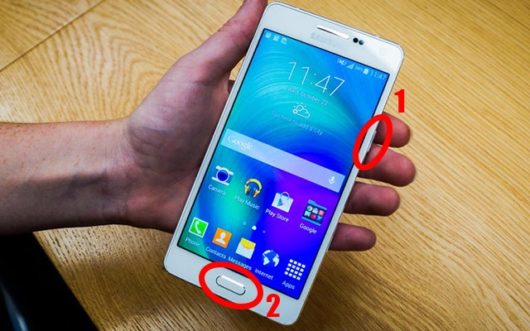
Одновременно зажмите кнопки, отмеченные на фотографии
Если скрин не получился
Если вы попробовали оба способа и скриншот так и не получился, то для этого есть несколько причин.
- На вашем Samsung Galaxy A3 стоит неофициальная прошивка, и лучше обратиться в сервисный центр для её замены.
- Вам продали подделку, и в ней просто нет функции скриншота.
Как узнать, что снимок удачно сделан
Вверху экрана слева появиться небольшой значок в виде двух совмещённых треугольников в квадрате.
Сделанные изображения можно посмотреть в галерее, в которой появиться новая папка после выполнения первого успешного снимка экрана.
- Автор: android_expert
- Распечатать