
Как удалить или скрыть приложения с Apple TV 1st/2nd/3rd/4th и более поздних версий
«Я установил несколько приложений на свой Apple TV, но теперь они мне больше не нужны, как удалить приложения с Apple TV?» Apple построила уникальный мир, от смартфона до планшета, от телевизора до наушников. Однако многие новички жаловались, что телевизоры Apple сложны в использовании из-за конструкции системы. В этой статье основное внимание уделяется тому, как правильно удалить или скрыть приложения на Apple TV.
Как удалить приложения на Apple TV
- Часть 1: Как удалить приложения на Apple TV
- Часть 2: Как скрыть приложения на Apple TV
- Часть 3. Часто задаваемые вопросы об удалении приложений на Apple TV
Часть 1: Как удалить приложения на Apple TV
Apple TV — флагманский продукт. Apple выпускает новый телевизор не так часто, как iPhone, каждые несколько лет. Кроме того, дизайн программного обеспечения отличается. Вообще говоря, вы можете удалять приложения только из Apple TV 4-го поколения и более поздних версий. Для Apple TV 1st/2nd/3rd пользователи могут только скрывать приложения и удалять их с главного экрана. Есть два способа удалить приложения на Apple TV 4th, и мы объясним их ниже.
Как удалить приложения на главном экране Apple TV
Шаг 1Включите Apple TV и найдите приложение, которое хотите удалить, на главном экране.
Шаг 2Используйте пульт Siri для Apple TV, чтобы выделить целевое приложение, и удерживайте сенсорную панель, пока приложения не начнут дрожать.
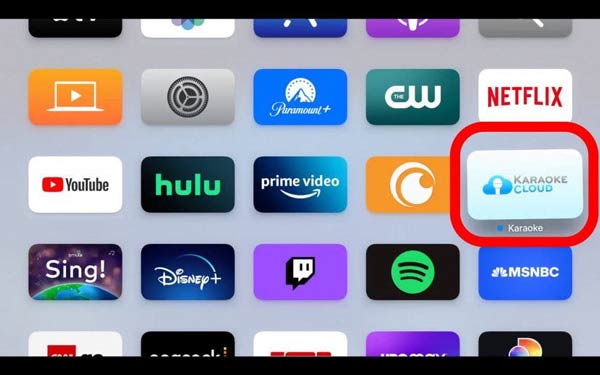
Шаг 3Увидев сообщение, нажмите кнопку Воспроизведение / Пауза кнопку на пульте дистанционного управления, чтобы войти в контекстное меню.
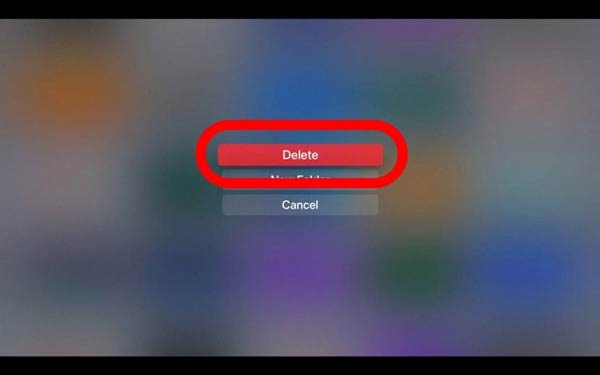
Шаг 4Нажмите Удалить вариант и выберите Удалить снова, когда будет предложено. Затем приложение будет удалено с вашего Apple TV.
Как удалить приложения в настройках Apple TV
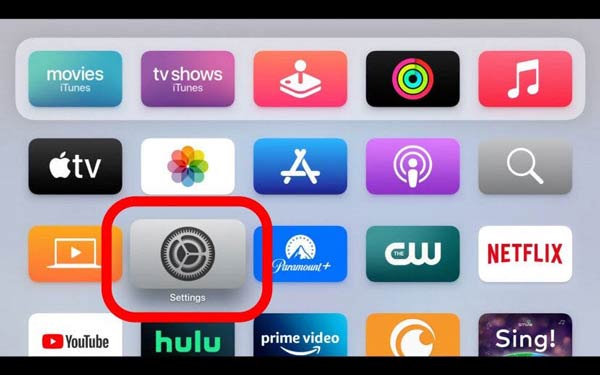
Шаг 1 Если вы не можете найти приложение на главном экране или собираетесь удалить несколько приложений на Apple TV, перейдите на Настройки приложение. Он отмечен значком шестеренки.
Шаг 2Затем, направляйтесь к Общие сущность, выберите Управление местом вариант, и вам будут представлены все приложения на вашем Apple TV.
Шаг 3Прокрутите вниз и найдите приложение, которое хотите удалить. нажмите Корзину значок в приложении и выберите Удалить для подтверждения.
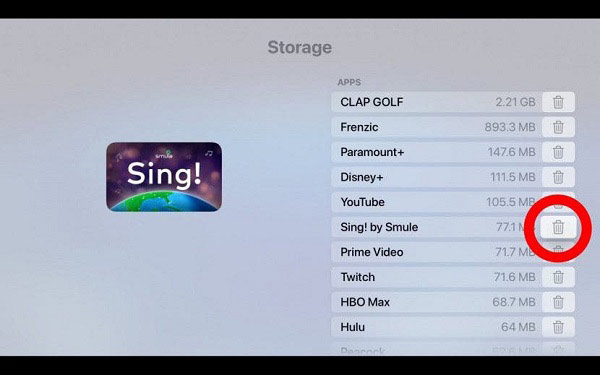
Шаг 4Когда это будет сделано, вы можете удалить другие нежелательные приложения на Apple TV.
Примечание: Независимо от того, на главном экране или в приложении «Настройки», вы можете удалять приложения только одно за другим. Невозможно очистить приложения на Apple TV в пакетном режиме. Более того, вам разрешено удалять сторонние приложения только на Apple TV.
Часть 2: Как скрыть приложения на Apple TV
Иногда вы можете чувствовать себя немного перегруженным слишком большим количеством значков на главном экране Apple TV. В таких условиях вы можете скрыть редко используемые приложения, но не удалять их на Apple TV. Более того, пользователи могут скрывать приложения только на Apple TV 1st/2nd/3rd. На более ранних телевизорах нет возможности удалять приложения. Рабочий процесс аналогичен удалению приложения на главном экране.
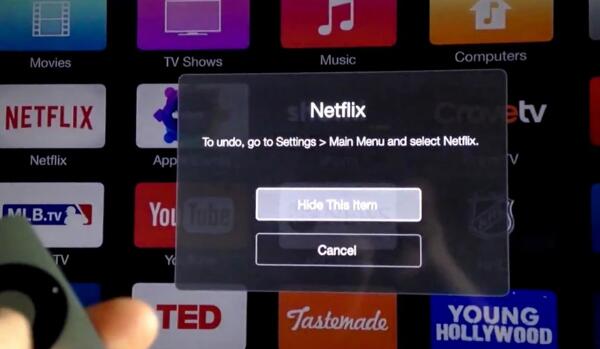
Шаг 1 Выберите нежелательное приложение на главном экране с помощью пульта Siri.
Шаг 2Продолжайте нажимать на сенсорную поверхность пульта дистанционного управления, пока приложения не начнут покачиваться.
Шаг 3Когда на экране появится подсказка, нажмите кнопку Воспроизведение / Пауза кнопку на пульте дистанционного управления и выберите Скрыть этот элемент вариант. Затем приложение исчезнет с главного экрана Apple TV.
Примечание: Таким образом просто удаляется значок приложения на главном экране Apple TV, но не само приложение. Это означает, что вы можете отменить и вернуть значок в любое время. Зайдите в приложение «Настройки», выберите Главное меню , найдите и выберите удаленное приложение и отобразите его.
Рекомендовать: Лучшее средство для удаления приложений iPhone
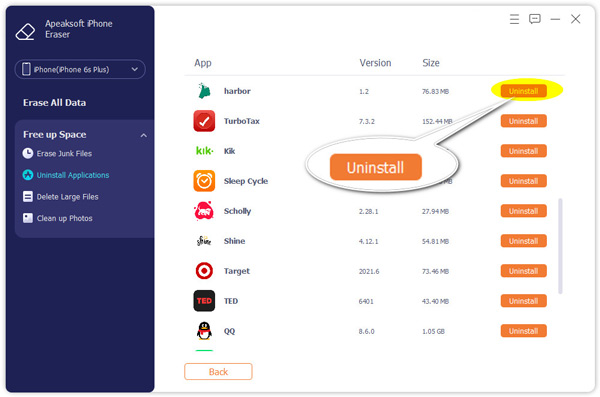
Как и в случае с Apple TV, в наши дни становится сложно удалять приложения и управлять ими на iPhone. Apple представила экран библиотеки приложений в новых системах iOS. Пользователи могут помещать часть приложений в библиотеку приложений с главного экрана или наоборот. Цель состоит в том, чтобы помочь пользователям наслаждаться четким домашним экраном, но это также усложняет удаление приложений на iPhone. Поэтому вам нужен мощный менеджер данных iPhone, такой как Apeaksoft iPhone Eraser.

Удаляйте приложения с iPhone вместе с данными приложений одним щелчком мыши.
Освободите место и легко удалите кеш приложения.
Сотрите весь iPhone, используя передовые технологии.
Включите широкий спектр пользовательских опций и бонусных инструментов.
Излишне говорить, что iPhone Eraser — лучший способ удалить приложения с iPhone или iPad для обычных людей.
Часть 3. Часто задаваемые вопросы об удалении приложений на Apple TV
Почему Apple не позволяет вам удалять приложения на вашем iPhone?
Перед удалением приложения перейдите в приложение «Настройки», коснитесь значка Экранное время вариант и нажмите пункт. При появлении запроса введите свой пароль. Затем нажмите Покупки в iTunes и App Store , нажмите Удаление приложений , и выберите Разрешить . Теперь удаление приложения должно работать нормально. Если нет, вы можете удалить приложения напрямую в приложении «Настройки».
Почему я не могу удалить приложения с Apple TV?
Во-первых, вы можете удалять сторонние приложения только на Apple TV. Родные приложения нельзя удалить. Более того, только Apple TV 4-й и более поздних версий позволяют удалять приложения. Если вы не можете удалить приложение с главного экрана Apple TV, откройте приложение «Настройки» и попытайтесь удалить его с главного экрана. Управление местом экран.
Как удалить Netflix с Apple TV?
Используйте пульт Siri, чтобы выбрать приложение Netflix на главном экране Apple TV. Продолжайте нажимать значок, пока все приложения не начнут трястись. Затем нажмите Воспроизведение / Пауза кнопка. Теперь вы можете столкнуться с двумя ситуациями. Если вы получите Удалить вариант, нажмите его и следуйте инструкциям по удалению Netflix. На старых телевизорах нажмите Скрыть этот элемент .
В этом руководстве рассказывается, как удалить приложение на Apple TV, чтобы освободить место и очистить главный экран. Как видите, работа становится довольно простой, если вы будете следовать нашему руководству. Когда дело доходит до удаления приложений на iPhone, Apeaksoft iPhone Eraser — самый простой выбор. Если у вас возникнут другие проблемы, сообщите нам об этом, оставив сообщение ниже.
- Data Eraser
- [Решено] Как удалить сообщения в Hangouts / историю разговоров
- Конкретное руководство по удаленному удалению iPhone без функции «Найти мой iPhone»
- Очистить историю буфера обмена на телефоне Android (Samsung Galaxy)
- Как очистить корзину на iPhone/iPad/iPod (поддерживается iOS 17) навсегда
- Полное руководство по Android Backup File Extractor
- Как удалить историю инкогнито на Windows / Mac / iOS / Android
- 3 Easy Ways для удаления фильмов или телешоу из iTunes
- Как удалить (одно / несколько / все) сообщения Facebook (обе стороны)
- 4 способа найти и восстановить удаленную историю на iPhone (поддерживается iOS 16)
- Как удалить наиболее посещаемые сайты на iPhone или компьютере
- [2023] Как отменить / обновить обновление приложения на iPhone и Android
- 100% рабочие решения для очистки данных кэша Waze на iPhone/iPad
- Все, что вам нужно, чтобы удалить загрузки на Mac в 2023
- 6 способы безопасного и постоянного удаления мусора на Mac
- У вас нет разрешения на удаление этого файла iPhone — исправлено
- Руководство по удалению приложений из iCloud на iPhone 15/14/13/12/11 и компьютере
- Как отразить iPad, Mac и ПК на Apple TV
- Восстановление недавно удаленных приложений с iPhone и Android
- Центр загрузок
- Апексофт Магазин
- Компания
- О Нас
- Свяжитесь с нами
- Пользовательское соглашение
- Персональные данные
- Лицензионное соглашение
- Продукт
- Восстановление данных iPhone
- Android Восстановление данных
- Передача iPhone
- iPhone Eraser
- Восстановление данных
- Поддержка
- Центр поддержки
- Решения
- Карта сайта
- FAQ
Как удалить приложение из apple tv
Тринадцатый android версия miui 14. Настройки, расширенные настройки, спец возможности —вкладка слух. Можно регулировать баланс. Спасибо за подсказку!
Здравствуйте. Подскажите, пожалуйста, как отключить символы сверху над буквами на клавишах? Не нахожу такую настройку, хотя знаю, что это возможно (на старом телефоне как-то сделала. На новом — не нахожу), на других телефонах (у друзей) тоже клавиатура с буквами без символов над ними.
А еще на новом телефоне не могу выбрать в списке нужные картинки для настраиваемой темы. Мне выдает только камеру и скриншоты, а рядом надпись «Этому приложению доступны только выбранные вами фото» (раньше такого не было — на старом телефоне), покопалась в настройках, разрешение на мультимедиа стоит, но никаких выборочных альбомов нет, хотя альбомов я имею больше, чем предлагается в списке SwiftKey. Возможно, это какие-то телефонные моменты, но, может, вы подскажете, как это решить.
установил, всё отлично, если бы не: обновление шагов на экране вообще нет, пока не зайдёшь в приложение, то они попросту не обновляются сами как тоже приложение активность в фоне обновляется, использую Apple Watch Ultra
Несколько раз «прочитал» этот пункт настройки, но пока увидел твой комментарий — игнорировал его
Рекомендации для Apple TV
Попробуйте раздать сеть wi-fi с телефона и проверить воспроизведение. Если при этом воспроизведение запускается корректно, то необходимо проверить настройки роутера. Оказать в этом помощь могут в поддержке вашего интернет-провайдера.
- Выделите приложение;
- Удерживайте касание на сенсорной поверхности Touch, пока значок приложения не начнет дрожать;
- Нажмите на кнопку воспроизведения/паузы и выберите «Удалить».
- Открыть App Store;
- Перейдите в раздел «Поиск»;
- Введите в строке поиска «Иви» и перейти на страницу приложения;
- Загрузите приложение повторно.
Как удалить приложения на Apple TV

Если на вашем Apple TV есть приложение, которое вам не нравится или больше не нужно, вам повезло: на Apple TV легко удалять приложения. Все, что вам нужно, это пара кликов на пульте дистанционного управления, и приложение исчезнет. Но это не только удаление приложений на Apple TV. Читайте, чтобы узнать некоторые полезные советы и рекомендации.
В этой статье основное внимание уделяется Apple TV 4-го поколения и Apple TV 4K, работающим под управлением tvOS 11, а позже. Однако в некоторых местах есть советы, которые применимы и к моделям Apple TV второго и третьего поколений.
Как удалить приложения на Apple TV с главного экрана
Удалить приложения Apple TV с главного экрана очень просто. Просто следуйте этим шагам:
Используйте пульт дистанционного управления, чтобы выделить приложение, которое вы хотите удалить.

Нажмите и удерживайте кнопку пульта дистанционного управления, пока приложения на домашнем экране не начнут трястись.

Нажмите кнопку Play / Pause на пульте дистанционного управления.
Во всплывающем меню используйте пульт, чтобы выделить опцию « Удалить», а затем щелкните пульт.

Приложение будет удалено с вашего Apple TV.
Как удалить приложения на Apple TV из приложения «Настройки»
Предварительно загруженное приложение «Настройки» на Apple TV также позволяет удалять приложения (вам, вероятно, понадобится эта опция, если вы хотите освободить место за счет удаления приложений, которые занимают много места). Чтобы использовать удаление приложений таким образом, выполните следующие действия:
С помощью пульта ДУ выберите приложение « Настройки» , затем нажмите на пульте ДУ, чтобы открыть приложение.
Нажмите Общие .

Прокрутите вниз до раздела « Использование » и нажмите « Управление хранилищем» .

Прокрутите список приложений, пока не найдете тот, который вы хотите удалить. Убедитесь, что он выделен.

Нажмите на пульт дистанционного управления, чтобы выбрать приложение, которое вы хотите удалить.
На появившемся экране нажмите « Удалить» .

Приложение будет удалено с вашего Apple TV.
Как скрыть приложения на Apple TV
Если вы хотите сохранить приложение, но просто не видите его на главном экране, рассмотрите возможность скрыть приложение в папке. Вы делаете это в том же меню, что и открытое, чтобы удалить приложение с главного экрана, но вместо этого нажимаете « Новая папка» .
На моделях Apple TV 2-го и 3-го поколений вы можете только скрывать приложения, но не удалять их (это потому, что пользователи не могут устанавливать свои собственные приложения на этих моделях). Для этих моделей выполните все шаги по удалению приложений из ранее, но выберите Скрыть вместо Удалить на последнем шаге. Чтобы отобразить приложения на этих моделях, выберите «Настройки» > « Главное меню» .
Как удалить приложения на нескольких Apple TV одновременно
Если у вас есть несколько Apple TV (только модели 4-го поколения или 4K), вы можете настроить их на одновременное удаление приложений со всех устройств. Вам просто нужно использовать функцию One Home Screen, которая гарантирует, что все ваши телевизоры Apple имеют одинаковые приложения, расположенные одинаково, на их домашнем экране. Чтобы включить один главный экран:
Откройте приложение « Настройки» .

Выберите Аккаунты .
В tvOS 13 «Учетные записи» называются « Пользователи и учетные записи» .

Выберите iCloud .

Переключите опцию One Home Screen на Вкл .

Теперь, когда вы вносите изменения в приложения или макет на одном из ваших телевизоров Apple, другие будут использовать iCloud для автоматического обновления в соответствии.