
Перемещение текста в документе Microsoft Word
Переместить выбранный фрагмент текста из одного места документа в другое можно с помощью стандартных функций Microsoft Word «Вырезать» и «Вставить».
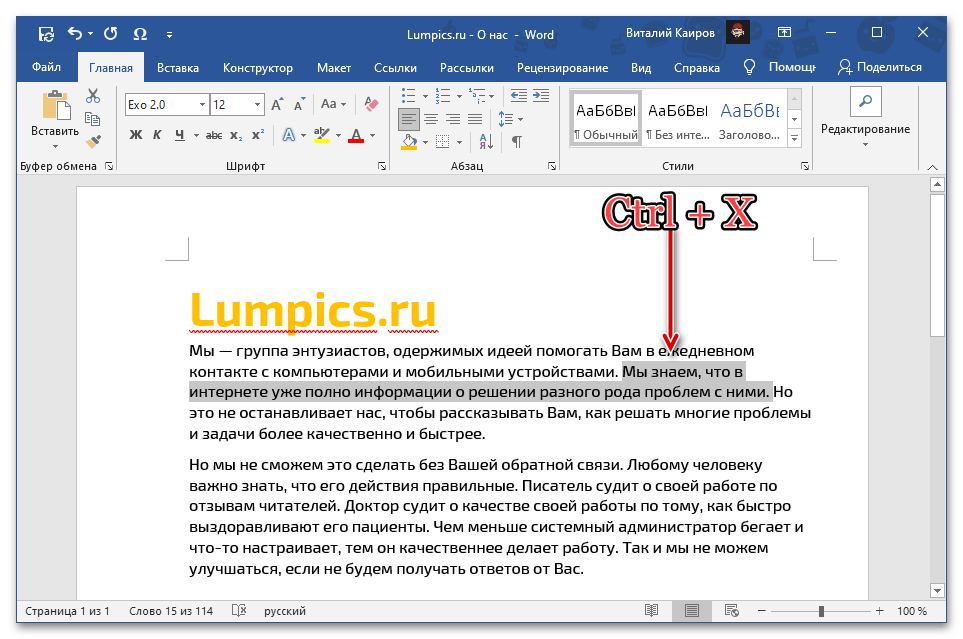
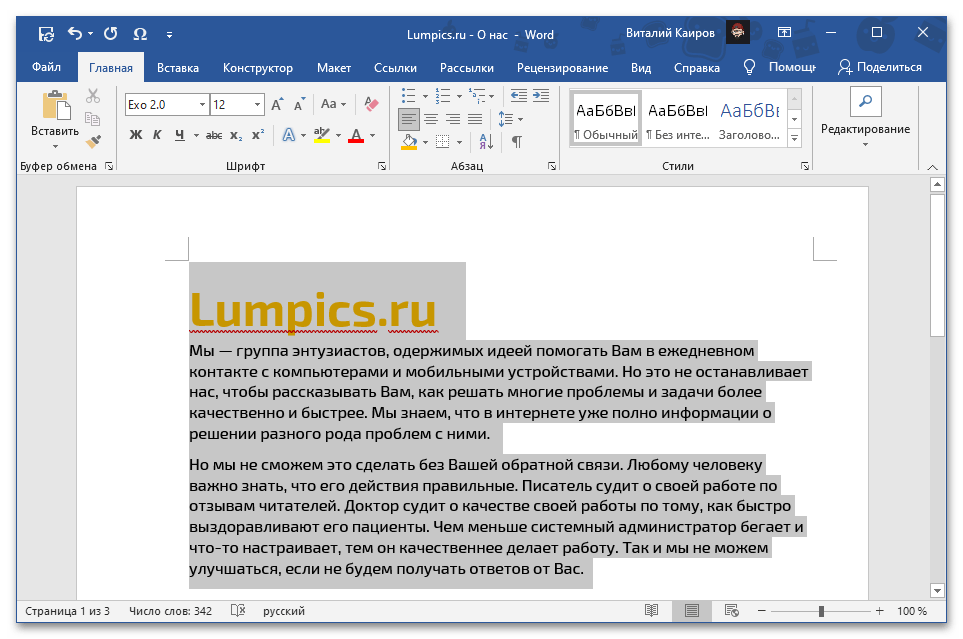
- С помощью мышки или клавиш «Ctrl», «Shift», «стрелки» выделите текст, который требуется переместить. Читайте также: Как выделить весь текст в Ворде
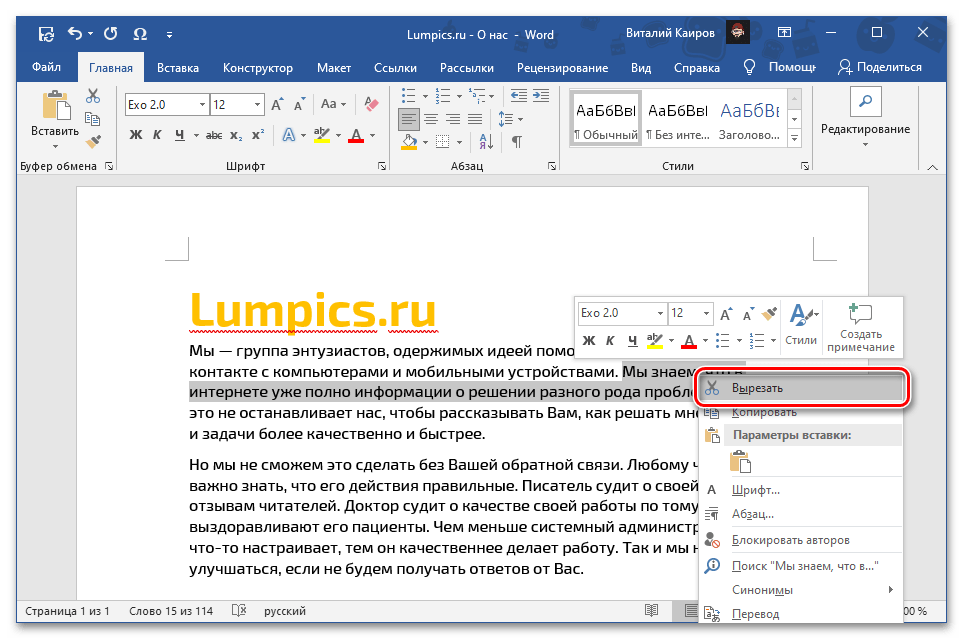
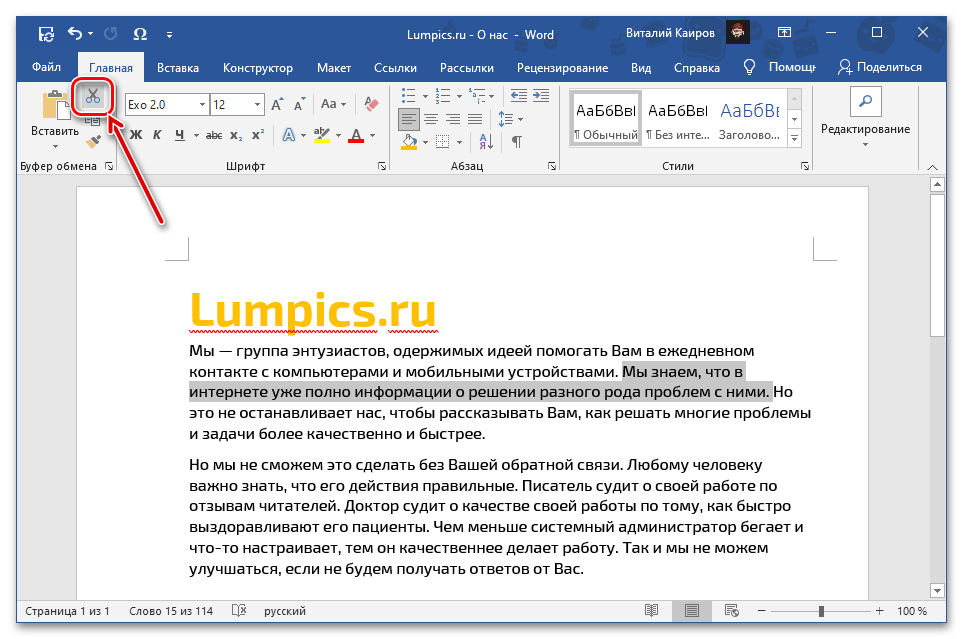
- Вырежьте его любым удобным способом, задействовав для этого:
- Сочетание клавиш «Ctrl+X»;
- Контекстное меню;
- Инструмент на ленте.
- Сочетание клавиш «Ctrl+X»;
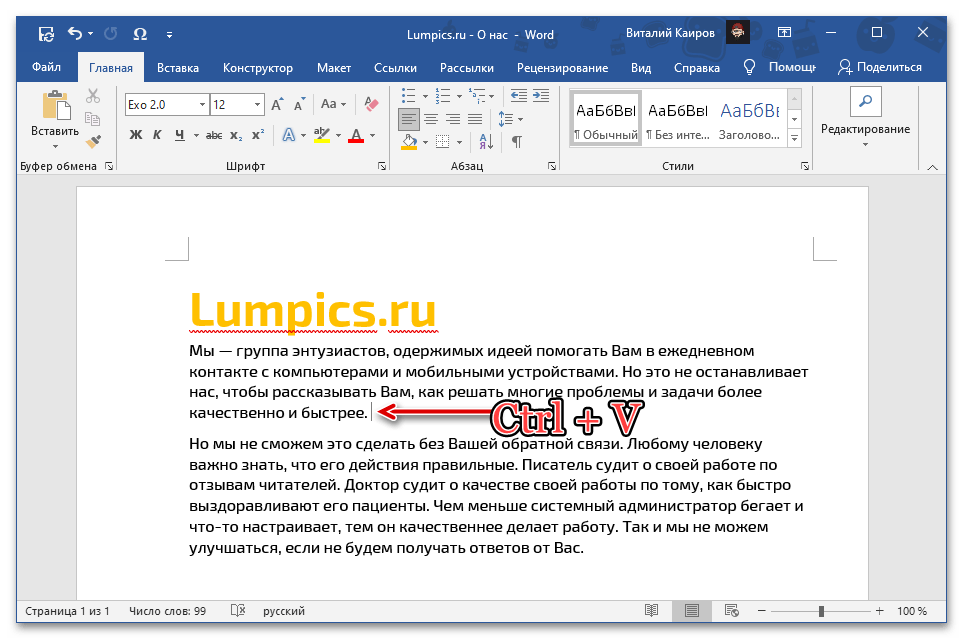
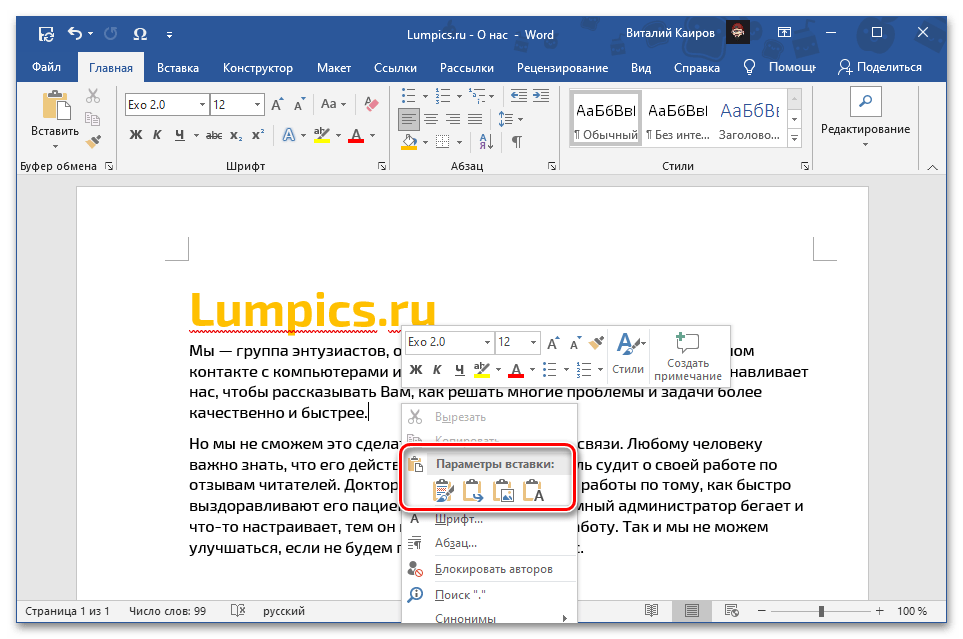
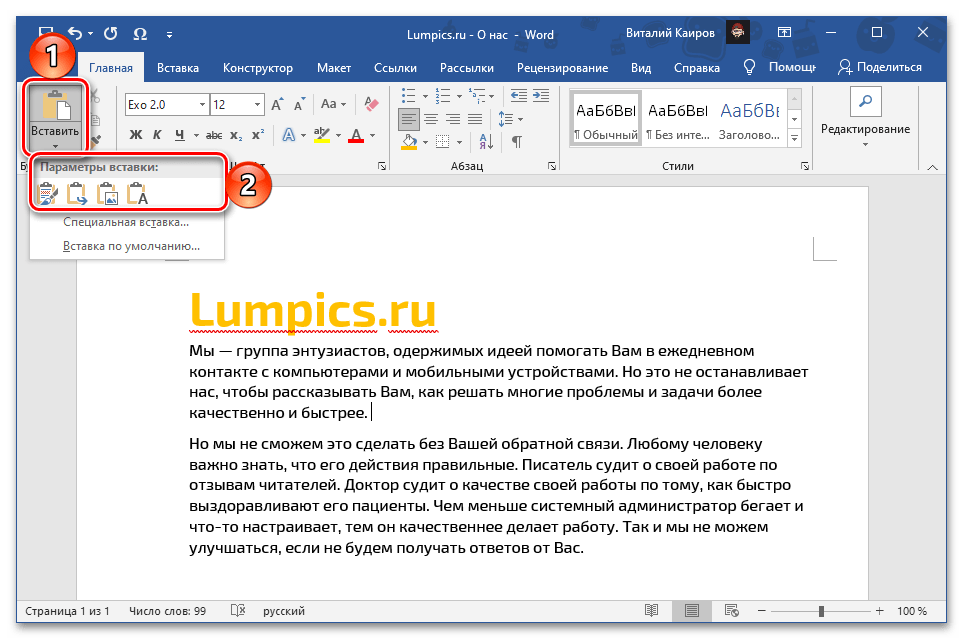
Обратите внимание! При вставке текста через контекстное меню или кнопку на ленте можно выбрать его конечный вид, сохранив исходное форматирование, объединив его с таковым в указанном фрагменте документа или полностью очистив. Также доступны и некоторые другие варианты, ранее нами рассмотренные в отдельной инструкции.
Подробнее: Как вставить скопированный текст в Ворде
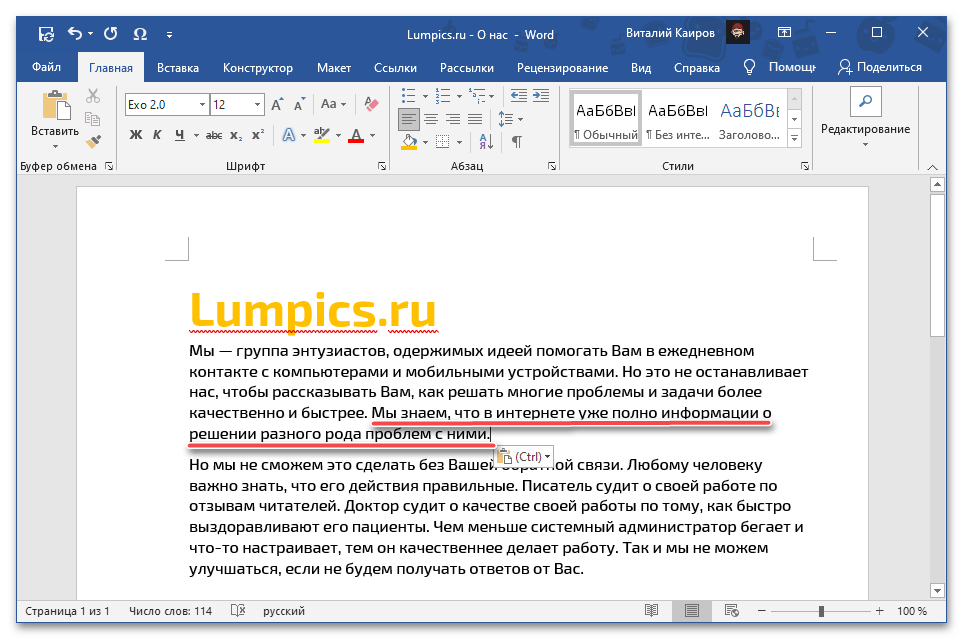
На этом озвученная в заголовке статьи задача считается решенной – текст будет перемещен из одного места в другое, а буфер обмена, в который вырезанное содержимое помещалось для последующей вставки, в данном случае выступил в качестве посредника. Несложно догадаться, что аналогичным образом можно переносить записи между разными документами.
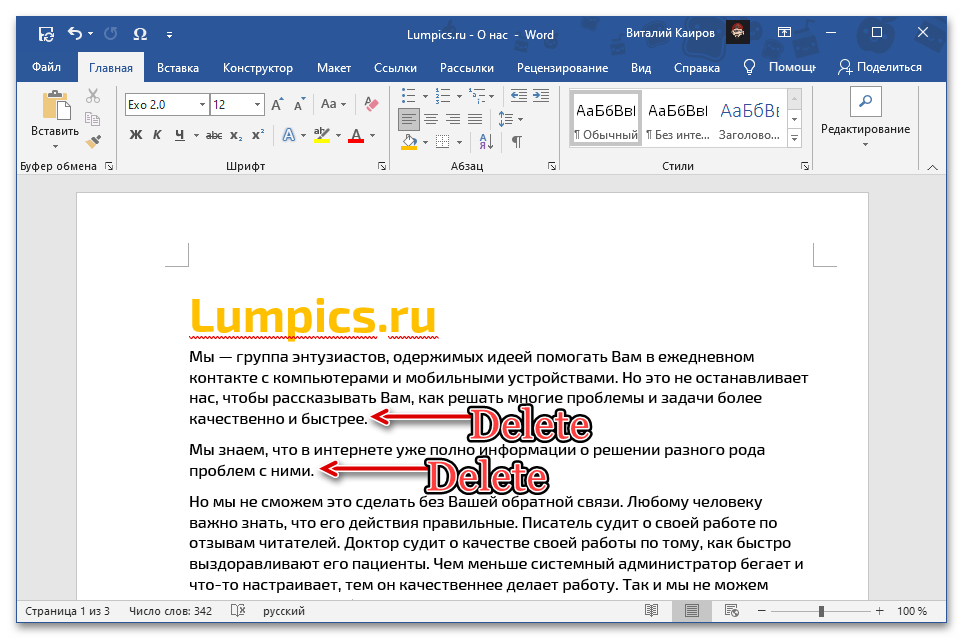
Примечание: Если вы вырезали фрагмент текста, представляющий собой начало, конец либо целый абзац, он будет вставлен с дополнительными отступами в начале и/или конце соответственно, которые потребуется удалить с помощью клавиш «BackSpace» или «Delete». При условии, что вставка выполнялась посредством параметра «Сохранить только текст», таких проблем не возникнет.
Способ 2: Выделение и перетаскивание
Текст в документе Ворд также можно переместить в буквальном смысле этого слова.
- Мышкой или клавишами выделите фрагмент, который будет перемещаться.
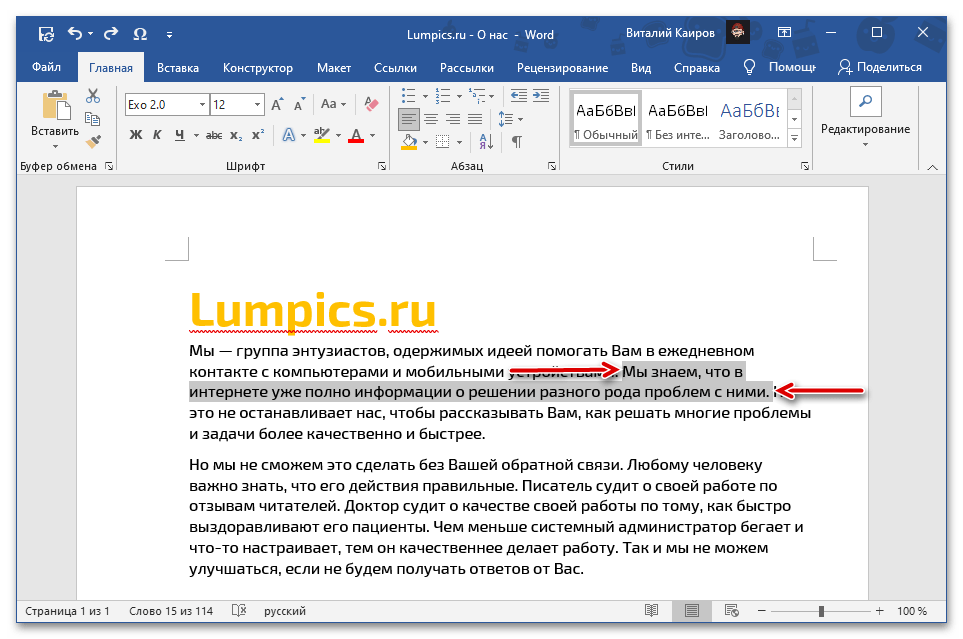
- Зажмите на выделенной области левую кнопку мышки (ЛКМ) и перетащите ее в нужное место. Ориентируйтесь при этом на каретку, которая и будет обозначать точку вставки.
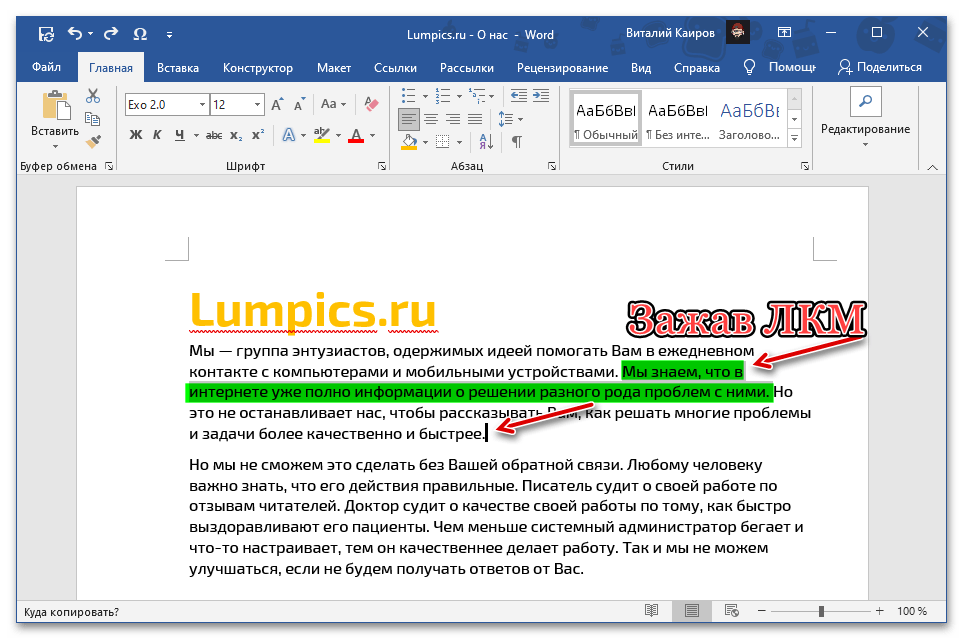
- Отпустите ЛКМ, после чего выбранная часть записи будет перемещена.
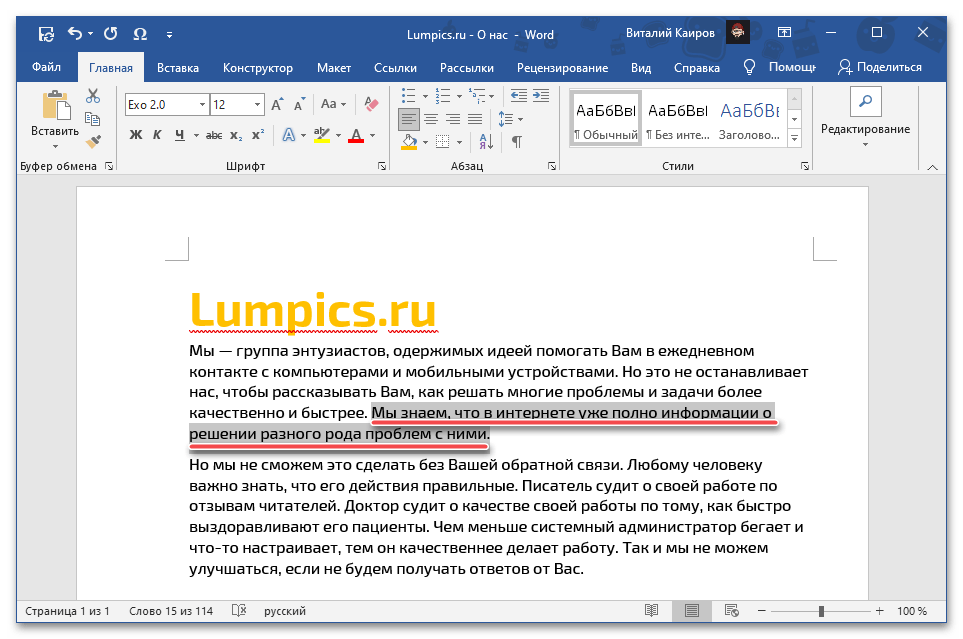
Этот метод является более простым, но не самым интуитивным. К тому же, в отличие от рассмотренного в предыдущей части статьи, он не позволяет менять форматирование «на лету» и может использоваться только в рамках одного документа.
Дополнительно: Перемещение страниц
В том случае, если переместить нужно не отдельные фрагменты текста, а целые страницы, например, поменяв их местами, действовать следует по несколько иному алгоритму. Какому именно, можно узнать из представленной по ссылке ниже статьи.
Подробнее: Как поменять местами страницы в документе Ворд
Переместить текст в Word 2010
В этой главе мы обсудим, как перемещать текст в Word 2010. Иногда требуется переместить текст из одного места в другое место в том же документе или в любом другом документе. Вы можете перемещать текст из одного места в документе в другое, используя технику перетаскивания мышью. Из этого туториала вы узнаете, как использовать технику перетаскивания для перемещения текста.
Переместить в тот же документ
Шаг 1 – Выберите часть текста, используя любой из методов выделения текста.
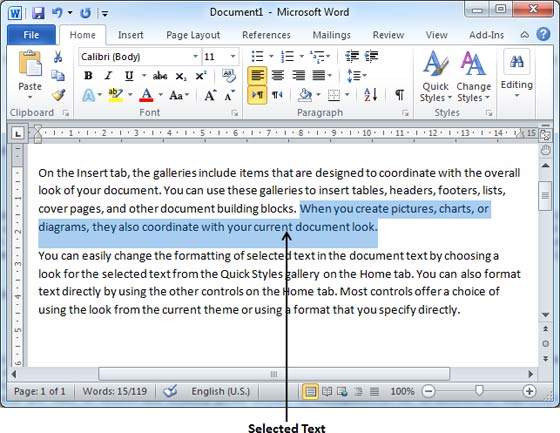
Шаг 2 – Теперь наведите указатель мыши на выделенный текст, удерживайте левую кнопку мыши и удерживайте ее, перемещаясь по документу.
Шаг 3 – Наведите указатель мыши на то место, куда вы хотите переместить выделенный текст, и отпустите кнопку мыши. Вы увидите, что выделенный текст перемещен в нужное место.
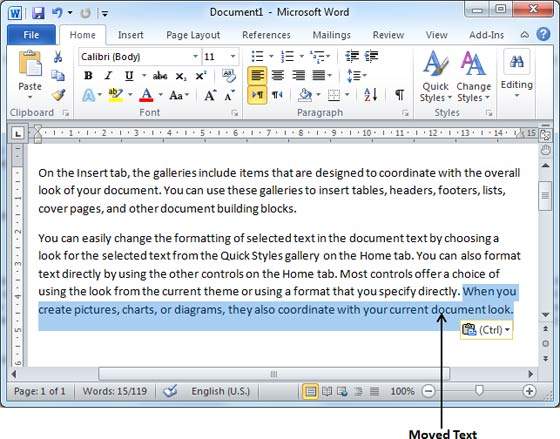
Перемещаться в разных документах
Вы можете переместить выделенный текст из одного документа в другой документ. Ниже приведены несколько простых шагов, которые помогут вам переместить текст из одного документа в другой документ.
Шаг 1. Держите оба документа открытыми и убедитесь, что оба документа видимы, нажмите кнопку « Упорядочить все» на вкладке «Вид» на ленте.
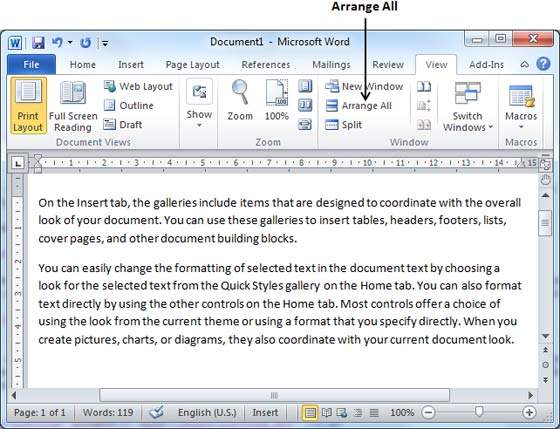
Это покажет оба документа, как показано ниже –
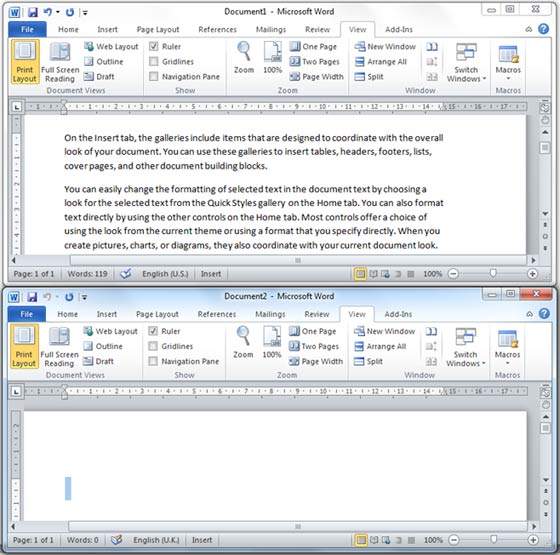
Шаг 2 – Теперь выберите часть текста, используя любой из методов выделения текста.
Шаг 3 – Наведите указатель мыши на выделенный текст, удерживайте левую кнопку мыши и удерживайте ее, перемещаясь по документу.
Шаг 4 – Наведите указатель мыши на то место во втором документе, куда вы хотите переместить выделенный текст, и отпустите кнопку мыши. Вы увидите, что выделенный текст перемещается в нужное место во втором документе.
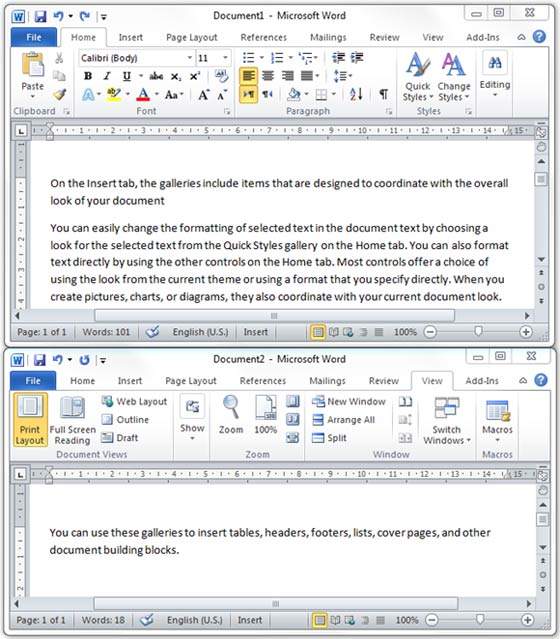
Примечание. Если у вас более двух документов, вы можете использовать клавиши Alt + Tab для переключения между различными документами и выбора нужного целевого документа.
Советы чайника
Простые советы, представляющие собой пошаговые инструкции по оптимизации и работе в операционных системах Win7, Vista, Win XP. Описание и работа популярных программ. Безопасность ПК. Советы не переполнены терминологией и доступны для повторения даже начинающему пользователю.
Приветствие
Страницы
четверг, 15 ноября 2012 г.
Перетаскивание текста в Word
Создавая документ в текстовом редакторе Word при редактировании текста его фрагменты можно легко перемещать в любое место документа простым перетаскиванием с помощью мышки. Эта возможность в некоторых случаях может быть более удобна применения стандартных команд «копировать» и «вырезать» присутствующих в контекстном меню при нажатии правой клавиши мышки.
Воспользоваться функцией перетаскивания текста в Word может любой пользователь, и переместить или скопировать любой кусок документа. Предварительно выделив нужный участок, будь то слово, фраза, абзац или любой другой фрагмент, нажмите и удерживайте левую клавишу мышки, перемещайте указатель в нужное место, а затем отпустите клавишу. После этого выделенный текст переместится из первоначальной точки «А» в точку «В» и окажется в выбранном вами месте документа.

Если же требуется не переместить текст, а скопировать его в нужное место, следует поступить несколько иначе. Повторив операцию с выделением необходимого для копирования участка текста, перед началом движения курсором предварительно следует нажать клавишу Ctrl.
Эти два варианта выполняют каждый свою задачу, но есть третий, который объединяет функцию копирования и перемещения при перетаскивании текста и добавляет другие возможности.
Если захватить выделенный текст, при этом нажав правую клавишу мышки, то после установки курсора в нужном месте и отпустив клавишу, появится окно с меню вариантов действий, в котором присутствуют не только пункты «Переместить» и «Копировать» но еще добавлены: возможность «Связать с исходным текстом», и возможность «Создать гиперссылку» на первоначальный текст.
Перемещение текста
При использовании заголовков можно быстро упорядочивать содержимое документа. Перетаскивайте разделы вместо использования привычных команд «Вырезать» и «Вставить».
Область навигации
- Чтобы включить область навигации, выберите Вид > Область навигации. В этой области отображаются только заголовки. Если перетащить заголовок в другое место, также переместится весь текст под ним.
Мгновенное создание оглавления
- Чтобы быстро создать оглавление на основе заголовков, выберите Ссылки > Оглавление. Дополнительные способы форматирования оглавлений описываются в приведенных ниже учебных курсах.
Вам нужны дополнительные возможности?
Что еще можно сделать — это использовать область навигации, которая стала доступна после Word 2010. Сейчас я вам покажу ее.
Перейдите на вкладку «Вид» и установите флажок «Область навигации». В левой части документа появятся все заголовки.
Весь текст, где вы использовали иной тип стиля, не будет отображаться.
Фактически, это — схема вашего документа.
Теперь предположим, что ваш преподаватель астрономии, который еще и английский язык преподает,
хочет увидеть планеты в алфавитном порядке.
Во-первых, нужно у него спросить, зачем. Во-вторых, ну ладно, сделаем.
Если бы мне пришлось делать это привычным для многих образом, мне нужно было бы щелкнуть заголовок Mercury,
выделить весь этот текст, проверить ничего ли я не упустил.
Далее мне нужно вырезать его и затем подумать, куда его вставить.
Для этого я пролистаю документ, найду нужное место и вставлю свой текст.
В объемных документах можно захватить лишние пробелы или символы, вставить в ненужное место и т. д.
Изменение расположения текста может стать утомительной процедурой довольно-таки быстро со всеми этими вырезаниями и вставками в документе.
Давайте посмотрим на область навигации. Что можно здесь делать, так это перетягивать разделы.
Итак, давайте расставим их в алфавитном порядке (на английском языке). Earth будет в начале, затем — Jupiter.
Я буду просто перетягивать их, а затем отпускать, когда нужно.
Луны Юпитера расположены произвольно, их тоже можно сортировать.
Neptune, Saturn будут выше Venus. U, V, Venus будет в конце, но перед карликовыми планетами.
Таким образом я быстро расставил заголовки в алфавитном порядке, и весь документ теперь изменен здесь в главном окне.
Давайте еще поднимемся к содержанию. Содержание не обновляется автоматически, как динамический просмотр.
Необходимо обновить его вручную. Но это не сложно. Я просто щелкну содержание
и выберу команду «Обновить таблицу». Это можно сделать и на ленте. Вы можете обновить только номера страниц, оставив заголовки на месте. Давайте сделаем это.
Теперь вы видите Mercury на странице четыре, а Saturn на странице шесть.
Но я обновлю все содержание, в том числе алфавитный порядок заголовков (на английском языке).
Щелкнем команду «Обновить таблицу», «Обновить целиком»,
чтобы упорядочить планеты по алфавиту (на английском языке).
Вот так с помощью стилей можно быстро изменить внешний вид содержимого документа и упорядочить его.
Вы можете быстро создать содержание, упорядочить данные в области навигации,
а также легко менять местами блоки текста.
Это три огромных преимущества использования стилей.