
Как свернуть игру, приложение (чтобы появился раб. стол). И что делать, если окно не сворачивается.
Вопрос от пользователя
Здравствуйте.
Посоветуйте пожалуйста, как свернуть игру, если сочетание клавиш Alt+Tab, Win+Tab, Win — не работают. Я нажимаю их, экран на сек. мелькает, и ничего не появляется (причем и в игре кнопки перестают срабатывать).
Может есть какой-то другой способ?
Кончено, жаль, что автор не указал конкретную игру, версию ОС Windows, и хар-ки своего ПК (т.к. от этого может меняться «картинка» причин). Поэтому я решил, что отвечу на подобный вопрос в блоге более широко (дам универсальный подход, так сказать). Думаю, что один из вариантов (предложенных мной ниже) — должен подойти и ему! ��
Способы
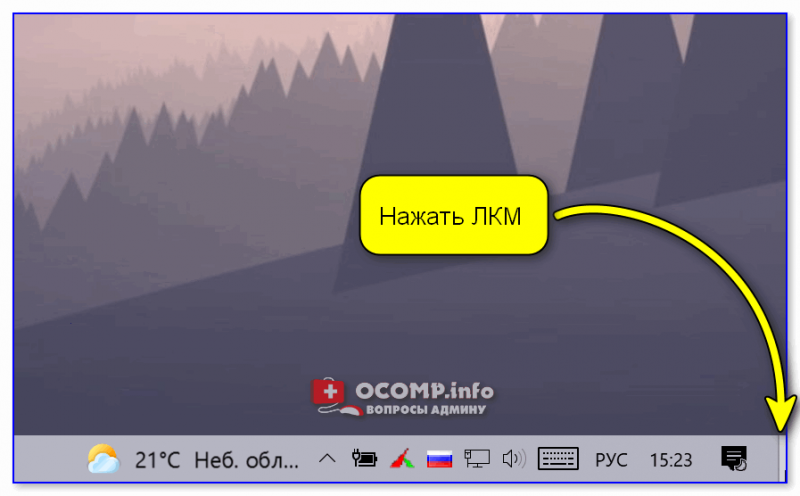
Для начала самый простой и банальный способ: если после запуска игры (приложения) — вы видите панель задач (правая часть, трей, где часы) — попробуйте кликнуть левой кнопкой мыши (ЛКМ) по «полоске» в углу. ��
После этого автоматически должны свернуться все открытые окна!
Вариант 1: свернуть текущее окно
Эти сочетания и клавиши позволят свернуть окно конкретной запущенной игры (программы). В редких случаях приложение может никак не реагировать (или даже зависнуть). В этом случае — см. следующие варианты.
- Способ 1 : нажать один раз клавишу WIN ;
- Способ 2 : нажать сочетание клавиш WIN+TAB ;
- Способ 3 : сочетание ALT+TAB (или CTRL+TAB );
- Способ 4 : сочетание ALT+Enter (может уменьшить размер текущего окна, и тем самым, возможно, вам и не придется его сворачивать ��);
- Способ 5 : попробуйте также клавиши F10, F11 ( F1 — вызывает справку, что в некоторых приложениях позволяет увидеть раб. стол).
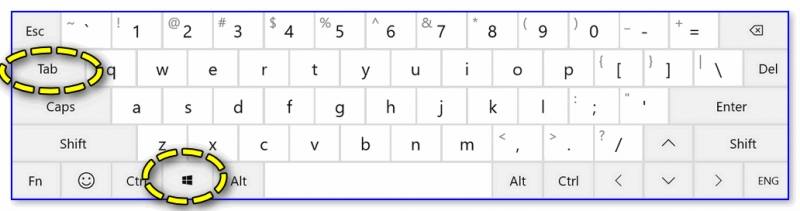
Клавиатура — клавиша Win и Tab
Есть еще одно сочетание клавиш, которое (обычно) работает только не у полноэкранных приложений (хотя для некоторых старых игр это тоже актуально). Речь о Альт + Пробел (Space). ��
Сразу после этого в левом верхнем углу появится системное меню, в котором будет пункт «Свернуть» .
Примечание: можно попробовать также сочетание Alt + Пробел + C (автоматическое сворачивание окна).
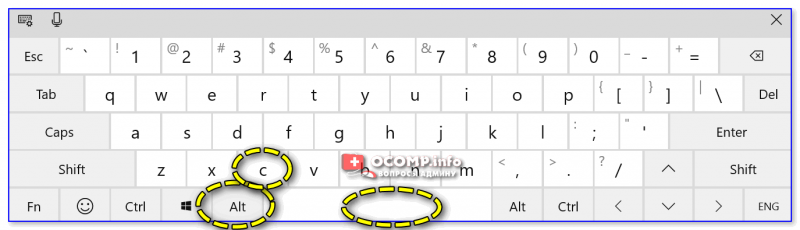
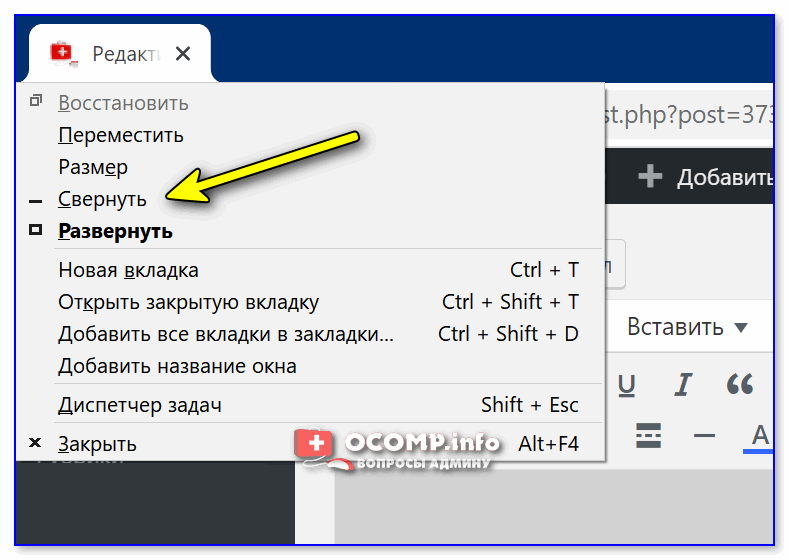
Alt+Пробел — системное меню (свернуть)
Вариант 2: свернуть все открытые окна
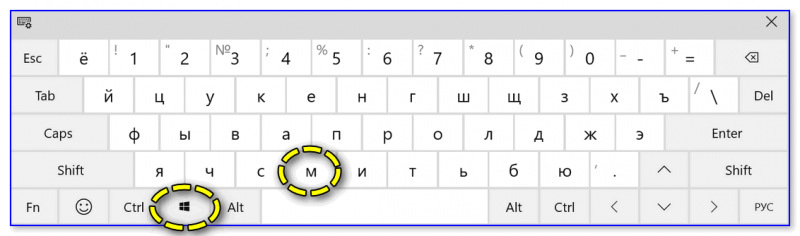
- Способ 1 : сочетание Win+M (обратная операция — развернуть свернутые окна: Win+Shift+M );
- Способ 2 : сочетание Win+D (свернуть/развернуть все открытые/свернутые окна).
Кстати, как сказал уже выше — свернуть все окна можно нажав ЛКМ по правому нижнему углу (справа от часов). ��
Вариант 3: запустить игру (приложение) в оконном режиме
Если предыдущее не помогло — обратите внимание на настройки игры (в частности настройки графики, где задается разрешение) — интересует возможность ее запуска в оконном режиме .
Если такой режим есть — попробуйте его активировать и перезапустить приложение. Вероятно, в этом случае вы будете «видеть» не только окно игры, но и панель задач (а значит без проблем сможете свернуть окно // разумеется, можно еще раз попробовать вариант 1/2).
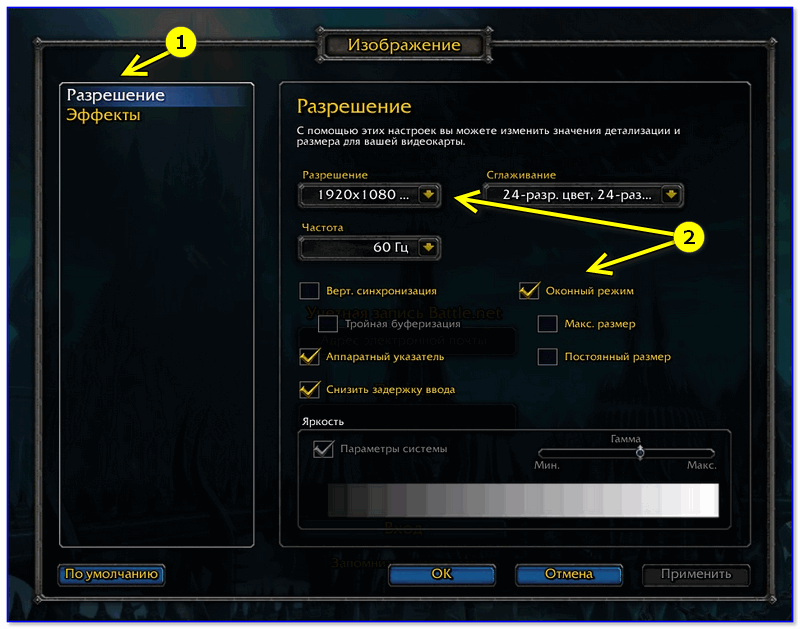
Оконный режим — скриншот настроек игры WOW
Вариант 4: что можно сделать, если остальные способы не сработали
- �� Первое : можно попробовать запустить диспетчер задач с помощью сочетаний клавиш: Ctrl+Shift+Esc или Ctrl+Alt+Del . Обычно, при этом текущее полноэкранное окно будет свернуто и над ним появится диспетчер задач;
- �� Второе : можно попробовать другую версию Windows. Например, я сталкивался с таким, что игра в Windows 7 «не хотела» сворачиваться (от слова совсем), а в Windows 10 это делала охотно и без вопросов. �� Благо, вторую ОС можно установить без удаление первой (и без потери данных);
- �� Третье : можно попробовать запускать нужную программу �� в виртуальной машине ( в чем смысл : в виртуальной машине приложение будет запущено в полноэкранном режиме, а в вашей реальной Windows — окно виртуальной машины легко можно будет свернуть);
- �� Четвертое : вместо сворачивания окна — можно просто его закрыть (например). Для этого можно использовать сочетания: ALT+F4 , или ESC , или ALT+Q ;
- �� Пятое : нескромный вопрос — а для чего вам нужно свернуть игру? (можно написать в комментариях). Просто для некоторых задач совсем не обязательно это делать, например, скриншоты можно сохранять по горячей клавише. Вдруг ваша задача тоже решается легко и просто?! ��
3 способа закрыть все запущенные приложения на Windows

Если тебе всё надоело и хочется одним махом закрыть все приложения, в этой статье ты найдёшь целых три варианта сделать это.
CloseAll
CloseAll — своего рода альтернатива стандартному Диспетчеру задач в Windows. С помощью этой утилиты можно быстро закрыть несколько приложений.

В приложении есть сортировка и группировка чтобы быстро закрыть приложения одного типа. Либо можно воспользоваться встроенным поиском.
Для того чтобы закрыть приложения, нужно напротив них активировать чекбокс и нажать OK.
SmartClose
SmartClose — чуть более сложная альтернатива программе выше. Перед закрытием приложений можно сделать «снимок» системы. С его помощью можно быстро восстановить все закрытые приложения.
Кроме этого, утилита старается не убивать процессы, а именно закрывать приложения. Это позволяет избежать ошибок или потери данных. А важные приложения можно добавить в список исключений.
Parallels Toolbox
Parallels Toolbox для Mac и Windows — это более 30 инструментов в понятном, эффективном и многофункциональном приложении. Все инструменты доступны в едином простом интерфейсе.
Но нас в этом случае интересует только закрытие приложений. Запустите утилиту и выберите пункт Закрыть приложения.
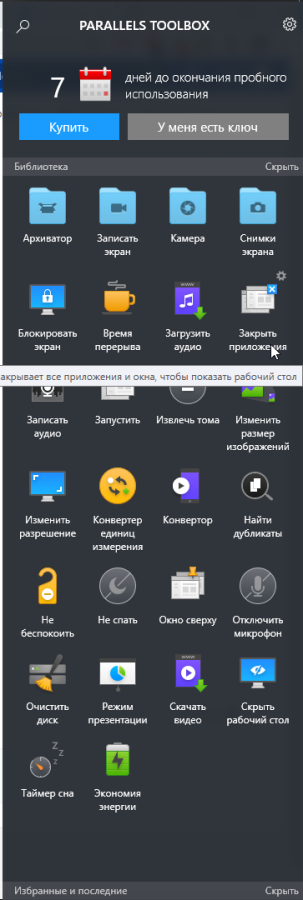
По умолчанию закроются все запущенные приложения, но в настройках можно поменять поведение на сворачивание или принудительное завершение.
5 способов оперативно свернуть окна на рабочем столе Windows
Сворачивание и восстановление окон Windows – казалось бы, тема ну совсем уж для новичков. Все прекрасно знают, как это делается с помощью кнопки «Свернуть» в правом верхнем углу окна приложения. И многим наверняка известен не один способ, как быстро добраться к рабочему столу, свернув в один клик все активные окна. Но знают ли эти многие все способы? И используют ли самый удобный? Ниже рассмотрим целых 5 способов оперативного сворачивания окон Windows. И рассмотрим их на примере Windows 10.
1. Область в конце панели задач
Узкая область в самом конце панели задач отвечает за сворачивание и восстановление всех активных окон Windows.
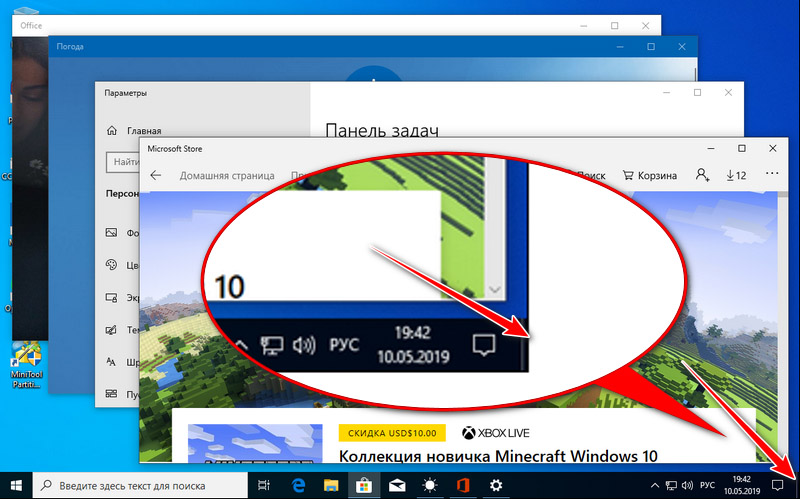
Но из-за её узости в неё сложно попасть на скорую руку, разве что приловчиться.
2. Контекстное меню на панели задач
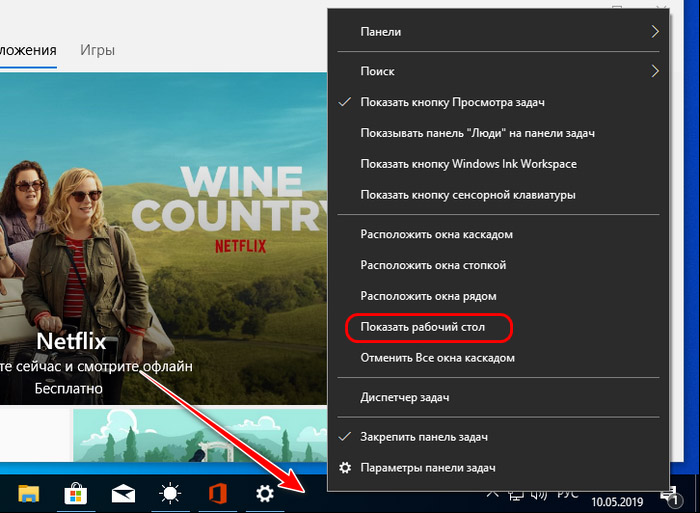
В контекстном меню, вызываемом на панели задач, есть опция «Показать рабочий стол». Она сворачивает все активные приложения.
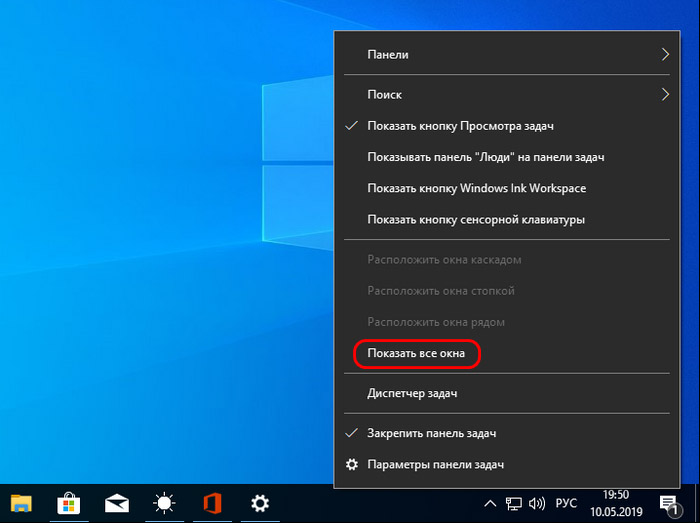
И превращается в опцию «Показать все окна», которая, соответственно, восстанавливает активные приложения на экране.
3. Меню Win+X
В системном меню, вызываемом клавишами Win + X , оно же контекстное меню на кнопке «Пуск», есть опция, сворачивания окон – «Рабочий стол».
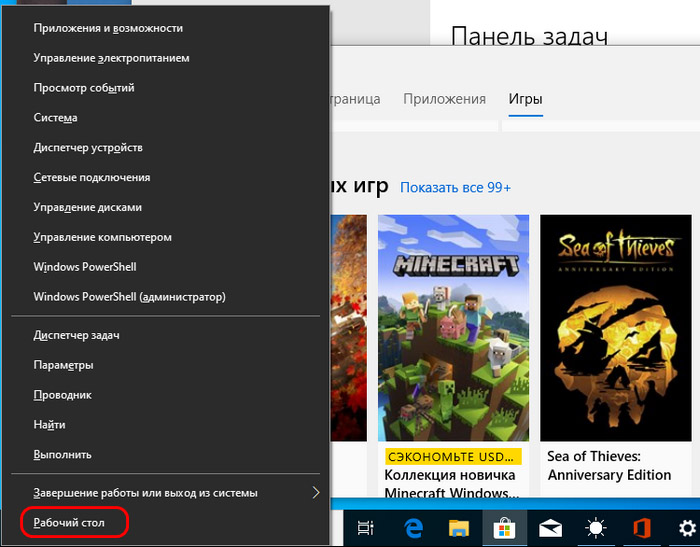
Эта же опция и восстанавливает окна.
4. Клавиши Win+D
Свернуть и восстановить потом активные приложения, дабы иметь возможность лицезреть рабочий стол, можно системными горячими клавишами Win + D .
5. Встряхивание активного окна
Если курсором мыши ухватить за верх окна активного приложения и встряхнуть его, на экране останется только это приложение, а все остальные свернутся. И восстановятся при повторном встряхивании приложения.
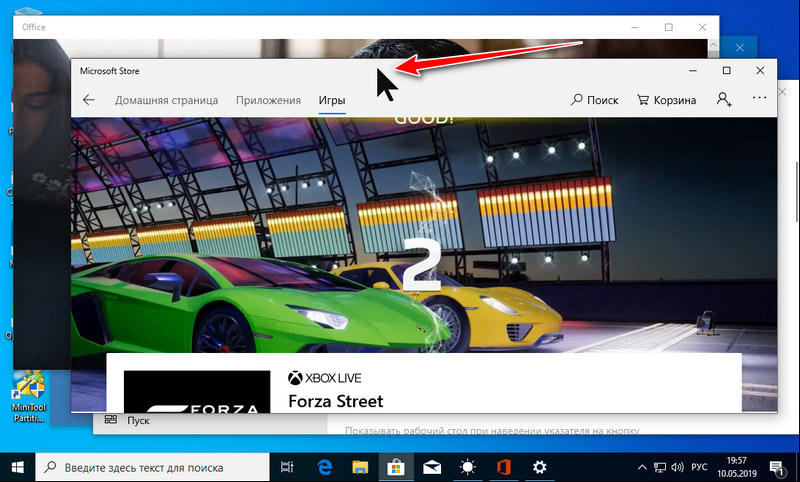
Само же активное приложение, чтобы получить доступ к рабочему столу, можно свернуть обычным образом. Если оно мешает, конечно же.
Как свернуть любое приложение в трей
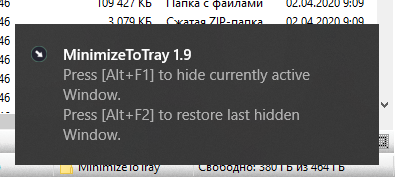
Многие приложения сворачиваются в Панель управления и занимают там полезное пространство. При этом очень легко заставить их сворачиваться в трей.
MinimizeToTray поможет свернуть любое приложение в трей.
Это простая утилита, которая не требует установки и настройки. Сразу после запуска вы можете нажать в любом приложении ALT+F1 чтобы свернуть его в трей. ALT+F2 развернёт последнее скрытое окно.
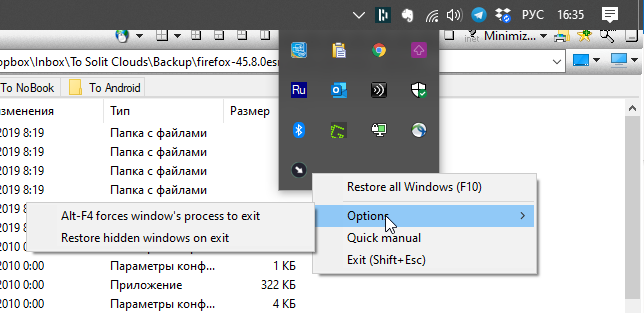
В настройках всё же можно узнать о ещё нескольких возможностях MinimizeToTray:
- ALT+F4 принудительно закрывает активное приложение;
- F10 восстанавливает все окна;
- при закрытии программы можно автоматически восстановить все окна.