
Как удалить несколько приложений из библиотеки приложений на iPhone / Android
Согласно недавнему опросу, у большинства людей на смартфонах установлено не менее 25 приложений. Библиотека приложений Apple — это новая функция, представленная в iOS 14 и более поздних версиях. Это центральное место, где вы можете разместить приложения определенного типа. Он обеспечивает легкий доступ к приложениям, которые вы часто используете или недавно загружали. Эта функция является преемником традиционного ящика приложений. В этом руководстве объясняется, как удалить приложения из библиотеки приложений или библиотеки Google Play.
- Часть 1: Как удалить приложение из библиотеки приложений на iPhone
- Часть 2: Как удалить приложения из библиотеки Google Play
- Часть 3: самый простой способ удалить несколько приложений с iPhone
- Часть 4: Часто задаваемые вопросы о том, как удалить приложение из библиотеки приложений
Часть 1: Как удалить приложение из библиотеки приложений на iPhone
Библиотека приложений — это новая функция в iOS 14 и более поздних версиях. Он может управлять вашими приложениями автоматически. Кроме того, он улучшает доступ к вашим приложениям на главном экране. Как видно из названия, все приложения, установленные на вашем iPhone, также помещаются в библиотеку приложений. Вместо этого для хаотичного отображения ваши приложения классифицируются по нескольким папкам в соответствии с типами. Instagram и Facebook, например, находятся в папке Social.
Самая полезная библиотека приложений — это папки «Предложения» и «Недавно добавленные». Первый хранит четыре основных приложения, которые вы, возможно, ищете на основе обучения искусственному интеллекту. Последний представляет вам приложения, которые вы только что скачали.
Библиотека приложений выделяет самые популярные приложения в каждой категории. Более того, порядок категорий меняется каждую неделю в зависимости от вашего доступа. Если вы хотите просмотреть все приложения в папке, просто коснитесь меньшего значка. Вы также можете найти конкретное приложение с помощью панели поиска.
Вы не можете переименовывать категории, но можно удалить приложения из библиотеки приложений, если вы не хотите, чтобы они снова отображались.
Как удалить приложения из библиотеки приложений на iPhone
Нажмите Библиотека приложений на док-станции, чтобы получить доступ к библиотеке приложений.
Найдите папку, содержащую целевое приложение, и коснитесь ее. Затем найдите приложение, которое вы собираетесь удалить из библиотеки приложений.
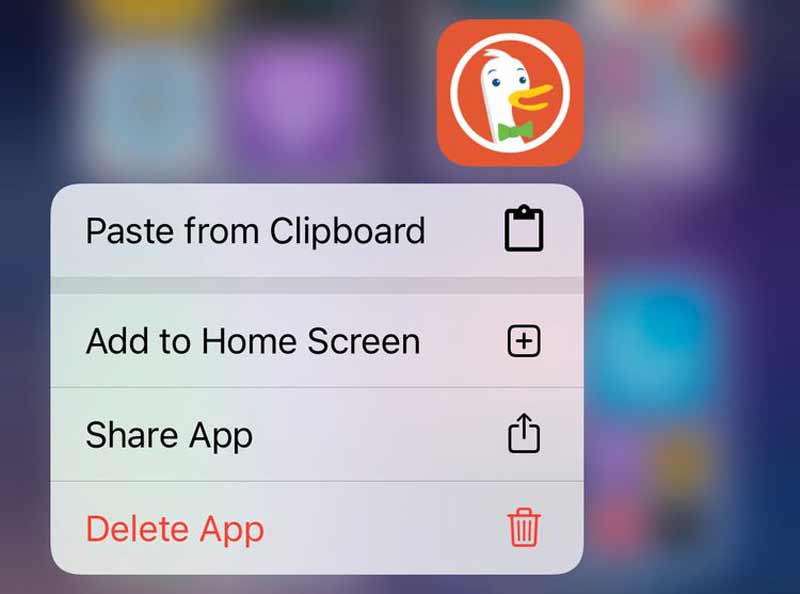
Удерживайте приложение, пока не появится всплывающее меню. Теперь у вас будет несколько вариантов. Если вы просто хотите переместить приложение из библиотеки приложений на главный экран, нажмите Добавить на главный экран . Чтобы удалить приложение из библиотеки приложений и iPhone, нажмите Удалить приложение .
Как добавить приложение в библиотеку приложений с главного экрана
Удерживайте любое приложение на главном экране, пока приложения не начнут трястись.
Нажмите Удалить приложение и затем выберите Переместить в библиотеку приложений . Приложение будет удалено с главного экрана и перейдет в библиотеку приложений.
Часть 2: Как удалить приложения из библиотеки Google Play
К сожалению, библиотека приложений или аналогичная функция по-прежнему недоступна для телефонов и планшетов Android. Конечно, вы все еще можете использовать ящики приложений для управления своими приложениями на экране телефона Android, но это не так умно, как библиотека приложений. Некоторые пользователи спрашивали, как вместо этого удалить приложения из библиотеки Google Play в целях защиты конфиденциальности. В этой библиотеке хранятся все приложения, которые вы загрузили на свое устройство Android, включая приложения, которые вы удалили.
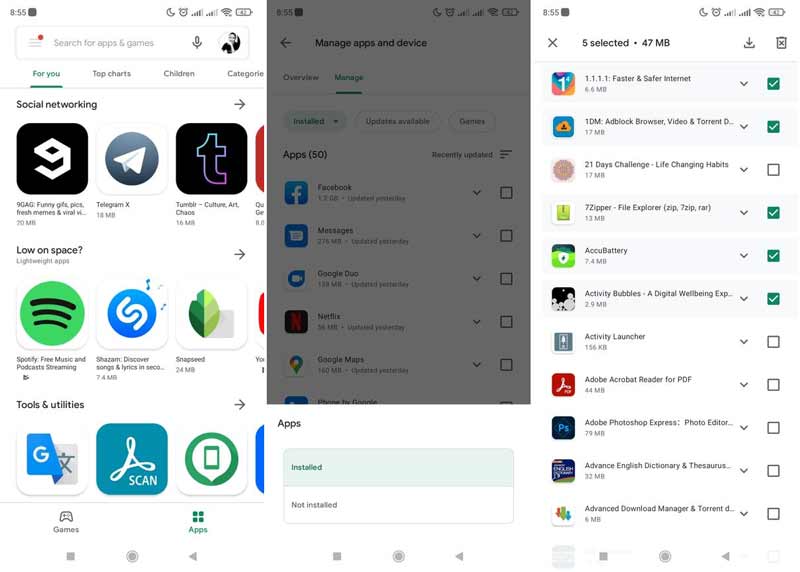
Запустите приложение Play Store на своем телефоне Android, нажмите на свой профиль в правом верхнем углу.
Выберите Управление приложениями и устройством в меню и выберите Управление таб. Теперь вы можете видеть все приложения на своем телефоне.
Нажмите Установленная И выберите Не установлен . Теперь появятся все приложения, которые вы установили ранее, но больше не находятся на вашем телефоне.
Установите флажок рядом с каждым приложением, которое вы хотите удалить из библиотеки, и коснитесь значка Удалить кнопку.
Часть 3: самый простой способ удалить несколько приложений с iPhone
Вы можете удалять приложения со своего iPhone только по одному. Если вы собираетесь удалить много приложений, это пустая трата времени. Очиститель iPhone от Aiseesoft может помочь вам решить эту проблему и оптимизировать работу.

- Быстро удаляйте приложения из библиотеки приложений и iPhone.
- Предварительный просмотр приложений на iPhone и удаление определенных.
- Не прерывайте работу других приложений и файлов на iPhone.
- Работайте постоянно на всех iOS 17/16/15/14/13 и более ранних версиях.
Как удалить приложения из библиотеки приложений и iPhone
Шаг 1. Сканируйте приложения
Запустите лучший очиститель приложений для iPhone, как только вы установите его на свой компьютер. Есть еще одна версия для Mac. Затем подключите ваш iPhone к компьютеру с помощью кабеля Lightning. Программа сразу же обнаружит ваш телефон. Выбирать Свободное пространство слева и выполните быстрое сканирование.

Шаг 2. Удалите приложения
Нажмите Стереть рядом с Удалить приложение и вы получите все приложения в своей библиотеке приложений. Прокрутите вверх и вниз, чтобы найти нежелательное приложение, и щелкните значок Удалить кнопка. Затем сделайте то же самое со всеми другими приложениями, которые хотите удалить из библиотеки приложений. Когда он закончится, отключите ваш iPhone.

- Очистить кэш приложения на iPhone
- Лучший очиститель iPhone
Часть 4: Часто задаваемые вопросы о том, как удалить приложение из библиотеки приложений
Почему я не могу удалить приложения из моей библиотеки приложений?
Вы можете удалить только те приложения, которые вы загрузили из App Store на свой iPhone. Вы не можете удалить собственные приложения, встроенные в вашу iOS.
Могу ли я удалить библиотеку приложений iOS 17?
Библиотека приложений — это функция iOS 14 и более поздних версий. Вы не можете удалить его из своей системы, но его можно скрыть из док-станции, если вы настроите его в приложении «Настройки».
Где моя библиотека приложений?
Коснитесь значка библиотеки приложений на док-станции, и вы сможете быстро получить доступ к экрану библиотеки приложений.
В этом руководстве объясняется, как удалить приложения из библиотеки приложений на iPhone или удалить приложения из библиотеки Google Play Store. Как видите, это не очень сложно, если вы будете следовать нашему руководству. Более того, Aiseesoft iPhone Cleaner может помочь вам легко удалять приложения на вашем iPhone с помощью компьютера. Если у вас остались вопросы, оставьте сообщение ниже.
Что вы думаете об этом посте.
Рейтинг: 4.8 / 5 (на основе голосов 144) Подпишитесь на нас в
Более Чтение

Оставьте свой комментарий и присоединяйтесь к нашему обсуждению

Blu-Ray плеер
Blu-ray Player — это мощный проигрыватель, который может воспроизводить диски Blu-ray, папку Blu-ray, DVD-диск / папку / файл ISO, выступая в качестве общего медиаплеера для любых видеофайлов HD / SD.
Что делать, если не получается удалить приложение с Айфона
Удаление приложения — самый простой способ освободить немного памяти в iPhone. Это более эффективно, чем сгружать его, а еще помогает навести порядок в системе, если домашний экран завален ярлыками. С недавних пор вы можете удалить из iPhone любые приложения, даже App Store или «Вызовы». Но что делать, если обычное скачанное приложение или игра не удаляются или в процессе возникают проблемы? Есть несколько рабочих способов, которые помогут вам с этим разобраться.
Не получается удалить приложение с iPhone? Попробуйте несколько способов
Обычно приложение удаляется прямо с домашнего экрана: достаточно лишь долгим нажатием вызвать контекстное меню и нажать «Удалить». Но если опция не отображается, можно попробовать сделать это иначе.
Не могу удалить приложение на Айфоне
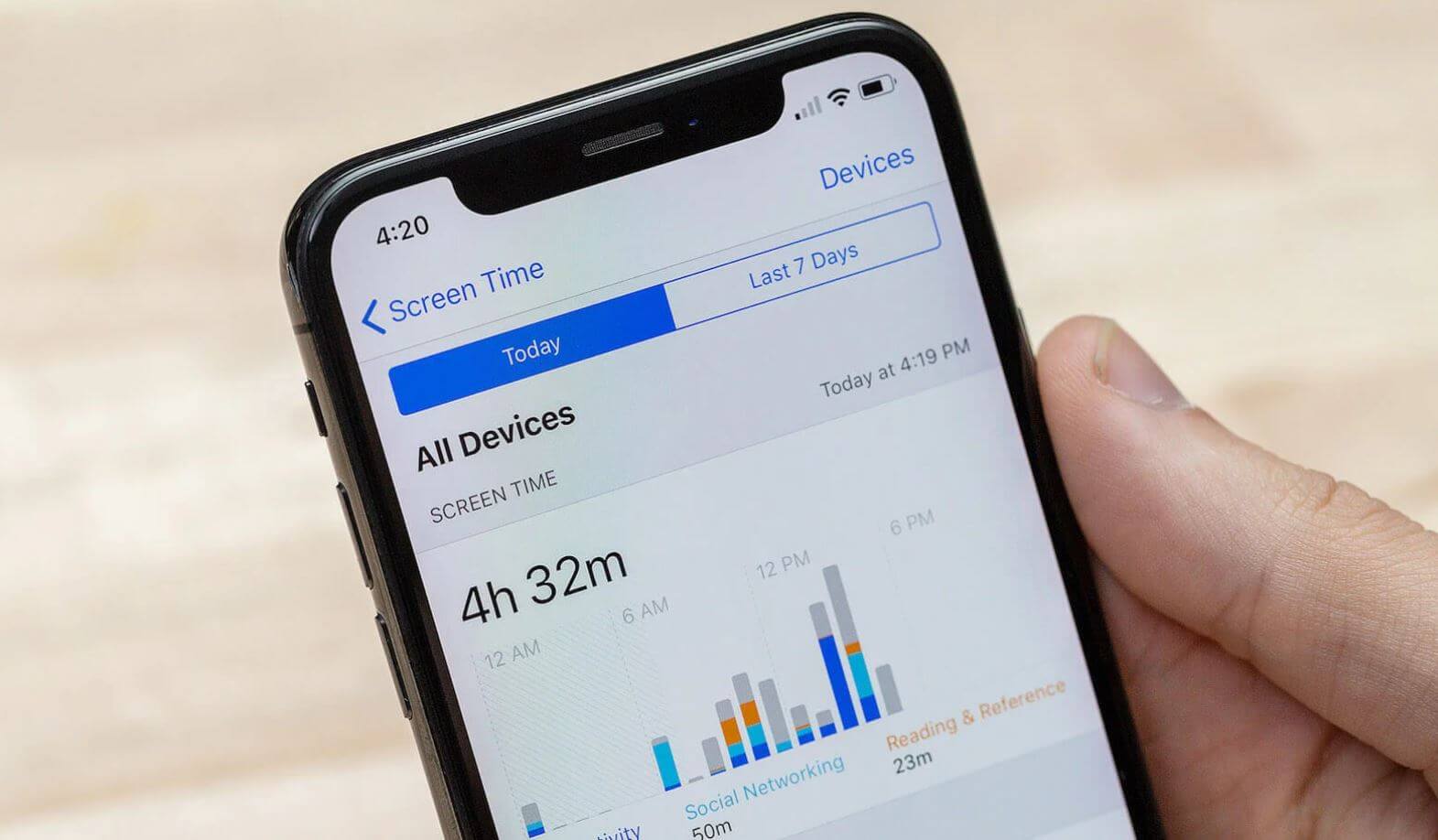
Первое, что вы должны сделать, когда не получается удалить приложение с Айфона — загляните в Экранное время. Казалось бы, при чем тут функция, подсчета времени использования iPhone? Дело в том, что там есть пункт, ограничивающий удаление приложений с iPhone. Попробуйте отключить его.
Вероятно, в Экранном времени установлено ограничение
- Зайдите в Настройки.
- Выберите «Экранное время».
- Зайдите в пункт «Контент и конфиденциальность».
- Выберите «Покупки в iTunes и App Store».
- Нажмите «Удаление приложений» и выберите «Да».
- После этого перейдите на экран «Домой и попробуйте удалить приложение, чтобы убедиться, что проблема исчезла.
Как отключить Экранное время
Если данный способ не помог, попробуйте на время отключить Экранное время и удалить ненужные приложения. Делается это так:
- Зайдите в Настройки.
- Выберите «Экранное время».
- В самом низу нажмите «Выключить Экранное время».
- Попробуйте снова удалить приложение. Должно помочь.
Подписывайтесь на наш Яндекс.Дзен: в нем вы найдете множество статей об Apple, которых нет на сайте!
Как удалить приложение, которого нет на Айфоне
С появлением Библиотеки приложений у пользователей появилась возможность оставлять на экране домой только те иконки, которые им нужны. Иногда на iPhone откуда-то появляются приложения, которых, вроде как, давно нет. Разбираемся, откуда они берутся и как их удалять.
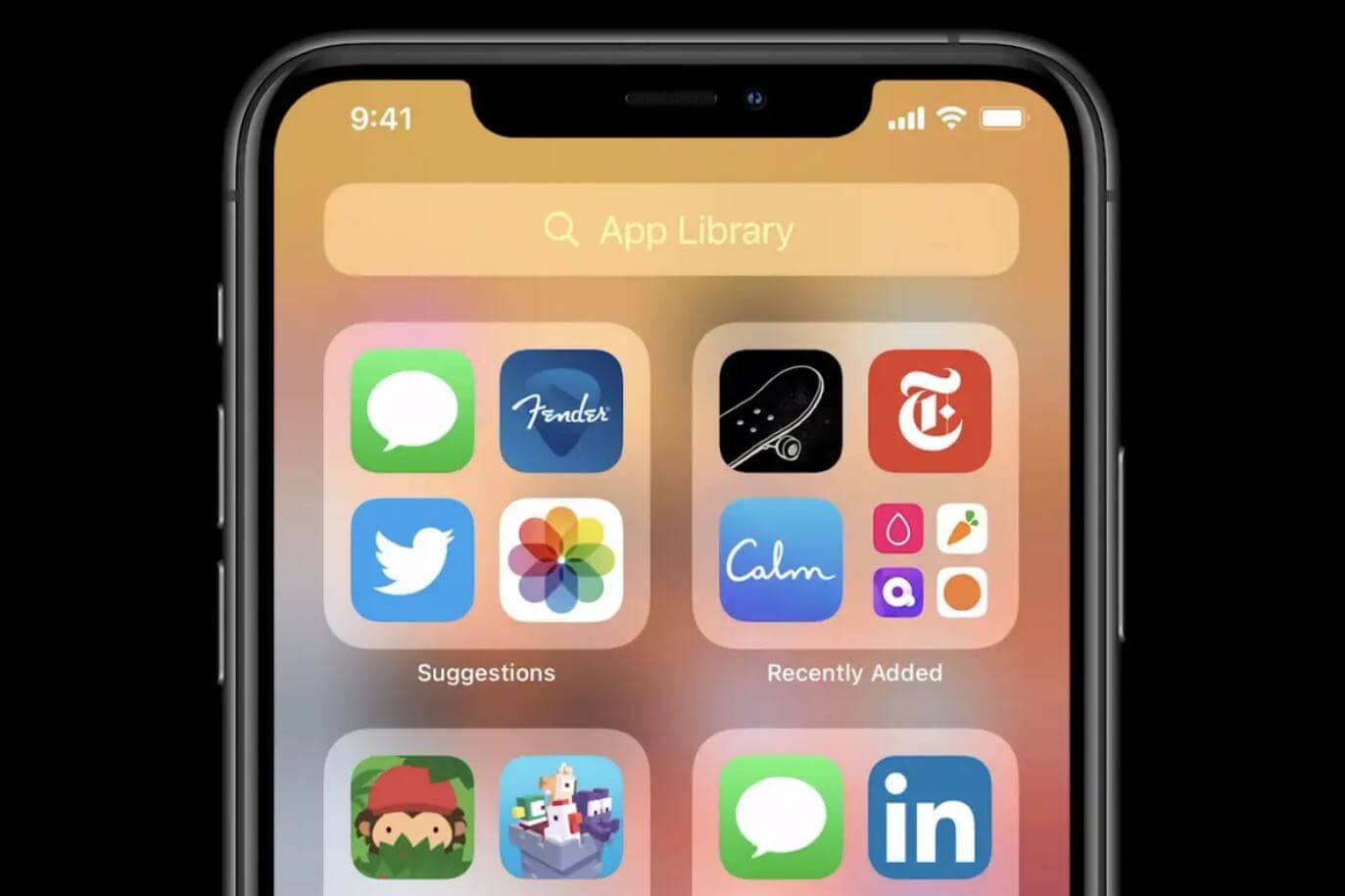
Удалить приложение также можно через Библиотеку приложений
- Для начала зайдите в Настройки.
- Выберите «Экран Домой».
- Нажмите «Экран Домой», если хотите, чтобы приложение после скачивания оставалось и на домашнем экране, и в библиотеке приложений.
- Выберите «Только библиотека приложений», если не хотите засорять домашний экран лишними приложениями.
Именно по этой причине память вашего iPhone может забиваться, а приложения найти не получается. После этого выйдите на домашний экран, свайпните его влево, пока не появится библиотека приложений, просмотрите список и удалите лишнее. Если приложения нет на экране «Домой», просто найдите его в списке, долгим нажатием вызовите меню и нажмите «На экран Домой».
Как удалить приложение через Настройки iPhone
Если с домашнего экрана по каким-либо причинам не получается удалить приложение, то это всегда можно сделать через Настройки. Заодно посмотрите, сколько места занимает кэш этого приложения.
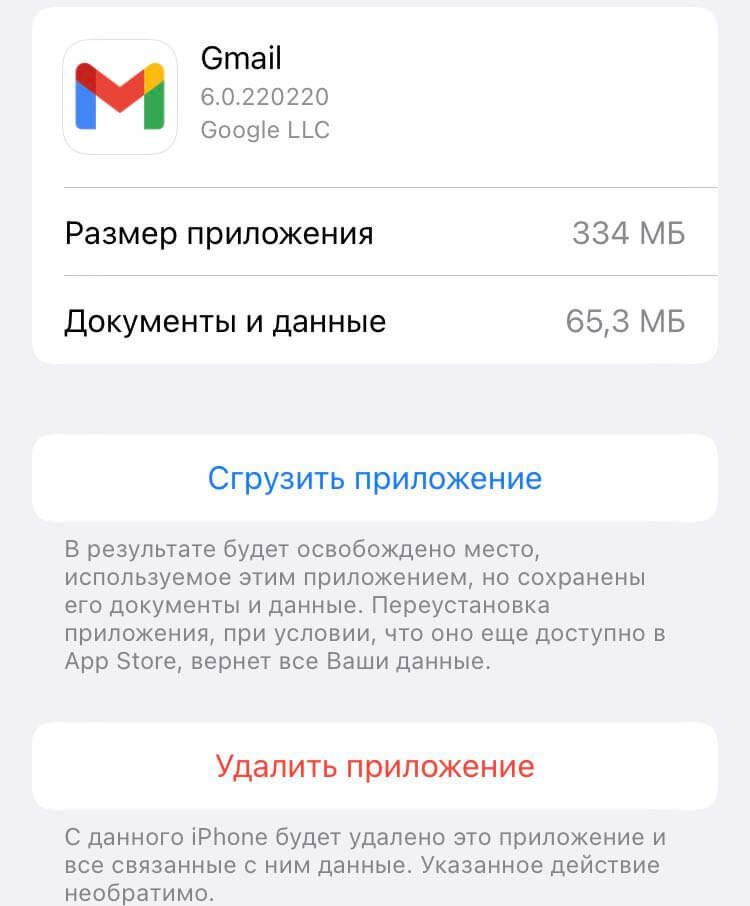
Удалить приложение можно через Настройки, просмотрев размер кэша
- Зайдите в Настройки.
- Выберите «Хранилище iPhone».
- Затем в списке выберите нужное приложение и нажмите на него: выберите «Удалить приложение».
- Вверху экрана отобразится размер самого приложения и размер данных, которые оно содержит.
Также вы можете удалить приложение через поиск Spotlight, избегая Библиотеки приложений и Настроек. Просто свайпните домашний экран вниз и поисковой строке введите название приложения, после чего долгим нажатием вызовите меню и нажмите «Удалить».
Приложение не удаляется с Айфона
Еще один способ: вы можете удалить приложение с iPhone через App Store. В магазине приложений Apple также реализована эта функция.
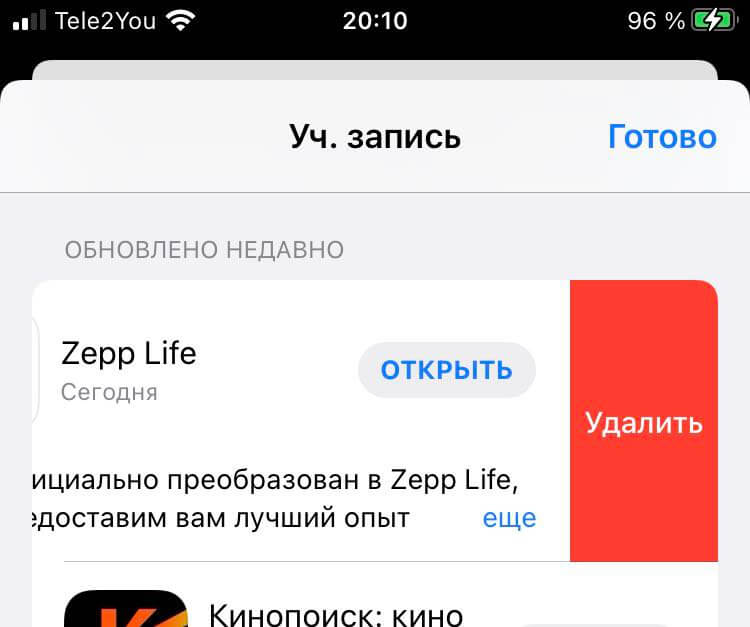
Удалить приложение можно и через App Store
- Зайдите в App Store.
- Нажмите на иконку своего профиля и прокрутите вниз до списка доступных обновлений.
- Найдите нужное приложение и свайпните его влево: справа появится кнопка «Удалить».
- Нажмите на нее, чтобы удалить приложение.
Обязательно подпишитесь на Телеграмм-канал «Сундук Али-Бабы»: в нем есть сотни товаров по приятной цене, которых не найти в магазинах!
Почему не получается удалить приложения с Айфона
Иногда удалить приложение с iPhone не получается из-за ошибки учетной записи Apple ID. Переживать не стоит: попробуйте выйти из него и зайти заново.
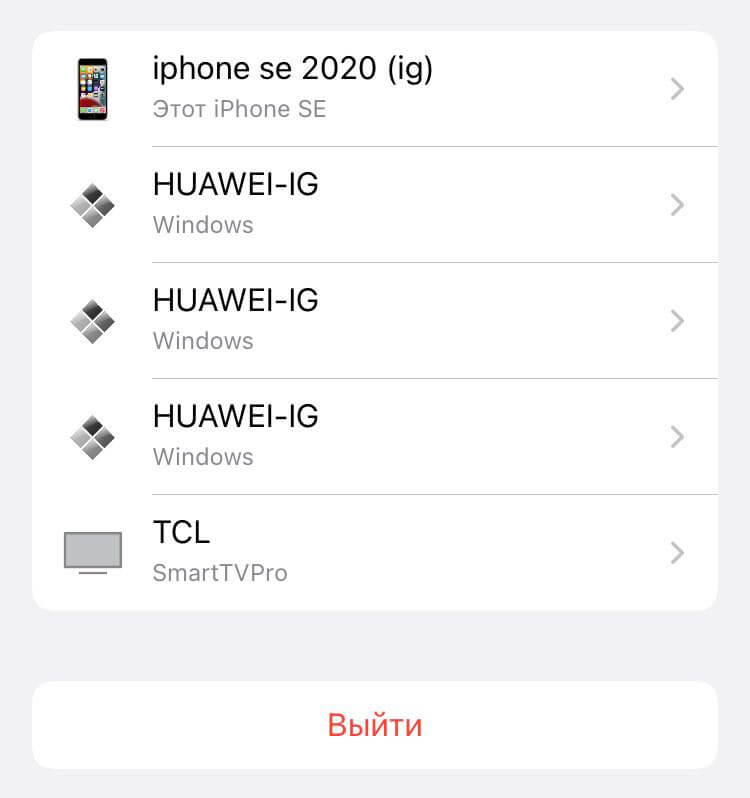
Выйдите из Apple ID и войдите в него заново
- Откройте настройки и зайдите в Apple ID вверху.
- Прокрутите до конца списка и нажмите «Выйти».
- После этого попробуйте войти в учетную запись заново.
Кроме того, стоит напомнить о том, что стандартные приложения не удаляются с iPhone. Речь о «Сообщениях», Настройках или App Store. Да, их можно убрать с экрана «Домой», но они остаются в Библиотеке приложений, откуда их можно вернуть обратно.
Как удалить приложение из библиотеки Айфон порядок действий
В iOS 14 появилась полезная опция, о которой давно просили пользователи — “Библиотека приложений”. По сути, она выполняет ту же функцию, что и меню приложений на смартфонах— обеспечивает доступ к приложениям, которые собраны все в одном месте. Причем имеется возможность группировать приложения в библиотеке, чтобы упростить навигацию. А если какие-то приложение в библиотеке лишнее, и только мешает в ней ориентироваться, его можно оттуда удалить, выполнив лишь несколько простых действий. Подробнее об этом расскажем ниже.

Как удалить приложение из библиотеки Айфон — инструкция
Удаление приложений из библиотеки приложений выполняется в такой последовательности:
- Чтобы открыт библиотеку смахивайте экран влево, пока не появится список.
- Коснитесь знака приложения и удерживайте до тех пор, пока не будут предложены дополнительные действия.
- Коснитесь значка в виде мусорной корзины.
- Коснитесь надписи “Удалить приложение”, чтобы подтвердить действие.

Как удалить приложение с рабочего стола на Айфон
Благодаря появившейся в iOS библиотеке приложений можно не только удалять из нее приложения, но и скрывать значки с рабочего стола, чтобы они не мешали. Для этого нужно выполнить такие действия:
- Найдите на рабочем столе приложение, которое хотите скрыть.
- Коснитесь его значка и удерживайте до тех пор, пока не появятся дополнительные действия, значки при этом начнут раскачиваться.
- Коснитесь надписи “Удалить приложение”.
- Коснитесь строчки “переместить в библиотеку приложений”.
После выполнения этих действий значок исчезнет с рабочего стола. Запустить приложение можно будет либо при помощи голосового помощника Siri, либо с библиотеки приложений.
Читайте также:

27 декабря 2016
С чем связано появление неполадок камеры? Камера – важный элемент iPhone, который нередко все же выходит из строя. К наиболее частым причинам повреждения камеры смартфона можно отнести .
18 февраля 2015
Когда ваш гаджет выходит из строя, то вопрос поиска сервиса Apple в Киеве, которому можно доверить свой айфон/айпад, из абстрактного, переходит в разряд срочных и подчас, трудновыполнимых. Ведь .

31 марта 2015
Что делать если iPhone не включается? Если ваш iPhone включился и не желает включаться снова, то не спешите нести его в сервис для ремонта айфона. Вполне вероятно, что ваша проблема решится одним из .
Организуйте домашний экран и библиотеку приложений на вашем iPhone
В iOS 14 появились новые способы поиска и упорядочивания приложений на вашем iPhone, чтобы вы могли видеть то, что хотите и где хотите. Узнайте, как использовать библиотеку приложений и организовать свой главный экран.
Используйте библиотеку приложений, чтобы найти свои приложения
На главном экране проводите пальцем влево, пока не увидите библиотеку приложений. Ваши приложения автоматически сортируются по категориям. Для бывшегоampТо есть, вы можете увидеть свои приложения для социальных сетей в категории «Социальные сети». Приложения, которые вы используете чаще всего, будут автоматически переупорядочены в зависимости от вашего использования. Когда вы устанавливаете новые приложения, они будут добавлены в вашу библиотеку приложений, но вы можете изменить место загрузки новых приложений.

Найдите приложение в библиотеке приложений
- Перейдите в библиотеку приложений.
- Коснитесь поля поиска, затем введите приложение, которое вы ищете.
- Коснитесь приложения, чтобы открыть его.
Удалить приложение из библиотеки приложений
- Перейдите в библиотеку приложений и коснитесь поля поиска, чтобы открыть список.
- Коснитесь и удерживайте значок приложения, затем коснитесь «Удалить приложение». .
- Снова нажмите «Удалить» для подтверждения.
Если вы не можете удалить приложение, созданное не Apple, отключить родительский контроль, затем попробуйте удалить приложение еще раз.

Находите и скрывайте страницы на главном экране
С iOS 14 вы можете легко скрыть страницы, чтобы оптимизировать внешний вид вашего домашнего экрана, и добавить их обратно в любое время. Вот как:
- Коснитесь и удерживайте пустую область на главном экране.
- Коснитесь точек в нижней части экрана.
- Коснитесь круга под страницей, которую хотите скрыть.
- Нажмите «Готово».
Чтобы показать страницу, повторите шаги, описанные выше. Затем используйте библиотеку приложений, чтобы быстро найти приложения, скрытые на разных страницах.
Переместить приложения в библиотеку приложений
Вместо того, чтобы скрывать страницу на главном экране, вы можете перемещать отдельные приложения с главного экрана в библиотеку приложений. Вот как:
- Коснитесь и удерживайте приложение.
- Коснитесь Удалить приложение.
- Нажмите «Переместить в библиотеку приложений».

Изменить место загрузки новых приложений
Чтобы изменить место загрузки новых приложений на ваш iPhone или изменить уведомления, которые вы видите в библиотеке приложений:
- Перейдите в «Настройки»> «Главный экран».
- Выберите вариант.
Узнать больше
Узнайте, как настроить виджеты на главном экране чтобы информация всегда была у вас под рукой.
Дата публикации: Июль 06, 2021
Похожие сообщения

Вы можете добавить приложение из библиотеки приложений на главный экран, если оно еще не там. Трогать…

Приложение Apple Watch Используйте приложение Apple Watch на своем iPhone, чтобы настраивать циферблаты, настраивать параметры и…
App Clip — это небольшая часть приложения, которая позволяет быстро выполнять задачу, например…

Начиная с iOS 14.5, все приложения должны запрашивать ваше разрешение перед отслеживанием вас или вашего iPhone через…