
Использование функции iPhone «Поднятие для активации»
В этой статье описывается, как использовать функции «Поднятие для активации» и «Выход из сна касанием» на iPhone.
Использование функции «Поднятие для активации»
Когда вы поднимаете iPhone, чтобы посмотреть на него, автоматически активируется экран блокировки. На этом экране можно быстро проверить уведомления, получить доступ к Пункту управления, провести пальцем влево, чтобы сделать фотографию, или смахнуть вправо, чтобы получить доступ к виджетам.
На iPhone X или более поздней модели вы также можете коснуться экрана, чтобы проверить уведомления, сделать фотографию или быстро получить доступ к фонарику.
Чтобы разблокировать iPhone X или более поздней модели, смахните вверх от нижнего края экрана. На iPhone 8 или более ранней модели нажмите кнопку «Домой». Если вы не выполните никаких действий, iPhone вернется в режим сна.
Чтобы включить или выключить функцию «Поднятие для активации», перейдите в меню «Настройки» > «Экран и яркость».
На iPhone 14 Pro и iPhone 14 Pro Max экран всегда включен по умолчанию. iPhone затемняет экран блокировки, на котором при этом отображаются полезные сведения, например время, виджеты и обои.
Чтобы использовать iPhone со всегда включенным экраном, поднимите его, коснитесь экрана или нажмите боковую кнопку. Если вы используете функцию «Поднятие для активации», чтобы вывести iPhone из режима ожидания, достаточно поднять его и посмотреть на него. Кроме того, чтобы вывести iPhone из режима ожидания и активировать аутентификацию Face ID, можно смахнуть вверх от нижнего края дисплея.
Как предотвратить включение экрана iPhone в уведомлениях
Устали от уведомлений, которые просыпаются на вашем iPhone или iPad и загораются на экране? Использование режима «Не беспокоить» или изменение настроек уведомлений может держать вас в неведении. Вот как.
Быстрое решение: включите режим «Не беспокоить»
У Apple есть функция «Не беспокоить», которая быстро отключит любой iPhone или iPad. Когда режим «Не беспокоить» активен, входящие вызовы, сообщения и уведомления по умолчанию подавляются, но это может варьироваться в зависимости от того, как вы его настроили.
Чтобы быстро включить режим «Не беспокоить», сначала запустите Центр управления на своем iPhone или iPad, затем нажмите кнопку «Не беспокоить» (которая выглядит как полумесяц).

Вы также можете запустить «Настройки», нажать «Не беспокоить», затем нажать переключатель рядом с «Не беспокоить», чтобы включить его.
Когда режим «Не беспокоить» включен и ваш iPhone или iPad заблокирован, экран вашего устройства не будет активироваться при входящих сообщениях и уведомлениях. Чтобы отключить режим «Не беспокоить», перезапустите Центр управления и нажимайте кнопку «Не беспокоить», пока она не перестанет выделяться.
СВЯЗАННЫЕ С: Как настроить режим “Не беспокоить” на вашем iPhone и iPad
Более глубокое решение: отключите уведомления на экране блокировки
Если вы не хотите использовать режим «Не беспокоить», чтобы ваш iPhone или iPad не загорался при получении уведомлений (например, если вы по-прежнему хотите, чтобы все входящие вызовы приходили), вам необходимо изменить настройки уведомлений на вашем устройстве.
Хорошей новостью является то, что Apple позволяет отключать уведомления на экране блокировки для любого приложения. Плохая новость заключается в том, что в настоящее время нет возможности редактировать настройки уведомлений для всех приложений одновременно, поэтому вам придется отключать уведомления на экране блокировки индивидуально для каждого приложения, которое активирует ваше устройство.
Для этого откройте «Настройки» на своем iPhone или iPad.

В Настройках коснитесь Уведомления.

В Уведомлениях прокрутите список и коснитесь имени приложения, которое вы хотите запретить активировать экран. В этом случае мы будем использовать сообщения в качестве примера, но вы также можете сделать это для Facebook Messenger, Signal, Twitter, FaceTime или любого другого приложения.

В настройках уведомлений приложения нажмите «Экран блокировки», чтобы снять флажок.

После этого вернитесь на один экран назад и повторите этот процесс для всех других приложений, которые вы хотите отключить на экране блокировки.
После этого выйдите из настроек, и вы больше не будете видеть уведомления от этих приложений на экране блокировки. В результате уведомления от этих приложений больше не будут активировать экран вашего iPhone. Наконец-то мир!
СВЯЗАННЫЕ С: Как управлять уведомлениями на вашем iPhone
Подскажите, как отключить активацию экрана iPhone при получении уведом.
Подскажите, как отключить активацию экрана iPhone при получении уведомлений от определенных приложений? Но чтобы они приходили с вибрацией/звуком и были доступны при разблокировке экрана, как и прочие
Раздел: iOS Support Автор: Pavel Pridurov
6 октября 2020, 23:47
Подписаться на вопрос
Ответы
Добавить ответ

Добрый день! Увы, таких гибких настроек эта операционная система не позволяет. Доступны только те настройки уведомлений, что описаны у Apple . Для быстрого отключения уведомлений конкретного приложения рекомендую пользоваться описанным тут способом. Это сделает его тихим, конечно, то есть уведомление будет видно в центре уведомлений, но без звука, вибрации, включения экрана, превьюшки на экране блокировки.
Можно еще через настройки, но эффект будет тот же:
Как отключить уведомления на заблокированном экране iPhone
Уведомления — важная функция всех телефонов. С их помощью мы можем быстро отвечать на входящие сообщения, получать актуальные новости и еще много другой информации. Но, если посмотреть с другой стороны, уведомления сильно подрывают нашу конфиденциальность. Если вы ни разу не настраивали уведомления на Айфоне, выходит, что каждый пользователь может взять ваш смартфон и прочесть все, что ему заблагорассудится. Apple подобный сценарий предусмотрела и выкатила специальные инструменты, помогающие сохранить личные дела в тайне. При желании вы можете как полностью отключить уведомления, так и настроить их под себя, запретив отображение на заблокированном экране.
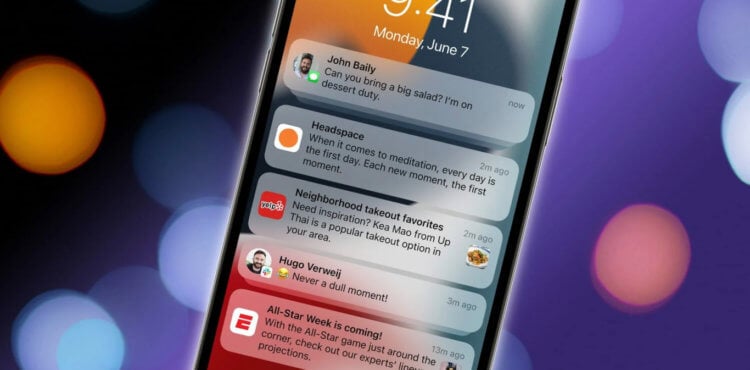
Разбираемся, как отключить уведомления на заблокированном экране вашего iPhone.
Сразу оговоримся, что сегодня мы не будем касаться вопросов временного отключения уведомлений. Об этом много было написано в статье про режим Фокусирование в iOS 15, ознакомьтесь, если интересно.
Как отключить уведомления на экране блокировки Айфона
Самый лучший способ обеспечить себе максимальную конфиденциальность — полностью отключить уведомления на экране блокировки iPhone. Так точно никто не увидит, что происходит в вашем смартфоне, и вы будете спокойны.
- Перейдите в Настройки, Уведомления.
- Пролистайте до приложения, в котором вы хотите скрыть уведомления.
- Далее тапните по нему и нажмите на галочку напротив пункта Заблокированный экран.
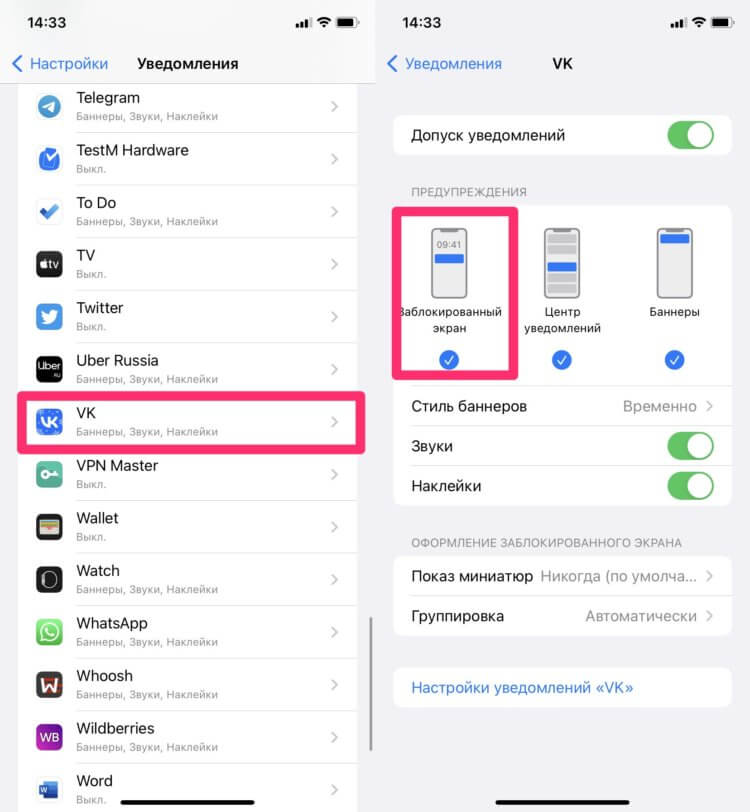
Отключаем уведомления на экране блокировки.
Готово. Теперь уведомления из этого приложения на заблокированный экран приходить не будут. Очень удобно, если не хотите отвлекаться от работы или других важных дел.
Плюс, обратите внимание, в этом пункте настроек можно отдельно выбрать показ уведомлений в виде баннеров и на заблокированном экране. Как только необходимость в прочтении появится, можно будет зайти туда.
Показ миниатюр на iPhone
Для меня это просто маст хэв фича. Каждый раз при покупке нового смартфона или другой техники, я стараюсь сделать так, чтобы все уведомления приходили без текста. Очень не нравится перевод названия функции. Едва ли хоть один из пользователей, копаясь в настройках, сможет без чужой помощи, разобраться что такое Показ миниатюр. Совсем не интуитивно, я считаю.
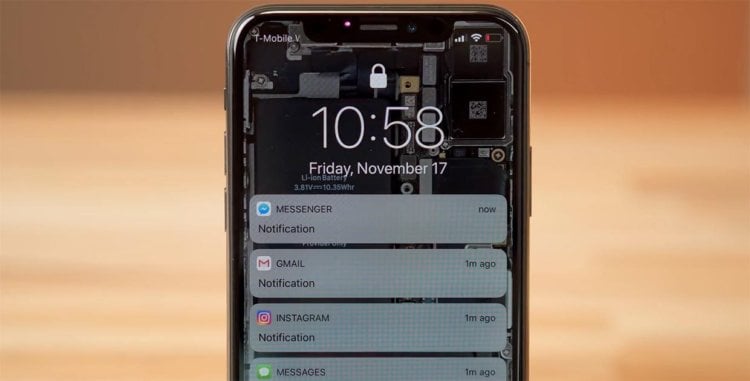
Вот так будут выглядеть уведомления с выключенным показом миниатюр.
Показ миниатюр — функция вашего iPhone, благодаря которой вы можете отключить функцию предварительного просмотра во всех уведомлениях. Таким образом текст уведомлений на заблокированном экране будет скрыт.
Скрыть текст уведомлений на заблокированном экране iPhone можно следующим образом:
- Перейдите в Настройки своего iPhone.
- Далее найдите пункт Уведомления, Показ миниатюр.
- Выберите нужный вам способ.
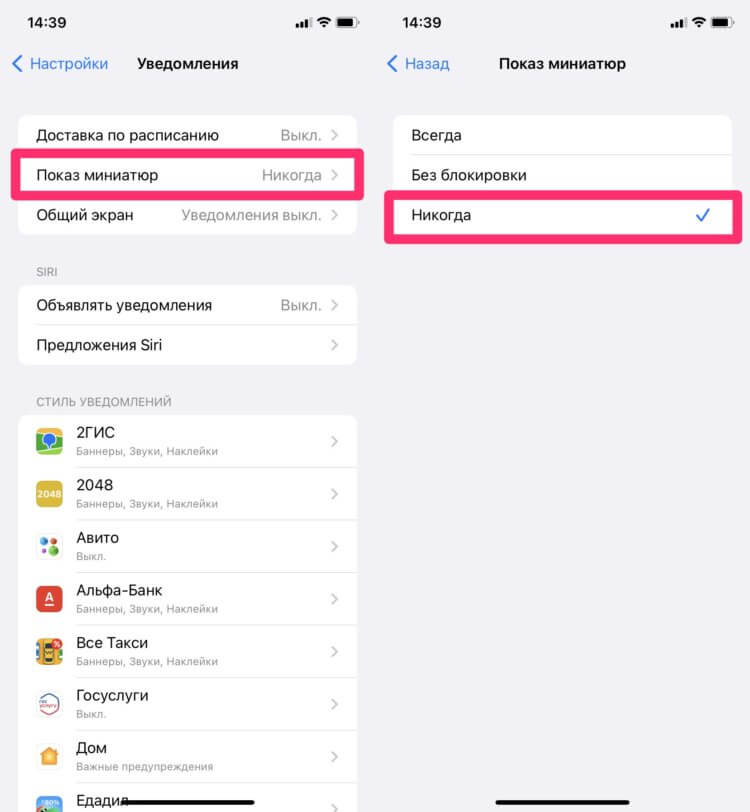
С помощью этих настроек можно отключить показ миниатюр на iPhone.
Далее здесь будет доступно три варианта показа миниатюр:
- Всегда – текст будет высвечиваться на экране всегда.
- Если разблокировано — уведомления появятся только на разблокированном iPhone.
- Никогда — ни одно уведомление с экрана блокировки прочесть не удастся.
Лично я предпочитаю второй вариант. Пока не подойдешь к iPhone и не сработает Face ID, прочитать ничего не выйдет. Это поможет вам защитить смартфон на случай, если вы находитесь далеко от него.
Но часто случается так, что кто-нибудь в метро или дома так и норовит подсмотреть, кто мне что написал. Не хотите, чтобы за вами подглядывали — выбирайте Никогда, и будет вам счастье.
Подписывайтесь на наш Яндекс.Дзен!
Как отключить уведомления в приложении
Показ миниатюр можно настраивать и для каждого отдельного приложения. Ведете скрытую переписку в Телеграме или WhatsApp? Самое время покопаться в Настройках вашего смартфона.
Допустим, вы хотите скрыть текст сообщений в Телеграм. Вот что необходимо сделать:
- Открыть настройки iPhone.
- Перейти в раздел Уведомления.
- Далее пролистать вниз до нужного приложения (в нашем случае Телеграм).
- Перейти в него, затем тапнуть на пункт Показ миниатюр.
- Выбрать нужный вариант показа уведомлений.
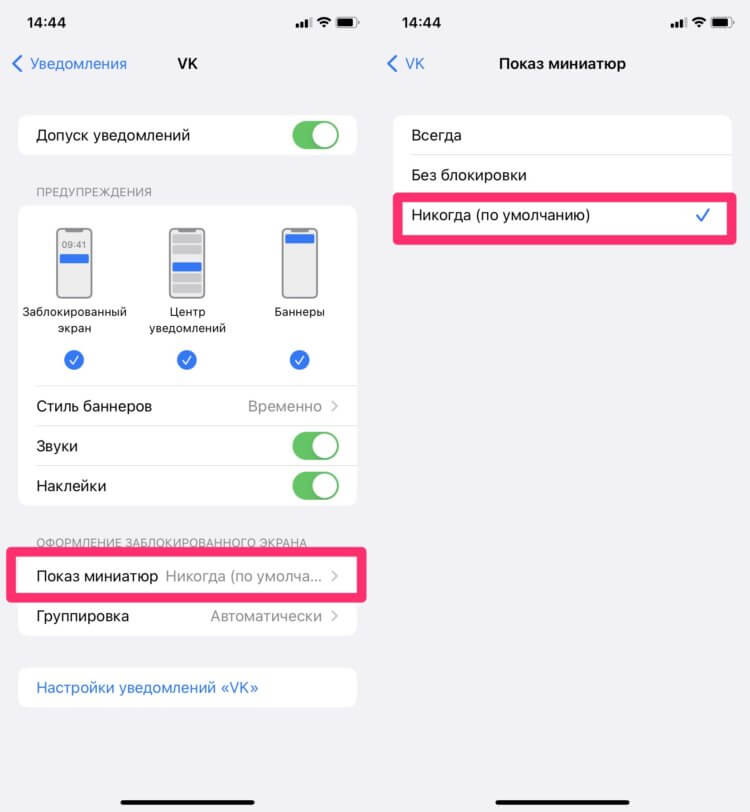
Отключите показ миниатюр для отдельно приложения, если это понадобится.
Так можно настроить не только мессенджеры, но и любые другие приложения. Почтовый клиент, Сообщения, приложение Банка — все, что только захотите.
Важно: при включении этой функции в WhatsApp, на заблокированном экране все еще будут отображаться фотографии пользователей. Будьте аккуратны.
Плюс, многие разработчики внедрили функцию прямо в свои приложения. Буквально недавно мы рассказывали вам про то, как реализовано скрытие текста в Телеграме. Точно знаю, что WhatsApp тоже подобной фичей располагает.
Остались вопросы? Смело задавайте их в нашем Телеграм-чате или в комментариях ниже, будет интересно прочесть. А чтобы не пропустить важных новостей из мира Apple, предлагаю подписаться на наш Телеграм-канал, там много интересного!