
Как установить фото на контакт в телефоне samsung
В современных мобильных устройствах количество абонентов телефонной книги достигает таких величин, что запомнить их пофамильно становится довольно сложно. Одним из решений данной проблемы может служить установка фотографии для каждого из абонентов (или хотя бы для некоторых из них), чтобы максимально быстро вспомнить, что это за человек и чего можно ожидать от разговора с ним. Как же поставить фото на контакт в Samsung и облегчить себе жизнь во время пользования телефонной книгой?
Стоит обратить внимание на то, что установка фотографий доступна только в том случае, если номера находятся в памяти телефона или в контактах Google.
Тем, кто держит номера на SIM-картах рекомендуется перенести их в одно их вышеуказанных хранилищ.
Инструкция
Запускаем приложение “Контакты”, нажимаем на имя абонента, для которого необходимо установить фотографию и выбираем пункт “Сведения”. Откроется окно содержащее информацию о контакте (имя, e-mail, телефон и прочее), а вверху – иконка с изображением фотоаппарата на которую необходимо нажать.
В данном разделе настроек можно сделать моментальное фото (сфотографировать человека и разместить его фото в контактах), выбрать для него аватарку (любое изображение из предустановленных в приложении “Контакты”) или же выбрать фото хранящееся в памяти устройства.
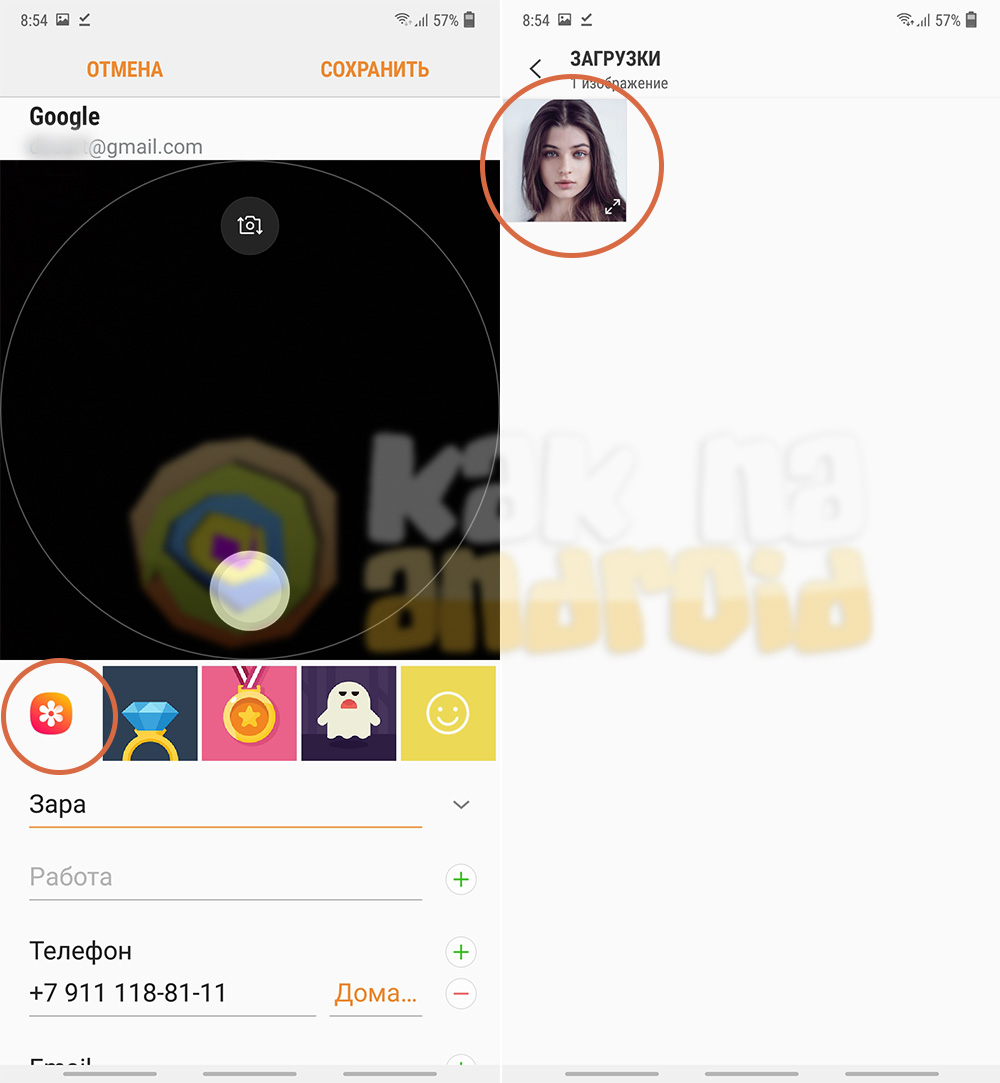
Для установки имеющегося на смартфоне фото необходимо нажать на иконку приложения “Галерея” (находится рядом с аватарками), выбрать в телефоне нужную фотографию и кадрировать ее таким образом, чтобы она была узнаваема во время входящего звонка, а также при работе с телефонной книгой.
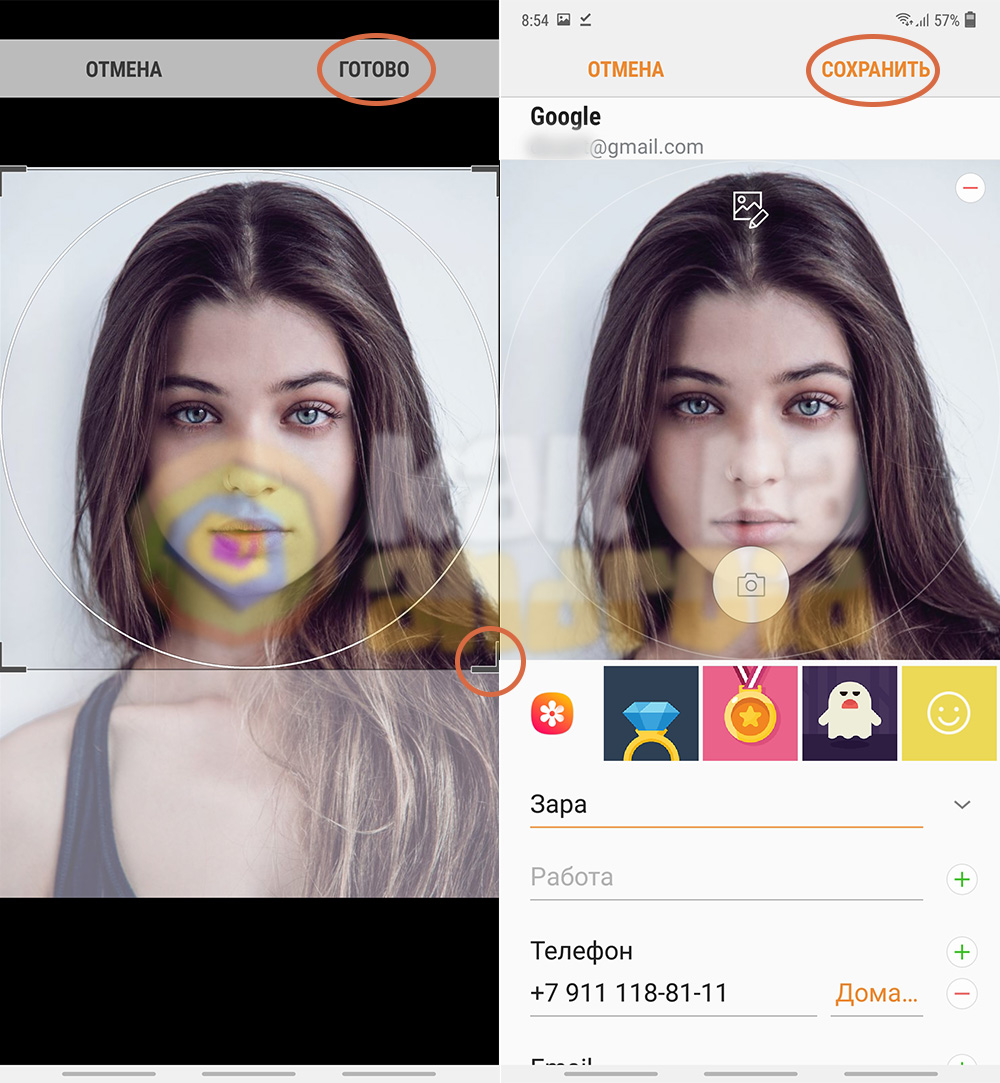
После кадрирования нажимаем на кнопку “Готово”, а после – “Сохранить”, чтобы применить изменения в контакте.
Другие инструкции:
- Как удалить вызовы на Самсунге
- Как удалить контакты на Самсунге
- Как убрать черный список на Самсунге
Вам помогло? Оцените статью:
/rating_on.png) (2 гол., 5,00)
(2 гол., 5,00)
Как поставить фото на контакт в телефоне
В последнее время все привыкли общаться в социальных сетях и пользоваться различными мессенджерами. Но и звонки остаются по-прежнему востребованным способом коммуникации. Обычно, чтобы не потерять контакт человека, его номер и имя вносят в память телефона. Согласитесь, ведь намного приятнее, видеть на экране своего смартфона не только цифры, но и улыбающиеся лицо звонящего. Если с сохранением номера может справиться каждый, то как поставить фото на контакт в телефон знают далеко не все.
Большинство современных смартфонов выпускается на основе двух популярных операционных систем Android и iOS. При этом настройки телефонов, их функции и интерфейс имеют сходства и существенные различия. Рассмотрим на примере Iphone два способа, как установить и сохранить фотографию на контакт, чтобы сразу видеть, кто звонит.
Как сделать изображение в телефонной книге
Освоим простой порядок действий. Для изменения картинку абонента в смартфоне на iOS необходимо:
- Открыть раздел «Контакты» или «Телефон».
- Выбрать уже сохраненные данные человека или добавить новый номер, для которого требуется установить фотографию.
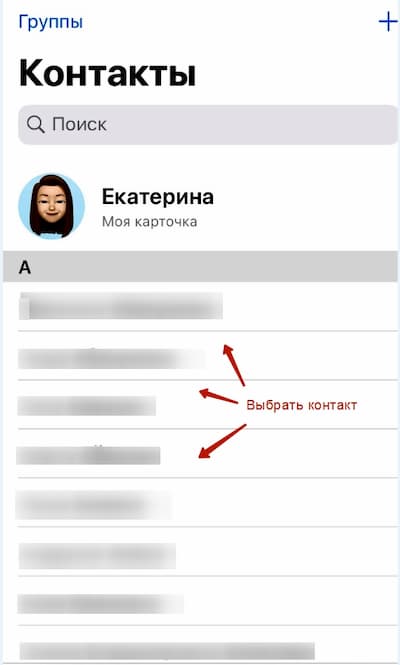
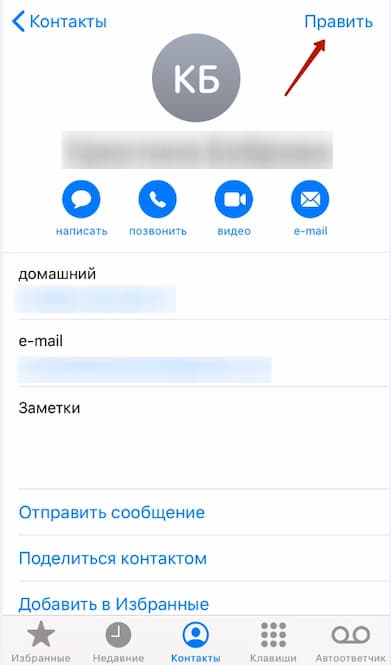
- Нажать на кнопку «Править» в верхнем правом углу экрана смартфона.
- Открыть иконку «Добавить фото».
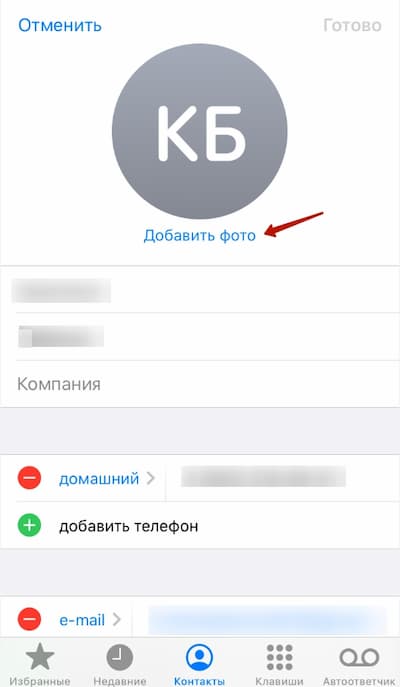
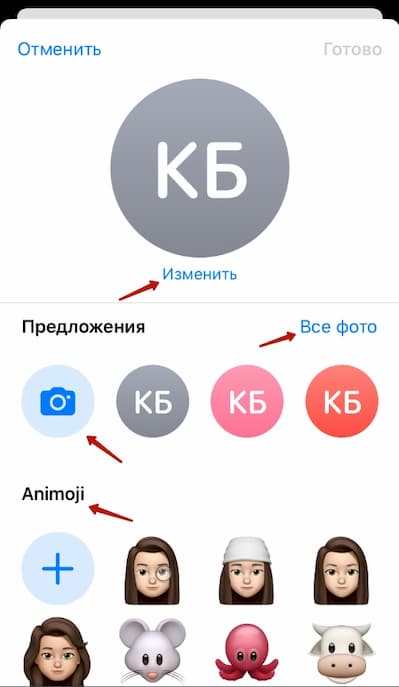
- Выбрать из предложенных вариантов — «Галерея», Animoji или сделать новый снимок.
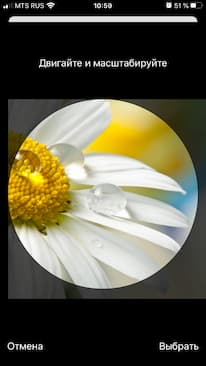
- При необходимости изменить масштаб фотографии.
- Сохранить полученный результат.
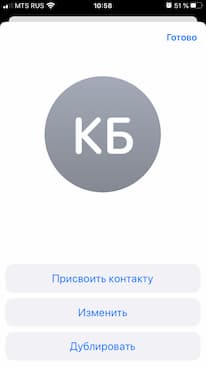
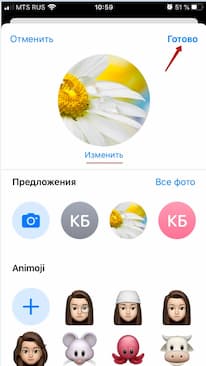
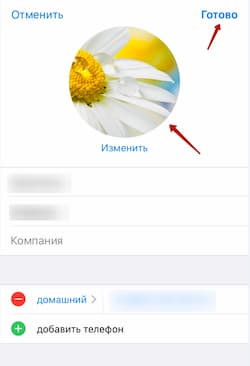
При желании можно поменять картинку для контакта, занесенного в память iPhone. Для этого следует последовательно выполнить вышеописанные шаги.
Как установить аватарку из «Галереи»
Чтобы изменить иконку профиля, достаточно легко воспользоваться приложением «Фото». Для этого откройте требуемую картинку на экране смартфона, выберите фотографию, которую хочется присвоить контакту. В нижнем левом углу нажмите кнопку «Поделиться» и то действие, которое необходимо будет совершить. В телефонной книге найдите контактные данные абонента. Иконку фотографии можно отредактировать и масштабировать по желанию. После этого требуется только сохранить результат.
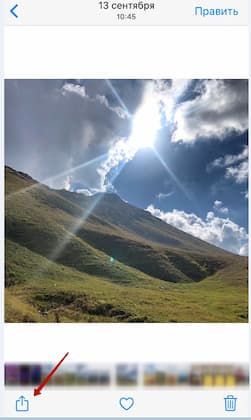
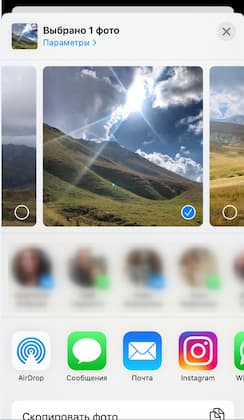
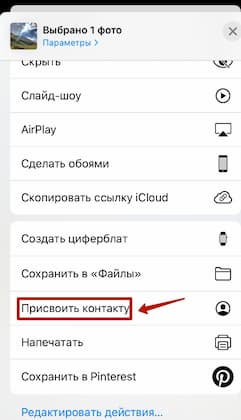
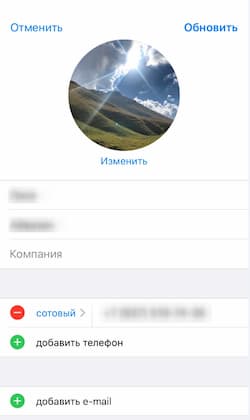
Для изменения фотографии на телефоне с операционной системой Android последовательность действия остается схожей. Разница заключается в особенностях интерфейса смартфона. Например, для того, чтобы поставить фото в телефонах Samsung выполнить нужно четыре шага:
- Открыть адресную книгу и выбрать контакт.
- Определиться с изображением.
- По желанию изменить размер иконки.
- Сохранить полученную фотографию.
В этом состоит вся инструкция. Если не получается поменять фото на телефоне стандартным способом, то можно поискать в Google Play приложения, которые работают по тому же принципу. Одними из популярных программ считаются Ultimate Caller ID Screen HD, Simpler, True Phone. Каждая из них имеет свои особенности и дополнительные возможности.
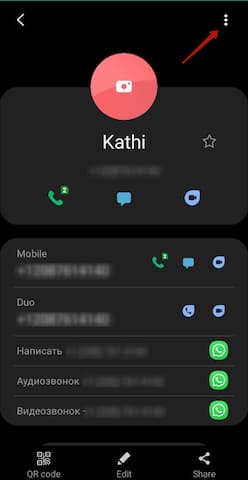
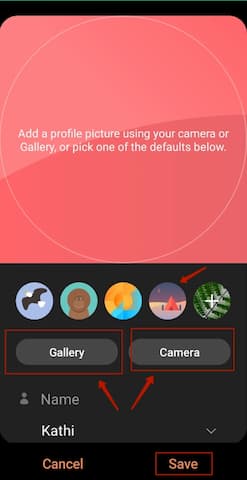
Возможные проблемы установки
В ряде случаев возникают ситуации, когда при использовании штатных программ фотография не устанавливается на контакт в телефоне. Это зависит от расположения требуемого номера в адресной книге. Если контакт сохранен на SIM-карте, то процедура не может быть корректно выполнена. Для решения проблемы требуется скопировать данные абонента на память устройства и провести описанные выше действия в стандартной последовательности.
Если на экране телефона во время установки фотографии высвечивается ошибка, то связано это с нестабильностью программного обеспечения и перегруженностью оперативной системы. В таких ситуациях единственным верным решением будет полная перезагрузка смартфона.
Как поставить фото на контакт в Samsung A50
Производители смартфонов создают целую систему разнообразных опций, которые помогают персонализировать гаджет. Это и возможность заказчик мелодий, установка картинок и фотографий для конкретного контакта, масса тем и обоев. Казалось бы – такие операции не должны вызвать никаких сложностей. Это не так. Особенно, если дело касается последних моделей смартфонов корейского производителя. Выясним: как поставить фото на контакт в Samsung A50, какие способы для этого предусмотрены, какой наиболее удобный.
Стандартный способ как установить фото на контакт в телефоне Samsung A50
Существует три самых распространенных персонализации определенного номера с помощью фото. Должны быть соблюдены определенные условия, вытекающие из специфики Андроид. Понадобится:
- настроить хранение номеров абонентов в памяти устройства, но не на sim;
- перенести все номера с sim-cart на внутреннюю память устройства (если не выполнены предварительные настройки). Выбирают ее в качестве основной.


После того, как данные всех абонентов будут перенесены в память смартфона, можно приступать к выбору фотографии для конкретного номера. Самый простой способ – через телефонную книгу Самсунга. Алгоритм:
- перейти в телефонную книгу смартфона;
- выбрать абонента, для которого планируется установить фото. Открыть профиль;
- в профиле тапнуть по кнопке «Изменить»;

- в появившемся окне тапнуть по значку, выполненному в виде фотоаппарата. Будет предложен выбор: сделать фотографию на камеру смартфона или выбрать из галереи устройства. Необходимо сделать выбор;

- полученное с камеры или выбранное из галереи изображение обработать, если это необходимо с помощью встроенного редактора;
- обязательно сохранить внесенные изменения.
Как поменять язык ввода на телефоне Android Samsung
После выхода из профиля контакта, изменения автоматически вступят в силу. Для проверки можно попросить владельца номера позвонить владельцу Самсунга, чтобы проверить – удалось ли выбрать для него изображение. Этот алгоритм верен для установки фото на контакт в телефоне Samsung, в зависимости от модели или версии прошивки может меняться название кнопок, но незначительно.
Отметим, что практически такой же алгоритм применяется, если устанавливать фото для звонящего через раздел «Галерея». Пользователю придется пойти несколько иным путем – найти сначала подходящую картинку (или сделать ее), а затем задать ее для конкретного человека из списка.
Важно: в Самсунге А50 после перехода в раздел «Телефон», выбора нужного контакта, необходимо тапнуть по иконке в виде «i».

Приложения для установки фото
Конечно, стандартные способы визуализации абонента, которые предлагаются стандартными инструментами Андроид, очень удобны. Минус состоит в том, что выводимая на дисплей Самсунга фотография, занимает лишь его часть. Если владелец хочет, чтобы изображение было четким и занимало всю поверхность экрана, понадобится установка дополнительного софта. Его можно скачать бесплатно или приобрести в любом виртуальном магазине: фирменном Самсунг, Плей Маркете. Рассмотрим наиболее популярные.
Phone+
Основные функции приложения:
- персонализация смартфона – установка фоток, новых мелодий, тем и других опций;
- синхронизация устройств;
- создание резервной копии.
Утилита предлагает множество примочек, среди которых вспышка при входящем звонке или видео приветствие. Кроме того, приложение позволяет установить картинку на весь экран в формате HD. И даже звонки с неизвестных номеров могут сопровождаться показом картинки – утилита установит выбранную пользователем по умолчанию.

Full Screen Caller ID
Утилита обладает схожим с предыдущим функционалом. Особенность – возможность установки короткого видеоролика для конкретного звонящего. Для каждого абонента можно установить персональную цветовую схему, цвет и звук уведомлений, чтобы выделить из общего потока сообщений.
Не приходят уведомления на Samsung — что делать?
HD Photo Caller Screen
Приложение с простым интерфейсом и не самым разнообразным функционалом. Основная задача — установить фото на контакт в телефоне Samsung и обработать его по желанию владельца смартфона.

Set Contact Photo
Интересный инструмент, который может выполнять поиск фотографий не только в смартфоне пользователя, но и в популярных социальных сетях и мессенджерах – Ватсап, Фейсбук, ВК, Линкедин, Гугл, Твиттер, Инстаграм. Выбранные фото обрабатываются во встроенном редакторе и устанавливаются в HD качестве на входящий звонок.

Sync.ME
Приложение позволяет привязать телефон к профилю владельца в Samsung. Это приведет к автоматической привязке всех фоток контактов из телефонной книги, которые они разместили в Фейсбуке.
Возможные проблемы с установкой фото на контакт
Как правило, при установке фото на контакт в Samsung A50 трудностей не возникает. Основная проблема, с которой можно столкнуться – изображение не прикрепляется к выбранному номеру. Обычно это связано с установленными ограничениями в работе Андроид. Возможные проблемы и пути их решения:
- картинка не закрепляется за абонентом – проверить перенесены ли контакты с сим-карты во внутреннюю память устройства;
- приложение не работает – проверить соответствует ли ОС требованиям утилиты;
- фото в приложении не добавляется – формат сохраненных картинок не соответствует требованиям утилиты. Лучше сделать снимок на камеру смартфона, программа самостоятельно подгонит его под свои требования.
Другие сложности встречаются редко.
Джеф Коллинс (Написано статей: 142)
Автор статей о программах и настройках устройств. У него всегда можно узнать новости о новых моделях смартфонов и телевизоров, их новых фишках. Просмотреть все записи автора →
Установка фото контакта на телефоне Samsung
На мобильных устройствах Samsung можно устанавливать фото только тех контактов, которые хранятся в телефоне. Если нужные записи телефонной книги сохранены на сим-карте, их придется сначала переместить.
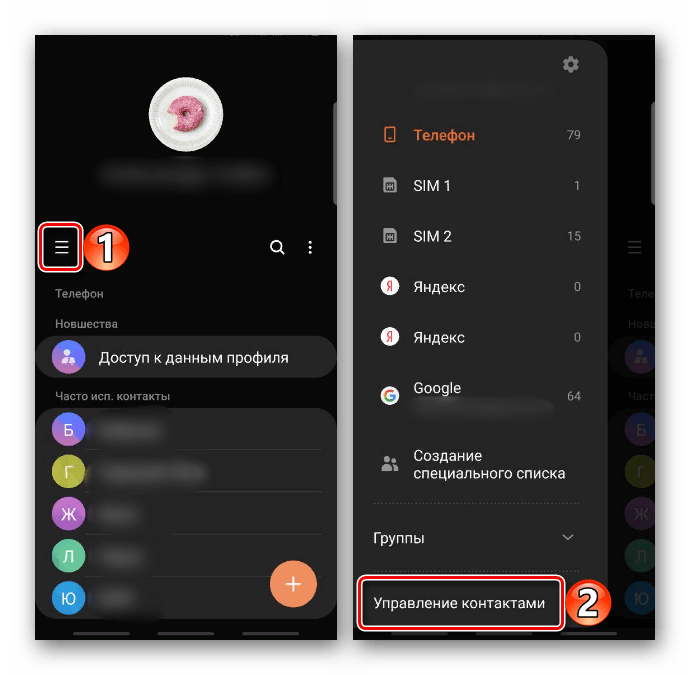
- Запускаем приложение «Контакты», открываем «Меню», нажав иконку в виде трех полосок слева, и жмем «Управление контактами».
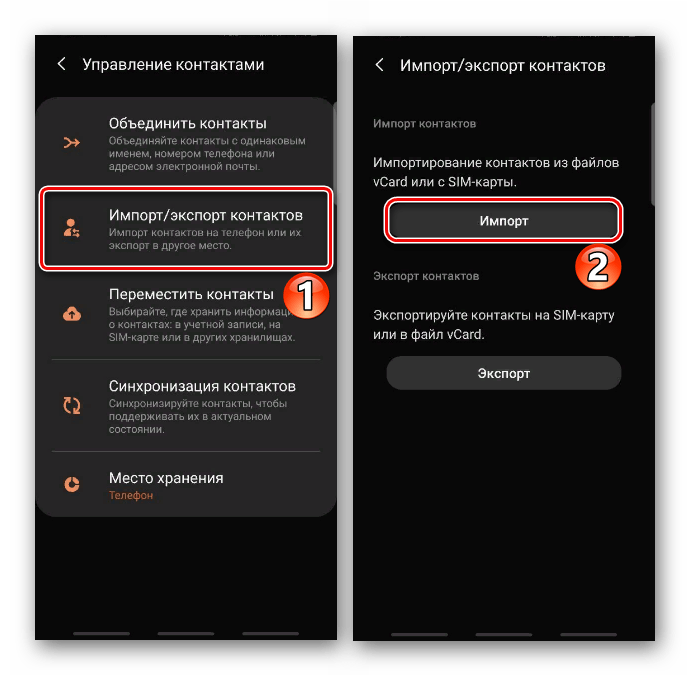
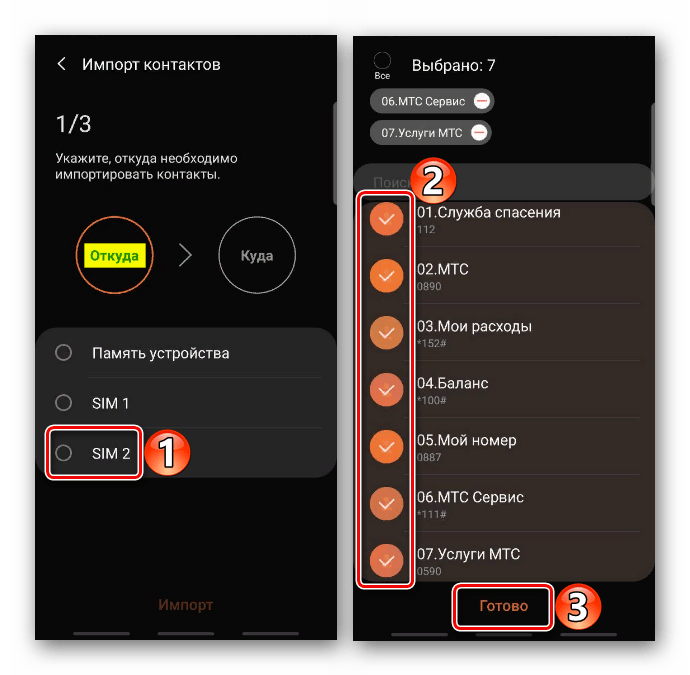
- Тапаем «Импорт/экспорт контактов» и выбираем «Импорт».
- Выбираем «симку», из которой будем перемещать номера телефонов, выделяем желаемые записи и жмем «Готово».
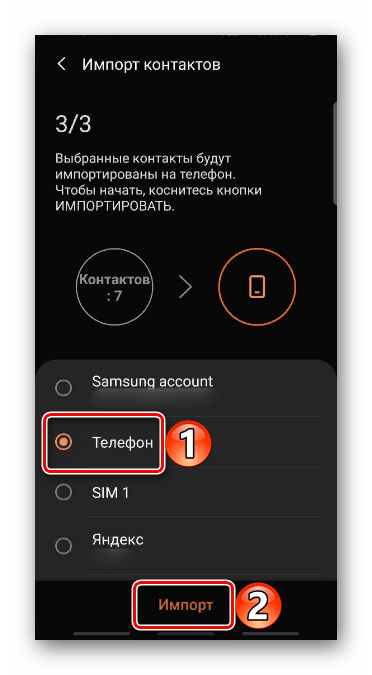
 Указываем место, куда будут перенесены контакты. Тапаем «Телефон», а затем «Импорт».
  О том, что импорт завершен, можно узнать в области уведомлений смартфона.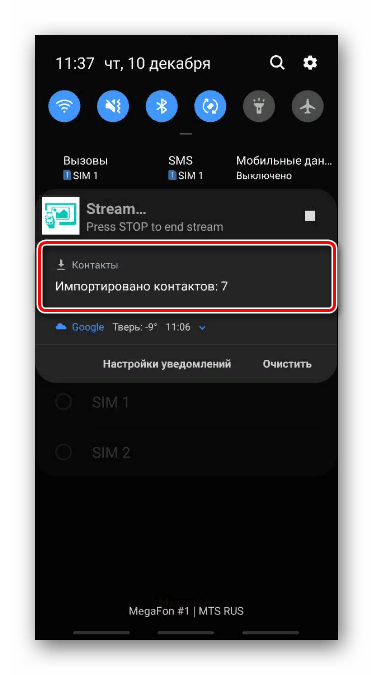
Установка фото контакта
Когда все необходимые записи перенесены на телефон, приступаем к добавлению фотографии.
- Телефонную книгу нужно настроить так, чтобы она показывала контакты, сохраненные на устройстве. Для этого в «Меню» нажимаем вкладку «Телефон». Соответствующее обозначение должно появиться над списком имен.
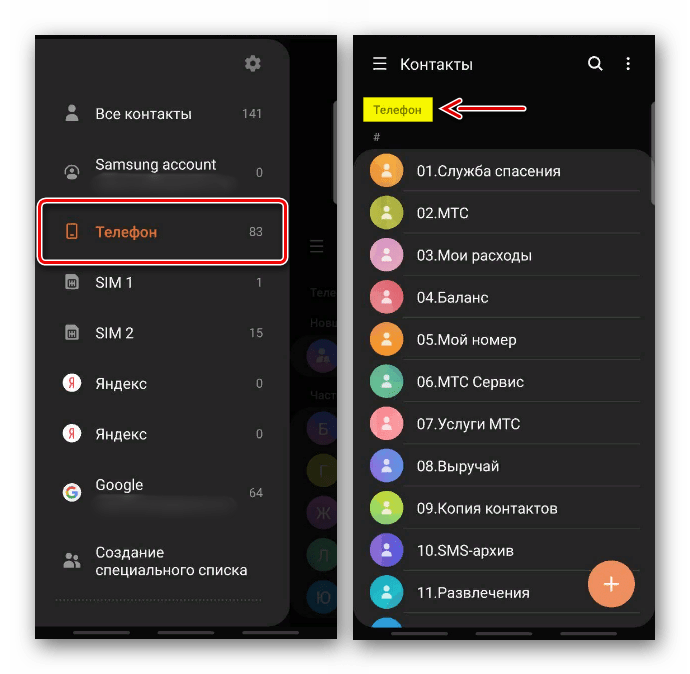
- Теперь выбираем нужную запись и на экране с информацией о ней тапаем иконку с изображением фотоаппарата.
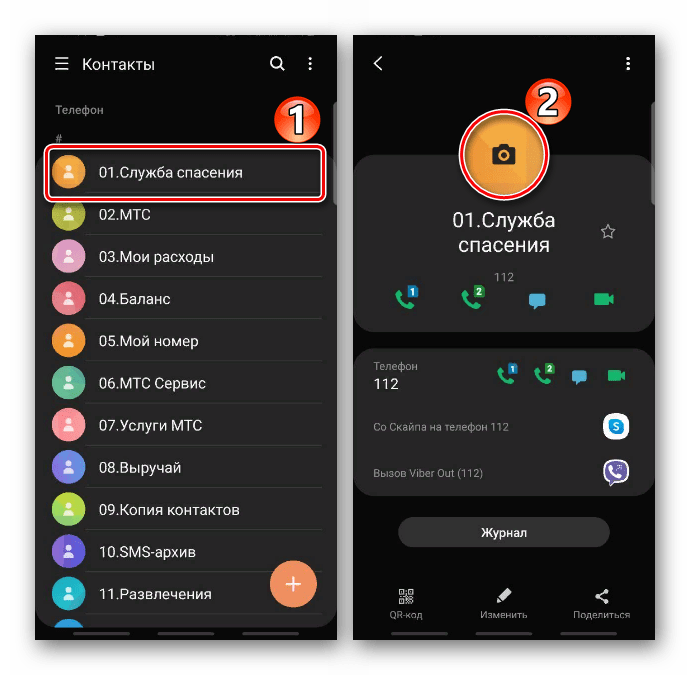
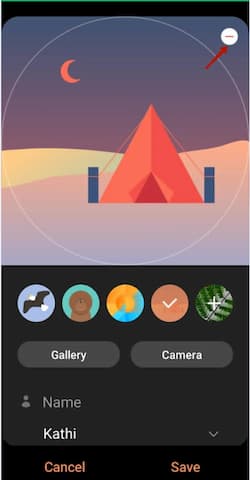
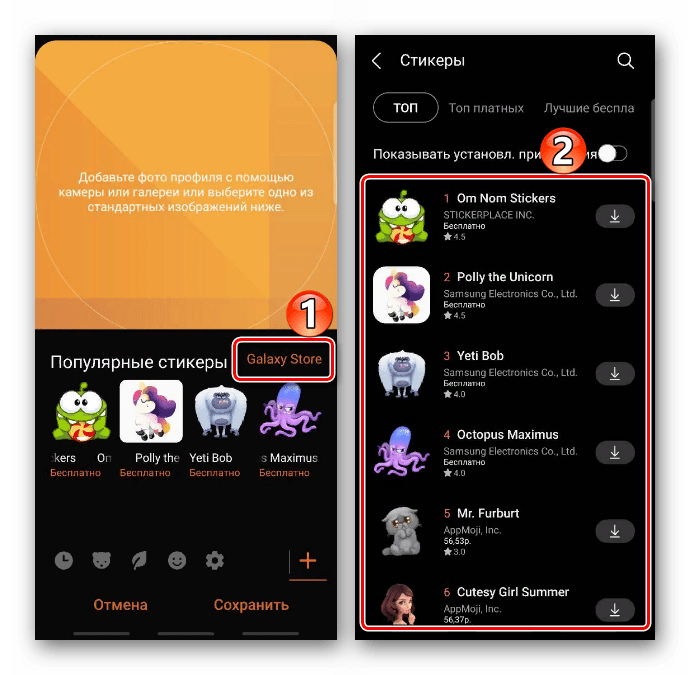
- Здесь можно воспользоваться стандартными стикерами. Для этого жмем иконку с плюсом и выбираем подходящее изображение.
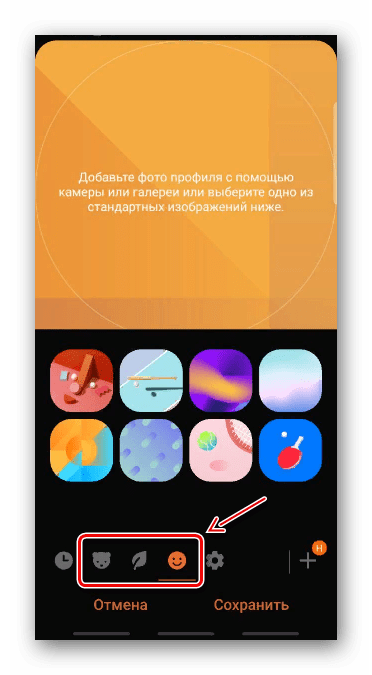
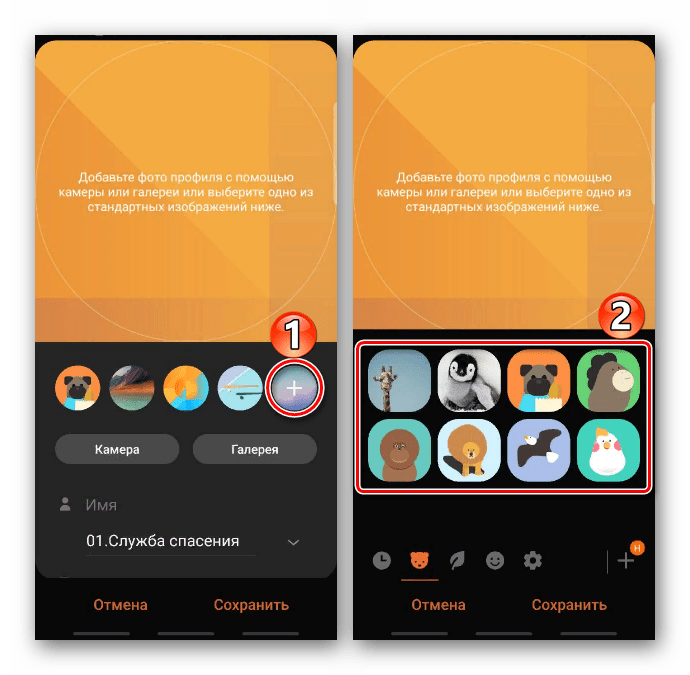 На панели ниже можно изменить категорию стикеров.
  Чтобы подгрузить дополнительные картинки, тапаем иконку «Добавить» и выбираем из списка популярных.
 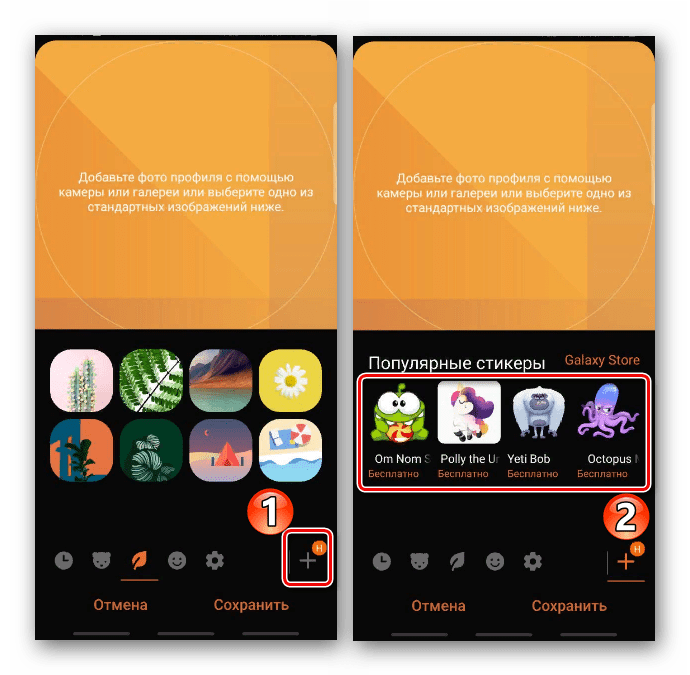 Либо жмем по ссылке «Galaxy Store» и ищем среди платных и бесплатных картинок.
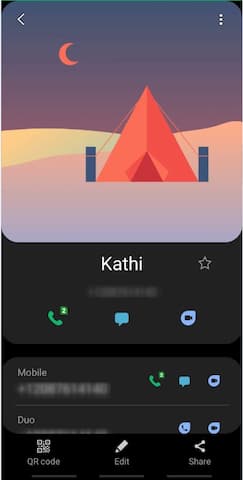
  Когда стикер будет выбран, жмем «Сохранить». Теперь он будет отображаться во время входящего вызова от этого абонента.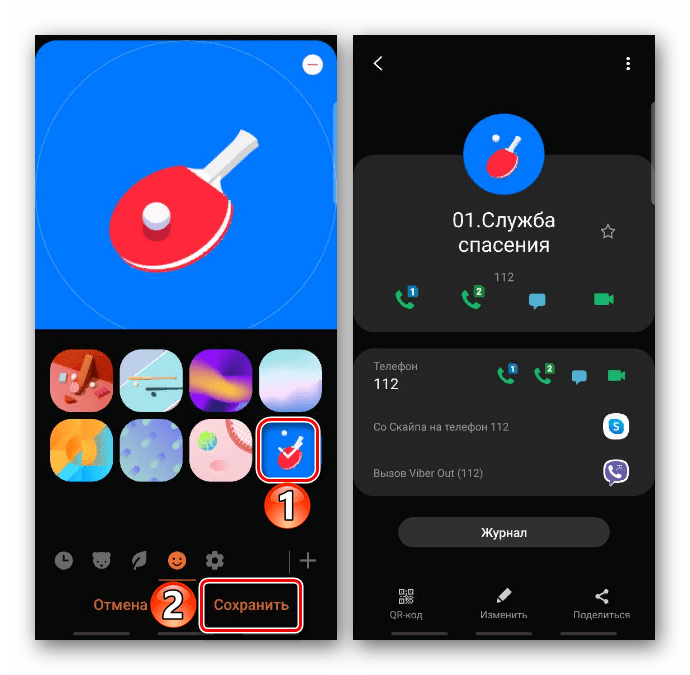
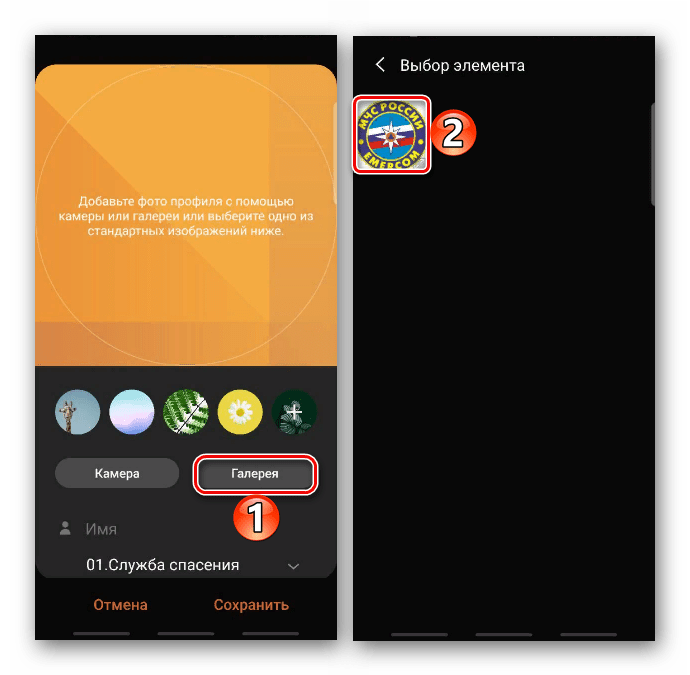
- Чтобы подгрузить фотографию или картинку из памяти устройства Самсунг, тапаем «Галерея» и находим нужный файл.
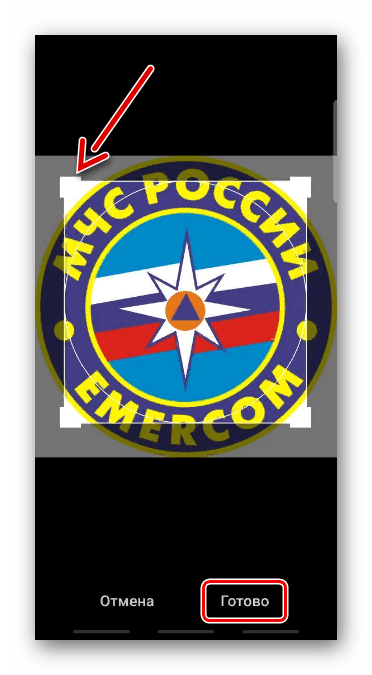
 С помощью специальной рамки выделяем на изображении область, которая будет отображаться во время входящего вызова, и жмем «Готово».
  На следующем экране тапаем «Сохранить».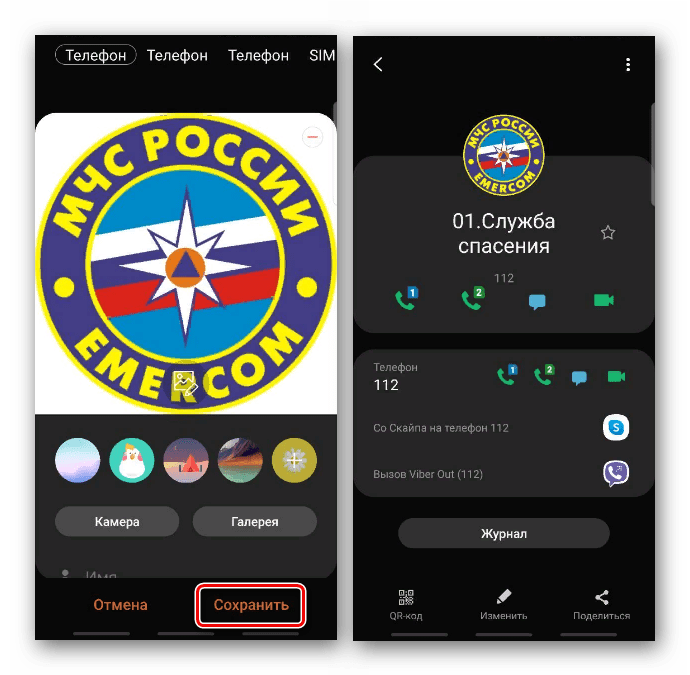
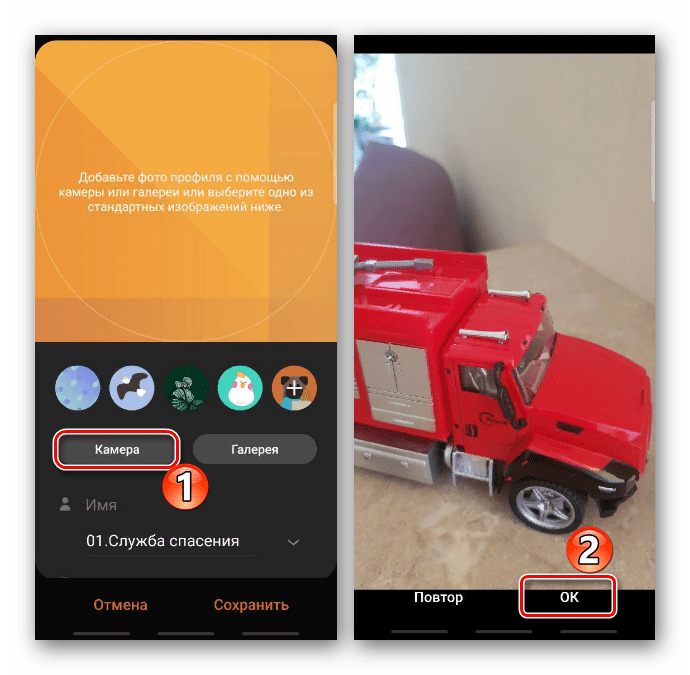
- Установить фотографию можно сразу после ее создания. В «Меню» контакта нажимаем «Камера», делаем снимок, и если он удачный, тапаем «OK».
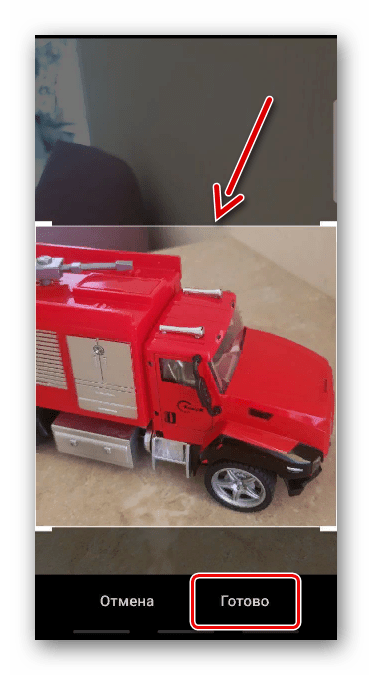
 Рамкой обрезаем лишнее и жмем «Готово».
  Сохраняем созданное фото контакта.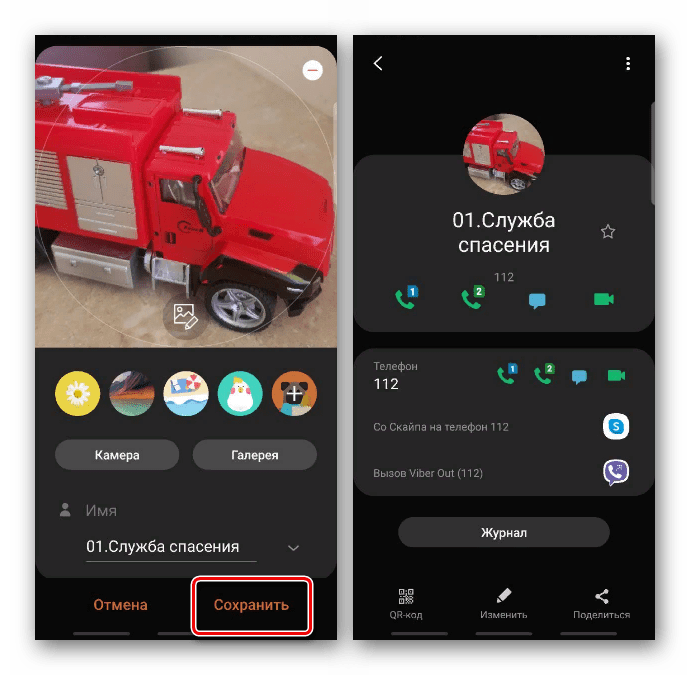
- Чтобы убрать или установить новую фотографию, жмем «Изменить», а затем тапаем на область с изображением.
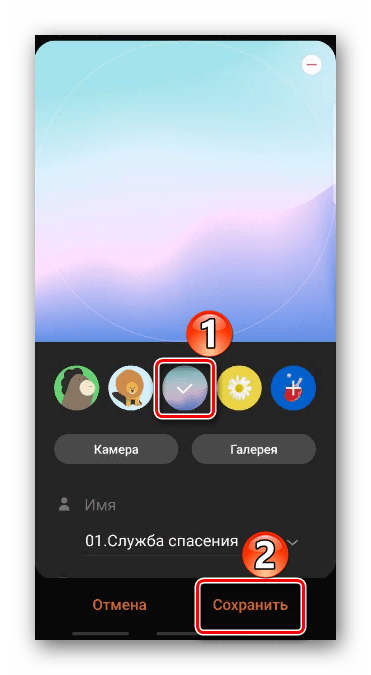
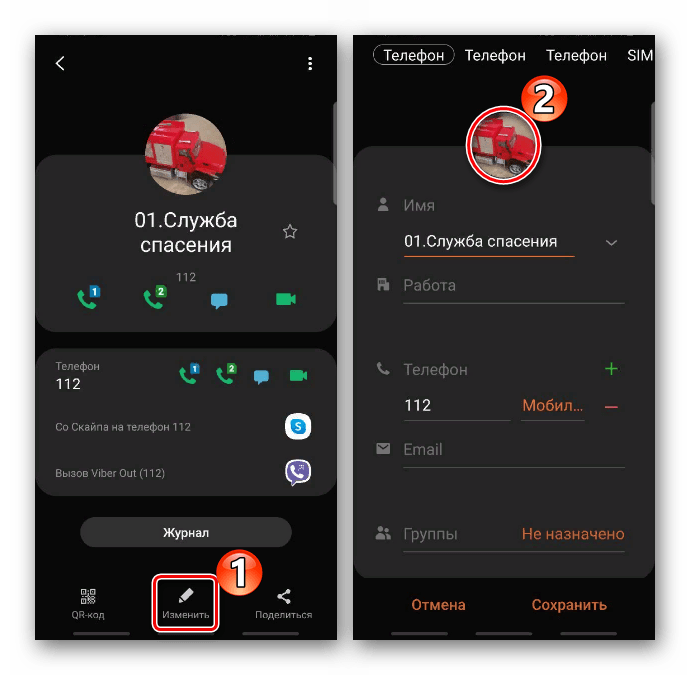 Устанавливаем картинку одним из описанных способов.
  Чтобы удалить изображение, тапаем значок с минусом и подтверждаем действие.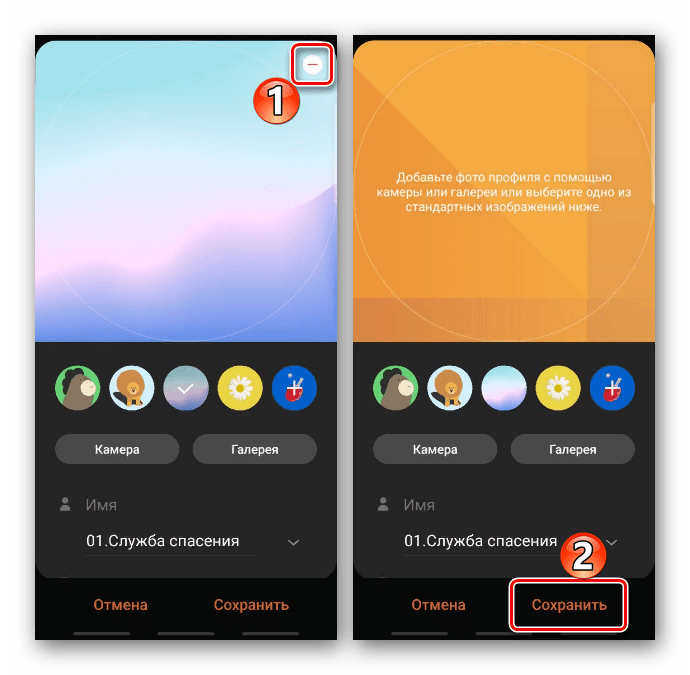
Установка фото на весь экран
Как видно, фотография звонящего занимает лишь небольшую область, но есть способы растянуть ее на весь экран. Для этого придется установить на смартфон специальное программное обеспечение, о котором мы рассказывали в отдельной статье на нашем сайте.