
Как отключить виджеты и доступ к камере на экране блокировки Android 4.2
Конкурентная борьба за привлечение внимания покупателей к своей продукции, заставляет производителей предоставлять пользователям новые и новые инновационные возможности, которые призваны облегчить владельцам повседневное общение с их устройствами.
Однако зачастую, для некоторых пользователей, эти инновации являются ничем иным как очередной раздражающей опцией и скорее источником головной боли, а не пользы. На этот раз, по мнению многих пользователей, переусердствовала компания Google, введя в новую версию Android 4.2 новые функции экрана блокировки, такие как виджеты и доступ к приложению «Камера».
Все было бы ничего, если бы разработчики предоставили нам возможность управления этой (иногда действительно полезной) опцией. Но нет – такая возможность в новой версии Jelly Bean не предусмотрена.
К счастью, существует очень эффективный способ выхода из этой ситуации. Это простое приложение для Android, которое можно найти в Google Play Маркете, и которое является идеальным решением для всех пользователей Android 4.2 Jelly Bean, желающих вернуться к старому экрану блокировки, в стиле Android 4.1.
Все что вам нужно для этого – это установить на свой планшет или смартфон приложение Lockscreen Policy, запустить и предоставить ему права администратора.
Интерфейс приложения очень прост – здесь имеется всего лишь пара переключателей, один из которых предназначен для включения/выключения камеры на экране блокировки, а другой — для виджетов. При отключении камеры, вам больше не придется беспокоиться о случайном доступе к камере вашего устройства при случайном разблокировании его экрана.
Аналогичным образом, отключив виджеты, вы не будете беспокоиться о том, что кто-то получит возможность просматривать SMS или Gmail почту на вашем устройстве на экране блокировки.
После этого, как и в Android 4.1, вы сможете открыть поиск Google (с помощью жеста снизу вверх), а также получить доступ к уведомлениям (с помощью жеста вниз от панели уведомлений).
Перед удалением приложения из вашего телефона или планшета, не забудьте убрать его из списка администраторов устройства. Это можно сделать в меню настроек, в разделе «Администраторы устройства»
Скачать Lockscreen Policy в Google Play Маркете.
Похожие материалы:
Не забудьте поделиться информацией с друзьями:
Your access to this site has been limited by the site owner
If you think you have been blocked in error, contact the owner of this site for assistance.
If you are a WordPress user with administrative privileges on this site, please enter your email address in the box below and click «Send». You will then receive an email that helps you regain access.
Block Technical Data
| Block Reason: | Access from your area has been temporarily limited for security reasons. |
|---|---|
| Time: | Thu, 23 Nov 2023 14:48:00 GMT |
About Wordfence
Wordfence is a security plugin installed on over 4 million WordPress sites. The owner of this site is using Wordfence to manage access to their site.
You can also read the documentation to learn about Wordfence’s blocking tools, or visit wordfence.com to learn more about Wordfence.
Click here to learn more: Documentation
Generated by Wordfence at Thu, 23 Nov 2023 14:48:00 GMT.
Your computer’s time: .
3 способа удалить камеру с экрана блокировки на Android/iPhone
Многие люди хотят убрать камеру с экрана блокировки. Некоторые люди хотят это сделать, потому что случайно откроют эту функцию на экране блокировки, а некоторые не хотят, чтобы другие люди открывали камеру без разрешения. Но независимо от причины, этот пост расскажет вам о трех способах сделать это на Android и разных версиях системы iOS. Кроме того, вам предоставляется инструмент для устранения всех проблем с iOS на вашем iPhone.
- Часть 1. Удалите камеру с экрана блокировки на iPhone
- Часть 2. Удалите камеру с экрана блокировки на Android
- Бонус: лучший инструмент для решения проблем iOS
- Часть 3. Часто задаваемые вопросы об удалении камеры с экрана блокировки
Часть 1. Удалите камеру с экрана блокировки на iPhone
В разных системах iOS есть разные способы удаления камеры с экрана блокировки.
1. Как удалить камеру на iOS 17 и iOS 17
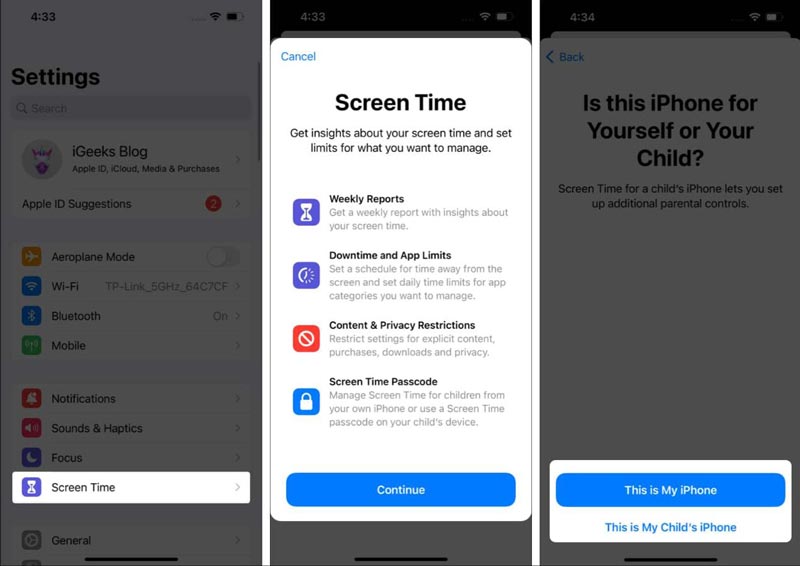
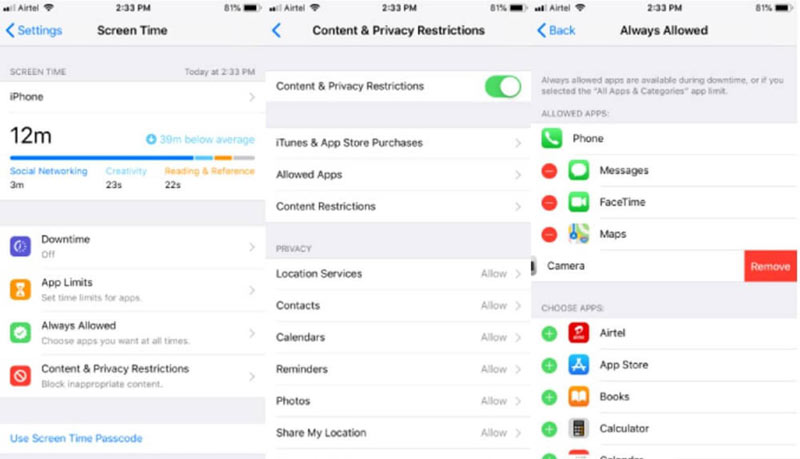
Откройте приложение Настройки приложение и перейдите в Экранное время вариант. Допустим, вы впервые открываете эту опцию. Вы получите всплывающее окно, чтобы напомнить вам, что это за функция. И будет лучше, если вы выберете, будет ли этот iPhone для вашего ребенка.
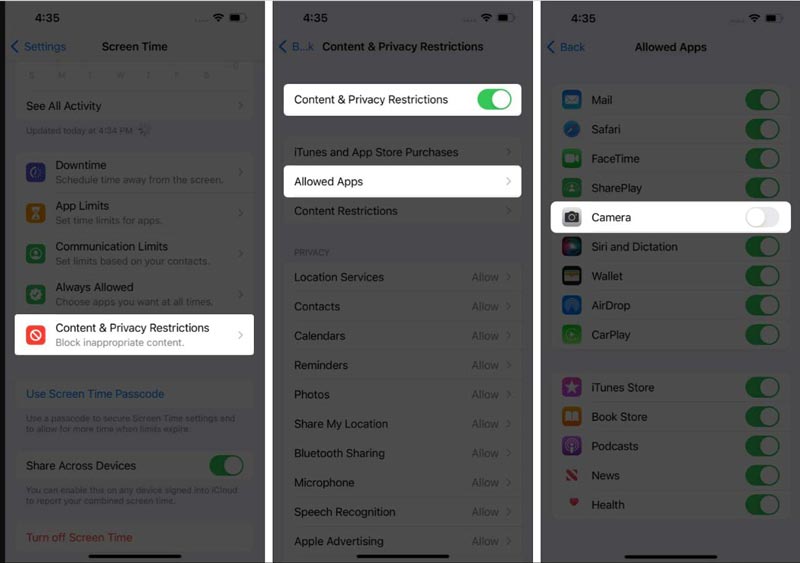
Затем вы должны нажать . И на этом экране есть опция «Разрешенные приложения». Вы должны нажать на нее и выключить тумблер камеры.
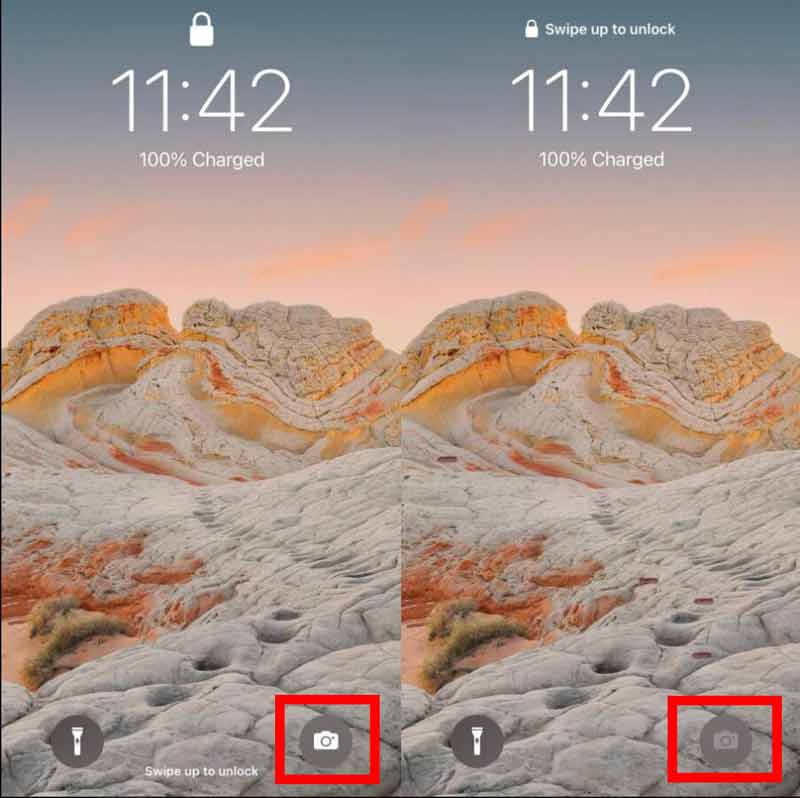
После того, как вы отключите эту опцию, вы увидите, что значок камеры на экране блокировки стал серым. Хотя вы не можете удалить значок, вы все равно можете отключить функцию камеры с экрана блокировки.
2. Как удалить камеру в версии для iOS 15
Системы iOS до 15 лет немного отличаются от 15 и 16. Также легко удалить камеру с экрана блокировки.
Вы также должны перейти к экранному времени из приложения «Настройки» в этой версии iOS.
Вы также должны нажать из Экранного времени.
Вы должны нажать Всегда разрешено и найдите Камера, проведите влево, чтобы удалить ее.
Часть 2. Удалите камеру с экрана блокировки на Android
Было бы лучше, если бы вы также отключили функцию камеры на Android, чтобы убрать камеру с экрана блокировки. Существует много разных моделей и систем Android, но большого разрыва между операциями нет. Вы можете сделать это на Sony или Экран блокировки Samsung.
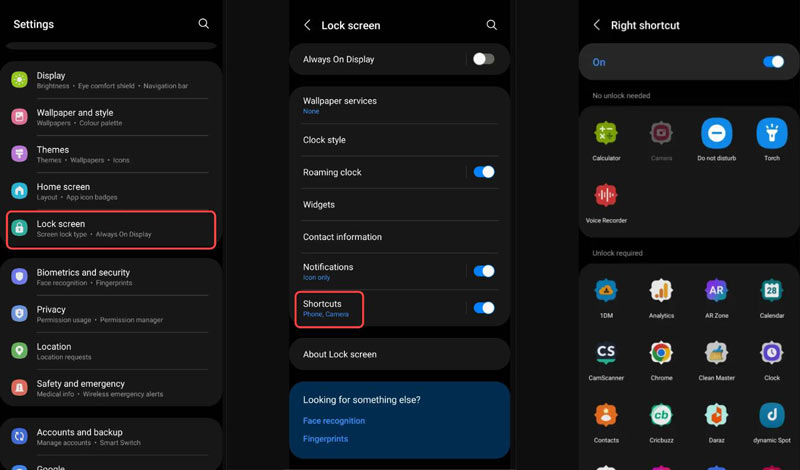
Откройте приложение «Настройки» на Android. Затем вы должны прокрутить вниз, чтобы найти параметр «Безопасность».
В опции «Безопасность» вы должны нажать Блокировка экрана . На этой панели вы можете выбрать, какие функции отображать на экране блокировки.
курица, вы должны нажать Клавиши быстрого доступа . На этой панели вы можете установить левый и правый ярлыки на экране блокировки.
Вы можете использовать другую функцию, чтобы заменить камеру на экране блокировки или удалить этот ярлык.
Бонус: лучший инструмент для решения проблем iOS
Если вы не можете удалить камеру с экрана блокировки на своем iPhone, возможно, на вашей iOS есть проблемы. Вы можете использовать программное обеспечение, такое как Aiseesoft iOS Восстановление системы чтобы решить их. Это программное обеспечение совместимо со всеми версиями iOS. Так что, неважно, на какой версии iOS вы не можете снять камеру с экрана блокировки, вы всегда сможете решить проблемы с помощью Aiseesoft.
Проблема с экраном блокировки, например невозможность разблокировать экран. Даже если у вас нет ответа на экране, вы также можете использовать это программное обеспечение для их исправления. И шаги просты, и все обнаружение происходит автоматически, когда вы подключаете свой iPhone к компьютеру. Как только ваши проблемы обнаружены, вы можете исправить их одним щелчком мыши.

- Устраните проблемы с экраном блокировки, чтобы удалить камеру.
- Устраните все проблемы с iOS с помощью автоматического обнаружения.
- Сохраняйте свои данные в безопасности при ремонте системы.
- Снизьте или обновите версию iOS, чтобы быстро удалить камеру.
Часть 3. Часто задаваемые вопросы об удалении камеры с экрана блокировки
Могу ли я удалить ярлыки камеры с экрана блокировки на iPhone?
Нет. Несмотря на то, что вы можете настроить виджеты на экране блокировки в iOS 17, вы по-прежнему не можете удалить значок или ярлыки с экрана блокировки.
Могу ли я изменить свою камеру на другие ярлыки с экрана блокировки?
Да, но только в Android. Вы можете отключить или изменить ярлыки на некоторых уникальных моделях. Если вы не можете изменить его, вы можете только отключить эту функцию.
Как отключить экран блокировки на Android и iPhone?
На Android вы можете отключить функцию блокировки экрана в настройках. Но на iPhone отключить эту функцию нельзя.
Теперь вы должны знать, как убрать камеру с экрана блокировки на вашем Android и iPhone. Вам больше не нужно беспокоиться об открытии камеры при блокировке экрана. И если вы не можете удалить камеру на своем iPhone, вы можете подумать, что с вашей iOS есть проблемы. Вы можете использовать Aiseesoft iOS System Recovery, чтобы быстро исправить их, не задумываясь. почему ваш айфон глючит.
Что вы думаете об этом посте.
Рейтинг: 4.9 / 5 (на основе голосов 470) Подпишитесь на нас в
Более Чтение

Оставьте свой комментарий и присоединяйтесь к нашему обсуждению

Восстановление системы iOS
Исправьте нормальную работу системы iOS в различных ситуациях, таких как застревание в режиме DFU, режиме восстановления, режиме наушников, логотипе Apple и т. Д. Без потери данных.
Как убрать камеру с экрана блокировки на Самсунг

Думаю многие пользователи Самсунг, которые не выключили на своем телефоне экран блокировки, частенько замечают ярлык камеры на этом экране. Это довольно удобная возможность для быстрого запуска приложения, которая нужна не всем.
На экране блокировки находится не только ярлык камеры, но и также еще одно приложение для быстрого запуска. Изменить эти приложения можно, также как и выключить их. В этой статье расскажу, как убрать камеру с экрана блокировки Самсунга.
Как отключить камеру с экрана блокировки на Самсунг
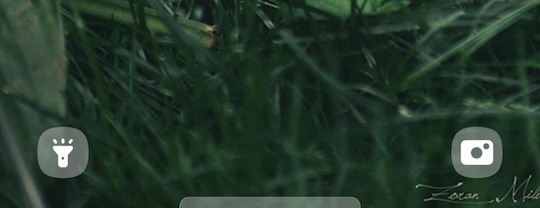
Если не менять заводские настройки, то значок для запуска камеры располагается с правой стороны, как на скриншоте выше.
Чтобы окончательно убрать ярлыки программ на экране блокировки и не только камеры, нужно сделать следующее. Открываем настройки телефона и переходим в раздел Экран блокировки.
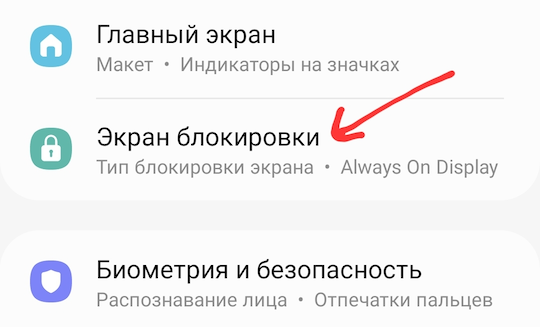
После этого листаем ниже и находим пункт Ярлыки.
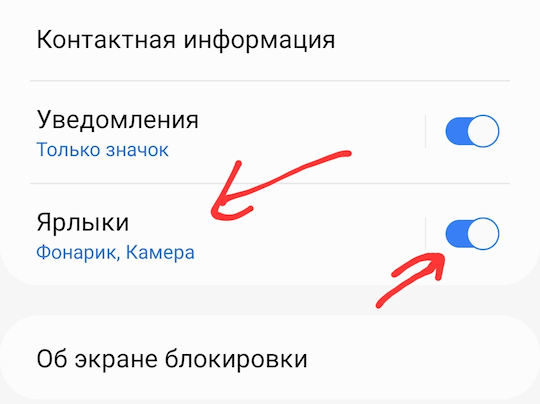
Данный раздел отвечает за приложения, которые находятся на экране блокировки. Для того, чтобы убрать камеру и другие программы с этого экрана, просто выключите пункт Ярлыки. После чего все ярлыки на экране блокировки пропадут.
Если вы все таки хотите оставить их, но хотели бы поменять камеру на что-то другое, то перейдите в раздел Ярлыки и измените их на нужные.