
Как удалить плагин в sublime text 3
Подготовка Sublime Text 3 к работе
Установка редактора под Windows не вызывает никаких затруднений – просто следуйте указаниям. Можно упомянуть только один нюанс – по ходу установки можно отметить чекбокс, чтобы добавить Sublime Text в контекстное меню операционной системы. Т.е. при клике правой клавишей мыши на каком-либо файле, его можно будет сразу открыть в данном редакторе.
Следующий шаг – установка Package Control. Зачем это нужно? Для полноценной работы потребуется некое количество плагинов и либо мы будем устанавливать их руками, либо за нас эту работу выполнит Package Control. Итак, идём на эту страницу и копируем код для Sublime Text 3. Возвращаемся в редактор и открываем консоль: View > Show Console или просто используем комбинацию клавиш Ctrl +` . Вставляем код в консоль и нажимаем Enter.
Установка и удаление плагинов и тем
Для установки выполняем следующие шаги:
- Открываем Package Control: Preferences > Package Control или Shift + Ctrl + P .
- В появившемся поле вводим install чтобы найти пункт Package Control: Install Package . Выбираем его и нажимаем Enter.
- В поле ввода появившейся панели набираем название нужного плагина, выбираем его в списке и снова Enter.
Чтобы удалить какой-либо из ранее установленных плагинов выполняем те же три действия, только во втором пункте вводим не install, а remove , так как нам нужен Package Control: Remove Package .
Темы устанавливаются так же, как и плагины. При этом добавится 4-й шаг: нужно зайти в Preferences > Settings и далее в Preferences.sublime-settings – User добавить тему. Если конкретнее, то добавить примерно такой код:
Плагины для Sublime Text 3
Кто бы что ни говорил или писал, но для начала не помешает зайти на страничку популярных плагинов и выбрать те, которые подойдут непосредственно Вам. Также я бы порекомендовал перед установкой плагина ознакомиться с его документацией, потому как могут быть нюансы. Ну а ниже перечислю те плагины, которые использую сам:
EditorConfig
Работать приходится с разными проектами и с разными людьми. Дабы определить единый стиль кода и придерживаться его и нужен EditorConfig. Подробнее об этом плагине можно почитать здесь
SideBarEnhancement
Расширяет функционал сайдбара. Надо признать, что у самого Sublime этот функционал уж очень скуден.
SublimeCodeIntel
Довольно удобная штука – позволяет «прыгнуть» в файл и на строку определения класса или метода. И вот об упомянутых выше нюансах – до установки плагина надо убедиться, что CodeIntel установлен в вашей системе, о чём подробнее в документации.
BracketHighlighter
Подсвечивает парные скобки и теги.
PHP Companion
Позволяет добавлять namespace, оператор use и т.д. нажатием одной клавиши. Привязки клавишам нужно писать самому, но можно использовать авторские. Для этого открываем Preferences > Key Bindings , вставляем во вкладку Default.sublime-keymap – User этот код и сохраняем.
DocBlockr
Я противник комментариев как таковых – если понимаешь, что надо написать комментарий к коду, то тут надо не комментарии писать, а код переписывать. Но это не касается комментариев DocBlock, написание которых и упрощает данный плагин.
TrailingSpaces
Подсвечивает пробелы в конце строк и может удалять их при сохранении. По умолчанию опция удаления отключена. Чтобы её включить, надо зайти в Preferences > Package Settings > Trailing Spaces > Settings User и вставить следующее:
A File Icon
В сайдбаре к названиям файлов добавляет иконки. Так воспринимать информацию гораздо удобнее.
Emmet
Незаменимая вещь для вёрстки, значительно ускоряет процесс, позволяя расширять табом аббревиатуры HTML, XML, HAML и CSS/SASS/LESS/Stylus. Если раньше не работали с Emmet, то на первых порах будет полезна вот эта шпаргалка.
Autoprefixer
Ещё один очень полезный инструмент для фронтенда. Не надо больше думать о вендорных префиксах – плагин их вставляет в соответствии с данными caniuse.com. Работает только с препроцессорами CSS, SCSS и требует предустановленного NodeJS. Подробнее здесь. Я добавляю префиксы для двух последних версий браузеров, то бишь мои настройки такие:
Color Highlighter
Полагаю, из названия уже понятно о чём речь. Поставляется вместе с конвертором цветов. Настроек достаточно, поэтому следует почитать доки.
С основными плагинами вроде всё. Что касается конкретных фреймворков или библиотек– тут уж кто с чем работает. Можно лишь сказать, что, как минимум, помимо подсветки желательно также ставить и плагины сниппетов. Лично у меня ещё установлены:
Laravel Blade Highlighter, Blade Snippets, Babel, Babel Snippets, Vue Syntax Highlight, Vuejs Snippets, Sass, LESS, Pug.
Следует упомянуть такие плагины как Git или Laravel Artisan, но им я всё-таки предпочитаю консоль.
О горячих клавишах
Практически полный перечень находится здесь. Я же приведу лишь небольшую выдержку комманд, которые использую чаще всего:
| Ctrl + D | Выделить слово, в котором курсор |
| Ctrl + Shift + M | Выделить содержимое скобок |
| Ctrl + F | Поиск в файле |
| Alt + Enter | Выделить всё найденное (после поиска) |
| Ctrl + / | Закомментировать строку |
| Ctrl + Shift + / | Закомментировать блок кода (в котором находится курсор) |
| Ctrl + S | Сохранить |
| Tab | Добавить отступ |
| Tab + Shift | Удалить отступ |
| Ctrl + Shift + D | Продублировать строку/фрагмент |
| Ctrl + Shift + ↑ | Поднять строку вверх |
| Ctrl + Shift + ↓ | Опустить строку вниз |
| Ctrl + Shift + Enter | Вставить строку выше курсора |
| Ctrl + Enter | Вставить строку ниже курсора |
| Ctrl + P | Переход к файлу в проекте |
И в завершение. Из редактора IDE не слепить, но с другой стороны – а нужно ли? Я пробовал NetBeans, Eclipse, PhpStorm, но в итоге (наряду с последним) всё равно продолжаю пользоваться Sublime. Этот быстрый на подъём и шустрый редактор меня полностью устраивает.
Как удалять плагины из Sublime Text

Для удобной работы с редактором Sublime Text 3 мы устанавливаем разные плагины, коих написано уже не малое количество. Но если вами был установлен ненужный или неработающий плагин, то его всегда можно быстро и легко удалить.
Делается это следующим образом:
Sublime удалить плагин
- Открываем Package Control — Чтобы открыть Package Control, нужно нажать комбинацию клавиш Ctrl + Shift + P.
- Чтобы удалить плагин нужно открыть Package Control и ввести remove .
- Выберите Remove Package, после чего откроется список всех установленных плагинов. Затем просто выберите из списка плагинов тот плагин, который вы хотите удалить.
Ненужный плагин будет удалён.
Если удаление плагина вызывает у вас проблемы и трудности, то есть видео с примером того, как удалять плагины в редакторе Sublime Text :
Автокомплит
Каждый раз когда вы начинаете печатать, редактор анализирует набранный текст и предлагает наиболее релевантные варианты продолжения слова или функции в виде симпатичного выпадающего списка. По-умолчанию функция доступна для языков программирования и для HTML, если набранное слово начинается со скобки «
Отключение автокомплита
Для отключения автокомплита установите false для параметра auto_complete.
В этом случае выпадающий список перестанет появляться автоматически, но его все равно можно будет вызвать вручную, когда вам это потребуется. Также, нажатие табуляции приведет к выбору наиболее подходящего варианта.
Отображение автокомплита
Для того, чтобы вызвать подсказку вручную, нажмите ctrl space . Повторное нажатие приведет к выбору следующего в списке элемента.
Варианты срабатывания
По-умолчанию выбор в выпадающем списке происходит по нажатию на enter . Но в некоторых ситуациях, вместо комплита строки необходимо вставить перенос. Чтобы добавить однозначности своим действиям, вы можете воспользоваться параметром auto_complete_commit_on_tab. Если установить его значение как true, то автокомплит будет срабатывать только по нажатию табуляции. Enter будет работать как ему назначено природой.
Как удалить плагин Sublime Text

Популярный редактор кода Sublime Text имеет большое количество расширений, что делает его более гибким. В данной статье мы рассмотрим как удалить расширения из Sublime Text.
Для удаления расширения нам потребуется расширение Package Control. О том как его установить можно почитать в статье: Package Control Sublime Text
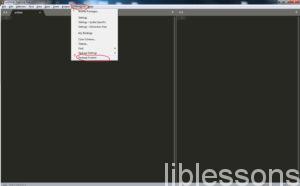
- Сначала вызовем выпадающий список с расширениями и командами Ctrl + Shift + P или preferences->Package Control
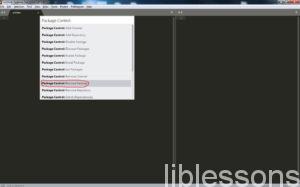
- Вводим Package Control: Remove Package или выбираем из предложенного выпадающего списка
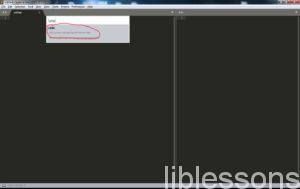
- На последнем заключительном шаге нам требуется выбрать расширение для удаления
Предыдущая статья
Package Control Sublime Text
Следующая статья
Таймер обратного отсчёта на JavaScript