
Как удалить плагин wordpress?
Для удаления плагина в WordPress, выполните следующие шаги:
- Войдите в панель управления WordPress.
- Найдите в меню левой панели раздел «Плагины» и нажмите на него.
- Найдите плагин, который вы хотите удалить, и наведите курсор мыши на него. Появится список действий для этого плагина.
- Нажмите на ссылку «Удалить», и подтвердите удаление, если появится соответствующий запрос.
- Если плагин был активирован, вам может потребоваться деактивировать его перед удалением. Для этого нажмите на ссылку «Деактивировать» в списке действий для плагина.
- Если вы хотите удалить плагин без использования панели управления WordPress, вы можете удалить его через FTP-клиент, перейдя в папку wp-content/plugins/ и удалив папку, соответствующую плагину, который вы хотите удалить.
Обратите внимание, что удаление плагина может привести к удалению всех его настроек и данных, которые были связаны с этим плагином. Поэтому перед удалением плагина рекомендуется сделать резервную копию сайта.
Как корректно удалить плагин в WordPress
О чём вам стоит помнить всегда при работе с WordPress – никогда не оставляйте неиспользуемые плагины на вашем сайте. Если что-то не нужно в данный момент времени — смело удаляйте плагин, а когда понадобится, тогда и поставите его заново. Тем более, что я рассмотрел три возможных способа установки плагинов. Проблем не должно возникнуть.
Каждый установленный, но не используемый плагин на вашем сайте, это потенциальная брешь в безопасности сайта. Кроме этого, каждый плагин создаёт дополнительную нагрузку на хостинг. Так что подумайте десять раз, так ли нужен вам установленный в данный момент плагин, которым вы не планируете пользоваться. ��
А теперь по делу — как удалить плагин в WordPress.
Удаление плагина через админку
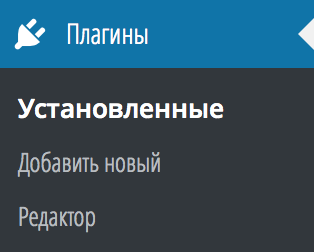
Для удаления плагина необходимо зайти в раздел «Плагины» — «Установленные»:
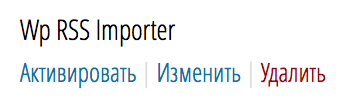
Находим в списке нужный плагин и нажимаем на ссылку «Деактивировать»:

После этого можно удалить плагин щелчком по ссылке «Удалить»:
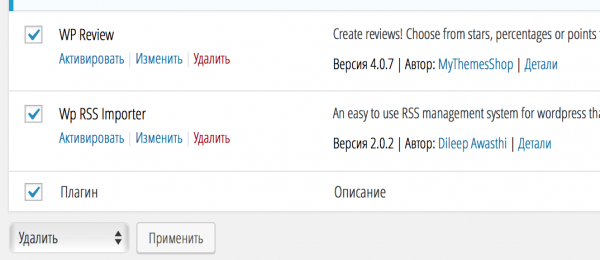
Если вам надо удалить сразу несколько плагинов, тогда вы можете установить флажок возле каждого плагина и в меню «Действия» выбрать пункт «Удалить»:
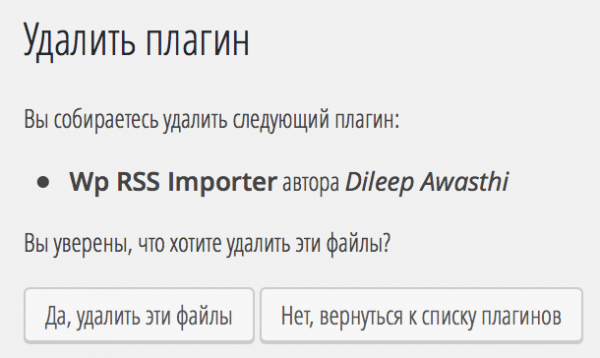
После этого останется только подтвердить своё желание избавиться от плагина и вздохнуть с облегчением — ваш сайт стал чуть быстрее и снял возможные проблемы при использовании неактивированных плагинов! ��
Удаление плагина через FTP
Могут быть ситуации, когда установленный плагин ломает работу вашего сайта до такого состояния, что вы не сможете войти в административный интерфейс для удаления плагина.
В этом случае вам потребуется воспользоваться любым доступным клиентом для подключения к FTP (я рекомендую FileZilla) или же воспользоваться файловым менеджером в вашей хостинг-панели.
При удалении плагина вручную сам плагин не выполнит необходимые ему операции по очистке своих данных из базы данных вашего сайта. Всё, что вы успели настроить за время работы с плагином, будет находится на вашем сайте до тех пор, пока вы вручную не очистите это через инструмент phpMyAdmin.
Подключаемся к хостингу через FTP с помощтю программы FileZilla и заходим в директорию сайта, где находятся основные файлы движка WordPress. Вы должны увидеть файл wp-config.php в списке файлов вашей панели, это говорит о том, что вы в нужном месте.
Читайте также: Как добавить плагин в WordPress (4 способа)
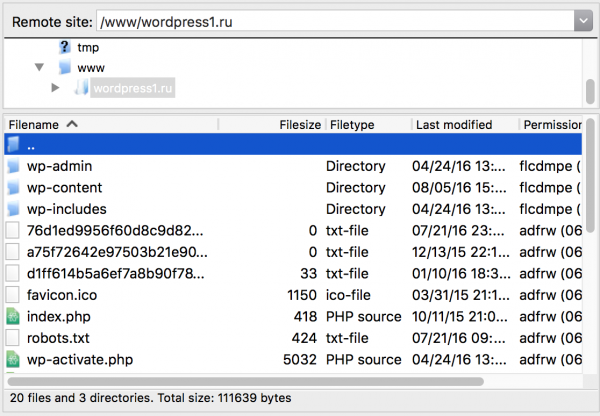
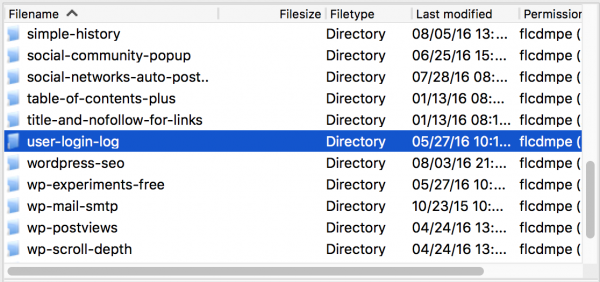
Теперь заходим последовательно в директорию «wp-content», затем «plugins». Здесь находятся директории с названиями плагинов. Каждый плагин в своей директории.
Выбираем плагин, который собираемся удалить:
Теперь надо нажать правой кнопкой мыши и в контекстном меню выбрать пункт «Удалить» (для английской версии «Delete»):
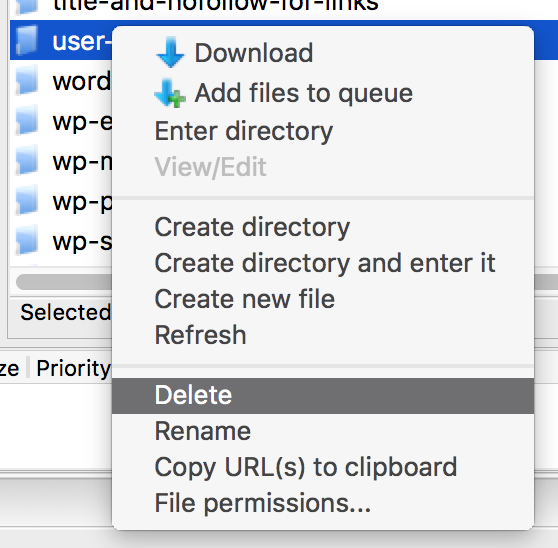
Плагин будет удалён с вашего хостинга, но как я писал уже выше — данные плагина останутся в базе данных вашего сайта. Поэтому данный способ надо использовать очень осторожно и только в исключительных ситуациях.
Похожие записи:
- Как добавить плагин в WordPress (4 способа)
- Как и зачем нужно обновлять плагины в WordPress
- На что обратить внимание при выборе плагина для WordPress
- Какие бывают типы плагинов и где их скачивать
Автор
Александр Кадыров
Занимаюсь разработкой сайтов на WordPress около 10 лет, с тех же пор стал вести блог о WordPress. В итоге это всё вылилось в этот курс, где вы сейчас находитесь. В свободное время программирую на Ruby, PHP и Golang, увлекаюсь администрированием серверов и автоматизацией своей деятельности. Посмотреть все записи автора Александр Кадыров
3 способа как отключить плагины WordPress
Отключить плагины wordpress может понадобиться в случае отсутствия прав администратора, нет доступа к админке движка и некоторых других. Самым простым и наиболее правильным является база данных, при этом нет необходимости запоминать сложные комбинации SQL-запросов.
Ломаете голову над тем как отключить плагины WordPress? Если у вас все еще есть доступ к панели управления этой CMS, выполнять сложных действий не нужно – достаточно простого нажатия на кнопку. Но если вы не можете получить доступ к панели управления, деактивировать плагины придется иным способом. Неважно в какой ситуации вы оказались, я покажу вам как можно быстро отключить плагин (или несколько плагинов) WordPress. Можете нажать одну из нижележащих ссылок, чтобы сразу перейти к определенному методу.
- Как отключить плагины посредством панели управления WordPress. Если у вас сохранился доступ к панели управления – этот способ самый простой.
- Как отключить плагины WordPress с помощью FTP. Полезно, если вы по какой-то причине не можете получить доступ к панели управления WordPress.
- Как отключить плагины WordPress через phpMyAdmin. Несколько более техничный способ отключения плагинов при отсутствии возможности получить доступ к панели управления.


После нажатия на кнопку «Применить», все выбранные плагины будут отключены.
Как отключить плагины wordpress через ftp
Если при работе с сайтом вы столкнулись с тем, что не можете получить доступ к панели управления WordPress, обычным шагом диагностики будет отключение на вашем сайте всех плагинов. Но поскольку вы не можете получить доступ к панели управления, нужно будет сделать это вручную, соединившись со своим сайтом посредством FTP.
Шаг 1: Установите FTP соединение со своим сайтом
Для этого вам понадобится:
- FTP клиент – Total Commander, FileZilla является хорошим бесплатным вариантом
- Учетные данные для подключения к FTP – можете получить их у своего хостинг-провайдера
Успешно подключившись к сайту посредством FTP, вы должны увидеть нечто похожее на это:

Шаг 2: Перейдите в каталог wp-content
Пользуясь FTP клиентом, перейдите в каталог wp-content:
Шаг 3: Переименуйте каталог «plugins» например, на «plugins2»
В каталоге «wp-content», вы должны увидеть каталог под названием
«plugins». Щелкните по нему правой кнопкой мыши и переименуйте например, на «plugins2»:
Когда закончите, все должно выглядеть таким вот образом:

На данном этапе все ваши плагины отключены. Теперь вы сможете успешно получить доступ к панели управления WordPress.
Шаг 4: Переименуйте каталог «plugins2» на «plugins»
Успешно получив доступ к панели управления WordPress (важно получить доступ к панели управления WordPress до завершения этого шага), можете действовать по аналогии и вернуть каталогу «plugins2» первоначальное название «plugins»
Сменив название обратно на «plugins», можете перейти в раздел «Плагины» в панели управления WordPress и, если нужно, активировать плагины вручную.
Как с помощью FTP отключать отдельные плагины WordPress
Если вы знаете, что для решения проблемы достаточно отключить один плагин, можете действовать по аналогии, но с одной поправкой. Вместо того, чтобы переименовывать всю папку с плагинами (каталог «plugins»), выполните следующие действия:
- Перейти в каталог «plugins»
- Найдите каталог плагина, который вы хотите отключить
- Щелкните по нему правой кнопкой мыши и переименуйте во что-то вроде имя_плагина_2
Действуя таким образом, вы отключите только этот конкретный плагин – другие затронуты не будут.
Как отключить плагины WordPress через phpMyAdmin
В большинстве случаев, вариант с FTP является самым легким способом деактивировать плагины WordPress, не имея прямого доступа к панели управления. Но при необходимости плагины можно отключить и с помощью phpMyAdmin.
На мой взгляд – это даже лучше чем переименование папок с плагинами. При этом нет никаких ошибок и деактивация происходит незаметно для самого движка
Шаг 1: Откройте phpMyAdmin
У вас должен быть доступ к phpMyAdmin прямо из панели управления хостингом, так называемая, cPanel.
Шаг 2: Выберете базу данных WordPress
Получив доступ к phpMyAdmin, выберете базу данных вашего WordPress сайта среди вариантов, представленных на боковой панели слева:

Шаг 3: Откройте таблицу «options»
Затем кликните по таблице «options». Обычно она называется «wp_options», но возможны и другие префиксы.:
Шаг 4: Измените значение «active_plugins»
В колонке «option_name» таблице «options», найдите запись «active_plugins».

Возможно для этого понадобится перейти на следующую страницу. Когда найдете, нажмите на изображение карандаша, или поставьте чекбокс и нажмите на кнопку изменить.

Когда откроется интерфейс редактирования, вы увидите примерную картину. В моем случае, a:12 введите значение a:0:<>в поле «option_value» и нажмите на кнопку «далее», справа внизу страницы.
И на этом все!
Теперь все плагины на вашем сайте будут отключены. При необходимости вы можете перейти в раздел «Плагины» панели управления WordPress и вручную их активировать.
Как отключить плагины WordPress с помощью FTP
Вы пытаетесь отключить плагины WordPress на своем сайте? Скорее всего это связано с тем, что вы столкнулись с ошибкой, и подозреваете, что плагины могут быть причиной. И у вас, вероятно, нет доступа к вашей панели администратора на данный момент. В этом случае вам нужно будет отключить плагины WordPress с помощью FTP. Вы можете вручную отключить плагины WordPress, получив доступ к вашим файлам, и, если действительно один из плагинов является причиной вашей проблемы, это восстановит ваш сайт в полном объеме.
Шаги по отключению плагинов WordPress с помощью FTP
Чтобы отключить плагины WordPress без доступа к панели администратора, вам нужно будет иметь доступ к файлам вашего сайта WordPress. Вот тут-то на помощь и приходит FTP.
Используя FTP-клиент, вы можете получить доступ ко всем файлам на вашем сервере и внести необходимые изменения. Для этого вам потребуется ваш логин и пароль cPanel, и вам может потребоваться связаться с вашим веб-хостом для получения этих данных, если у вас их еще нет.
Если они у вас есть, следуйте инструкциям в этом руководстве, чтобы узнать, как получить доступ к файлам сайта с помощью FTP-клиента FileZilla.
Как отключить плагины из FTP
После успешного доступа к сайту с помощью FileZilla файлы сайта будут отображаться в правом нижнем углу, как показано на рисунке ниже.

Теперь вам нужно найти папку, содержащую ваши файлы WordPress. Эта папка обычно имеет название pubic_html или www, когда ваш сайт WordPress находится в вашем основном домене (т. е. www.yourdomain.com) однако, если ваш сайт расположен в поддомене (например, blog.yourdomain.com), то вы должны увидеть папку, названную в честь вашего поддомена, которая будет содержать ваш файл.
Дважды щелкните на папке, содержащей ваши файлы, чтобы открыть ее.

Затем найдите папку wp_content и дважды щелкните ее, чтобы открыть.

Щелкните правой кнопкой мыши на папке » plugins». Выберите «переименовать» и измените имя этой папки, чтобы WordPress больше не видел ее.

Теперь перезагрузите ваш сайт WordPress, чтобы увидеть, исправлена ли ошибка, с которой вы столкнулись. Если это так, то один из ваших плагинов был ответственен за эту ошибку.
Следующим шагом будет выяснить, какой плагин вызывает вашу проблему. Для этого переименуйте папку plugins обратно в правильное имя (plugins) и обновите свой сайт.
Теперь перейдите на страницу плагинов на панели мониторинга (плагины > установленные). Вы увидите все ваши плагины, но они все будут деактивированы.

Как показано на рисунке выше. Начните активацию плагинов один за другим, пока не доберетесь до того, который вызывает ошибку.
Когда вы обнаружили неисправный плагин, вы можете снова деактивировать все свои плагины. Сделайте это, переименовав папку plugins на что-то другое, а затем обновите свой сайт, чтобы он отображался.
Затем переименуйте папку обратно в правильное имя и обновите свой сайт. Теперь перейдите на страницу плагинов в панели мониторинга (плагины > установленные) и удалите плагин, вызвавший эту проблему, прежде чем активировать все остальные.
Вывод
Очень часто ошибка на вашем сайте WordPress может быть связана с неисправным плагином. Как пользователи WordPress, мы обычно должны время от времени устанавливать плагины. Реальность такова, что некоторые из них написаны плохо и могут сломать наши сайты. Таким образом, мы настоятельно рекомендуем вам всегда сохранять текущие резервные копии вашего сайта WordPress. В случае, если любая ошибка, с которой вы столкнетесь, приведет к потере данных, вы можете легко восстановить файлы вашего сайта и базу данных.

Конфликт плагинов WordPress может вывести из строя весь ваш сайт Read more

Посетители вашего сайта получают доступ к его содержимому не только Read more
Сложные поля в Carbon fields, действуют как контейнеры, в которые Read more

Плагин Carbon fields позволяет загружать на станицы и записи медиа-файлы Read more

Продолжаем знакомство с плагином для создания произвольных полей Carbon fields. Read more

Продолжаем изучать плагин для создания произвольных полей Carbon fields. Сегодня Read more