
Когда я пишу python в cmd открывается Microsoft store
Для этого заходишь в настройки, выбираешь пункт «Apps» (приложения), потом App extension aliases это настройки Python,и отключаешь расширения app installer. Всё, теперь должно работать 🙂 А для наглядного примера оставлю ссылку на видос на английском https://www.youtube.com/watch?v=JXeAYfrfwkM
Отслеживать
ответ дан 4 мая 2020 в 21:34
Danik Erkinov Danik Erkinov
1 1 1 бронзовый знак
- python
- python-3.x
-
Важное на Мете
Похожие
Подписаться на ленту
Лента вопроса
Для подписки на ленту скопируйте и вставьте эту ссылку в вашу программу для чтения RSS.
Дизайн сайта / логотип © 2023 Stack Exchange Inc; пользовательские материалы лицензированы в соответствии с CC BY-SA . rev 2023.11.15.1019
Нажимая «Принять все файлы cookie» вы соглашаетесь, что Stack Exchange может хранить файлы cookie на вашем устройстве и раскрывать информацию в соответствии с нашей Политикой в отношении файлов cookie.
Почему при введении команды пишет Python?
Почему когда я пишу python get-pip.py то мне пишет Python
- Вопрос задан более года назад
- 3820 просмотров
4 комментария
Простой 4 комментария
Что в файле get-pip.py?
У вас есть питон, но нет pip. Ставить pip через pip, это классная рекурсия, но, увы, не сработает.
Надо скачать тот самый get-pip.py и правильно его запустить: https://pip.pypa.io/en/stable/installation/
Похоже, get-pip.py не скачен. Но это не точно.

776166 нету у человека питона, это виндовая заглушка для новичков, см. ответ
Станислав Макаров, прикольная жизнь на винде
Решения вопроса 0
Ответы на вопрос 2
У вас не установлен Python. Вместо этого вы вызываете заглушку, которая с некоторых пор поставляется с Windows 10/11. Эта заглушка, когда вызывается без параметров, должна открывать вам страницу в Microsoft Store, с которой можно быстро поставить Python. Она сделана для новичков, чтобы им было проще поставить Python. Если у вас Стор удалён или как-то заблокирован (не удивлюсь, т.к. многие его почему-то боятся), то возможно поэтому у вас ничего не открывается.
Если вы поставите Python из Стора, то команда python автоматически отвяжется от этой заглушки и привяжется к реальному интерпретатору Питона. Если поставите иным способом, возможно нужно будет выключить эту заглушку вручную, чтобы ваши шеллы не находили её в PATH раньше настоящего Питона. Это быстро делается через Manage app execution aliases на странице Apps & Features.
Лично меня Питон из Магазина почти во всём устраивает (особенно если им правильно пользоваться и использовать виртуальные окружения), но народ любит подискутировать на эту тему, поэтому не буду навязывать вам свою точку зрения на этот счёт.
Ответ написан более года назад
Комментировать
Нравится 3 Комментировать

Изыскания, разработки, изучение
У меня аналогичная ситуация, но ничего не помогает. Ни полное удаление Python, ни установка Python из Store, ни попытка запуска, когда установлены оба Python. Никак.
При установке новой системы всё нормально работает, но со временем, видимо при установке обновлений Windows при попытке запуска любого приложения Python получается такой же результат, как и у ANYJT.
Станислав Макаров помогите пожалуйста разобраться с ситуацией. Надоело из-за этого ставить новую систему.
Из системных переменных тоже удалял ссылки на приложение.
Устанавливал скаченный пакет приложения .11.2 с оффсайта с простановкой галки о добавлении системной переменной, устанавливал из Microsoft Store, устанавливал через Choco (всегда так делал).
После переустановки Python не выполняются команды питон через cmd
Это может происходить, если Python не был добавлен в переменную среды PATH при его установке. При этом, когда вы вводите команду «python» в командной строке, операционная система не может найти исполняемый файл Python.
Чтобы исправить эту проблему, вам нужно добавить путь к папке с установленной версией Python в переменную среды PATH. Следуйте этим инструкциям:
Нажмите Win + R на клавиатуре, чтобы открыть окно «Выполнить».
Введите «sysdm.cpl» и нажмите Enter, чтобы открыть окно «Свойства системы».
Нажмите на кнопку «Переменные среды».
Найдите переменную «Path» в списке системных переменных и нажмите на кнопку «Изменить».
Добавьте путь к папке с установленной версией Python (например, «C:\Python39») в конец поля «Значение переменной».
Нажмите ОК во всех окнах, чтобы сохранить изменения.
Теперь, когда вы вводите команду «python» в командной строке, операционная система сможет найти исполняемый файл Python и запустить его.
Остальные ответы
ну скорее всего в path не стоит путь до python
либо удали и скачай еще раз, только в конце нажми add python to path или еще там что то поищи такое
либо добавь сам пуск-параметры-система-о программе-(справа) дополнительные параметры системы — переменные среды
в табличке сверху выбираешь path — изменить и добавляешь 2 папки — саму папку python и папку scripts
Использование менеджера пакетов WinGet в Windows 10 и 11

09.12.2021

itpro

PowerShell, Windows 10, Windows 11

комментария 22
В Windows 10 и 11 появился собственный встроенный менеджер пакетов WinGet (Windows Package Manager), который можно использовать для установки приложений из командной строки (по аналогии с пакетными менеджерами Linux, например yum, dnf, apt и т.д.).
WinGet.exe это консольная утилита, которая позволяет упростить установку программ в Windows. Благодаря winget, вам не нужно искать официальные сайты, скачивать установочные файлы, и устанавливать программы вручную. С помощью Windows Package Manager вы можете установить любую программу из репозитория с помощью всего одной команды.
Установка менеджера пакета WinGet в Windows 10
Менеджер пакетов WinGet можно установить в Windows 10, начиная с билда 1709. В актуальных билдах Windows 11 21H2 и Windows 10 21H1 winget уже встроен в образ.
Чтобы проверить, установлен ли winget на вашем компьютере, откройте консоль PowerShell и выполните команды:
Get-AppPackage *Microsoft.DesktopAppInstaller*|select Name,PackageFullName
В нашем случае winget (имя UWP приложения Microsoft.DesktopAppInstaller) установлен.

Winget поддерживается только для десктопных версий Windows (10 и 11). Для Windows Server 2022 winget официально не поддерживается, но может быть установлен в экспериментально режиме.
Вы можете установить WinGet через Microsoft Store (там он называется App Installer) по ссылке https://www.microsoft.com/en-us/p/app-installer/9nblggh4nns1#activetab=pivot:overviewtab
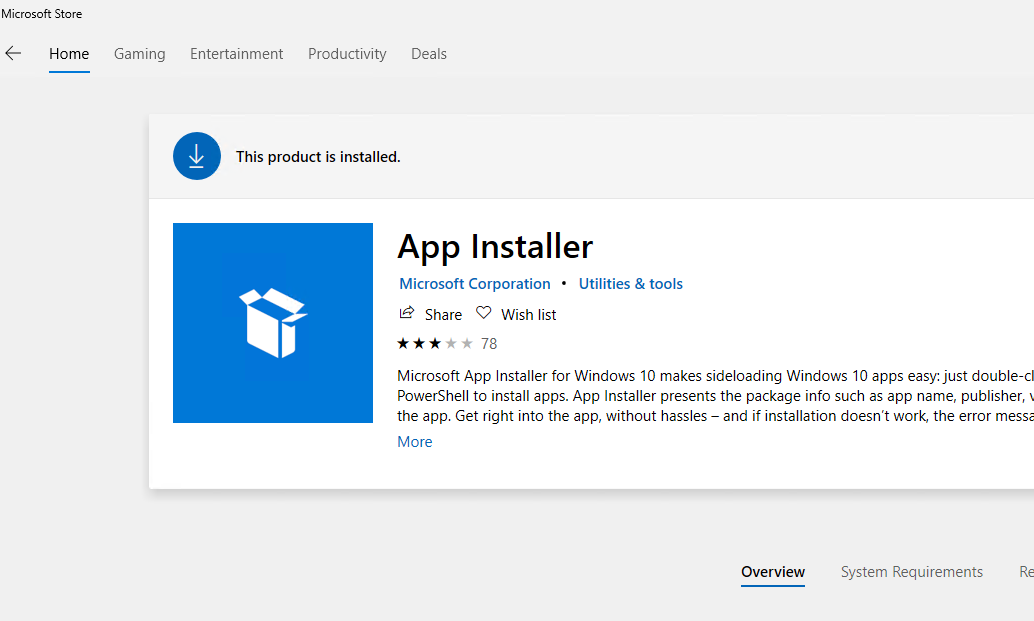
Для установки Winget на вашем компьютере должен работать MS Store (если Microsoft Store удален или поврежден, можно восстановить его).
Также вы можете установить winget вручную через PowerShell (если вы удаляли предустановленные приложения). Для этого нужно с помощью PowerShell скачать msixbundle файл winget с GitHub (https://github.com/microsoft/winget-cli/releases) и установить его (на момент написания статьи доступна версия Windows Package Manager v1.1.12653):
Invoke-WebRequest -Uri «https://github.com/microsoft/winget-cli/releases/download/v1.1.12653/Microsoft.DesktopAppInstaller_8wekyb3d8bbwe.msixbundle» -OutFile «C:\PS\WinGet.msixbundle»
Add-AppxPackage «C:\PS\WinGet.msixbundle»
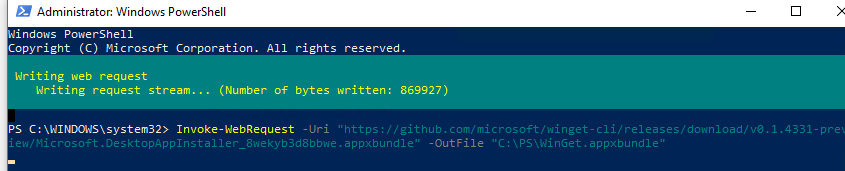
Также можно скачать и установить пакет WinGet вручную:
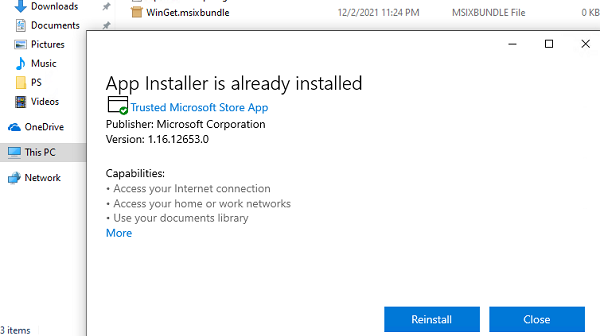
Проверьте установленную версию winget командой:

Основные команды winget:
- winget install — установка пакета
- winget uninstall — удаление пакета
- winget upgrade – обновление пакета программы
- winget list – вывести установленные пакеты
- winget show < пакет >— показать информацию о пакете
- winget source < опции >— управление репозиториями пакетов
- winget search < поисковая строка >— поиск пакетов в репозиториях
- winget export – экспорт списка установленных программ в файл
- winget import – установка программ (пакетов) по списку в файле
- winget hash < пакет >— получить хэш установщика пакета
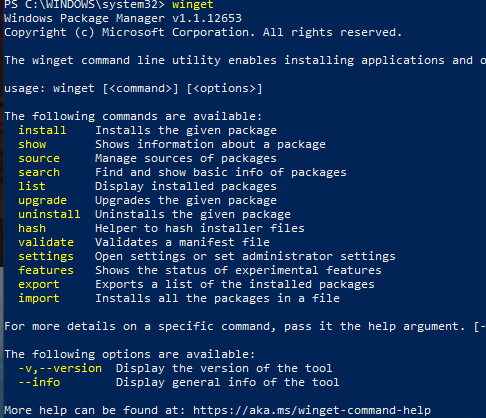
Настройки winget хранятся в файле settings.json (в «C:\Users\%username%\AppData\Local\Packages\Microsoft.DesktopAppInstaller_8wekyb3d8bbwe\LocalState»). Вы можете изменить настройки Winget с помощью команды:
Установка программ в Windows с помощью WinGet
Для установки программ с помощью менеджера пакета WinGet используются онлайн репозитории. Их список можно вывести командой:
winget source list
По умолчанию в WinGet доступны два официальных репозитория WinGet:
- msstore (https://storeedgefd.dsx.mp.microsoft.com/v9.0) репозиторий Microsoft Store
- winget (https://winget.azureedge.net/cache) репозиторий программ, поддерживаемый Microsoft
Вы можете подключить стороннни репозитории в WinGet. Добавить другие источники можно с помощью команды winget source .
Прежде чем установить программу из репозитория WinGet, нужно узнать имя пакета. Для поиска пакетов используется команда search. Например, чтобы найти zip архиваторы во всех доступных репозиториях, выполните команду:
winget search zip
Если вы хотите искать программу только в репозитории Microsoft Store, выполните:
winget search zip -s msstore
Команда вернет список пакетов (с названиями и версиями), соответствующих вашему запросу. Обратите внимание на столбец Source. В нем указан репозиторий, в котором найден пакет.

Можно получить информацию о конкретном пакете:
winget show 7zip.7zip
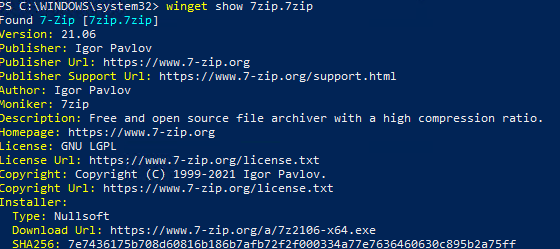
В репизитории может хранится несколько версий пакета, чтобы показать список доступных версий пакета, выполните:
winget show 7zip.7zip —versions
Например, вы хотите установить архиватор 7zip. Скопируйте его имя или ID и выполните команду установки:
winget install 7zip.7zip
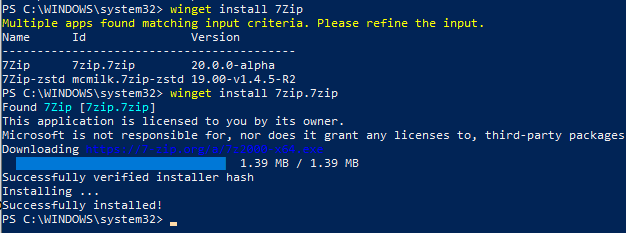
По-умолчанию устанавливается последняя доступная версия программы. Можно установить определенную версию пакета:
winget install 7zip.7zip -v 21.05
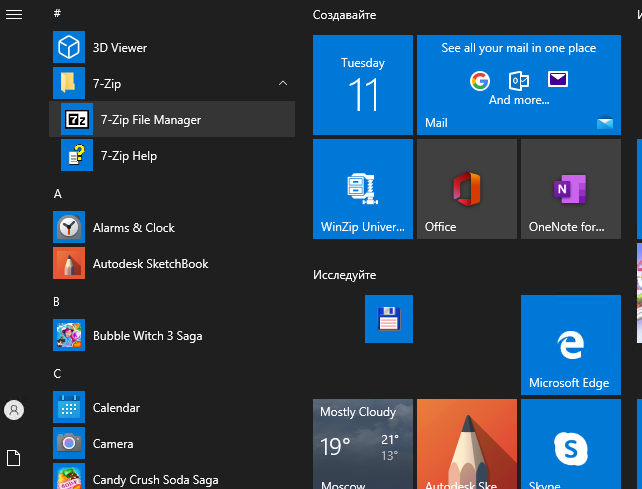
Как вы видите, менеджер пакетов WinGet автоматически скачал и установил приложение. Всего одной командой. Программа появилась в списке установленных программ в стартовом меню Windows.
Теперь установим, например, Windows Terminal и VSCode для написания PowerShell скриптов:
Сначала ищем имена пакетов:
winget search terminal
winget search «visual studio»
Затем устанавливаем их по очереди:
winget install Microsoft.WindowsTerminal –e ; winget install Microsoft.VisualStudioCode –e
Если вы хотите запустить установку пакета программы в фоновом режиме, используйте параметр —silent :
winget install «VLC media player» —silent
При установке некоторых программ можно автоматически принять условия использования. Например, при установке набора утилит sysinternals:
winget install sysinternals —accept-package-agreements
По умолчанию программы устанавливаются на системный диск в каталоги Program Files. Вы можете изменить каталог установки программы:
winget install microsoft.visualstudiocode —location «D:\Programs»
Обратите внимание, что при запуске winget без прав администратора, при установке некоторых программ может появится запрос UAC на повышение привилегий. При запуске winget в командной строке/консоли PowerShell с правами администратора, все программы устанавливаются без запроса UAC (будьте внимательными, устанавливайте только те приложения, которым доверяете).
Winstall – графической интерфейс для менеджера пакетов WinGet
Пользователи, которым некомфортно работать в командной строке winget, могут использовать веб-сервис Winstall (https://winstall.app/). Winstall представляет собой графический интерфейс для репозитория WinGet (для установки доступно более 2900 программ).
С помощью сервиса Winstall можно сгенерировать скрипт установки нужных вам программ. Найдите программы в репозитории и нажмите + для добавления их в скрипт установки.
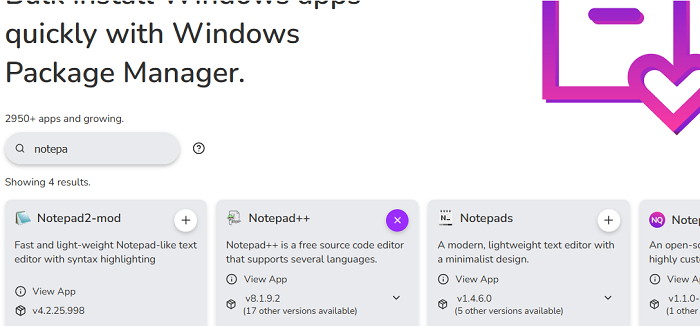
Затем нажмите на кнопку Generate Script и сервис сформирует для вас команду установки выбранных приложений.
Скопируйте код со вкладки Batch или PowerShell и вставьте его соответственно в cmd.exe или PowerShell консоль.
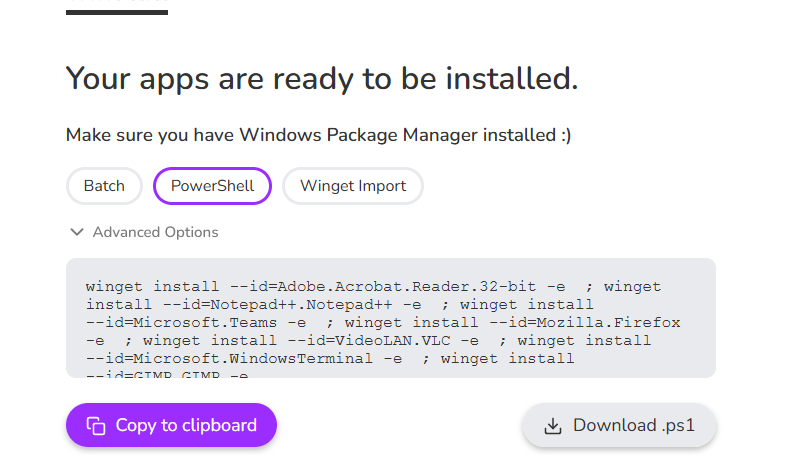
Так, с помощью всего одной команды вы можете установить необходимые вам программы.
WinGet: Обновление и удаление программ в Windows
WinGet позволяет не только устанавливать программы, но и обновлять или удалять их. Для вывода списка установленных программ на компьютере выполните:
Команда выведет полный список программ, установленных на компьютере (включая программы, установленные не через winget). Если для программы доступно обновление, в столбце Available будет указана новая версия.

Для обновления приложения, установленного через winget, выполните команды:
winget upgrade —id 7zip.7zip
Можно обновить сразу все установленные программы:
winget upgrade —all
Для удаления программ используется команда:
winget uninstall —name 7zip.7zip
Вы также можете удалить приложения, установленные не через WinGet по их ID:
Экспорт и импорт установленных приложений на другие компьютеры
С помощью WinGet вы можете экспортировать в JSON файл список приложений, установленных на компьютере и затем использовать этот файл для быстрой установки того же набора приложений на другом компьютере.
Для экспорта списка приложений в файл, выполните:
winget export -o c:\ps\installedapps.json —include-versions
Если для программы отсутствует манифест, то команда выведет ошибку « The installed package is not available in any source «.
Файл содержит список программ, установленный через Windows Package Manager.
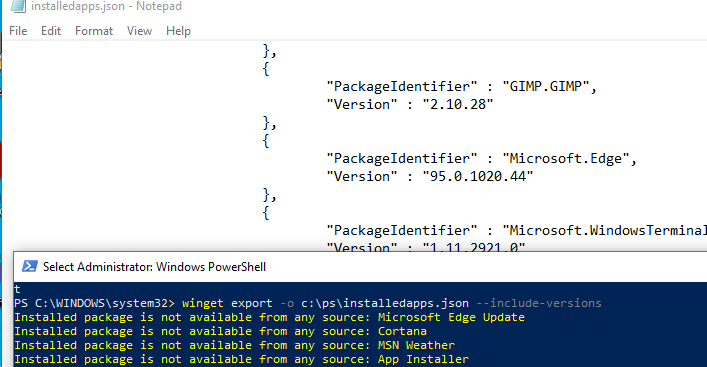
Чтобы установить список программ из json файла на другом компьютере, выполните команду:
winget import -o .\installedapps.json
Можно указать, чтобы менеджер пакетов игнорировал версии и недоступные программы при установке, нужно добавить параметры —ignore-unavailable и —ignore-versions .
 Предыдущая статья Следующая статья