
Как удалить диаграмму в excel
Удаление данных из диаграммы
Можно удалить значения только с диаграммы, оставив их в связанной таблице, или же удалить значения и с диаграммы, и из связанной таблицы.
Способы удаления данных
- Если нужно удалить опорную точку и с диаграммы, и из таблицы, выделите ячейку, в которой хранится соответствующее значение, и нажмите клавишу Delete. Значение удаляется из таблицы и диаграммы. Если удалить столбец или строку, которые являются частью пары из двух столбцов на диаграмме рассеивания, с диаграммы будет удалена связанная точка данных, состоящая из двух значений данных.
- Если нужно удалить несколько отдельных значений и с диаграммы, и из таблицы, выделите таблицу, затем, удерживая клавишу Shift (ячейки смежные) или Command (ячейки не смежные), выделите нужные ячейки и нажмите клавишу Delete. Значения удаляются и из таблицы, и с диаграммы.
- Чтобы урезать непрерывный диапазон ячеек, на основе которых строится диаграмма, выделите диаграмму. В таблице перетащите круглый элемент управления в нижнем правом углу диапазона вверх или влево. Ячейки, выбор которых отменен, более не отображаются на диаграмме, однако значения остаются в таблице.
- Если нужно удалить серию данных с диаграммы, выделите диаграмму, затем выделите любой элемент серии или нажмите ее метку в таблице. Нажмите клавишу Delete. Значения удаляются с диаграммы, но остаются в таблице.
- Если нужно удалить набор данных, выделите диаграмму и нажмите метку категории в таблице. Нажмите клавишу Delete. Значения удаляются с диаграммы, но остаются в таблице. Если у категории нет имени в таблице, нажмите кнопку серий данных в таблице для преобразования категории в серию, выберите серию, содержащую удаляемые данные, и нажмите клавишу Delete.
Как удалить диаграмму в excel
Argument ‘Topic id’ is null or empty
Сейчас на форуме
© Николай Павлов, Planetaexcel, 2006-2023
info@planetaexcel.ru
Использование любых материалов сайта допускается строго с указанием прямой ссылки на источник, упоминанием названия сайта, имени автора и неизменности исходного текста и иллюстраций.
| ООО «Планета Эксел» ИНН 7735603520 ОГРН 1147746834949 |
ИП Павлов Николай Владимирович ИНН 633015842586 ОГРНИП 310633031600071 |
Методы удаления диаграмм в Microsoft Excel

Начать предлагаем с самого простого доступного метода, подразумевающего использование горячей клавиши Del (Delete) для быстрого удаления всего содержимого диаграммы любого типа в Excel. Вам понадобится только выделить сам график, чтобы по его краям появились точки для редактирования, а затем нажать по этой клавише и посмотреть, как объект будет удален из таблицы.
Если вы несколько раз нажмете эту клавишу, возможно, затронутся и другие объекты таблицы, поэтому будьте осторожны и не забывайте, что есть другое вспомогательное сочетание клавиш Ctrl + Z, отменяющее последнее действие.
Способ 2: Инструмент «Вырезать»
В Экселе есть инструмент под названием «Вырезать», по названию которого сразу же можно понять, что он предназначен для удаления ненужных объектов. Вызывается он двумя разными методами, а весь процесс очистки таблицы от графика выглядит так:
- Выделите диаграмму и нажмите по любому пустому месту правой кнопкой мыши для вызова контекстного меню.
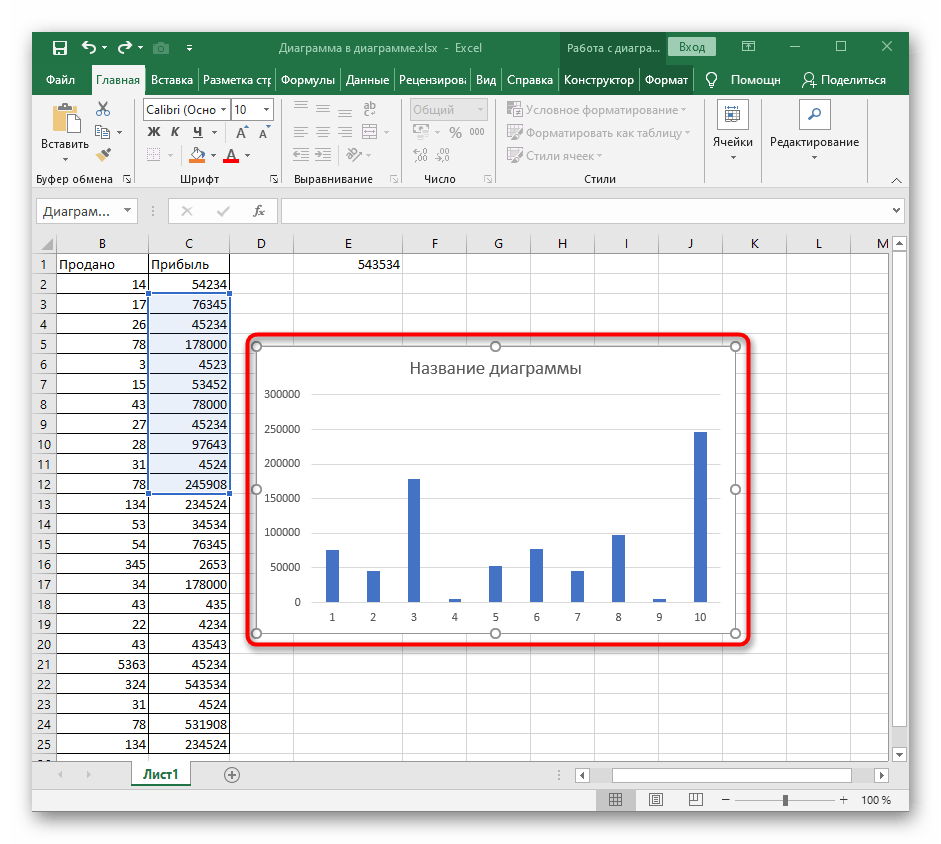
- Выберите первый же пункт «Вырезать».
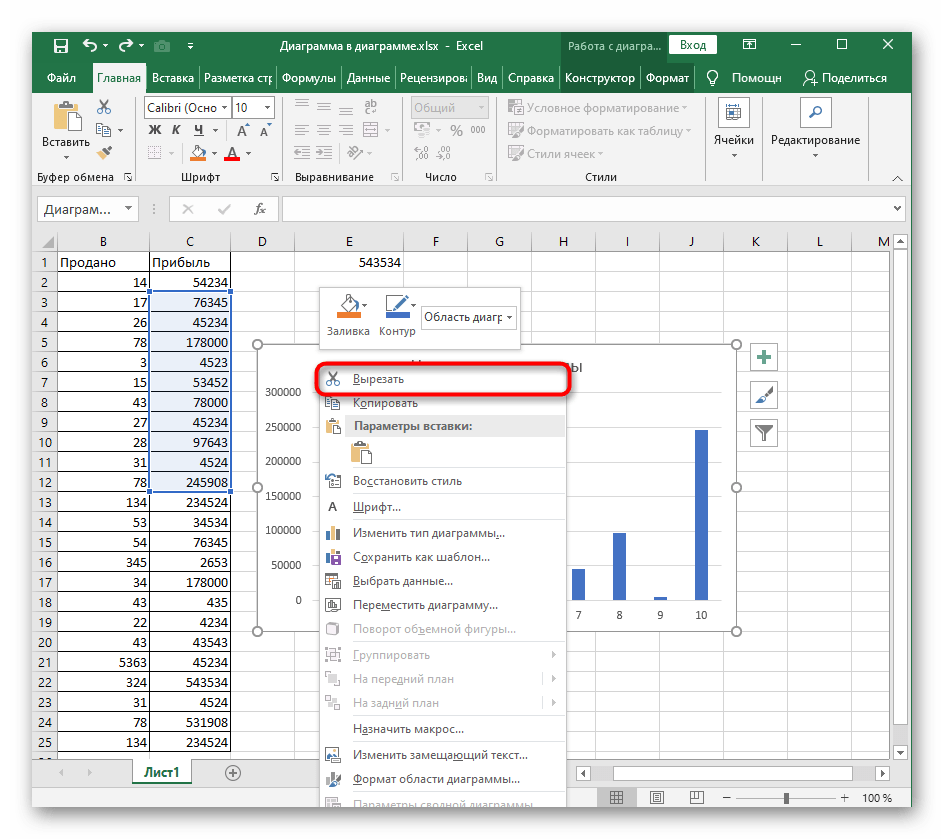
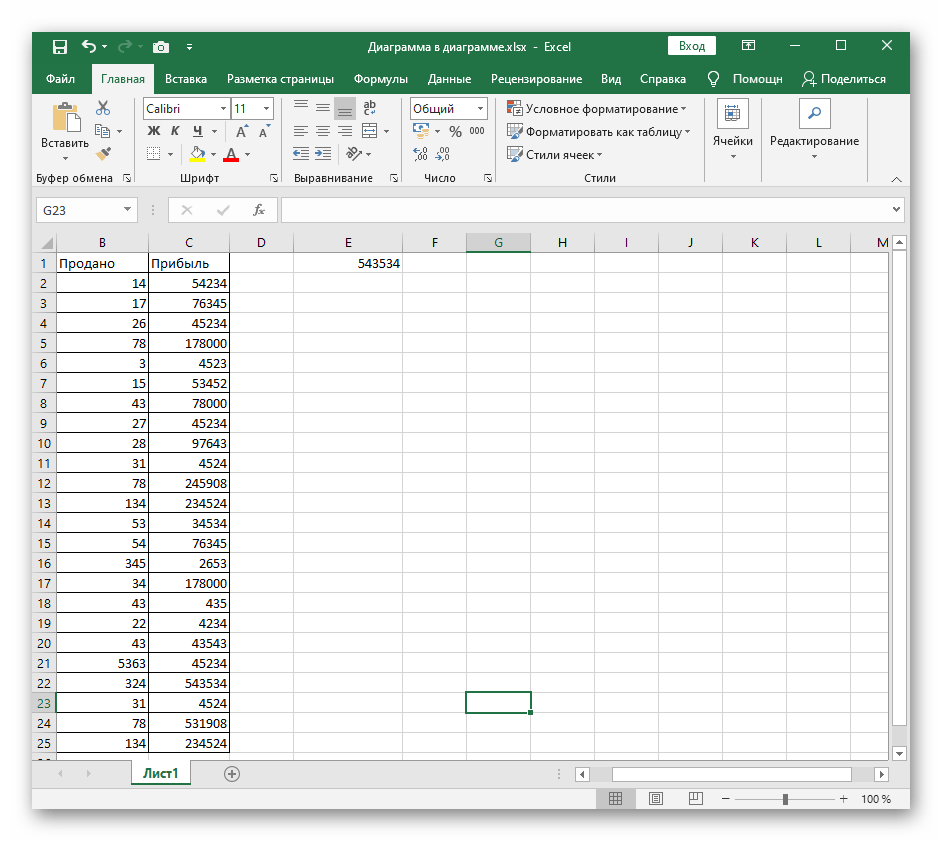
- Все содержимое сразу же будет очищено.
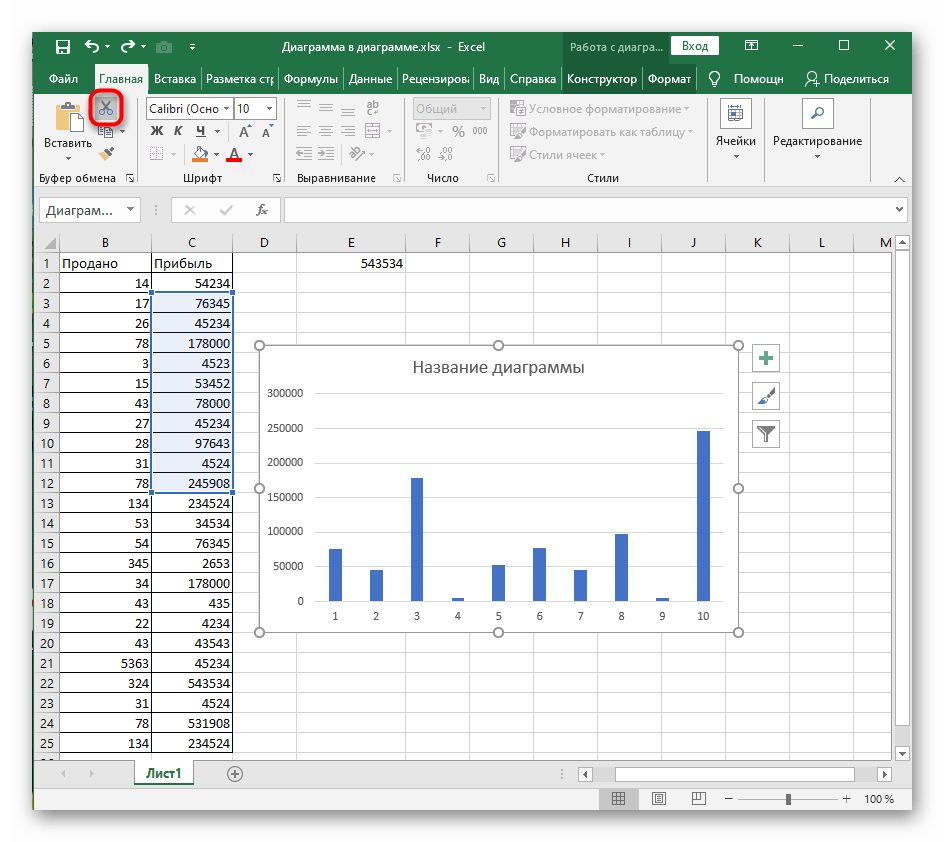
- Дополнительно можно воспользоваться блоком «Буфер обмена» на вкладке «Главная», где находится значок с изображением ножниц, что тоже вызывает срабатывание инструмента «Вырезать», только не забудьте перед этим обязательно выделить график.
Способ 3: Функция «Очистить»
Примерно по такому же принципу работает функция «Очистить», но ее потенциальные возможности более шире. В нашем же случае для очистки всей диаграммы понадобится применить только одно ее действие.
-
Выделите диаграмму и через вкладку «Главная» откройте блок «Редактирование».
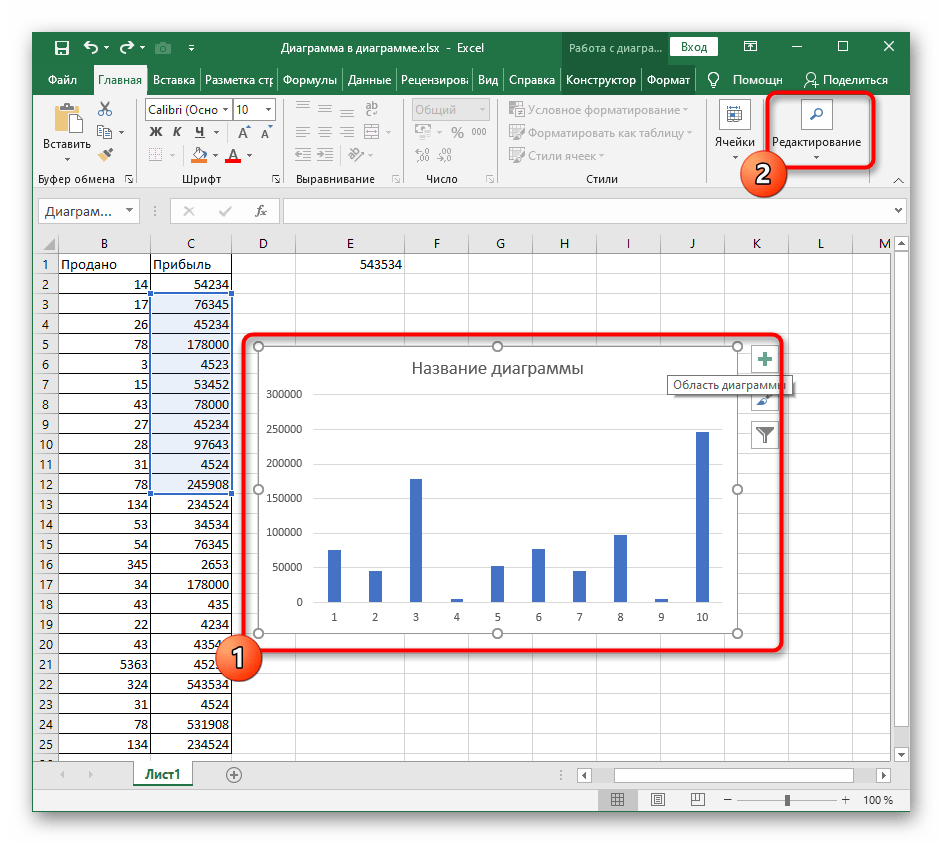
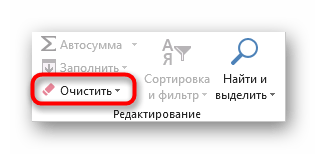
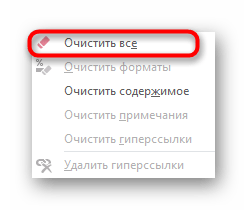
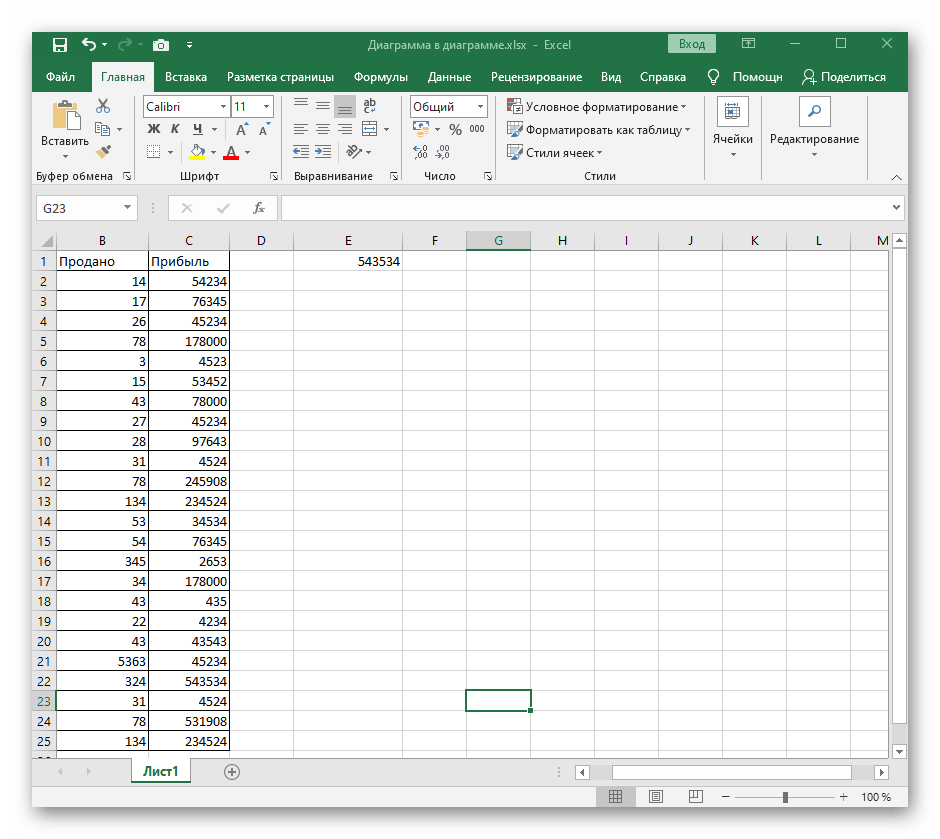
Более детально ознакомьтесь с функциональностью инструмента «Очистить», если в будущем желаете удобно удалять содержимое таблицы, форматы и другие элементы.
Способ 4: Удаление содержимого диаграммы
Иногда юзеру требуется не полностью удалить график, а только конкретное его содержимое, например название, оси или один из диапазонов данных. В таком случае принцип действий не сильно меняется и сама процедура не становится сложнее.
-
После перехода к работе с графиком выделите необходимый элемент, чтобы по краям появилась рамка редактирования. Используйте клавишу Del для быстрого удаления.
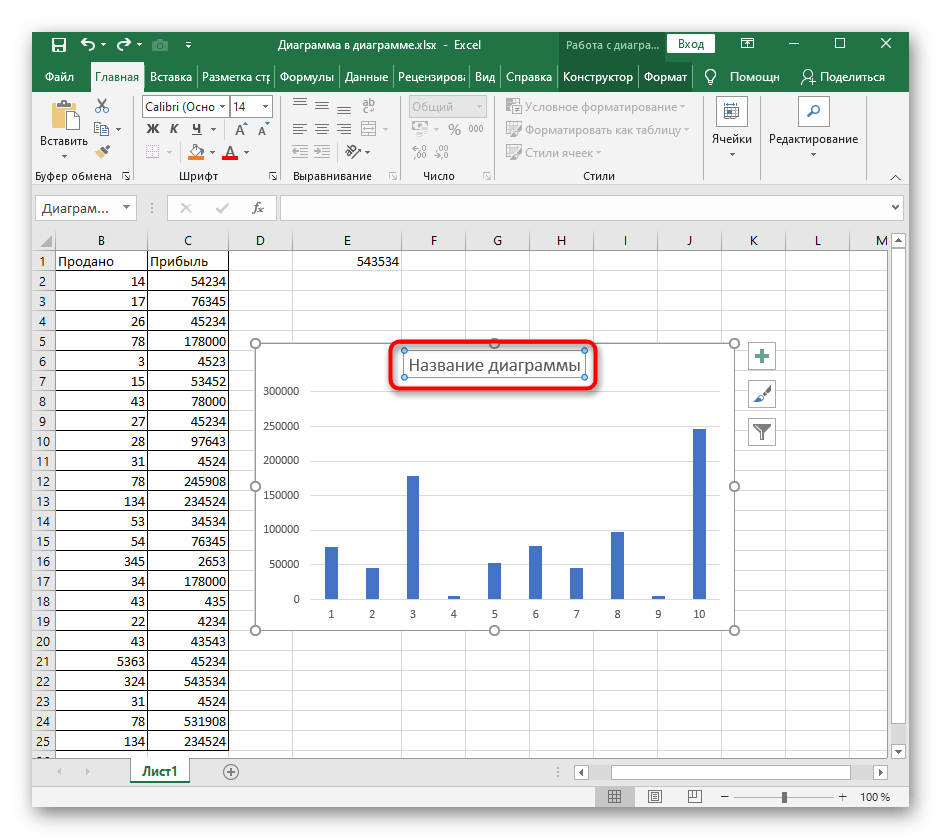
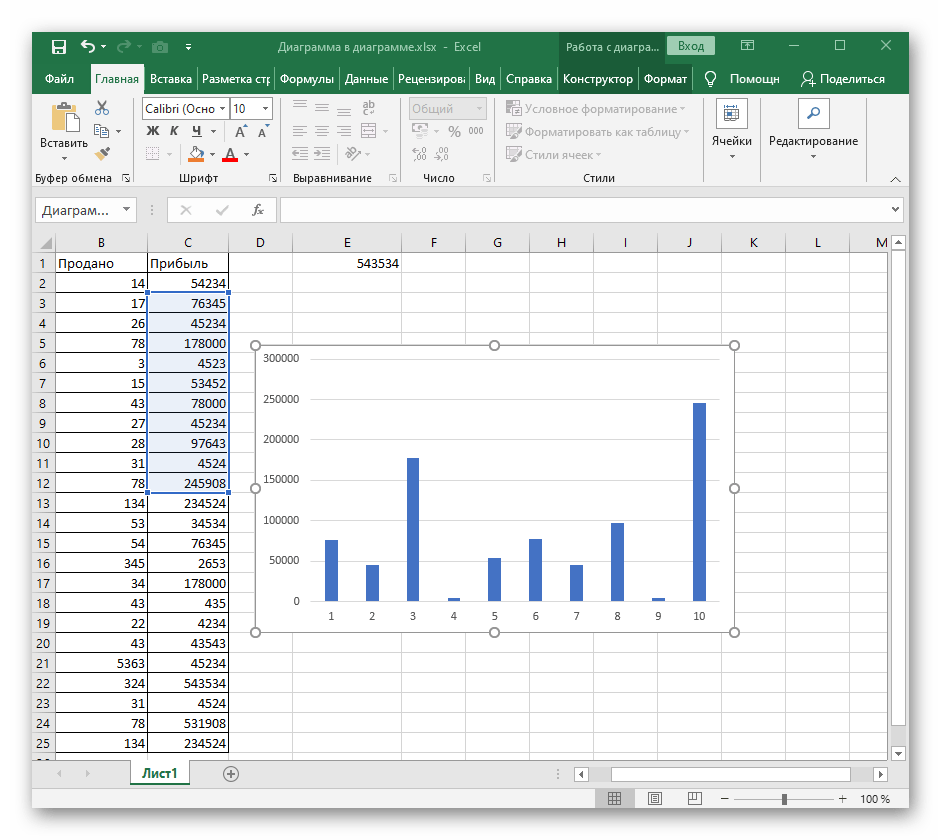
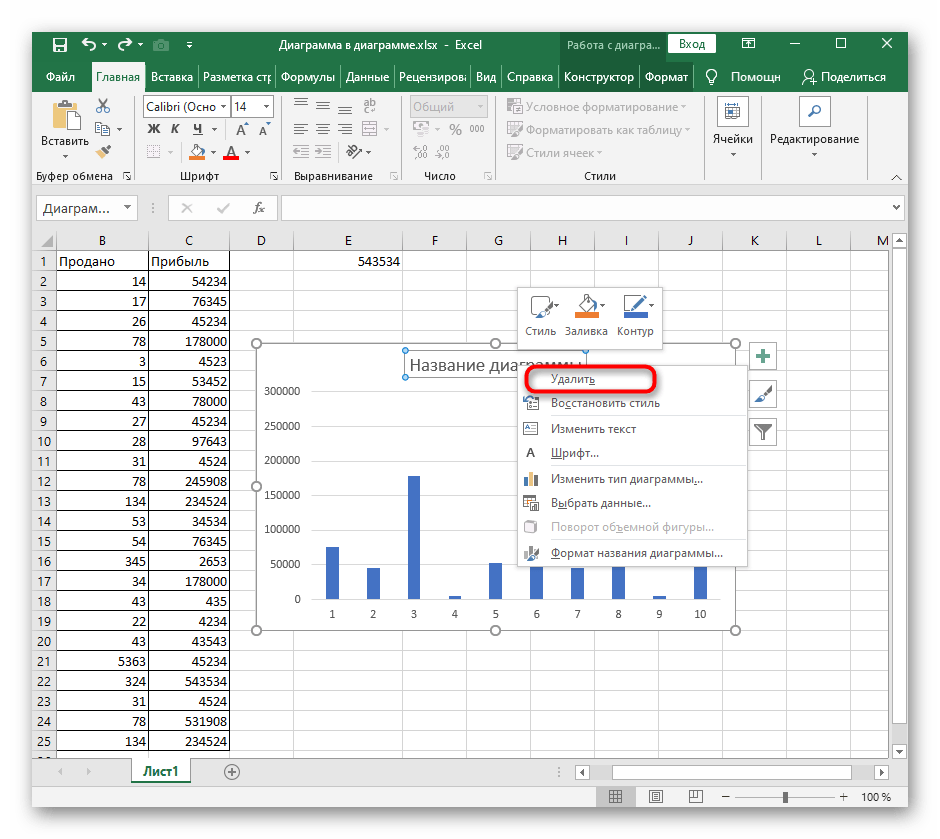
Если потребность в удалении диаграммы или ее содержимого вызвана изначально неправильным подходом к созданию этого элемента, советуем прочитать другую инструкцию на нашем сайте, которая поможет разобраться в правильном использовании разных типов графиков в Excel.
Как удалить диаграмму
Диаграммы используются в различных документах для визуального представления табличных данных. Практически каждый тип документов, содержащий диаграмму, может быть отредактирован тем или иным способом. В зависимости от программы, в которой происходит такое редактирование, способы удаления диаграмм будут различаться.

Статьи по теме:
- Как удалить диаграмму
- Как писать в личку
- Как убрать эхо в колонках
Инструкция
Загрузите документ, содержащий диаграмму, которую требуется удалить, в соответствующую его типу программу редактирования. Если документ хранится в файле с расширением xls, xlsx или схожего с ним типа файлов, то открывать его можно в табличном редакторе Microsoft Office Excel. Процедура удаления диаграммы в этой программе предельно проста — просто щелкните ее курсором мыши и нажмите клавишу Delete.
Если диаграмма хранится в файле формата doc или docx, то удалить ставшую ненужной диаграмму можно с помощью текстового процессора Microsoft Office Word. В этом случае сама процедура ничем не отличается от описанной в первом шаге — запустив приложение и загрузив в него документ с диаграммой, выделите ее щелчком мыши и нажмите клавишу Delete.
Удаление диаграмм из HTML-документов может представлять несколько большую сложность. Наиболее просто эту операцию можно реализовать, если сайт, со страницы которого надо удалить диаграмму, имеет встроенную систему управления. Абсолютное большинство таких систем использует визуальный режим редактирования. Вам нужно найти в системе управления ссылку на редактор страниц, перейти в него и загрузить страницу с диаграммой. После этого, как и в предыдущих вариантах, выделите щелчком мыши объект, содержащий диаграмму — это может быть картинка в одном из графических форматов или флэш-объект. Удаляется выделенный объект в режиме визуального редактирования тоже нажатием клавиши Delete.