
Настройка печати, органайзера и файлов в УТ 11
Настройка заметок, напоминаний, уведомлений. Хранение файлов, синхронизация с облаком. Макеты печати справочников и документов.
В прошлом уроке мы выполнили настройку учета номенклатуры, а в этом нас будут интересовать следующие три пункта раздела Администрирование:
Заходим в Органайзер:

Включаем признак использования почтового клиента и редактирования писем в формате HTML (в дальнейшем будем отправлять письма из 1С).
Необходимо настроить системную учетную запись электронной почты, для этого перейдем по ссылке:

В новом окне необходимо указать адрес и пароль почтового ящика, имя отправителя и выбрать вариант использования встроенного почтового клиента:

Нажимаем Создать. После этого начнется процесс:

По окончании появится сообщение, что учетная запись успешно создана:

Так выглядит карточка учетной записи:

По кнопке Проверить настройки убедимся, что запись настроена корректно:

Переходим к следующим настройкам в пункте Органайзер:

Устанавливаем все признаки использования бизнес-процессов и задач. Роли и исполнителей, а также настройку расписания будем выбирать в дальнейшем, когда начнем детально разбирать эту функциональность.
Впервые на сайте?
Помимо обучающих статей и видеоуроков здесь вы найдете большое количество внешних разработок для типовых конфигураций 1С.
Они позволят вам проще и быстрее выполнять рутинные операции в программе, а также
добавят совершенно новые функции.
90% разработок авторские и представлены
только на этом сайте.
Переходим к настройкам работы с файлами:

Если хотим хранить прикрепляемые к объектам системы файлы в отдельной папке на сетевом диске, нужно установить признак Хранить файлы в томах на диске и настроить адресацию. У меня на компьютере сетевых папок нет, поэтому признак я не устанавливаю. В этом случае все прикрепленные файлы будут храниться в папке с информационной базой.
Важно понимать, что это может существенно увеличить объем базы.
Установим признак загрузки файлов с расширениями и укажем эти расширения (по умолчанию поле с расширениями заполнено). Делается это в целях безопасности, чтобы пользователи не прикрепляли к базе различные файлы скриптов, которые могут содержать вредоносный код.

Укажем максимальный размер прикрепляемых файлов:

Если вы хотите, чтобы с течением времени файлы в системе очищались, перейдите в Настройка очистки файлов:

Для каждого документа и справочника системы в открывшейся форме можно настроить признак очищения и периодичность очистки:

В нижней части формы можно настроить автоматическую очистку файлов по расписанию:

Далее указаны расширения файлов документов офисных приложений (заполняется автоматически):

Если вам необходимо хранить копии прикрепленных файлов в каком-то запасном месте, можно установить признак Синхронизировать файлы с облачными сервисами.

Перейдем в настройки синхронизации:

Выберем для примера файлы, прикрепленные к карточкам номенклатуры. Появится новое окно для настройки хранилища:

В верхнем поле необходимо выбрать учетную запись сихронизации:

Создадим новую учетную запись:

Запишем и нажмем Проверить настройки:

Выберем созданную учетную запись в настройках хранилища.
В пункте Что синхронизировать выбираем второй пункт:

Если синхронизация файлов нужна не для всех карточек номенклатуры, то в нижней части формы можно настроить произвольный отбор:

Сохраним настройку хранилища и закроем:

В нижней части формы также можно настроить автоматическое расписание для синхронизации. В противном случае каждый раз для синхронизации нужно нажимать на Синхронизировать.

Переходим к настройкам печати:


В данном пункте нас будут интересовать сейчас две настройки:

В пункте Макеты печатных форм есть возможность отредактировать вручную любую печатную форму в конфигурации. При этом в конфигураторе никаких изменений не произойдет, и сама база останется типовой:

Откроем для примера Авансовый отчет. Выберем Для просмотра и редактирования:

Появилось табличное поле с печатной формой, в верхней части находится командная панель для редактирования. Работа с данным полем аналогична работе с файлами Excel.
Можете редактировать макет произвольным образом, но не трогайте выражения, заключенные между символами БОЛЬШЕ-МЕНЬШЕ, это может привести к поломке печати данного макета.

Переходим ко второй настройке раздела:

В открывшемся списке можем выбрать все печатные формы из списка доступных, которые нам нужны. Остальные можно отключить, чтобы не отвлекали. К примеру, настроим видимость печатных форм для документа реализации:

Выберем дополнительную колонку, которая будет выводится в печатных формах рядом с номенклатурой:

Укажем необходимость печати колонки НДС:

Включим использование штрихкодирования форм:

Укажем необходимость формирования товарно-транспортных накладных:

Введем обобщенное наименование груза для ТТН:

Следующий признак установим, чтобы в отчетных документах и накладных выводилось количество в базовых единицах измерения, а не в упаковках:

Установим признак отдельной нумерации счетов-фактур на аванс:

Следующая настройка касается реализации товаров в страны ЕАЭС

Дальше идет настройка печати скидок:

У нас она пока не активна, т.к. к настройкам функционала скидок мы еще не приступали.
В пункте отчеты и обработки расположены настройки запуска различных фоновых заданий:

Пункт отчеты необходим для администрирования всего списка отчетов программы (настройка месторасположения, видимости для пользователей и т.д.):

В пункте Рассылки отчетов можно настроить формирование и отправку отчетов автоматически по заданным адресам:

Универсальный отчет позволять получить данные в табличной форме по любым объектам системы:

Пункт Расширения необходим для управления всеми расширениями конфигурации:

Если вы планируете использование внешних отчетов, обработок и печатных форм в программе, необходимо установить соответствующий признак:


Дмитрий Медведков программист, консультант 1С
Работаю в 1С с 2012-го, специализируюсь на УТ 11
Имею 10 квалифиционных сертификатов 1C:Профессионал, 1С:Специалист и 1С:Специалист-консультант
Где данные, Лебовски? или Как настроить рассылку отчетов и оповещений в 1С:УТ 11

Юлия Мохова Специалист-консультант по торговым решениям компании «Простые решения». Сертификат 1С «Специалист-консультант по внедрению прикладного решения «1С:Управление торговлей 8», опыт в автоматизации – 2 года.
В программе «1С:Управление торговлей 11» можно отправлять контрагентам разные отчёты и напоминания о платежах, действиях со счётом и даже поздравление с днём рождения. Рассказываем, как настроить такие рассылки.
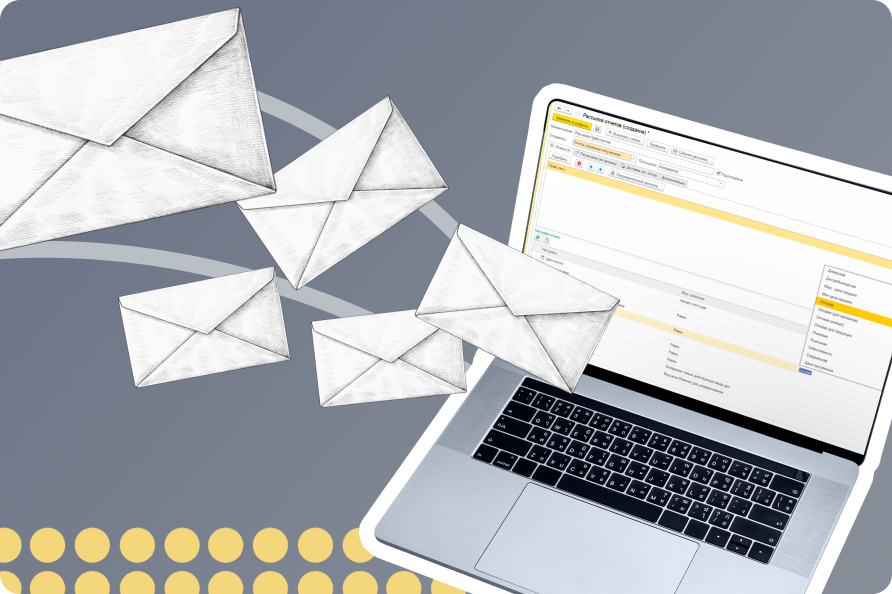
Какие отчёты и напоминания можно отправлять контрагентам:
- о платежах, по которым просрочен срок оплаты
- о том, что поступила оплата от контрагента
- если приближается планируемый день оплаты или отгрузки товаров со склада
- о баллах системы лояльности: начисление или списание
- поздравление с днем рождения клиента
- действия со счётом: выписки, закрытие
Настроить такую рассылку можно в стандартных настройках: весь функционал уже встроен в программу.
При этом можно гибко настроить рассылки:
- рассылать один или сразу несколько отчётов
- выбирать получателей: пользователи в программах 1С, конкретные сотрудники компании-контрагента или физлица.
Как настроить отправку отчётов и оповещений?
Рассылка отчета «Прайс-лист»
Отправлять отчёт будет по следующим параметрам:
- отчёт для отправки — «Прайс-лист», в отчёте будет перечень товаров с оптовыми ценами и количеством на складе
- кому отправляем — контрагентам в выбранном списке
Чтобы настроить отправку отчёта, нужно зайти в НСИ и администрирование – Администрирование – Печатные формы, отчёты и обработки – Рассылки отчётов – Создать.
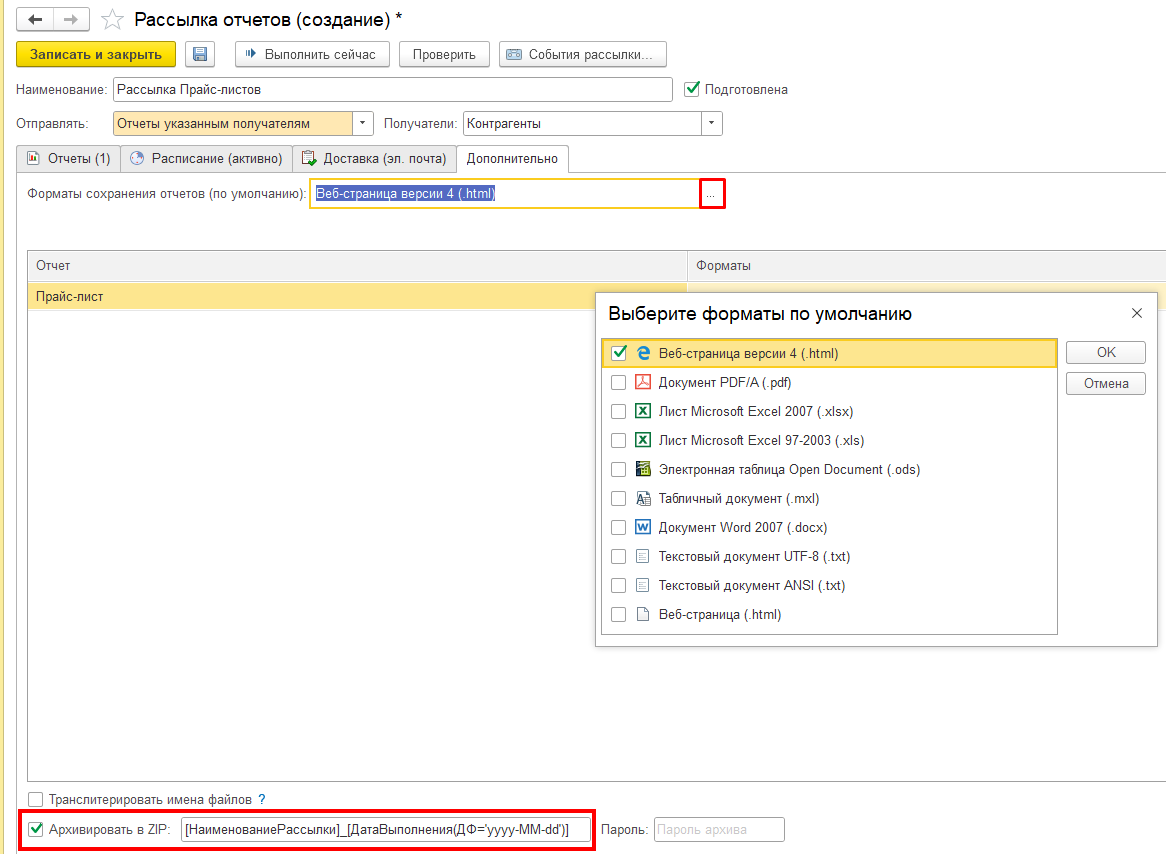
- Вводим название рассылки
- Выбираем, как будет отправляться рассылка. В нашем случае выбираем «Отчёты указанным получателям»
- Выбираем адресатов рассылки — Контрагентов
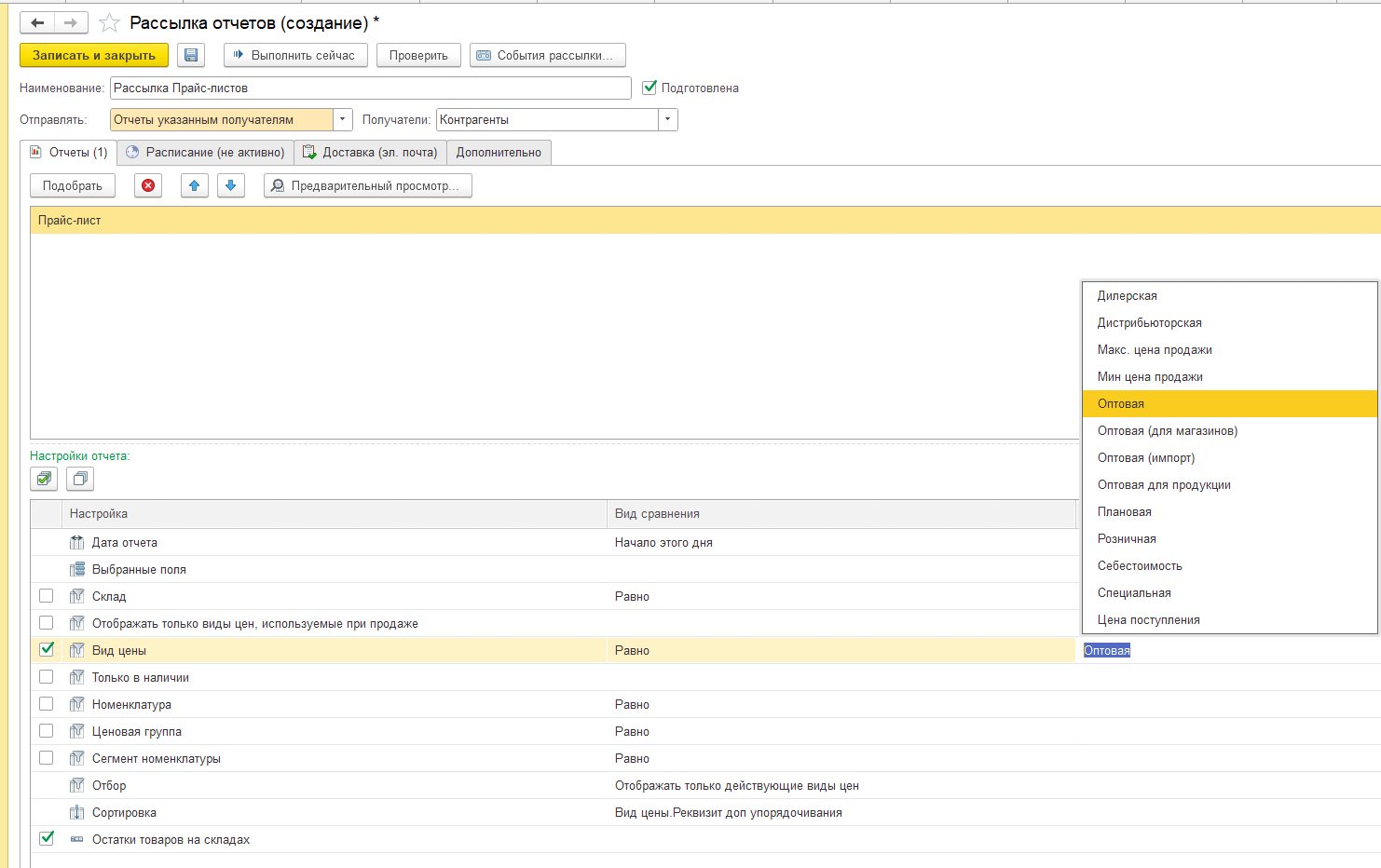
- Переходим в раздел «Отчёты», там нужно выбрать, какой отчёт будем отправлять, и настроить его.
При таком отчёте нужно установить настройку «Остатки товаров на складах», чтобы в прайс-листе отобразились остатки товаров, доступные для заказа.
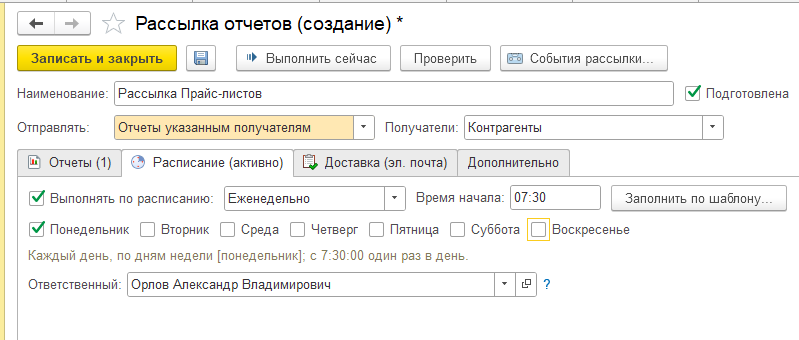
В разделе «Расписание» указываем, как часто будет отправлять рассылка. Это может быть любое время: например, по понедельникам, чтобы клиенты могли планировать закупки на неделю.
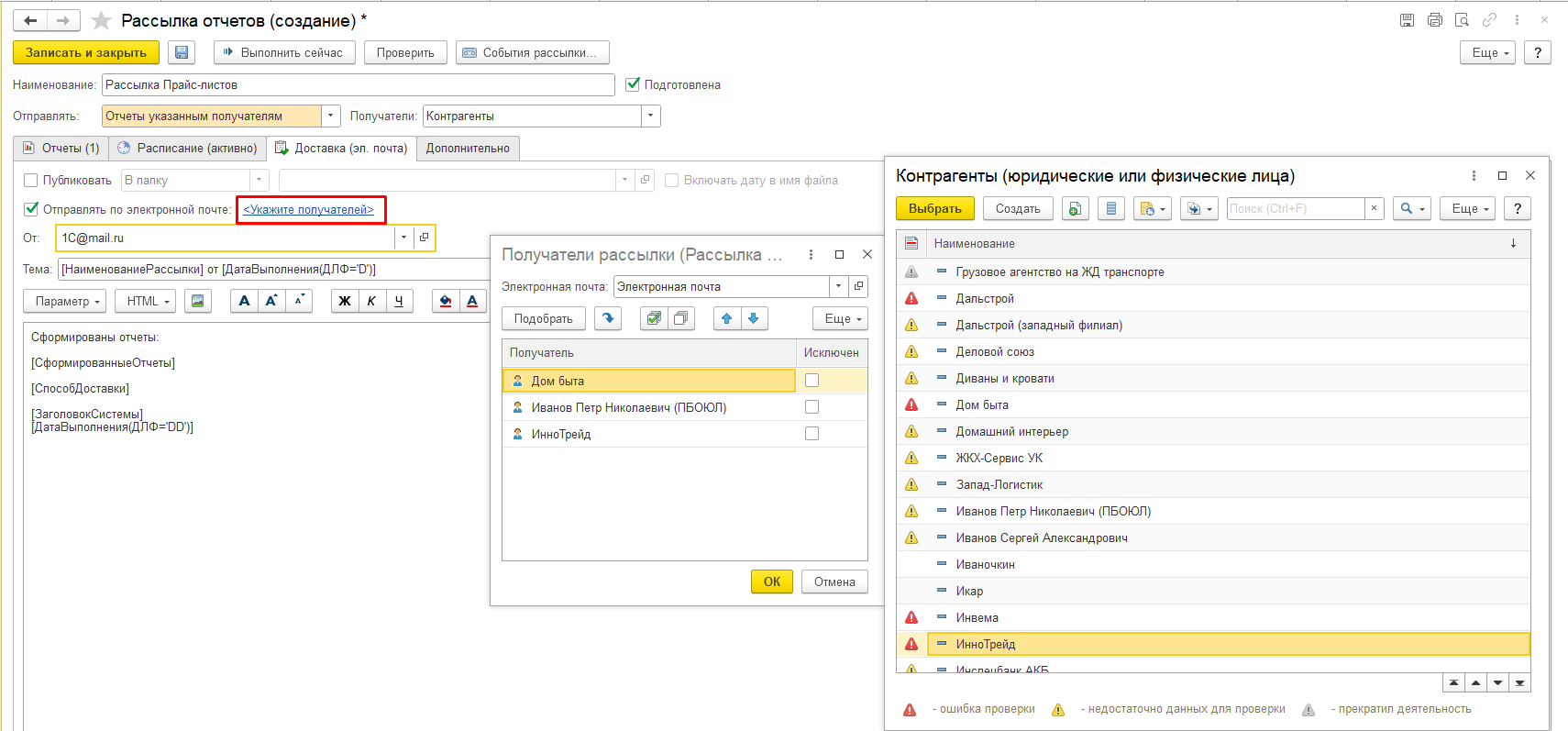
Доставка (эл. почта) — это вкладка, на которой нужно выбрать адреса электронной почты. И тот, с которого будут отправляться письма, и те, на которые письма будут приходить.
Дополнительно — на этой вкладке нужно выбрать, в каком формате получатель сможет скачать прайс-лист. Например, это может быть элетронная таблица, документ Word, или таблица Excel. Кстати, в последнем случае получатели прайс-листов смогут загружать их в свои программы 1С.
Рассылка автоматического оповещения о просроченном платеже
Если у ваших клиентов есть абонентская плата или они часто оплачивают счета после получения товаров и услуг, могут быть задержки с платежами. В таком случае можно настроить рассылку с напоминанием об оплате. Такая рассылка будет отправляться автоматически по заданным условиям.
Такая рассылка настраивается из другого раздела: переходим CRM и маркетинг – Настройки и справочники – Рассылки и оповещения клиентам.
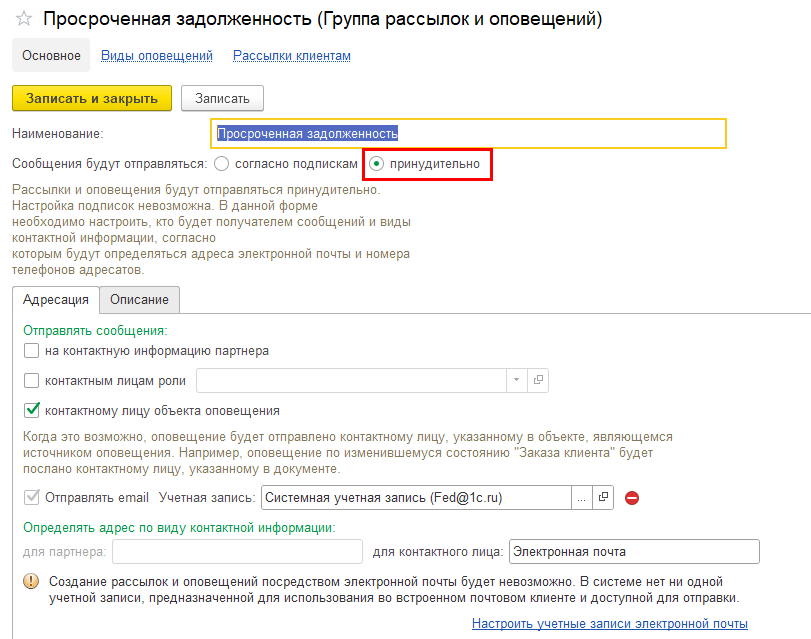
- Создаем новую Группу рассылок и оповещений
- Пишем название рассылки, отмечаем, что она будет отправляться принудительно — независимо от того, подписан ли получатель на рассылку.
- Выбираем, какому из контактов клиента будет отправляться оповещение, и способ отправки: SMS или электронная почта.
Открываем вкладку «Виды оповещений» и нажимаем «Создать» – «Напоминание о просроченной задолженности». В сроке «Событие» прописываем условие, по которому будет отправляться email-оповещение – для нашей рассылки это «Выявление просроченной задолженности».
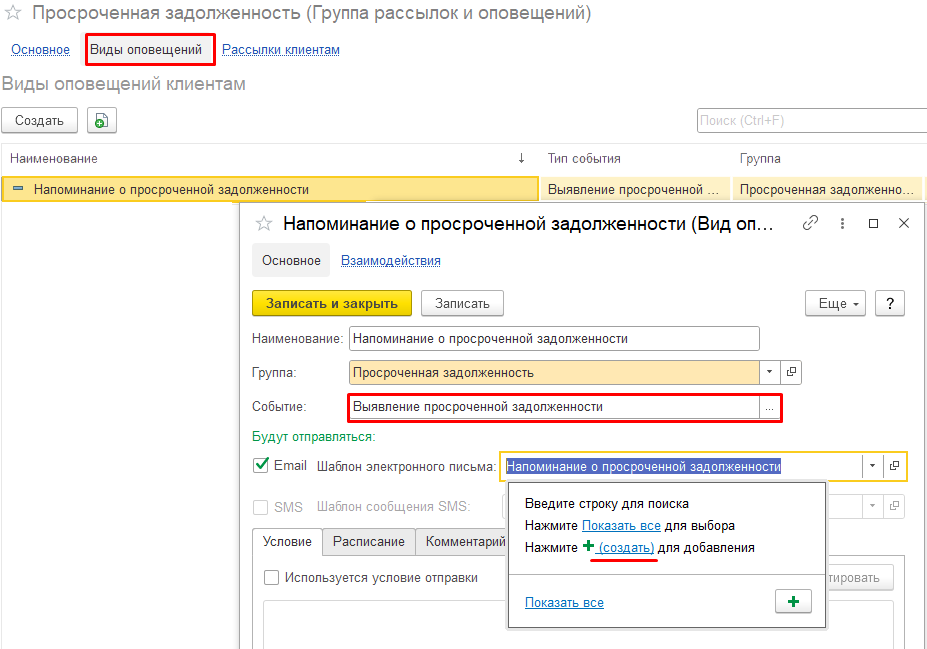
Затем создаём шаблон письма и задаём в нём настройки, по которым система будет определять, что задолженность появилась.
В настройках расписания указываем регламентное задание. По этому заданию будут готовиться и отправляться письма. Для нашей рассылки это по понедельникам, после 9:00.
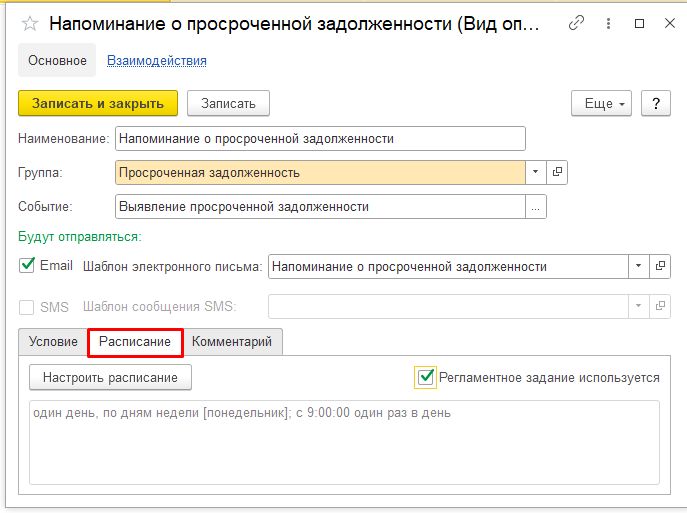
Регламентные задания для подготовки писем настраиваются в разделе Формирование сообщений по оповещениям клиентов. Путь в программе: НСИ и администрирование – Администрирование – Обслуживание – Регламентные операции – Регламентные и фоновые задания
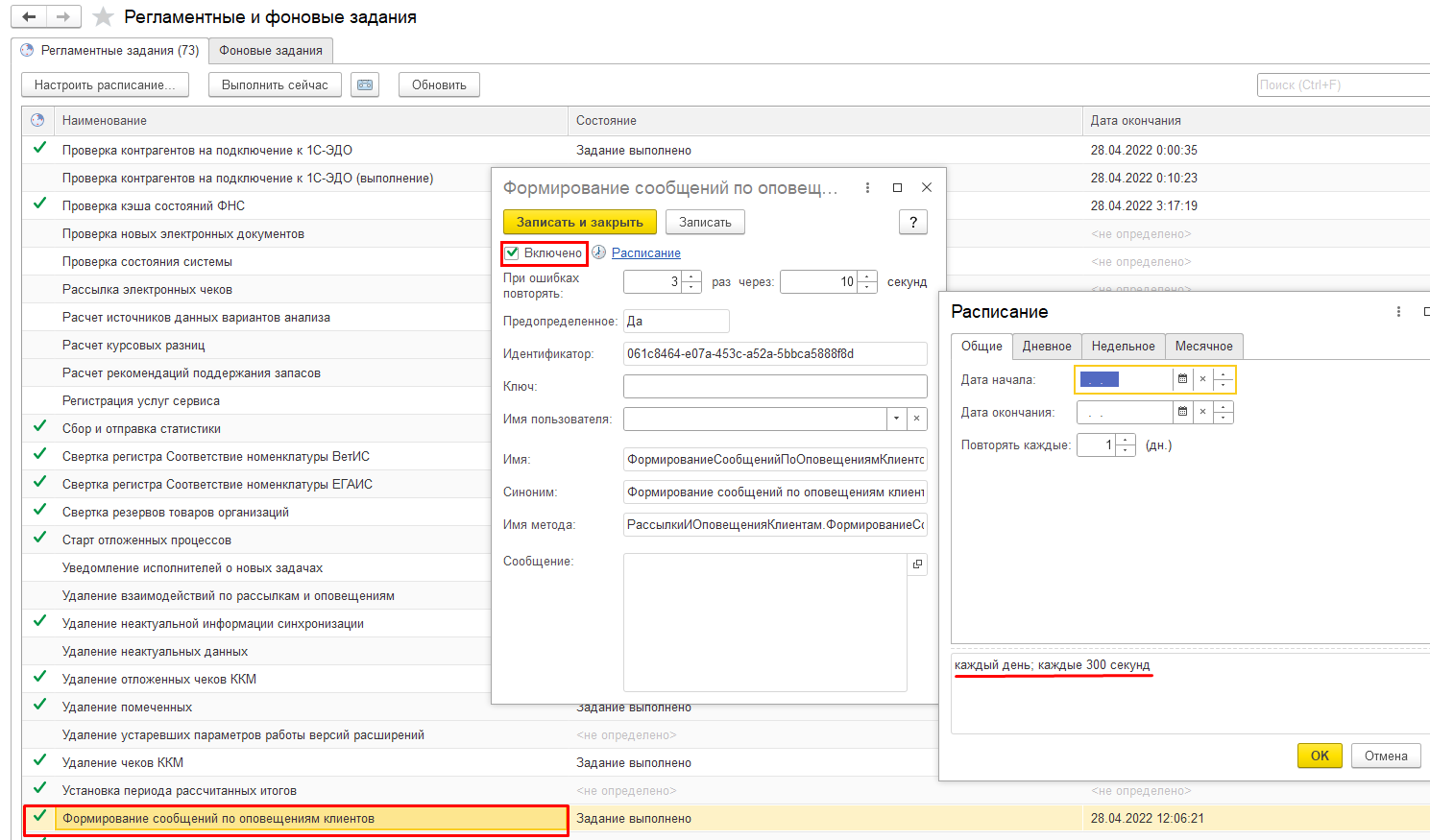
Чтобы отправлять готовые сообщения клиентам, нужно использовать регламентное задание Получение и отправка электронных писем.
Нужно подобрать программу 1С, оборудование для торговли или готовое решение для автоматизации вашего бизнеса? Проконсультироваться по внедрению или доработкам?
Отправьте заявку на консультацию и партнёр 1С – автор этого материала – вам поможет. Консультация полезная и бесплатная.
Шаблоны писем в 1С

1. Создание учетной записи электронной почты 2. Создание группы рассылок 3. Создание шаблонов электронных писем
В программе 1С Управление торговлей, редакция 11 есть встроенная подзадача CRM, позволяющая сотрудникам отдела продаж осуществлять успешную работу с контрагентами. К тому же в этом модуле CRM можно найти средства автоматизированного управления рутинными операциями. Один из таких помощников — Шаблон электронных писем и SMS.
Можно посылать письмо прямо из программы 1С 8.3 Управление торговлей 11, для этого необходимо поставить галку «Почтовый клиент» в разделе «НСИ и администрирование» — Органайзер и тогда можно будет применить потенциал встроенного в программу почтового клиента для коммуникации с использованием электронных писем.
Почтовый клиент в программе 1С 8 УТ 11 Также полезно использовать для организации совместной работы в программе 1С 8 УТ 11 галку «Признаки «Рассмотрено» и «На контроле». Она необходима для того, чтобы можно было ставить отметки о рассмотрении входящих писем, встреч, телефонных звонков, а также для постановки на контроль исходящего письма.
1. Создание учетной записи электронной почты
Первый этап — создание учетной записи электронной почты в 1С 8.3 Управление торговлей 11. Это можно сделать там же в меню Органайзер – Настройки почты. 
Настройки почты в 1С 8 УТ 11
Введем новую учетную запись: 
Создание учетной записи электронной почты
Указываем адрес почты, пароль от почтового ящика, тип использования и определим имя отправителя (он будет проставлен в письме). Жмем «Создать». 
Процесс заполнения реквизитов почты в 1С 8 УТ 11
Сформируем уведомление через электронную почту. Например, письмо станет автоматом отправляться тем контрагентам, у кого есть пророченная задолженность.
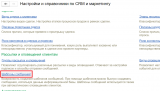
Переходим в программе 1С Управление торговлей, версия 11 в CRM и маркетинг — Настройки и справочники. Здесь будем использовать раздел «Рассылки и оповещения клиентам» 
Рассылка и оповещение клиентам в 1С 8 УТ 11
2. Создание группы рассылок
Теперь – создание группы рассылок и оповещений: 
Создание группы рассылок и оповещений в 1C 8 УТ 11
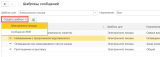
Сообщения будем отправлять согласно подпискам. Выбираем свою учетную запись и жмем «Записать». После этого переходим в справочник «Шаблоны сообщений» в 1С 8 УТ 11. 
Справочник Шаблоны сообщений в 1С 8 УТ 11
Справочник необходим для того, чтобы создать шаблоны сообщений и правила, на основании которых в соответствии с принятыми на предприятиях стандартами деловой переписки осуществляется обмен электронными письмами, а также сообщениями SMS.
3. Создание шаблонов электронных писем
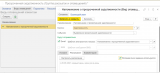
Создаем шаблон для «электронного письма» 
Создание шаблона электронного письма
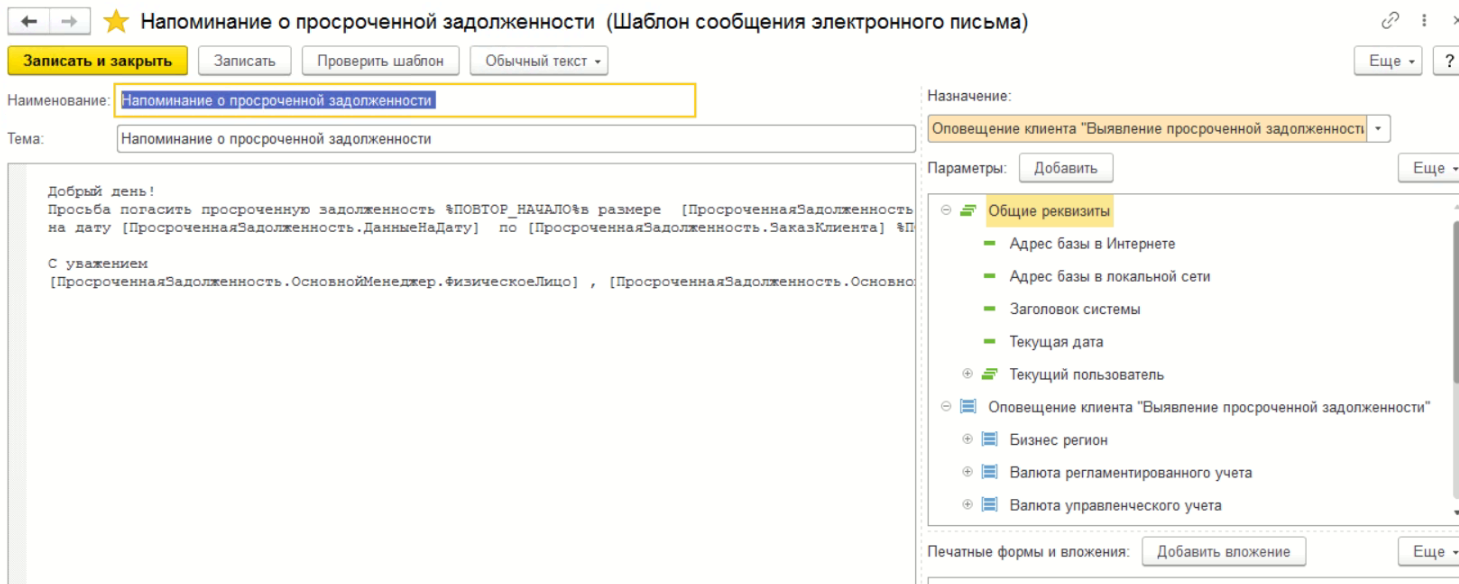
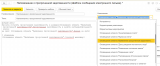
Выбираем Назначение, наименование и вписываем текст сообщения. Для написания текста шаблона письма также можно использовать формулы, выбирая их в окне Параметры в правой части шаблона. 
Формулы для текстов шаблонов писем
Также в шаблоне можно вложить печатную форму. Жмем «Записать» Шаблон письма в 1С 8.3 Управление торговлей 11 готов. После этого переходим обратно в нашу карточку справочника Группа рассылок и оповещений и создаем Вид оповещения клиентам. Выбираем нашу группу, вид оповещения и наш шаблон электронного письма. 
Настройка вида оповещений в 1с 8 УТ 11
Также здесь можно настроить отправку сообщений по расписанию. Например, отправлять письмо один раз в день 
Настройка отправки сообщений по расписанию
На следующей вкладке можно выбрать подписчиков на эту рассылку. Можно заполнить вручную, либо подбором 
Заполнение подписчиков рассылки в 1С 8 УТ 11
Специалист компании «Кодерлайн» Раиля Залипская
Шаблоны писем в 1С:Управление торговлей, редакция 11

В программе 1С 8.3 Управление торговлей 11 есть встроенная подзадача CRM, позволяющая сотрудникам отдела продаж осуществлять успешную работу с контрагентами. К тому же в этом модуле CRM можно найти средства автоматизированного управления рутинными операциями. Один из таких помощников — Шаблон электронных писем и SMS.
Можно посылать письмо прямо из программы 1С 8.3 Управление торговлей 11, для этого необходимо поставить галку «Почтовый клиент» в разделе «НСИ и администрирование» — Органайзер и тогда можно будет применить потенциал встроенного в программу почтового клиента для коммуникации с использованием электронных писем.
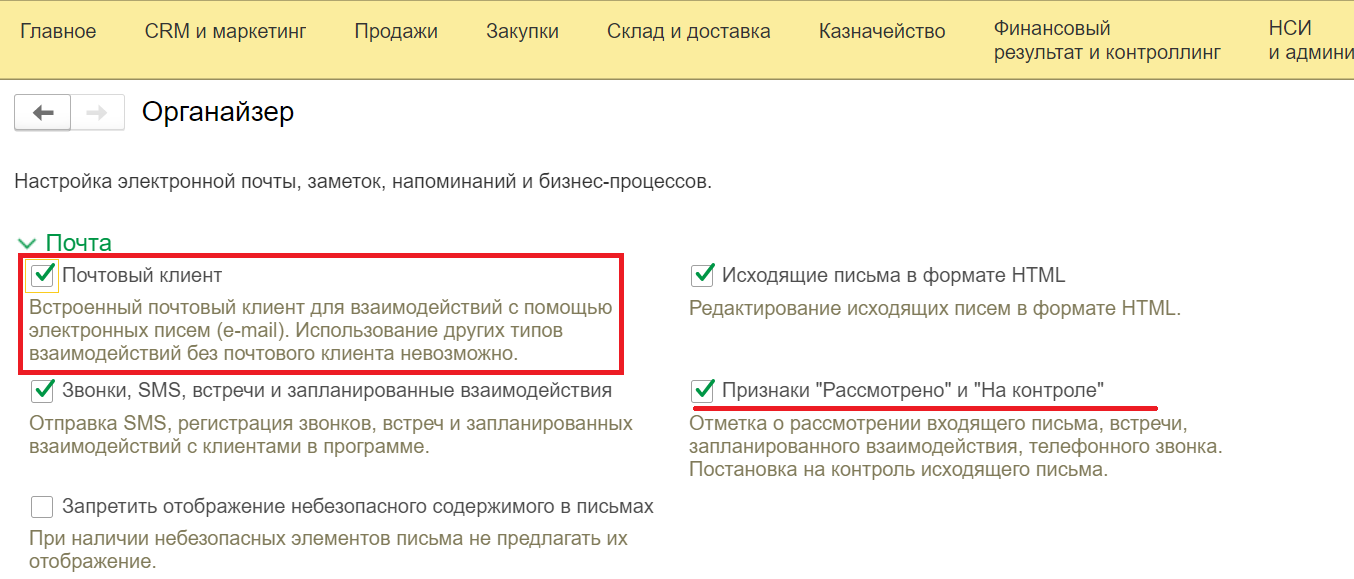
Почтовый клиент в программе 1С 8 УТ 11
Также полезно использовать для организации совместной работы в программе 1С 8 УТ 11 галку «Признаки «Рассмотрено» и «На контроле». Она необходима для того, чтобы можно было ставить отметки о рассмотрении входящих писем, встреч, телефонных звонков, а также для постановки на контроль исходящего письма.
Создание учетной записи электронной почты
Первый этап — создание учетной записи электронной почты в 1С 8.3 Управление торговлей 11.
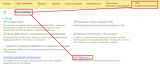
Это можно сделать там же в меню Органайзер – Настройки почты.
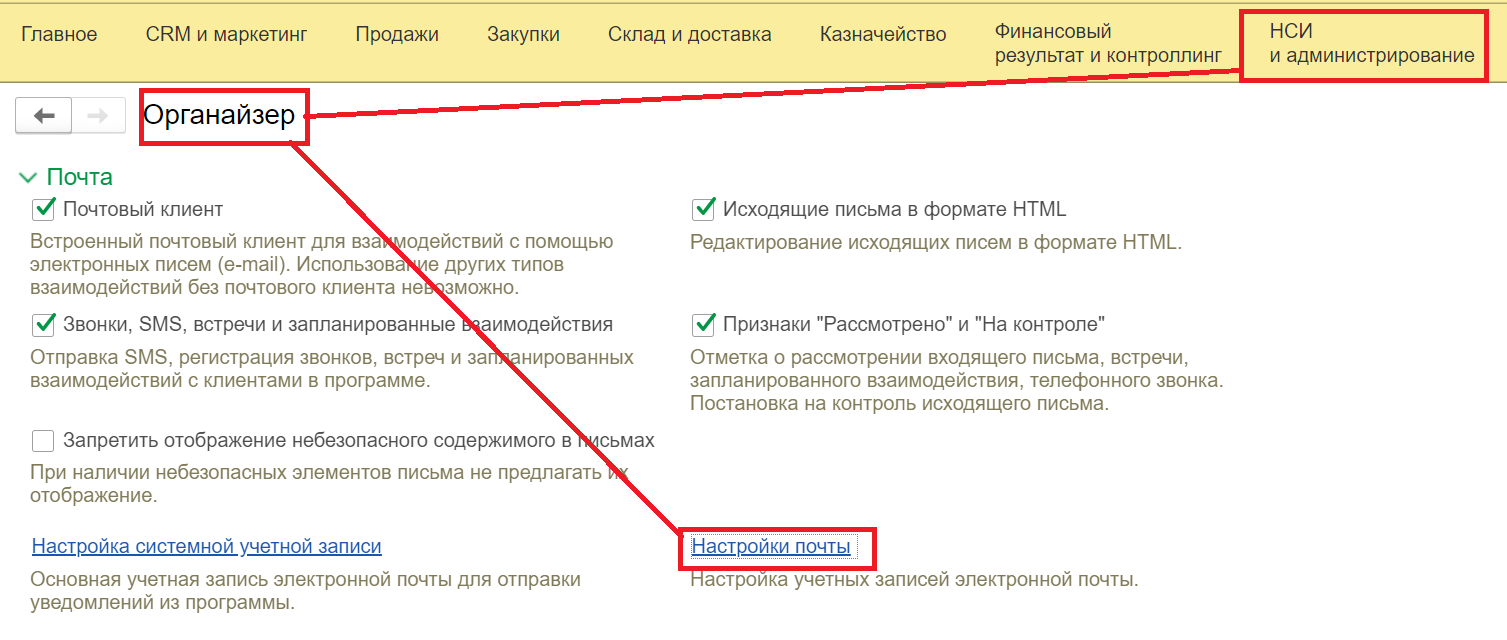
Настройки почты в 1С 8 УТ 11
Введем новую учетную запись:

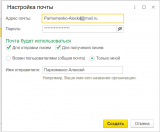
Создание учетной записи электронной почты
Указываем адрес почты, пароль от почтового ящика, тип использования и определим имя отправителя (он будет проставлен в письме). Жмем «Создать».
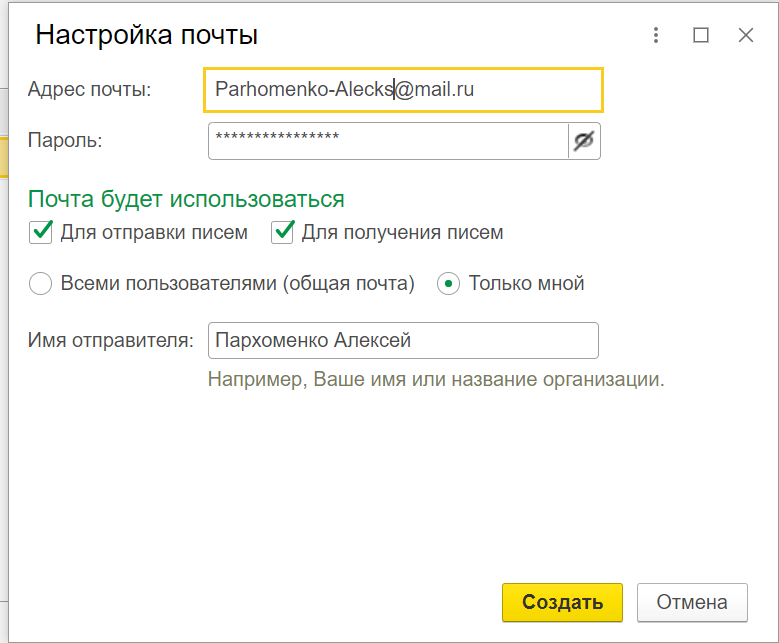
Процесс заполнения реквизитов почты в 1С 8 УТ 11
Сформируем уведомление через электронную почту.
Например, письмо станет автоматом отправляться тем контрагентам, у кого есть пророченная задолженность.
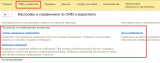
Переходим в программе 1С Управление торговлей, версия 11 в CRM и маркетинг — Настройки и справочники. Здесь будем использовать раздел «Рассылки и оповещения клиентам»

Рассылка и оповещение клиентам в 1С 8 УТ 11
Создание группы рассылок
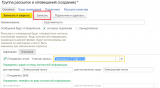
Теперь – создание группы рассылок и оповещений:
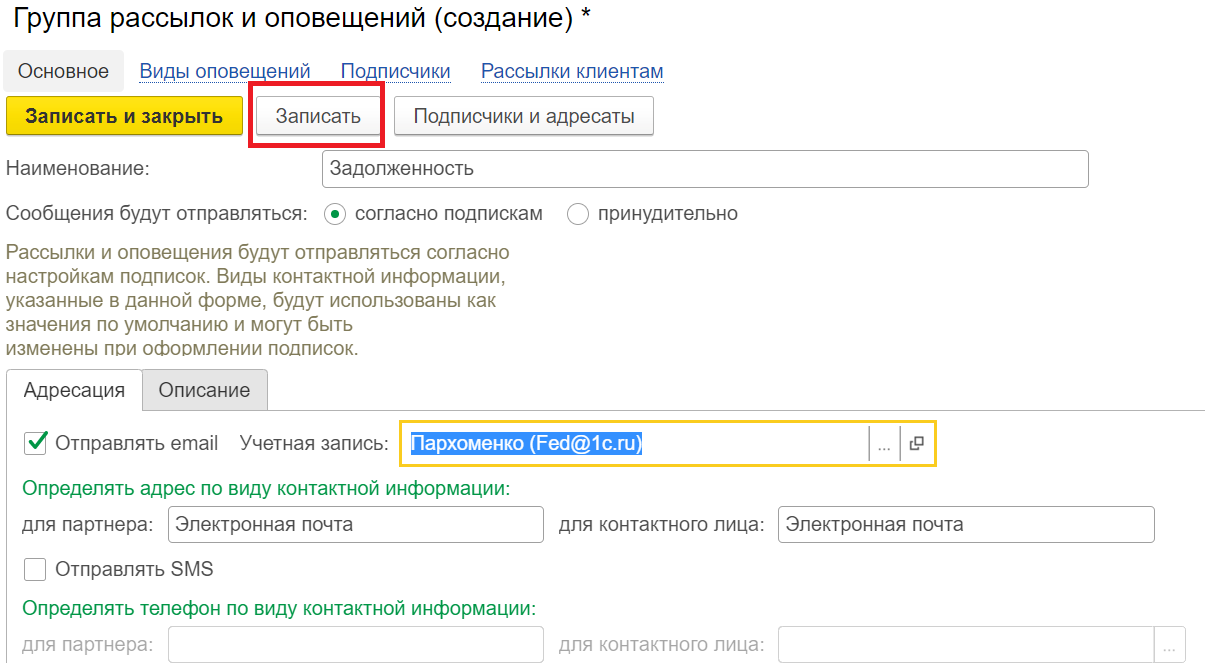
Создание группы рассылок и оповещений в 1C 8 УТ 11
Сообщения будем отправлять согласно подпискам. Выбираем свою учетную запись и жмем «Записать».
После этого переходим в справочник «Шаблоны сообщений» в 1С 8 УТ 11.
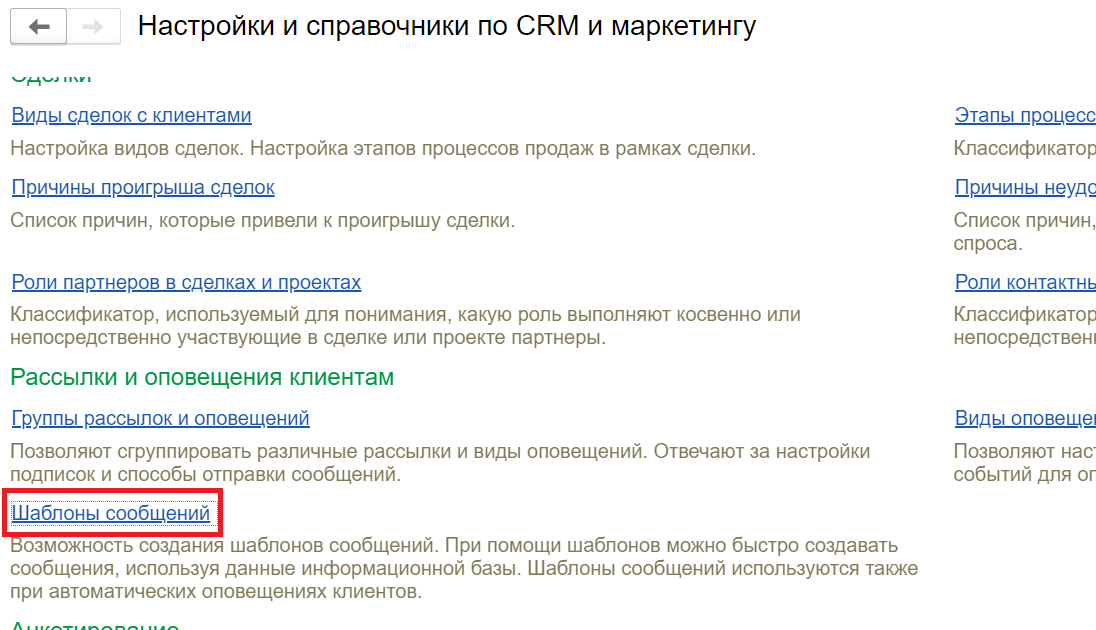
Справочник Шаблоны сообщений в 1С 8 УТ 11
Справочник необходим для того, чтобы создать шаблоны сообщений и правила, на основании которых в соответствии с принятыми на предприятиях стандартами деловой переписки осуществляется обмен электронными письмами, а также сообщениями SMS.
Создание шаблонов электронных писем
Создаем шаблон для «электронного письма»

Создание шаблона электронного письма
Выбираем Назначение, наименование и вписываем текст сообщения.
Для написания текста шаблона письма также можно использовать формулы, выбирая их в окне Параметры в правой части шаблона.
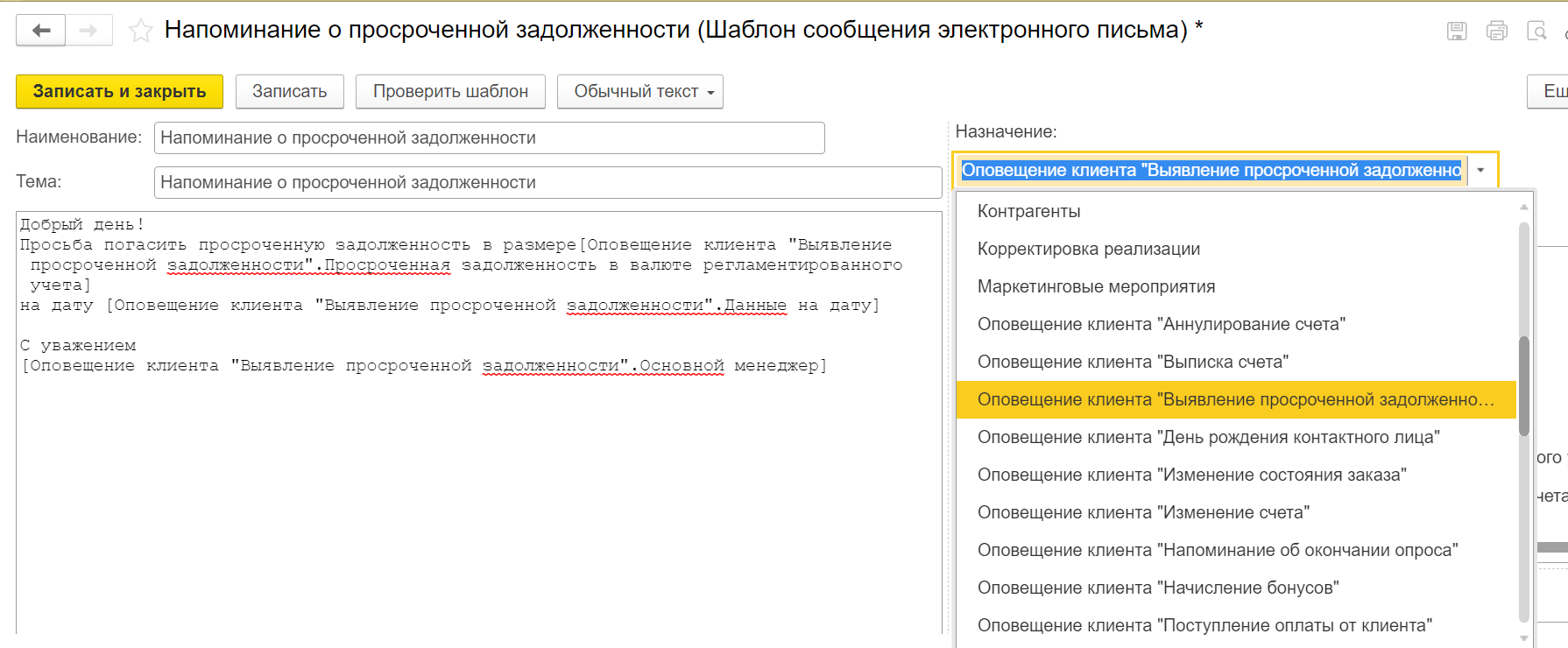
Формулы для текстов шаблонов писем
Также в шаблоне можно вложить печатную форму. Жмем «Записать»
Шаблон письма в 1С 8.3 Управление торговлей 11 готов. После этого переходим обратно в нашу карточку справочника Группа рассылок и оповещений и создаем Вид оповещения клиентам.
Выбираем нашу группу, вид оповещения и наш шаблон электронного письма.

Настройка вида оповещений в 1с 8 УТ 11
Также здесь можно настроить отправку сообщений по расписанию.
Например, отправлять письмо один раз в день
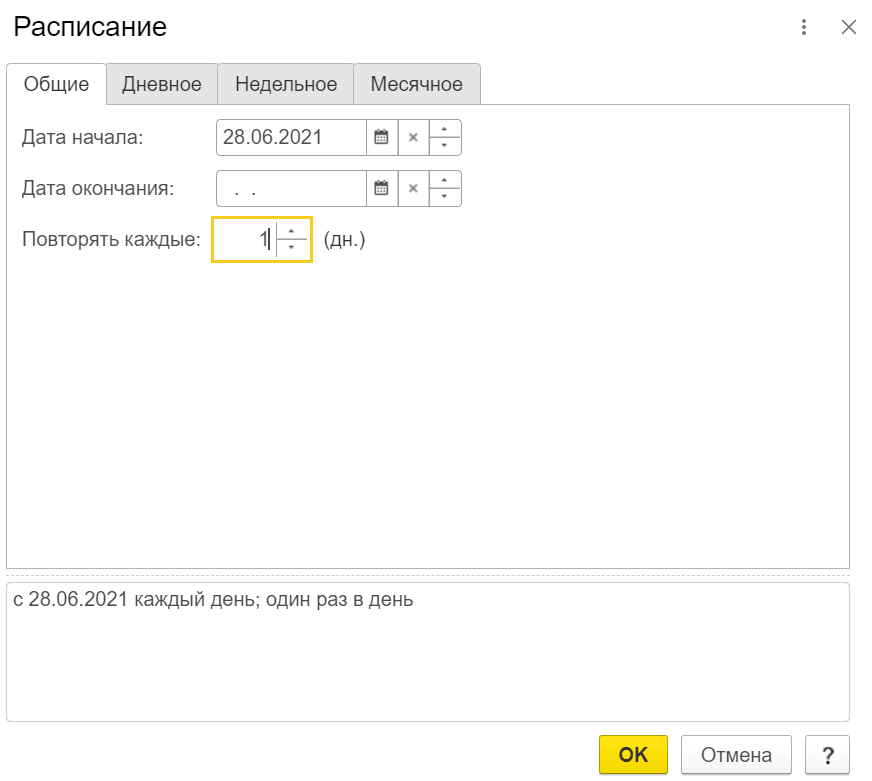
Настройка отправки сообщений по расписанию
На следующей вкладке можно выбрать подписчиков на эту рассылку.
Можно заполнить вручную, либо подбором
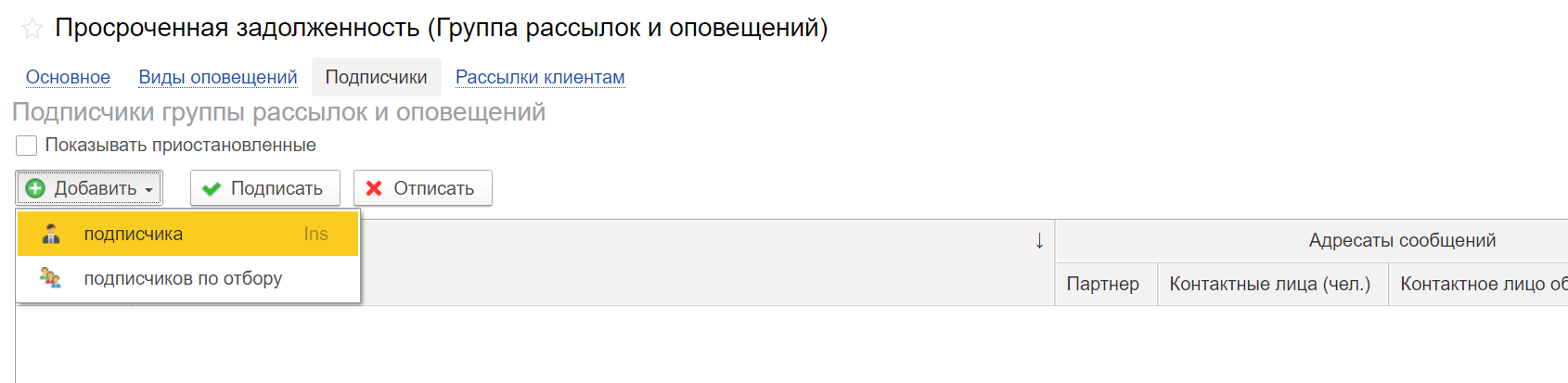
Заполнение подписчиков рассылки в 1С 8 УТ 11