
Как сделать ссылку в java
Для создания ссылки в Java необходимо определить переменную соответствующего типа данных и присвоить ей значение другой переменной или объекта.
Например, чтобы создать ссылку на объект класса String , можно написать следующий код:
String str = "Hello, world!"; // создаем объект класса String String ref = str; // создаем ссылку на этот объект В данном примере переменная ref является ссылкой на объект str , который содержит строку «Hello, world!». Объект класса String создается при инициализации переменной str , а затем на него создается ссылка ref
После создания ссылки можно использовать ее для доступа к методам и свойствам объекта, на который она указывает. Например, для получения длины строки можно написать следующий код:
// вызываем метод length() объекта, на который указывает ссылка ref int length = ref.length(); Также ссылки можно использовать для передачи объектов между методами, для создания связанных структур данных и многое другое.
Как создать свою ссылку java на компьютере
Итак, после установки JDK создадим первое приложение на языке Java. Что необходимо для создания программы на Java? Прежде всего нам надо написать код программы, и для этого нужен текстовый редактор. Можно использовать любой текстовый редактор, например, Notepad++.
И чтобы превратить код программы в исполняемое приложение необходим компилятор. После установки JDK все файлы по умолчанию помещаются в каталог C:\Program Files\Java\jdk-[номер_версии] (при использовании ОС Windows). В моем случае это каталог C:\Program Files\Java\jdk-19 . Если мы откроем в нем подкаталог bin , то мы сможем увидеть в нем ряд утилит. Нас прежде всего интересует утилита компилятора javac . Чтобы скомпилировать класс программы, нам надо передать ее код этому компилятору.
Также следует отметить другую утилиту из этой папки — java.exe, которая позволяет запускать скомпилированную программу.
Итак, создадим на жестком диске какой-нибудь каталог, в котором будут располагаться файлы с исходным кодом на языке Java. Допустим, это будет каталог C:/Java . Затем создадим в этом каталоге текстовый файл, который переименуем в Program.java . Откроем этот файл в любом текстовом редакторе и наберем в нем следующую программу:
public class Program < public static void main (String args[])< System.out.println("Hello Java!"); >>
Java является объектно-ориентированным языком, поэтому вся программа представляется в виде набора взаимодействующих классов. В данном случае определен один класс Program.
При определении класса вначале идет модификатор доступа public , который указывает, что данный класс будет доступен всем, то есть мы сможем его запустить из командной строки. Далее идет ключевое слово class , а затем название класса. То есть класс называется Program. После названия в фигурных скобках расположено содержимое класса.
Класс может содержать различные переменные и методы. В данном случае у нас объявлен один метод main . Это главный метод в любой программе на Java, он является входной точкой программы и с него начинается все управление. Он обязательно должен присутствовать в программе.
Метод main также имеет модификатор public . Слово static указывает, что метод main — статический, а слово void — что он не возвращает никакого значения. Позже мы подробнее разберем, что все это значит.
Далее в скобках у нас идут параметры метода — String args[] — это массив args, который хранит значения типа String , то есть строки. В данном случае ни нам пока не нужны, но в реальной программе это те строковые параметры, которые передаются при запуске программы из командной строки.
После списка параметров в фигурных скобках идет тело метода — это собственно те инструкции, которые и будет выполнять метод. В данном случае фактически определени определена только одна инструкция — вывод на консоль некоторой строки. Для вывода на консоль используется встроенный метод System.out.println() . В этот метод передается выводимая строка. Каждая инструкция завершается точкой с запятой.
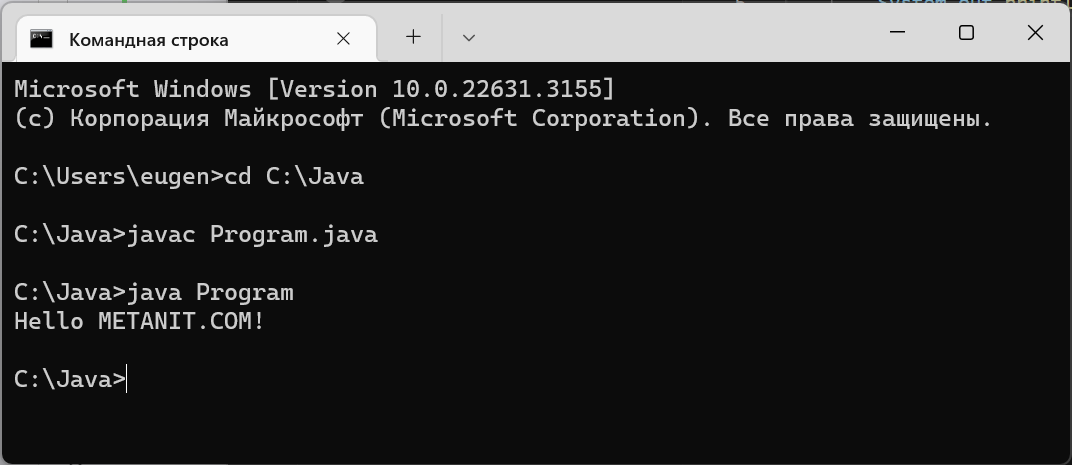
Теперь скомпилируем написанную программу. Откроем командную строку (в Windows) или терминал в Linux/MacOS и введем там соответствующие команды. Первым делом перейдем в каталог, где лежит наш файл с программой с помощью команды:
cd C:\Java
В данном случае файл находится в каталоге C:\Java.
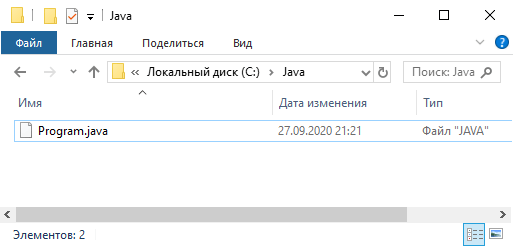
Затем cкомпилируем программу с помощью команды
C:\Java>"C:\Program Files\Java\jdk-19\bin\javac" Program.java
Обратите внимание, что весь путь к компилятору javac берется в кавычки, а затем через пробел идет название нашего файла, который содержит класс программы.
После этого программа компилируется в байт-код, и в каталоге C:\Java можно будет найти новый файл Program.class . Это и будет файл с байт-кодом программы. Теперь нам надо его запустить с помощью утилиты java:
C:\Java>"C:\Program Files\Java\jdk-19\bin\java" Program
Здесь уже расширение у файла не надо использовать.
Для ОС Windows весь процесс будет выглядеть следующим образом:
Добавление java в переменную Path
Для компиляции приходится вводить полный путь к комилятору javac, что может быть сопряжено с ошибками при вводе, да и каждый раз вводить полный путь тоже неудобно. Чтобы в дальнейшем облегчить работу, добавим путь к JDK в переменную PATH в переменных среды. Если мы работаем в Windows, то для добавления переменной среды через поиск найдем найдем параметр Изменение системных переменных среды . Для этого введем в поле поиска «Изменение системных переменных среды»:
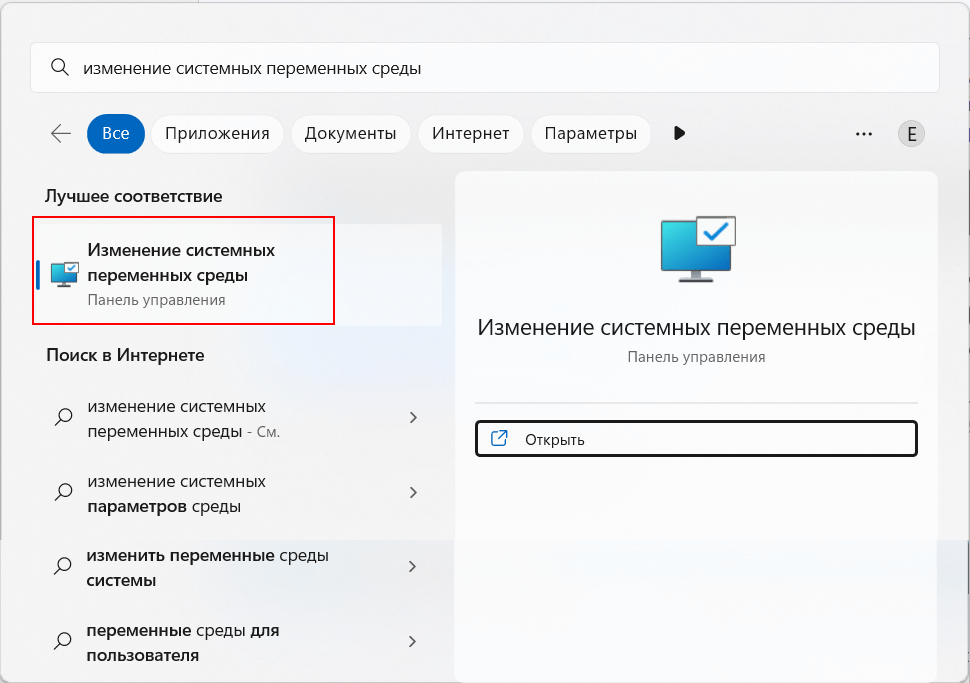
Выберем пункт Изменение системных переменных среды . И сначала нам откроется окно «Свойства системы», где нажмем на кнопку Переменные среды :
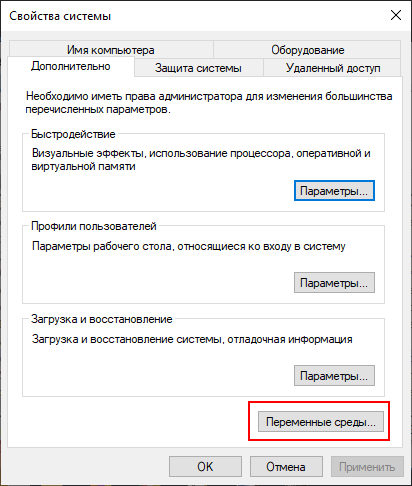
Затем нам откроется окно, где мы можем увидеть все переменные среды. (Также можно перейти через Параметры и пункт Система ->Дополнительные параметры системы ->Переменные среды )
Здесь нам нужно исправить системную переменную Path . Для этого выделим ее и нажмем на кнопку «Изменить»:
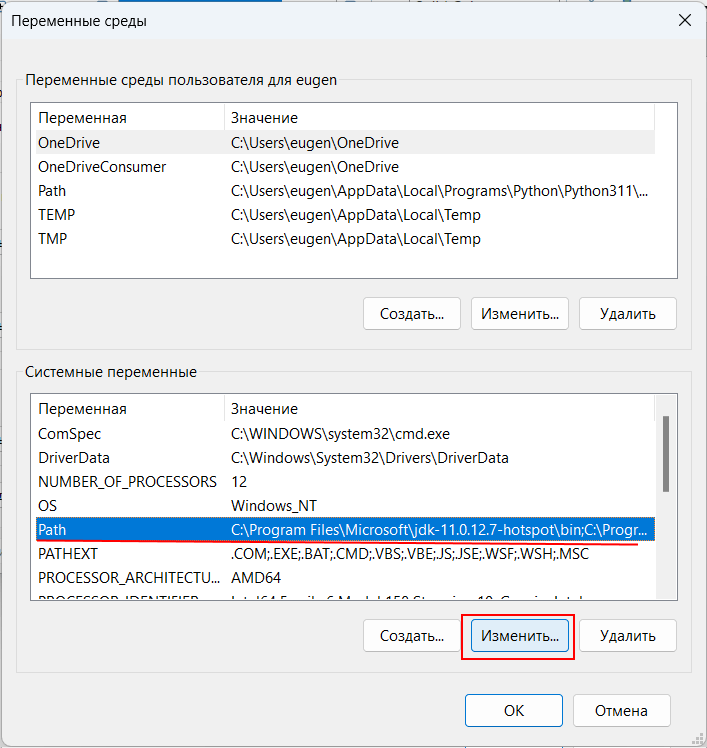
В эту переменную Path нам надо добавить путь к инструментам JDK. И тут есть два момента. Во-первых, при установке jdk по умолчанию ряд утилит также устанавливаются в папку C:\Program Files\Common Files\Oracle\Java\javapath . В том числе это такие файлы как java.exe и javac.exe. И путь к этой папке по умолчанию добавляется в перемнную Path. То есть мы можем использовать этот путь.
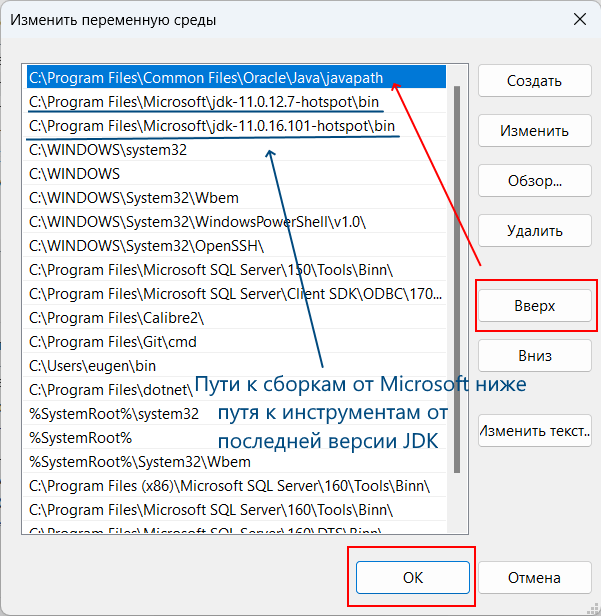
Второй момент — в последних сборках Windows компания Microsoft также устанавливает свои сборки JDK, точнее OpenJDK, которые также по умолчанию добавляются в переменную Path и которые мы также можем использовать. Но у этих сборок есть большой минус — они применяют одну из прошлых версий JDK (обычно это LTS-сборки). Например, в моем случае это 11-я версия, но текущая версия может отличаться (например, на написание данной статьи текущей являлась версия 19).
Чтобы использовать последнюю версию среди путей в переменной Path убедимся, что путь C:\Program Files\Common Files\Oracle\Java\javapath располагается выше путей к сборкам JDK от Microsoft. Для перемещения определенного пути вверх среди переменных среды можно использовать кнопку «Вверх:
Также можно напрямую использовать путь к JDK.
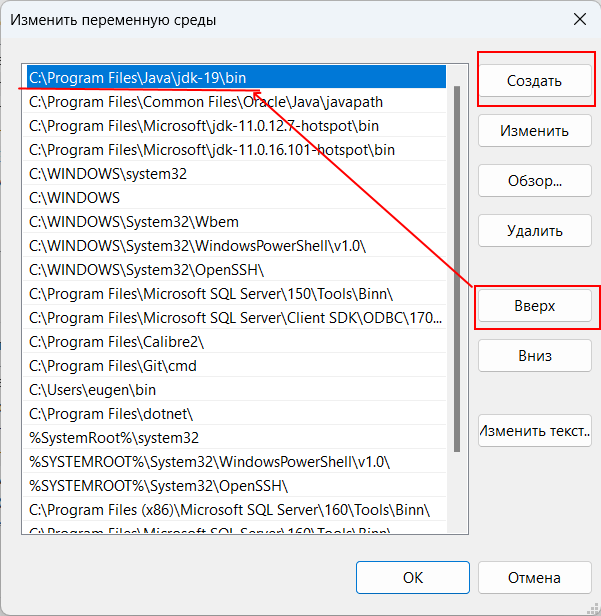
Для создания новой переменной надо нажать на кнопку «Создать» и ввести в новое поле путь «C:\Program Files\Java\jdk-[номер_версии]\bin». Но опять же его следуется с помощью кнопки Вверх поместить над путями к OpenJDK от Microsoft.
После установки переменной Path перейдем к командной строке/терминалу (в более старых версиях Windows может потребоваться перезауск командной строки) и для проверки версии введем команду
java -version
Консоль нам должна в ответ ввести номер только что установленной версии JDK (в моем случае 19-й версии):
java version "19.0.1" 2022-10-18 Java(TM) SE Runtime Environment (build 19.0.1+10-21) Java HotSpot(TM) 64-Bit Server VM (build 19.0.1+10-21, mixed mode, sharing)
И после этого можно вводить только названия утилит без полных путей:
Быстрый старт в Java: от установки необходимого софта до первой программы
Как вы знаете, Java — один из самых популярных языков программирования в мире и его знание существенно увеличит вашу значимость как программиста. Итак, вы решили начать писать на этом языке. Вам понадобится поставить JDK для того, чтобы писать и запускать программы на Java. JDK — набор софта, разработанного Oracle, содержащий в себе компилятор (javac), среду выполнения (Java Runtime Environment), стандартную библиотеку языка, примеры и документацию. Прочитав эту статью, вы узнаете, как установить и настроить JDK на своей системе, что такое среда разработки и какие варианты IDE существуют для Java. Также вы напишете свою первую программу на Java.
Установка Java Development Kit
- Перейдите на сайт Oracle и загрузите JDK для вашей платформы.
- После загрузки извлеките полученный архив и запустите извлеченное приложение.
- В процессе установке выберите вариант «Development Tool» и нажмите «Next».
- Спустя некоторое время установка завершится.
Итак, вы установили Java Development Kit, но это еще не всё. Необходимо настроить его для вашей системы.
Настройка JDK на примере Windows
- Перейдите в папку %ProgramFiles%\Java\%версия установленного вами jdk%\bin , нажмите на свойства любого файла в этой папке и скопируйте путь к нему.
- Перейдите в свойства вашего компьютера, откройте вкладку «Дополнительно», нажмите «Переменные среды…». В открывшемся окне создайте новую переменную, назовите её Path , в её значение вставьте скопированный ранее путь.
- Теперь самое важное. Откройте командную строку и наберите javac , чтобы убедиться, что JRE установлен и настроен. Если выдаётся список аргументов к команде javac , то поздравляю, вы успешно установили и настроили всё, что необходимо для использования Java!
После установки JDK и JRE не помешает установить на компьютер одну из IDE.
Установка IDE
Для начала разберёмся, что такое IDE.
IDE (Integrated Development Environment) – это комплекс программных средств, используемый программистами для разработки программного обеспечения. IDE позволяет с лёгкостью писать, запускать, отлаживать и тестировать код.
Для написания сложных программ целесообразно использовать IDE. Мы рассмотрим наиболее популярные.
Блокнот
Да, и в блокноте можно писать код! Для разработки вам потребуется всего лишь установить JDK и указать путь к ней. Пишете код в блокноте, компилируете с помощью командной строки. Тем не менее, для разработки сложных программ это не самый лучший вариант из-за отсутствия каких-либо дополнительных возможностей, присутствующих в продвинутых IDE.
NetBeans
NetBeans — выбор профессиональных Java-разработчиков. В ней есть уникальные возможности и инструменты, которые позволят вам сделать вашу программу кроссплатформенной, а код удобочитаемым. NetBeans поддерживает не только Java, но и другие языки программирования для десктоп- и веб-разработки. Она полностью бесплатна, скачать её можно с официального сайта. Вот лишь некоторые её возможности:
- форматирование кода;
- установка сторонних библиотек;
- простой графический интерфейс;
- и многое, многое другое…
Eclipse
Eclipse, как и Netbeans — одна из наиболее популярных IDE. Она предоставляет впечатляющий интуитивно понятный интерфейс и производительную среду разработки, позволяющую комфортно разрабатывать приложения на Java. Скачать Eclipse можно бесплатно с официального сайта. Преимущества:
- возможность форматировать код так, как вам удобно;
- поддержка разбиения кода на модули;
- лёгкость использования одного и того же кода в разных проектах;
- перетаскивание (drag-and-drop);
- просмотр содержимого библиотек;
- удобный интерфейс.
IntelliJ IDEA
IntelliJ IDEA — известная IDE для Java, написанная, как ни странно, на Java. Укомплектована уникальными инструментами и позволяет без проблем ориентироваться в программе. Нахождение ошибок и отладка кода никогда не были такими легкими, как с IntelliJ IDEA.
JCreator
JCreator — продвинутая и самая быстрая IDE для Java, написанная на C++.
Пишем свою первую программу
Итак, вы установили и настроили JDK, JRE и IDE для Java. Каков следующий шаг? Конечно же, написать программу, чтобы окончательно убедиться, что всё работает и вы готовы к изучению языка. Вы познакомитесь с базовой структурой кода на Java и создадите свою первую программу! Стоит отметить, что перед изучением Java следует ознакомиться хотя бы с самыми простыми принципами объектно-ориентированного программирования.
Структуру программы на Java можно представить так:
На данный момент этот блок не поддерживается, но мы не забыли о нём! Наша команда уже занята его разработкой, он будет доступен в ближайшее время.
В файле с исходным кодом содержится несколько классов — это части программы, имеющие определённые функции. Хорошей практикой считается разбиение программы на несколько файлов с исходным кодом, каждый со своим назначением. В классах содержатся методы — действия, которые могут выполнять объекты данного класса. В методе содержатся команды, с помощью которых вы можете получить желаемый результат.
Перед тем, как приступить к созданию программы, необходимо создать проект, а в нём и файл, в котором будет содержаться ваш код. Рассмотрим создание проекта на IDE Eclipse, но в остальных IDE процесс отличается не сильно. Cверху выберите «File», затем наведите курсор на «New», в открывшемся меню выберите «Java Project». В появившемся окне введите имя проекта и другие нужные вам настройки (если не уверены, что делать, то можно просто оставить все как есть) и нажмите «Next». Готово, вы создали проект! Осталось лишь создать в нём класс, в котором вы напишете свою первую программу. Щёлкните правой кнопкой мыши по вашему проекту (он должен появиться справа) и выберите «New» → «Class». Присвойте новому классу имя (в данном примере – это first ) и нажмите «Finish».
Приступим к написанию вашей первой программы. По традиции — это программа, выводящая на экран «Hello, world!».
public class first < public static void main(String args[]) < System.out.println("Hello, world!"); >> Разберём по частям написанное нами:
- public – это модификатор доступа, определяющий, из какой части программы может использоваться наш класс. В вашем примере public — это весь код;
- class – ключевое слово, показывающее, что вы объявляете класс, а не что-либо иное;
- first – имя вашего класса. Круглые скобки определяют начало и конец кода класса;
- public static void main(String args[]) – объявление публичного статического метода (то есть который можно вызвать, не создавая объект класса). Метод в примере ничего не возвращает и принимает в качестве аргументов массив строк. Единственная команда в этом методе выводит в консоль сообщение «Hello, world!». Заметьте, вместо println можно написать print , разница лишь в том, что в случае с println дополнительно выведется символ переноса строки.
Хорошо, вы написали вашу первую программу. Теперь её надо запустить. Для этого просто нажмите белую стрелочку в зеленом кружке на верхней панели (при наведении курсора на неё должно высветиться «Run»). После нажатия внизу откроется консоль, в которой вы увидите сообщение “Hello, world”! Поздравляю, вы написали вашу первую программу на Java и готовы погрузиться в увлекательный мир этого языка!
Полезные ссылки для дальнейшего изучения
Вот несколько ресурсов, которые помогут вам в изучении Java:
- документация Oracle по стандартной библиотеке языка;
- уроки по Java от Oracle;
- теория объектно-ориентированного программирования;
- хорошая книга-самоучитель;
- большое количество интересных и полезных статей про Java на русском языке.
Веб-платформа на Java за 30 минут
Опытные разработчики могут не читать дальше, так-как эта статья рассчитана скорее на новичков, но всё-же я был бы очень рад, если бы кто-нибудь оставил конструктивную критику в мой адрес или указал на ошибки.
В этой статье я бы хотел рассказать начинающим разработчикам, как можно с минимальными усилиями создать свою веб-платформу начального уровня.
В статье я расскажу, как практически с нуля можно, даже не владея огромным стеком технологий, развернуть на удаленном облаке свой собственный уютненький ресурс. Это может быть ваш личный блог, какой-то интересный сервис или просто ресурс о котором вы давно мечтаете. Что может быть приятнее, чем отправить другу ссылку на свой собственный ресурс и вместе обсудить какие-то интересные моменты или просто посмеяться.
Для предпринимателей или начинающих бизнесменов, или владельцев каких-либо площадок будет интересно узнать, что им в начале их бизнеса совсем не обязательно вкладывать большие деньги на «крутой» сайт, а достаточно воспользоваться открытыми библиотеками и единственное за что заплатить — это за то, чтобы взять в аренду виртуальный сервер.
В статье я покажу, как сделать простейший сайт, имеющий простую функциональность. Это скорее статья, посвященная именно тому, чтобы показать общую концепцию и помочь начинающим разработчикам сформировать понимание того, как именно создаются такие известные ресурсы, как Google, Facebook, Вконтакте.
Вы должны понимать, что все интернет-сервисы создаются по одному принципу, отличаются только детали и реализация каких-то уникальных и конкретных вещей, но суть остаётся единой.
Для тех, кто заинтересовался:
Подготовка
Установка того, что нам понадобиться:
Писать наш сервис мы будем на Java, как самом распространённом языке для веб-сервисов.
Проверьте, что на вашем компьютере установлена последняя версия Java, сейчас это 8 версия. Проверить это можно здесь проверить Java. В 97% случаях так оно и есть, но если это не так, то следуя инструкциями на этом сайте вы без труда исправите это, установив и настроив окружение.
Если же всё-таки это не удалось, сразу договоримся с вами так, первым делом вы пытаетесь решить проблему на этих сайтах:
- www.google.ru
- toster.ru
- stackoverflow.com
- ru.stackoverflow.com
Вообще, открою вам секрет, в программировании, когда у вас всё заработало с 1 раза — это означает только одно, что что-то не работает. Это неоспоримый факт. Куча ошибок, несовместимость версий, отсутствие в библиотеке классов и прочее — это нормальное явление.
Ваш покорный слуга сам просидел 3 недели с ошибкой, облазив такие закоулки интернета, что на какое-то время потерял связь с реальностью и пролежал несколько месяцев в психиатрической больнице, но не будем об этом… Это история для отдельной статьи.
Итак, Java стоит — всё хорошо.
Теперь нам нужен инструмент. Да, нам нужна идея. Качаем и ставим отсюда JetBrains.
Только учтите, что вам нужна именно Ultimate — версия. Простая версия не позволяет разрабатывать веб-приложения. Там есть бесплатный пробный период на 30 дней, думаю с этим не будет проблем.
Итак, среда разработки есть, Java есть.
Начнём
В своё время я перечитал кучу статей и прочего, и решил, что в этой статье я исключу по максимуму картинки и визуальную составляющую, обычно она только отвлекает, у меня может быть другая версия, другой порядок модулей и прочее.
Часто вижу вопросы от новичков про такие интересные вещи, как Spring и Hibernate (https://spring.io/, hibernate.org). В 96% случаях вам это пока что не надо, и без хорошей подготовки и хорошего скилла «solve problem» вы увязните там очень надолго и выбраться обратно будет очень тяжело.
Ваша альма-матер на первых порах — это 2 технологии:
- Сервлет
- JDBC
«Application server». Что это такое? А вот, что Application server.
Так, нам нужен этот сервер, будем использовать Tomcat . Качаем его, если скачали то, что надо, а скорее всего скачали какую-нибудь фигню, то проверьте, архив должен называться «apache-tomcat-7.0.67.zip», разархивируем. Не забудьте, куда распаковали, пригодиться он вам ещё.
Концепция веб-ресурсов
Суть такая, сервер. Что такое сервер? Это программный код, который «зацикленно» крутиться в системе и слушает порты. Это тема отдельного разговора. Но в общем, рассмотрим 2 варианта того, что вообще сервер умеет делать, он умеет отдать данные (GET) — просто вернуть число, страницу, или ещё бог знает что. Но, есть ещё и POST — он тоже возвращает данные, но и принимает от клиента их перед этим.
Если ничего не понятно, читаем тут ru.wikipedia.org/wiki/REST.
Статья начинает слишком сильно расти. Теперь буду стараться писать более кратко.
Идём в мой репозиторий. Предполагаем, что человек совершенно не понимает, что такое система контроля версий, поэтому идём путём дилетанта, там есть кнопка («Download ZIP» — качаем и разархивируем).
В окне приветствия идеи есть кнопка «import project» — жмём. Выбираем скачанный и разархивированный проект.
Жмём далее, далее и далее, пока не откроется проект.
Первые сложности
Проект открыт, но вы не запустите сервер и не сможете открыть сайт. Почему? Потому что, идея не знает, что ей делать, она умна, но не настолько.
Объяснение того, как это сделать, заняло бы пару страниц и оказало бы вам «медвежью» услугу. Первые сложности — первые трудности. Это будет вашим «боевым крещением». Программировать — не пирожки печь. Ссылки сверху вам помогут. Потратить 1-2 часа на это — это нормально. Я знаю хороших и опытных программистов, которые сидели несколько дней, но так и не сумели правильно запустить сервер. Это не делает им чести — но факт — есть факт. Вперед. Запустите — возвращайтесь к чтению.
Не забудьте сообщить идее, что используем tomcat (как? ссылки вверху, по ним есть ответ).
Локальное тестирование сервиса
Получиться у вас должно примерно вот это:
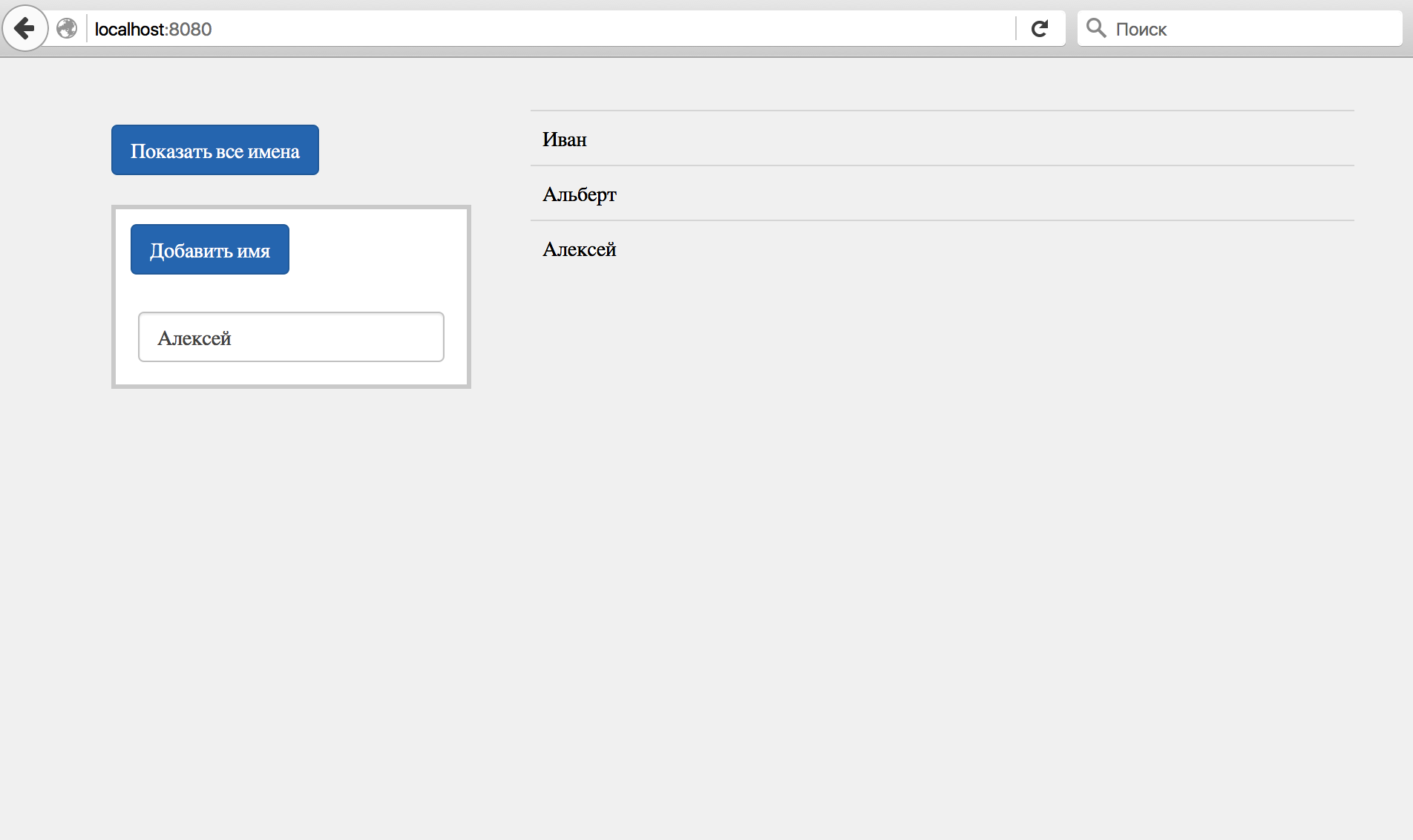
Но есть проблема — не работает! Ну что же, этого следовало ожидать. У нас не создана таблица в базе данных. В проекте мы используем базу данных SQLite
Объяснить, что это такое будет с 0 не просто. Попробуйте почитать об этом на специализированных ресурсах.
Могу посоветовать хороший сервис: www.codecademy.com (там есть Java, SQL, Git, JavaScript и другие супер полезные вещи), поэтому милости прошу.
В итоге, нам нужно создать нашу таблицу, делаем это так:
cd Path/apache-tomcat-7.0.64/bin/ sqlite3 SimpleDatabse CREATE TABLE NAMES( ID INTEGER PRIMARY KEY AUTOINCREMENT NOT NULL, NAME TEXT NOT NULL ); Таблица создана. Можно проверить как работает наша система. Добавьте пару имён и посмотрите, как они будут вам возвращены уже из самой базы.
Разбор кода
Начнём смотреть, что же у нас в коде:
Так уж повелось, что в Java все конфигурации пишутся в xml-файлах, тут не исключение — файл web.xml контролирует, то, какой сервлет за что отвечает. Внимательно посмотрите на код и попробуйте поменять ссылку или имя сервлета.
Приложение у нас простое, поэтому у всего 2 класса (SQLiteClass и MainServlet).
Очевидно, думаю, что первый отвечает за работу с базой данных, а второй и есть наш пресловутый сервлет.
А вот и наши, упомянутые выше POST и GET запросы, эти функции являются обработчиками и задают поведение сервлета в ответ на запросы от клиента. Суть одна — данные пришли, данные ушли. Ничего сложного. Попробуйте поиграться с методами.
protected void doGet(HttpServletRequest request, HttpServletResponse response) protected void doPost(HttpServletRequest request, HttpServletResponse response) Переходим к классу, реализующему JDBC:
public static void addName(String name) public static ArrayList getAllNames() Здесь тоже всё просто, те же SQL запросы, только завёрнутые в Java-код. Небольшой совет — остерегайтесь всяких надстроек и фреймворков. Они хороши только в больших проектах, когда у вас миллионы записей, и сложные транзакционные операции. Но, настоящий контроль вы получите только, когда пишете именно вручную запрос, без таких вещей как сериализация жить намного проще (особенно поначалу).
Всё, с серверной частью закончим. Тут вам придётся посидеть, почитать специальные статьи и руководства. Без реальной практики тут никак.
Клиентская часть
Вот и пришло время взглянуть на то, что твориться у клиента в браузере. А ничего сверхъестественного. Но, скажу вам прямо, конечно всё зависит от проекта, но, клиентская часть обычно намного сложнее в реализации, чем серверная. И всё в основном из-за JavaScript-а. Очень быстро клиентский код превращается в набор «простыней», заплат, хардкода и прочих веселостей. JavaScript суров и беспощаден. На чистом нём писать очень тяжело. Поэтому мы используем JQuery. Есть куча других фреймворков и другого творения, но их касаться здесь не будем. Есть такая поговорка, что назови любое слово и это будет названием JS-фреймворка. Известен в узких кругах фреймфорк Mocha, я не представляю какие мысли посещали человека, когда он придумывал ему название, ну ладно, это было его право, конечно же.
Итак, что у нас там с клиентом?
Опять дам ссылку на отличнейший ресурс www.codecademy.com. Фронтенд там разобран очень хорошо и даёт необходимую базу для начинающих.
Тут рассмотрим только функцию
function serverConnectFunc(serverUrl, jsonData) < $.ajax(< url: serverUrl + "/", type: 'POST', data: jsonData, dataType: 'json', async: true, success: function (event) < //do somehting >, error: function (xhr, status, error) < alert(error); >>); > Что она делает? Правильно, шлёт тот самый POST — запрос и разбирает ответ. Всё просто, отдал данные и получил с сервера. По русски он говорит серверу «Дай мне имена всех, кто у тебя в базе» или «Занеси в базу это имя» и даёт ему имя.
Вот и вся клиентская часть.
Отправляем ресурс в настоящий мир
Как можно было заметить, наш сервис крутиться на локальном хосте. Другими словами на нашем же компьютере. Пришло время это исправить.
Тут я опишу лишь общий принцип сего действия. Это так или иначе потребует от вас денег на сервер, поэтому маловероятно, что кто-то действительно этим будет заниматься, особенно в самом начале своего программистского пути. Но понимать общую концепцию вы должны уже сейчас. Если кто решиться — знайте вы молодцы, вполне вероятно из вас может выйти толк.
И по традиции сразу несколько ссылок:
Читаем, что там написано, формируем в голове общую концепцию, того, как происходит взаимодействие программиста и удаленного сервера.
Сами сервера можно приобрести на amazone. Ссылку не даю, ибо реклама, можете сами поискать, это не сложно. Есть бесплатный тестовый период. НО! Будьте предельно осторожны, ваш покорный слуга сам слышал истории, как со счетов списывались тысячи долларов без ведома хозяина, ибо система сама умеет докупать себе мощности. Не попадитесь, я сам уже платил несколько раз за непонятные услуги, там всё на английском. Если не уверены, что делаете — лучше вообще не делайте.
Порядок действий таков:
- Арендуете облако
- Подключаетесь по протоколу ssh
- Ставите нужные пакеты и настраиваете систему
- Собираете у себя war-пакет и деплоите его на сервер
- Решаете кучу ошибок и проблем
На всякий случай я оставлю тут эти ссылки, вдруг, кто-то застопорился на каком-то моменте и решил спуститься в самый низ статьи, может помогут:
Заключение
Вот мы и добрались до кульминации нашего здесь обсуждения Джавы и веб-разработки на ней. Сложно? Да. Интересно? Да. Все, абсолютно все сервисы, будь то, поисковая система с миллиардами индексов, будь то видео-сервис с миллионами стрим-каналов — всё строиться по одному принципу. Отдать — забрать данные. Понимая эту концепцию вы сможете написать любую систему, сервис или платформу.
Я не стану лукавить и обманывать вас уважаемые читатели. Вряд ли вы за 2 или 3 недели станете супер профессионалами и будете свободно писать код. Этому можно научиться только потом и долгими ночами. Чем дальше вы будете залазить в дебри, тем больше вы будете понимать, что вы так мало знаете. Дорогу осилит идущий, вперед, дерзайте.
Вперед. Пришло время действовать. Стареющим Дурову и Брину пора уйти на покой, время их славы уже прошло, пришло время обновить учебники истории и списки Forbs. И кто знает, может эту статью читает тот, кто в своё время напишет отличнейшую платформу, которая затмит собой таких гигантов как Google, Facebook и других. Удачи, спасибо, что дочитали до конца.
- Веб-разработка
- Программирование
- Java