
Если вы забыли свой идентификатор Apple ID
Если вы забыли адрес электронной почты или номер телефона, которые используются в качестве идентификатора Apple ID, или не уверены, что идентификатор у вас есть, вы можете попытаться узнать его либо проверить, не выполнен ли вход в каком-либо приложении или сервисе.
Какие данные можно использовать для входа в учетную запись Apple ID
Для входа в учетную запись Apple ID вы можете использовать свой адрес электронной почты идентификатора Apple ID, а также другие адреса электронной почты или номера телефонов, привязанные к вашей учетной записи. Если вы не помните свой идентификатор Apple ID, войдите в систему при помощи адреса электронной почты или номера телефона, который вы регулярно используете для сервисов Apple. Если вы вошли в систему на своем устройстве, то сможете найти эти адреса электронной почты и номера телефонов в меню «Настройки» или «Системные настройки».
Проверьте, не выполнен ли вход с помощью идентификатора Apple ID
На iPhone, iPad или Apple Watch
- Перейдите в меню «Настройки» и нажмите свое имя.
- Нажмите «Вход и безопасность», чтобы найти адреса электронной почты и номера телефонов, которые можно использовать для входа в систему.
На компьютере Mac

- В macOS Ventura или более поздней версии выберите меню Apple > «Системные настройки», нажмите свое имя, а затем — «Вход и безопасность». Отобразятся адреса электронной почты и номера телефонов, которые можно использовать для входа в систему.
- В более ранних версиях macOS выберите меню Apple > «Системные настройки», затем нажмите «Apple ID».
На компьютере с Windows

Откройте iCloud для Windows и посмотрите идентификатор Apple ID под своим именем.
Другие способы узнать свой идентификатор Apple ID
- Проверьте, не выполняли ли вы вход в приложение App Store, FaceTime или «Сообщения» на iPhone, iPad, компьютере Mac или в iTunes для Windows на ПК с Windows.
- Перейдите на сайт iCloud.com или страницу appleid.apple.com и посмотрите, отобразился ли ваш Apple ID на экране входа.
- Если вы являетесь участником группы семейного доступа, попросите члена семьи найти ваш Apple ID в настройках функции «Семейный доступ».
Приложение FaceTime доступно не во всех странах и регионах.
Проверьте электронные письма от Apple во входящей почте
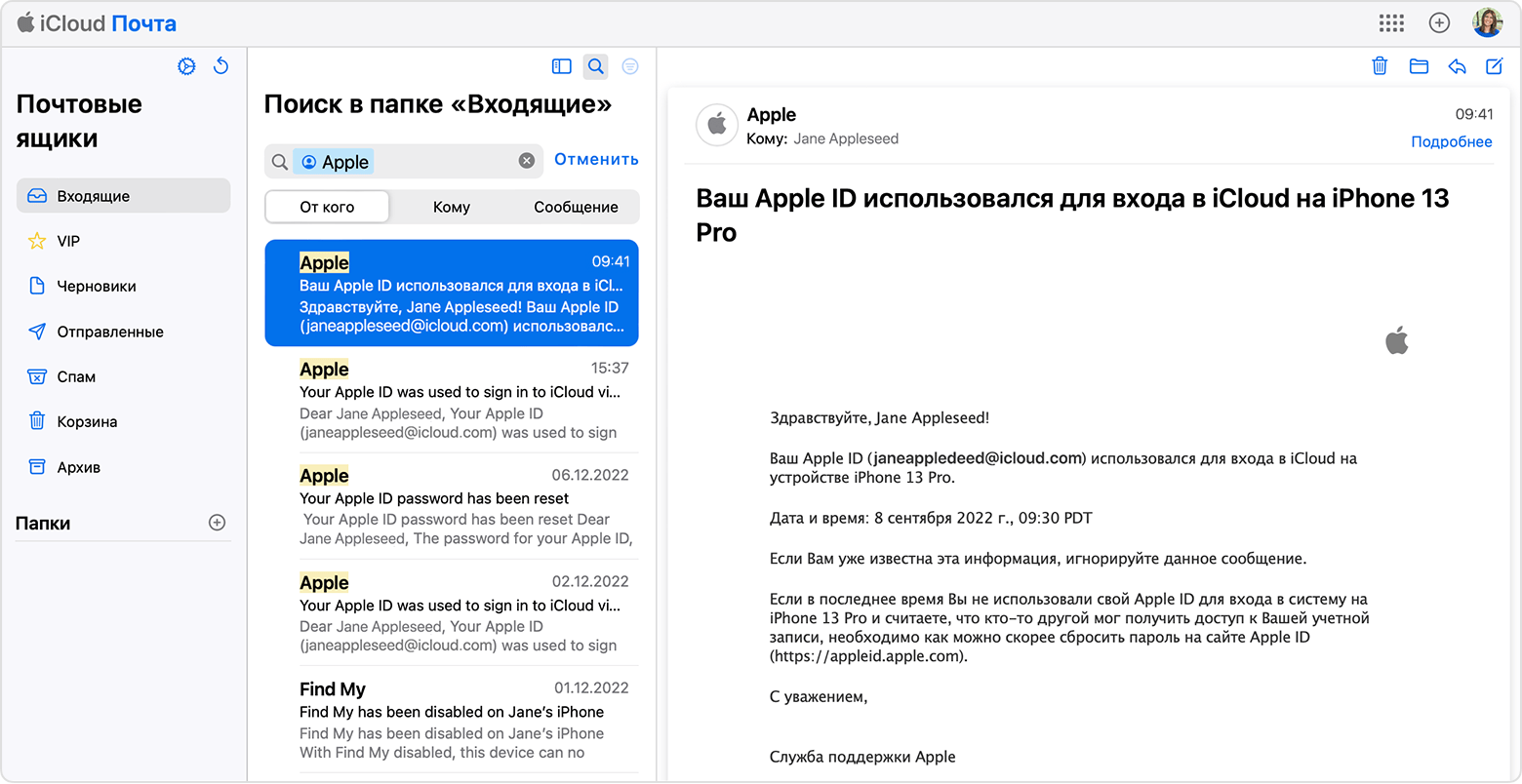
Ваш идентификатор Apple ID может быть указан в некоторых электронных письмах от Apple. Поищите во входящей почте квитанции, а также сообщения о ремонте, поддержке или выставлении счетов от Apple.
Если ваш адрес электронной почты замаскирован (j*****@icloud.com), количество звездочек может не совпадать с фактическим количеством символов в вашем адресе электронной почты.
Данные учетной записи

Чтобы проверить и изменить данные своей учетной записи, выберите (Настройки) > [Управление учетной записью] > [Данные учетной записи].

- Доступные вам данные учетной записи различаются в разных странах и регионах и для разных типов учетных записей. За дополнительной информацией обратитесь на сайт службы технической поддержки в вашей стране или регионе.
- Проверить или изменить определенные данные учетной записи можно на ПК или смартфоне с помощью (PlayStation App) или на указанном ниже сайте.
http://account.sonyentertainmentnetwork.com/
Обновите свою учетную запись
Обновите детскую учетную запись до учетной записи взрослого. После обновления вам будет доступно гораздо больше возможностей PlayStation®, без ограничений родительского контроля.
Такое обновление детской учетной записи возможно, когда ребенок достигает определенного возраста.
ID входа в сеть (адрес эл. почты)
Просмотр или изменение адреса электронной почты. При изменении адреса электронной почты на новый адрес будет отправлено сообщение.
Безопасность
Создание пароля и настройка других параметров безопасности учетной записи.
Пароль
Изменение пароля. Для подтверждения новый пароль нужно ввести дважды.
- Не содержать вашего идентификатора входа в сеть или сетевого идентификатора
- Состоять только из допустимых символов
- Содержать не менее восьми знаков
- Не содержать повторений буквы или цифры более трех раз подряд (например, 333 или BBB)
- Включать не менее двух из этих типов знаков: цифры, буквы, специальные символы
- Не содержать групп из трех или более последовательных букв или цифр (например, 345 или ABC)
Контрольный вопрос и ответ
Создание своего контрольного вопроса и ответа.
Мобильные телефоны
Регистрация мобильного телефона и управление им.
Двухэтапная аутентификация
Настройка и активация двухэтапной аутентификации.
Если включена функция двухэтапной аутентификации, то для входа в сеть PlayStation™Network понадобится ввести код подтверждения, отправленный на ваш мобильный телефон.
Вы также можете использовать совместимые приложения-аутентификаторы. Введя идентификатор и пароль в системе PS4, вы можете выполнить процесс входа в систему, разрешив доступ для приложения.
Загрузить совместимые приложения-аутентификаторы можно из Google Play™ или App Store. Мы не можем гарантировать надежную работу всех приложений-аутентификаторов.
Бумажник
Используя средства из бумажника, вы можете приобретать данные и услуги в PlayStation™Store.
- Эта функция доступна только для учетных записей взрослых.
- У детских учетных записей нет бумажника. Ребенок может приобретать материалы и услуги, используя бумажник организатора семейного доступа.
- Например, способы добавления средств и вид валюты зависят от страны или региона проживания. За дополнительной информацией обращайтесь на сайт службы технической поддержки в вашей стране или регионе.
Платежная информация
Проверка и изменение способа оплаты и данных банковской карты.
Пополнение средств
Добавление средств в бумажник с использованием банковской карты или карты оплаты PlayStation™Network.
История трансакций
Проверка истории покупок.
Настройки покупки
Укажите, хотите ли вы, чтобы при совершении покупки требовалось вводить пароль, и хотите ли вы, чтобы средства добавлялись в ваш бумажник автоматически.
Если для параметра [Автоматически вносить средства в бумажник] установлено значение [Да], в бумажник будут автоматически добавляться средства с вашей банковской карты.
- Подписка позволяет использовать регулярно оплачиваемые услуги в течение установленных периодов времени. В зависимости от службы, по окончании срока подписки автоматически оплачивается подписка на следующий период времени.
- Если в системе сохранены данные вашей банковской карты, при покупке определенных подписок для параметра [Автоматически вносить средства в бумажник] автоматически устанавливается значение [Да].
- Если в бумажнике недостаточно средств для оплаты подписки, недостающая сумма или минимальная сумма пополнения (большая из этих сумм) будет добавлена с банковской карты в ваш бумажник.
Профиль
Проверьте или измените личную информацию, например ваше настоящее имя, сетевой идентификатор, фотографию и обложки профиля.
Адрес
Просмотр или изменение адреса.
Язык
Выбор языка, используемого в PlayStation™Store.
Этот параметр отображается не во всех странах и регионах.
Подписки
Настройка PlayStation®Plus и других подписок.
Список служб
Просмотр списка служб, на которые вы подписаны.
Настройки связи
Настройки персонализации
Разрешите или запретите использовать ваши данные для адресной рекламы и рекомендаций по покупкам в PlayStation™Network.
Этот параметр отображается не во всех странах и регионах.
Проверка продуктов и служб, в которых используется учетная запись Майкрософт
Рекомендуется выполнять действия в указанном порядке при поиске имени пользователя вашей учетной записи Майкрософт.

Проверка продуктов и служб

Если не удалось найти имя пользователя на шаге 1. Вы забыли имя пользователя учетной записи Майкрософт с помощью функции поиска, попробуйте выполнить поиск по другим продуктам или службам Майкрософт, которые связаны с именем пользователя.
Поиск имени пользователя учетной записи Майкрософт в применяемом продукте или службе
Для обеспечения защиты вашей учетной записи действия наших специалистов поддержки регулируются строгими правилами. Специалисты службы поддержки Microsoft не могут предоставлять сведения об учетной записи без надлежащей проверки, однако вы можете попробовать найти эти сведения в самих продуктах.
Вы настраивали дополнительный адрес электронной почты для учетной записи, в которую хотите войти, например @outlook.com, @gmail.com или @live.com? Если да, попробуйте использовать его.
Windows 10
На устройстве с Windows 10, на котором вы уже выполнили вход, выберите Пуск > Параметры > Учетные записи . В разделе Учетные записи электронной почты и приложений вы увидите имена пользователей, связанные с вашим устройством.
Xbox
Тег игрока Xbox. Так как для идентификации игроков используется их тег игрока в Xbox, вы вполне можете забыть, что создали адрес электронной почты для регистрации в системе Xbox. Инструкции по поиску адреса электронной почты на консоли см. в разделе Руководство по поиску адреса электронной почты Майкрософт.
Приложения Office
Microsoft 365 или Office 2016 (или более поздней версии): Откройте приложение Office, например Word или Excel. Выберите Файл > Учетная запись. В разделе Сведения о продукте вы увидите пункт Владелец вместе со связанным именем пользователя.
Учетные записи электронной почты
Проверьте, есть ли в ваших учетных записях электронной почты какие-либо сообщения или квитанции от Майкрософт за покупки, такие как цифровые игры, прокат фильмов или подписки.
Если вам не удалось найти имя пользователя.
Если вам не удалось найти имя пользователя после проверки продуктов и служб, описанной выше, перейдите к следующему шагу, чтобы определить, была ли ваша учетная запись закрыта.
Просмотр сведений учетной записи электронной почты в приложении «Почта» на Mac

Для просмотра информации об учетных записях электронной почты используйте окно «Сведения учетной записи» в приложении «Почта». Например, можно проверить максимальное и свободное пространство на почтовом сервере учетной записи, а также удалить с сервера ненужные сообщения.
- В приложении «Почта» на Mac в боковом меню нажмите почтовый ящик, удерживая клавишу Control, затем выберите «Показать свойства учетной записи».
- В окне «Свойства учетной записи» нажмите всплывающее меню «Учетная запись» и выберите нужный вариант.
- Нажимайте вкладки, чтобы увидеть подробную информацию о данной учетной записи.
- Границы квот или Сообщения на сервере. Отслеживание размеров почтовых ящиков и сообщений на почтовом сервере. Эта информация облегчает управление сообщениями при превышении учетной записью ограничений по объему памяти. Например, при использовании учетной записи IMAP можно посмотреть, какой почтовый ящик занимает наибольшее пространство, а затем посмотреть и удалить из него сообщения.
- Обзор. Просмотр сводки настроек учетной записи, в том числе относящихся к почтовым серверам и безопасности.