
Проверка адреса электронной почты в учетной записи Майкрософт
Когда вы регистрируетесь или добавляете адрес электронной почты в свою учетную запись Майкрософт, мы автоматически отправляем на этот адрес запрос на подтверждение. Чтобы завершить проверку, просто перейдите по ссылке в письме. Если нужно новое сообщение для проверки:
- Во sign in to Manage how you sign in to Microsoft.
- Кнопка Подтвердить будет расположена рядом со всеми непроверенными псевдонимами.
- Выберите Подтвердить рядом с электронным адресом, а затем Отправить сообщение.


Нужна дополнительная помощь?
Нужны дополнительные параметры?
Изучите преимущества подписки, просмотрите учебные курсы, узнайте, как защитить свое устройство и т. д.




В сообществах можно задавать вопросы и отвечать на них, отправлять отзывы и консультироваться с экспертами разных профилей.
Справка по форме восстановления учетной записи Майкрософт
На этом шаге предполагается, что вы пытались сбросить забытый пароль учетной записи Майкрософт, но попытка не увенчалась успехом. Если вы уже пытались использовать эту функцию, но это не помогло, воспользуйтесь нашим вспомогательным средством входа .
Перед заполнением формы
Описанные ниже действия помогут вам при заполнении формы восстановления учетной записи. Это может быть продолжительный процесс, так как он позволяет задавать вопросы о вашей учетной записи, на которые можете ответить только вы. Microsoft рассмотрит ваши ответы и ответит в течение 24 часов.
Повысьте свои шансы на успешное восстановление учетной записи, предварительно прочитав следующие инструкции.
Важно: Форму восстановления учетной записи можно использовать, только если не включена двухфакторная проверка подлинности
1. Работа с рабочей электронной почтой
Вам потребуется рабочая учетная запись электронной почты, к которой можно получить доступ. Мы будем использовать эту учетную запись для отправки вам сведений о вашем запросе. Вы можете использовать любую активную учетную запись электронной почты, даже принадлежащую другу или родственнику. Если у вас нет другой активной учетной записи электронной почты, вы можете бесплатно создать временную учетную запись Outlook.com, выбрав Создать на странице входа в учетную запись Майкрософт.
Примечание: Предоставленная вами рабочая учетная запись электронной почты будет использоваться только для связи с вами по вопросу заполнения формы восстановления учетной записи, но ни для каких других целей.
2. Заполнение формы с использованием распознаваемого устройства и расположения
Если возможно, заполните форму с помощью устройства, которое вы ранее использовали для входа в учетную запись, и в месте, где вы обычно используете это устройство и которое мы узнаем, например, ваш дом или офис.
Когда вы будете готовы, форму для восстановления можно найти здесь:
Дополнительные советы по заполнению формы восстановления
Форма восстановления доступна на сайте https://account.live.com/acsr.
Соберите как можно больше информации о любых службах Microsoft, которые вы могли использовать с этой учетной записью. Чем больше сведений вы укажете при заполнении формы, тем больше вероятность восстановления доступа к учетной записи.
Ответьте на максимально возможное количество вопросов как можно подробнее. Если вы не уверены, не волнуйтесь: неверные ответы не имеют отрицательных последствий. В пункте «Дополнительные сведения» укажите как можно больше дополнительной информации.
Вам будут заданы вопросы, относящиеся к учетной записи, которую вы пытаетесь восстановить. Если вы использовали учетную запись с какими-либо из перечисленных ниже продуктов и служб, вам следует знать следующее:
Учетные записи outlook.com или hotmail.com
- Мы зададим вам вопросы о ваших контактах и строках темы электронной почты. Обратитесь за помощью к друзьям и родственникам, с которыми вы, возможно, переписывались из этого аккаунта.
- Темы сообщений электронной почты должны быть точными.
- Указывая адрес электронной почты, имейте в виду, что некоторые домены, например @outlook.co.uk, могут относиться к определенным странам.
- Если вашей учетной записи уже несколько лет, данные в ней могут отличаться от ваших текущих обстоятельств. Постарайтесь вспомнить, какие сведения вы могли указать на момент регистрации. Возможно ли, что вы переехали или сменили имя?
Skype
Вам будет предложено указать идентификатор в Skype или имена контактов в учетной записи. Если вы используете Skype для звонков на мобильные или стационарные телефоны, мы попросим вас указать некоторые из этих номеров, а также сведения о недавних покупках в Skype.
Консоль Xbox
Мы попросим вас предоставить код оборудования консоли, которой вы недавно пользовались. Укажите код именно той консоли, которой вы часто пользуетесь. Если вы недавно приобрели новую консоль, постарайтесь получить код оборудования вашей прежней консоли. Дополнительные сведения о восстановлении учетных записей, которые вы используете для консоли Xbox, см. в статье Сброс или восстановление утерянного пароля учетной записи Майкрософт.
Пароли
Вспомните пароли от других учетных записей, которые вы могли использовать для этой учетной записи. Список старых паролей, которые могли использоваться. Проверьте веб-браузеры, чтобы узнать, не сохранили ли вы там пароль. Для получения справки о том, как проверить сохраненные пароли, просмотрите эти несколько советов относительно распространенных браузеров и средств:
- Сведения о паролях, которые вы могли сохранить в Microsoft Edge или в учетных данных веб-сайтов Windows, см. в разделах Запоминание и удаление паролей в Microsoft Edge или Получение доступа к диспетчеру учетных данных.
- Если вы используете браузер Chrome, см. раздел Управление паролями
- Сведения о паролях, сохраненных на компьютерах Mac или iOS, см. в разделах Просмотр сведений, хранящихся в связке ключей на Mac или Настройка связки ключей iCloud
После отправки формы
Мы отправим результаты вашего запроса на восстановление на рабочий адрес электронной почты, который вы указали в начале формы, в течение 24 часов.
Ваши дальнейшие действия зависят от того, сможем ли мы подтвердить вашу учетную запись:
Не удалось подтвердить вашу учетную запись
Ваша учетная запись подтверждена
Повторите попытку столько раз, сколько хотите, до двух раз в день.
Мы будем использовать тот же рабочий адрес электронной почты, чтобы отправлять вам инструкции по повторному входу в учетную запись.
После получения обратно доступа к вашей учетной записи, ознакомьтесь с разделом Как обеспечить безопасность вашей учетной записи Майкрософт. Здесь вы найдете рекомендации по обеспечению безопасности учетной записи, упрощению сброса пароля и предоставлению дополнительных методов, которые можно использовать для подтверждения своей учетной записи.
Проверка продуктов и служб, в которых используется учетная запись Майкрософт
Рекомендуется выполнять действия в указанном порядке при поиске имени пользователя вашей учетной записи Майкрософт.

Проверка продуктов и служб

Если не удалось найти имя пользователя на шаге 1. Вы забыли имя пользователя учетной записи Майкрософт с помощью функции поиска, попробуйте выполнить поиск по другим продуктам или службам Майкрософт, которые связаны с именем пользователя.
Поиск имени пользователя учетной записи Майкрософт в применяемом продукте или службе
Для обеспечения защиты вашей учетной записи действия наших специалистов поддержки регулируются строгими правилами. Специалисты службы поддержки Microsoft не могут предоставлять сведения об учетной записи без надлежащей проверки, однако вы можете попробовать найти эти сведения в самих продуктах.
Вы настраивали дополнительный адрес электронной почты для учетной записи, в которую хотите войти, например @outlook.com, @gmail.com или @live.com? Если да, попробуйте использовать его.
Windows 10
На устройстве с Windows 10, на котором вы уже выполнили вход, выберите Пуск > Параметры > Учетные записи . В разделе Учетные записи электронной почты и приложений вы увидите имена пользователей, связанные с вашим устройством.
Xbox
Тег игрока Xbox. Так как для идентификации игроков используется их тег игрока в Xbox, вы вполне можете забыть, что создали адрес электронной почты для регистрации в системе Xbox. Инструкции по поиску адреса электронной почты на консоли см. в разделе Руководство по поиску адреса электронной почты Майкрософт.
Приложения Office
Microsoft 365 или Office 2016 (или более поздней версии): Откройте приложение Office, например Word или Excel. Выберите Файл > Учетная запись. В разделе Сведения о продукте вы увидите пункт Владелец вместе со связанным именем пользователя.
Учетные записи электронной почты
Проверьте, есть ли в ваших учетных записях электронной почты какие-либо сообщения или квитанции от Майкрософт за покупки, такие как цифровые игры, прокат фильмов или подписки.
Если вам не удалось найти имя пользователя.
Если вам не удалось найти имя пользователя после проверки продуктов и служб, описанной выше, перейдите к следующему шагу, чтобы определить, была ли ваша учетная запись закрыта.
Просмотр действий со входом в свою учетную запись на компьютере или в учебном зачете в окте Мои учетные записи
Вы можете просмотреть все недавние действия со входом в свою учетную запись на странице Мои учетные записи на портале «Моя учетная запись». Просмотрев историю входов, вы сможете проверить необычные действия, просмотрев:
- Если кто-то пытается угадать ваш пароль.
- Если злоумышленник успешно впислся в вашу учетную запись и из какого расположения.
- К каким приложениям пытается получить доступ злоумышленник.
Примечания: Если при входе с помощью личной учетной записи Майкрософт вы видите ошибку, вы все равно можете войти с помощью доменного имени вашей организации (например, contoso.com) или ИД клиента организации от администратора на одном из следующих URL-адресов:
https://myaccount.microsoft.com?tenantId=your_domain_name
https://myaccount.microsoft.com?tenant=your_tenant_ID
Просмотр недавних действий со входом
- Во sign in to your My Account page with your work or school account.
- Выберите Мои входы или выберите ссылку Просмотр последних действий в блоке Мои входы.
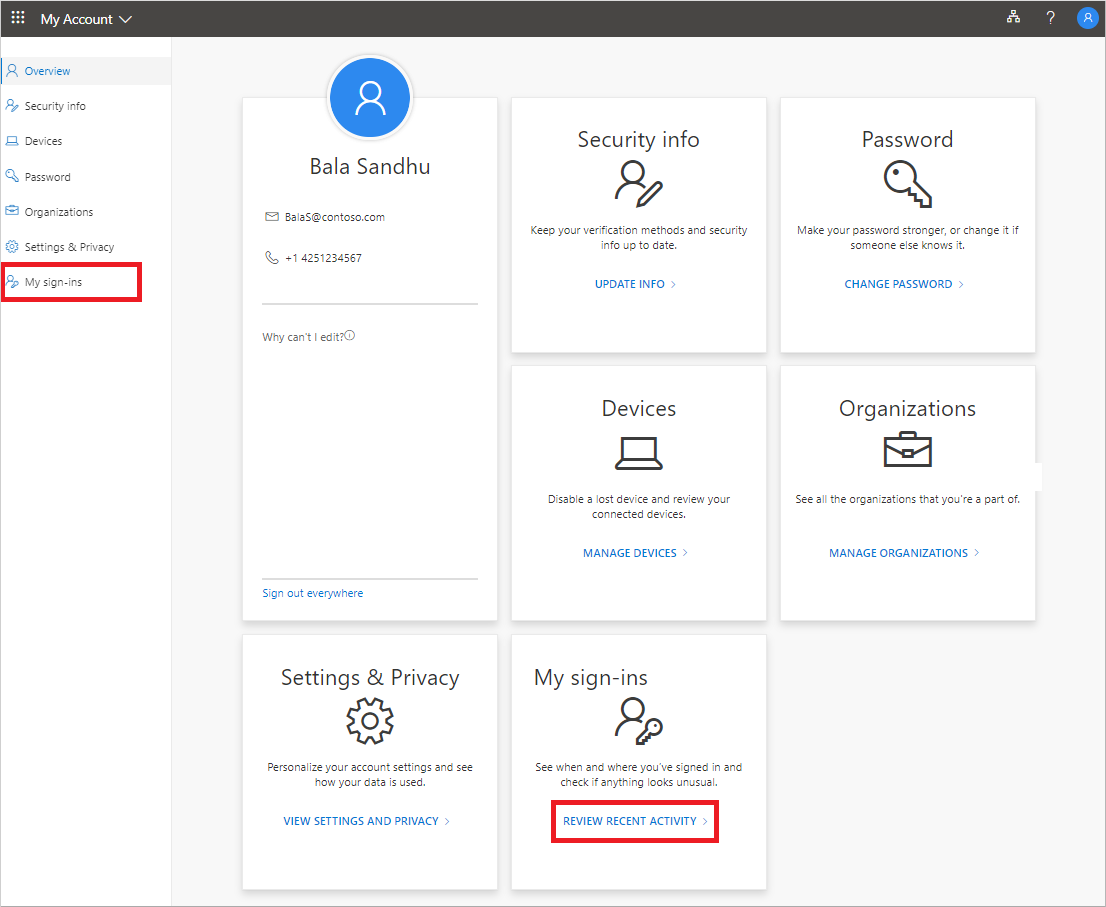
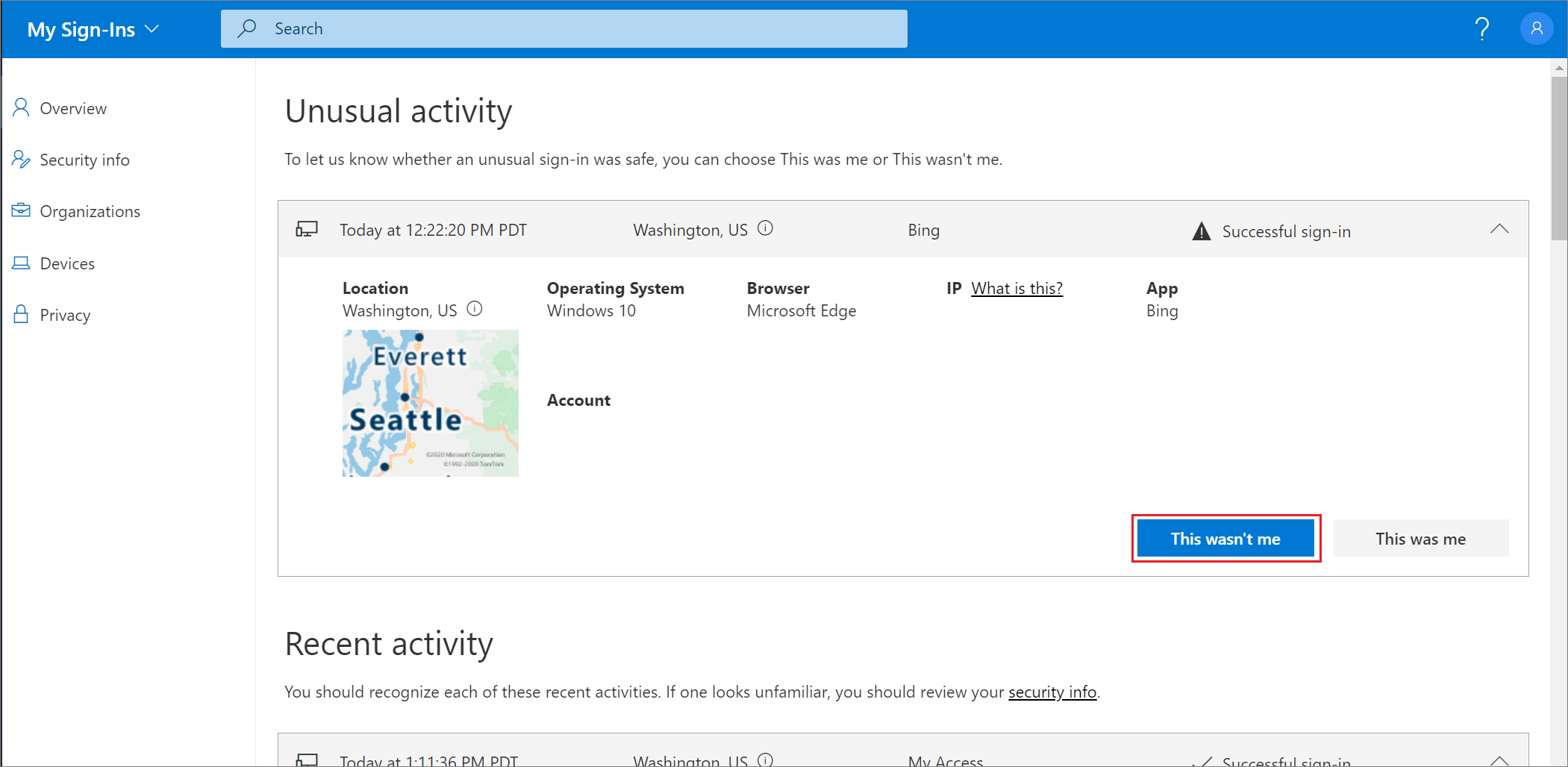
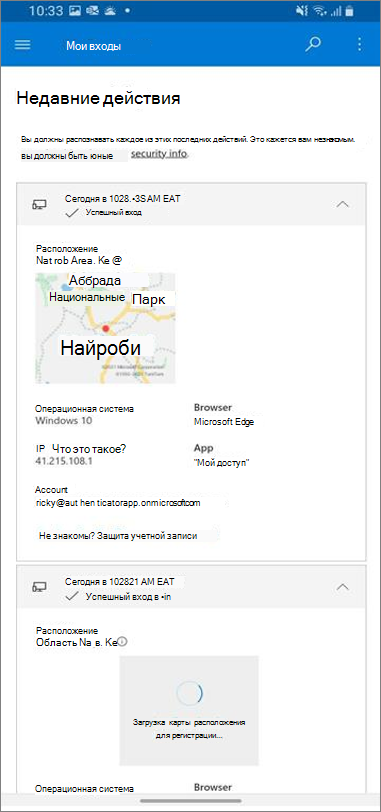
Разорите и просмотрите каждый из элементов для регистрации, чтобы убедиться, что вы их знаете. Если вы нашли незнакомый элемент для входов, измените пароль, чтобы защитить учетную запись в случае компрометации.
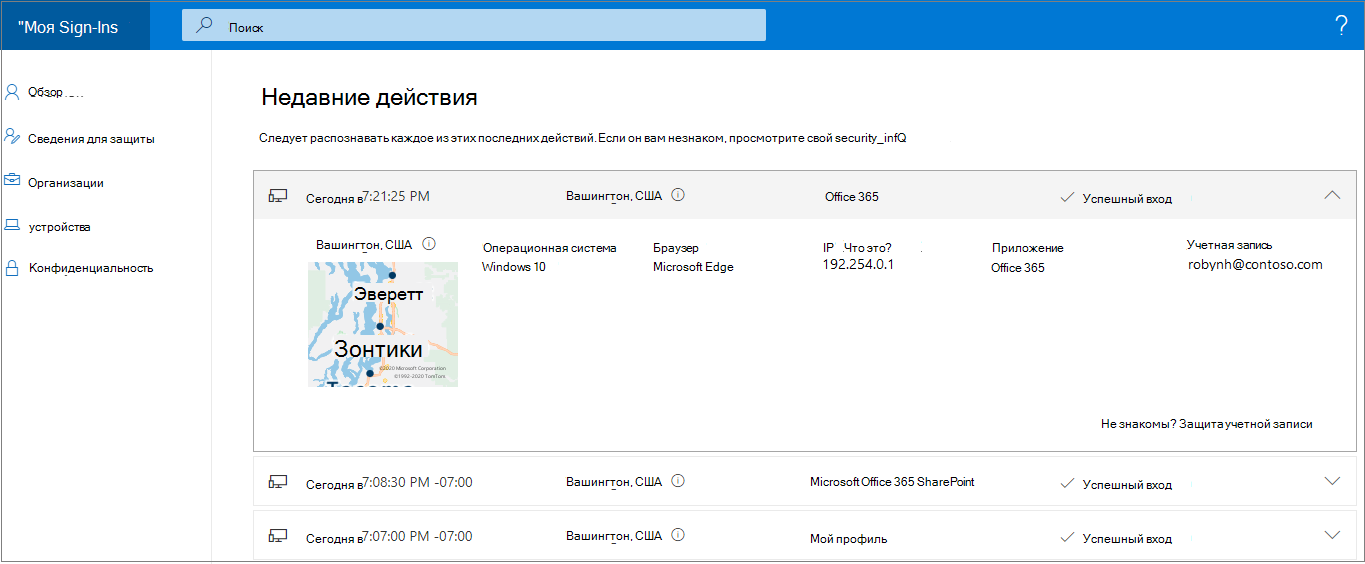
Если вы видите успешный вход
Иногда при проверке собственных обычных действий со входом вы можете увидеть успешный вход из незнакомого места, браузера или операционной системы. Незнакомые входы могут означать, что злоумышленник получил доступ к вашей учетной записи. Если вы видите действие, которое вы не разрешили, рекомендуем немедленно сменить пароль, а затем перейти к сведениям о безопасности, чтобы обновить параметры безопасности.
Прежде чем определить, что что-то неправильное, убедитесь, что не видите ложное срабатывательный срабатыв (если элемент кажется сомнительным, но все в порядке). Например, мы определяем приблизительное расположение и карту на основе ВАШЕГО IP-адреса. Мобильные сети особенно сложно найти, так как иногда они маршрутют трафик через удаленные расположения. Даже если вы используете мобильное устройство в штате Вашингтон, в расположении может быть высвечив вход из Новее. Мы настоятельно рекомендуем вам проверить сведения не только о расположении. Убедитесь, что операционная система, браузер и приложение тоже имеет смысл.
Если вы видите неудачный вход
Если вы видите неудачный вход, это может означать, что вы ошиблись в учетных данных. Это также может означать, что злоумышленник пытается угадать ваш пароль. Чтобы ответить на этот риск, вам не нужно менять пароль, но мы рекомендуем вам зарегистрироваться для двухшаговой проверки. При многофакторной проверке подлинности, даже если злоумышленник загадал ваш пароль, его будет недостаточно для доступа к учетной записи.
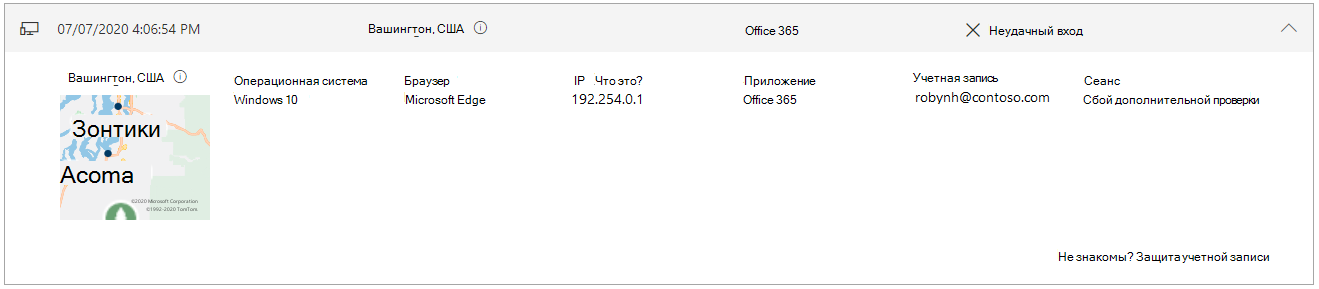
Если вы видите неудачный вход с примечанием в статье Сеанс действий с текстом «Сбой дополнительной проверки, недопустимый код», это означает, что основные учетные данные проверки подлинности успешно, но двухшаговая проверка не удалась. Это условие может означать, что злоумышленник правильно угадал ваш пароль, но не смог пройти двухшаговую проверку. Мы рекомендуем по-прежнему менять пароль, так как у злоумышленника, возможно, он уже есть, и перейдите на страницу Сведения о безопасности, чтобы обновить параметры безопасности.
Поиск определенных действий при входе
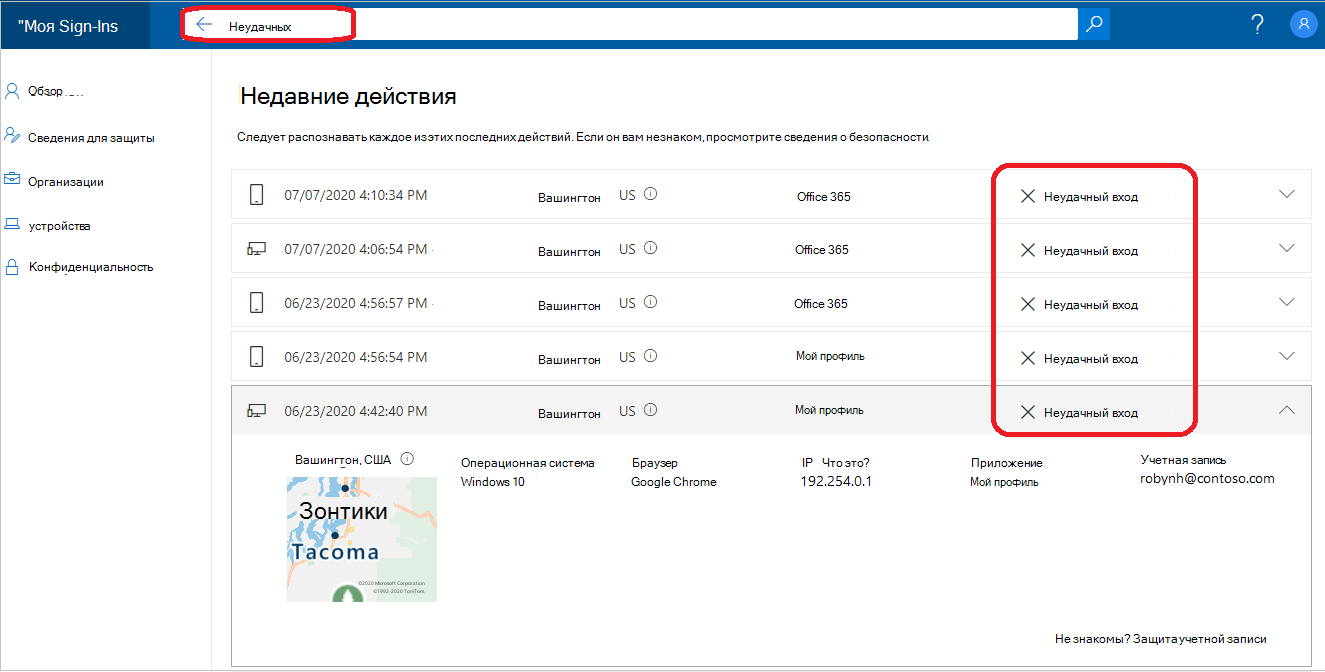
Вы можете искать последние действия со входом по любым из доступных сведений. Например, вы можете найти недавние действия со входом в систему с помощью операционной системы, расположения, приложения и других данных.
- На странице Просмотр последних действий введите сведения, которые вы хотите найти, в панели поиска. Например, введите Unsuccessful , чтобы найти все неудачные действия со входом, собранные приложением «Моя учетная запись».
- Чтобы начать поиск, выберите кнопку Поиск.
Подтвердить необычные действия. На плитке для этого действия на странице Мои входы можно подтвердить вход, помеченный как необычный.
Просмотр действий со входом на устройстве с Android
Каждый раз при просмотре или изменении сведений безопасности необходимо войти в свою учетную запись для работы или учебного заведения, чтобы продолжить.
- Откройте приложение Microsoft Authenticator и выберите домашняя страница своей учебной или учебной учетной записи.
- Выберите Последние действия с учетной записью.
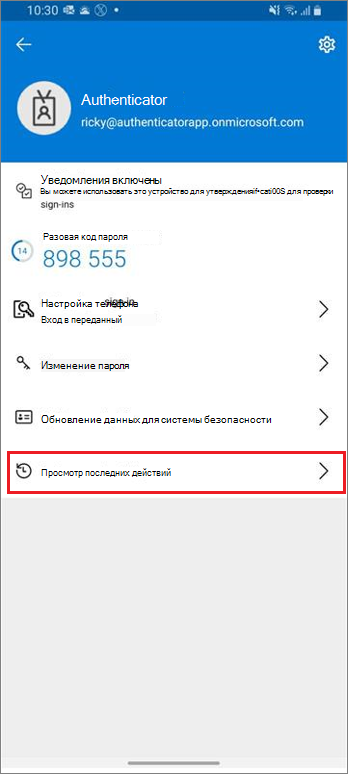
Если вход успешно, просмотрите каждый из элементов, чтобы убедиться, что вы их знаете. Если вы нашли незнакомый элемент для входов, измените пароль, чтобы защитить учетную запись в случае компрометации.
Изменение пароля в Android
Администратор может сделать так, чтобы вы могли сбросить пароль из Authenticator приложения. Каждый раз при входе для просмотра или изменения сведений безопасности необходимо войти в свою учетную запись для работы или учебного заведения, чтобы продолжить.
- Откройте приложение Microsoft Authenticator и выберите домашняя страница своей учебной или учебной учетной записи.
- Нажмите кнопку Изменить пароль.
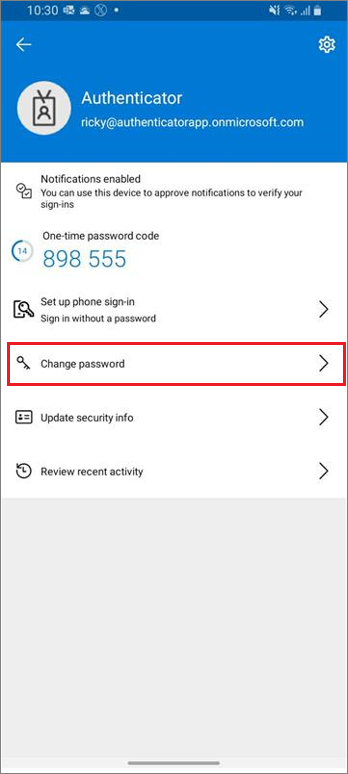
Если вход будет успешным, вы можете обновить сведения о пароле на странице Изменение пароля.
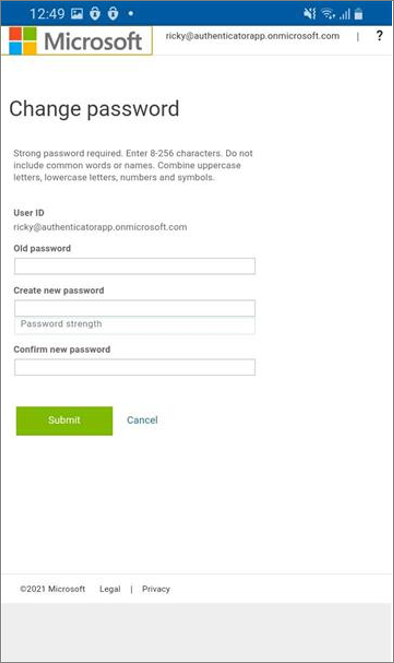
Обновление данных для защиты на устройствах с Android
Каждый раз при входе для просмотра или изменения сведений безопасности необходимо войти в свою учетную запись для работы или учебного заведения, чтобы продолжить.
- Откройте приложение Microsoft Authenticator и выберите домашняя страница своей учебной или учебной учетной записи.
- Выберите Обновить сведения о безопасности.
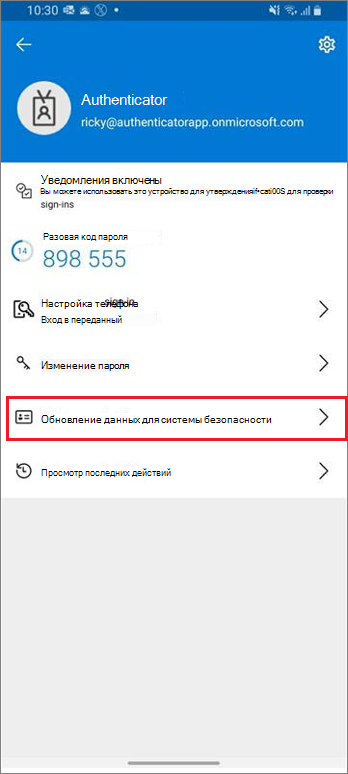
Если вход в службу успешно, вы можете обновить сведения о безопасности на странице Сведения о безопасности.
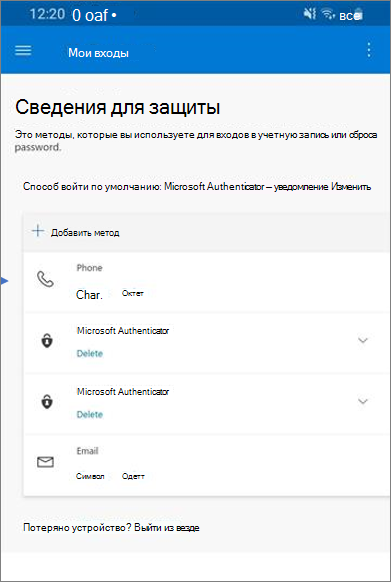
Дальнейшие действия
Просмотрев последние данные для регистрации, вы можете:
- Просмотр и управление сведениями безопасности
- Изменение параметров портала «Моя учетная запись»