
Что такое учетная запись в телефоне и зачем она нужна?
Учетная запись в телефоне (смартфоне) – это данные о пользователе, которые используются для его распознавания в системе и доступа к личным данным с настройками. Учетную запись нередко называют аккаунтом, что по сути является одним и тем же.
Чтобы вы лучше поняли, о чем идет речь, нам нужно воспользоваться учетной записью, связанной с телефоном. Поскольку наш сайт посвящен в первую очередь операционной системе Android, в качестве примера мы возьмем аккаунт Гугл.
Итак, аккаунт Гугл. С его помощью пользователь получает возможность использовать все сервисы Google, а кроме того, привязать к нему различные данные. Как пример: один аккаунт используется для сервисов Play Market, Gmail, Google Диск, YouTube и т.д. – все эти сервисы принадлежат компании Google. И не забывайте, что некоторые приложения без привязки к учетной записи Гугл просто не работают – тот же Play Market.
Второе – это синхронизация данных. Контакты в смартфоне вы можете привязать не к сим-карте, а к аккаунту Google. Наверняка вы уже задались вопросом – что это даст? Это позволит легко переносить контакты на другое устройство Android и, например, даст вам возможность устанавливать фотографии на тот или иной контакт.
Зарегистрировать свой собственный аккаунт можно с помощью нашей инструкции на соседней странице.
Где находятся учетные в смартфоне?
Найдите раздел “Аккаунты”, “Учетные записи” или “Пользователи и аккаунты” как в нашем примере.
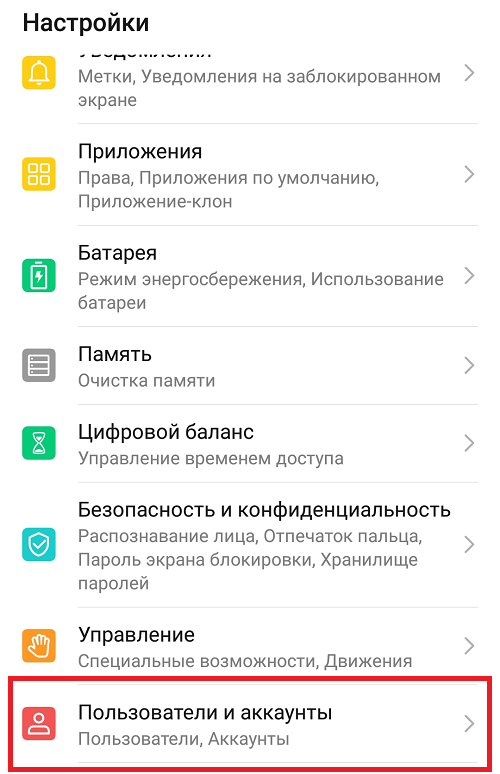
А вот и список текущих учетных записей, используемых на смартфоне в примере:
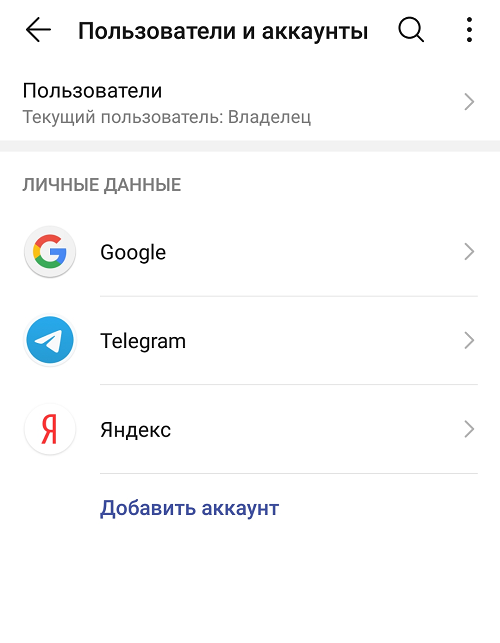
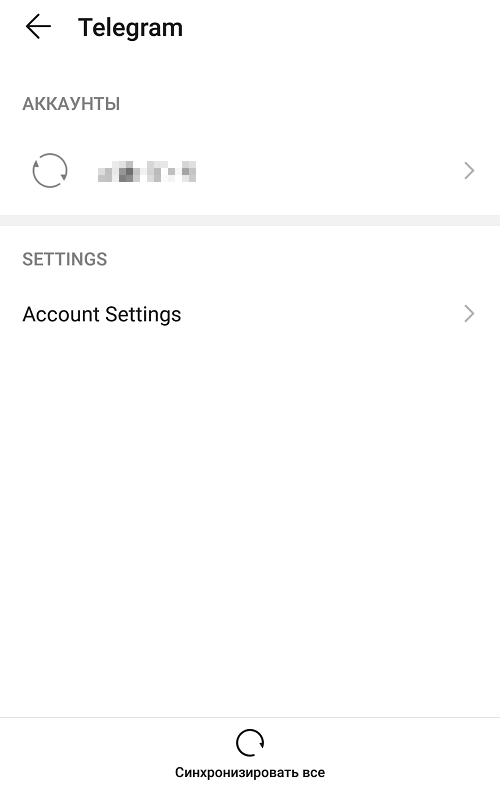
Выше вы можете заметить, что в списке есть и другие учетные записи. Как они создаются? Например, тот же Telegram привязывается к номеру телефона, а если открыть эту учетную запись, увидим имя аккаунта и кнопку с настройками.
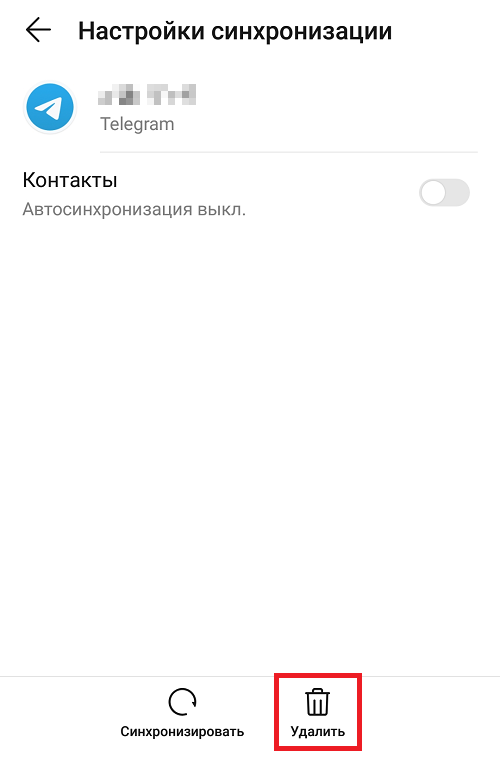
При необходимости учетную запись можно удалить – как и любую другую:
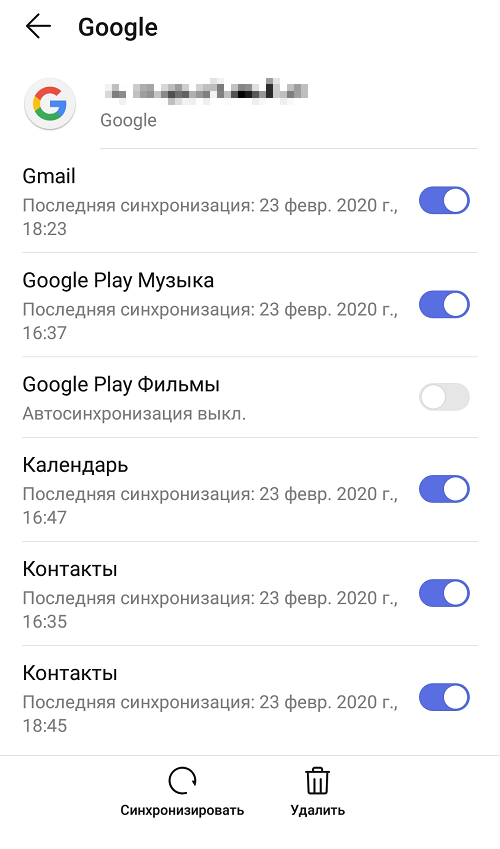
Некоторые учетные записи имеют расширенные возможности. Например, тот же аккаунт Google позволяет выбирать, какие данные можно синхронизировать:
Теперь вы знаете, что такое учетная запись.
- Оставить комментарий к статье.
- Подписаться на наш канал на YouTube.
- Подписаться на наш канал в Телеграме.
- Подписаться на нашу группу ВКонтакте.
- Подписаться на наш канал в Дзене.
Как выйти из аккаунта Google с разных устройств

Когда вы пользуетесь аккаунтами Google на чужих устройствах, не забывайте завершать сеансы. Так вы предотвратите кражу данных: злоумышленники могут завладеть вашими персональными данными — в том числе, файлами на диске, сканами паспорта или других документов на почте. РБК Life объясняет, как выйти из Google-аккаунта с помощью компьютера или смартфона.
Нет времени читать. Как выйти из аккаунта?
Перейдите в настройки Google, кликните на нужное устройство/браузер и нажмите «Выйти».
Как выйти из аккаунта Google без доступа к устройству
Это самый быстрый и простой способ. Если вы входили в аккаунт Google на одном или нескольких устройствах, к которым у вас больше нет доступа, удалите свои данные удаленно.
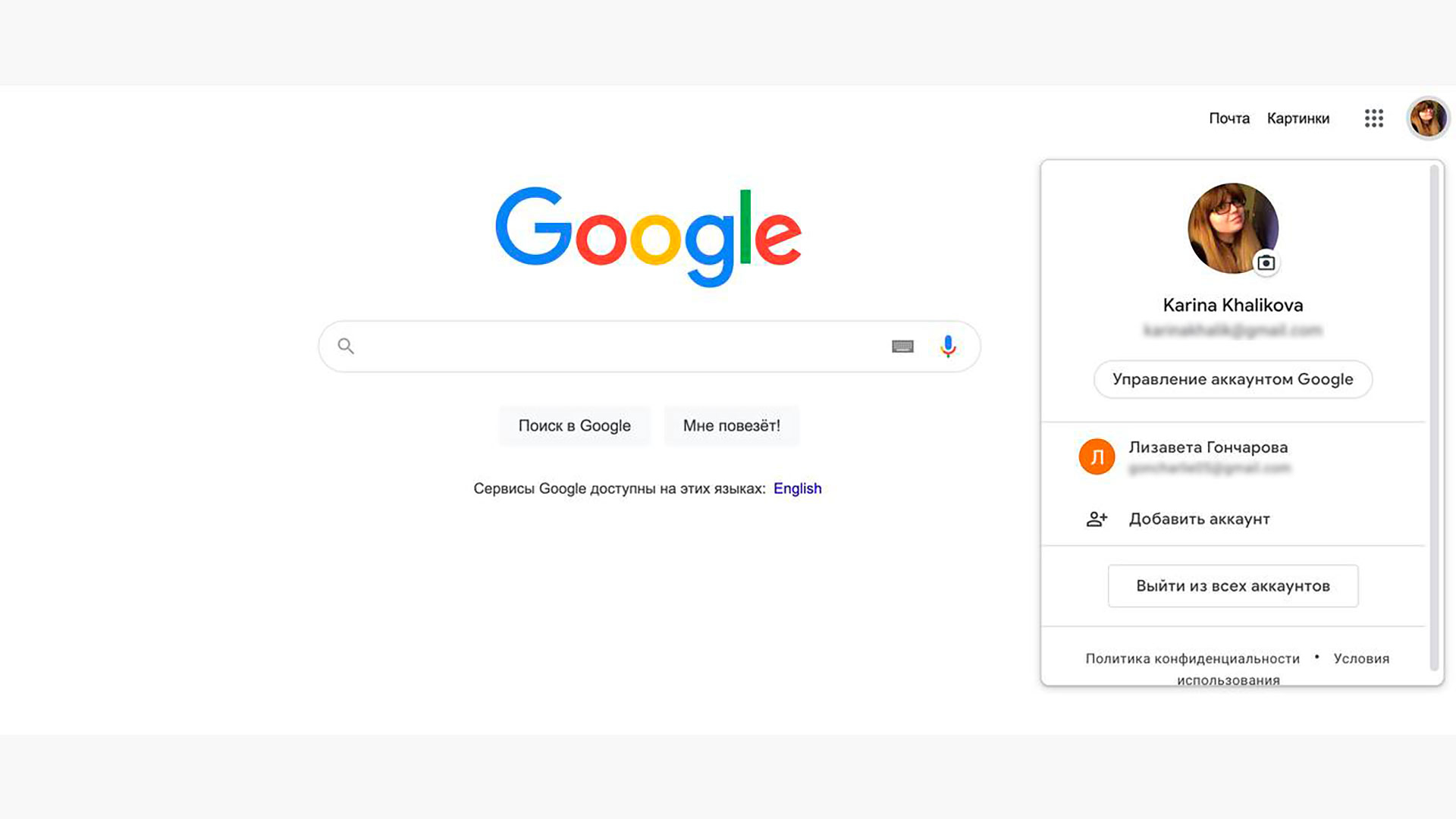
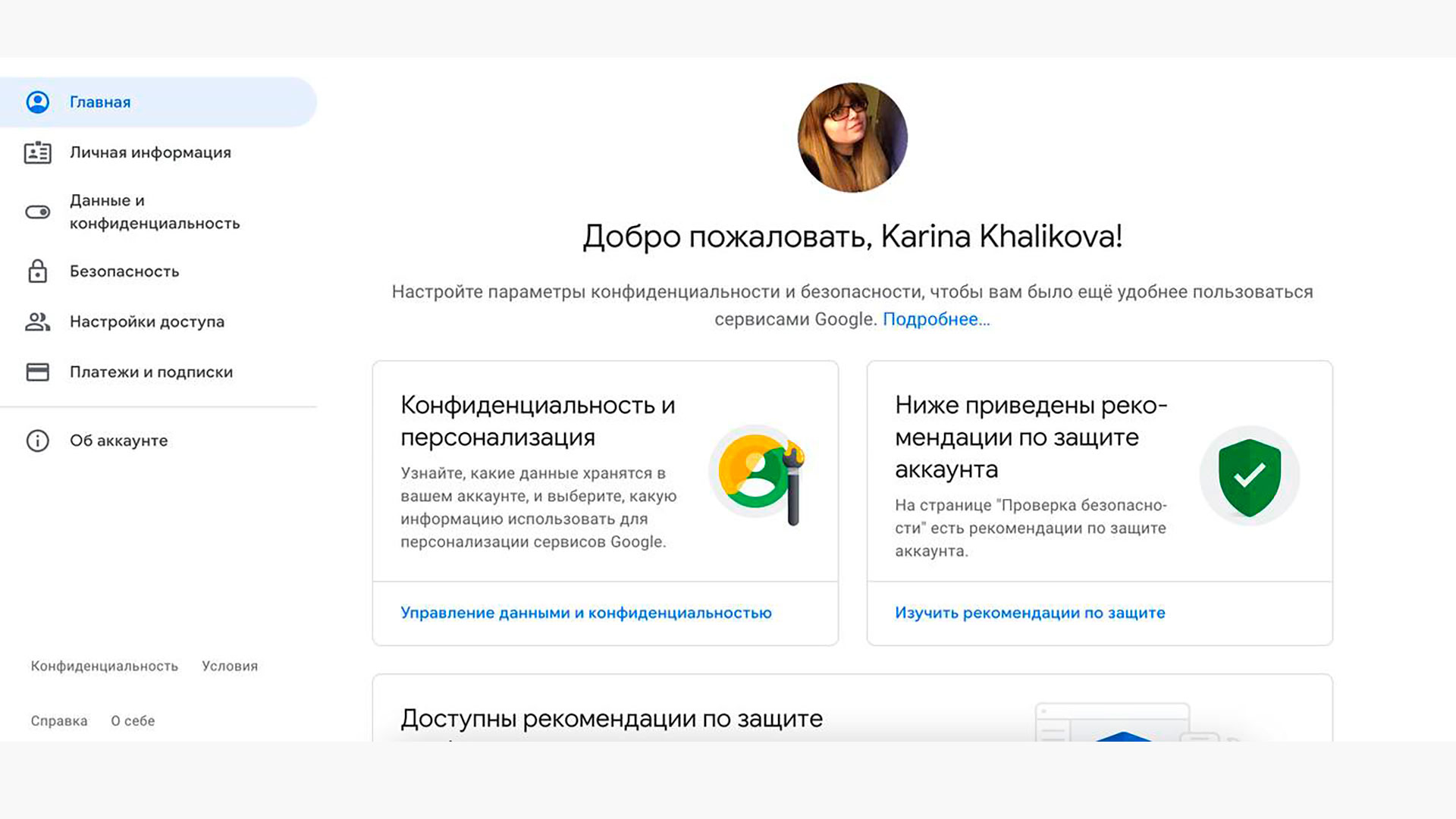
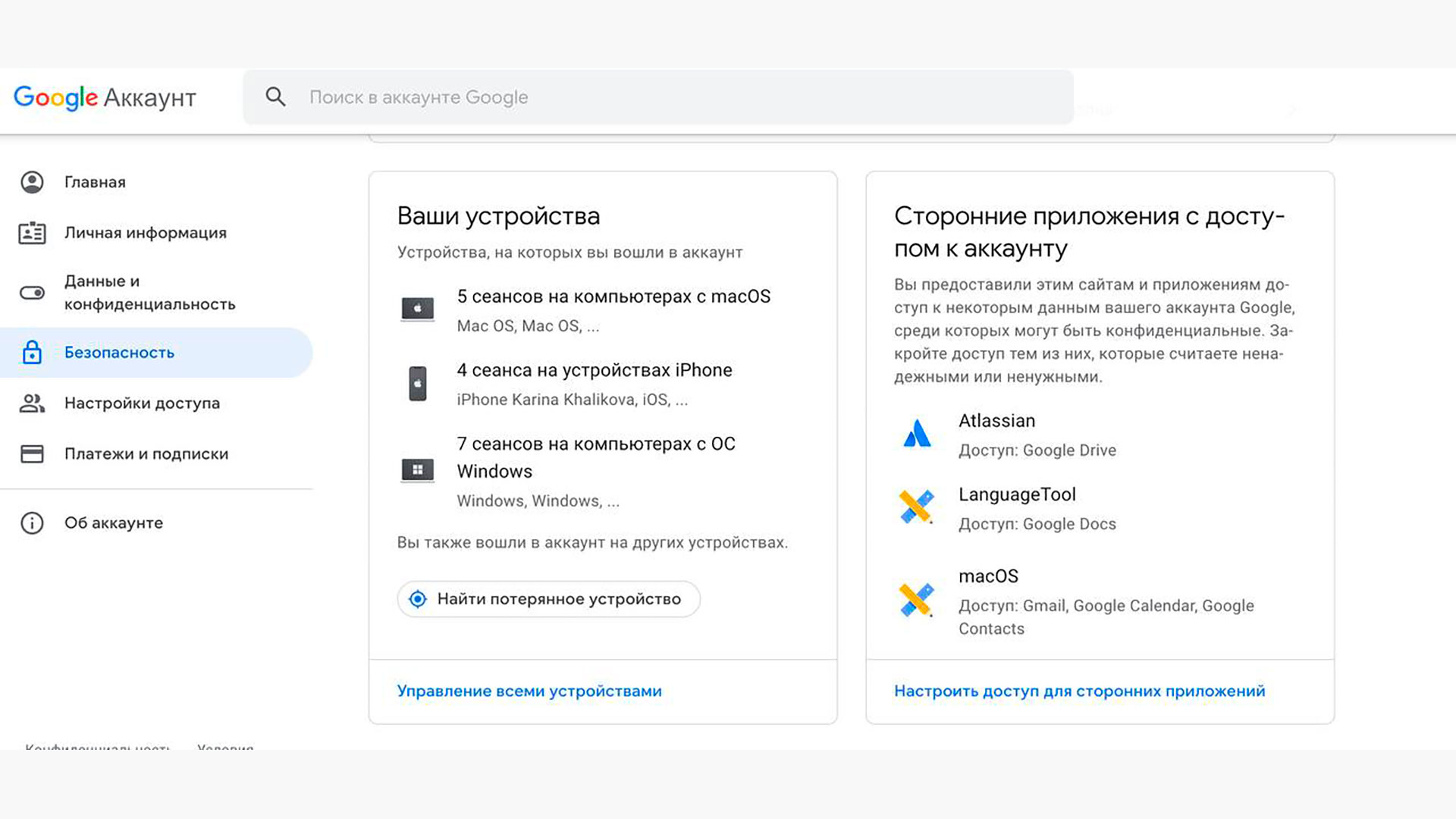
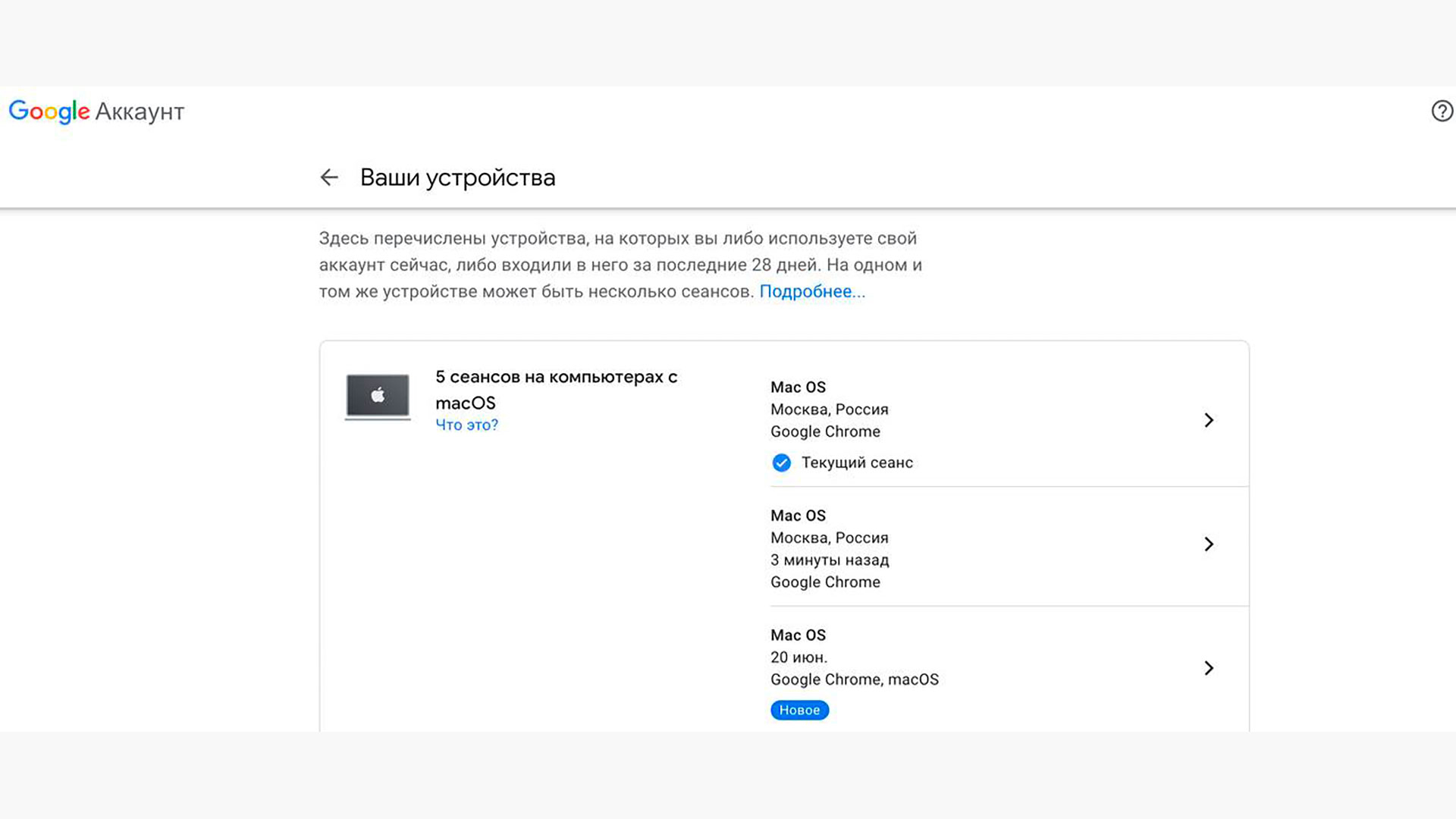
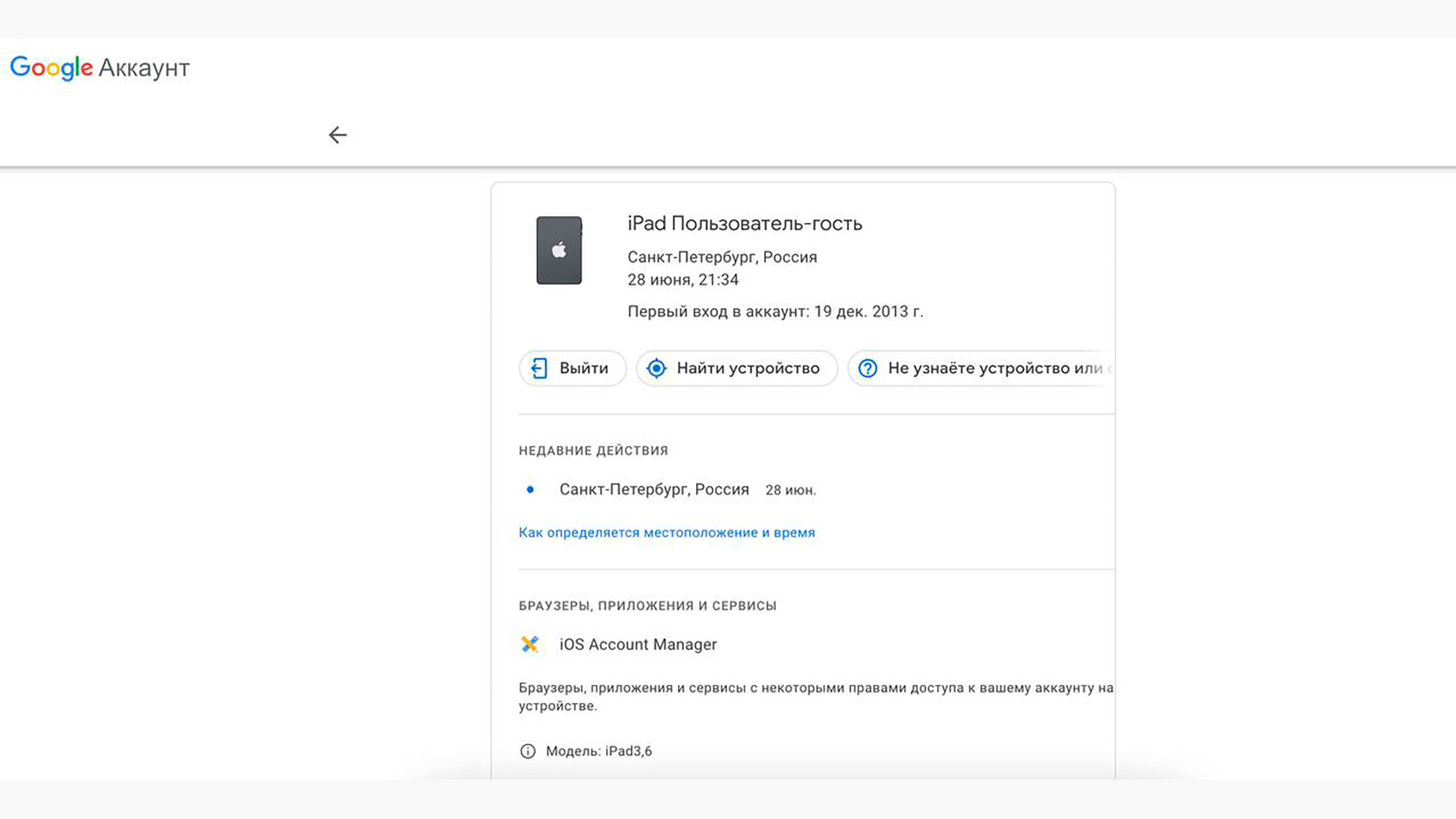
Фото с сайта google.ru
Шаг 1. Откройте Google.ru, нажмите на аватарку в верхнем правом углу и выберите «Управление аккаунтом Google».
Данные удалятся только с того устройства, которое вы выбрали. При необходимости повторите действия с другими девайсами и браузерами.
Если что-то пошло не так, попробуйте второй вариант. Перейдите по ссылке в «Проверку безопасности». Там будет аналогичный список устройств с возможностью их удаления.
Как выйти из аккаунта Google на компьютере
Предыдущий способ подходит для большинства ситуаций, но если по какой-то причине не получилось разобраться в большом обилии сеансов и устройств, можно отключить Google-аккаунт на компьютере, где вы работаете прямо сейчас.
Вы вышли из аккаунта Google и приостановили синхронизацию только в том браузере, где проделывали действия.
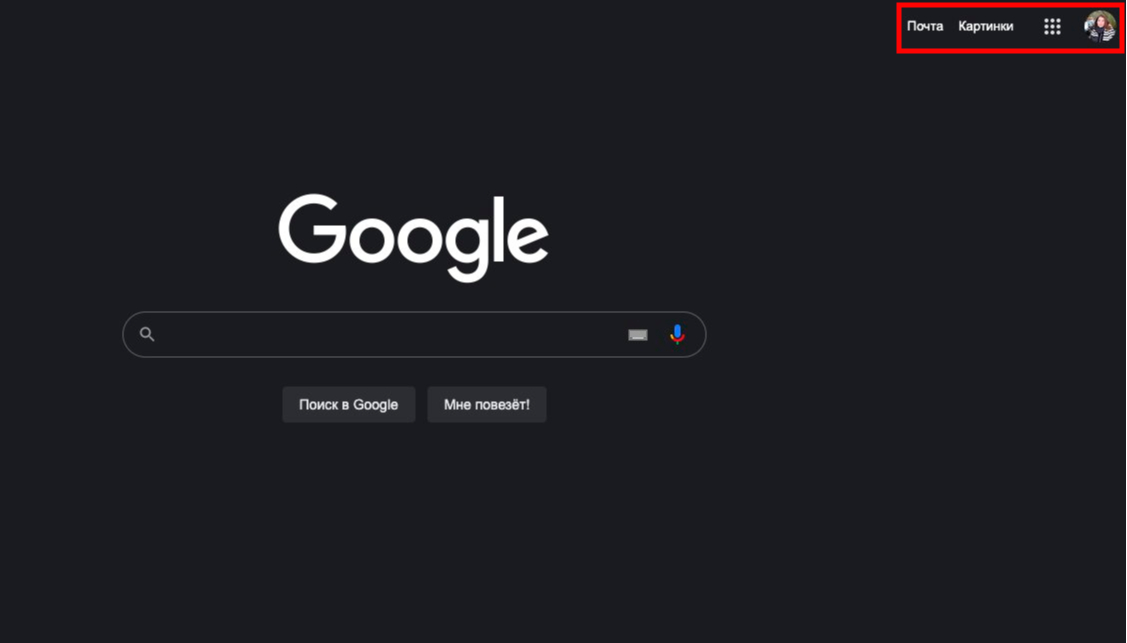
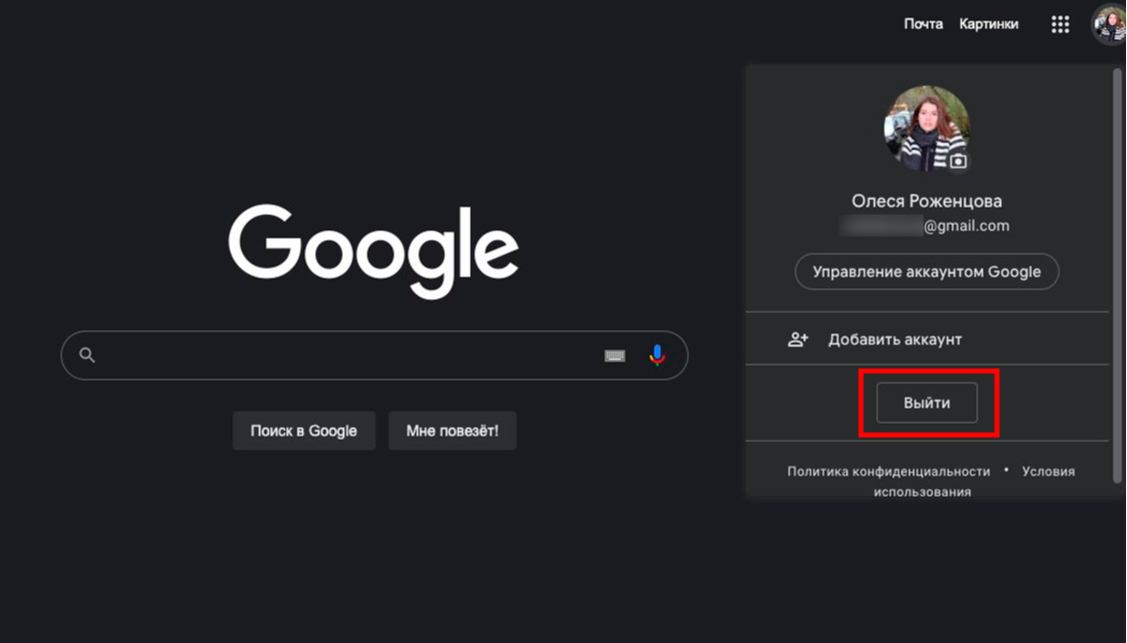
Шаг 1. Кликните на аватарку, затем «Настройки аккаунтов на устройстве».
Учтите, что если пароль сохранен на устройстве и у вас нет двухфакторной аутентификации, то перезагрузив страницу и нажав «Войти», вы или посторонний пользователь легко получит доступ к аккаунту. В качестве дополнительной защиты рекомендуем удалить все сохраненные на чужом устройстве пароли.
Как выйти из Google-аккаунта на Android
Строго говоря, описанный в первом пункте способ позволяет удаленно отключать синхронизацию устройства с аккаунтом Google — если смартфон был потерян или передан кому-либо.
Но при необходимости (например, Google не пускает в настройки через браузер и требует пароль) можно отключить аккаунт непосредственно на смартфоне. Для этого отправляйтесь в настройки Android-устройства, обычно где-то внизу списка есть пункт с названием «Пользователи и аккаунты» или около того.
В открывшемся списке найдите учетную запись Google и удалите ее.
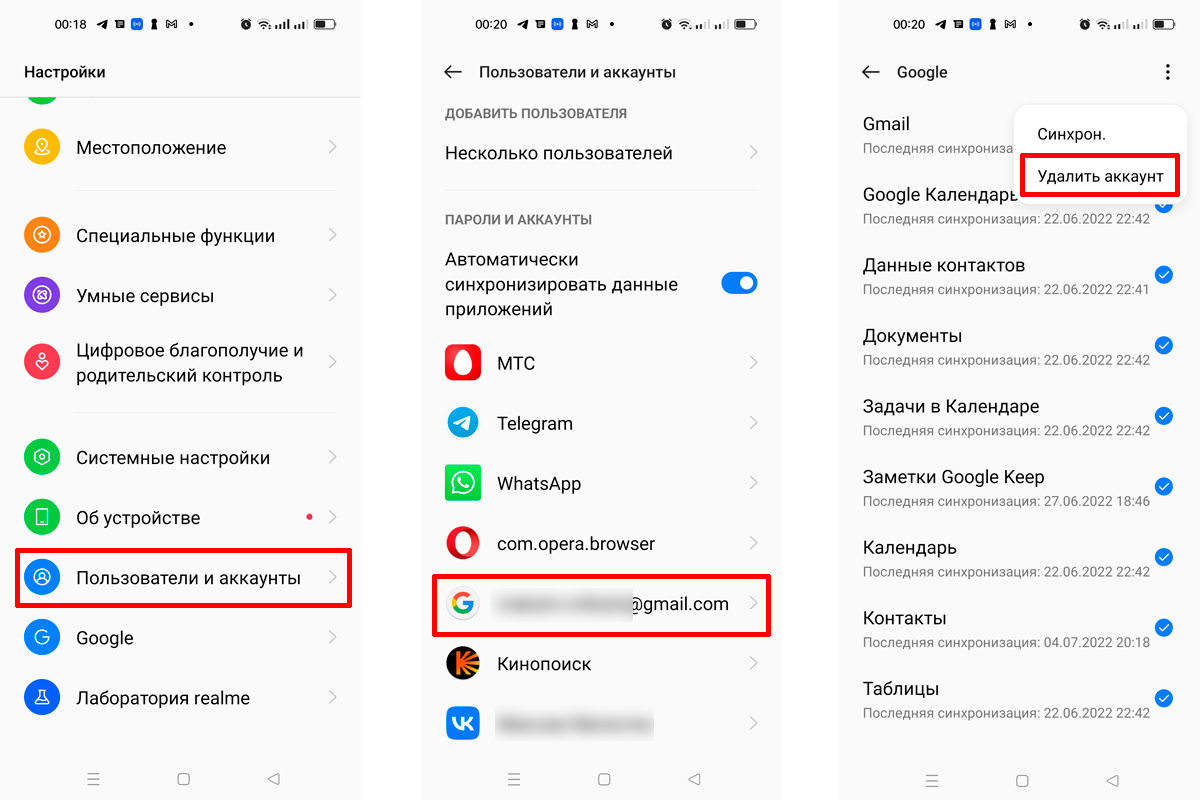
Процесс выхода на realme 8
Попасть в это меню можно из любого приложения Google (например, Gmail).
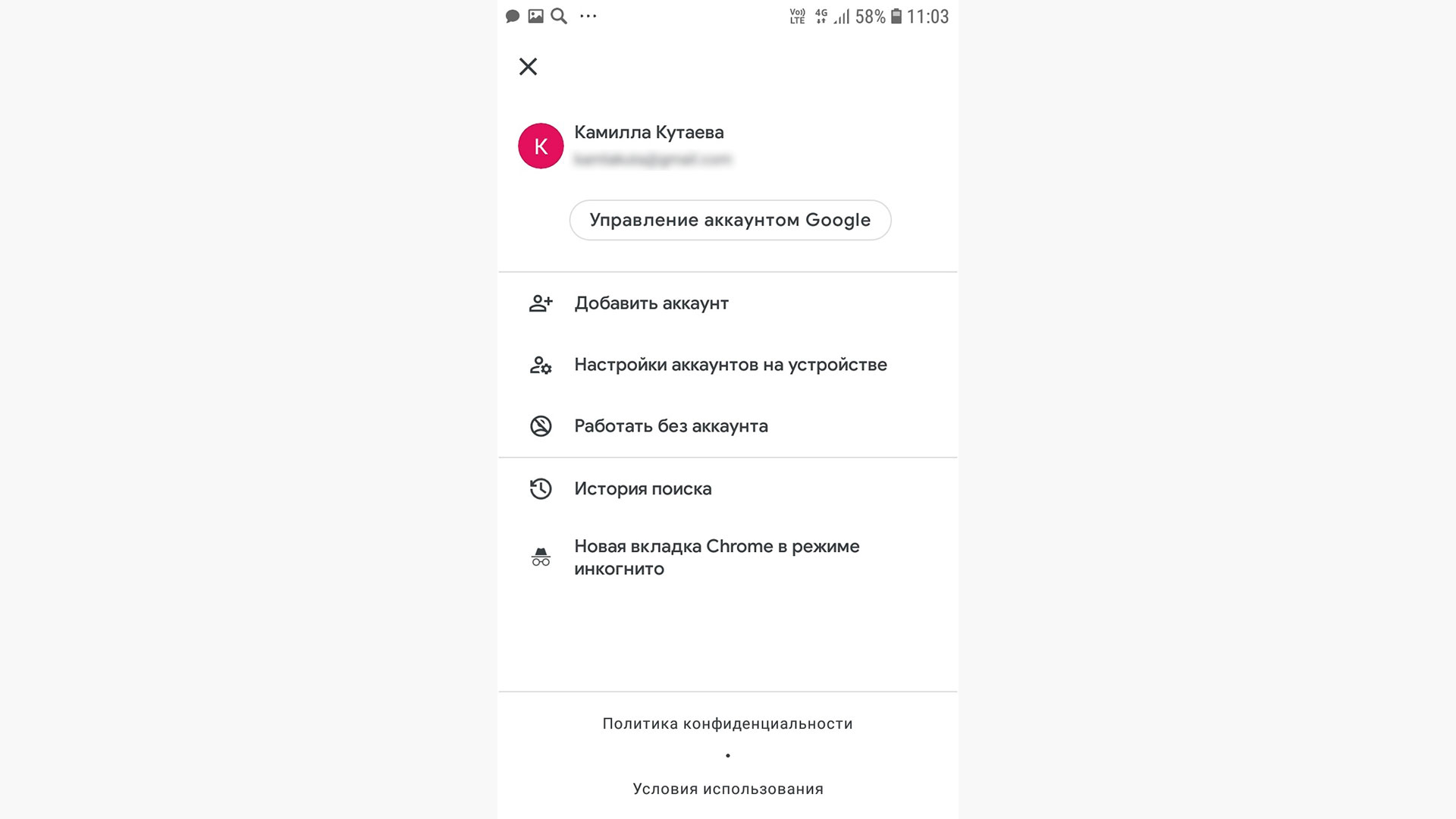
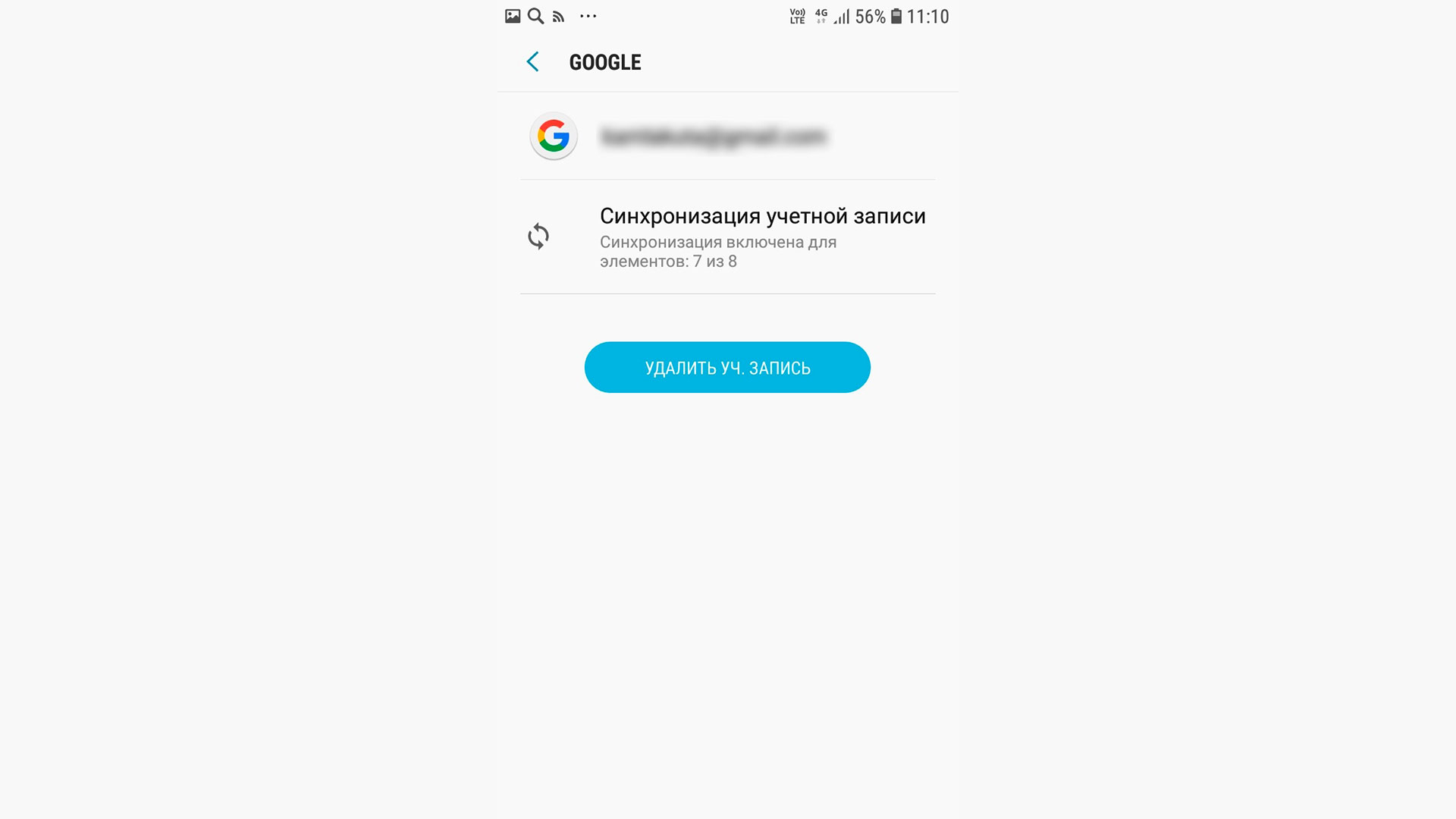
Шаг 1. Кликните на аватарку, затем «Настройки аккаунтов на устройстве»
Как выйти из Google-аккаунта на iOS
Все точно так же, как и на Android.
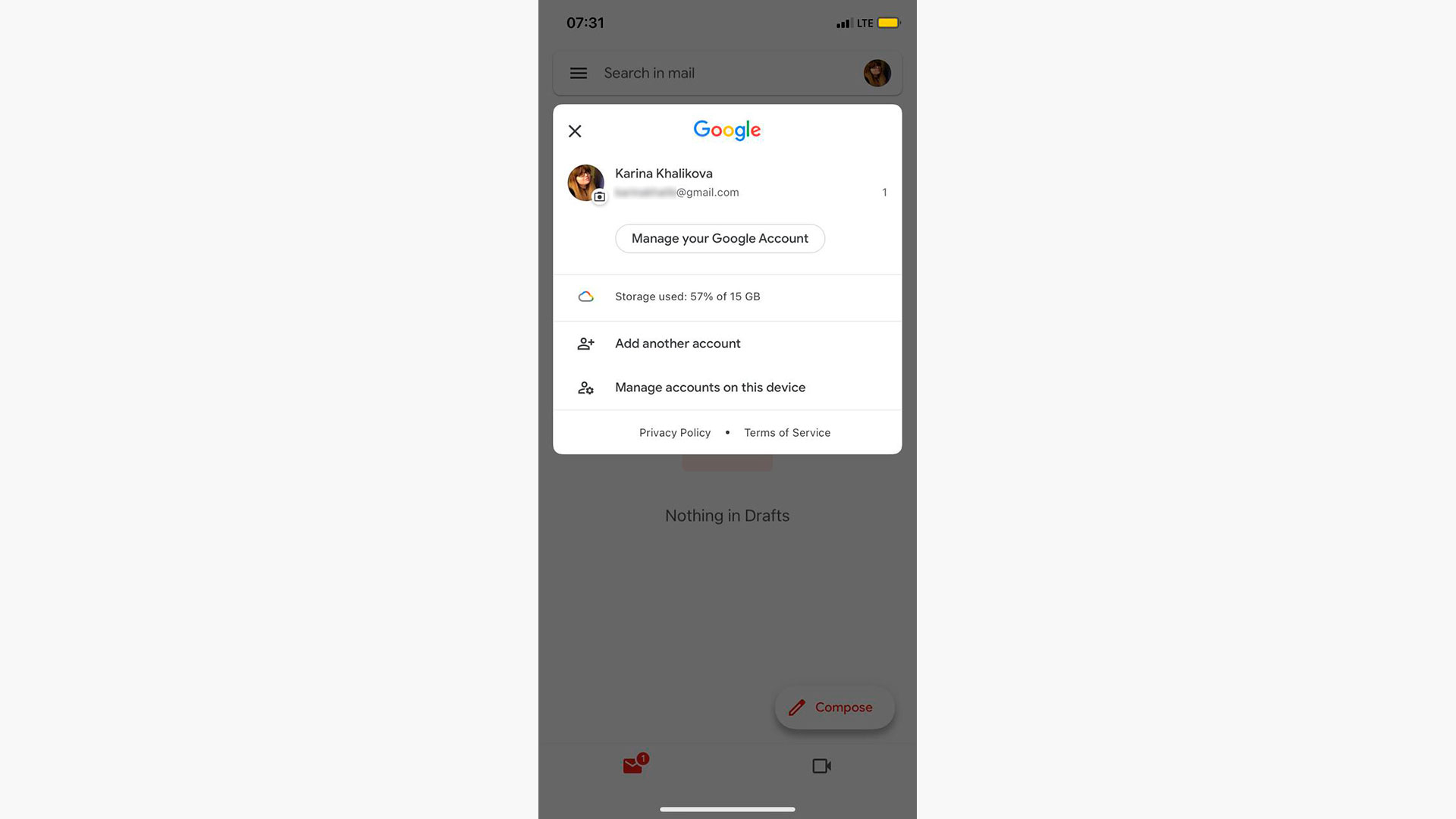
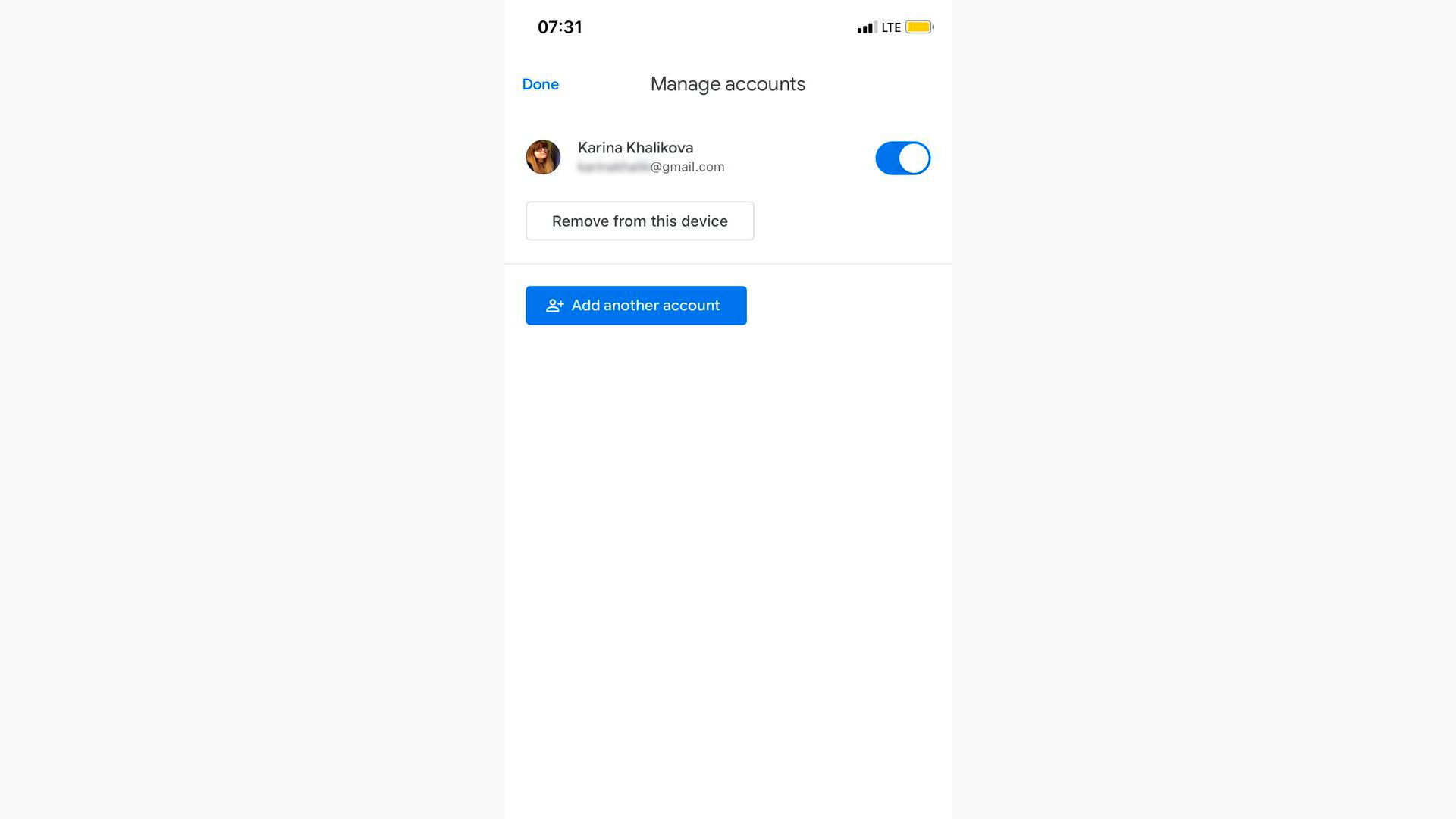
Приложение Gmail на iPhone
Шаг 1. Откройте любое приложение Google (Gmail, YouTube, «Диск» и др.) на iPhone. Нажмите на фото или круг с инициалами в правом верхнем углу. Выберите «Управление аккаунтами» («Manage accounts on this device»).
Предупреждение для самостоятельных следопытов
В поисках заветной кнопки «Выйти» вы можете наткнуться на полное удаление аккаунта внутри раздела настроек Google «Данные и конфиденциальность». (Не путайте с удалением аккаунта с устройства, который описан в предыдущих блоках). При этом способе вы потеряете все данные: файлы, электронные письма, контакты и фотографии, связанные с аккаунтом.
Восстановить удаленный аккаунт практически невозможно. Этот радикальный способ обычно применяют, когда хотят перейти на другой сервис или новый профиль.
Войдите в свои учетные записи с помощью приложения Майкрософт Authenticator
Приложение Майкрософт Authenticator помогает войти в учетные записи при использовании двухфакторной проверки подлинности. Двухфакторная проверка позволяет более безопасно получать доступ к учетным записям, особенно при просмотре конфиденциальной информации. Так как пароли могут быть забыты, украдены или скомпрометированы, двухфакторная проверка является дополнительным шагом безопасности, который помогает защитить вашу учетную запись, усложняя ее для других пользователей.
Приложение Майкрософт Authenticator можно использовать несколькими способами, в том числе:
- Предоставление запроса на второй метод проверки после входа с использованием имени пользователя и пароля.
- Предоставление входа без пароля, используя имя пользователя и мобильное устройство с отпечатком пальца, лицом или ПИН-кодом.
Важно: Этот метод входа по телефону работает только с рабочими или учебными и личными учетными записями Майкрософт. Для учетных записей, не относящихся к Майкрософт, требуется стандартный двухфакторный процесс проверки подлинности.
Предварительные требования
Прежде чем использовать приложение Майкрософт Authenticator, необходимо:
- Скачайте и установите приложение Майкрософт Authenticator. Если вы еще не сделали этого, см. статью Скачивание и установка приложения.
- Добавьте свои рабочие или учебные, личные и сторонние учетные записи в приложение Майкрософт Authenticator. Подробные инструкции см. в разделах Добавление рабочей или учебной учетной записи, Добавление личных учетных записей и Добавление учетных записей, отличных от Майкрософт.
Включение входа по телефону для рабочих или учебных учетных записей
Вход по телефону — это тип двухфакторной проверки подлинности. Вы по-прежнему должны подтвердить свою личность, предоставив то, что вы знаете и что у вас есть, но вход по телефону позволяет пропустить ввод пароля учетной записи и выполнить проверку всех ваших удостоверений на мобильном устройстве.
Прежде чем включить вход по телефону, необходимо включить двухфакторную проверку подлинности. Дополнительные сведения о включении двухфакторной проверки для учетной записи см. в разделах Добавление рабочей или учебной учетной записи и Добавление личных учетных записей.
Вход с телефона доступен только на устройствах iOS и Android под управлением Android 6.0 или более поздней версии. Если вам не удается включить вход с телефона в Android, см. раздел Общие вопросы о приложении Майкрософт Authenticator.
Включение входа по телефону
- Откройте приложение Майкрософт Authenticator, перейдите в рабочую или учебную учетную запись и включите вход по телефону.
- При касании плитки учетной записи отображается полноэкранное представление учетной записи. Если вы видите включенную функцию входа по телефону, это означает, что вы полностью настроены для входа без пароля. Если вы видите параметр Включить вход с телефона, коснитесь его, чтобы включить вход по телефону.
- Если вы уже использовали приложение для двухфакторной проверки подлинности, вы можете коснуться плитки учетной записи, чтобы просмотреть полноэкранное представление учетной записи. Затем выберите Включить вход с телефона, чтобы включить вход с помощью телефона.
- Если вы не можете найти свою рабочую или учебную учетную запись на экране Учетные записи приложения, это означает, что вы еще не добавили ее в приложение. Добавьте рабочую или учебную учетную запись, выполнив действия, описанные в разделе Добавление рабочей или учебной учетной записи.
Примечание: Майкрософт не поддерживает сочетание регистрации устройства и проверки подлинности на основе сертификата в Authenticator в iOS. Вместо этого пользователь должен зарегистрировать устройство вручную с помощью параметров Authenticator перед входом.
Первый вход по телефону
После включения входа по телефону выполните следующие действия, чтобы использовать приложение Authenticator для входа с телефона без пароля:
- Введите имя пользователя на странице входа.
- Нажимает кнопку Далее.
- При необходимости выберите Другие способы входа.
- Выбирает Утвердить запрос в приложении Майкрософт Authenticator.
После этого вам будет представлено число. Приложение Authenticator предлагает пройти проверку подлинности, введя соответствующий номер вместо ввода пароля.
После того как вы один раз использовали вход без пароля на телефоне, приложение предложит вам этот метод по умолчанию. Вы всегда можете выбрать другой метод.
Включение входа по телефону для личных учетных записей Майкрософт
Вы можете включить вход по телефону для личной учетной записи Майкрософт, например учетной записи, используемой для входа в Outlook.com, Xbox или Skype.
Примечание: Чтобы защитить учетную запись, приложению Майкрософт Authenticator требуется ПИН-код или биометрическая блокировка на вашем устройстве. Если телефон не разблокирован, приложение должно настроить блокировку безопасности перед включением входа на телефон.
Включение входа по телефону
Откройте приложение Майкрософт Authenticator, перейдите в рабочую или учебную учетную запись и включите вход по телефону.
- При касании плитки учетной записи отображается полноэкранное представление учетной записи. Если вы видите включенную функцию входа по телефону, это означает, что вы полностью настроены для входа без пароля. Если вы видите параметр Включить вход с телефона, коснитесь его, чтобы включить вход по телефону.
- Если вы уже используете приложение для двухфакторной проверки подлинности, коснитесь плитки учетной записи, чтобы просмотреть полноэкранное представление учетной записи. Затем выберите Включить вход с телефона, чтобы включить вход с помощью телефона.
- Если вы не можете найти свою учетную запись на экране Учетные записи приложения, это означает, что вы еще не добавили ее в приложение. Добавьте личную учетную запись Майкрософт, выполнив действия, описанные в статье Добавление личных учетных записей.
Вход в учетную запись с помощью входа по телефону
- Перейдите на страницу входа в личную Майкрософт учетную запись, а затем вместо ввода пароля выберите ссылку Использовать приложение Майкрософт Authenticator.
- Майкрософт отправляет уведомление на телефон.
- Утвердить уведомление.
Вход с помощью двухфакторной проверки для учетной записи
Стандартный метод двухфакторной проверки требует ввести имя пользователя и пароль на устройстве, на которое выполняется вход, а затем выбрать, получает ли приложение Майкрософт Authenticator уведомление или вы хотите скопировать код проверки из приложения Authenticator. На устройстве Android коды проверки можно найти на экране Учетные записи. На устройстве iOS эти коды проверки можно найти на экране Учетные записи или в полноэкранном режиме учетной записи в зависимости от типа учетной записи. Двухфакторная проверка подлинности учетной записи включается при добавлении учетной записи в приложение Майкрософт Authenticator.
Примечание: Если вы не видите свою рабочую или учебную учетную запись или личную учетную запись на экране Учетные записи приложения Майкрософт Authenticator, это означает, что вы не добавили учетную запись в приложение Майкрософт Authenticator. Сведения о добавлении учетной записи см. в разделах Добавление рабочей или учебной учетной записи или Добавление личных учетных записей.
Действия, необходимые для входа в рабочую или учебную или личную учетную запись с использованием различных методов двухфакторной проверки подлинности, см. в статье Вход с помощью двухфакторной проверки подлинности или сведений для безопасности.
Вопросы и ответы
Как вход с помощью телефона безопаснее, чем ввод пароля?
Данные используются только для локальной защиты ключа. Он никогда не отправляется и не хранится в облаке.
После настройки приложения Майкрософт Authenticator оно создает на телефоне ключ для разблокировки учетной записи, защищенной ПИН-кодом телефона или биометрической блокировкой. Затем этот ключ используется для подтверждения вашей личности при входе.
Заменяет ли вход по телефону двухфакторную проверку подлинности? Следует ли отключить его?
Вход по телефону — это тип двухфакторной проверки подлинности, при которой оба шага выполняются на мобильном устройстве. Чтобы обеспечить дополнительную безопасность для вашей учетной записи, следует оставить включенной двухфакторную проверку подлинности.
Если для учетной записи включена двухфакторная проверка подлинности, нужно ли утвердить два уведомления?
Нет. Вход в учетную запись Майкрософт с помощью телефона также считается двухфакторной проверкой подлинности, поэтому второе утверждение не требуется.
Что делать, если я потеряю свой телефон или его нет со мной? Разделы справки получить доступ к моей учетной записи?
Вы всегда можете выбрать ссылку Использовать парольвместо на странице входа, чтобы вернуться к использованию пароля. Если вы используете двухфакторную проверку подлинности, вам по-прежнему потребуется использовать второй метод для проверки личности. Майкрософт настоятельно рекомендует использовать несколько актуальных методов проверки, связанных с вашей учетной записью. Вы можете управлять методами проверки личных учетных записей на странице Параметры безопасности.
Для рабочих или учебных учетных записей можно перейти на страницу Дополнительной проверки безопасности организации или на страницу Защита учетной записи, если администратор включил сведения о безопасности. Дополнительные сведения о безопасности см. в статьеОбщие сведения о безопасности (предварительная версия). Если вы не можете управлять методами проверки, обратитесь к администратору.
Разделы справки прекратить использовать эту функцию и вернуться к использованию пароля?
Для личных учетных записей выберите ссылку Использовать вместо пароля во время входа. Ваш последний выбор запоминается и предлагается по умолчанию при следующем входе. Если вы хотите вернуться к входу с помощью телефона, выберите ссылку Использовать приложение вместо во время входа.
Для рабочих или учебных учетных записей необходимо либо отменить регистрацию устройства на странице Параметры приложения Майкрософт Authenticator, либо отключить устройство в области действия устройства & профиля. Дополнительные сведения об отключении устройства из профиля см. в статье Обновление сведений о профиле и учетной записи на портале Мои приложения.
Почему для входа по телефону не удается использовать несколько рабочих или учебных учетных записей?
Телефон должен быть зарегистрирован в одной рабочей или учебной учетной записи. Если вы хотите включить вход по телефону для другой рабочей или учебной учетной записи, необходимо отменить регистрацию учетной записи с этого устройства на странице Параметры.
Можно ли войти на компьютер с помощью телефона?
Для компьютера рекомендуется выполнить вход с помощью Windows Hello на Windows 10. Windows Hello позволяет использовать лицо, отпечаток пальца или ПИН-код для входа.
Дальнейшие действия
Если вам не удается получить код проверки для личной учетной записи Майкрософт, см. раздел Устранение неполадок с кодом проверки в статье Сведения о безопасности учетной записи Майкрософт & кодах проверки.
Данные учетной записи

Чтобы проверить и изменить данные своей учетной записи, выберите (Настройки) > [Управление учетной записью] > [Данные учетной записи].

- Доступные вам данные учетной записи различаются в разных странах и регионах и для разных типов учетных записей. За дополнительной информацией обратитесь на сайт службы технической поддержки в вашей стране или регионе.
- Проверить или изменить определенные данные учетной записи можно на ПК или смартфоне с помощью (PlayStation App) или на указанном ниже сайте.
http://account.sonyentertainmentnetwork.com/
Обновите свою учетную запись
Обновите детскую учетную запись до учетной записи взрослого. После обновления вам будет доступно гораздо больше возможностей PlayStation®, без ограничений родительского контроля.
Такое обновление детской учетной записи возможно, когда ребенок достигает определенного возраста.
ID входа в сеть (адрес эл. почты)
Просмотр или изменение адреса электронной почты. При изменении адреса электронной почты на новый адрес будет отправлено сообщение.
Безопасность
Создание пароля и настройка других параметров безопасности учетной записи.
Пароль
Изменение пароля. Для подтверждения новый пароль нужно ввести дважды.
- Не содержать вашего идентификатора входа в сеть или сетевого идентификатора
- Состоять только из допустимых символов
- Содержать не менее восьми знаков
- Не содержать повторений буквы или цифры более трех раз подряд (например, 333 или BBB)
- Включать не менее двух из этих типов знаков: цифры, буквы, специальные символы
- Не содержать групп из трех или более последовательных букв или цифр (например, 345 или ABC)
Контрольный вопрос и ответ
Создание своего контрольного вопроса и ответа.
Мобильные телефоны
Регистрация мобильного телефона и управление им.
Двухэтапная аутентификация
Настройка и активация двухэтапной аутентификации.
Если включена функция двухэтапной аутентификации, то для входа в сеть PlayStation™Network понадобится ввести код подтверждения, отправленный на ваш мобильный телефон.
Вы также можете использовать совместимые приложения-аутентификаторы. Введя идентификатор и пароль в системе PS4, вы можете выполнить процесс входа в систему, разрешив доступ для приложения.
Загрузить совместимые приложения-аутентификаторы можно из Google Play™ или App Store. Мы не можем гарантировать надежную работу всех приложений-аутентификаторов.
Бумажник
Используя средства из бумажника, вы можете приобретать данные и услуги в PlayStation™Store.
- Эта функция доступна только для учетных записей взрослых.
- У детских учетных записей нет бумажника. Ребенок может приобретать материалы и услуги, используя бумажник организатора семейного доступа.
- Например, способы добавления средств и вид валюты зависят от страны или региона проживания. За дополнительной информацией обращайтесь на сайт службы технической поддержки в вашей стране или регионе.
Платежная информация
Проверка и изменение способа оплаты и данных банковской карты.
Пополнение средств
Добавление средств в бумажник с использованием банковской карты или карты оплаты PlayStation™Network.
История трансакций
Проверка истории покупок.
Настройки покупки
Укажите, хотите ли вы, чтобы при совершении покупки требовалось вводить пароль, и хотите ли вы, чтобы средства добавлялись в ваш бумажник автоматически.
Если для параметра [Автоматически вносить средства в бумажник] установлено значение [Да], в бумажник будут автоматически добавляться средства с вашей банковской карты.
- Подписка позволяет использовать регулярно оплачиваемые услуги в течение установленных периодов времени. В зависимости от службы, по окончании срока подписки автоматически оплачивается подписка на следующий период времени.
- Если в системе сохранены данные вашей банковской карты, при покупке определенных подписок для параметра [Автоматически вносить средства в бумажник] автоматически устанавливается значение [Да].
- Если в бумажнике недостаточно средств для оплаты подписки, недостающая сумма или минимальная сумма пополнения (большая из этих сумм) будет добавлена с банковской карты в ваш бумажник.
Профиль
Проверьте или измените личную информацию, например ваше настоящее имя, сетевой идентификатор, фотографию и обложки профиля.
Адрес
Просмотр или изменение адреса.
Язык
Выбор языка, используемого в PlayStation™Store.
Этот параметр отображается не во всех странах и регионах.
Подписки
Настройка PlayStation®Plus и других подписок.
Список служб
Просмотр списка служб, на которые вы подписаны.
Настройки связи
Настройки персонализации
Разрешите или запретите использовать ваши данные для адресной рекламы и рекомендаций по покупкам в PlayStation™Network.
Этот параметр отображается не во всех странах и регионах.