
Как привязать ссылку к тексту или другому элементу сайта?
В настройках вы можете выбрать один из трёх видов ссылки:
- Внешняя — ссылка на сторонний сайт.
- На страницу — ссылка на страницу вашего сайта, которую вы можете выбрать из списка.
- На всплывающее окно — при клике на элемент будет открываться всплывающее окно, которое вы можете выбрать из списка.
Примечание
Возможность установить ссылку на всплывающее окно доступна не для всех виджетов.
Также вы можете выбрать способ открытия ссылки при клике на неё: в текущем или в новом окне. Управление настройкой осуществляется переключателем «Открывать в новом окне».
Сохраните изменения после установки ссылки.
Как привязать ссылку к тексту
Нажмите на нужный элемент сайта или выделите часть текста. Щелкните по кнопке «Ссылка», которая появляется над элементом или текстом.
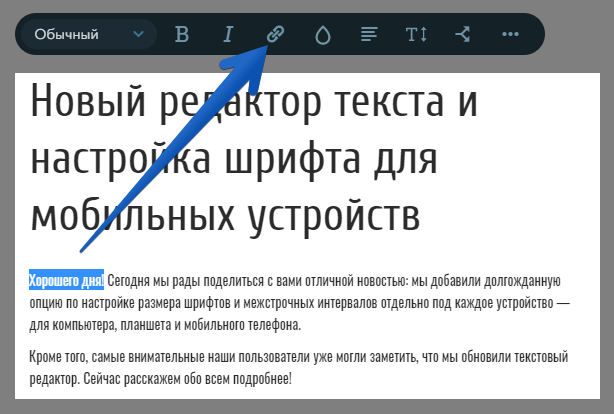
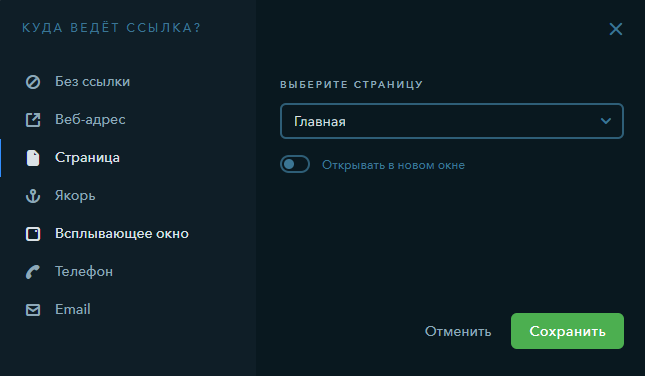
Для виджета «Текст» доступны дополнительные типы ссылок, которые вы можете установить. Помимо внешней ссылки, ссылки на страницу вашего сайта, якорь или всплывающее окно, вы также можете установить ссылку на телефон, чтобы при клике на него с мобильного устройства посетитель мог вам позвонить, а также есть возможность разместить ссылку на E-mail.
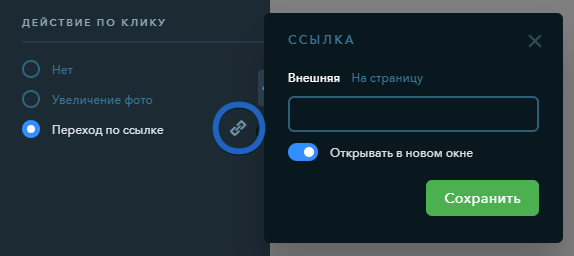
Как привязать ссылку к виджету «Картинка»
Нажмите на изображение, в левой панели кликните на обведенный на скриншоте значок и установите настройки для ссылки:
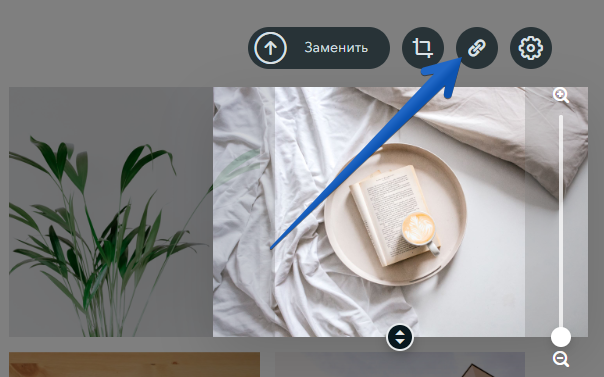
Как привязать ссылку к виджету «Галерея»
Нажмите на виджет «Галерея», затем на изображение в нем, на которое хотите установить ссылку, после этого кликните на иконку цепи и установите ссылку.
Как привязать ссылку к виджету «Слайдер»
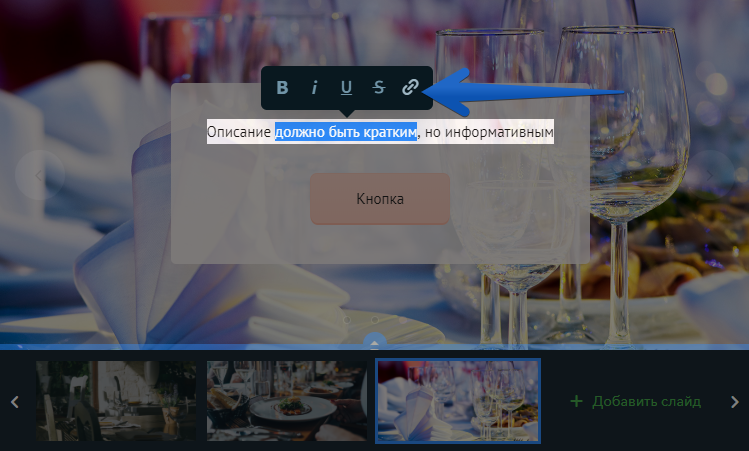
В слайдере вы можете назначить ссылку на текст в подложке и на кнопку. Для назначения ссылки на текст выделите часть текста и нажмите на иконку установки ссылки.
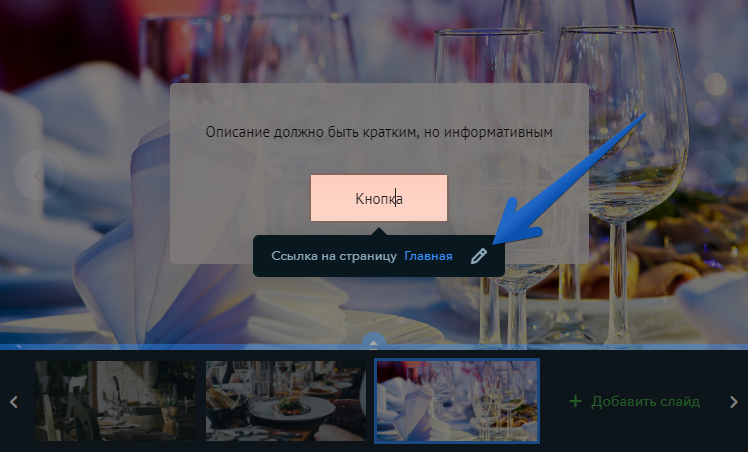
Для установки ссылки на кнопке в слайдере кликните на неё, затем нажмите на иконку карандаша, чтобы указать свою ссылку.
Как привязать ссылку к виджету «Кнопка»
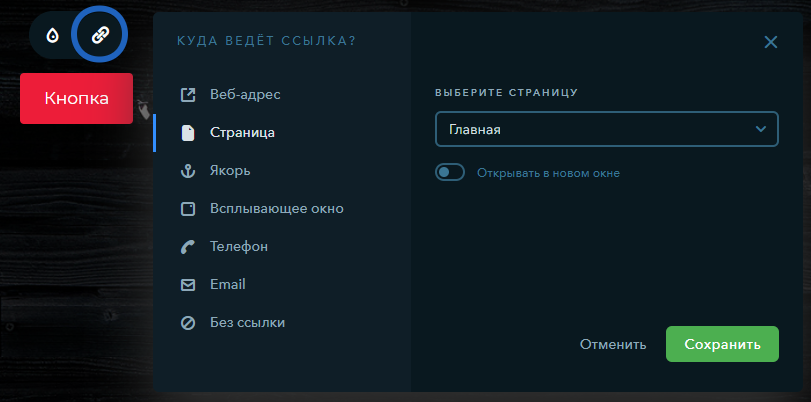
Чтобы привязать ссылку к кнопке, нажмите на виджет, а затем на иконку цепи в панели настроек над ним. В открывшемся окне выберите, куда будет вести ссылка, укажите её и сохраните изменения.
Как привязать ссылку к виджету «Иконка»
Нажмите на иконку, кликните на значок цепи над виджетом и установите настройки для ссылки:
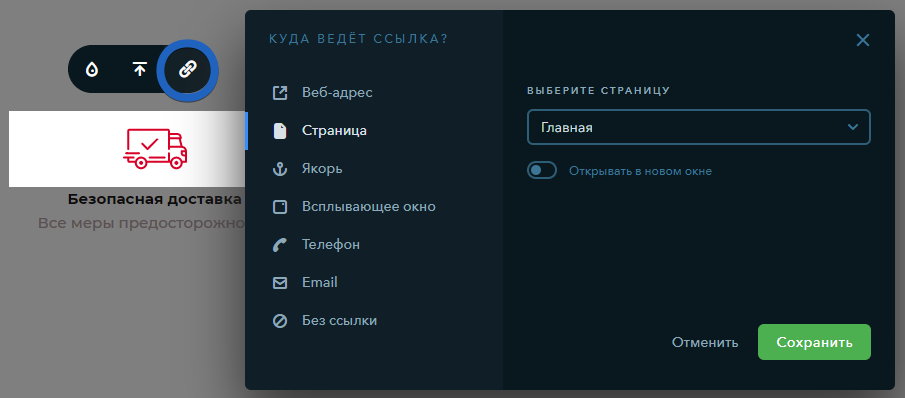
Для иконки доступна установка ссылки на внешнюю страницу, страницу сайта, якорь, всплывающее окно, а также возможность поставить специальную ссылку для телефона или e-mail.
Как привязать ссылку к виджету «Цитата»
В виджете «Цитата» вы можете установить ссылку на текст и на автора цитаты. Выделите текст и кликните на иконку установки ссылки.

Как привязать ссылку к виджету «Карточка»
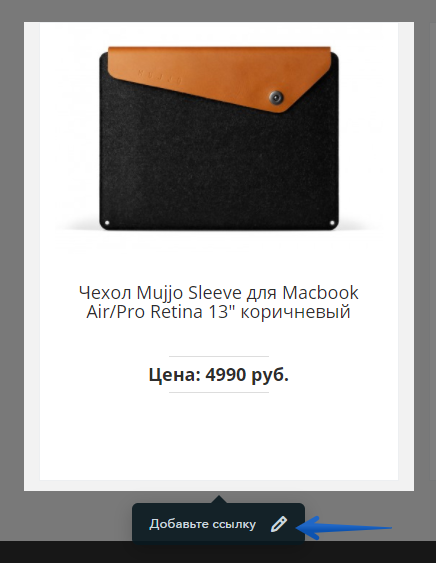
Нажмите на виджет, после чего появится всплывающая подсказка, на ней кликните на значок карандаша. В открывшемся окне укажите, на какую внешнюю ссылку или страницу сайта будет происходить переход, а также вариант открытия ссылки в текущем/новом окне. Также здесь можно установить ссылку на всплывающее окно.
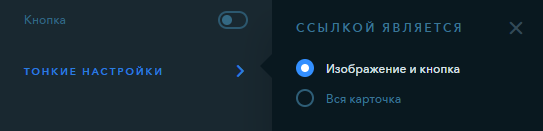
В тонких настройках в левой панели можно выбрать, какие элементы виджета будут кликабельны:
Как привязать ссылку к виджету «Таблица»
В этом виджете можно установить ссылку на любой текст в любой ячейке. Для установки ссылки выделите текст и кликните на иконку цепи для выбора ссылки.

Как привязать ссылку к виджету «PRO таблица»
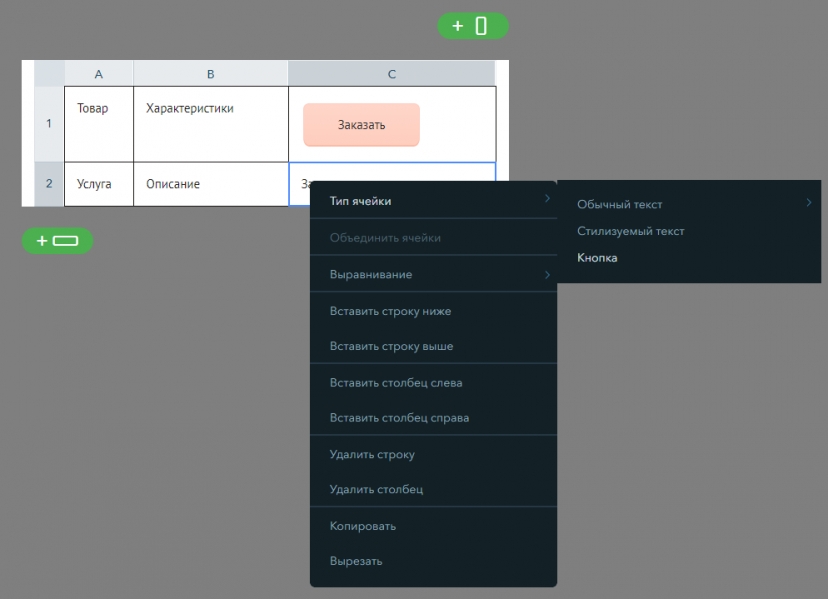
Привязать ссылку в «PRO Таблице» можно только к типу ячейки «Кнопка». Кликните на виджет, чтобы открылись его настройки, затем нажмите правой клавишей мыши на ячейку, которая должна быть ссылкой, и выберите «Тип ячейки» — «Кнопка».
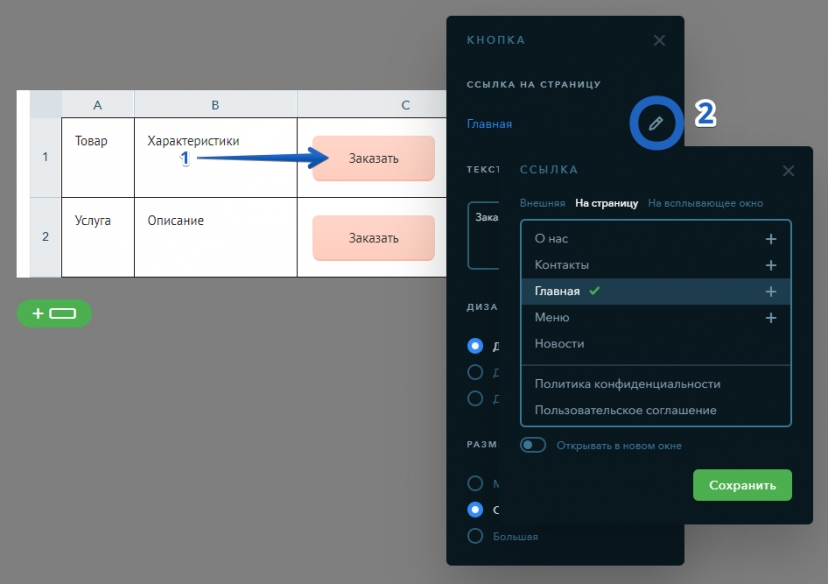
Двойным нажатием на кнопку откройте её настройки, нажмите на иконку карандаша и установите ссылку.
Как привязать ссылку к виджету «Этапы»
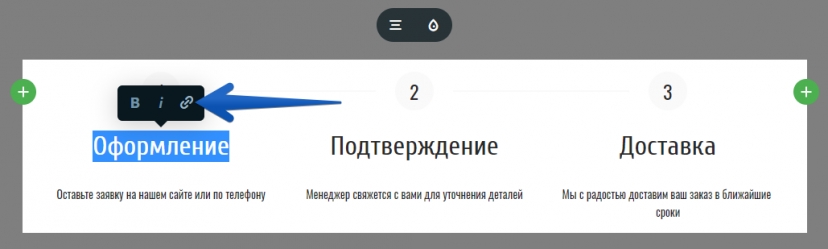
В виджете «Этапы» установка ссылки возможна на заголовок этапа. Выделите текст, нажмите на иконку цепи во всплывающей панели и установите ссылку.
Как привязать ссылку к виджету «Таймлайн»
В виджете «Таймлайн» вы можете установить ссылку на заголовок этапа. Для установки ссылки выделите текст и нажмите на иконку цепи.

Как привязать ссылку к виджету «Прайс-лист»
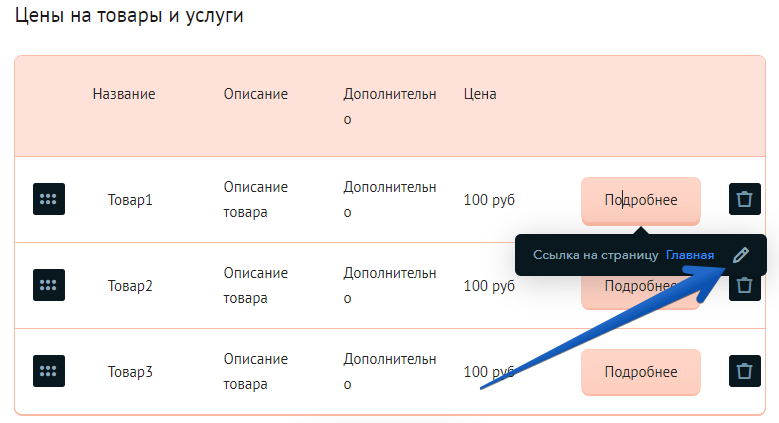
В виджете «Прайс-лист» возможна привязка ссылки к кнопке. Кликните на неё, нажмите на иконку карандаша и укажите ссылку.
Как привязать ссылку к виджету «Базовая кнопка»
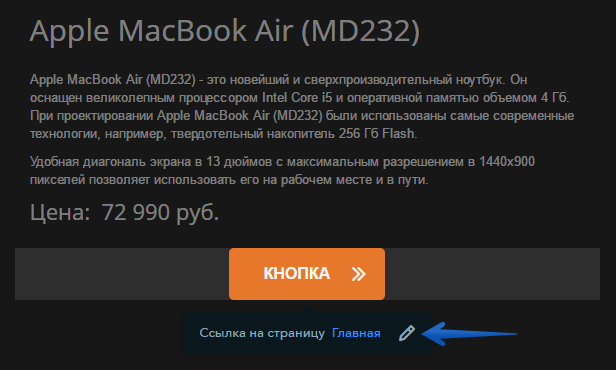
Нажмите на кнопку, после чего появится всплывающая подсказка, на ней кликните на значок карандаша.
Примечание:
Если кнопка «Ссылка» не появляется, значит сделать элемент или текст кликабельным невозможно.
Попробуйте прямо сейчас!
Создание и изменение гиперссылок — Office
Word для Microsoft 365 Outlook для Microsoft 365 Классический клиент Project Online Word 2021 Outlook 2021 Project профессиональный 2021 Project стандартный 2021 Word 2019 Outlook 2019 Project профессиональный 2019 Project стандартный 2019 Word 2016 Outlook 2016 Project профессиональный 2016 Project стандартный 2016 Office 2016 Word 2013 Outlook 2013 Project профессиональный 2013 Project стандартный 2013 Office 2013 Word 2010 Outlook 2010 Office 2010 Word 2007 Outlook 2007 Office 2007 InfoPath 2013 InfoPath Edit Mode 2010 InfoPath Filler 2013 Word Starter 2010 Еще. Меньше
Самый быстрый способ создать базовую гиперссылку в документе Microsoft 365 — нажать клавишу ВВОД или ПРОБЕЛ после ввода адреса существующей веб-страницы, например http://www.contoso.com . Microsoft 365 автоматически преобразует адрес в ссылку.
Помимо веб-страниц, можно создавать ссылки на существующие или новые файлы на компьютере, адреса электронной почты, а также определенные места в документе. Кроме того, вы можете изменить адрес, отображаемый текст и начертание или цвет шрифта гиперссылки.
- Если вы хотите удалить ссылки или остановить автоматическое добавление гиперссылок в Microsoft 365, см. статью Удаление или отключение гиперссылок.
- Эта статья относится к классическим версиям Word, Excel, Outlook и PowerPoint. Упрощенный набор функций гиперссылок доступен в Microsoft 365 Online. Если у вас установлена классическая версия Microsoft 365, вы можете изменить документ там для более сложных функций гиперссылок или попробоватькупить последнюю версию Microsoft 365.
Создание гиперссылки на веб-страницу

- Выделите текст или рисунок, который должен представлять гиперссылку.
- На ленте на вкладке Сообщение выберите Ссылку. Вы также можете щелкнуть правой кнопкой мыши текст или рисунок и выбрать в контекстном меню пункт Ссылка .
- В окне Вставка гиперссылки введите или вставьте ссылку в поле Адрес.
Примечание: Если вы не видите поле Адрес, убедитесь, что в разделе Связать с выбрано файлом, веб-страницей.
Вы также можете ввести другой текст для ссылки в поле Текст.

Примечание: Если вы не знаете адрес гиперссылки, нажмите кнопку Интернет и скопируйте URL-адрес страницы.
Необязательно: Чтобы изменить подсказку, которая появляется при наведении указателя на гиперссылку, нажмите кнопку Подсказка в правом верхнем углу диалогового окна Вставка гиперссылки и введите текст.
Создание гиперссылки на файл на компьютере
Вы можете добавить гиперссылку на существующий файл или на файл, который вы хотите создать.
- Выделите текст или рисунок, который должен представлять гиперссылку.
- На ленте на вкладке Сообщение выберите Ссылку.
- В разделе Связать с выполните одно из указанных ниже действий.
- Чтобы связать ссылку с существующим файлом, в разделе Связать с нажмите кнопку файлом, веб-страницей, а затем найдите нужный файл в раскрывающемся списке Искать в или списке Текущая папка.
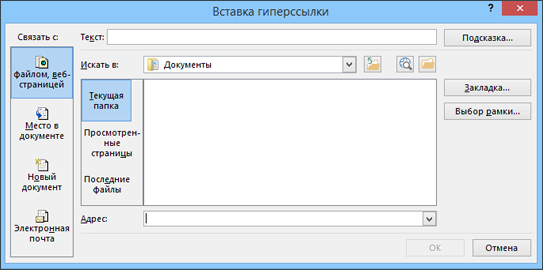
- Чтобы создать новый файл и добавить ссылку на него, в разделе Связать с выберите Новый документ, введите имя нового файла в поле и используйте указанный путь или перейдите к другой папке, нажав кнопку Изменить. Вы также можете внести правку в новый документ позже или сейчас.
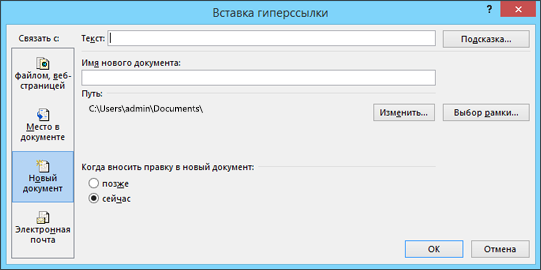
- Чтобы связать ссылку с существующим файлом, в разделе Связать с нажмите кнопку файлом, веб-страницей, а затем найдите нужный файл в раскрывающемся списке Искать в или списке Текущая папка.
Необязательно: Чтобы изменить подсказку, которая появляется при наведении указателя на гиперссылку, нажмите кнопку Подсказка в правом верхнем углу диалогового окна Вставка гиперссылки и введите текст.
Создание гиперссылки на новое сообщение электронной почты
- Выделите текст или рисунок, который должен представлять гиперссылку.
- На ленте на вкладке Сообщение выберите Ссылку. Вы также можете щелкнуть правой кнопкой мыши текст или рисунок и выбрать в контекстном меню пункт Ссылка .
- В разделе Связать с щелкните элемент электронной почтой.
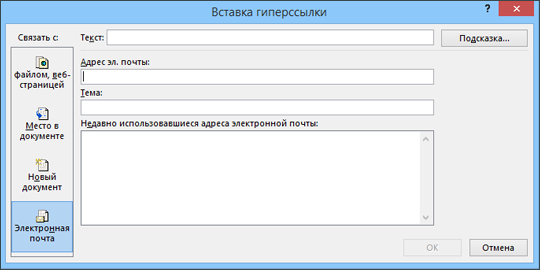
- Введите нужный адрес электронной почты в поле Адрес эл. почты или выберите его из списка Недавно использовавшиеся адреса электронной почты.
- В поле Тема введите тему сообщения.
Примечание: Некоторые веб-браузеры и почтовые программы не распознают строку темы.
Необязательно: Чтобы изменить подсказку, которая появляется при наведении указателя на гиперссылку, нажмите кнопку Подсказка в правом верхнем углу диалогового окна Вставка гиперссылки и введите текст.
Можно также создать ссылку на пустое сообщение электронной почты, просто введя адрес в документе. Например, введите someone@example.com, и Microsoft 365 создаст гиперссылку (если вы не отключили автоматическое форматирование гиперссылок).
Создание гиперссылки на место в текущем или другом документе
Вы можете создавать гиперссылки для перехода в документ Word или письмо Outlook, которое содержит стили заголовков или закладки. Также можно добавлять ссылки на слайды и произвольные показы в презентациях PowerPoint и отдельные ячейки и листы Excel.
- См. статью Добавление и удаление закладок в документе Word или сообщении Outlook.
- Чтобы добавить стиль заголовка, выделите его текст, откройте вкладку Главная в Word или Формат текста в Outlook и выберите нужный вариант в группе Стили.
Создание гиперссылки на другое место в текущем документе
- Выделите текст или рисунок, который должен представлять гиперссылку.
- На ленте на вкладке Сообщение выберите Ссылку. Вы также можете щелкнуть правой кнопкой мыши текст или рисунок и выбрать в контекстном меню пункт Ссылка .
- В разделе Связать с выберите параметр Место в документе.
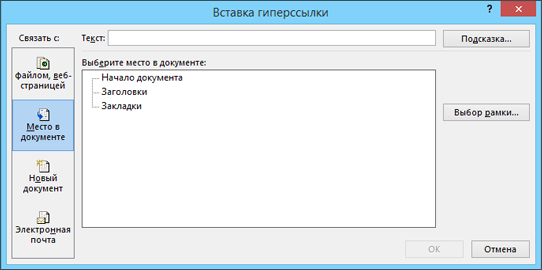
- В списке выберите заголовок (только текущий документ), закладку, слайд, пользовательское шоу или ссылку на ячейку, на которую вы хотите связать ссылку.
Необязательно: Чтобы изменить подсказку, которая появляется при наведении указателя на гиперссылку, нажмите кнопку Подсказка в правом верхнем углу диалогового окна Вставка гиперссылки и введите текст.
Создание гиперссылки на место в другом документе
- Выделите текст или рисунок, который должен представлять гиперссылку.
- На ленте на вкладке Сообщение выберите Ссылку. Вы также можете щелкнуть правой кнопкой мыши текст или рисунок и выбрать в контекстном меню пункт Ссылка .
- В группе Связать с щелкните элемент файлом, веб- страницей.
- В поле Искать в щелкните стрелку вниз, а затем найдите и выберите файл, на который должна указывать ссылка.
- Щелкните Ссылка, выберите заголовок, закладку, слайд, произвольный показ или ссылку на ячейку, а затем нажмите кнопку ОК.
Необязательно: Чтобы изменить подсказку, которая появляется при наведении указателя на гиперссылку, нажмите кнопку Подсказка в правом верхнем углу диалогового окна Вставка гиперссылки и введите текст.
Изменение вида гиперссылки
- Чтобы изменить адрес или отображаемый текст добавленной гиперссылки, щелкните ее правой кнопкой мыши и выберите Изменить гиперссылку.
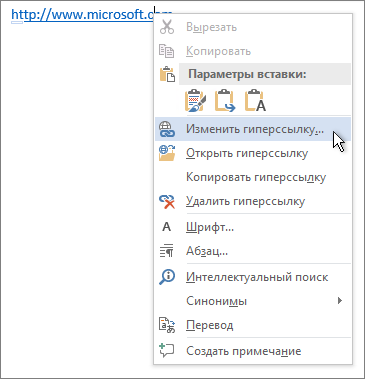
- Чтобы изменить внешний вид гиперссылки, например начертание, размер или цвет шрифта, щелкните ее правой кнопкой мыши и выберите Шрифт в контекстном меню или щелкните вариант стиля на появившейся мини-панели инструментов.
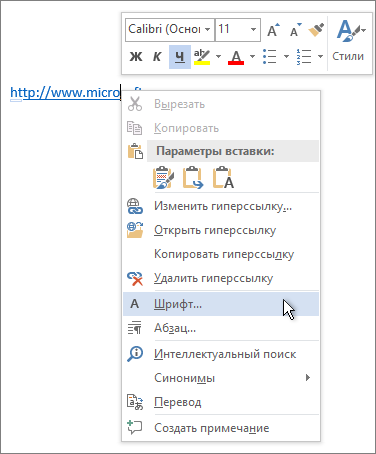
- Чтобы изменить подсказку, которая появляется при наведении указателя на гиперссылку, щелкните ссылку правой кнопкой мыши, выберите Изменить гиперссылку, нажмите кнопку Подсказка в правом верхнем углу диалогового окна и введите текст.
Ссылка
Ссылка (гиперссылка) – элемент гипертекстового документа, который нужен для перехода к другому элементу этого документа или стороннего объекта. С помощью гиперссылки можно быстро перейти к нужному файлу, изображению, части текста, открыть нужную веб-страницу или ее часть.
Гиперссылку легко распознать визуально – обычно она выделена цветом, при наведении курсора может появиться подчеркивание или измениться цвет, в нижнем левом углу браузера при этом появляется адрес, куда эта ссылка ведет

Ссылки не только помогают упростить навигацию и быстро находить нужные объекты, в интернет-маркетинге ссылки также используются для продвижения сайтов – поисковые системы учитывают ссылки на веб-страницы при ранжировании сайтов.
Типы интернет-ссылок
В зависимости от происхождения, размещения, оформления и т.д. ссылки на сайтах могут быть следующими:
- Внутренние и внешние. Первые указывают на элементы и страницы того же сайта, где они и расположены, вторые указывают на сторонние ресурсы.
- Естественные и покупные/SEO-ссылки. Естественные ссылки ставят пользователи или администраторы сайта, когда хотят поделиться какой-либо полезной информацией или указать источник данных. Покупные или SEO-ссылки используются для улучшения позиций сайта в поисковой выдаче и не несут никакой пользы для посетителей сайта. Поисковые системы крайне отрицательно относятся к их размещению – за использование SEO-ссылок сайты могут попасть под санкции, потерять позиции в поиске и трафик.
- Прямые/активные и неактивные. Прямая ссылка оформлена как гиперссылка и, нажав на нее, пользователь сразу переходит по указанному адресу. Неактивная ссылка представляет собой просто текст с URL, который пользователь должен скопировать и вставить в адресную строку.
- Входящие и исходящие ссылки. Входящие ссылки – это все ссылки, указывающие на определенную веб-страницу. Исходящие ссылки – все ссылки с веб-страницы, указывающие на другие веб-документы.
- Анкорные и безанкорные. Анкорные ссылки представляют собой часть текста и изображение, при нажатии на которые пользователь переходит по указанному адресу. Безанкорные ссылки оформляются в виде URL сайта.
- Открытые и закрытые. Открытые ссылки доступны для индексации поисковым роботам, закрытые – нет.
- Вечные и арендованные. Данная характеристика относится к покупным ссылкам – размещение вечной ссылки вебмастер оплачивает один раз, и она покупается на долгий период, а размещение арендованной ссылки оплачивается каждый месяц, и ссылка снимается сразу, как заканчивается оплаченный период.
- Редирект. С помощью специального скрипта такие ссылки перенаправляют пользователя на другой сайт или URL вместо того, куда он собирался изначально.
- Битые ссылки ведут пользователя на несуществующую страницу или файл.
Как сделать ссылку
Чтобы разместить на своем сайте ссылку на сторонний ресурс или файл можно воспользоваться двумя способами:
- Функцией «Гиперссылка» в текстовом редакторе,
- HTML-тегами.
Функция «Гиперссылка» в текстовом редакторе
Чтобы вставить ссылку в текст, например, созданный в Word, можно воспользоваться функцией «Гиперссылка»:
- Сначала необходимо скопировать URL нужной страницы,
- В тексте выделить слово, на котором будет стоять ссылка, правой кнопкой мыши кликнуть по нему и выбрать «Гиперссылка»:

- В появившемся окне в строку «Адрес» вставить скопированный ранее URL. После этого выделенное слово будет оформлено как активная ссылка.
Создание ссылки с помощью HTML-тегов
Для создания ссылки с использованием HTML-тегов нужен любой текстовый редактор.
Простая текстовая ссылка создается в три этапа:
- Сначала пишем слово, на котором будет стоять ссылка, и заключаем его в теги a (открывающий тег) и /a (закрывающий тег),
- В открывающий тег добавляем URL, заключенный в кавычки, с атрибутом href=
- Полученную строку вставляем в HTML-код страницы.
Похожие темы: нет
 |
Друзья, теперь вы можете поддержать SEOnews https://pay.cloudtips.ru/p/8828f772 Ваши донаты помогут нам развивать издание и дальше радовать вас полезным контентом. |
|
Как сделать ссылку на сайт
 197110, Россия, Санкт-Петербург, а/я 144, ООО «Юми» +7 (812) 309-68-23
«Как сделать ссылку на сайт?» — вопрос, которым задаются многие владельцы сайтов, блогеры и SEO-разработчики. Сложностей мало, если подобрать соответствующий алгоритм. Ссылка — это определенный элемент текста, который открывает другую страницу или закладку исходного документа. В любом коде (HTML или JavaScript) она отображается в следующем виде:

- — указывающий тег. Обязателен к размещению. Помните, что его необходимо закрывать.
- Адрес — это административное имя нового веб-сайта, который будет открываться при нажатии.
- Анкор — текстовое отображение перехода. Вставляется в статьи, выделяется синим/голубым цветом или подчеркиванием.
Чтобы понять, как сделать ссылку на страницу сайта с внутренней закладкой, понадобится сменить код для ссылки:

Идентификатор — своеобразный якорь, установленный на текстовый блок, который определяет цель клика по ссылке. Он вводится, когда требуется быстро перейти в нужный раздел или главу. Такой вариант поможет за короткое время определиться с «местом назначения». Это оптимальное решение при наличии внутреннего меню.
Атрибуты
HTML отличается разнообразием возможностей для отображения переходов. Благодаря такому насыщенному функционалу вы сможете наладить отличную навигацию по своему веб-ресурсу.
Элемент имеет свою атрибутику. Выглядит она так:

Как вставить описание к ссылке?
Создавать описания к ссылкам выгодно во всех отношениях. Наведя курсор, пользователь сможет прочесть заголовок информационной статьи и ресурса, которые откроются при клике. Пользователь лучше понимает, куда попадет при клике, это увеличивает вероятность клика и популярность сайта.
Для этого понадобится ввести небольшой тег title. Описание будет отображаться в виде всплывающей подсказки.

Rel=»значение» — важно и нужно ли?
Составляющая rel демонстрирует взаимосвязь между открытой вкладкой и документом, на который ведется перенаправление. Существует много значений компонента. Самые распространенные введения:
- nofollow. Регулирует команду отказа передачи веса странички, где она расположена. Веб-мастер таким образом демонстрирует системам свое нежелание передачи части своего авторитета или усиления другому файлу. Это подходящее решение для продвижения, где ценится вес.

- sidebar. Дает уникальную возможность закрепить полезный материал непосредственно в закладках. Это полезный и оригинальный прием, который ценится потенциальной аудиторией. Внедрите ее, и вы увидите, что количество сохранений намного улучшится. Это сразу же отобразится на вашей статистике активности.

Что такое якоря?
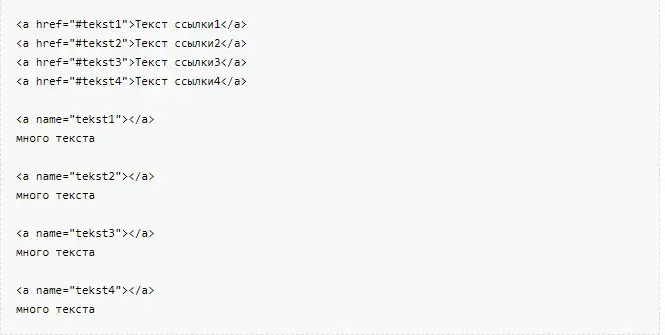
В профессиональной терминологии можно столкнуться с таким определением, как якорь. Это закладки с уникальным именем. Они фиксируются на выбранном месте веб-страницы. Используются для создания ссылочных передвижений. При нажатии на него лента в автоматическом режиме перейдет на указанный раздел или пункт. Зачастую они устанавливаются в начале статьи.
Якорь располагается исключительно в том месте, куда будет совершаться пролистывание. Пример:
Работа с конструкторами
Используя их, вы с легкостью осуществите внутренние переходы. Алгоритм выполнения задачи в различных CMS одинаковый или похожий. Давайте разберемся, как сделать переходящую ссылку на сайте в визуальном редакторе конструктора.
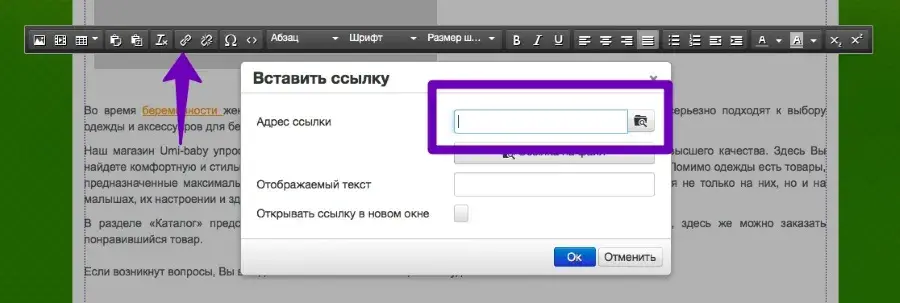
- Зайдите в редактор, где уже будет отображен текстовый материал, размещенный, например, в блоге. Выделите словосочетание, которое послужит переходным анкором. Нажмите кнопку на панели, отображающую связывание.
- В окне необходимо вставить URL веб-страницы, на которую пользователь должен перейти.
- Нажмите «Добавить».
Как сделать внешние ссылки на сайт
Неотъемлемая часть поисковой оптимизации — внешние или входящие анкоры. Это помогает поисковым роботам чаще «посещать» ваш веб-ресурс. Дополнительный плюс — поисковики повысят вас в выдаче, так как будут считать, что на вас часто ссылаются. Такие голоса определяют рейтинг интернет-площадки. Соответственно, чем их больше, тем выше ваши позиции в ТОПе.
Один из популярных путей получения — привлечение других интернет-ресурсов. Обратите внимание, что вам понадобится предложить уникальный контент. Источники, на которые ссылаются, схожие по тематике. Это поможет определить показатель тИЦ (формируется Яндексом). Получить желаемый показатель не всегда удается, поэтому рекомендуется применить другой метод — приобретение ссылок.
Безопасные варианты получения:
- Регистрировать в специализированных каталогах или картах.
- Отвечать в комментариях со ссылками на ваш сайт.
- Размещать тематические посты с указанием вашего интернет-ресурса.
- Сервисы отзывов.
- Упоминать свой URL на форумах, группах, социальных сетях.
Каких методик следует избегать:
- Получать через биржи.
- Приобретать, оставляя спам.
Последние способы могут привести к блокировке поисковиками. При приобретении обратите внимание на коэффициент PR (PageRank, параметр, определяющий важность страницы для Гугл; рассчитывается на основании качества и количества ссылок на эту страницу). Он может привести к попаданию в черный список. С одной стороны, они полезны. Другая сторона медали — Google не считает их естественными.
Как сделать ссылку на страницу на сайте в виде картинки
Ссылки в виде рисунков используйте с умом. В стандартном блоге может быть непонятно, что надо кликнуть именно на картинку. Целесообразно применить такой тип при рекламе, например, видеокурса или вебинара. Так будет понятно, что для перехода достаточно нажать на изображение.
Ссылка-картинка добавляется аналогично обычной ссылке: вставьте картинку в текст, выделите ее и нажмите «Вставить/редактировать ссылку». Поле «Отображаемый текст» заполнять не нужно. Используйте alt. Он выведет оптимизацию на желаемый уровень.
Ссылка-кнопка CSS стилями
Когда рекомендуется прибегнуть именно к такому типу отображения? Кнопка размещается в любом участке, но чаще всего это центр. Кликабельность (то есть возможность нажать на кнопку) будет присваиваться исключительно в области расположения фигуры. Это очень удобно, так как они интуитивно понятны и выступают призывом к действию. Примеры надписей: «Зарегистрироваться», «Стать участником курса» и т.д.
Создать ее просто, следуйте классическому алгоритму введения гиперссылки. Единственное отличие — наличие ID. Он дописывается к , выставляется знак равенства. Далее понадобится прописать стиль оформления style.css. Как все выглядит:

Единственная проблема, которая может возникнуть, — название ID. Если на сайте уже есть такие имена, то произойдет конфликт. Тогда придется везде видоизменять заголовки.
Как сделать ссылку активной на сайте: рекомендации и советы по внедрению
Чтобы портал был интересным и качественным, без перенасыщения, воспользуйтесь следующими рекомендациями:

- Применяйте изображения. Это поможет разбавить обычный текст, оформить его, изменить компоновку. К тому же они лучше воспринимаются посетителями и, соответственно, улучшают поведенческий фактор.
- Активность ссылок. Перемещение будет работать при любом способе, который был указан выше. Подберите подходящий вариант для себя. Не забудьте в теге прописать ключевое слово, оно увеличит активность. Такая методика простая, но действенная, используется всеми веб-мастерами. Если вы планируете войти в их число, то попробуйте. Внимание: помните обо всех символах, нужных при добавлении ссылки (кавычках, знаках равенства и пр.), и не удаляйте их. Без них ничего не будет работать. Проверьте результат после повторной загрузки документа.
- Знайте меру. Логично, что не каждый интернет-портал состоит из большого количества разделов. Запомните: чем меньше ваш блог, тем меньше на нем должно присутствовать ссылок. Если вы не можете определиться с количеством, то воспользуйтесь негласным правилом: число активных ссылок на сайте не превышает 100.
- Читабельность. Анкор, как и любой текстовый элемент, должен быть понятным. Для этого позаботьтесь о нормальном звучании всего предложения в посте. Здесь имеется в виду, что текст ссылки должен иметь логическую связь со всей остальной информацией. Пример: нельзя писать об особенностях выращивания рассады в домашних условиях, а ссылку ставить на утюжки для волос. Лучше, когда читатель сразу понимает, о чем идет речь. Переход — это своеобразное продолжение мысли, а не ее обрыв.
- Заботьтесь о посетителях. Если материал, который откроется после нажатия, имеет большой объем, предупредите их об этом. Вы не потеряете аудиторию и заработаете себе дополнительный балл. Как это можно реализовать? Например, допишите перед ссылкой: «Объемный материал по теме представлен на странице».
- Проверяйте внешние файлы. Ссылаясь на данные другого информационного ресурса, убедитесь в его корректности. Вам потребуется: проверить источник на работоспособность, заспамленность и вирусы, наличие платных нажатий и всплывающих окон. Если вы отнесетесь к этому халатно, то есть шанс попасть под санкции. Они могут быть наложены на вас после поисковой индексации. Если вы не можете избежать такого партнерства, то уведомите об этом роботов ― исключите ссылку из индексации поисковиками. Введите в кодовую конфигурацию rel, пропишите значение nofollow. Так вы точно сохраните свою репутацию.
- Избегайте «битых» перемещений. Со временем некоторые данные устаревают, их попросту удаляют. Соответственно, вставка будет вести в никуда. Ежемесячно устраивайте технический аудит, чтобы сохранить актуальность файлов. В результате это сэкономит вам время и нервы. Не нужно нажимать на каждую ссылку. Воспользуйтесь бесплатными сервисами: Broken link checker или Xenu Link Sleuth.
Не относитесь халатно к текстам адресов. Это один из существенных моментов перелинковки. Ключевые нюансы процесса:
- Информативность. Во фразах лучше не злоупотреблять словами «здесь», «тут», «сюда». Они, безусловно, хорошо воспринимаются людьми и роботами, однако всего должно быть в меру. Полезность и естественность — ключевые указатели. Никто не кликнет на пустой или просто неинтересный адрес. Не забывайте о тематике. Информация о машинах никого не заинтересует в блоге о моде.
- Лаконичность. Не надо придумывать заголовок длиной в абзац. Достаточно обычного словосочетания. Человек не будет тратить свое время на вычитку всего текстового сообщения. Большие объемы текста отпугивают, в названии — тем более. Заголовок нужен, чтобы продемонстрировать, о чем речь пойдет дальше. Если там много текста, посетители не станут даже обращать внимание. Традиционные временные затраты на чтение — не более 1-2 секунд. Уложились в этот показатель? Отлично!
- Стандарты оформления. Придерживайтесь классического отображения анкорных данных: подчеркивание, синий или голубой оттенок. Дизайнерские нововведения могут попросту запутать пользователя. Не нужно подстраивать оттенок под цвет букв в статье. В противном случае человек и не поймет, что там стоит ссылка, по которой можно перейти.
- Уникальность. Обратите внимание на этот параметр. Не ленитесь и старайтесь постоянно придумывать оригинальное и необычное название. Неопытные оптимизаторы иногда вставляют один и тот же текст ссылок на всех продвигаемых страницах. Ни к чему хорошему это не приводит, поисковые роботы их склеивают, и результат получается нулевой. Поэтому возьмите себе за правило: каждой странице — уникальный анкор.
Особенности использования внешних ссылок с точки зрения Яндекса
- Партнерские ссылки должны содержать нормальное описание ресурса. Обычный адрес необходимо дополнить описаниями.
- При использовании ссылки в средствах массовой информации необходим корректный анкор, то есть фраза, определяющая смысл страницы, на которую ссылаются.
- Регистрация в каталогах — неплохой способ продвижения. Но для достижения положительного результата необходимо подобрать качественный каталог. Признаки такого сервиса:
- Наличие модерации.
- Удобная с точки зрения пользователя навигация по сайту.
- Размещение в соответствующих разделах ссылок на лидеров в нише (если крупные игроки на рынке поддерживают партнерство с каталогом, это свидетельствует о надежности последнего).
- Грамотность и читабельность текста ссылок.
- Отсутствие назойливой рекламы, которая мешает воспринимать контент.
Пользуясь этими советами, вы сможете провести качественную внешнюю оптимизацию.