
Как создать свою тему в Powerpoint?

Презентация — это очень важный инструмент, помогающий более детально и подробно рассказать о своих услугах или товарах клиентам.
Создавать свою презентацию самостоятельно решается не каждый. Но имеется ряд программ и приложений, с помощью которых пользователь с любым уровнем знаний сможет создать свою собственную презентацию.
В какой программе делать презентацию?
1. PowerPoint — самое удобное приложение для создания презентаций;
2. PowToon — бесплатное программное обеспечение для презентаций;
3. Google Docs — анимированное программное обеспечение для презентаций;
4. 280 Slides — лучше всего подходит для простых презентаций;
5. Sliderocket — программа, позволяющая создавать слайд-шоу;
6. Prez -программное обеспечение для нелинейных презентаций.
Как создать презентацию?
Для создания успешной презентации, необходимо понимать, на какие моменты следует обратить особое внимание. Так, максимальное внимание нужно обратить на:
Презентация может быть сделана на основе классических приемов, которые являются общепринятыми и понятными всем. Но, если вы не боитесь экспериментировать и выделяться из толпы, тогда можно использовать неординарное оформление текста и подачу.
Если вы только начинаете свой онлайн-бизнес, то возможно не знаете, что такое цветовая схема и как правильно ее использовать. Подбор цветов для оформления презентации — один из важнейших моментов, потому что именно от этого зависит, как клиенты воспримут вашу презентацию.
- Использование фото и видео материалов.
Ни одна презентация не может обойтись без фото и видео материалов. Однако следует помнить, что она не должна быть переполнена фотографиями и видео, иначе это будет напоминать обычное слайд-шоу.
- Лаконичность и доступность.
Для того чтоб донести до клиента нужную вам информацию, она должна быть максимально лаконичной и понятной. Избегайте сложной терминологии и используйте короткий или тезисный текст. Выделите самые главные особенности и преимущества сотрудничества с вами и постойте на этом свою презентацию.
Как сделать презентацию в Powerpoint?
2. Нажмите Создать слайд.

3. Сохраните созданный файл.
4. Добавьте нужный текст в обозначенную для него область.

5. Средства рисования->Формат.

Если вы ранее работали в Word, то панель инструментов будет вам понятной и уже знакомой.
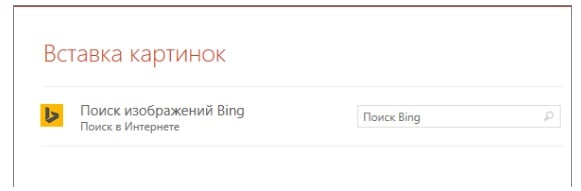
6. Для добавления изображений сохраненных на компьютере, перейдите во Вкладка->Рисунки->Вставить. Если вам необходимо добавить картинку из Интернета, то выберите Вкладка->Изображения из Интернета->Вставить.
7. Чтоб добавить заметки в презентацию, выберите Заметки внизу окна и введите текст под нужным слайдом.

8. Для настройки слайд-шоу, откройте Слайд-шоу->Начать слайд-шоу->укажите с какого слайда начать показ. Можно начать слайд-шоу с любого слайда. Например, для показа всех изображений выберите С начала, а при желании С текущего слайда.

Для выхода из слайд-шоу достаточно нажать ESC.
Как видите, все очень просто. PowerPoint имеет понятный интерфейс и удобный функционал, с которым сможет работать каждый.
Как создать свою тему в powerpoint
Как создать шаблон для Microsoft Power Point? Создать тему для Power Point бесплатно.

Сегодня я покажу, как самому создать уникальный шаблон оформления для презентации в Microsoft Power Point 2003, 2007, 2010. На самом деле, создать тему оформления, или, говоря простым языком, шаблон, не так уж и сложно. Просто нужно сделать все пошагово и не упустить никаких настроек и ньюансов.
Кстати, если Вы хотите уже через несколько дней научиться создавать профессиональные презентации в PowerPoint, обратите внимание на подробную пошаговую инструкцию!
Итак, приступим к созданию темы.
Для начала запустите Microsoft Power Point. Перейдя в раздел «Дизайн», выберите базовую стандартную тему\шаблон. Он будет основой для нашей будущей темы.
Теперь щелкните правой кнопкой мыши по заднему фону слайда и выберите «Формат фона»:

Теперь, в открывшемся окне выберите тип «Заливки заднего фона»: это будет градиент, сплошной цвет или какое-нибудь изображение с Вашего компьютера. Мы сделаем уникальную текстуру из изображения.
Для этого выберите тип заливки «Рисунок или текстура» и далее — «Вставить из файла»:

Выберите понравившееся изображение. Я выберу это:

Теперь отметьте галочкой «Преобразовать изображение в текстуру» и определите уровень прозрачности с помощью ползунка:

Обязательно нажмите «Применить ко всем»:

Теперь можно посмотреть на результат нашей работы. Получилось довольно неплохо, а главное — уникально!
Причем на всех слайдах мы получили идентичный результат:

Думаю, Вам пригодится такой способ создания уникальных тем\шаблонов для Power Point.
Создание собственной темы в PowerPoint
Чтобы создать пользовательскую тему, измените встроенную тему Office, выбрав другие цвета, шрифты или эффекты:
Измените параметры цвета, шрифта и эффектов темы.
Сохраните настроенные параметры как новую тему в коллекции.
Эти действия описаны ниже.
Настройка элементов темы
Измените цвета, шрифты и эффекты темы.
Щелкните заголовок раздела ниже, чтобы открыть подробные инструкции.
Цвета темы включают четыре цвета для текста и фона, шесть цветов для выделения и два цвета для гиперссылок. В разделе Образец можно просмотреть, как будут выглядеть стили и цвета шрифтов текста, перед выбором сочетания цветов.
Чтобы открыть коллекцию цветов, на вкладке Конструктор в группе Варианты щелкните стрелку вниз:
Последовательно выберите пункты Цвета > Настроить цвета.
Откроется диалоговое окно Создание новых цветов темы.
В диалоговом окне Создание новых цветов темы в разделе Цвета темы выполните одно из следующих действий:
Нажмите кнопку напротив элемента цвета темы (например, Акцент 1 или Гиперссылка), который хотите изменить, а затем выберите цвет в меню Цвета темы.
Щелкните Другие цвета и выполните одно из указанных ниже действий.
На вкладке Обычные выберите цвет.
На вкладке Другие введите номер формулы необходимого цвета.
Повторите действие для всех элементов цвета темы, которые хотите изменить.
В поле Имя укажите название для нового набора цветов темы, а затем нажмите кнопку Сохранить.
Совет: Чтобы вернуть исходные цвета темы для всех элементов, перед нажатием кнопки Сохранить выберите команду Сброс.
После определения пользовательской цветовой схемы она становится доступна в раскрывающемся меню Цвета:
Изменение шрифтов темы повлияет на текст всех заголовков и списков в презентации.
На вкладке Вид нажмите кнопку Образец слайдов. На вкладке Образец слайдов откройте меню Шрифты и выберите Настроить шрифты.
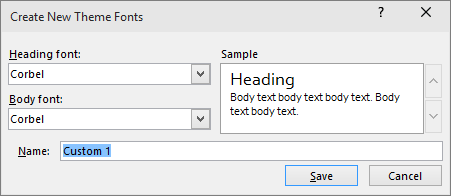
Выберите шрифты, которые следует использовать, в полях Шрифт заголовка и Шрифт основного текста диалогового окна Создание новых шрифтов темы.
В поле Имя укажите название для нового набора шрифтов темы и нажмите кнопку Сохранить.
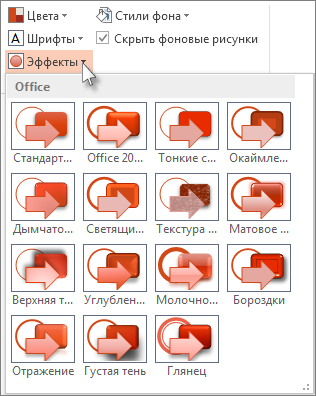
К эффектам темы относятся тени, отражения, линии, заливки и т. д. Хотя создание собственного набора эффектов темы не предусмотрено, вы можете выбрать подходящий набор эффектов для своей презентации.
На вкладке Вид нажмите кнопку Образец слайдов. На вкладке Образец слайдов откройте меню Эффекты .
Выберите эффект, который хотите использовать.
Сохраните изменения цветов, шрифтов и эффектов как новую тему (THMX-файл). Благодаря этому вы сможете применить эту тему к другим презентациям.
На вкладке Вид нажмите кнопку Образец слайдов. На вкладке Образец слайдов выберите Темы.
Выберите команду Сохранить текущую тему.
В поле Имя файла укажите название новой темы и нажмите кнопку Сохранить.
Примечание: Измененные темы сохраняются в папке с темами документов на локальном диске в виде THMX-файлов и автоматически добавляются в список пользовательских тем (вкладка Дизайн, группа Темы).
Важно: Office 2010 больше не поддерживается. Перейдите на Microsoft 365, чтобы работать удаленно с любого устройства и продолжать получать поддержку.
Щелкните заголовок раздела ниже, чтобы открыть подробные инструкции.
Если нажать кнопку Цвета в группе Темы, рядом с названием темы будут указаны контрастные цвета и цвета гиперссылок. При изменении любого их этих цветов для создания собственного набора цветов темы соответственно изменятся цвета на кнопке Цвета и рядом с названием темы.
В коллекции «Цвета темы» отображаются все наборы цветов из встроенных тем. Как показано ниже, цвета темы включают четыре цвета для текста и фона, шесть контрастных цветов и два цвета для гиперссылок. В разделе Образец можно просмотреть, как будут выглядеть стили и цвета шрифтов текста, перед выбором сочетания цветов.
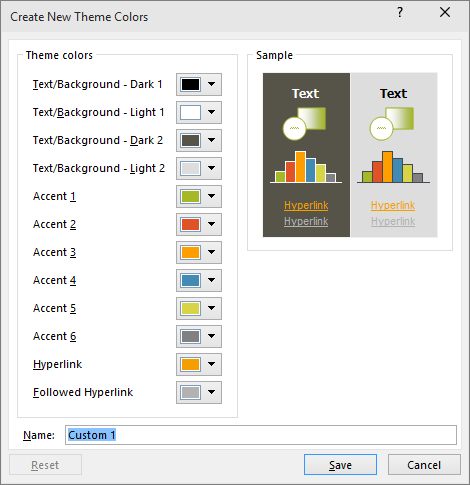
На вкладке Дизайн в группе Темы щелкните Цвета, а затем — Создать новые цвета темы.
Совет: Цвета, показанные на кнопке Цвета , представляют тему, примененную к презентации.
В разделе Цвета темы нажмите кнопку элемента, цвет которого вы хотите изменить.
Выполните одно из следующих действий:
Щелкните стрелку вниз для цвета, который вы хотите изменить, и выберите цвет из основного списка.
Нажмите кнопку Другие цвета и выполните одно из указанных ниже действий.
На вкладке Обычные выберите цвет.
На вкладке Другие введите формулу для необходимого цвета.
Повторите действие 2 для всех элементов цвета темы, которые необходимо изменить.
Совет: В разделе Образец отображаются вносимые изменения.
Введите подходящее имя для нового набора цветов темы в поле Имя и нажмите кнопку Сохранить.
Совет: Чтобы вернуть исходные цвета темы для всех элементов, перед нажатием кнопки Сохранить нажмите кнопку Сброс.
В составе каждой темы Office два набора шрифтов: для заголовков и основного текста. Это может быть один и тот же шрифт или два разных шрифта. С помощью этих шрифтов PowerPoint создает автоматические стили текста. Изменение шрифтов темы повлияет на текст всех заголовков и списков в презентации.
При нажатии кнопки Шрифты в группе Темы под именем темы выводятся названия шрифтов заголовка и основного текста, которые используется для каждой темы.
Как показано ниже, вы можете изменить шрифты основного текста и заголовков в соответствии с собственными требованиями.
В разделе Образец будут показаны примеры выбранных стилей заголовка и основного текста.
На вкладке Конструктор в группе Темы щелкните Цвета , а затем — Создать новые цвета темы.
Выберите нужные шрифты в полях Шрифт заголовка и Шрифт основного текста.
В поле Имя укажите соответствующее имя для нового набора шрифтов темы и нажмите кнопку Сохранить.
Эффекты темы представляют собой наборы эффектов линий и заливки. Как показано ниже, вы можете выбирать эффекты из различных групп.
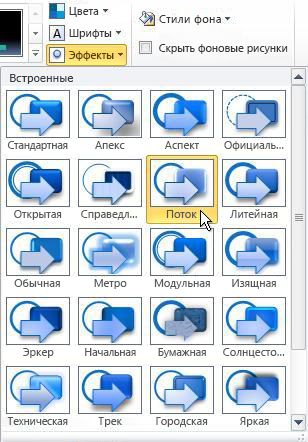
Хотя вы не можете создать свой набор эффектов темы, можно выбрать нужные эффекты для использования в теме документа или презентации.
На вкладке Конструктор в группе Темы нажмите кнопку Эффекты .
Щелкните нужный эффект.
Вы можете сохранить любые изменения цветов, шрифтов или эффектов линий и заливки в существующей теме, чтобы применять ее к другим документам или презентациям.
На вкладке Конструктор в группе Темы нажмите кнопку Дополнительно .
Выберите команду Сохранение текущей темы.
В поле Имя файла укажите соответствующее имя для новой темы и нажмите кнопку Сохранить.
Совет: Измененная тема сохраняется в папке с темами документов на локальном диске в виде THMX-файла и автоматически добавляется в список пользовательских тем в группе Темы на вкладке Дизайн.
Настройка темы
Чтобы подобрать тему для своей презентации, откройте вкладку Дизайн, щелкните тему и посмотрите, как она будет выглядеть на слайде.
Тему можно настроить, изменив шрифты, цвета текста и фона на вкладке Дизайн.
Чтобы изменить шрифты и цвета, щелкните стрелку вниз в коллекции Варианты и выберите пункт Шрифты, Цвета или Стили фона.
Для более тонкой настройки можно изменить образец слайдов.
Сохранение настроенной темы
На вкладке Дизайн наведите указатель мыши на любую тему и нажмите кнопку со стрелкой вниз под панелью тем.
Выберите команду Сохранить текущую тему.
Когда вы сохраняете тему в папке «Темы», она автоматически появляется в коллекции, в разделе «Настраиваемые темы». Если вашей темы нет в папке «Темы», нажмите Поиск тем, чтобы найти ее там, где она сохранена.
Статьи по теме
Обзор тем
Тема — это схема оформления цветов, шрифтов и фона, применяемая к слайдам.
С помощью темы можно придать презентации гармоничный вид, не затрачивая особых усилий. К тексту и рисункам автоматически применятся размер, цвета и расположение, определенные темой. Это уменьшает объем ручной работы при создании собственных слайдов.
После создания темы она размещается на вкладке Дизайн в коллекции Темы. Чтобы попробовать тему, наведите указатель мыши на эскиз в коллекции Темы и обратите внимание, как меняется оформление слайда.
Как сделать свою тему для презентаций powerpoint?
Приветствую, друзья! Я продолжаю цикл статей по созданию презентаций. В этой заметке разберём, как создать шаблон презентации для powerpoint. Зачем нужен свой, когда есть готовые, уже в самой программе, да и на сайте Microsoft? Да есть, но посмотрите, несколько презентаций и, вероятно, встретите одинаковое оформление. Я для своих презентаций практически никогда не использую готовые шаблоны, всегда стараюсь сделать что-то своё.
Работаем над шаблоном
Итак, перейдём от слов к делу. В предыдущей статье я описал процесс создания простой презентации без использования шаблонов и тем оформления. Так что затруднений быть не должно. В открытом редакторе презентаций перейдём на вкладку Вид.

Здесь в группе Режимы образцов нужно кликнуть кнопку Образец слайдов, для того чтобы перейти в режим правки макетов разметки слайда. Активируется соответствующая вкладка со всеми необходимыми инструментами. В левой части экрана будут видны различные варианты макетов нового шаблона, которые можно удалять и добавлять новые по вашему усмотрению.

Самый большой эскиз вверху — это главный макет. То есть, выбрав его, все изменения по форматированию будут отражены на макетах нижнего (дочернего уровня). Если выбрать эскиз дочернего уровня, то произведённые изменения можно зафиксировать только на нем, не затрагивая форматирование других. Конечно, если не нажимать кнопку Применить ко всем.
На этом шаге необходимо указать оформление заголовков и текста: размер, цвет, начертание, гарнитуру шрифта. Все это проделываем на главном слайде. Постарайтесь придерживаться общих правил оформления. Здесь задаём фон слайдов. Можно сделать сплошной заливкой или градиентной, или узором, или использовать в качестве фона картинку из файла. Ваша фантазия не ограничена, главное — не переусердствовать. На этом же слайде добавляются повторяющиеся элементы: логотипы, виньетки, рисунки и т. п. Посмотрите, ниже на рисунке пример главного эскиза моего шаблона.

На нем задан серый фон, и в шапке макета (выделено красной рамкой) я разместил графические элементы, которые будут присутствовать на всех остальных макетах в качестве фона. Белый прямоугольник — это текстовая зона слайда с образцами написания текста в режиме списка на различных уровнях. Каждый уровень текста можно настроить в соответствии вашим запросам (размер, цвет, шрифт).
Подгоняем размеры блоков макета
Среди вариантов разметок (маленькие эскизы на рисунке выше) посмотрите расположение блоков, лишние удалите. При необходимости, поправьте шрифты.
Если среди разметок нет подходящей, то сделайте её самостоятельно. Нажимаем Вставить макет и получаем новый слайд с заголовком и с оформлением главного эскиза. Сразу отредактируйте заполнитель для заголовка. Расположите его в нужном месте слайда и отформатируйте. в моем шаблоне заполнитель заголовка имеет белый цвет символов и расположен над синим прямоугольником.
Теперь кликаем кнопку Вставить заполнитель и выбираем необходимый блок. Я вставил блоки с рисунками и с текстом, подогнал их до нужного размера.Таким образом, размещаем необходимое количество элементов в макет. Вот такую дополнительную разметку получил я для своего шаблона.

Сохраняем результат работы
Сохраним как тему для использования на своём компьютере. В группе инструментов Изменить тему кликаем кнопку Темы и в выпадающем списке в самом низу будет строка Сохранить текущую тему. Выбираем эту команду и в открывшемся окне даем имя, и кликаем Сохранить. Теперь в вашем редакторе она будет доступна на вкладке Дизайн.
Для выхода и режима редактирование шаблона в правой части вкладки образец слайдов кликните кнопку Закрыть режим образца. А чтобы это оформление можно было использовать и на других компьютерах для создания презентаций на основе шаблона, то сохраняем её как шаблон PowerPoint. Это указывается в типе файла при сохранении.

На данную тему я подготовил видеоурок. Посмотрите его.
Надеюсь, что я доходчиво объяснил, как делать шаблоны презентаций. И теперь, вы без особого труда сможете сделать уникальное оформление для представления своего доклада или реферата. И ваше выступление, оставит яркое впечатление в памяти ваших слушателей. Удачи, друзья!
Представим такую ситуацию: Вы делаете презентацию, выбрали из списка подходящую тему для оформления, нужный шрифт для текста, но вот фон выбранной темы не очень подходит и хотелось бы его изменить. Если это детская презентация – поставить яркие воздушные шары, если она относится к природе – выбрать поле с цветами и озером, а если Вы представляете товары какой-либо фирмы – в качестве фона можно поставить ее логотип.
В статье мы рассмотрим, как сделать нужный Вам рисунок фоном в презентации PowerPoint, и как можно изменить прозрачность рисунка на слайде, выбранного в качестве фона.
Начнем мы с изменения шаблона в PowerPoint. Особенно полезно это будет тем, кто планирует не однократно использовать выбранную картинку в качестве фона для различных презентаций.
Открываем презентацию и переходим на вкладку «Вид». Теперь в группе «Режимы образцов» кликаем на кнопочку «Образец слайдов».

Выделяем первый слайд, кликаем по нему правой кнопкой мыши и выбираем из контекстного меню «Формат фона».

Откроется соответствующее диалоговое окно. На вкладке «Заливка» ставим маркер в поле «Рисунок или текстура». Можете выбрать в качестве фона одну из предложенных текстур. Результат будет сразу виден на слайдах.

Чтобы сделать фоном слайда рисунок, который храниться у Вас на компьютере, в поле «Вставить из» кликните по кнопочке «Файл». Используя Проводник, найдите нужное изображение на компьютере и нажмите «Вставить». Фон слайдов в презентации изменится.

Если Вы нашли подходящее изображение в Интернете, то сделать эту картинку фоном для слайдов в PowerPoint тоже можно. Открываем изображение в полный размер, кликаем по нему правой кнопкой мыши и нажимаем «Копировать». Таким образом, мы поместим его в буфер обмена.
Можете также сохранить изображение на компьютер и сделать его фоном в презентации так, как было описано в способе выше.

Возвращаемся к диалоговому окну «Формат фона» и кликаем на кнопочку «Буфер обмена». Фон в презентации изменится.

В качестве фона Вы также можете выбрать любой рисунок из коллекции PowerPoint. В диалоговом окне «Формат фона» кликните на кнопочку «Картинка», затем выберите один из предложенных рисунков и нажмите «ОК».

После того, как Вы выберите нужное изображение в качестве фона для презентации, нажмите «Закрыть». Чтобы вернуться к привычному виду для работы с презентацией, на вкладке «Вид» в группе «Режимы просмотра презентации» нажмите «Обычный».

Итак, мы изменили шаблон для презентации. Теперь рассмотрим, как сохранить шаблон с выбранным изображением в качестве фона в PowerPoint.
Переходим на вкладку «Дизайн» разворачиваем список доступных тем и выбираем «Сохранить текущую тему».

Назовите ее и нажмите «Сохранить».

Сохраненная тема с нужным фоном слайда будет доступна в общем списке тем. При создании новой презентации, Вам просто нужно будет выбрать ее.

Если Вам нужно сделать фон для одного слайда в PowerPoint, используя выбранное изображение, выделите нужный слайд мышкой, кликните по фону правой кнопкой и выберите из меню «Формат фона».

Теперь выбираем картинку или рисунок для фона презентации, как было описано выше, и нажимаем «Закрыть». Измениться фон только для выделенного слайда.
Нажав кнопку «Восстановить фон» – вернется старый фон для слайда, нажав «Применить ко всем» – выбранная картинка будет установлена фоном для всех слайдов презентации.
Чтобы изменить фон, например, только со второго по пятый слайд, выделите второй слайд, нажмите «Shift» и выделите пятый. Чтобы выделить слайды, которые расположенные не рядом, зажмите «Ctrl» и выделяйте их по одному: 2, 3, 5. Кликните по любому выделенному слайду правой кнопкой мыши и выберите из меню «Формат фона». Дальше делайте все, как было описано в статье.

После того, как Вы сделали нужный рисунок фоном для слайдов в презентации, возможно, потребуется его немного доработать. Давайте разберемся, как можно сделать прозрачный фон в PowerPoint и не только.


Изменить прозрачность фона, рисунка или картинки, можно в диалоговом окне «Формат фона». Выделите нужные слайды и откройте указанное диалоговое окно. На вкладке «Заливка» в поле «Прозрачность» передвиньте ползунок в нужное положение.
Выделять все слайды не нужно, чтобы изменения были к ним применены, после всех настроек, просто нажмите «Применить ко всем».

На вкладке «Настройка рисунка», можно изменить резкость, яркость и контрастность. На вкладке «Цвет рисунка» можно настроить насыщенность и оттенок.

Сделать картинку или рисунок фоном в презентации PowerPoint, не так уж и сложно. Кроме того, Вы сможете сохранить настроенный шаблон с нужным фоном и использовать его во всех последующих презентациях. Если Ваше изображение оказалось слишком ярким, измените прозрачность фона, чтобы зрители не отвлекались на него и могли нормально воспринять информацию, представленную на сладах.
Поделитесь статьёй с друзьями:
Спасибо, теперь я знаю как вставить свой фон в слайд. ��
Microsoft PowerPoint предлагает широкий спектр предварительно установленных шаблонов для их использования при создании презентации документа. Тем не менее, PowerPoint также позволяет пользователям создавать свои собственные шаблоны для частого использования и обмена с другими пользователями. Вот несколько простых шагов, которые можно предпринять, чтобы создать свой собственный шаблон.
Откройте PowerPoint на вашем компьютере и для создания шаблона откройте пустую презентацию (если ее нет на экране).
- Это образец слайдов и все правки, сделанные в этом слайде, появятся на всех слайдах презентации. В этот слайд можно внести ряд изменений.
- Выберите цвет для использования в качестве фона на всех слайдах, или, если вы предпочитаете узор, нажмите на «Fill Effects». Также станет доступен перечень вариантов дизайна. Вы можете просматривать свои варианты выбора, прежде чем решите применить изменения к образцу слайдов.
- Шрифт Arial установлен по умолчанию в Microsoft PowerPoint, но из этого списка доступны и многие другие шрифты, в том числе визуально более привлекательные. Размер и стиль шрифта можно также выбрать в этом окне.
Если так, то выберите «Insert» в верхнем меню, а далее «Header and Footer�»
- Обычный текст для размещения в заголовке, нижнем колонтитуле включает в себя дату, номера слайдов или имя презентации.
Имейте в виду, что оно появится на каждом слайде. Таким образом, изображение не должно слишком выделяться, когда создаете шаблон.
- Чтобы включить изображение в шаблон, вы должны сначала нажать «Insert», а затем «Picture�» , далее «From File». В этом окне можно выбрать сохраненное на компьютере изображение, чтобы добавить его в свой шаблон.
- Изображения, предварительно установленные в PowerPoint, можно также использовать. Перейдите в «Insert», потом «Picture», а затем «Clip Art». Бокс, который называется «Clip Art», появится в правой части экрана, где вы можете искать самые разнообразные рисунки и фотографии.
- Хотя PowerPoint предлагает ряд функций, включая графики, диаграммы и анимацию, многие из этих возможностей неуместны для шаблона, так как все пункты будут видны на каждой странице презентации. Логотип — подходящий выбор для просмотра на каждом слайде (возможно на фоне), но подробный график не должен включаться в каждый слайд.
Убедитесь, что вы защищаете недавно разработанный шаблон путем его сохранения. Нажмите на «File», а затем «Save As». Рядом с «Save as type» есть выпадающее меню. Нажмите на него и выберите «Design template» и дайте шаблону название. Теперь вы можете открыть свой шаблон, чтобы использовать для будущих презентаций.
Информация о статье
Категории: Компьютеры и электроника
На других языках:
English: Make a PowerPoint Template, Español: hacer una plantilla de PowerPoint, Português: Fazer um Template para o PowerPoint, Italiano: Creare un Proprio Modello di Presentazione in PowerPoint, Deutsch: Powerpoint Vorlagen erstellen, Bahasa Indonesia: Membuat Templat PowerPoint, Français: réaliser un modèle de PowerPoint, Nederlands: Een eigen Powerpoint sjabloon maken, 中文: 创建PowerPoint幻灯片模板, العربية: إنشاء قالب باوربوينت, ไทย: สร้างเทมเพลตของโปรแกรม PowerPoint
- Печать
- Править
- Написать благодарственное письмо авторам
Эту страницу просматривали 18 777 раза.
Была ли эта статья полезной?
PowerPoint является стандартом индустрии для создания презентаций, по хорошим причинам: в нём достаточно инструментов для создания профессиональных презентаций.
Эти инструменты помогают создавать презентации без необходимости изобретать велосипед при создании каждой презентации. Такие инструменты темы, анимация и макеты слайдов — ускоряют процесс со здания презентации.
Макет слайда в PowerPoint
В этом уроке, я научу вас как использовать и создавать макет слайдов PowerPoint. Можете воспринимать макет слайда, как отправную точку в один клик при создании вашей презентации.
Что такое макет слайда в PowerPoint?
Давайте посмотрим на определение макета слайдов в PowerPoint и на то, что делает их такими полезными:
Макеты слайда в PowerPoint представляют собой комбинацию и порядок объектов на слайде. Вы можете выбрать встроенный макет PowerPoint и начать добавлять то ваш контент, для построения слайда.
Темы PowerPoint включает множество макетов слайда. В видеоуроке ниже, вы можете увидеть множество макетов слайда ты на выбор из тех, что ходят в тему Simplicity PowerPoint, доступную на GraphicRiver.
Эти макеты слайдов разработаны профессионально и входят в тему Simplicity PowerPoint.
Макет слайдов может быть настолько простым, что содержит только заголовок по центру слайда. Также, макет может содержать сложную комбинацию из текстовых блоков, изображений и графики. Чтобы разнообразить презентацию PowerPoint используйте несколько макетов слайдов.
Как с лёгкостью сделать макеты слайдов в PowerPoint (смотри и учись)
В этом видеоуроке, я научу вас как выбирать среди различных макетов в PowerPoint. Затем, вы научитесь как создавать ваш собственный макет слайда. Это поможет вам сохранить и повторно использовать дизайн для ваших слайдов.
Прочитайте иллюстрированные инструкции по освоению макетов слайдов в PowerPoint.
Как изменять макеты в PowerPoint
Для изменения макета в PowerPoint, убедитесь что вы находитесь на основной вкладке (Главная) на ленте PowerPoint.
Выберите выпадающий список Макет. PowerPoint покажет меню с уменьшенным видом для каждого макета входящего в тему:
Выберите макет слайда, нажав на выпадающий список Макет, на вкладке Главная.
Для изменения макета, просто нажмите на одну из тех миниатюр, чтобы применить выбранный макет. Вид слайда в главном окне изменится на выбранной макет слайда.
Выберите макет из меню Макет для изменения макета активного слайда.
Когда вы выбираете новый макет слайда, PowerPoint размещает на слайде заполнители, пустые блоки, куда вы можете вставить ваше содержимое. В зависимости от макета слайда, заполнители могут быть для текстовых заголовков, маркированных списков, изображений, видео и другого.
Макет каждого слайда отличается. Они могут включать заполнители для изображений, текстовых блоков или даже видео блоков. Каждый макет слайда также может иметь свой конкретный цвет фона или изображения.
Воспринимаете макет слайда как его схему. Различные схемы помогут вам собрать различные стили слайдов. Некоторые слайды могут не использовать заполнители изображений или использовать только текст, так что выбираете макет, который поможет представить ваше содержимое эффективно.
Как создать свой макет слайда
Пока что, мы рассматривали макеты, которые встроены в тему PowerPoint. А что если вы хотите создать ваши собственные макеты слайдов с вашим набором элементов. В теме PowerPoint, которую вы используете, может не оказаться макета, который вы себе воображаете. В PowerPoint вы можете создавать свои макеты слайда и использовать их снова и снова.
Если вы заметили, что повторяется создание одного и того же порядка объектов на слайде PowerPoint, то хорошо бы подумать о создании собственного макета. Создайте свои макеты и используйте их повторно в один клик. Вот как.
1. Перейдите к обзору Образец слайдов
Запустите Образец слайдов, чтобы создать свой макет. Нажмите на вкладку Вид на ленте PowerPoint’а и выберите Образец слайдов в разделе Режимы образцов на ленте.
Выберите Вид > Образец слайдов на ленте PowerPoint, для редактирования Образца слайда и создания вашего макета.
Образец слайдов это функция для редактирования ваших шаблонов слайдов. Тут вы можете отредактировать если вставить новый макет. Изображение ниже показывает один из макетов слайда, который встроен в тему. Заметьте, что на нём есть заполнители, куда вы можете добавить ваше содержимое.
Когда вы работаете с Образцом слайдов, это не затрагивает файл презентации — вы только добавляете макеты в тему презентации.
Образец слайдов имеет возможность редактирования макетов слайдов.
2. Вставка макета слайда
Теперь когда мы видим Образец слайда, мы можем добавлять и изменять макеты сайта. Создайте ваш собственный макет слайда PowerPoint, если в вашей теме не хватает компоновки которая вам нужна.
Чтобы добавить новый макет слайда, найдите кнопку Вставить макет на ленте и нажмите её. С левой стороны, PowerPoint добавит новую миниатюру, которая представляет новый макет слайдов.
Этот макет слайдов представляет собой пустой холст, чтобы вы могли разработать свой собственный макет слайда. Элементы, которые вы добавляете, будут показаны каждый раз, когда вы используете этот макет слайда.
3. Добавляем заполнители на ваш слайд
Заполнители это объекты, которые вы можете добавить в макет слайда. При выборе макетов слайда, вы увидите области, наполненные вашим содержимым.
Чтобы добавить такие области, нажмите Вставить заполнитель на ленте в виде Образце слайдов. Выберите один из вариантов для вставки поля.
Выберите заполнитель из выпадающего списка, чтобы добавить пустую область в макет слайда.
Добавление заполнителя в макет слайдов, создаст область для добавления содержимого. Когда вы будете использовать этот макет слайдов, эти области с заполнителями будут отображены, чтобы вы смогли добавить содержимое в них.
Макет это просто набор заполнителей, которые вы можете использовать повторно, поэтому не добавляйте сюда конкретное содержимое, наподобие названия слайда или готового списка. Целью является создать гибкое оформление слайдов, которые можно использовать повторно. Я добавил несколько заполнителей («содержимое» и «рисунок») в макет.
Также, в Образце слайдов вы можете изменить размер шрифта и цвет. Эти изменения добавляются, как часть нового макета сайта, поэтому они будут отображены каждый раз, когда вы используете свой макет слайдов.
4. Использование макета сайта в PowerPoint
Давайте оставим режим Образец слайдов и вернёмся в Обычный режим составления презентации в PowerPoint. Нажмите на Вид и нажмите Обычный, чтобы выйти из режима Образец слайдов.
Переключитесь обратно в Обычный режим, нажав Вид > Обычный.
Теперь, когда вы вернулись в обычный режим, вернитесь на вкладку Главная на ленте и разверните список Макет. Вы увидите новый макет, который мы только что создали, можете нажать на него, чтобы применить к текущему слайду.
PowerPoint изменит макет текущего слайда на выбранный. Затем, вы можете начать добавлять содержимое в заполнители, которые вы добавили в режиме Образец слайдов. Обращайтесь к меню Макет каждый раз, когда вы хотите использовать свой макет слайдов.
Советы как сделать отличные макеты слайдов
Какие элементы сделают макет слайдов лучше? Мы все сидели слишком много презентаций с переполненными, запутанными слайдами.
Не все макеты слайдов созданы одинаково. Вот отличные советы для отличных макетов.
- Прежде всего, ограничьте количество элементов, добавленных в макет слайда. Вы должны использовать несколько ключевых списков или медиа, чтобы оставаться читаемыми.
- Позаботьтесь о размере шрифта, когда добавляете текстовые блоки; используйте большие размеры для заголовков и размеры поменьше для остального текста.
- Не заполняйте весь слайд заполнителями; оставляете пространство между элементами, таким образом слайд будет более естественным.
Повторяете и продолжайте изучать PowerPoint
Макета слайда это просто порядок элементов на слайде PowerPoint, но они являются неотъемлемой частью при освоении PowerPoint для профессионалов.
Вы можете сделать свой макет слайда или сэкономить время, работая я с лучшим профессиональным шаблоном PowerPoint, который идёт с отличными встроенными оформлениями слайдов и готов к использованию:
Если вы хотите улучшить ваши навыки работы с PowerPoint и изучить другие способы создания великолепных слайдов, зацените эти полезные уроки:
Какие трюки вы используете для улучшения вида слайдов в PowerPoint? Напишите мне в этом в комментариях.
Привет, друзья! Продолжим разбирать возможности Power Point. Сегодня подробнее остановимся на том, как можно делать фон для слайдов в нашей презентации. Инструментарий программы предоставляет довольно широкие возможности для выбора. Можно выбирать фоны из наборов входящие в состав пакета, можно пробовать делать оригинальные из своих фото или из Интернета
- Как добавить фон в презентацию из Интернета?
- Как в презентации сделать свой фоновый рисунок?
- Добавляем фон в Power Point на один слайд
- Делаем фон из картинки на все слайды
- Как сделать прозрачный фон в Power Point?
Фон в презентации можно выбрать сразу при создании документа. При открытии программа предлагает выбрать темы и шаблоны, которые включены в пакет:
Выбрав любой из этих шаблонов мы получим презентацию оформленную в выбранном стиле. Программа предоставляет возможность даже поискать готовые наборы шаблонов в интернете.
Как добавить фон в презентацию из Интернета?
Чтобы найти готовый шаблон нужно в строке поиска попробовать вбить интересующую нас тему. Вот что у меня вышло, когда я ввел слово «цветы»:
Можно попробовать поискать макеты и на другие темы. Мое впечатление такое — то пусто, то густо. Какая-то тематика в избытке, на другую ничего стоящего нет.
Главное преимущество готовых шаблонов — Вам не приходится думать над оформлением стиля и фона, здесь уже готовые наборы. Есть и недостатки — среди готовых наборов может и не оказаться того, который устраивал бы Вас. А если Вы хотите сделать что-нибудь оригинальное, тут уж придется придумывать что-то своё.
В качестве фона можно выбирать понравившиеся картинки из Интернета. Тут все зависит от от тематики, вашего настроения и творческих замыслов. Важно помнить, что свойства изображений самые разные. И для того, чтобы фото не обрезалось, не растянулось — для фона подойдет изображение размером 800х600 пикселей. После скачивания изображений скорее всего придется менять их размер под нужный.
И при этом пользоваться сторонними программами. Я буду использовать фотошоп, у него есть масса простых инструментов для создания оригинального фона. О том, как еще можно загрузить фон в слайд из Интернета будет рассказано еще в следующих главах.
Как в презентации сделать свой фоновый рисунок?
Давайте попробуем сделать что-то свое, ну или почти свое. Я нашел несколько картинок, и открыл их в фотошопе. Мы попробуем сделать фон из картинки с помощью инструментов этой программы. Для начала изменим размер, перейда в меню «Изображение» — «Размер изображения»:
Меняем размер на 800х600. Не пытаемся изменятьть пропорции, это приводит к искажению, вытягиванию фото. Просто вводим «800», а программа автоматом высоту изображения вычислит и установит:
Если изображение на экране уменьшилось до непривычно малых размеров используем сочетание клавиш Ctrl + для увеличения изображения или Ctrl — если переборщили с увеличением. На размер изображения это не влияет, но сделано для того чтобы можно было работать с отдельными участками фото.
Сделав настройки переходим непосредственно к созданию фона. Для этого есть целый набор инструментов под названием «Фильтры»:
Смотрим видео, как можно с помощью фильтров сделать из фото заготовку для фона:
Добавляем фон в Power Point на один слайд
Для того, чтобы добавить фон открываем пустую презентацию:
Правой кнопкой мыши вызываем контекстное меню:
Отмечаем сначала «Рисунок или текстура». Выбираем далее «Добавить рисунок из источника»:
А дальше можно найти сохраненный файл, который мы ранее редактировали в фотошопе, либо вставить скопированный скриншот из буфера обмена или найти еще картинки в интернете. Для этого в программе есть два способа — через поисковую систему Bing или через облако One Drive. Нам подходит первый вариант:
По слову в поисковой строке выбираются все изображения с тегом. Поэтому через этот режим можно найти гораздо больше качественных изображений на различные темы. Выбрав интересное изображение (отметив его галочкой) нажимаем кнопку «Вставка» и вот у нас слайд имеет фон:
Добавляем фон на следующий лист. Сначала добавим новый чистый слайд:
Затем повторяем процесс — вызываем контекстное меню, выбираем рисунок из Интернета тем же способом, только выберем уже другой похожий рисунок:
Наш второй слайд будет выглядеть уже иначе, но общий стиль презентации сохраняется:
Таким вот способом можно делать на каждый слайд отдельно свой фон. Кстати у меня бывает так, что картинки из Интернета прогружаются с ошибками или с третьего раза. Если у вас тоже не прогружается, можно сначала развернуть картинку на весь экран, сделать скриншот и вставить презентацию через буфер обмена.
Делаем фон из картинки на все слайды
Только что мы добавили отдельный фон на каждый слайд. Обычно фон на всех слайдах делают одинаковый. Если Вы хотите так сделать, то это очень легко. На примере нашей фотошопной фотографии покажу. Так же на первом слайде вызываем контекстное меню:
…и выбираем формат фона «Рисунок или текстура», затем выбираем через «Файл» нашу сохраненную фотку:
Для того, чтобы наш фон был одинаковый для всех слайдов, нажимаем кнопку «Применить ко всем»:
Теперь на всех слайдах будет одно и тоже изображение:
Как сделать прозрачный фон в Power Point?
Напоследок расскажу как сделать фон прозрачным. Если изображение делали в фотошопе, то можно задать прозрачность еще на том этапе. А в программе Power Point прозрачность регулируется там же в настройках фона специальным ползунком который так и называется «Прозрачность»:
Можно сделать совсем прозрачный фон. И можно регулировать прозрачность, как отдельно для каждого слайда таки для всех сразу. В этой статье я рассказал только о самых простых способах выбора фона. В программе очень мощный инструментарий для работы с фоном — заливки, эффекты текстуры, рисунки. Если поэкспериментировать, то можно сделать оригинальны фон. Успехов вам!
Как создать свою тему в Powerpoint?

Презентация — это очень важный инструмент, помогающий более детально и подробно рассказать о своих услугах или товарах клиентам.
Создавать свою презентацию самостоятельно решается не каждый. Но имеется ряд программ и приложений, с помощью которых пользователь с любым уровнем знаний сможет создать свою собственную презентацию.
В какой программе делать презентацию?
1. PowerPoint — самое удобное приложение для создания презентаций;
2. PowToon — бесплатное программное обеспечение для презентаций;
3. Google Docs — анимированное программное обеспечение для презентаций;
4. 280 Slides — лучше всего подходит для простых презентаций;
5. Sliderocket — программа, позволяющая создавать слайд-шоу;
6. Prez -программное обеспечение для нелинейных презентаций.
Как создать презентацию?
Для создания успешной презентации, необходимо понимать, на какие моменты следует обратить особое внимание. Так, максимальное внимание нужно обратить на:
Презентация может быть сделана на основе классических приемов, которые являются общепринятыми и понятными всем. Но, если вы не боитесь экспериментировать и выделяться из толпы, тогда можно использовать неординарное оформление текста и подачу.
Если вы только начинаете свой онлайн-бизнес, то возможно не знаете, что такое цветовая схема и как правильно ее использовать. Подбор цветов для оформления презентации — один из важнейших моментов, потому что именно от этого зависит, как клиенты воспримут вашу презентацию.
- Использование фото и видео материалов.
Ни одна презентация не может обойтись без фото и видео материалов. Однако следует помнить, что она не должна быть переполнена фотографиями и видео, иначе это будет напоминать обычное слайд-шоу.
- Лаконичность и доступность.
Для того чтоб донести до клиента нужную вам информацию, она должна быть максимально лаконичной и понятной. Избегайте сложной терминологии и используйте короткий или тезисный текст. Выделите самые главные особенности и преимущества сотрудничества с вами и постойте на этом свою презентацию.
Как сделать презентацию в Powerpoint?
2. Нажмите Создать слайд.
3. Сохраните созданный файл.
4. Добавьте нужный текст в обозначенную для него область.
5. Средства рисования->Формат.
Если вы ранее работали в Word, то панель инструментов будет вам понятной и уже знакомой.
6. Для добавления изображений сохраненных на компьютере, перейдите во Вкладка->Рисунки->Вставить. Если вам необходимо добавить картинку из Интернета, то выберите Вкладка->Изображения из Интернета->Вставить.
7. Чтоб добавить заметки в презентацию, выберите Заметки внизу окна и введите текст под нужным слайдом.
8. Для настройки слайд-шоу, откройте Слайд-шоу->Начать слайд-шоу->укажите с какого слайда начать показ. Можно начать слайд-шоу с любого слайда. Например, для показа всех изображений выберите С начала, а при желании С текущего слайда.
Для выхода из слайд-шоу достаточно нажать ESC.
Как видите, все очень просто. PowerPoint имеет понятный интерфейс и удобный функционал, с которым сможет работать каждый.
Похожие публикации:
- Как скачать шаблон для презентации powerpoint
- Как создать блок в автокаде
- Как создать чат в вайбере на телефоне
- Как ставить отметки в автокаде
Как сделать собственную тему в PowerPoint Online
Создание серьезных презентаций, с которыми вы выходите на широкую публику, требует придания ей уникального внешнего вида. Этого можно добиться, если не пользоваться готовыми макетами, которые предлагает онлайн-сервис по созданию презентационных материалов. Вы в любой момент сможете создать собственный вариант. О том, как сделать свою тему в Повер Поинт, какие параметры можно применить при его создании, и как извлечь готовый макет для работы.

Можно ли сделать свою тему в Повер Поинте?
Если вы хотите произвести хорошее впечатление с помощью презентации, самое время позаботиться о создании шаблона. Лучше всего создать свой собственный, тогда вы точно не повторите чужие презентации в оформлении. Для этого используйте инструмент «Конструктор», пошагово рассказываем, что можно сделать:
- Откройте новую презентацию.
- В меню справа выберите существующий шаблон из меню «Темы». Ее можно использовать в качестве основы для подготовки собственного варианта.
- Теперь перейдите во вкладку «Вид», чтобы получить доступ к главному инструменту «Конструктор тем».
- Выберите мастер-слайд из левой панели и нажмите на кнопку «Переименовать», которая распложена в верхнем правом углу конструктора. Так вы сделаете шаблон своим.
- Введите сове название, нажмите «Ок».
- Теперь можно вносить изменения. Различные макеты слайдов размещены под основным мастер-слайдом, использовать можно любые и для различных типов слайдов.
- Для форматирования текстовых полей, тапните на них. Сверху используйте настройки в панели меню. Поменять можно шрифт, размер, выделение, цвет и другие параметры.
Обратите внимание! Чтобы применить единый шаблон ко всем слайдам, внесите корректировки в мастер слайд.

Вы должны пока оставаться в конструкторе, и работать с шаблоном далее. Например, здесь можно поменять фон, который используется на слайде вашего шаблона. Для этого щелкните правую кнопку мышки, в выпавшем меню выберите «Изменить фон вариант». Изменения будут применены ко всем слайдам.
Также доступно изменение фона. Его можно установить, используя изображения из интернета, или вашего ПК, либо используя заливку цветов из палитры. Когда закончите подготовку шаблона, нажмите кнопку «Готово», чтобы сохранить свой шаблон. Предварительно задайте ему имя, делается это в верхнем левом углу экрана.

Как сделать свою тему в Power Point Online для работы
После сохранения вашей собственной заготовки, она попадет в облако. Для импорта его в другую презентацию, нажмите «Просмотр/Мастер» уже в новой презентации. Чтобы выбрать свой шаблон для работы с ним используйте другой маршрут – тапните по кнопке «Импортировать», которую можно найти в разделе «Файл». Инструкция для извлечения собственной темы подробнее:
- Откройте новый файл в презентациях.
- В верхней панели тапните «Слайд».
- Выберите «Сменить тему».
- Опуститесь в нижнюю часть экрана и нажмите на кнопку «Импорт темы».
- В списке презентации тапните на нужную два раза.
- И нажмите кнопку «Импортировать тему».
Частые вопросы:
- Как создать тему для презентации PowerPoint Online
- Как создать шаблон для презентации PowerPoint Online
- Как изменить тему презентации в PowerPoint Online?
- Как сделать презентацию в PowerPoint Online?
Как создать тему в PowerPoint
Создание собственных тем в Microsoft PowerPoint — это то, что вы можете сделать, если не заинтересованы в использовании тем, которые поставляются вместе с приложением. Сделать это проще, чем вы думаете, хотя ваша законченная работа не будет на 100 процентов оригинальной.
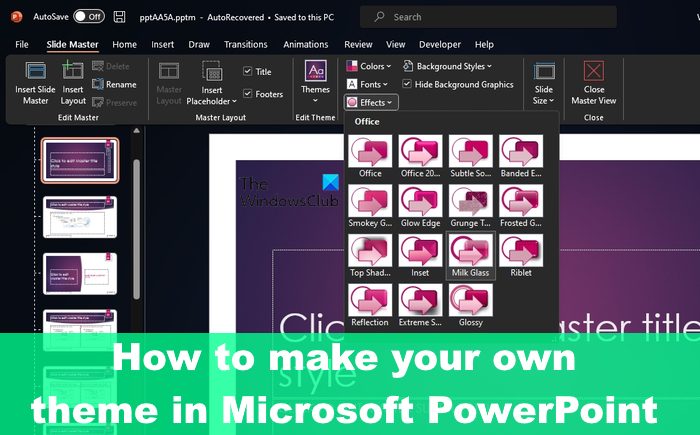
Когда вы создаете тему в PowerPoint, платформа потребует, чтобы вы использовали встроенные темы в качестве основы для операций. Итак, по сути, создание темы в PowerPoint — это изменение уже созданной темы во что-то другое.
Как создать тему в PowerPoint
Чтобы создать пользовательскую тему в Microsoft PowerPoint, вам придется изменить существующую тему, изменив настройки цвета, шрифта и эффекта. Давайте посмотрим на соответствующие шаги.
Программы для Windows, мобильные приложения, игры — ВСЁ БЕСПЛАТНО, в нашем закрытом телеграмм канале — Подписывайтесь:)
- Изменить цвет темы
- Изменить шрифты темы
- Выберите набор эффектов темы
- Сохранить тему
1]Изменить цвет темы
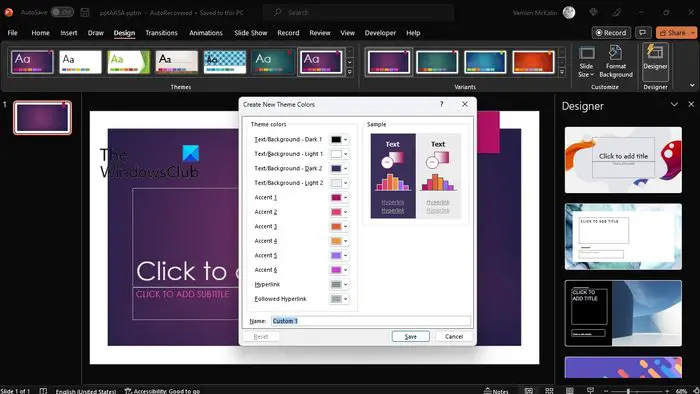
Одна из первых вещей, которую вы должны сделать при создании собственной темы PowerPoint, — изменить цвет на что-то другое. Давайте посмотрим, как это сделать самым простым из известных нам способов.
- Начните с открытия приложения PowerPoint.
- Затем откройте пустую презентацию.
- Перейдите непосредственно на вкладку «Дизайн», затем найдите группу «Варианты».
- Нажмите на стрелку вниз, чтобы просмотреть галерею.
- Выберите параметр «Цвета», затем сразу же нажмите «Настроить цвета».
- Сразу же откроется диалоговое окно «Создать новую тему».
- В разделе «Создать новые цвета темы» найдите раздел «Цвета темы».
- Здесь вы сможете изменить цвета по своему вкусу.
- Как только вы закончите настройку цветов в соответствии с вашими потребностями, добавьте собственное имя.
- Нажмите на кнопку Сохранить, чтобы завершить задание.
Чтобы найти собственную тему, откройте раскрывающееся меню «Цвета».
2]Изменить шрифты темы
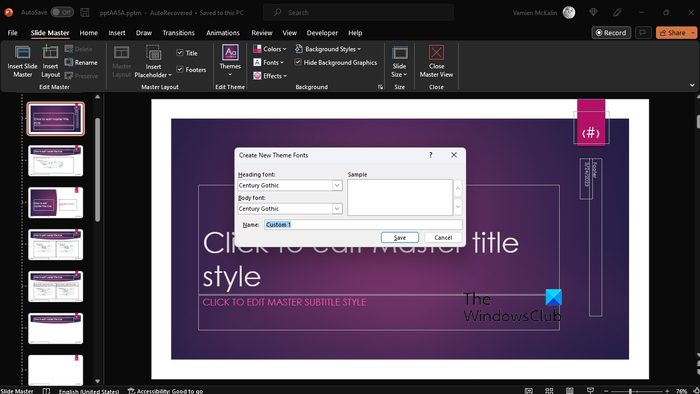
Еще один способ настроить тему — изменить шрифт. Каждая тема поставляется со шрифтом, хотя не все они уникальны.
- Чтобы внести изменения, начните с нажатия на вкладку «Вид».
- Выберите «Образец слайдов», затем выберите «Шрифты» > «Настроить шрифты».
- Теперь вы должны увидеть диалоговое окно «Создать новые шрифты темы».
- Обычно это находится в разделах «Шрифт заголовка» и «Шрифт основного текста».
- Отсюда выберите предпочтительные шрифты, которые вы хотите использовать.
- Добавьте собственное имя, затем нажмите «Сохранить», чтобы сохранить свою работу.
3]Выберите набор эффектов темы
Теперь нам нужно выбрать эффекты для пользовательской темы. Вы можете добавлять отражения, заливки, тени, линии и многое другое. Вы, конечно, не можете создавать свои собственные эффекты темы, но вы можете выбрать набор эффектов, которые хорошо подходят для вашей конкретной презентации.
- Перейдите на вкладку «Вид», затем выберите «Образец слайдов».
- Оттуда нажмите «Эффекты» на вкладке «Образец слайдов».
- Вы увидите список эффектов, поэтому выберите тот, который подходит для вашей презентации.
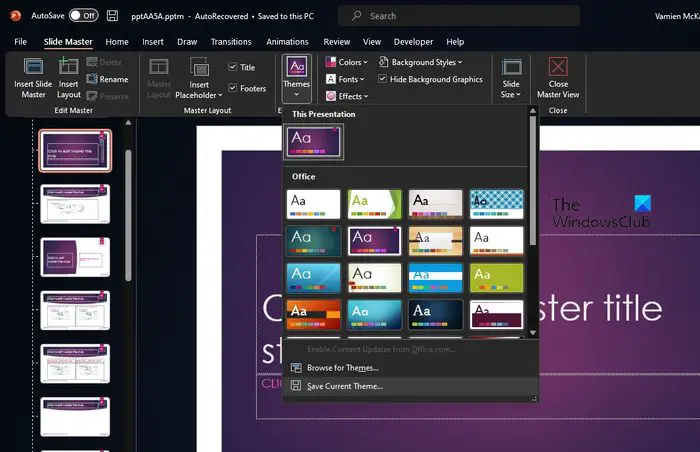
Наконец, вы захотите сохранить внесенные вами изменения, чтобы ваша пользовательская тема была полностью готова к использованию в презентации.
- Сделайте это, выбрав вкладку «Вид», затем перейдите к мастеру слайдов.
- На вкладке «Образец слайдов» выберите параметр «Темы».
- Нажмите «Сохранить текущую тему».
- Добавьте имя файла в поле, затем нажмите кнопку «Сохранить», и все.
Имейте в виду, что измененная тема сохраняется в виде файла .thmx, и ее можно найти в папке «Темы документа» на локальном диске. Кроме того, он автоматически добавляется на вкладку «Дизайн» в группе «Темы», поэтому вы не можете его пропустить.
Программы для Windows, мобильные приложения, игры — ВСЁ БЕСПЛАТНО, в нашем закрытом телеграмм канале — Подписывайтесь:)