
Джейлбрейк
Джейлбрейк iOS – несанкционированный доступ к файловой системе iPhone, iPod Touch, iPad или Apple TV, возможный благодаря эксплойтам, использующим уязвимости системы безопасности Apple. Доступ к системным файлам и папкам позволяет пользователю управлять их содержимым и устанавливать приложения из сторонних источников, игнорируя официальный источник iOS-контента App Store. Пользователям «взломанных» iPhone, iPod touch или iPad по-прежнему доступны App Store, iTunes и базовые возможности устройства – например телефонный звонок.
Основная функция джейлбрейка – модифицировать (упростить или расширить) настройки iOS и индивидуализировать интерфейс устройства. Для того чтобы скачать джейлбрейк на i-устройство, необходимо установить совместимую с версией iOS утилиту.
Происхождение термина
Дословно «джейлбрейк» (англ. jailbreak – «побег из тюрьмы») означает «выход» устройства за пределы своей «клетки». Изначально метафора клетки, или jail, относится к операционной системе UNIX, в частности к FreeBSD jail – автономные виртуальные «клетки» внутри одной операционной системы FreeBSD.
Многие производители смартфонов, планшетов, игровых приставок используют технические средства защиты авторских прав (англ. DRM – Digital rights management) на своих устройствах. Системы контроля DRM ограничивают пользователя в управлении программными обеспечениями, прежде всего в целях безопасности. Джейлбрейк – это «взлом» устройств, позволяющий избежать ограничений DRM и модифицировать операционную систему вашего устройства.
Впервые термин «джейлбрейк» iPhone-хакеры использовали по отношению к iTunes и возможности избежать его контроля. С тех пор значение понятия расширилось и теперь применимо к процессу взлома андройд-платформ, также известному как рутинг.
Джейлбрейк iOS: возможность устанавливать на iOS-устройствах приложения и твики из сторонних источников.
Рутинг: процесс, аналогичный джейлбрейку. В большинстве случаев термины «рутинг» и «джейлбрейк» взаимозаменяемы.
Как пользоваться джейлбрейком: сделайте джейлбрейк устройства и устанавливайте твики и приложения из Cydia для расширения возможностей iOS.
Джейлбрейк для iPhone: «взлом» прошивки мобильного устройства Apple.
Cydia: популярный неофициальный магазин приложений для «взломанных» iOS-устройств.
Для чего нужен джейлбрейк?
Главный принцип компании Apple – централизация. Файловая система iOS закрыта для пользователя, а разработчики приложений должны придерживаться строгих принципов компании Apple, чтобы попасть в App Store. В определенной степени эти ограничения существуют для усиления безопасности и поддержания общего качества приложений. С другой стороны – порождают желание испробовать скрытые возможности операционной системы вашего устройства или индивидуализировать его под собственные запросы.
Что дает джейлбрейк?
Возможность установить Cydia

Основателем джейлбрейка считают американского разработчика Джея Фримена (Jay Freeman), также известного как saurik, – отца самого популярного альтернативного App Store контент-источника Cydia. Благодаря Cydia вы можете установить программное обеспечение на Ipod Touch, iPhone и iPad, которого нет в App Store, скачивать платное приложение бесплатно или приложение, которое не одобрено или удалено из App Store.
Значок Cydia появляется на экране устройства сразу после джейлбрейка. Cydia настолько распространена в джейлбрейк-сообществах, что большинство утилит, с помощью которых вы и делаете джейлбрейк, устанавливают ее автоматически. Возможностей, которые открывают джейлбрейк-твики, множество: от изменения дизайна (статус-бара, шрифта, темы оформления, иконок) до установки дополнительных опций и управления встроенным функционалом (отключение фоновых процессов, чистка оперативной памяти, чтение изменение системных файлов и папок т. д.).
Возможность редактировать системные файлы
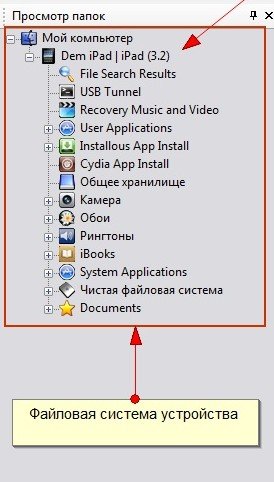
Вы не можете редактировать системные файлы и папки: перемещать, копировать переименовывать, удалять или создавать новые. iTunes – единственный менеджер для управления устройством Apple. App Store – единственный источник приложений. Модифицированная, или «взломанная», с помощью джейлбрейка система доступна для редактирования. Из Cydia вы можете скачать и установить непосредственно на ваше устройство или компьютер файловые менеджеры. Вот лишь некоторые из возможностей управления содержимым файловой системы iOS:
- Копировать, перемещать, переименовывать файлы.
- Изменять директории для хранения приложений.
- Открывать приложениям доступ к файловой системе.
- Изменять атрибуты файлов и права пользователей.
- Просматривать и редактировать текстовые документы.
Упростить работу устройства

Устройства Apple не всегда просты в использовании. Например, без соответствующего приложения вы не можете открыть заархивированные файлы или редактировать текстовые документы в формате txt, doc, docx, rtf, pdf. Файловый менеджер iFile на «взломанном» устройстве позволяет просматривать и иногда редактировать файлы различных форматов: txt, doc, docx, rtf, xml, xls, ppt, html, аудио- и видеоформаты, gif, jpeg, jpg, png и др.
Многие китайские владельцы iOS делают джейлбрейк мобильных устройств для установки более простых, чем в Apple, методов ввода китайских иероглифов.
Возможность менять настройки интерфейса

Не менее весомый аргумент в пользу модификации iOS – кастомизация интерфейса. Пользователь ограничен в выборе графического оформления своего устройства. Вы когда-нибудь видели в док-панеле пять иконок вместо традиционных четырех? Или классические консольные игры, запускающиеся на iPad? Таких твиков вы никогда не найдете в App Store – эти настройки доступны только устройству с джейлбрейком.
Например можете посмотреть как преобразить ваш iPhone с помощью этих сетапов:
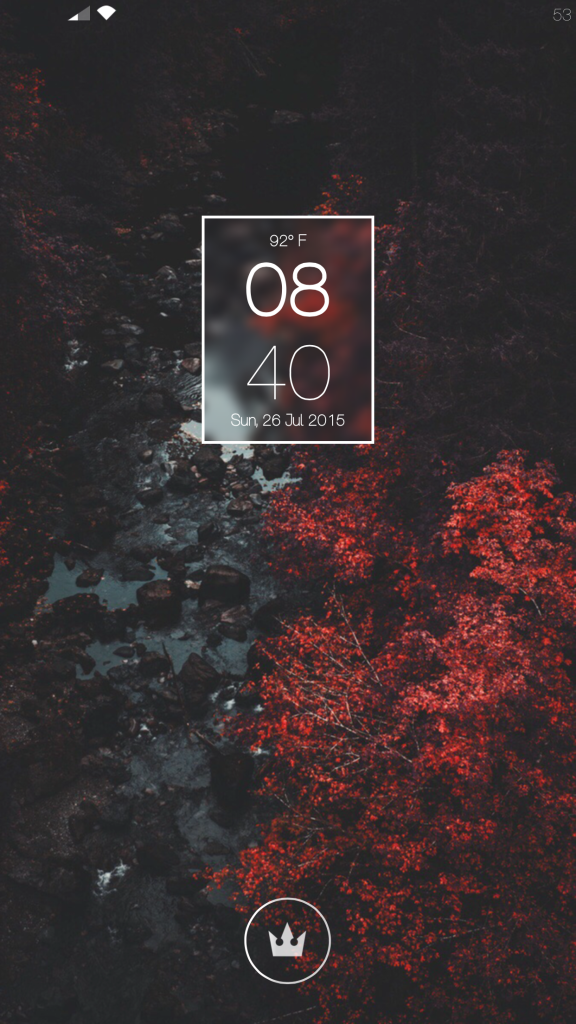
Идеальная настройка iPhone с помощью джейлбрейка и лучших твиков 2
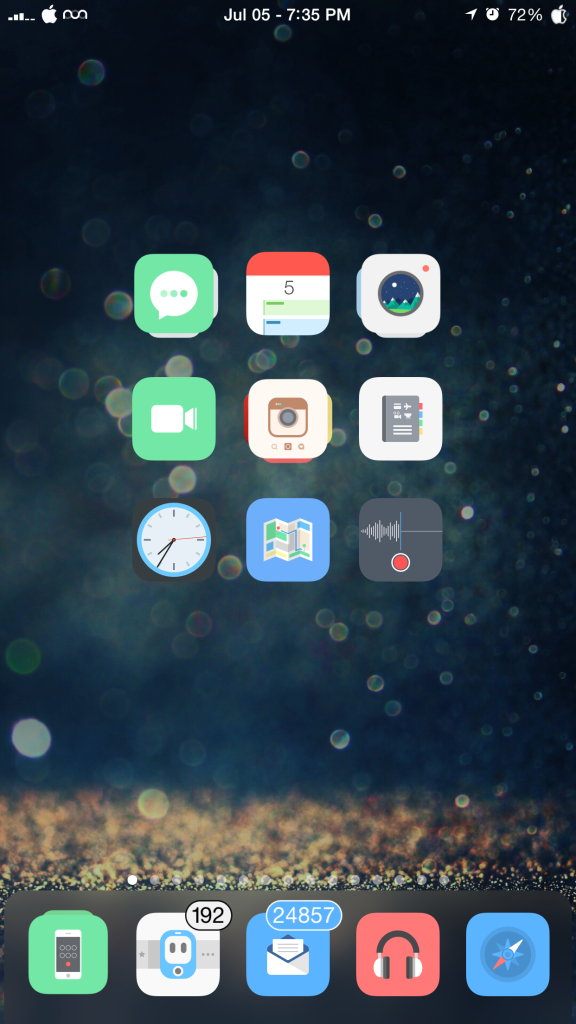
Идеальная настройка iPhone с помощью джейлбрейка и лучших твиков в минималистичном стиле
Избежать ограничений App Store
Джейлбрейк децентрализует работу устройства, позволяя проигнорировать ограничения, налагаемые компанией Apple и магазином App Store. Apple тщательно проверяет приложения на соответствие соглашению IOS Developer Program License, прежде чем принять и добавить их в AppStore. Часто причинами запрета приложений становятся не только вопросы угрозы безопасности, но и необъяснимые причины, поэтому набор приложений в App Store предельно рафинированный. Для бесплатной установки табуированных (например, религиозного или эротического характера), платных или удаленных из App Store приложений пользователи делают джейлбрейк. Множество интересных и удобных джейлбрейк-твиков выводят взаимодействие пользователя с устройством на новый уровень.
Вы нажимаете на иконку установленного из App Store приложения, приложение запускается, вы проделываете доступные этим ПО операции, нажимаете кнопку «Домой», и приложение закрывается. Приложение – самоуправляемая вселенная, спрятанная за иконкой. Все, что находится за пределами этой схемы – любые другие изменения настроек, запрещено Saurik
Все приложения из App Store устанавливаются в одну системную директорию, к которой у пользователя нет доступа. Для приложения эта директория как песочница, за пределы которой оно выходить не может.
Виды джейлбрейка
Джейлбрейк делится на три вида. Привязанный, непривязанный и полупривязанный.
Привязанный джейлбрейк
Привязанный джейлбрейк утрачивает силу при перезагрузке устройства. Без повторного «взлома» устройство, вероятнее всего, не будет работать, «зависнет» на этапе загрузки «родных» характеристик или будет работать некорректно. Для повторного запуска джейлбрейка потребуется подключение устройства к компьютеру и повторный запуск утилиты для джейлбрейка.
Непривязанный джейлбрейк
Непривязанный джейлбрейк остается после выключения устройства. Устройство загрузит модифицированную операционную систему без повторного «взлома» и подключения к компьютеру. Минусы: для большинства моделей Apple для доступа к системным файлам новой прошивки нужен новый эксплойт, требующий от разработчиков времени и опыта.
Полупривязанный джейлбрейк
При полупривязанном джейлбрейке устройство включится, но с исходными настройками. Пользователь сможет использовать базовые функции устройства – звонить или писать сообщения, однако для любых других действий, требующих запуска измененного кода, устройство необходимо «взломать» еще раз.
Как сделать джейлбрейк?
Джейлбрейк возможен благодаря эксплойтам, использующим уязвимости системы безопасности Apple.
Во-первых, выбор инструмента для джейлбрейка зависит от версии iOS и модели устройства.
Список джейлбрейк-инструментов обширен: ZiPhone, QuickPwn, redsn0w, purplera1n, SpiritJB, Limera1n, Blackra1n, PwanageTool, Redsn0w, Sn0wbreeze Greenpois0n и JailbreakMe. Для джейлбрейка iOS 7.0 используют утилиту evasi0n7.
Эксплойты Pangu и TaiGJailBreak от китайских хакеров Pangu Team и TaiG предназначены для джейлбрейка iOS 7.1; джейлбрейка iOS 8.0–iOS 8.4 и джейлбрейка iOS 9.0–iOS 9.0.2. Для iOS 9.2 на данный момент джейлбрейка нет. Однако, по слухам, у Pangu уже есть рабочая версия джейлбрейка iOS 9.2.
Сводная таблица джейлбрейк инструментов для iOS
| Джейлбрейк-утилита | Дата выпуска | Модель устройства | Прошивка | Непривязанный? | Разработчики) |
| JailbreakMe3.0 | 5 июля 2011 | · Ipad (первого поколения) · Ipad 2 · Ipod Touch · · iPhone 3GS · iPhone 4 | 4.2.6–4.2.8 4.3–4.3.3 | Да | Comex |
| Seas0nPass | 18 октября 2011 | Apple TV второго поколения | 4.3–5.3 6.2.1 (привязанный) | Да | |
| redsn0w 0.9.15 Beta 3 | 1 ноября 2012 | Ipad iPhone 3GS iPhone 4 Ipod Touch | 4,1–6.1.6 | iPhone Dev Team | |
| Absinthe 2.0.4 | 30 мая 2012 | Ipad Ipad 2 Ipad (третьего поколения) iPhone 3GS iPhone 4 iPhone 4S Ipod Touch | 5.1.1 | Да | pod2g, Chronic Dev Team, iPhone Dev Team |
| evasi0n | 4 февраля 2013 | iPad 2 iPad (третьего поколения) iPad (четвертого поколения) iPad Mini (первого поколения) iPhone 3GS iPhone 4 iPhone 4S iPhone 5 iPod Touch (четвертого поколения) iPod Touch (пятого поколения) | 6,0–6.1.2 | Да | pod2g, MuscleNerd, pimskeks и Planetbeing (evad3rs) |
| evasi0n7 | 22 декабря 2013 | iPad 2 iPad (третьего поколения) iPad (четвертого поколения) iPad Air iPad Mini (первого поколения) iPad Mini 2 iPhone 4 iPhone 4S iPhone 5 iPhone 5S iPhone 5C iPod Touch (пятого поколения) | 7,0–7.0.6 | Да | pod2g, MuscleNerd, pimskeks и Planetbeing (evad3rs) |
| p0sixspwn | 30 декабря 2013 | iPad 2 iPad (третьего поколения) iPad (четвертого поколения) iPad Mini (первого поколения) iPhone 3GS iPhone 4 iPhone 4S iPhone 5 iPod Touch (четвертого поколения) iPod Touch (пятого поколения) | 6.1.3–6.1.6 | Да | winocm, iH8sn0w и SquiffyPwn |
| Pangu | 23 июня 2014 | iPad 2 iPad (третьего поколения) iPad (четвертого поколения) iPad Air iPad Mini (первого поколения) iPad Mini 2 iPhone 4 iPhone 4S iPhone 5 iPhone 5C iPhone 5S iPod Touch (пятого поколения) | 7.1–7.1.2 | Да | dm557, windknown, ogc557 и Daniel_K4 (PanguTeam) |
| Pangu8 | 22 октября 2014 | iPad 2 iPad (третьего поколения) iPad (четвертого поколения) iPad Air iPad Air 2 iPad Mini (первого поколения) iPad Mini 2 iPad Mini 3 iPhone 4S iPhone 5 iPhone 5C iPhone 5S iPhone 6 iPhone 6 Plus iPod Touch (пятого поколения) | 8,0–8,1 | Да | windknown, ogc557, Daniel_K4, zengbanxian, INT80 (PanguTeam) |
| Taig | 29 ноября 2014 | iPad 2 iPad (третьего поколения) iPad (четвертого поколения) iPad Air iPad Air 2 iPad Mini (первого поколения) iPad Mini 2 iPad Mini 3 iPhone 4S iPhone 5 iPhone 5C iPhone 5S iPhone 6 iPhone 6 Plus iPod Touch (пятого поколения) iPod Touch (шестого поколения) | 8,0–8,4 | Да | Taig |
| PPJailbreak | 18 января 2015 | iPad 2 iPad (третьего поколения) iPad (четвертого поколения) iPad Air iPad Air 2 iPad Mini (первого поколения) iPad Mini 2 iPad Mini 3 iPhone 4S iPhone 5 iPhone 5C iPhone 5S iPhone 6 iPhone 6 Plus iPod Touch (пятого поколения) iPod Touch (шестого поколения) | 8,0–8,4 | Да | PPJailbreak |
| Pangu9 | 14 октября 2015 | iPad 2 iPad (третьего поколения) iPad (четвертого поколения) iPad Air iPad Air 2 iPad Mini (первого поколения) iPad Mini 2 iPad Mini 3 iPad Mini 4 iPhone 4S iPhone 5 iPhone 5C iPhone 5S iPhone 6 iPhone 6 Plus iPhone 6S iPhone 6S Plus iPod Touch (пятого поколения) iPod Touch (шестого поколения) | 9,0–9.0.2 | Да | PanguTeam |
| Pangu | 9.1–9.3.3 | Да |
Во-вторых, схема джейлбрейка будет меняться для Windows и Mac OC Х.
Важно!
- Перед тем как установить джейлбрейк на ваше устройство рекомендуем сделать резервную копию данных с помощью iCloud или Itunes.
- Не запускайте iTunes во время джейлбрейка. Не отсоединяйте устройства от компьютера во время джейлбрейка.
Как сделать джейлбрейк iPhone, iPad или iPod touch:
- Загрузите последнюю версию соответствующей утилиты для джейлбрейка с официального сайта на ваш компьютер.
- Распакуйте ZIP-файл.
- Подключите устройство к компьютеру с помощью кабеля USB.
- Отключите в настройках пароль.
- Отключите функцию «Найти iPhone»: Настройки> iCloud> Найти iPhone.
- Переведите устройство в авиарежим.
- Запустите приложение от имени администратора, щелкнув правой кнопкой мыши на файл.
- Начнется обнаружение устройства.
- Проверьте правильность определенной утилитой версии прошивки.
- Нажмите Start для продолжения.
- После джейлбрейка устройство автоматически перезагрузится, а на экране появится значок Cydia.
Джейлбрейк iOS 8

- Как сделать джейлбрейк iOS 8.4 на Mac используя Taig Jailbreak
- Как сделать джейлбрейк iOS 8.4 на Mac с помощью PP Jailbreak
- Как сделать джейлбрейк iOS 8.4 используя Taig Jailbreak на Mac OS X с помощью виртуальной машины
- Как сделать джейлбрейк iOS 8.4 с помощью Taig 2.2.0 Jailbreak
- Как сделать джейлбрейк iOS 8.3, iOS 8.2, iOS 8.1.3 от Taig 2.0
- Джейлбрейк iOS 8.1.2 на Mac используя PP Jailbreak Tool
- Как сделать непривязанный джейлбрейк iOS 8.1.2 с помощью TaiG Jailbreak
- Инструкция как сделать джейлбрейк iOS 8.1.1 & iOS 8.2 beta с помощью TaiG Jailbreak
Как удалить джейлбрейк с iPhone
Джейлбрейк — это процесс обхода ограничений, наложенных Apple на устройства iPhone. Он позволяет пользователям получить расширенные возможности и установить сторонние приложения. Однако, несмотря на все преимущества, джейлбрейк может привести к различным проблемам, таким как медленная работа устройства, повышенный риск вирусов и потеря гарантии от производителя.
Если вы решили вернуть свой iPhone к заводским настройкам и удалить джейлбрейк, то прежде всего рекомендуется сделать резервную копию всех важных данных. Затем следует выполнить несколько простых шагов, чтобы удалить джейлбрейк с вашего устройства.
Шаг 1: Обновите программное обеспечение
Перед удалением джейлбрейка обновите программное обеспечение вашего iPhone до последней доступной версии iOS. Для этого откройте «Настройки», выберите «Общие», а затем нажмите «Обновить программное обеспечение». Если доступна новая версия, следуйте инструкциям на экране для ее установки.
Шаг 2: Восстановите iPhone через iTunes
Подключите iPhone к компьютеру с помощью кабеля USB и откройте программу iTunes. Выберите ваше устройство в списке и перейдите на вкладку «Обзор». Нажмите кнопку «Восстановить iPhone» и подтвердите действие. Процесс может занять некоторое время, поэтому будьте терпеливы и не отключайте устройство до его завершения.
После выполнения этих шагов ваш iPhone будет восстановлен до заводских настроек и джейлбрейк полностью удален. Если вам необходимо вновь активировать iPhone, следуйте инструкциям на экране. Помните, что данный процесс может удалить все данные с устройства, поэтому перед началом не забудьте сделать резервную копию.
Джейлбрейк iPhone: как удалить быстро и безопасно
Вот пошаговая инструкция, как быстро и безопасно удалить джейлбрейк с iPhone:
- Загрузите последнюю официальную версию iOS для своего устройства с официального сайта Apple.
- Подключите iPhone к компьютеру с помощью USB-кабеля.
- Откройте приложение iTunes на компьютере.
- Верифицируйте iPhone с компьютером, следуя инструкциям на экране.
- В левой части окна iTunes выберите ваш iPhone.
- Перейдите на вкладку «Обзор».
- Нажмите кнопку «Восстановить iPhone».
- Подтвердите свой выбор в появившемся окне.
- Дождитесь завершения процесса восстановления. При этом все данные на iPhone будут удалены, поэтому заранее сделайте полную резервную копию.
- После завершения восстановления iPhone будет обновлен до последней официальной версии iOS без джейлбрейка.
После выполнения всех шагов ваш iPhone будет лишен расширенных прав доступа, и вы получите стабильную и безопасную работу устройства с последней версией операционной системы iOS.
Резервное копирование данных
Перед удалением джейлбрейка с iPhone, очень важно сделать резервную копию всех ваших данных. Это позволит вам сохранить все важные файлы и информацию, чтобы в дальнейшем восстановить их на вашем устройстве.
Вот несколько способов, как вы можете сделать резервное копирование данных своего iPhone:
| Способ | Описание |
|---|---|
| Использование iCloud | Вы можете включить функцию iCloud Backup в настройках вашего iPhone. Это позволит вам автоматически создавать резервные копии всех ваших данных в облаке. |
| Использование iTunes | Вы также можете сделать резервную копию своего iPhone, подключив его к компьютеру и использовав программу iTunes. Она позволит вам сохранить все данные на вашем компьютере. |
| Использование специализированных программ | Существует несколько программных решений от сторонних разработчиков, которые предлагают дополнительные возможности для резервного копирования данных на iPhone. |
В зависимости от вашего предпочтения и доступных ресурсов, вы можете выбрать один из этих способов или комбинировать их для максимальной защиты ваших данных.
Как удалить джейлбрейк с iPhone (2022)


По старой глупости решили накатить джейлбрейк на рабочий телефон. Чтобы попробовать «что-то новенькое», но со временем поняли — смысла в нем особо нет. Если вы не разработчик, а просто стандартный пользователь. С установленной Cydia смартфон невозможно обновить, проблемно создать резервную копию, также появляются баги и ошибки. Если вы тоже хотите удалить джейлбрейк с iPhone, вот как сделать это в 2022 году.
Удаляем джейлбрейк с Айфон способ 2022:
- Подключите смартфон с джейлбрейком к Mac | Windows.
- Откройте iTunes (последняя версия).
- Создайте резервную копию (если нужно).
- Переведите iPhone в режим рекавери.
- Во всплывающем окне нажимаем «Восстановить и обновить».
- После нажимаем «Далее» и подтверждаем действие.
- Нужно будет подождать, пока последняя версия прошивки скачается и установится на Айфон.

Процесс установки может занять от 30 минут до 2 часов, будьте к этому готовы и не отключайте смартфон от ПК. После того, как iPhone будет восстановлен вы получите актуальную версию прошивки и сможете восстановить свои данные с резервной копии. Cydia должна пропасть.
Если хотели откатиться на более позднюю версию, к сожалению, этого не выйдет сделать из-за политики Apple. Желательно перед процедурой сохранить важные файлы в резервной копии, но если они вам не нужны, можно обойтись и без этого.
Постарайтесь больше не накатывать джейлбрейк на свои устройства.
Как удалить джейлбрейк iOS: без восстановления и компьютера, через iTunes, сброс настроек
Всем привет! Во многих статьях, посвященных различным неисправностям в iPhone и iPad, я пишу — удалите джейлбрейк, ведь именно он часто является той самой проблемой, из-за которой что-либо не работает или функционирует не так, как надо. Теперь пришла пора рассказать, как это сделать — удалить джейлбрейк и, что более важно, при этом не навредить устройству. На самом деле, это не так просто. Почему? Потому что никакой волшебной кнопки в меню устройства, после нажатия на которую джейл сотрется и все вернется к заводским настройкам, нет.
Точнее такая кнопка есть, я рассказывал про нее в этой статье. Правда для аппаратов с джейлбрейком ее нажатие приведет к тому, что устройство станет полностью неработоспособным и зависнет на яблоке. Поэтому удалять джейлбрейк через обычный сброс — плохая затея. А как же тогда поступить? Сейчас все расскажу, поехали!
Внимание! Перед тем, как выполнить любые действия указанные в статье, обязательно создайте резервную копию либо в iTunes, либо в iCloud (ну это если хотите сохранить свои данные).
Как удалить джейлбрейк без компьютера и не делая восстановление прошивки
Способ подходит для опытных пользователей, поэтому если Вы только недавно пользуетесь техникой Apple, то я советую пропустить этот отрезок статьи и перейти к следующему подзаголовку.
Способ хорош по нескольким причинам:
- При удалении джейлбрейка, версия прошивки останется такой же, как и была. Все происходит без восстановления программного обеспечения.
- iPhone или iPad не обновится до последней версии ПО и Вы легко можете оставить старую прошивку.
- Все происходит непосредственно из меню устройства, компьютер не нужен.
Круто? Не то слово!
Впрочем, есть и минусы:
- Пока что работает только на iOS 8.1 — 8.4. Хотя есть сообщения, что у некоторых пользователей срабатывает и на iOS 9. Но не у всех.
- iPod Touch 6-го поколения — не поддерживается.
- Отключаем на устройстве пароль (который на экране) и функцию «Найти iPhone».
- Заходим в Cydia.
- В поиске вводим Cydia Impactor (находится в репозитории http://apt.saurik.com).
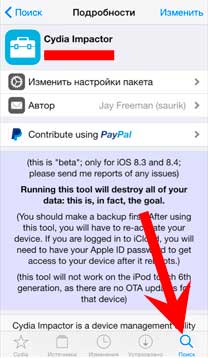
- Устанавливаем данную программу.
- Открываем ее и внизу видим надпись : Delete all data and Unjailbreak device.
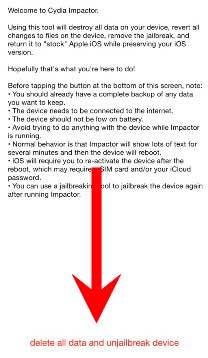
- Смело нажимаем и ждем около 10-15 минут. Не производите никаких действий! Просто ждите.
После того как все закончится (устройство самостоятельно перезагрузится), iPhone будет полностью чист — без джейлбрейка и прочих пользовательских данных. При этом, версия прошивки не изменится и останется такой же, какая и была!
В том случае, когда вам этот метод не подходит, то выход только один — восстановление прошивки.
Как полностью стереть джейлбрейк с iPhone и iPad
Самый простой вариант и он же самый надежный — использовать iTunes. Достаточно выполнить несколько простых шагов:
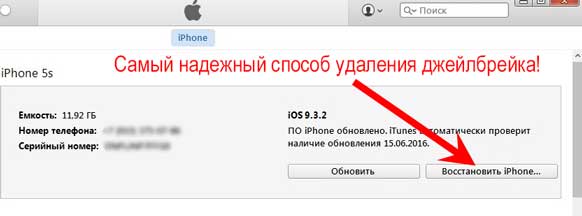
- Скачиваем, устанавливаем, а если эти все шаги уже проделаны, то просто обновляем iTunes.
- Подключаем устройство к компьютеру, при проблемах с подключением читайте эту статью.
- В правом верхнем углу программы нажимаем на восстановить.
- iTunes сам скачает последнюю актуальную прошивку и установит ее на устройство.
- Ваш iPhone или iPad полностью чист, можно приступать к активации.
Казалось бы, все очень просто, однако бывает так что джейл уже нанес неповторимый вред устройству и оно просто-напросто отказывается загружаться, выдает различные ошибки или зависло на яблоке. Тут простым восстановлением уже не отделаться — нужно сделать вот что…
iPhone или iPad завис на яблоке после удаления джейлбрейка через сброс настроек?
Если произошла подобная ситуация, то необходимо действовать радикальным способом. Подходит для самых тяжелых случаев — всевозможных ошибках, вылетах, глюках и т.д. А самое важное, решает наиболее распространенную проблему при удалении джейлбрейка — попытку сделать это через «сброс настроек и контента» в меню устройства. Если проделать подобную операцию, то с устройства действительно сотрется все.
Однако, iPhone или iPad зависнет, перестанет загружаться и просто будет показывать на экране яблоко с полосой загрузки.
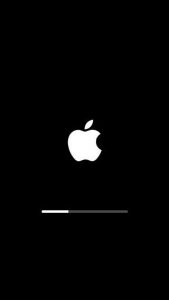
Чтобы избавиться от этого, необходимо возвращать прошивку, предварительно введя гаджет в специальный режим.
Всё делается достаточно просто, однако требует некоторой внимательности:
- Вводим девайс в режим ДФУ (как это сделать — читайте здесь).
- Восстанавливаем прошивку (подробная инструкция).
- И помним, что иных способов спасти iPhone или iPad, которые не включаются и «зависли на яблоке», нет!
Как видите, существуют много подходов, для того чтобы «совсем и полностью» стереть джейлбрейк — абсолютно безвыходных ситуаций не бывает. Однако, если что-то не получается, то добро пожаловать в комментарии — разберёмся всем сообществом и попытаемся найти правильное решение. Пишите смело!
P.S. Не забывайте поставить «лайк» и нажать на кнопки социальных сетей — ведь именно после этого процесс удаления джейлбрейка «пойдёт как по маслу». Стоит попробовать!:)
Так, так, так… А что это у нас здесь такое интересное? Правильно — наша группа ВК! Новости, советы, инструкции, вопросы, ответы и многое-многое другое из мира Apple… Присоединяйся же, ну!:)
Всем привет!
Меня зовут Михаил и это мой блог.
Добро пожаловать!
P.S. Иногда меня можно застать в прямом эфире. Залетай, поболтаем!;) В данный момент — OFFLINE!