
Как удалить диаграмму
Удаление данных из диаграммы
Можно удалить значения только с диаграммы, оставив их в связанной таблице, или же удалить значения и с диаграммы, и из связанной таблицы.
Способы удаления данных
- Если нужно удалить опорную точку и с диаграммы, и из таблицы, выделите ячейку, в которой хранится соответствующее значение, и нажмите клавишу Delete. Значение удаляется из таблицы и диаграммы. Если удалить столбец или строку, которые являются частью пары из двух столбцов на диаграмме рассеивания, с диаграммы будет удалена связанная точка данных, состоящая из двух значений данных.
- Если нужно удалить несколько отдельных значений и с диаграммы, и из таблицы, выделите таблицу, затем, удерживая клавишу Shift (ячейки смежные) или Command (ячейки не смежные), выделите нужные ячейки и нажмите клавишу Delete. Значения удаляются и из таблицы, и с диаграммы.
- Чтобы урезать непрерывный диапазон ячеек, на основе которых строится диаграмма, выделите диаграмму. В таблице перетащите круглый элемент управления в нижнем правом углу диапазона вверх или влево. Ячейки, выбор которых отменен, более не отображаются на диаграмме, однако значения остаются в таблице.
- Если нужно удалить серию данных с диаграммы, выделите диаграмму, затем выделите любой элемент серии или нажмите ее метку в таблице. Нажмите клавишу Delete. Значения удаляются с диаграммы, но остаются в таблице.
- Если нужно удалить набор данных, выделите диаграмму и нажмите метку категории в таблице. Нажмите клавишу Delete. Значения удаляются с диаграммы, но остаются в таблице. Если у категории нет имени в таблице, нажмите кнопку серий данных в таблице для преобразования категории в серию, выберите серию, содержащую удаляемые данные, и нажмите клавишу Delete.
Методы удаления диаграмм в Microsoft Excel

Начать предлагаем с самого простого доступного метода, подразумевающего использование горячей клавиши Del (Delete) для быстрого удаления всего содержимого диаграммы любого типа в Excel. Вам понадобится только выделить сам график, чтобы по его краям появились точки для редактирования, а затем нажать по этой клавише и посмотреть, как объект будет удален из таблицы.
Если вы несколько раз нажмете эту клавишу, возможно, затронутся и другие объекты таблицы, поэтому будьте осторожны и не забывайте, что есть другое вспомогательное сочетание клавиш Ctrl + Z, отменяющее последнее действие.
Способ 2: Инструмент «Вырезать»
В Экселе есть инструмент под названием «Вырезать», по названию которого сразу же можно понять, что он предназначен для удаления ненужных объектов. Вызывается он двумя разными методами, а весь процесс очистки таблицы от графика выглядит так:
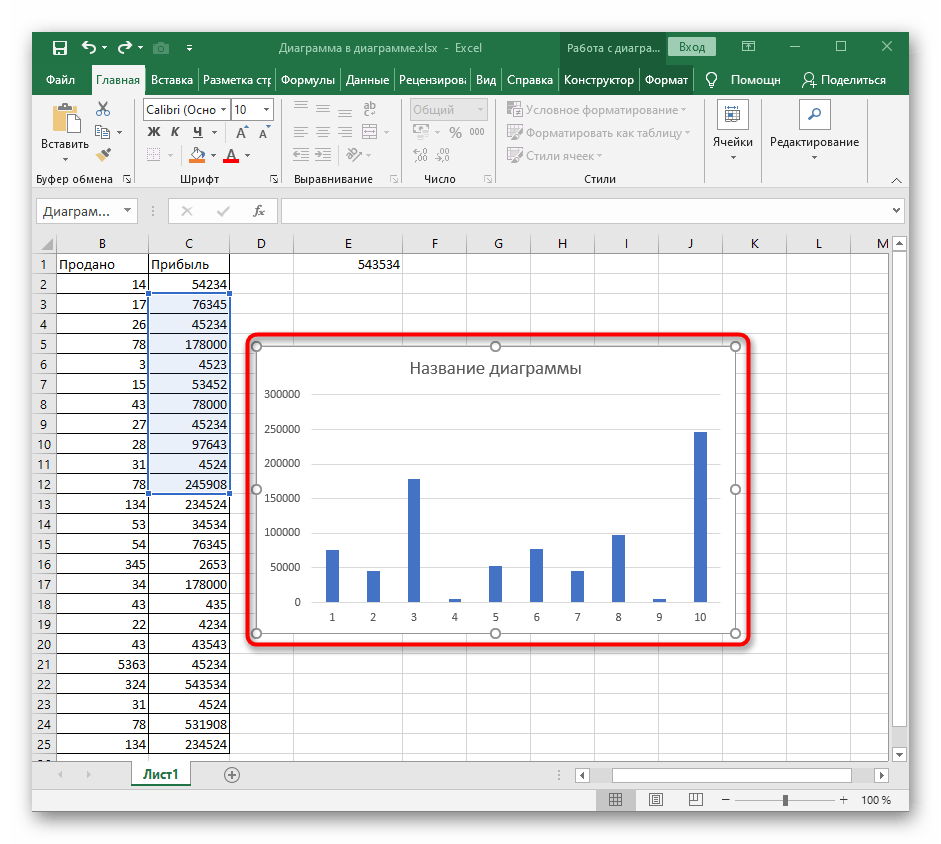
- Выделите диаграмму и нажмите по любому пустому месту правой кнопкой мыши для вызова контекстного меню.
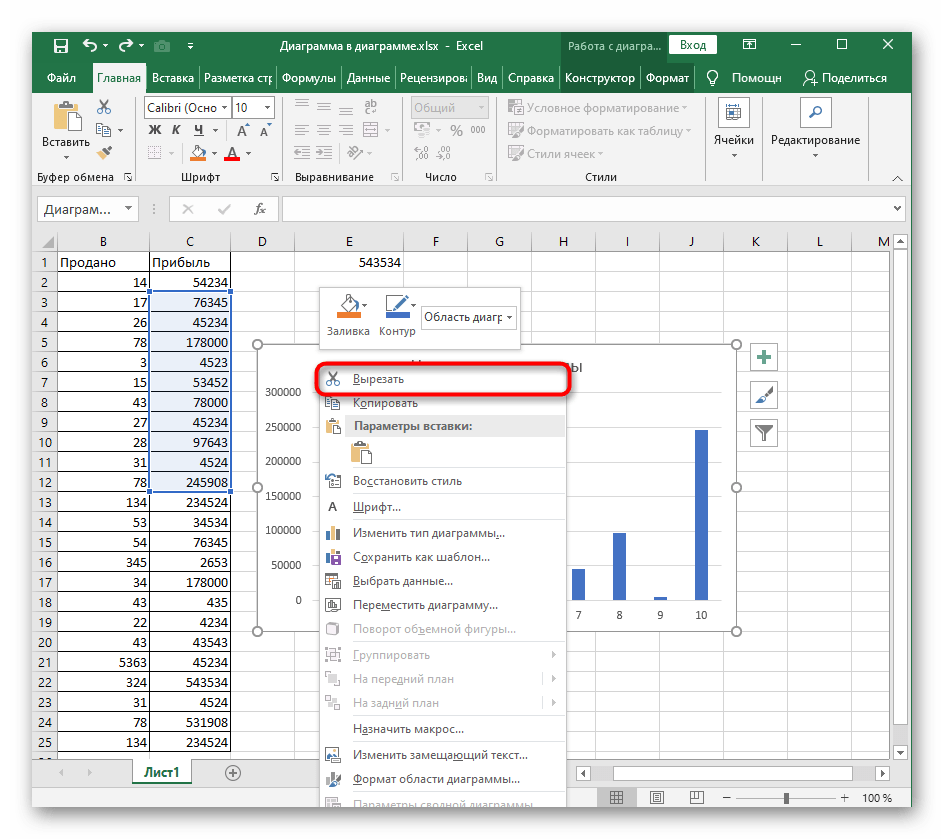
- Выберите первый же пункт «Вырезать».
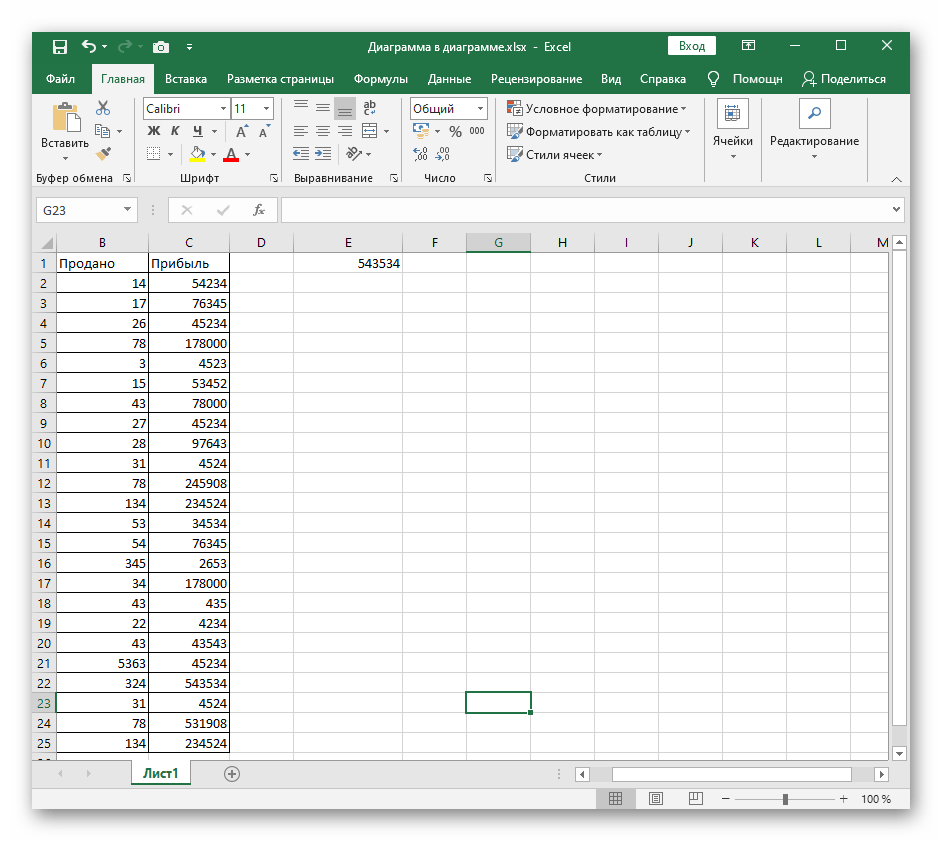
- Все содержимое сразу же будет очищено.
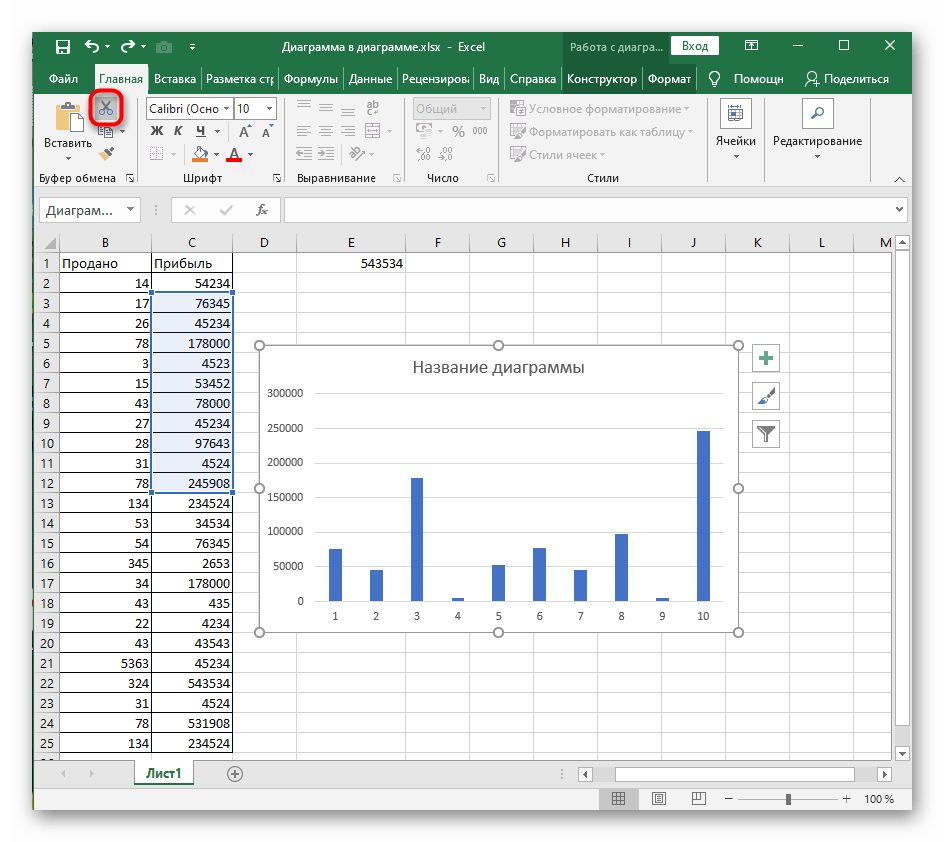
- Дополнительно можно воспользоваться блоком «Буфер обмена» на вкладке «Главная», где находится значок с изображением ножниц, что тоже вызывает срабатывание инструмента «Вырезать», только не забудьте перед этим обязательно выделить график.
Способ 3: Функция «Очистить»
Примерно по такому же принципу работает функция «Очистить», но ее потенциальные возможности более шире. В нашем же случае для очистки всей диаграммы понадобится применить только одно ее действие.
-
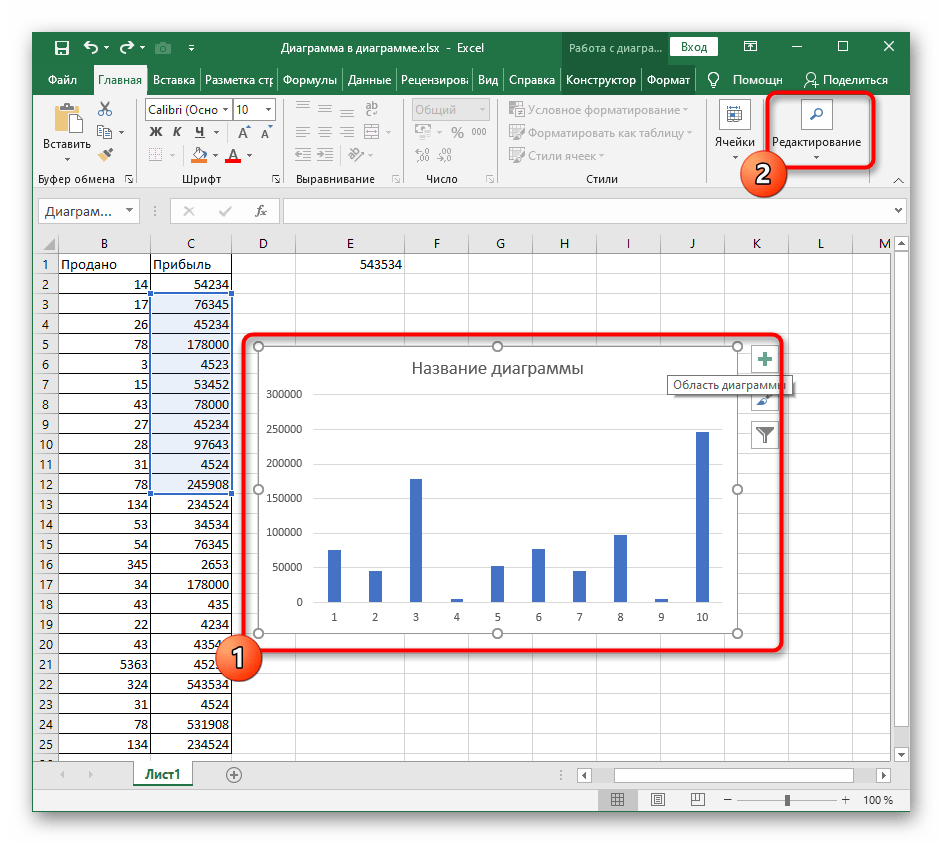
Выделите диаграмму и через вкладку «Главная» откройте блок «Редактирование».
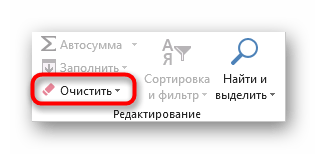
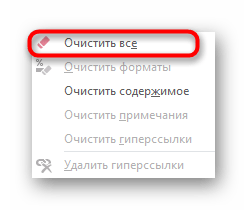
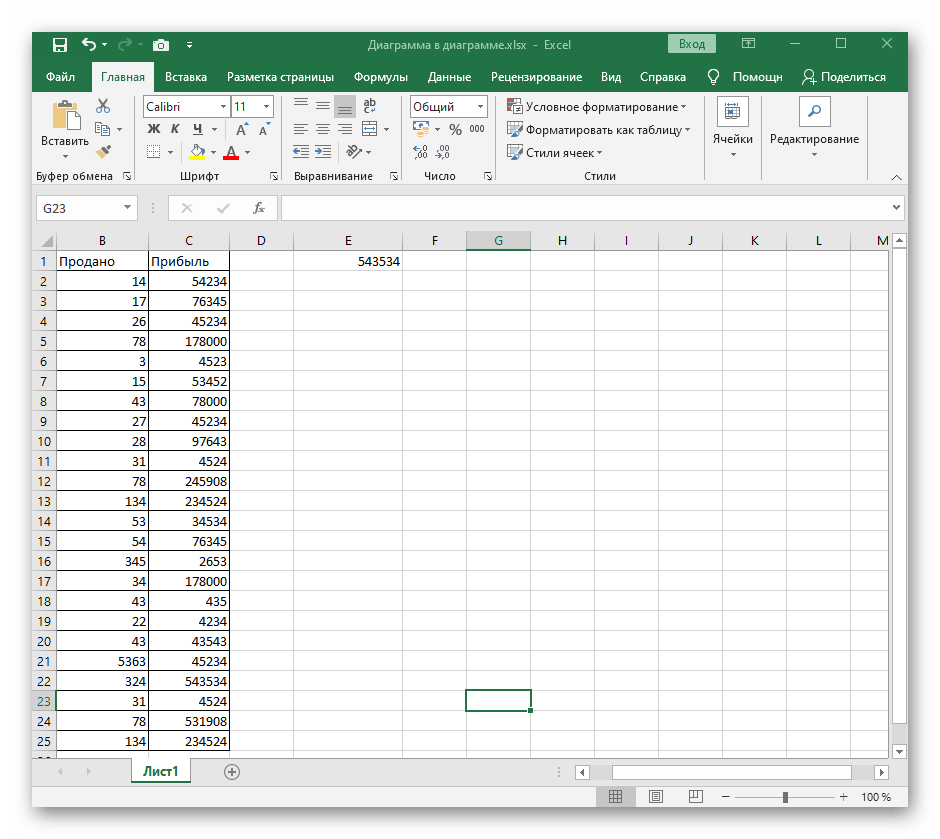
Более детально ознакомьтесь с функциональностью инструмента «Очистить», если в будущем желаете удобно удалять содержимое таблицы, форматы и другие элементы.
Способ 4: Удаление содержимого диаграммы
Иногда юзеру требуется не полностью удалить график, а только конкретное его содержимое, например название, оси или один из диапазонов данных. В таком случае принцип действий не сильно меняется и сама процедура не становится сложнее.
-
После перехода к работе с графиком выделите необходимый элемент, чтобы по краям появилась рамка редактирования. Используйте клавишу Del для быстрого удаления.
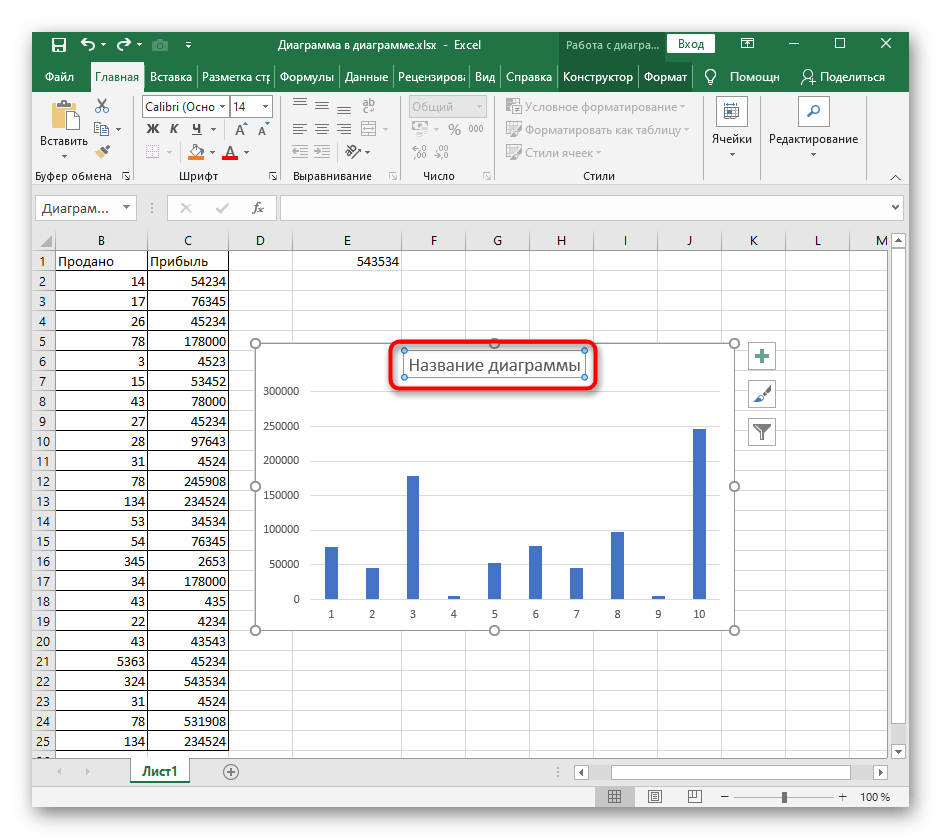
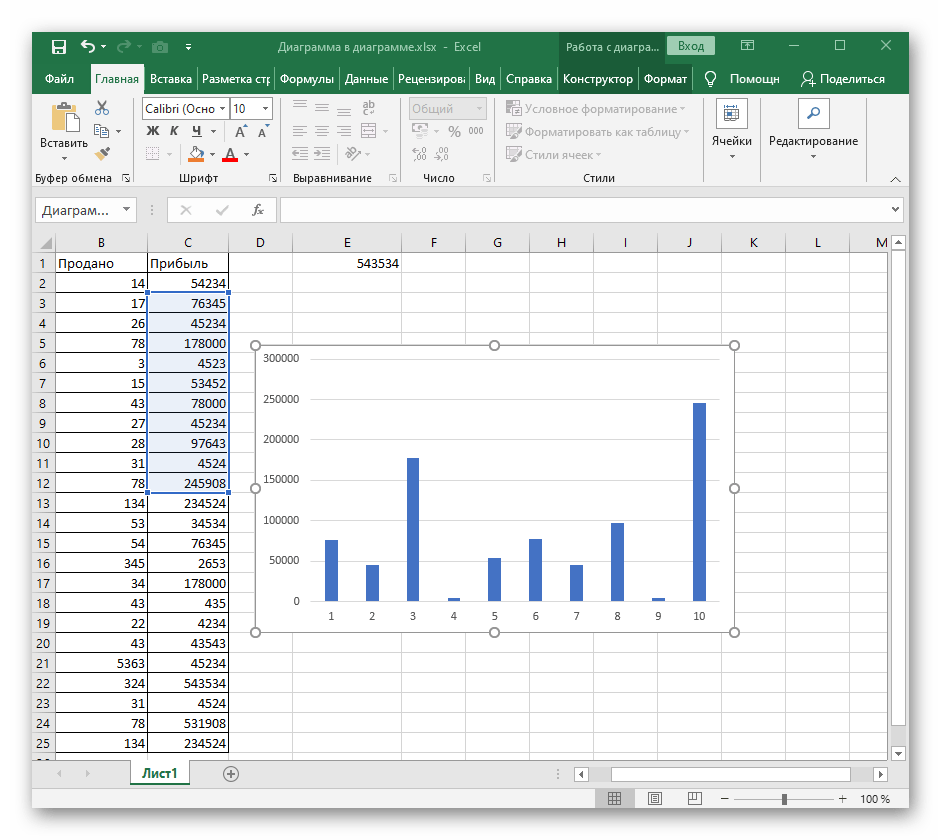
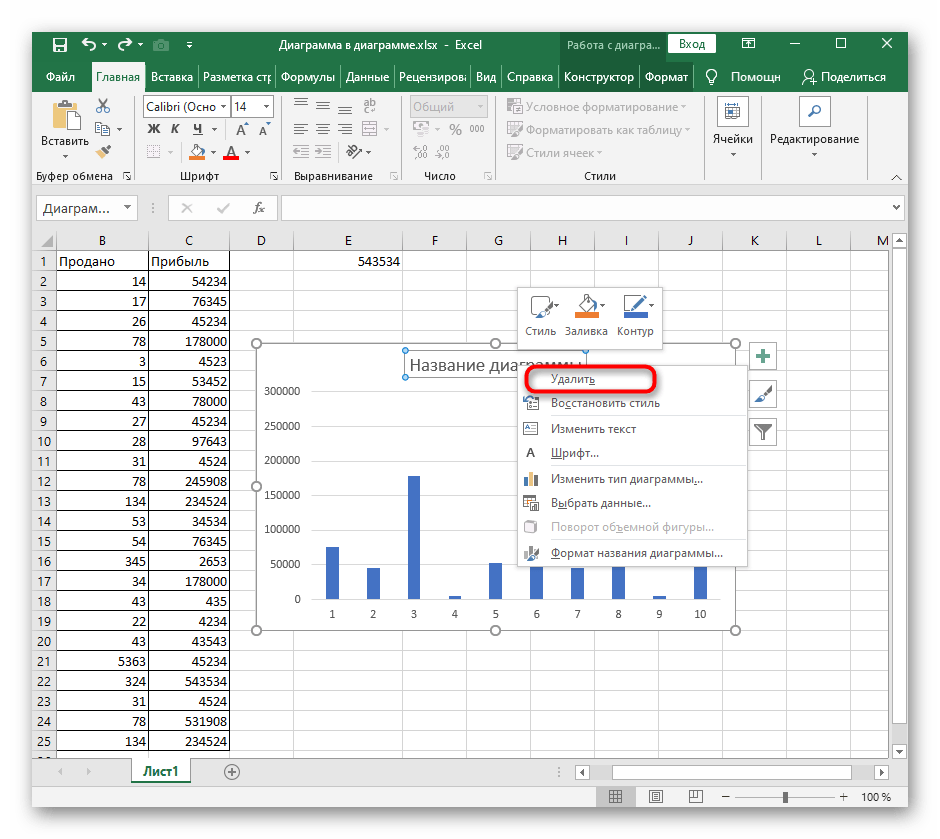
Если потребность в удалении диаграммы или ее содержимого вызвана изначально неправильным подходом к созданию этого элемента, советуем прочитать другую инструкцию на нашем сайте, которая поможет разобраться в правильном использовании разных типов графиков в Excel.
Как удалить диаграмму
Здравствуйте!
Я пишу макрос, который строит графики. Я хочу, чтобы при очередном выполнении макроса предыдущий конкретный график стирался.
Полагаю, что данная проблема решается путем присваивания имени диаграмме, а потом по этому имени диаграмму можно удалить.
Выкладываю упрощенный вариант макроса для построения графика. Как на данном примере сделать так, чтобы при каждом новом выполнении макроса предыдущий график стирался, а новый строился?
В реальности у меня более массивная программа, которая строит много диаграмм. Мне нужно, чтобы удалялись не все предыдущие графики, а именно конкретный (которому присвоено определенное имя)
Прикрепленные файлы
- Пример.xlsm (14.96 КБ)
Пользователь
Сообщений: 1042 Регистрация: 10.06.2013
26.01.2015 12:17:12
Оптимизировать такие коды надо. Почитайте книжки Уокенбаха и Джелена. Они очень подробно объясняют, как это делать.
Вот как бы я сделал, к примеру
Sub macro() Dim rng As Range Set rng = [a1].CurrentRegion Dim sh As Worksheet: Set sh = ActiveSheet Dim cht As ChartObject: Set cht = sh.ChartObjects.Add(0, 0, 400, 250) With cht With .Chart .SetSourceData rng .HasLegend = False .HasTitle = True .ChartTitle.Caption = "My Diagaram" .ChartType = xlBarClustered End With .CopyPicture .Delete End With sh.Pictures.Paste End Sub
С уважением,
Федор/Все_просто
Пользователь
Сообщений: 310 Регистрация: 23.05.2013
26.01.2015 12:25:38
Все_просто, спасибо за ответ! я не понимаю, зачем вы изменили тип моей диаграммы, но это не суть..
а почему у меня график не пропадает, если я убираю строчку
sh.Pictures.Paste
Сообщений: 60951 Регистрация: 14.09.2012
Контакты см. в профиле
26.01.2015 12:28:53
Можно по индексу удалять:
Sheets("Лист1").ChartObjects(2).Delete
Пользователь
Сообщений: 1042 Регистрация: 10.06.2013
26.01.2015 12:37:59
Oda412, то, что я выложил — был пример работы с объектом диаграммы.
Вот это удаляет диаграмму:
cht.delete
Вот это копирует в виде картинки (можно удалить):
cht.copypicture
Вот это вставляет скопированную диаграмму в виде картинки (удаляйте и это если удалили cht.copypicture):
sh.Pictures.Paste
Здесь принцип работы схож с принципами работы большинства коллекций в VBA. Диаграмму можно выбрать и удалить по индексу:
| Цитата |
|---|
| Юрий М пишет: Можно по индексу удалять |
Диаграмму можно удалить по имени:
Sheets( "Лист1" ).ChartObjects("Ваше Имя").Delete
покупка
Вставка диаграмм — хороший способ четко объяснить данные Excel. Однако иногда вам может потребоваться удалить их из книг Excel. Здесь мы расскажем о некоторых методах простого и быстрого удаления всех диаграмм в книгах Excel.
- Удалите все диаграммы на активном листе с помощью VBA
- Удалите все диаграммы на активных листах или в книге с помощью Kutools for Excel
Удалите все диаграммы на активном листе с помощью VBA
Если вы удаляете каждую диаграмму в Microsoft Excel вручную по одной, это должно быть трудным и длительным. Использование макроса VBA упростит вашу работу.
Шаг 1: Удерживайте ALT + F11 ключей в Excel, и откроется окно Microsoft Visual Basic для приложений.
Шаг 2: нажмите Вставить >> Модулии вставьте следующий макрос в окно модуля.
Sub DeleteallCharts ()
Dim chtObj как ChartObject
Для каждого chtObj в ActiveSheet.ChartObjects
chtObj.Удалить
Следующая
End Sub
Шаг 3: нажмите F5 ключ для запуска этого макроса.
Внимание: Этот макрос удалит только все диаграммы на активном листе.
Удалите все диаграммы на активных листах или в книге с помощью Kutools for Excel
Обычным пользователям Microsoft Excel может быть нелегко изучать макросы. Пожалуйста, не беспокойтесь об этом. Kutools for Excel‘s Удалить иллюстрации и объект…. может помочь вам удалить все диаграммы на активных листах или в книге.
Kutools for Excel: с более чем 300 удобными надстройками Excel, которые можно попробовать бесплатно без ограничений в течение 30 дней. Получить сейчас
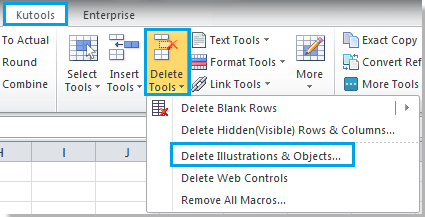
Шаг 1: нажмите Кутулс >Удалить иллюстрации и объект….. Смотрите скриншот:
Шаг 2: В Удалить иллюстрации и объект диалоговое окно, проверьте Графики в разделе Удалить. Смотрите скриншот:
Шаг 3. Отметьте один из вариантов в Заглянуть раздел. Смотрите скриншот:
- Если вам нужно удалить все диаграммы на активных листах, отметьте Активный лист вариант;
- Если вам нужно удалить все диаграммы во всей книге, проверьте Все листы вариант;
- Если вам нужно удалить все диаграммы на нескольких конкретных листах, проверьте Выбранные листы опцию.
В этом случае я выбираю Все листы, см. снимок экрана:

Шаг 4: нажмите OK.
Kutools for Excel’s Удалить иллюстрации и объект….может помочь нам удалить все диаграммы, линии, изображения, автофигуры, умные рисунки, текстовые поля, связанные объекты OLE и встроенные объекты OLE на активном листе, выбранном листе или на всех листах текущей книги. Нажмите, чтобы узнать больше…