
Чаты в Битрикс24: дополнительные возможности и опции
Продолжаем раскрывать возможности портала Битрикс24. Чаты в Битрикс24 — удобная функция взаимодействия не только с сотрудниками, но и коллегами. Нам поступило достаточно большое количество вопросов по использованию чатов в Битрикс24. Поэтому мы решили расширить материал по данной теме. В этой статье вы узнаете, как закреплять важные диалоги, передавать файлы между сотрудниками, а также многое другое. Надеемся, что данная статья для Вас будет полезна!
Чаты в Битрикс24: интерфейс
Предлагаем для начала ознакомиться с общей структурой интерфейса чатов в Битрикс24.
- Здесь Вы можете осуществить поиск по чатам, для этого начните вводить название чата или имя сотрудника.
- Новое обновление позволило создавать групповой чат, канал или конференцию непосредственно в конкретном диалоге.
- Для того, чтобы быстро собрать своих коллег на обсуждение темы, прямо в общем чате Вы можете создать звонок, видеозвонок, а также встречу в ZOOM.
- Если Вам необходимо мнение Вашего коллеги по поводу решения той или иной задачи, подключите его также к диалогу и оперативно продолжайте свою работу.
- В том случае, если Вам чрезвычайно срочно требуется найти документ, который Вы отправляли в чат пол года назад — воспользуйтесь поиском сообщений. Данная опция сэкономит Ваше время.
В нижней панели чата расположены инструменты (описание иконок слева направо):
-Прикрепить необходимые файлы
-Упомянуть пользователя или канал
-Открыть список доступных команд
-Разбавить сообщение смайлами
-Показать список доступных приложений

Еще одна интересная опция в чате. Если при общении со своими коллегами было обнаружено решение проблемы, Вы можете на основании конкретного сообщения создать новый групповой чат и приступить к работе.
FAQ: Чаты в Битрикс24
Для того, чтобы передать скриншот изображение в чате, то для начала Вам необходимо любым удобны способом сделать снимок экрана, затем комбинацией клавиш CTRL+C скопировать его. Затем открываем диалог, в который необходимо отправить скриншот и комбинацией клавиш CTRL+V переносите скриншот. На изображении снизу мы показываем, что отображается при вставке изображения. В открытом окне Вы можете добавить комментарий, после чего отправить скриншот в диалоговое окно.

Если администратор участвует к каком-либо диалоге, ему доступны опции удаления сообщения. Если же речь идет о чате, в котором конкретный администратор не участвует, то доступ к просмотру и редактированию сообщений ему недоступен.
Исчерпывающую информацию по созданию групповых чатов мы раскрыли в нашей предыдущей статье.
Там же вы узнаете о том, как осуществляется общение с внешними (экстранет) пользователями.
Закрепленные чаты находятся на верхних позициях левой панели списка. Таким образом, часто используемый диалог будет все время у Вас под рукой.
Здесь нужно рассмотреть особенности конкретного чата:
- общие чаты удалить нельзя в принципе;
- групповой чат удалится автоматически, если его покинут все участники;
- если вы создатель закрытого чата, вы можете удалять участников;
- если вы участник закрытого чата, вы можете его покинуть:
- чат «один на один» возможности покинуть нет.
Надеемся, что информация статьи была для Вас полезной. Если Вас интересуют вопросы, касающиеся внедрения CRM системы Битрикс24, свяжитесь с нами любым удобным для Вас способом. Наши специалисты с радостью ответят на все интересующие Вас вопросы.
Предлагаем Вам также ознакомиться с другими статьями по теме «Инструменты в Битрикс24». Надеемся, что наш материал позволит Вам комфортнее работать с Битрикс24:
- Календарь в Битрикс24. Постановка событий и синхронизация со сторонними сервисами
- Подключение соцсетей к Битрикс24
- Удаленные сделки и задача в Битрикс24: где искать?
- Ускоряем коммуникацию! Подключение почты к Битрикс24
Вопросы о чатах и звонках
В этой статье собраны ответы на самые часто задаваемые вопросы о чатах и звонках.
Может ли администратор просматривать и удалять сообщения в чате?
У администратора нет доступа к чатам, в которых он не участвует.
Можно ли присоединиться к закрытому чату, если в нем уже нет создателя?
Когда создатель выходит из чата, его права передаются следующему участнику чата. Вы можете обратиться к этому человеку для входа в чат.
Если владелец чата уволен, то его права не передаются.
Можно ли удалить историю сообщений общего чата?
Сообщения можно удалять только по одному.
Подробнее об общем чате читайте в статье.
Можно ли отключить Общий чат?
Полностью отключить Общий чат нельзя, но можно ограничить возможность написания сообщений в него в Настройках портала.
Как удалить чат?
Возможность полного удаления чата зависит от его типа:
- Общий чат удалить нельзя.
- Групповой чат будет автоматически удален, если из него выйдут все сотрудники.
- В закрытом чате, если вы создатель чата, можно исключать сотрудников. Если вы сотрудник, вы можете покинуть чат.
- Чат «один на один» удалить нельзя.
Почему пропала панель чаты открытых линий и звонок в новом окне чата?
Это не ошибочное поведение. Панели не будет, если сотрудник не работает с Открытыми линиями, т.е. не состоит в очереди в открытых линиях.
Кнопку звонка из чата убрали для упрощения интерфейса. Вы можете звонить через CRM, либо через кнопку звонка в правой нижней части экрана.
История сообщений

Чтобы попасть в историю сообщений, необходимо нажать кнопку История сообщений в верхнем правом углу диалога.
- Поиск по истории позволяет с помощью первых четырех букв слова найти все сообщения, в тексте которых есть эти буквы.
- Поиск по дате позволяет вывести все сообщения на определенную дату.
- Поиск по названию файла осуществляет поиск по загруженным в данном чате файлам.
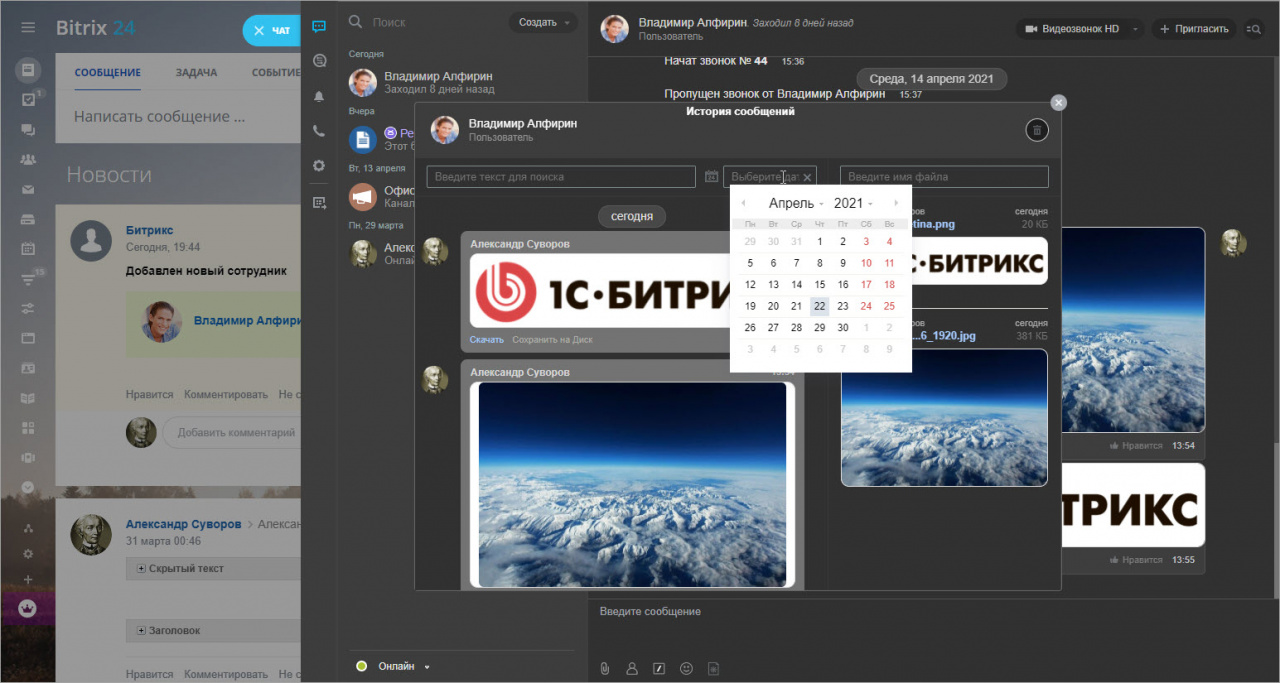
В истории сообщений доступно также меню действий над файлами, которое позволяет Скачать, Сохранить на Диск или Удалить файл. Для вызова данного меню нужно навести курсор на строку, показывающую объем файла, и кликнуть на иконку меню.
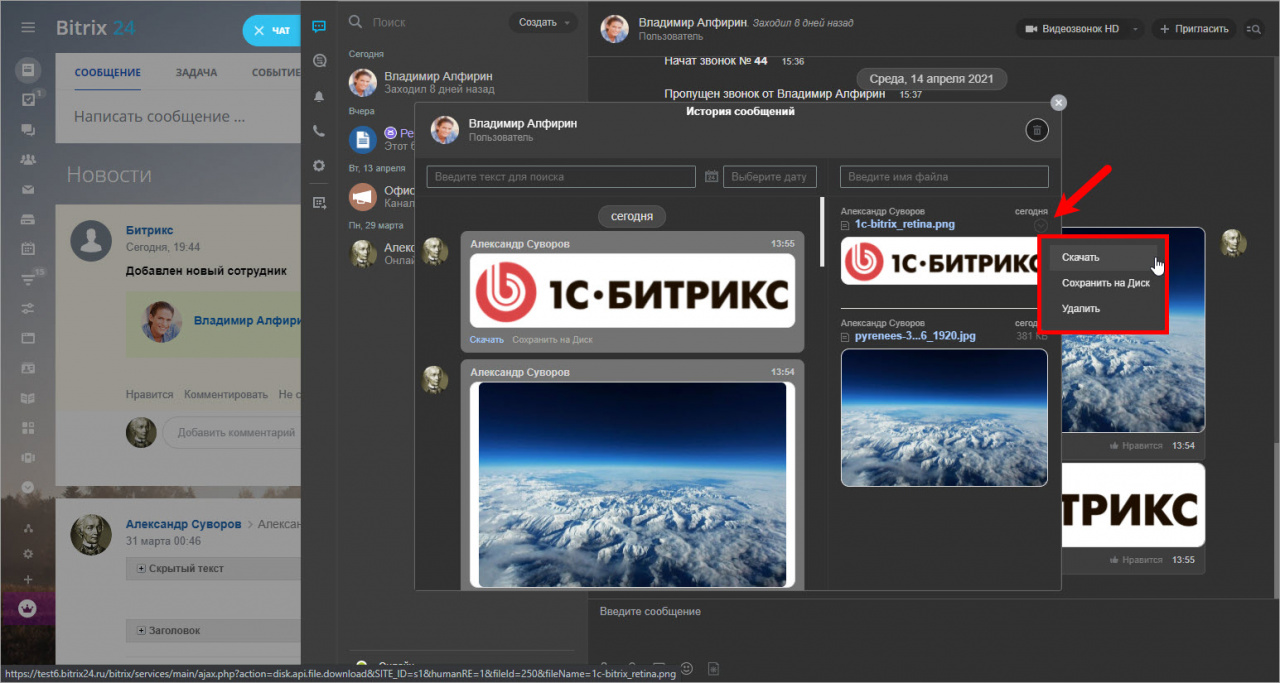

Чтобы удалить всю истории сообщений с данным контактом, нужно нажать кнопку в правом верхнем углу и согласиться на удаление:
Архив сообщений чата с уволенным сотрудником
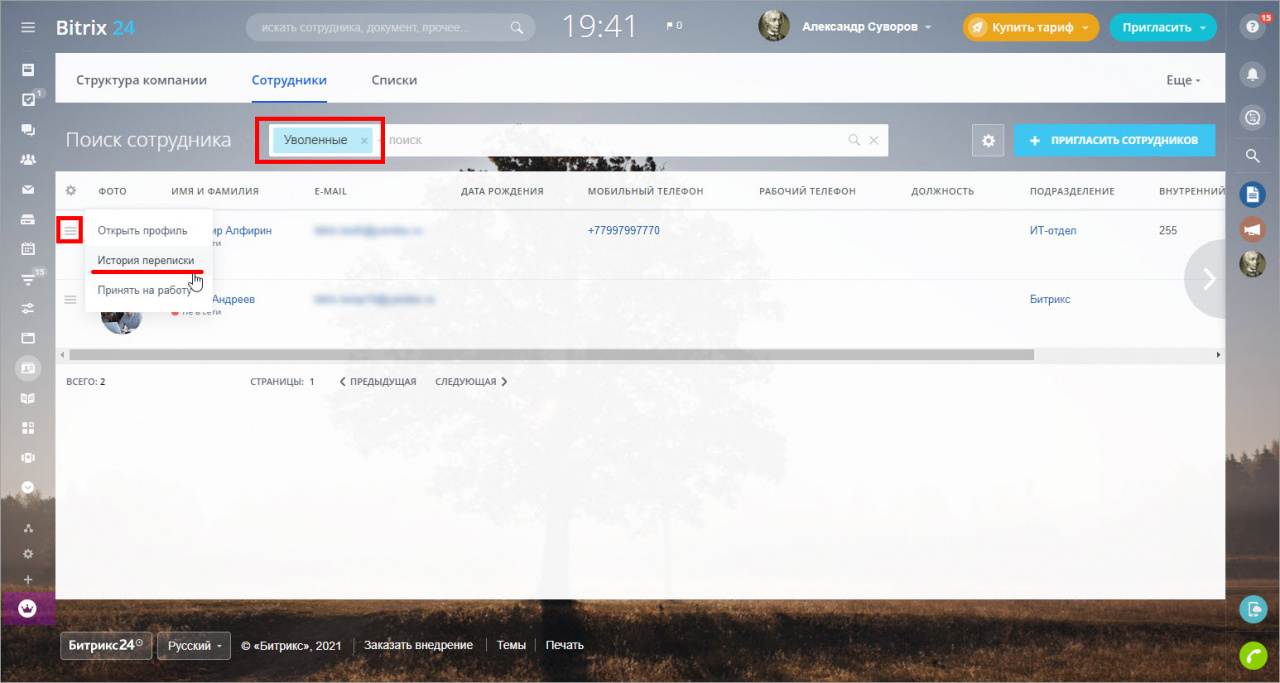
Чтобы посмотреть архив сообщений с уволенным сотрудником, нужно зайти в раздел портала Сотрудники, выбрать фильтр Уволенные и в меню сотрудника выбрать История переписки:
Либо в списке уволенных сотрудников выбрать профиль пользователя и в профиле нажать на кнопку История переписки:
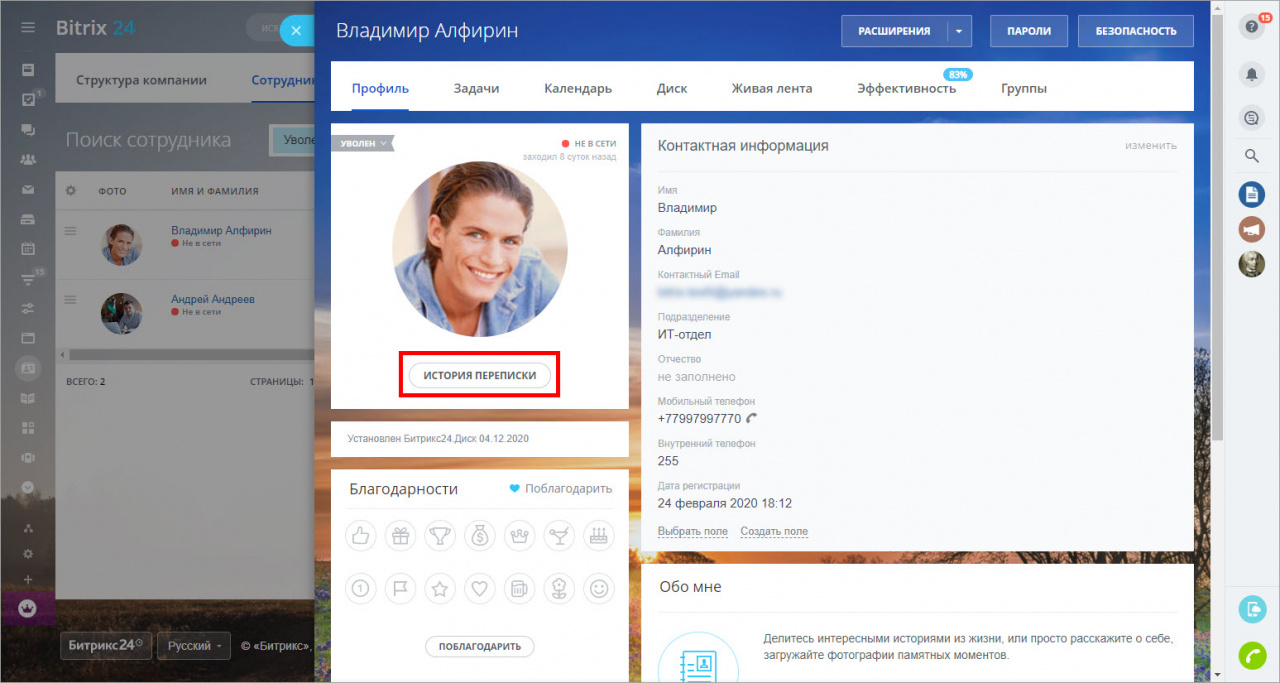
После чего откроется окно с архивом сообщений чата с уволенным сотрудником.
Если не фильтруется по Уволенным, значит администратор вашего портала выключил опцию Показывать уволенных в списке сотрудников в Настройках портала. Обратитесь к администратору вашего Битрикс24, чтобы он включил возможность видеть уволенных сотрудников в списке компании.
Чаты Битрикс24. Замена мессенджерам Slack, WhatsApp, Telegram
Ежедневно мы коммуницируем со знакомыми, а на работе с клиентами и деловыми партнерами. Одним из инструментов такого общения являются чаты.
Чтобы не путаться в многообразии используемых сервисов, для внутрикорпоративной переписки рекомендуем использовать один канал — и это Чаты Битрикс24.
Надеемся вы влюбитесь в этот инструмент и чатов в Slack, WhatsApp, Telegram у вас как минимум станет меньше.
Чаты Битрикс24 доступны во всех необходимых видах: в десктопном и мобильном приложениях, и на странице портала в браузере.
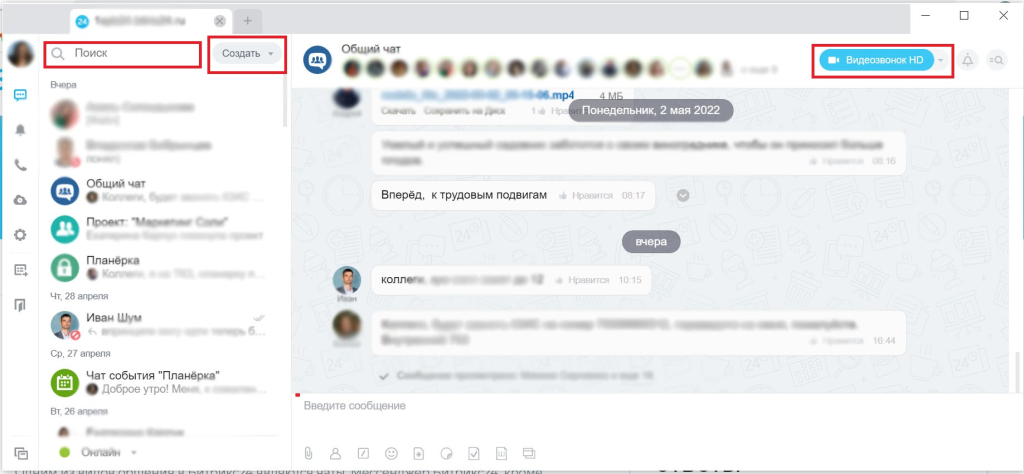
Рассмотрим подробнее интерфейс чатов в десктопном приложении и познакомимся с возможностями:
- Строка поиска: осуществляется поиск по названию чата или сотрудникам.
- Кнопка «Создать» — варианты выбора: мы можем создать чат один на один; групповой чат — закрытый чат; создать «Канал» — открытый чат для всех сотрудников; или создать видеоконференцию HD — видеовстречу для участников чата.
- Можем подключить коллег к диалогу по видеозвонку с демонстрацией экрана своего компьютера; пообщаться через Zoom; совершить аудиозвонок через телефонию Битрикс24, если у пользователя в карточке указан телефон.
- При необходимости в диалоге с коллегой, можем добавить сотрудника(ов) по кнопке «Пригласить», создав при этом уже групповой чат.
- «Иконка Лупа» в правом верхнем углу — позволяет просмотреть историю сообщений чата.
Область ввода текста:
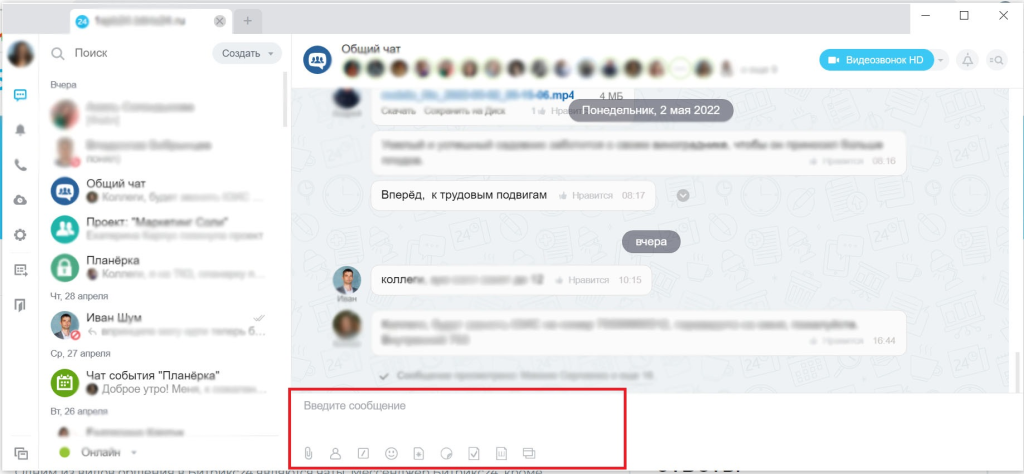
- Пишем сообщения с сохранением переписки;
- К сообщению в чате мы можем прикрепить файлы;
- Сообщения подлежат редактированию;
- Можем упомянуть пользователя или канал — тогда пользователь получает уведомление, и точно прочитает, что вы хотите ему передать;
- «Открыть список команд» — при помощи команд можно поменять формат текстов сообщения, а если в чате присутствует чат-бот, то дать ему команду;
- Использовать смайлы, стикеры и gif-файлы;
- Открыть список доступных приложений для чата.
Настройки и уведомления в чатах:
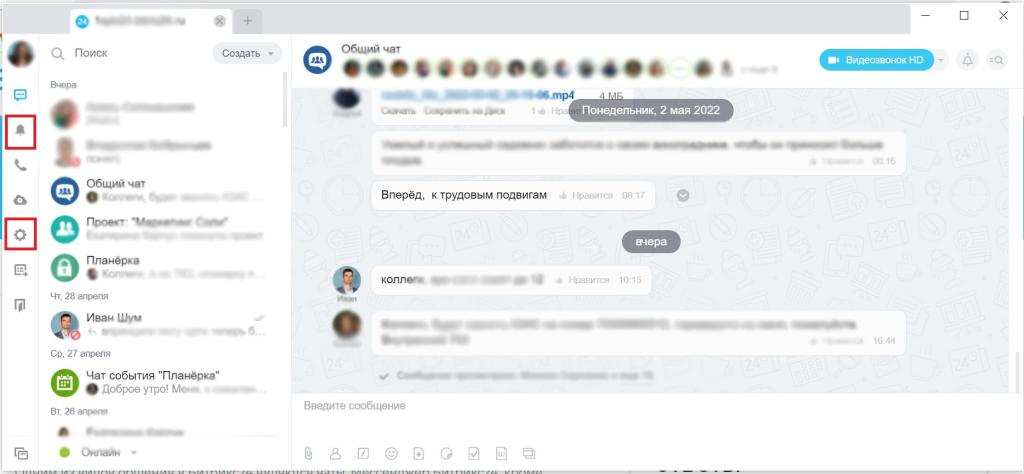
Поизучать и отредактировать настройки поведения чата и уведомлений портала можно в шестерёнке.
Поискать интересующую информацию (по переписке, обменным в чате файлам) можно с помощью поиска в истории сообщений (иконка в верхнем правом углу).
Из чатов можно управлять уведомлениями по порталу:
Когда мы заходим в раздел уведомления по умолчанию они становятся прочитанными. Если мы хотим самостоятельно проставлять уведомления о прочтении сообщений — в шестерёнке в разделе основных настроек снимаем галочку «Автоматически читать уведомления», сохраняем.
Уведомления чатов можно отключить, нажав на колокольчик в правом верхнем углу.
Чтобы сотрудник в чате получил уведомление — необходимо его упомянуть в сообщении: ставим «+», пишем имя.
- Уведомления чатов и звонков;
- Календаря событий;
- CRM;
- Бизнес-процессов;
- Модуля учёта рабочего времени;
- Опросов и голосований;
- Уведомления раздела Диск;
- Открытых линий;
- Социальных сетей и новостей;
- Уведомления Телефонии;
- Почты;
- Задач;
- Рейтингов и лайков.
Разновидности чатов в Битрикс24:
- Чат один на один с коллегой;
- Общение в групповых чатах: можно создавать открытые (для всех) и закрытые (только для приглашенных сотрудников) чаты;
- Чаты также бывают с клиентами, через инструмент «Открытые линии». Это даёт возможность общаться из вашего Битрикс24 через подключённые внешние каналы: социальные сети, мессенджеры и так далее.
- И чаты созданные на основании различных сущностей Битрикс24: Лиды, Сделки, Задачи, События календарей. Для быстрого обсуждения вопросов с сохранением истории.
Что полезного можно совершать напрямую из чата:
- Отмечать сообщения как непрочитанные;
- Ставить задачи — чтобы идеи воплощались, а не оставались текстом в переписке;
- Создавать события в календаре — не забыть об оговоренной встрече;
- Создавать обсуждения в Живой ленте — повестка дня должна быть в Новостях компании;
- Обсуждать сообщение в новом чате.
Удаление чатов:
- Общие чаты удалить нельзя;
- Групповой чат удаляется в случае, если его покидают все его участники;
- Если вы создатель закрытого чата — вы можете удалить его участников и чат исчезнет.
Резюме: преимущества мессенджера Битрикс24
Рассмотрим 10 главных преимуществ мессенджера Битрикс24:
- Общение на сайте происходит так же, как в популярных мессенджерах — посредством мгновенных сообщений в личной переписке или в групповом чате.
- Ведется история переписки. Все новые сообщения сохраняются на портале, и к ним можно вернуться при необходимости.
- Общение с клиентами. Одна из самых полезных функций для бизнеса. Клиент может писать в разных каналах — мессенджерах, соцсетях и т. д., — но у сотрудников вся переписка будет находиться в одном месте на сайте.
- Уведомления. Сайт оповещает вас о новых сообщениях. Уведомления появляются на любой странице сайта.
- Мессенджер облегчает работу над проектами. Вы можете внести важную мысль, дублировать сообщения в раздел сайта «Новости», создать задачу из сообщения.
- Интеграция с другими приложениями. Например, благодаря интеграции CRM-системы с Zoom можно проводить привычные видеоконференции.
- Использование мессенджера Битрикс24 для передачи файлов. При необходимости вы можете добавлять в поле для сообщений файлы различных форматов, в том числе GIF, документы Microsoft Office и т. д.
- Разные виды чатов. Можно выбрать пользователя и общаться с ним в личной переписке, а можно создать закрытый чат с несколькими контактами для работы над конкретным проектом или открытый для нескольких сотрудников.
- Возможность «призвать» пользователя к диалогу. Он увидит уведомления и сможет оперативно подключиться к беседе в CRM-системе.
- Возможность добавлять внешних пользователей. Эта функция полезна компаниям, которые работают с внештатными сотрудниками.
Мессенджер Битрикс24 — полезный инструмент для бизнеса. Особенно сейчас, когда из России уходят многие зарубежные приложения. У мессенджера есть множество настроек, которые облегчают работу компании, взаимодействие с клиентами в интернете, обработку лидов.
Если хотите пользоваться мессенджером и другими возможностями Битрикс24, обращайтесь в «Соль». Мы предлагаем комплексные услуги: от внедрения CRM до технической поддержки. Все работы проводим по доступной стоимости.