
Описание стандартного браузера Xiaomi

Китайская компания Xiaomi создала свою оболочку под названием MIUI. В нее интегрирован и браузер Xiaomi, который обладает множеством полезных свойств. Скорость открытия текстовых страниц находится на очень высоком уровне. Недостатки у него, к сожалению, также имеются. Это постоянно надоедающие уведомления и возможные глюки. О том, на какую программу можно заменить стандартный браузер расскажем в данной статье.
Браузеры, подходящие для Xiaomi
Помимо стандартного браузера, смартфоны Сяоми способны поддерживать огромное количество сторонних браузеров. Самыми популярными из них являются:
- Браузер Яндекс. Очень функциональное приложение для поиска информации. Отличается встроенным голосовым помощником «Алисой», которая после команды «Слушай, Алиса» готова воспринимать речь и затем производить поиск сказанных запросов или сразу же озвучивать ответы на них. В Яндекс.Браузере хорошо налажена поддержка всех необходимых дополнений. Их не так много, но все они крайне функциональны и способны удовлетворить разнообразные потребности пользователей.

- Opera. Браузер, который отличается своим турбо режимом, в котором потребление трафика значительно снижается без потери скорости открытия страниц. Браузер безо всяких глюков запустится на самых ранних моделях Xiaomi. В целом, он замечательно подходит и для просмотра новостей.

- Google Chrome. Популярен среди тех людей, которым важна быстрота и функциональность. Он больше всего подходит для работы, объединяя в своем интерфейсе все сервисы от Google, к которым можно будет осуществлять доступ практически мгновенно. Безусловно, еще один козырь — это стабильная работа без лагов и быстрое открытие любых страниц, в том числе и содержащих огромное количество картинок.

- Firefox. Отличный браузер, включающий в себя самую большую базу дополнений. В качестве вспомогательного инструмента можно установить любой софт, в том числе от малоизвестных разработчиков и тем самым вывести функциональность браузера на абсолютно иной уровень.

- UC Browser. Пожалуй, считается наилучшим браузером для воспроизведения видео. Его встроенный видеоплеер выделяется мгновенным воспроизведением видеопотока и поддерживает перемотку, а также установку параметров громкости и яркости простым движением пальца в нужной области. Это крайне удобно и не будет отвлекать от просмотра.

Это далеко не весь перечень приложений, созданных с целью поиска различного контента. В списке представлены самые популярные из них. Остальные продукты можно найти в каталоге Play Market.
Как заменить браузер
Для использования сторонних браузеров в Xiaomi их достаточно просто скачать и установить. Но здесь следует дать совет о том, что вновь скачанному браузеру нужно предоставить право стать программой для поиска по умолчанию, чтобы все ссылки открывались только с помощью нее.
Несмотря на отсутствие необходимости удаления встроенного браузера, пользователи все же нередко спрашивают, как это можно сделать. К сожалению, провести такую операцию простыми методами, уже знакомыми и привычными для многих, не получится. Придется скачивать специальное приложение под названием «ES проводник».

С помощью него нужно войти в папку System, находящуюся во внутренней памяти устройства, найти в ней каталог «Priv-app» и удалить в этом каталоге раздел с названием «Browser». Следует отметить, что такая процедура может потребовать для Сяоми наличия Root-прав.
Если же пользователь удалил родной браузер, а затем он ему вновь понадобился, то для восстановления потребуется просто провести обновление оболочки MIUI.
Почему браузер Xiaomi может зависать?
Нередко стандартный браузер Xiaomi зависает, доставляя пользователям огромное неудобство. Явление отмечается при открытии большого количества вкладок или при посещении определенных сайтов, которые содержат огромное количество картинок.
В первую очередь необходимо убедиться в том, что на смартфоне установлена последняя версия MIUI. Если это не так, то нужно провести ее обновление через настройки. Сделать это можно следующим образом:
- Войти в «Настройки» мобильного устройства.

- Открыть меню «О телефоне».

- Перейти во вкладку «Обновление системы».

- Подтвердить обновление.

Стоит учитывать, что телефон в процессе обновления будет недоступен для использования на протяжении порядка 10 минут. Версию MIUI необходимо обновлять потому, что стандартный браузер встроен в нее и обновляется только с ней.
Еще один способ, если обновление не помогло, предусматривает переход в настройки телефона. Для этого понадобится:
- зайти во «Все приложения»;
- открыть приложение с названием «Браузер»;
- перейти в раздел «Память»;
- нажать на кнопку «Очистить», расположенную внизу экрана;
- выбрать «Очистить кэш».
Данное решение должно помочь. Однако последним способом остается очистка не только кэша, но и всех данных. Для этого вместо «очистить кэш» нужно кликнуть по строке «Очистить все».
Важно! После последней процедуры все данные из браузера будут удалены, в том числе и сохраненные пароли.
Как посмотреть историю в браузере
В некоторых ситуациях пользователю может понадобиться просмотр недавно открытых страниц. Такая функция у браузера Сяоми есть и она очень полезна. Ведь нередко можно забыть отправить понравившийся сайт в закладки. В этом случае сохраненная история посещенных сайтов поможет вручную отыскать то, что вполне могло подвергнуться утрате.
Чтобы посмотреть историю открытых страниц в Xiaomi, необходимо:
- открыть браузер;
- нажать на три горизонтальные полосы в правом нижнем углу экрана;
- открыть графу с названием «Закладки»;

- найти в ней пункт с названием «История».

Данный пункт предоставит полный список открытых сайтов. Они сортируются по времени посещения. При необходимости из данного списка можно удалить определенные позиции или провести полную его очистку.
Как включить, или отключить уведомления
Уведомления — это, пожалуй, главная причина, по которой пользователи принимают решение перейти со стандартного браузера на использование других поисковых приложений. Однако многие с этим спешат. Ведь попросту можно уведомления браузера отключить и вернуться к комфортному интернет серфингу, от которого ничто не станет отвлекать.
Чтобы полностью выключить все уведомления, понадобится:
- зайти в сам браузер Ксиаоми;
- открыть пункт с настройками;
- перейти во вкладку «Уведомления», передвинуть в ней ползунок в левую сторону, чтобы он поменял свой цвет на серый;
- выйти из браузера и войти в настройки самого смартфона;
- зайти в раздел «Все приложения»;
- кликнуть по приложению с названием «Браузер»;

- открыть пункт с названием «Уведомления»;
- сдвинуть ползунок со строки «Показывать уведомления» в левую сторону.

На этом отключение уведомлений заканчивается. Чтобы они вновь начали появляться, нужно вновь передвинуть соответствующие ползунки, но уже в противоположную сторону, в нужных разделах. К слову, после перехода по пути «Все приложения» — «Браузер» — «Уведомления», пользователю становится доступна тонкая настройка оповещений. Здесь им можно запретить издавать звук при появлении, а также разрешить появляться только в Xiaomi браузере после его открытия, а не напрямую в строке уведомлений.
Определить, какой браузер для смартфонов знаменитой компании Xiaomi подходит больше всего, очень сложно. Все они работают достаточно стабильно, а сделать выбор в пользу какого-то конкретного продукта каждый владелец Ксиаоми вправе самостоятельно.
Как изменить приложение по-умолчанию в MIUI
Помните инструкцию про то, что все ссылки начали открывать в одном браузере? С ней все достаточно просто и понятно. Поэтому сегодня, поговорим о приложениях в целом и о том, как изменить приложение по-умолчанию в MIUI.

Рассмотрим гипотетическую ситуацию с несколькими приложениями. Представьте: Вы запустили, например Вконтакте, нашли группу, в которой находятся товары Алиэкспресс и ссылки на них. Вы хотите перейти по одной из этих ссылок. При нажатии на нее, возникает окно, в котором вам предлагается выбрать, с помощью какого приложения эту самую ссылку открыть. В таком окне могут быть как браузеры, так и другие программы (к примеру, приложение Aliexpress, при учете, если оно установлено на ваш смартфон). Вы выбираете необходимое приложение (пусть, в нашем примере, это будет браузер Chrome) и случайно нажимаете на галочку «Запомнить». И теперь, каждый раз, когда вы будете открывать ссылки из приложения Вконтакте, открывать они автоматически будут в браузере Chrome. Такое положение вещей вас может не устроить, собственно, как и большинство пользователей. Что делать в подобной ситуации?
Частично, можно решить проблему, выбрав нужный браузер по ссылке в инструкции выше. Но как быть, если вы хотите открывать ссылки не через браузер, а через официальное приложение AliExpress?
Как вернуть прежний диалог выбора?
- Открываем Настройки—>Все приложения—>Chrome
- Находим пункт «Удалить настройки по умолчанию» и удаляем их.

Теперь, перейдя по ссылке ВК, перед вами откроется давно знакомое окно с выбором необходимого приложения.
Вы спросите: А почему мы удаляем настройки Chrome, а не Вконтакте? Дело в том, что необходимо удалять настройки того приложения, которое и открывается по-умолчанию.
Приложения faqpda.ru
Всего: 36 комментариев
- Евгения 12.05.2018
На открытие ссылки мне выдает только Гугл и браузер, почему не предлагает другие приложения? Так же бы хотела открывать ссылки с помощью приложения алиекспресс, но его нет в выборе
- antisept Post author 13.05.2018
Инструкцию выполнили? Попробуйте так же очистить данные AliExpress
- Антонио 15.05.2018
Тоже в выборе есть только браузер и гугл. Почему нет других приложений?
- antisept Post author 15.05.2018
Вы очистили данные?
Да уже все остали что можно. Идиотские сайоми. Весело с ними геморрой и глюки.
Очистили.* не помогает
Только у меня проблема была со стоковым браузером, ссылки видео с Ютуба в приложениях типа ВК открывались в нем а не в самом приложении, после того как удалил настройки по умолчанию при переходе с ссылки из ВК на видео предлагалось зайти только через стоковый браузер или хром, когда нажал на хром то открылось в самом приложении, может потому что это сервис Гугла, не знаю, давнол решение искал, спасибо.
Ваши советы по вопросам
Как изменить приложение по-умолчанию в MIUI
Как вернуть прежний диалог выбора?
— не действуют.
У меня на MI MAX2 стоит Версия MIUI Global 9.6
Отключить приложение по вашему совету не получается.
Меню устроены по-другому, чем описано в советах.
А именно так:
—-
Расширенные настройки (бледный текст)
Удалить настройки по умолчанию (нормальный текст)
Настройки по умолчанию не установлены (бледный текст)
—-
В результате отключить привязку типа файла к приложению не удается.
Пожалуйста, найдите способ и посоветуйте,
как вернуть прежний диалог выбор приложения.
Я пытался это сделать, в частности, для приложения QuickEdit,
которое оказалось привязанным к файлам с расширением txt.
А главное, почему у Вас меню отличается от моего?
Заранее спасибо.
Николай
- antisept Post author 17.08.2018
Некоторые инструкции устаревают с выходом новых версий MIUI. Поэтому названия могут отличаться. Посмотрите, может есть пункт «Очистить» или «Стереть данные»
Да, есть кнопка «Очистить все», но далее устрашающее указание:
Все данные этого приложения будут удалены навсегда (включая файлы, …).
Неужели я теперь должен «спасти» все мои данные где-то, а потом восстанавливать их?
Да у меня данные распределены по структуре из нескольких вложенных папок.
Это такая возня только из-за «отвязки» приложения QuickEdit от типа файла txt?
При этом нет уверенности, что это поможет.
Я даже не могу предположить, в чем здесь коммерческая выгода изготовителя.
Неужели не предусмотрено простое решение?
Не думаю, что я один попался на MIUI Global 9.6. Это же не я, а сам MIUI загрузил
мне эту версию. MIUI! Ку-ку.
- antisept Post author 17.08.2018
А какие данные у вас хранятся в QuickEdit?
Данные хранятся не в QuickEdit. Они хранятся в разных папках смартфона во «Внутреннем общем накопителе» и на SD-карте. Это обычные текстовые файлы, созданные частично на компе под Windows-блокнот, частично, отредактированы разными редакторами в смартфоне, в том числе и с помощью QuickEdit. Кстати, не всякий текстовый редактор в смартфоне позволяет редактировать и сохранять на SD-карте. Я всегда выбирал редактор из списка установленных программ с отметкой «Только в этот раз». Однажды угораздило выбрать «Всегда». И вот попался. Есть еще проблема передачи отредактированных файлов обратно на комп. Но это уже другие проблемы.
- antisept Post author 17.08.2018
При очистке данных QuickEdit удаляется только его данные, т.е. настройки, кэш и прочее
Рискнул я последовать Вашему совету. Пошел по маршруту:
Настройки, Все приложения, QuickEdit, Очистить, Очистить все.
На вопрос «Очистить все данные?» ответил OK.
Вернулся в папку с текстовыми файлами. Файлы целы и на месте.
Однако при попытке кликнуть на файл *.txt файл вызывается снова сразу
в QuickEdit (да еще и со сброшенными настройками — понятно, я же их очистил).
Проблема вызвать меню выбора приложения для файлов *.txt
ОСТАЛАСЬ!
Можно еще попробовать снести приложение QuickEdit из смартфона совсем. Тогда,
возможно, не найдя любимой программы, операционка предложит на выбор другие приложения.
Не буду пробовать. Этот путь был бы слишком унизительным для пользователя.
Впрочем …, я решил эту проблему, но «нечестным» путем — с помощью другого приложения,
которое оказалось в моем смартфоне, но не с помощью MIUI.
Честно было бы решить проблему с помощью самой MIUI Global 9.6.
Почему же она (эта операционка) не позволяет это делать?
Не думаю, что это оплошность программистов. На этом уровне компетенции все продумано.
В этом был какой-то замысел…
Замечание к вопросу.
Я смотрю папки с помощью ES-Проводника. Именно с помощью его я и решил проблему.
Вы спросите: почему не воспользоваться системным Проводником?
Да, системный Проводник продолжает предлагать программы на выбор.
Однако, не понятно по какой причине в его списке предлагаемых редакторов нет тех,
которыми я обычно пользовался, и которые загружены в мой смартфон.
А ES-Проводник предлагает все загруженные редакторы.
«Нет в мире совершенства (rien est parfait)» сказал лис маленькому принцу.
- antisept Post author 17.08.2018
Так вы из ES-проводника все файлы открывали?
Да, я открывал папки и файлы в ES-проводнике по указанной выше причине (В системном Проводнике
не все загруженные приложения-редакторы видны).
Однако, внимание!, в ES-проводнике можно вернуть меню выбора приложения (ниже скажу, как),
а в системном Проводнике, если в меню «Открыть с помощью приложения:» Вы отметили
«Запомнить выбор», то все!, полные «кранты», уже никак не вернешь в системный Проводник меню выбора приложения, ни на пути Настройки, Все приложения, QuickEdit, Очистить, Очистить все,
ни в ES-проводнике.!
Если смотрим папки и файлы в ES-проводнике, и в меню «Выбор» мы отметим «Всегда»,
то приложение «прикрепляется» к расширению файла (QuickEdit к txt, например).
Открепить в ES-проводнике его можно так:
В списке файлов данного типа (txt, например) жмем долго на имя файла. Он помечается галочкой.
Внизу появляется кнопка «Еще». Кликаем на эту кнопку — появляется список действий.
Выбираем «Открыть как». Если какое-то приложение уже прикреплено к этому типу файлов,
то внизу окна «Открыть как» появляется «горячая» кнопка «Удаление настроек».
Жмем эту кнопку. Все! Приложение «открепилось». При следующем клике на файл появляется
меню выбора приложения «Выбор». Можно выбрать другое приложение, делая пометку
«Всегда» или пометку «Тлько в этот раз» по желанию.
Попробуйте сами! Это же просто.
Если узнаете, вдруг, как открепить приложение от типа файла в системном Проводнике, напишите здесь, пожалуйста. Буду посматривать.
- antisept Post author 18.08.2018
Попробуйте очистить данные стандартного проводника
Огромное спасибо за коммент ибо перепробывал все. А через ES настройки все сработало
Нет, не помогло. По-прежнему к txt в системном Проводнике прикреплен QhickEdit.
Доказательством того, что я все, что можно было, очистил является то, что
системный Проводник снова запросил разрешения.
А в ES-Проводнике все открепляется.
Да Вы пробуйте сами. У всех моих друзей тоже стоит MIUI Global 9.6.
Это стандартное обновление делает сама операционка. Мы тут не причем…
Где запрятано решение? И почему?
- antisept Post author 18.08.2018
Попробовал на MIUI 9.5.19.0 Для решения проблемы потребовалось просто удалить настройки по умолчанию в Настройках—>Всё приложения—>QuickEdit. Не понимаю, почему не работает у вас
Да, действительно, так это работает! Не понимаю, что было до этого…
Наверное, у меня была какая-то интерференция с ES-проводником.
Или может быть я по привычке входил в папку ES-проводником
вместо системного Проводника.
Теперь хорошо, что Вы сами попробовали, прежде, чем советовать.
Однако остается теперь моя проблема: системный Проводник не предлагает
в списке редакторов мой предпочтительный редактор, который называется
«Простой текстовый редактор»!.
Производитель: MaxiStar (Maxim Starikov, Саратов, Россия)
Системный Проводник его не видит.
Хотя в списке приложений (Все приложения) он числится.
и даже сброс настроек получается.
Но это уже моя частная проблема.
Вы можете сказать, что не нужно использовать это приложение.
Однако, ES-проводник видит и предлагает мне этот «Простой текстовый редактор».
Редактор QuickEdit имеет тот недостаток, что при выходе натыкаешься на страницу
с предложением рекламы. Приходится повторно нажимать на «Выход».
Есть и другие преимущества «Простого текстового редактора» по сравнению с QuickEdit.
А еще, хорошо, что мы обнаружили тот факт, что в новой версии MIUI
вид меню отличается от того,что вы приводите выше
в Вашей статье » Как вернуть прежний диалог выбора?»
В итоге, спасибо за обсуждение.
Николай.
- antisept Post author 18.08.2018
Этот способ был опробован десятки раз. Просто нам пришлось скачать QuickEdit, т.к. вы утверждали, что он не работает. Да, пункты меню настроек могут отличаться. Разработчики постоянно что-то усовершенствуют и уследить за этим невозможно. Что же касается MaxiStar, то ES — проводник безусловно более продвинутый, чем стандартный, который видимо просто не может распознать это приложение
Не знаю актуальна ли ещё инфа. Но у меня получилось все сделать без скачивания сторонних приложений. Я делал это по такому алгоритму:
1) В ВК на ссылке выбрал хром, с галочкой по умолчанию
2) когда высветилось страница на хроме, нажал сверху скачать приложение Али
3) Высветилось окошко с помощью чего открыть, там выбрал уже скачанное приложение АлиЭкспресс, с галочкой по умолчанию
И всё теперь у меня нормально открывается.
Доброе время суток всем! Такая проблема у меня не открывается это самое окошко «открыть с помошью» точнее открывается но только на 0,5 секунд и сразу выбрасывает на рабочий стол, как это можно исправить? Спасибо заранее
- antisept Post author 27.10.2018
15 лучших советов и рекомендаций по использованию Mi Browser

Представьте себе телефон без браузера. Хех, ты не можешь. Хотя у нас есть приложение почти для всего, мы все же предпочитаем мобильный браузер для доступа в Интернет. Сегодня мы избалованы таким количеством опций, что если в одном браузере не хватает функции, то в Play Store доступно множество опций.
Оглавление


2. Закрывайте вкладки напрямую
Вместо открытия экрана переключателя вкладок, чтобы закрыть вкладки, вы можете закрыть их прямо с главного экрана. Для этого нажмите и удерживайте значок переключателя вкладок на нижней панели. Это покажет значок удаления. Теперь, не отпуская палец, проведите вверх к значку удаления. Текущая вкладка немедленно закроется.

3. Откройте новую вкладку
Обычный способ открыть новую вкладку — утомительная задача, поскольку вам нужно нажать на значок переключателя вкладок, а затем нажать на новый значок. Вы можете нажать и удерживать домашний значок Mi Browser, чтобы быстро открыть новую вкладку.
Связанный : Как сохранить работу Chrome при закрытии последней вкладки

4. Запустите поиск
Когда вам нужно что-то найти или открыть веб-страницу, вы должны сначала нажать на адресную строку, а затем ввести буквы с клавиатуры внизу. Для телефонов с большим экраном добираться до панели поиска неудобно, и в целом процесс требует, чтобы вы двигали пальцами сверху вниз.
Всего этого можно избежать, нажав значок с тремя полосами, который сразу откроет клавиатуру с выбранной панелью поиска.
5. Быстрая прокрутка
Когда вы быстро прокручиваете веб-страницу, вы увидите небольшой значок на правом краю экрана. Удерживайте и перетащите его для быстрой прокрутки.

6. Изменить поисковую систему с главного экрана
Mi Browser поддерживает такие поисковые системы, как Bing, Google и Yahoo. Чтобы мгновенно переключиться на другую поисковую систему с главного экрана, коснитесь значка глобуса в строке поиска. Затем выберите поисковую систему по вашему выбору.


7. Отключить ленту
Помимо того, что фид или домашний экран Mi Browser безвкусный, он перегружен данными. Хотя прямого способа отключить его нет, вы можете отключить его, изменив начальную страницу на пользовательскую.
Для этого коснитесь значка с тремя полосами внизу, а затем «Настройки». Затем перейдите в «Дополнительно», а затем «Установить стартовую страницу». Здесь измените его на веб-страницу по вашему выбору.


8. Изменить место загрузки
Mi Browser легко помогает вам управлять загрузками, позволяя вам изменить место загрузки.
Для этого перейдите в настройки Mi Browser, коснувшись значка с тремя полосами. Затем нажмите «Дополнительно», а затем «Место загрузки». Здесь измените папку загрузки.

9. Изменить макет переключателя вкладок
Браузеры обычно предлагают один макет для переключения вкладок. Но Mi Browser делает шаг вперед, предлагая два типа просмотра — вертикальный и горизонтальный.
Чтобы изменить его, перейдите в «Настройки браузера Mi» > «Дополнительно» > «Управление несколькими окнами». Выберите вид.

10. Включить темный режим
Я вижу блеск в твоих глазах после прочтения названия. Хотя темный режим легко доступен в Mi Browser (и в Chrome тоже), некоторые могут пропустить его из-за расположения опции. Чтобы включить темный режим, коснитесь значка с тремя полосами, а затем значка темного режима (выглядит как полумесяц).


11. Режим чтения по расписанию
Mi Browser предлагает возможность включить режим чтения в двух местах — на панели поиска и на нижней панели. Однако в обоих этих местах необходимо нажать на них, чтобы включить режим чтения вручную. Если вы регулярно читаете много текста в Интернете, вы можете настроить автоматическое включение с помощью функции планирования.
Связанный : 10 лучших способов исправить Face ID, не работающий на iPad
Чтобы запланировать режим чтения, перейдите в «Настройки браузера Mi» > «Режим чтения». Здесь включите переключатель «Расписание» и настройте его в соответствии со своими предпочтениями.


12. Создайте QR-код для веб-сайта
Используя Mi Browser, вы можете создать QR-код для любого веб-сайта. Это удобно, когда URL-адрес страницы длинный или его трудно запомнить. В таких ситуациях вы можете использовать QR-код, чтобы открыть страницу, не вводя каждый раз URL-адрес.
Чтобы сгенерировать QR-код, выполните следующие действия:
Шаг 1: Откройте конкретный веб-сайт в Mi Browser.
Шаг 2: Нажмите на адресную строку. Он покажет опцию QR-кода. Нажмите на нее.

Шаг 3: Ваш QR-код будет сгенерирован. Нажмите на опцию «Сохранить в галерее», чтобы загрузить ее на свое устройство.

13. Показать полную ленту
На главном экране браузера вас обычно встречают только две статьи. Проведите вверх по домашнему экрану, чтобы просмотреть полную ленту, в которой представлены многие категории, такие как крикет, технологии, развлечения и многое другое.

14. Изменить язык ленты
Чтобы в полной мере воспользоваться фидом и его содержимым, вы можете изменить его язык с английского на свой любимый. Для этого нажмите на значок языка перед всеми категориями канала.

15. Закройте все вкладки
Обычно мы используем переключатель вкладок, чтобы закрыть все открытые вкладки в браузере. Но в Mi Browser вы можете сделать это одним касанием, используя опцию «Выход из браузера», представленную под значком меню с тремя полосами. Нажатие на нее мгновенно удалит все вкладки, и вам придется начинать заново.

Дополнительный совет: добавьте ярлык веб-сайта на главный экран
Вы можете добавить часто посещаемые сайты в качестве ярлыка на главный экран телефона. Для этого в Mi Browser откройте веб-сайт и коснитесь значка с тремя полосами внизу. Затем нажмите значок ярлыка в меню и выберите «Главный экран».


Вы найдете только что созданный ярлык на главном экране. При нажатии на нее откроется страница прямо в Mi Browser.

Все не в порядке
Хотя Mi Browser служит полезной альтернативой Chrome, для вас есть грустные новости. Будущее Mi Browser выглядит мрачно. Недавно Xiaomi выпустила новую улучшенную версию Mi Browser, известную как Mint Browser для всех телефонов Android. Браузер не содержит рекламы и очень мал по размеру и весит всего около 11 МБ. Похоже, что Xiaomi постепенно откажется от Mi Browser и заменит его на Mint Browser.
Пока этого не произошло, наслаждайтесь Mi Browser на своем телефоне. Если у вас есть другой совет, которым вы можете поделиться, сообщите нам об этом в комментариях ниже.
Далее: Ищете гостевой режим на своем телефоне Xiaomi? Его там нет, потому что его заменило Второе пространство. Прочитайте разницу между ними.
Как изменить браузер по умолчанию Xiaomi
Прошивка MIUI от Xiaomi, помимо внешнего вида и широкой функциональности, обладает такой популярностью, в том числе и из-за предустановленных приложений. Зачастую удобство их использования для многих превосходит опыт работы в приложениях от конкурентов. Единственное слабое звено – «родной» браузер от Xiaomi, который нравится далеко не всем. Сейчас мы посмотрим, как сменить браузер по умолчанию на Xiaomi.
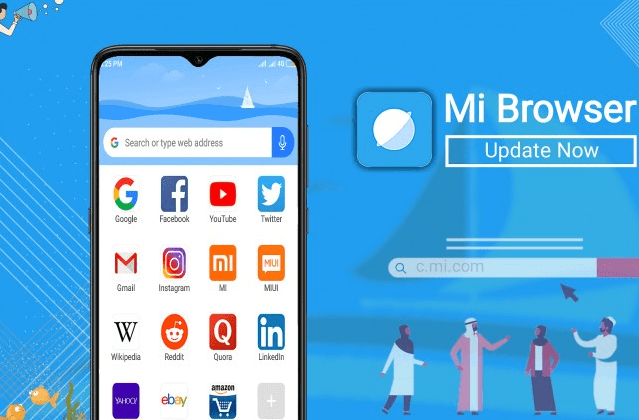
Сам браузер от Xiaomi никогда не славился быстротой и даже стабильностью работы. Конечно, со временем и каждым новым обновлением опыт пользования браузера меняется, но в лучшую ли сторону? Вряд ли. Приложение до сих пор кажется многим достаточно тяжелым и неуклюжим, а скорость открытия страниц оставляет желать лучшего.
Выбор необходимого браузера
Очевидно, для того, чтобы получить более приятный юзер-экспириенс от пользования смартфоном, нужно скачать новый браузер – благо на просторах магазина Google Play Маркет вариантов хоть отбавляй. Есть и заточенные на конфиденциальность (DuckDuck Go), и на вырезание рекламы (Via Browser), и просмотр видеороликов (UC Browser).
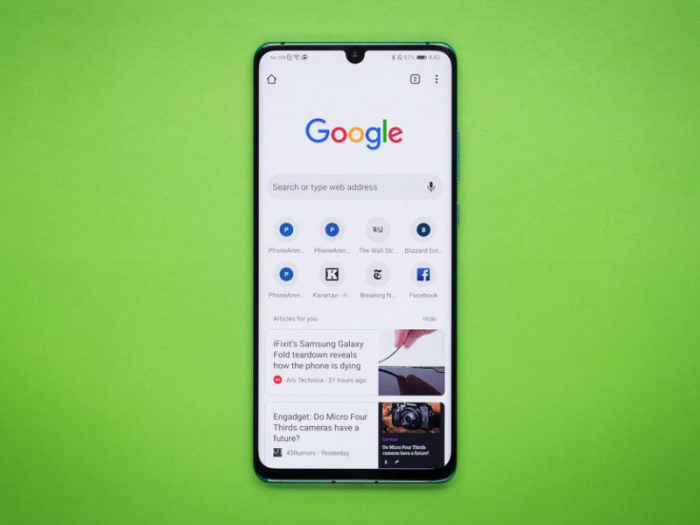
Пожалуй, самыми популярными браузерами в наших странах можно назвать Google Chrome и Яндекс Браузер. Преимущество первого состоит в полной его интеграции с эко-системой от Google – перенос паролей, последних запросов и открытых страниц прямо с десктопной версии браузера от «Корпорации добра». В свою очередь, Яндекс Браузер вмещает в себя наработки от российского поискового гиганта – привычный прогноз погоды, новости, котировки и прочее. Функционал у них схожий, все зависит от ваших предпочтений – лучше сразу попробовать оба и понять, что для вас больше подходит.
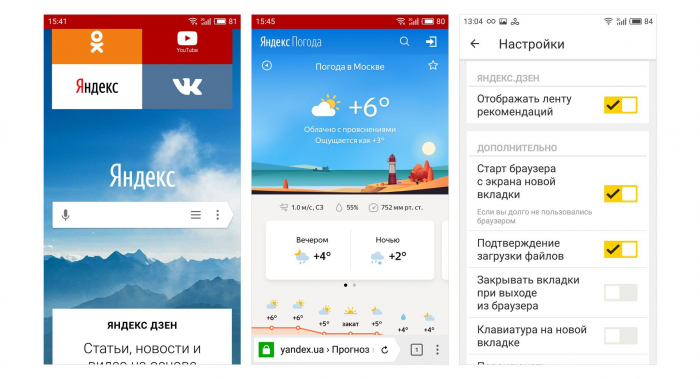
Так с выбором альтернативы браузера от Xiaomi определились, теперь давайте разбираться, каким образом определить его как главное приложение.
Как поменять браузер по умолчанию на смартфоне Xiaomi?
Для начала заходим в Настройки вашего устройства. Прокручиваем ниже по списку и находим раздел «Все приложения». В правом верхнем углу данного пункта будет находиться иконка в виде трех вертикальных точек – нажимаем на нее и видим новое окошко. Выбираем пункт «Приложения по умолчанию».
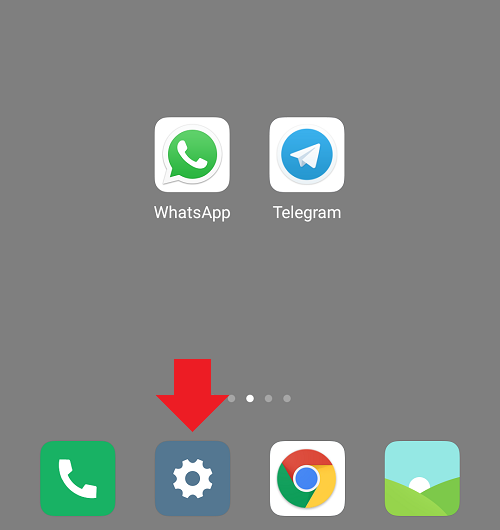
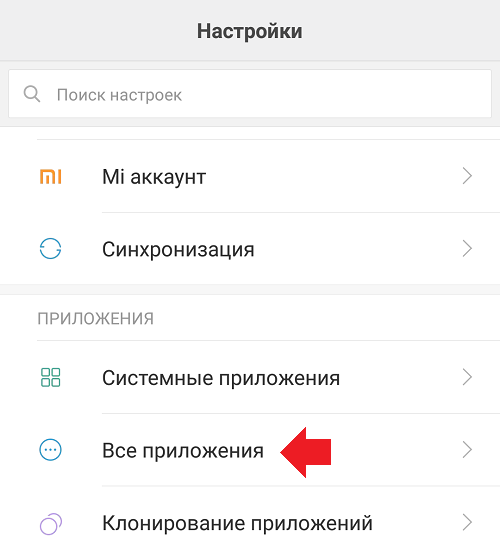
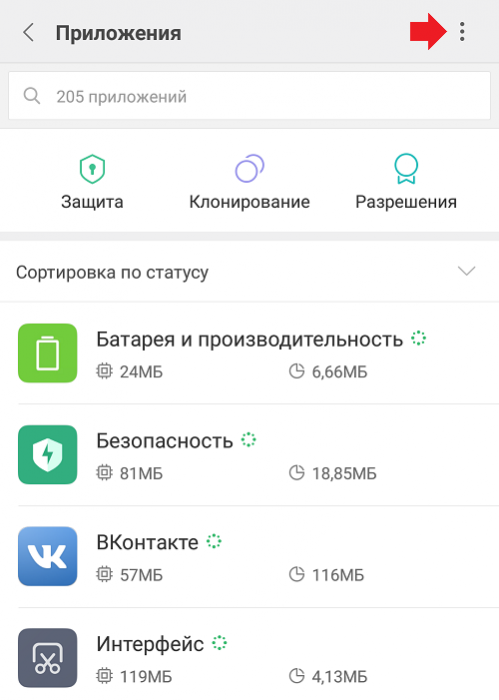
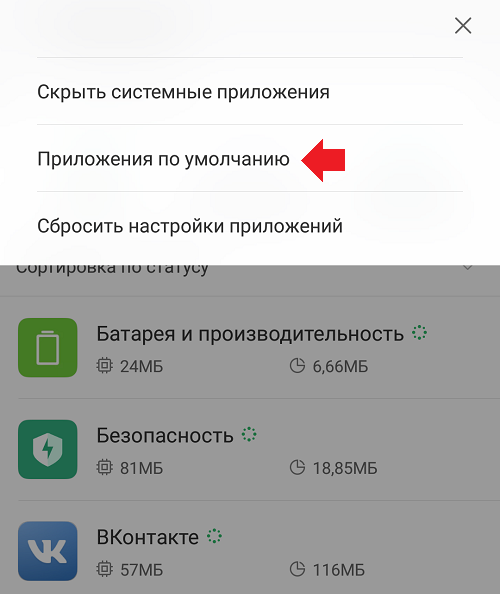
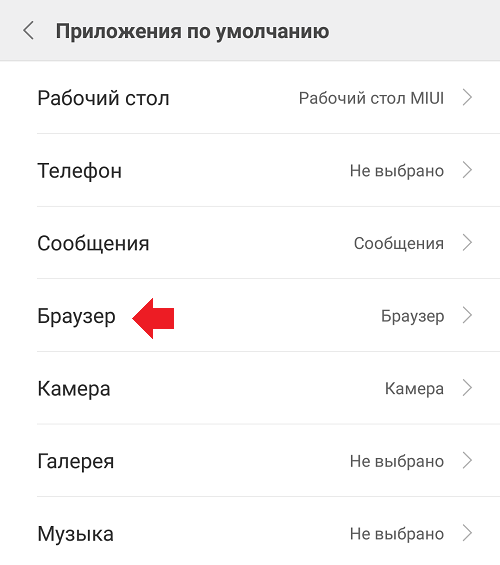
Среди всех вариантов приложений выбираем Браузер, заходим внутри данного раздела и ищем необходимый нам браузер. Кликаем на него и вуаля – теперь ссылки будут открываться в нужном вам браузере.
Как удалить браузер Xiaomi с телефона?
На этот вопрос ответить просто не получится. Так как родной браузер Xiaomi вшит в систему, отключить его штатными средствами и тем более удалить – не получится. Для этого понадобятся рут-права, а для людей, кто понимает, что такое рут-права и как ими пользоваться, дополнительная инструкция была бы не к чему.
Однако в Сети ходит способ отключения браузера от Xiaomi без получения пресловутых рут-прав. Для этого вам необходимо скачать приложение ES-Проводник. После скачивания данного проводника нужно зайти в него и найти во внутренней памяти телефона папку System. Внутри данной папки будет находиться еще одна папка Priv-app, в которой располагаются файлы всех программ, в том числе и «родных». Вам необходимо найти папку Browser и просто удалить. Опять же – предупреждаем, что данный способ вряд ли сработает, если у вас нет рут-прав, но некоторые источники утверждают, что у небольшого процента пользователей удаление браузера прошло и без них.
Самым простым способом «убрать» браузер с глаз – очистка всех данных в разделе «Все приложения», а после этого – удаление иконки с рабочего стола (либо в отдельную папку, либо в пространство-список всех приложений).
Вот мы с вами разобрались, как можно сменить нелюбимый многими браузер от Xiaomi. Естественно, мы не утверждаем, что данное приложение раздражает абсолютно всех, и его нужно менять сразу после покупки телефона. Если вам оно «заходит», то даже не заморачивайтесь – все базовые функции оно выполняет «на ура». Данная инструкция будет полезна именно тем владельцам устройств Xiaomi, кому хочется попробовать что-то новое и непривычное.