
Как отключить Adblock в Opera
Сейчас очень многие используют расширение Adblock для блокировки рекламы. Обычно это расширение тихо делает свою работу и не создает пользователю лишних проблем. Но, бывают и исключения. Например, на старых компьютерах Adblock может создавать слишком большую нагрузку и замедлять загрузку страниц. Кроме этого, некоторые сайты могут определять наличие расширения Adblock в браузере и ограничивать возможности пользователя.
Столкнувшись с подобной проблемой, пользователи задаются вопросом, как отключить Adblock. Если вас также интересует этот вопрос, то в данной статье мы продемонстрируем как это делается на примере веб-браузера Opera.
Отключаем расширение Adblock
Для того чтобы полностью отключить расширение Adblock, который блокирует показ рекламы, вам нужно сначала открыть страницу со списком всех установленных расширений. Делается это очень просто. Нажимаем на кнопку «Меню», которая находится в левом верхнем углу браузера Опера, и переходим в раздел «Расширения».
Также список установленных расширений можно открыть с помощью комбинации клавиш CTRL-SHIFT-E либо кликнув правой кнопкой мышки по иконке любого расширения в правом углу окна Оперы.
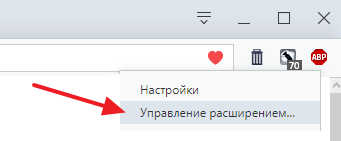
Так или иначе, перед вами откроется список всех расширений, которые были установлены в веб-браузере Опера. Для того чтобы отключить Адблок вам нужно найти его в этом списке. Если расширений много, то для поиска нужного можете воспользоваться поисковой строкой, которая находится вверху страницы.
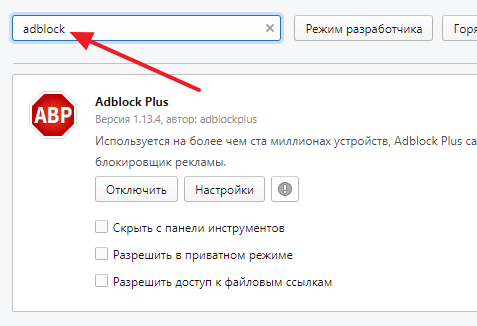
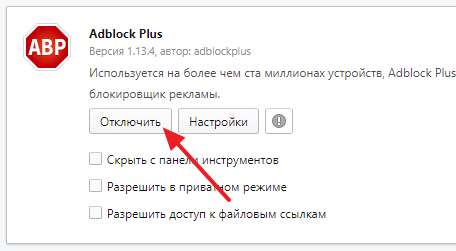
После того как расширение Адблок найдено его можно отключить, для этого нужно нажать на кнопку «Отключить». После отключения Адблок станет не активным, и реклама перестанет блокироваться. Позже, если это понадобится, вы сможете зайти в список расширений и снова включить Адблок.
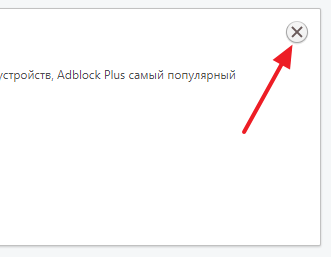
При желании, Адблок можно удалить полностью. Для этого нужно нажать на крестик справа от расширения. В этом случае Адблок будет полностью удален из вашего браузера и если в будущем вы снова заходите его использовать, то его придется устанавливать заново.
Нужно отметить, что вы можете отключить Адблок только на одном сайте, без полного отключения данного расширения. В этом случае реклама перестанет блокироваться токльо на выбранном вами сайте. Для этого нужно кликнуть левой кнопкой мышки по иконке Адблока, которая находится в правом верхнем углу окна Оперы, и в открывшемся окне кликнуть на «Включен на этом сайте». В результате статус Адблока изменится на «Отключен на этом сайте» и реклама перестанет блокироваться.
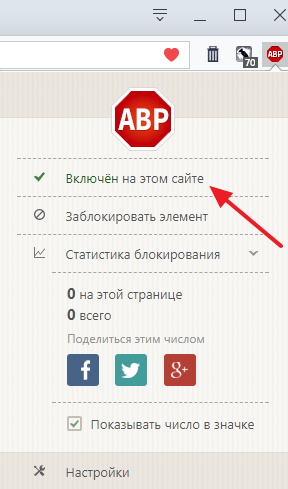
Нужно отметить, что сейчас существует масса различных расширений для блокировки рекламы, например, кроме Адблока рекламу в вашем браузере могут блокировать Adguard, uBlock и другие расширения. Поэтому если вы отключили Адблок, но реклама все равно блокируется, то вам нужно проверить список расширений, возможно там установлен еще один блокировщик рекламы.
Отключаем встроенную блокировку рекламы
Кроме Адблока, рекламу может блокировать и сам веб-браузер Опера. Такая функция есть в настройках Оперы и если ее случайно включить, то можно потом долго разбираться почему реклама продолжает блокироваться если Адблок и другие подобные расширения отключены.
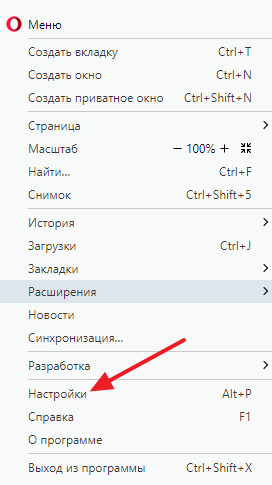
Для того чтобы отключить встроенный блокировщик рекламы в Опера нужно нажать на кнопку «Меню» в правом верхнем углу окна и перейти в настройки браузера. Также настройки можно открыть с помощью комбинации клавишу ALT-P.
В настройках Оперы нужно перейти в раздел «Безопасность» и отключить функцию «Блокировать рекламу».
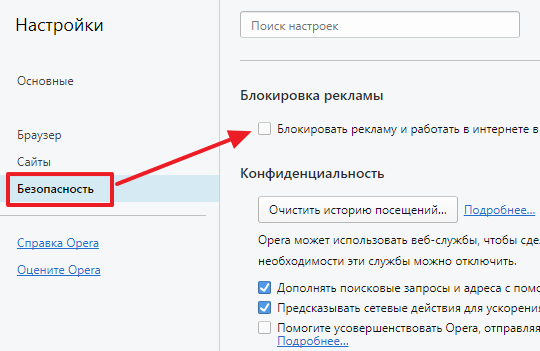
Данная функция находится в самом верху страницы, так что ее легко найти. Но, если с этим возникают сложности, то можете воспользоваться поиском по настройкам. Для этого вверху страницы предусмотрена специальная поисковая строка.
- Как изменить браузер по умолчанию
- Как убрать рекламу в Opera
- Как убрать всплывающую рекламу в браузере
- Как включить VPN в Opera
- Как посмотреть сохраненные пароли в Яндекс браузере
Создатель сайта comp-security.net, автор более 2000 статей о ремонте компьютеров, работе с программами, настройке операционных систем.
Остались вопросы?
Задайте вопрос в комментариях под статьей или на странице «Задать вопрос» и вы обязательно получите ответ.
Несколько способов как отключить AdBlock в браузере Опера

Плагинами называют программные модули, которые подключаются к основной программе и таким путём дополняют её, расширяют возможности.
Работу с браузером Опера делают более комфортной плагины, которые платно и бесплатно предлагаются на сайте программного разработчика.
Плагин AdBlock является удобным и полезным расширением для пользователей Оперы, которые хотят избавиться от вездесущей рекламы, присутствующей на большинстве интересных сайтов.
После установки и активации расширения AdBlock всякая реклама на сайтах, включая различные баннеры, блокируется. Пользователь её не видит. Если же пользователь пожелает вернуть браузер в изначальное состояние, то AdBlock можно без труда отключить в Опере.
Важно знать! Уже при скачивании самого браузера с ним устанавливается большое число расширений, стандартных плагинов. Дополнительные возможности браузера можно самостоятельно обеспечить, скачивая нужные плагины. Важно только устанавливать эти расширения лишь с тех информационных ресурсов, которые надёжны, проверены на отсутствие вирусов.
Не лишним будет упомянуть, что каждый установленный плагин увеличивает время загрузки браузера примерно на одну десятую часть. При избыточном числе расширений работа браузера замедляется.
Как отключить AdBlock
В том случае, когда это расширение становиться ненужным или пользователь просто перестаёт им пользоваться, плагин легко отключить, деактивировать. Разберёмся подробнее, как можно отключить AdBlock в Опере.

Для отключения достаточно выполнить несколько простых действий:
- запустить браузер;
- в левом верхнем углу увидеть и нажать опцию «Opera меню»;
- в выпадающем меню выбрать «Расширения»;
- в открывшемся окне выбрать «Управление расширениями»;
- отыскать среди списка установленных плагинов AdBlock и нажать на «Отключение».
Проделанные манипуляции способны лишь отключить программу, но он сохраняется в списках установленных расширений и по-прежнему влияет на скорость загрузки браузера.
Полное удаление. В том случае, если пользователь решает отключить плагин Аdblock на компьютере полностью, то рядом с ним нужно нажать кнопку «Удалить».
Программа будет удалена, а вместе с этим с панели инструментов исчезнет значок дополнения.
Но стоит ли удалять AdBlock с компьютера полностью? Ведь работа с некоторыми интернет-страницами просто невыносима при изобилии рекламы, и расширение в этом случае даёт пользователю много явных преимуществ. Гораздо логичнее отключать плагин лишь на каких-то конкретных сайтах.
Избирательное отключение. Чтобы отключить расширение Адблок при посещении конкретных выбранных сайтах, существует несколько способов. Рассмотрим сначала один из них, при котором избранный ресурс добавляется в белый список плагина и реклама с баннерами убирается лишь на других сайтах.
1-й способ. Последовательность действий:
- открыв меню Оперы, выбираем в нём опцию «Дополнения», а в выпадающем при этом новом меню «Настройки»;
- отыскиваем здесь опцию «Остановка блокировки»;
- в окошко команд заносим адрес ресурса, на котором расширение не должно действовать;
- напротив строки адреса нажимаем кнопку «ОК».

Проверка действия изменений в работе расширения логична и проста. Нужно зайти на сайт, который внесён в белый список и посмотреть на значок AdBlock. Если он горит зелёным цветом, значит отключение заблокировано, он работает. На всех других сайтах он будет выключен в автоматическом режиме.
Если желательно разблокировать работу плагина на каком-то отдельном элементе сайта, внесённого в белый список, достаточно лишь сделать по нём клик правой кнопкой мыши. Сразу выпадет контекстное меню, где следует выбрать «Отключить»
2-й способ. При запуске браузера нужно выполнить последовательно несколько действий:
- заходим на сайт, занесенный в белый список плагина;
- делаем клик правой мышью по значку AdBlock;
- в контекстном меню выбираем опцию «Не запускать на этой странице»;
- дождаться сообщения о том, что плагин на странице отключён и нажать «Исключить».
Каждый день программисты создают новые расширения, которые делают работу браузеров более удобной и комфортной. Рассмотреть их все практически невозможно – потребуется много времени, да и смысла в этом нет. Достаточно хорошо знать свойства тех расширений, которым человек пользуется, и уметь управлять ими.
С плагином AdBlock для Оперы работает огромное количество интернет-пользователей. Скрывая рекламные сюжеты, он позволяет существенно экономить время на отыскивание полезной информации. И, тем не менее, если плагин не нужен в работе, его следует отключить или удалить – ведь он тормозит работу браузера. Выше подробно описано, как это можно сделать.
Как отключить Adblock в Opera.
Инструменты — расширения — управление расширениями — выбрать Адблок и отключить.
Остальные ответы
Правая кн. мыши по значку.
Похожие вопросы
Ваш браузер устарел
Мы постоянно добавляем новый функционал в основной интерфейс проекта. К сожалению, старые браузеры не в состоянии качественно работать с современными программными продуктами. Для корректной работы используйте последние версии браузеров Chrome, Mozilla Firefox, Opera, Microsoft Edge или установите браузер Atom.
Как отключить AdBlock в браузере Opera
На рынке представлены десятки плагинов, эффективно защищающих стационарную платформу от рекламного контента (всплывающих окон, баннеров и попыток фишинга). Однако не всегда желания соответствуют действительности. Сегодня мы поговорим о том, как отключить AdBlock в Опере, также в процессе повествования рассмотрим несколько эффективных методов достижения желаемого.
Инструкция
Существует несколько способов деактивировать встроенный функционал Адблока – все зависит от конкретной цели пользователя. Это либо временное отключение на период «общения» с какой-то интернет-площадкой или долгосрочное выключения.
В зависимости от этого корректируется и последовательность действий, долг же повествователя требует удовлетворения огонька любопытства в глазах читателей.
Для удобства восприятия разобьем дальнейшее повествование на несколько логических блоков.
Для отдельного сайта
Для блокировки AdBlock на время работы с сайтов достаточно выполнить следующую последовательность действий:
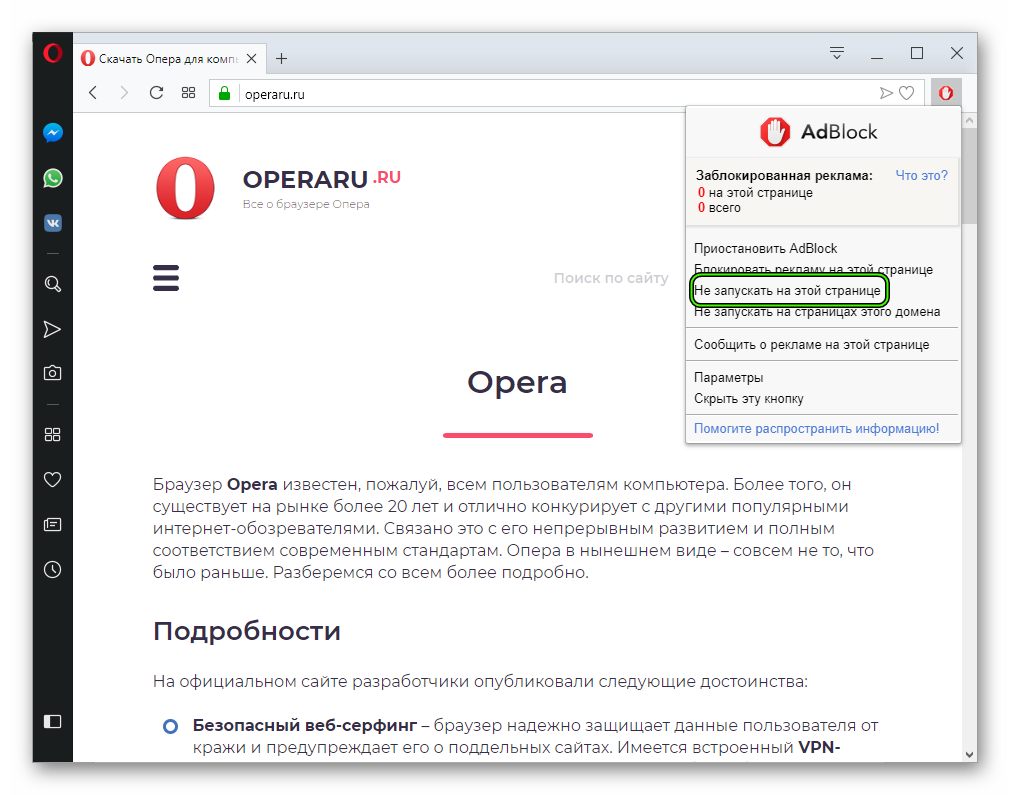
- Запускаем Оперу и открываем интересующую площадку.
- Затем кликаем ЛКМ по иконке блокировщика рекламы, в новом окне выбираем пункт «Не запускать на этой странице».
- Повторный клик активирует встроенные алгоритмы плагина.
При переходе на другую площадку Адблок продолжит выполнять черновую работу до момента пользовательского вмешательства (если таковое последует).
Полный вариант
Если по каким-то причинам AdBlock нужно выключить или вовсе удалить, то здесь воспользуемся следующей пошаговой инструкцией:
- Открываем Opera и кликаем ЛКМ по главной кнопке в левом верхнем углу экрана.
- В выпадающем списке выбираем раздел «Расширения», а затем – «Расширения».
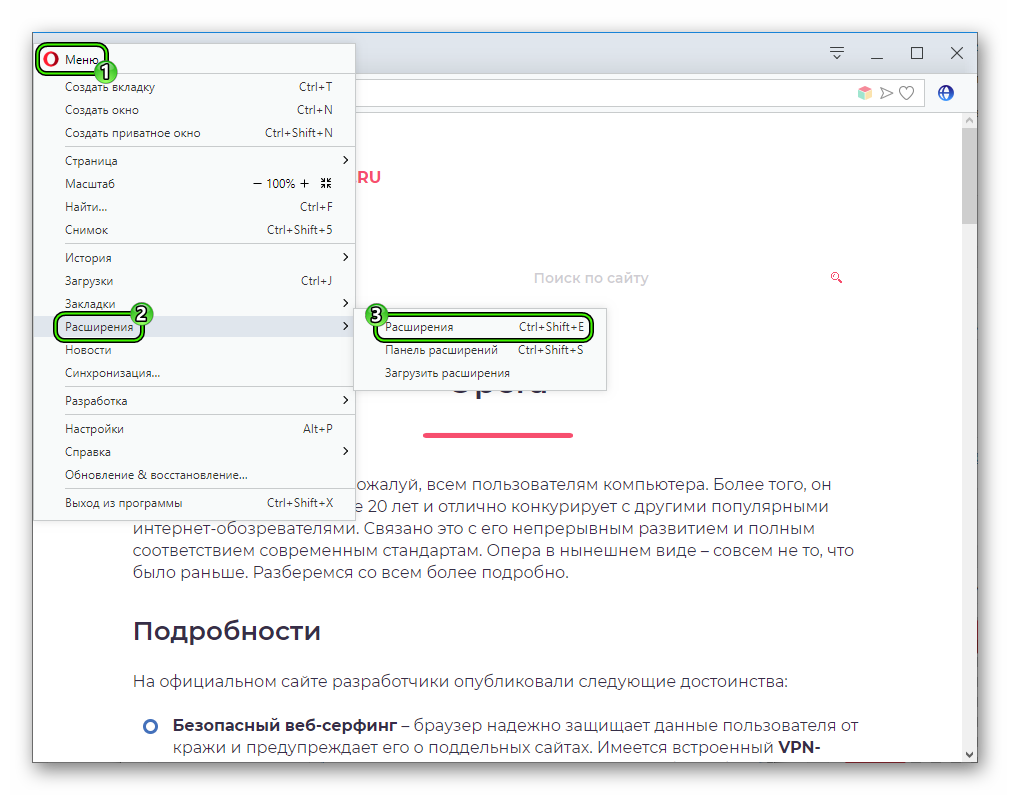
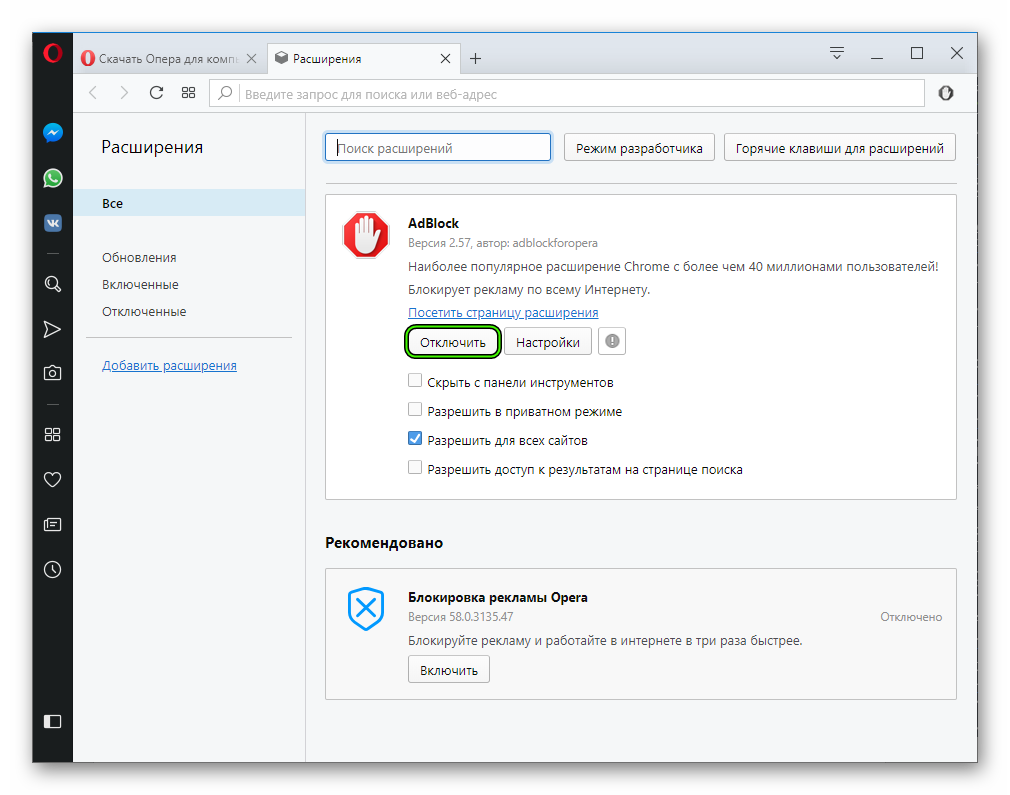
- В новом окне представлены все предустановленные плагины, прокручиваем страницу до нахождения нужного.
- Кликаем по кнопке «Отключить», расположенной напротив иконки Адблока.
- Для полноценного удаления достаточно перевести курсор на значок в виде крестика и активировать заложенный в нем алгоритм.
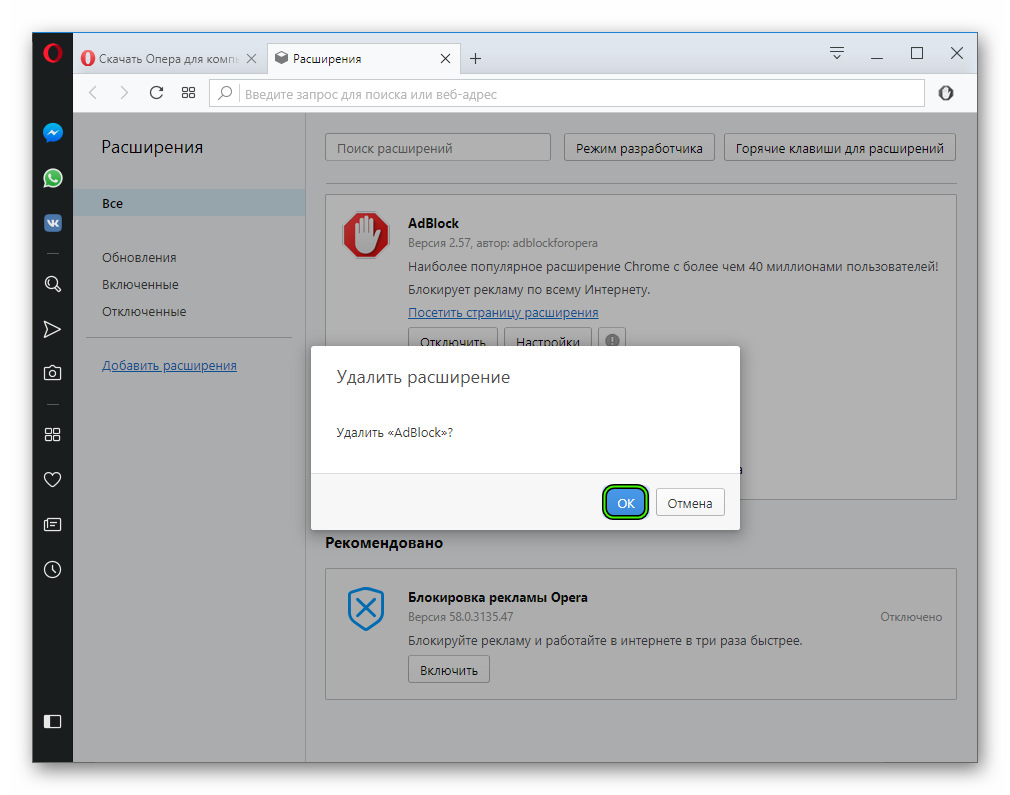
Таким простым способом можно не только временно деактивировать блокировщик рекламы, но и произвести полноценное удаление Адблока в Опере.
Подведем итоги
Разработчики стороннего ПО предоставили пользователям возможность управлять деятельностью своего детища. Опера же дает возможность «карать и миловать» расширения, использовать их наиболее рациональным способом.