
Как полностью отключить автоматическую настройку яркости экрана в iPhone и iPad?
В сети появлялись сообщения о том, что у пользователей iPhone 14 Pro и iPhone 14 Pro Max возникают проблемы с автоматической яркостью. Но этот баг, по-видимому, исправлен в iOS 16.0.2.
Главная / Мобильные новости / Как полностью отключить автоматическую настройку яркости экрана в iPhone и iPad?
Есть два типа владельцев смартфонов. Одни используют автояркость, другие — нет. Если вы относите себя к первой категории, вас, по всей видимости, работоспособность этой функции по каким-то причинам не устраивает (в противном случае вы не стали бы читать этот материал).
В процессе эксплуатации смартфона порой наступает момент, когда приходится уменьшать или увеличивать яркость дисплея вручную, даже если функция автояркости включена.
Это приводит к тому, что заданная калибровка нарушается, и ваш iPhone или iPad не отображает оптимальный уровень яркости в зависимости от освещения вокруг (оно может быть либо слишком ярким, либо слишком темным). К счастью, вы можете настроить опцию, чтобы все снова встало на свои места.
Но что, если вы хотите полностью сбросить эту функцию и заставить ее работать так, как если бы вы достали новое устройство из коробки? Это возможно.
Вот четыре простых шага:
- Зайдите в «Настройки»
- Выберите «Универсальный доступ»
- Далее пункт «Дисплей и размер текста»
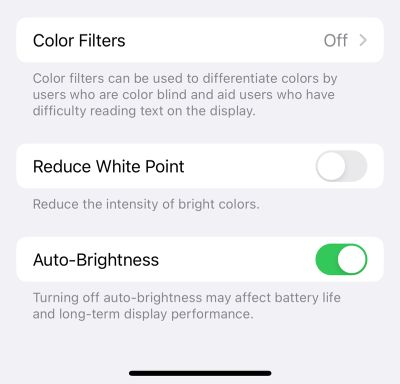
- Прокрутите меню вниз до конца, пока не увидите переключатель «Автояркость». Коснитесь, чтобы выключить его, а затем снова включите.
Если проблема не устранена, обновите программное обеспечение до последней версии (Настройки > Общие > Обновление ПО).
В сети появлялись сообщения о том, что у пользователей iPhone 14 Pro и iPhone 14 Pro Max возникают проблемы с автоматической яркостью. Но этот баг, по-видимому, исправлен в iOS 16.0.2.
Регулировка яркости и цветовой температуры на iPhone или iPad
Воспользуйтесь настройками яркости в Пункте управления или откройте раздел «Экран и яркость» в приложении «Настройки».
Регулировка яркости в Пункте управления

- На iPhone X или более поздней модели либо на iPad с iOS 12 или iPadOS смахните вниз от правого верхнего угла дисплея. На устройстве iPhone 8 или более ранней модели смахните вверх от нижнего края дисплея.
- Чтобы отрегулировать яркость, перетащите ползунок вверх или вниз.
Узнайте больше о дисплее iPhone X и более поздних моделей. Узнайте больше о Пункте управления на iPhone или iPad.

Регулировка яркости и цветовой температуры в приложении «Настройки»
- В приложении «Настройки» нажмите «Экран и яркость».
- Чтобы отрегулировать уровень яркости, перетащите ползунок вправо или влево.
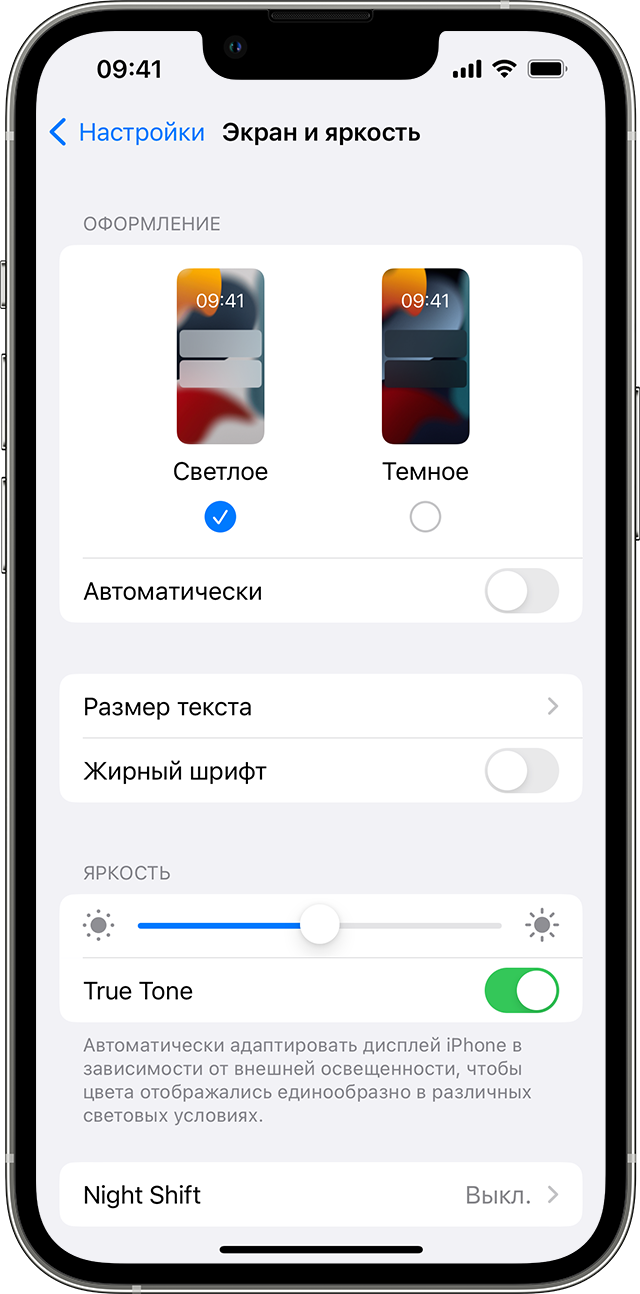
Здесь вы можете включить темное оформление, при котором снижается нагрузка на глаза. При темном оформлении используется темная цветовая схема во всей системе, включая приложения, которые поставляются с устройством, и многие приложения сторонних разработчиков.
Функция True Tone*, включенная по умолчанию, использует современные датчики для регулировки цветов и яркости дисплея в соответствии с окружающим освещением. Благодаря этому изображение получается более естественным.
Если функция True Tone отключена, цвета и яркость дисплея остаются постоянными независимо от изменений внешнего освещения.
Вы также можете включить функцию Night Shift, которая делает цвета на дисплее более теплыми, снижая таким образом нагрузку на глаза. Чтобы повысить или понизить цветовую температуру, перейдите в раздел «Настройки» > «Экран и яркость» > «Night Shift» и воспользуйтесь ползунком «Температура цвета».
При активации некоторых параметров универсального доступа для дисплея, например «Инверсия цвета», «Оттенки серого» и «Увеличение контраста», функция True Tone может отключиться. Если вы включите эталонный режим на iPad, то отрегулировать яркость не получится, а функции True Tone и Night Shift будут отключены.
Уровни яркости
Устройства iOS оснащаются датчиком внешней освещенности для регулировки уровня яркости дисплея в зависимости от условий освещенности. Датчик снижает яркость в темных местах и увеличивает ее на свету. Функция «Автояркость» по умолчанию включена.
Когда функция «Автояркость» включена, ползунок яркости будет перемещаться при изменении освещения.
Чтобы включить или отключить функцию «Автояркость», сделайте следующее.
- В приложении «Настройки» нажмите «Универсальный доступ».
- Нажмите «Дисплей и размер текста».
- Прокрутите до параметра «Автояркость» и нажмите, чтобы включить или отключить эту функцию.
Если вы считаете, что яркость экрана адаптируется неправильно, попробуйте отключить функцию «Автояркость», а затем снова включить ее.
Функция дисплея «Всегда включено» и автоматическая регулировка яркости на моделях iPhone 14 Pro
Функция дисплея «Всегда включено» на iPhone 14 Pro и iPhone 14 Pro Max включена по умолчанию. Дисплей iPhone 14 Pro или iPhone 14 Pro Max может функционировать с частотой обновления всего 1 Гц в новом режиме энергосбережения. В этих моделях применяется усовершенствованная технология, которая позволяет затемнять дисплей, если устройство заблокировано пользователем или не используется в течение определенного времени. Чтобы продлить время работы от аккумулятора, дисплей становится полностью темным в определенных ситуациях, например, когда телефон лежит в кармане или лицевой стороной вниз на какой-либо поверхности.
Чтобы отключить или включить функцию дисплея «Всегда включено», выполните следующие действия.
- В приложении «Настройки» нажмите «Экран и яркость».
- Прокрутите вниз до пункта «Всегда включено» и включите или отключите эту функцию.
Дополнительная информация
- Узнайте, что делать, если дисплей не включается или возникли другие проблемы с экраном, в этой статье.
- Используйте функцию «Масштаб» для увеличения размера элементов управления на iPhone или iPad.
- Уровень яркости может влиять на время работы устройства от аккумулятора. Чтобы максимально увеличить время работы от аккумулятора, используйте функцию «Автояркость» или уменьшите яркость вручную.
- Если устройство слишком сильно нагревается, то дисплей может потемнеть, а максимальный уровень яркости экрана будет уменьшен до тех пор, пока устройство не остынет. Узнайте больше об управлении температурой iPhone или iPad.
* Функцию True Tone можно использовать со следующими устройствами: iPhone 8 и более поздние модели, iPhone SE (2-го поколения) и более поздние модели, iPad (9-го поколения), iPad Pro 12,9 дюйма (2-го поколения) и более поздние модели, iPad Pro 11 дюймов, iPad Pro 10,5 дюйма, iPad Pro 9,7 дюйма, iPad Air (3-го поколения) и более поздние модели, а также iPad mini (5-го поколения) и более поздние модели.
Как отключить адаптивную регулировку яркости Windows 10

Дисплеи некоторых устройств могут использовать датчики света окружающей среды для обнаружения окружающего уровня света. Функция адаптивной регулировки яркости с помощью датчиков света окружающей среды контролирует изменения окружающего освещения, и автоматически регулируют яркость дисплея в случаи необходимости, чтобы соответствовать окружающему освещению. Данная функция полезна, но в некоторых случая дисплей стает слишком темным, что не всем нравится.
В сегодняшней статье рассмотрим как включить или отключить адаптивную регулировку яркости в Windows 10.
Включить или отключить адаптивную яркость в управлении электропитанием.
1.Нажмите на меню “Пуск” правой клавишей мыши и из открывшегося меню выберите “Управление электропитанием” (также можно зайти через Панель управления );

2.Точка стоит на активном плане электропитания, чтобы изменить настройки адаптивной яркости для данного плана электропитания – нажмите на “Настройка схемы электропитания” рядом;

3. Откройте “Изменить дополнительные параметры питания”;

4.Откройте “Экран” (нажав левой клавишей мыши на плюс рядом) => откройте “Включить адаптивную регулировку яркости”. Включите или выключите адаптивную яркость возле “От батареи” и “От сети”. После чего нажмите “ОК” и закройте все окна.

Включить или отключить адаптивную яркость в командной строке
1.Откройте командную строку: один из способов – нужно нажать на меню “Пуск” правой клавишей мыши и выбрать “Командная строка” из открывшегося меню;

2. Настройки для активного плана электропитания. Введите одну из перечисленных команд, в зависимости от того, что вам нужно и нажмите Enter:
чтобы отключить адаптивную яркость, когда устройство работает от батареи, введите команду powercfg -setdcvalueindex SCHEME_CURRENT 7516b95f-f776-4464-8c53-06167f40cc99 FBD9AA66-9553-4097-BA44-ED6E9D65EAB8 0
чтобы отключить адаптивную яркость, когда устройство работает от сети, введите команду powercfg -setacvalueindex SCHEME_CURRENT 7516b95f-f776-4464-8c53-06167f40cc99 FBD9AA66-9553-4097-BA44-ED6E9D65EAB8 0

чтобы включить адаптивную яркость, когда устройство работает от батареи, введите команду powercfg -setdcvalueindex SCHEME_CURRENT 7516b95f-f776-4464-8c53-06167f40cc99 FBD9AA66-9553-4097-BA44-ED6E9D65EAB8 1
чтобы включить адаптивную яркость, когда устройство работает от сети, введите команду powercfg -setacvalueindex SCHEME_CURRENT 7516b95f-f776-4464-8c53-06167f40cc99 FBD9AA66-9553-4097-BA44-ED6E9D65EAB8 1
Чтобы применить изменения введите команду powercfg -SetActive SCHEME_CURRENT и нажмите Enter.

3. Настройки для конкретного плана электропитания. Введите в командной строке команду powercfg /L и нажмите Enter. С ее помощью вы увидите существующие схемы управления питанием. Звездочка будет стоять возле активной. Идентификатор каждой схемы выделен на рисунке красным.

Дальше вам нужно выбрать из перечисленных команд нужную, изменить в команде идентификатор плана электропитания на тот, который вы хотите настроить и в конце команды вместо Цифра поставить 1 если вы хотите включить адаптивную яркость и 0 если хотите отключить.
При работе устройства от батареи: powercfg -setdcvalueindex Идентификатор 7516b95f-f776-4464-8c53-06167f40cc99 FBD9AA66-9553-4097-BA44-ED6E9D65EAB8 Цифра
При работе устройства от сети: powercfg -setacvalueindex Идентификатор 7516b95f-f776-4464-8c53-06167f40cc99 FBD9AA66-9553-4097-BA44-ED6E9D65EAB8 Цифра
Измените команду на нужное, вставьте ее в командную строку и нажмите Enter. К примеру я хочу настроить план “Высокая производительность”, с помощью команды powercfg /L я узнал, что идентификатор данного плана 8c5e7fda-e8bf-4a96-9a85-a6e23a8c635c Чтобы отключить для данного плана электропитания адаптивную яркость – в командной строке я ввожу команду powercfg -setacvalueindex 8c5e7fda-e8bf-4a96-9a85-a6e23a8c635c 7516b95f-f776-4464-8c53-06167f40cc99 FBD9AA66-9553-4097-BA44-ED6E9D65EAB8 0 и нажимаю Enter.
Перезагрузите компьютер, чтобы изменения вступили в силу. Также вместо перезагрузки вы можете использовать команду Powercfg -SETACTIVE Идентификатор Обратите внимания, что тот план электропитания, идентификатор которого вы добавите в эту команду – станет активным, то есть его компьютер начнет использовать.
На сегодня всё, если у вас есть дополнения – пишите комментарии! Удачи Вам ��
Как убрать автояркость на любом iPhone?
Дисплей вашего iPhone тускнеет сам по себе? Так и должно быть, это нормальное поведение смартфона при стандартных настройках. С помощью датчика освещения, он учитывает яркость окружающей среды и в автоматическом режиме подстраивает под нее экран. Apple настолько долго работала над этой технологией, что регулировка включена по умолчанию и компания не рекомендует ее отключать. На практике это не всегда удобно и порой все-таки стоит отключить автояркость на iPhone.
Почему на iPhone самостоятельно меняется яркость?
Существует всего 3 причины, по которым может происходить настройка яркости без вмешательства пользователя:
- Включена автоматическая регулировка яркости. При любых перепадах внешнего освещения система будет настраивать яркость.
- Режим низкого заряда. В режиме энергосбережения яркость становится ниже.
- Троттлинг. Единственная причина, почему iPhone сам меняет яркость, хотя автояркость выключена заключается в перегреве процессора. Система начинает снижать всячески облегчать работу для процессора и аккумулятора.
Как отключить автояркость на iPhone?
Функция автоякрости будет работать до тех пор, пока она не будет отключена вручную. Однако Apple постаралась спрятать данную опцию поглубже, чтобы ограничить к ней доступ. Это довольно непривычно после работы с Android-устройствами, в которых параметр вынесен в шторку. В любом случае, убрать автояркость на iPhone можно, но конкретные действия зависят от версии iOS.
Универсальный способ для всех iPhone
Особенность метода в том, что он работает абсолютно на всех iPhone и является одним из самых быстрых в использовании.
Что нужно сделать:
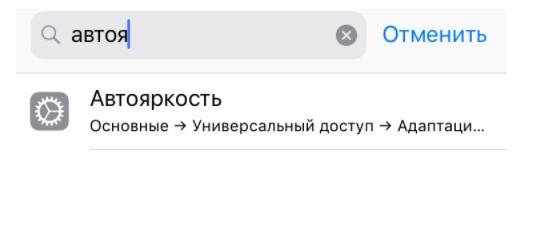
- Открываем меню «Настройки» и в поисковую строку вводим «Автояркость».
- Выбираем вариант из быстрых ответов и отключаем данный параметр нажатием на переключатель справа.
В iOS 11, 12
После iOS 10 Apple перенесла элемент автояркости в другое место, поэтому всем iPhone 7, 8 и другим устройствам с не очень новыми версиями iOS, этот способ должен помочь. Работает только на iOS 11, 12.