
Дискорд: Не работают горячие клавиши, кнопки в игре — как исправить
В Discord реализована система горячих клавиш, с помощью которых пользователи могут быстро выполнять те или иные действия, просто нажав комбинацию кнопок на клавиатуре, без необходимости взаимодействовать с самой программой. Например, можно включить или отключить микрофон, перемещаться по каналам, принимать и отклонять вызовы. Все это не покидая игру. Но некоторые пользователи сталкиваются с проблемой: в Discord не работают горячие клавиши, кнопки в игре попросту не реагируют на нажатия. Что же делать? Почему так происходит? И как исправить данную ситуацию?
В этой статье подробно рассмотрим, что делать, если не работают горячие клавиши в Discord, в игре, в оверлее.
Discord: Когда эта панель видна, горячие клавиши отключены — как исправить
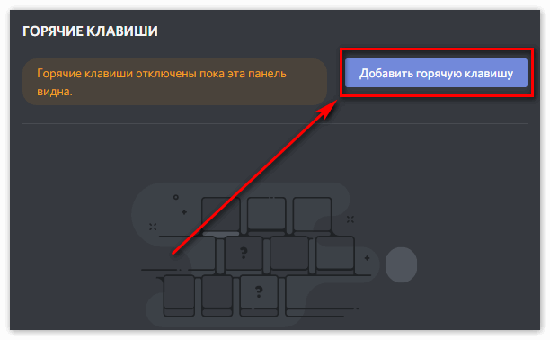
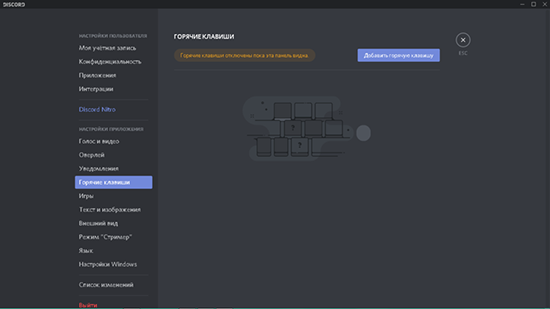
Если выдает сообщение в Discord: «Когда эта панель видна, горячие клавиши отключены», то решить проблему можно элементарно: достаточно просто закрыть данную вкладку, нажав на Esc .

Дело в том, что программа не позволяет использовать горячие клавиши из раздела их настроек. Закройте вкладку или перейдите в другой раздел настроек. Все заработает!
Включить горячие клавиши в Discord
Обязательно следует проверить, активирована ли в настройках функция горячих клавиш. Для этого следует:
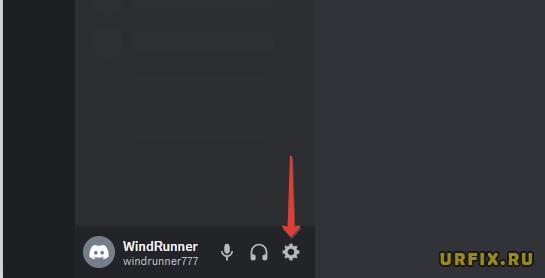
- Открыть настройки, нажав на иконку шестеренки в нижнем левом углу экрана, справа от ника;
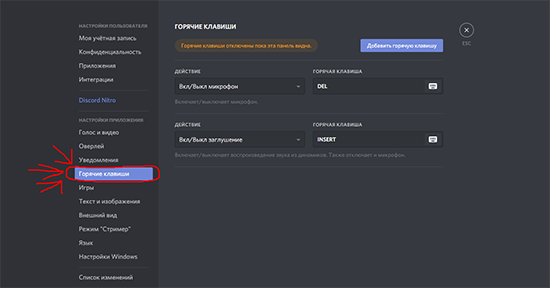
- Перейти раздел «Горячие клавиши» из бокового навигационного меню;
- Проверить, активирована ли галочка, включающая горячие клавиши в Discord. Если нет – активировать. Не забыть закрыть вкладку настроек хоткеев.
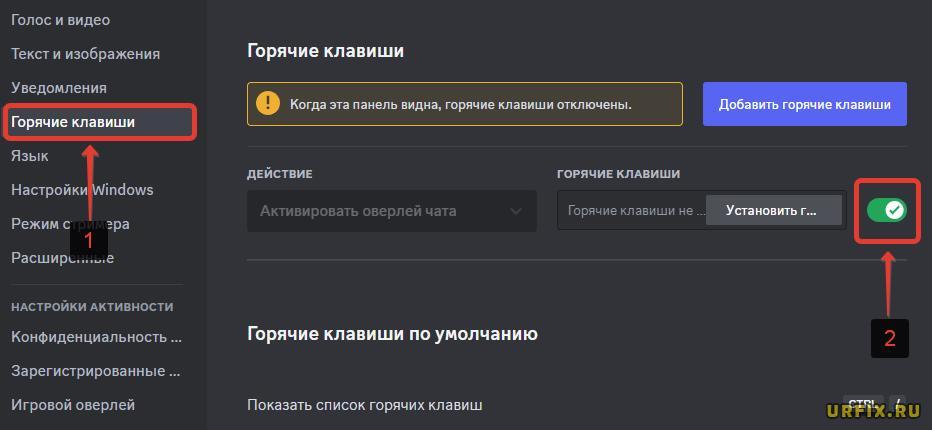
Также в этом же разделе желательно проверить, верная ли комбинация кнопок нажимается. Не была ли изменена. Возможно причина именно в этом.
Запуск Discord от имени администратора Windows
Если не работают горячие клавиши Discord в игре, в режиме оверлей (наложение), при свернутой программе, при этом активный, развернутый Discord исправно реагирует на горячие клавиши, то проблема заключается в нехватке прав администратора. И решить ее очень просто:
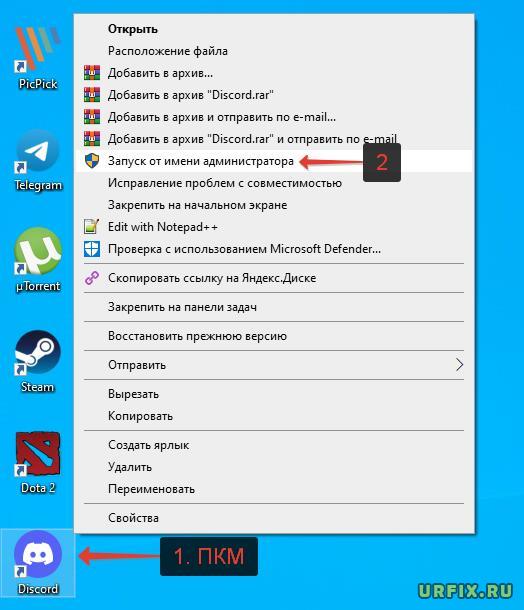
- Кликнуть правой кнопкой мыши по ярлыку Discord на рабочем столе;
- Нажать «Запуск от имени администратора» в появившемся контекстном меню.
Чтобы не приходилось каждый раз выполнять данную процедуру, можно сделать автоматический запуск Discord от имени администратора:
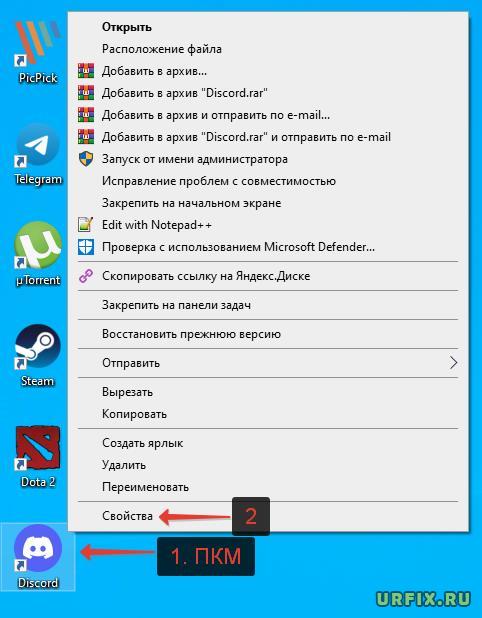
- Кликнуть правой кнопкой мыши по ярлыку Discord;
- Перейти в «Свойства» из контекстного меню;
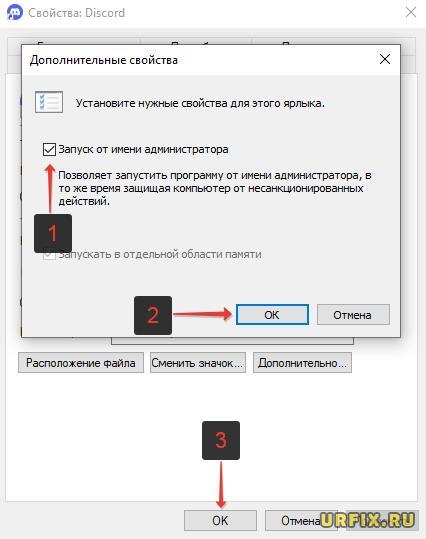
- Нажать кнопку «Дополнительно» во вкладке «Ярлык»;

- Поставить галочку напротив пункта «Запуск от имени администратора»;
- Нажать «ОК». Для всех открытых окон.
Другие причины, почему не работают кнопки в Discord
Среди прочих причин, которые могут вызвать проблему и привести к некорректной работе горячих клавиш в Discord, можно выделить следующие:
- Сбой в Discord. Ни одна программа не застрахована от сбоев, глюков, ошибок. Периодически неприятности случаются. Для устранения может помочь ряд стандартных процедур: перезапуск программы, перезапуск компьютера, а также обновление или переустановка Discord;
- Конфликт программ. Если на компьютере или ноутбуку запущены другие программы, которые также используют комбинации клавиш, то может возникнуть конфликт. И одна из программ не сможет выполнять часть функций. Для решения проблемы следует отключить сторонние приложения;
- Антивирусное ПО. Антивирусные программы также могут стать причиной, почему не работают кнопки в Discord. Поможет отключение блокирующего ПО.
Также стоит упомянуть, что если Discord открыт в браузере, то горячие клавиши будут работать только при активной вкладке.
Если проблему решить не удалось, то следует обратиться в службу поддержки Discord.
Не нашли ответ? Тогда воспользуйтесь формой поиска:
Discord — горячие клавиши, хоткеи

Работа с Дискордом
Автор moder На чтение 2 мин Просмотров 933 Опубликовано 12.12.2021
Горячие клавиши — это клавиши на клавиатуре которые позволяют пользователю выполнять действие (например переход в диспетчер задач CTRL+ALT+DELETE) намного быстрее, чем выполнять определенную последовательность действий.
Операционная система или приложение определяют конкретную задачу, которую должна выполнить та или иная горячая клавиша. Также существует много популярных горячих клавиш.
Как и следовало ожидать, Discord предлагает множество сочетаний клавиш. Опытные пользователи часто используют их; если вы участвуете во многих чатах одновременно, вам нужно уметь быстро переключаться между ними.
Некоторые сочетания клавиш Discord, которые стоит знать, включают:
Мои задачи
Отметить как «Сегодня» в списке «Мои задачи
Пометить как предстоящие в разделе Мои задачи
Пометить как позднее в разделе Мои задачи
Входящие
Перейти на вкладку Входящие
Перейти на вкладку Архив
Следовать или не следовать
Переместить в папку Входящие
Действия по заданию
Удалить выбранную задачу (задачи)
Удалить текущую задачу (когда имя задачи пустые)
Завершить выбранную задачу (задачи)
Перейти вверх/вниз к следующему разделу
Копирование выбранных задач
Вставить задачи (по одной на строку)
Как выбранная задача
Создать раздел (в конце названия задачи)
Навигация
Перейти в раздел Мои задачи
Перейти в раздел Входящие
Комментарий к выбранному заданию
Назначить выбранную задачу
Установить дату выполнения
Добавить метку к задаче
Поиск проекта, тега, человека или задачи
Горячие клавиши не работают в дискорде
Пока открыта панель настроек горячих клавиш, то сами горячие клавиши не будут работать, если закрыть её, то всё будет ок.
алексей дроздовУченик (218) 5 лет назад
А как закрыть?
blastyourstuff Мастер (2023) ты вообще умеешь правильно читать предложения?
Остальные ответы
Похожие вопросы
Ваш браузер устарел
Мы постоянно добавляем новый функционал в основной интерфейс проекта. К сожалению, старые браузеры не в состоянии качественно работать с современными программными продуктами. Для корректной работы используйте последние версии браузеров Chrome, Mozilla Firefox, Opera, Microsoft Edge или установите браузер Atom.
Почему не работают горячие клавиши в Дискорде в игре
Во время напряжённой игры у пользователей, геймеров отсутствует желание переключаться с вкладки, чтобы выключить звук микрофона, динамиков, посмотреть, кто разговаривает, кто — молчит. Для удобства придуманы горячие клавиши — сочетания клавиш, выполняющие функции программы без использования мыши, выхода из игры, сворачивания вкладок. Случаются случаи, горячие клавиши Дискорда не работают в игре. Проблема доставляет немало неприятностей, но легко исправляется.
Почему не срабатывают горячие клавиши в Дискорде
В некоторых случаях не работают горячие клавиши в Дискорде по причине невнимательности к настройкам у пользователя. Сбои даёт уже программа. В обоих случаях не нужно удалять файлы программы, выключать через панель задач, полностью переустанавливать, обращаться к программистам.
Стоит разобрать подробнее две основных причины неисправности:
- Неправильно выполненные настройки программы. Вероятнее пользователь пытался подключить свои собственные комбинации, например, “включить/выключить микрофон” назначить на другие, более удобные, клавиши. Когда команды изменяются, дискорд включает отдельное окно, в которое пишет предупреждение: “Когда эта панель видна, горячие клавиши отключены”. Именно это окно — причина неисправности;
- Ошибки программы. Дискорд разработан простыми людьми, программистами, которые могут совершать ошибки, программа не всегда может работать предсказуемо. Такое поведение может быть связано с маленькими неисправностями, некорректной работой мессенджера, сетевой ошибкой, прочими проблемами. Не стоит бежать устраивать скандалы в службу поддержки, ошибку просто исправить, без лишних усилий.
Проблема неработоспособности горячих клавиш — одна из самых простых по решению. Для исправления нужно сделать пару действий, чтобы она вновь заработала. Поэтому неопытным пользователям не стоит переживать, что исправлениями они сломают всю систему компьютера.
Что сделать, чтобы комбинации заработали
Для исправления “ошибки”, как упоминалось выше, не требуется много знаний, залезания в программный код, исправления через сложные программы. Достаточно просто понимать, с чем связана проблема, после чего — привести её к исправлению.
В первом случае, когда ошибка связана с настроенными самостоятельно пользователем горячими клавишами, для решения нужно проверить, какие клавиши установлены на конкретную команду. Может быть, пользователь вводил не то сочетание, настроил по случайности. В другом случае, удалить все команды. Удалять нужно до тех пор, пока не останется одна — активировать оверлей чата. Это базовая настройка, которую нельзя убрать. После проделанных действий — запустить игру, проверить работоспособность стандартных горячих клавиш, при необходимости вновь добавить свои сочетания, предварительно проверив, набраны ли верные горячие клавиши.
Во втором случае, нужно выйти из программы Дискорд. На панели снизу (куда сворачивается программа, работая на фоне), кликнуть правой кнопкой мыши значок Дискорда (геймпад с глазами). Нажать “Quit Discord”. После выхода из программы, перезайти в неё, используя права администратора (кликнуть правой кнопкой мыши по Дискорду, найти “Запуск от имени администратора”). В дальнейшем заходить в Дискорд таким образом.
Горячие клавиши — немаловажная часть игрового процесса. В случае, когда они не работают, страдает качество игры, реакция игрока, переключение от одного окна в другое постоянно сбивает пользователя, мешает сконцентрироваться на геймплее. Поэтому, если у вас возникла проблема с работоспособностью горячих клавиш, нужно потратить минутку на то, чтобы привести их в действие.