
Как настроить роутер Xiaomi

Xiaomi относятся к линейке популярных бюджетных роутеров с простой настройкой. Устройства обеспечивают стабильное подключение и высокую скорость обмена данными.
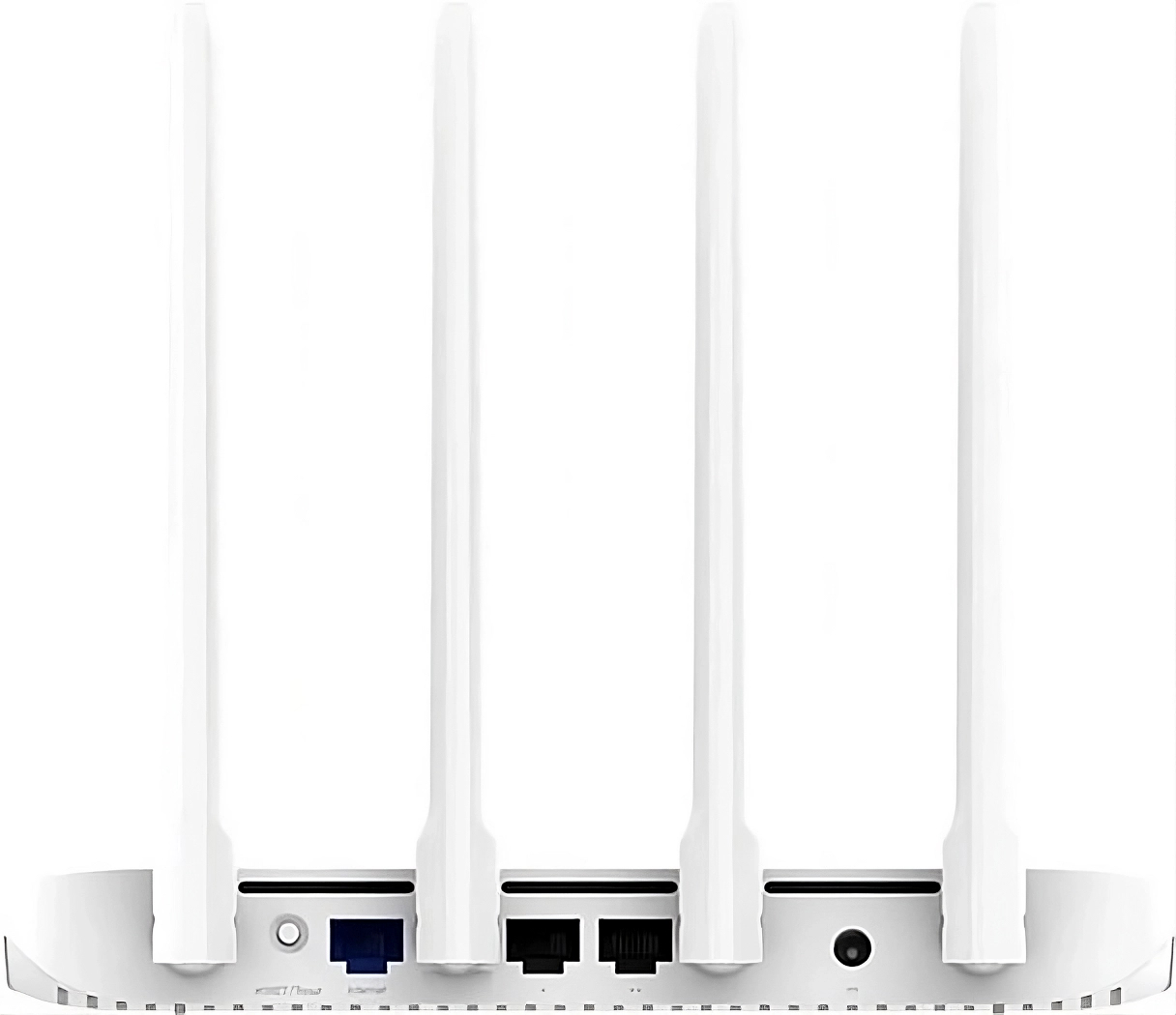
- Reset — внутренняя кнопка, которая служит для сброса настроек роутера;
- Wan port — порт для подключения кабеля от провайдера;
- Lan port — порты для подключения домашних устройств (компьютеров, ноутбуков, смарт боксов и т.д.);
- Power — разъем питания.
Подготовка к настройке
- Для входа в веб-интерфейс роутера в браузере (Chrome, Mozilla, Opera и т.д.) в адресной строке напишите 192.168.31.1 или miwifi.com. В новых версиях также может быть адрес router.miwifi.com (его можно посмотреть на тыльной стороне роутера).
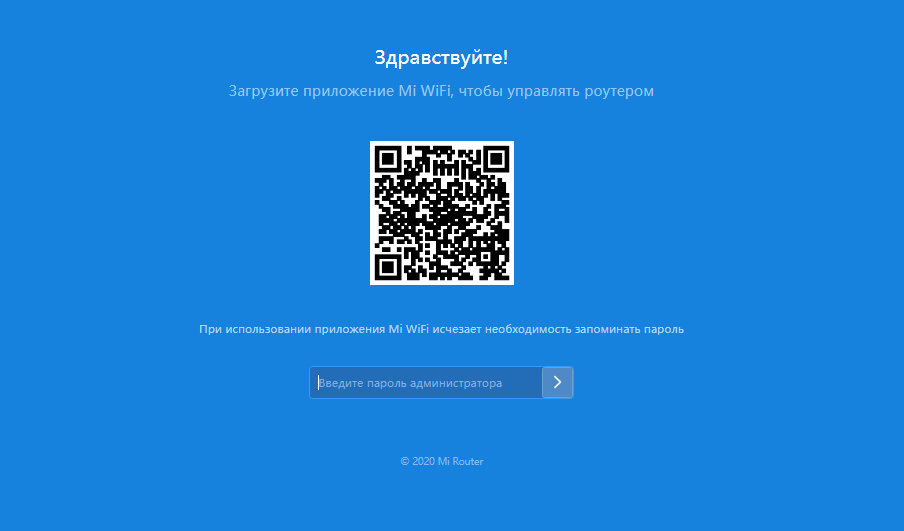
- При первом входе в роутер появится меню, где можно выбрать язык, страну и согласиться с условиями использования продукта. Согласитесь и нажмите «Применить сейчас».
- Далее можно выбрать тип подключения к сети. Выбираем «Автоматическое подключение IP DHCP».
- Нажмите «Далее».
- Когда зашли в меню «Состояние», можно проверить состояние Wi-Fi сети, ее название и, если нажать на чекбокс рядом с паролем, то можно проверить текущий.
Также важно знать MAC-адрес устройства (его можно найти в самом низу).
Настройка сети Wi-Fi
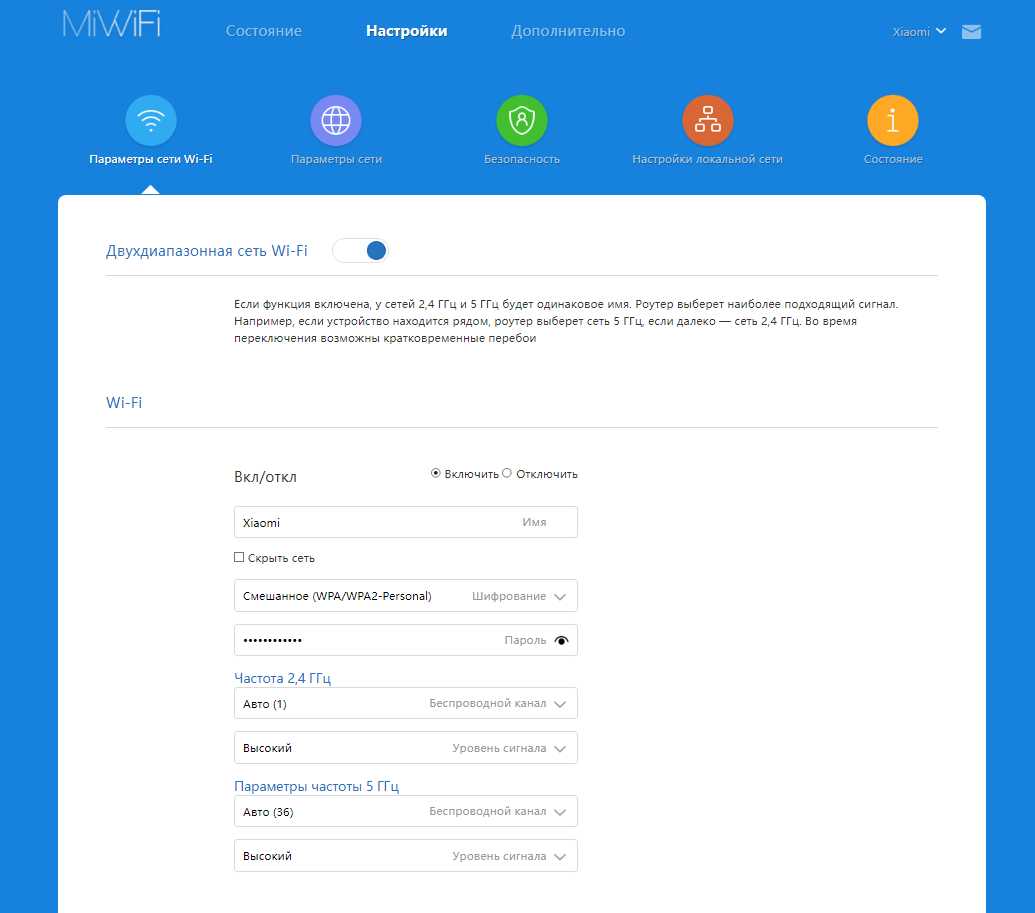
- Нажмите «Настройки» – «Параметры сети Wi-Fi». В данном меню можно выбрать функцию «Двухдиапазонная сеть Wi-Fi» – сети 2.4 и 5 ГГц будут называться одинаково, и в зависимости от условий Ваше устройство будет самостоятельно переключаться на свободный канал и частоту с более высокими показателями скорости.
- В следующих пунктах можно задать название Wi-Fi сети, тип шифрования желательно выбрать «Смешанное (WPA/WPA2-Personal)», пароль, канал передачи сигнала и уровень сигнала.
Настройка типа подключения и MAC-адреса
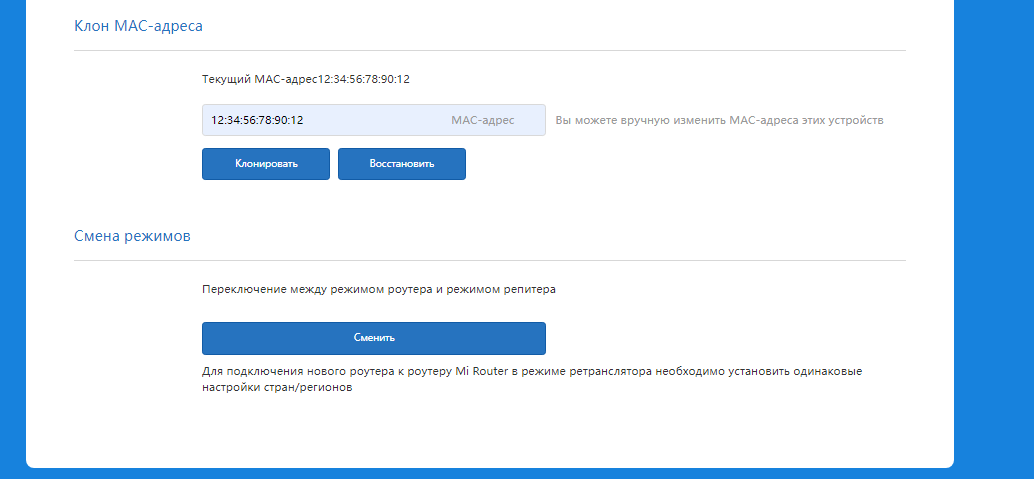
- В данном меню можно настроить тип подключения «Настройки» – «Настройки сети» и задать MAC-адрес, который за Вами зарегистрирован. После ввода нужного MAC-адреса нажмите «Клонировать». При нажатии на «Восстановить» MAC-адрес восстановится до заводского. Он должен совпадать с данными, которые указаны с тыльной стороны роутера.
- После того, как уточнили в технической поддержке или в личном кабинете MAC-адрес, введите эти 12 символов в меню «Клон MAC-адреса» в таком формате ХХ:ХХ:ХХ:ХХ:ХХ:ХХ.
Резервное копирование данных
В данном меню «Настройки» – «Состояние» можно сделать резервную копию настроек, которые внесли на роутере.
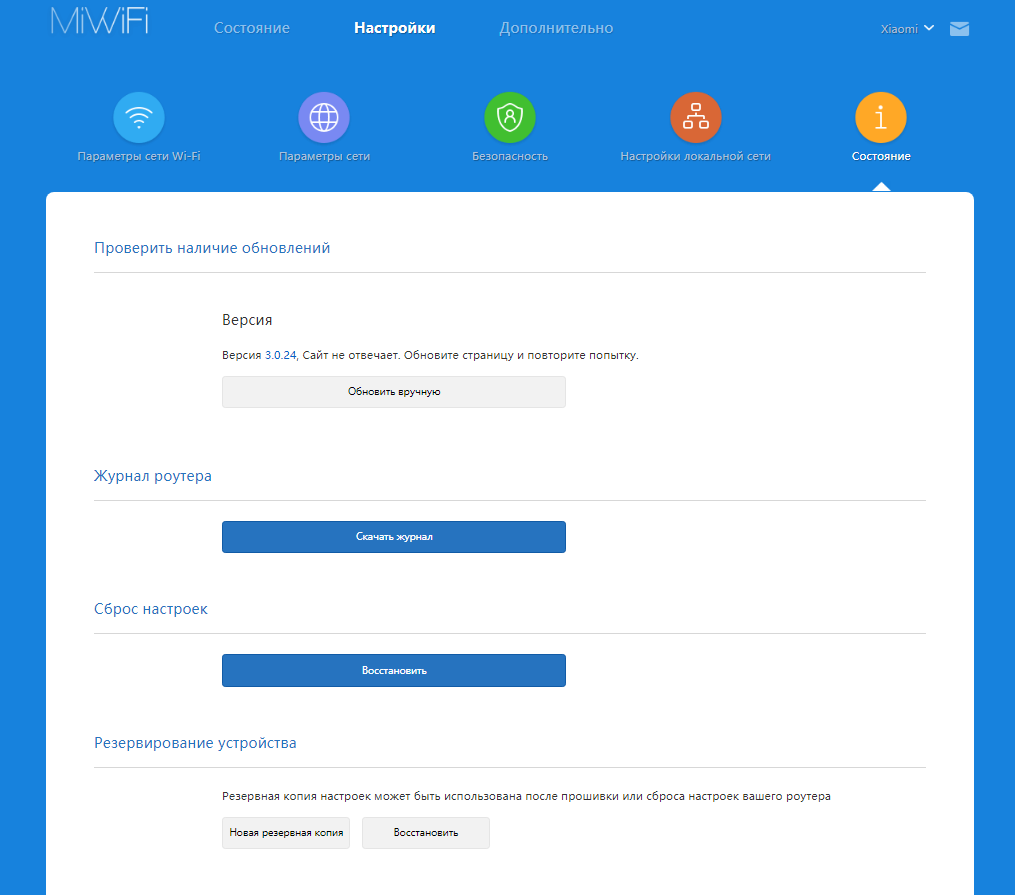
Нажмите «Новая резервная копия» и укажите путь на ПК, где будет храниться файл. В случае неисправностей с роутером нажмите «Восстановить», укажите путь файла и дождитесь, пока корректные настройки применятся. После этого роутер должен работать как раньше.
Вы купили роутер Xiaomi: рассказываем как настроить и подключить роутер к сети
Компания Xiaomi славится своими Wi-Fi роутерами. Их цена, функционал, дизайн занимают почетное место в мировом рейтинге роутеров. Однако настройка этих устройств иногда может вызвать некоторые сложности у рядовых пользователей. В этом гайде мы наглядно покажем как быстро настроить и начать использовать роутер Xiaomi.
- Первым делом нужно подключить роутер к сети и вставить в него LAN кабель.
- После этого роутер начнет раздавать открытый WiFi с именем Xiaomi и дополнительными символами в зависимости от модели роутера. Подключаемся к этой сети.
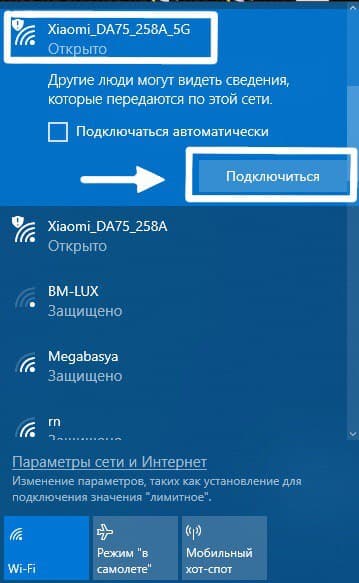
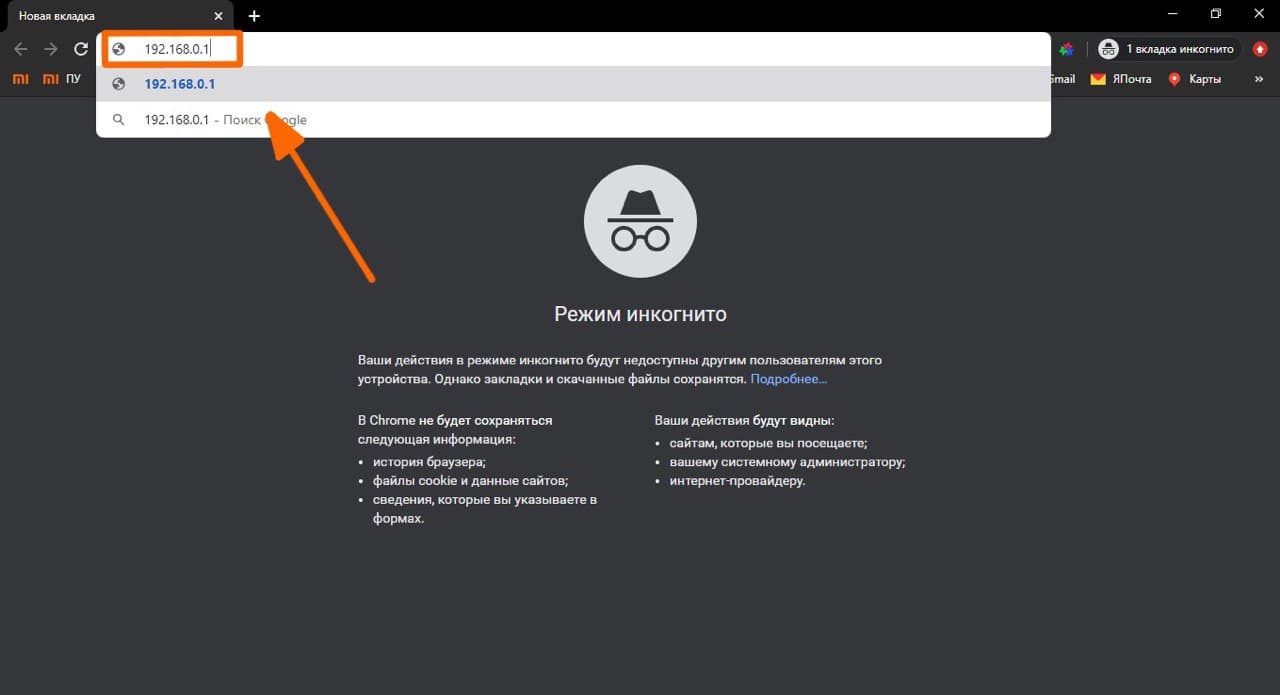
- После успешного подключения открываем любой браузер и в строке поиска пишем IP-адрес 192.168.0.1либо miwifi.com. В некоторых роутерах прописывается IP-адрес 192.168.1.1 или 192.168.31.1
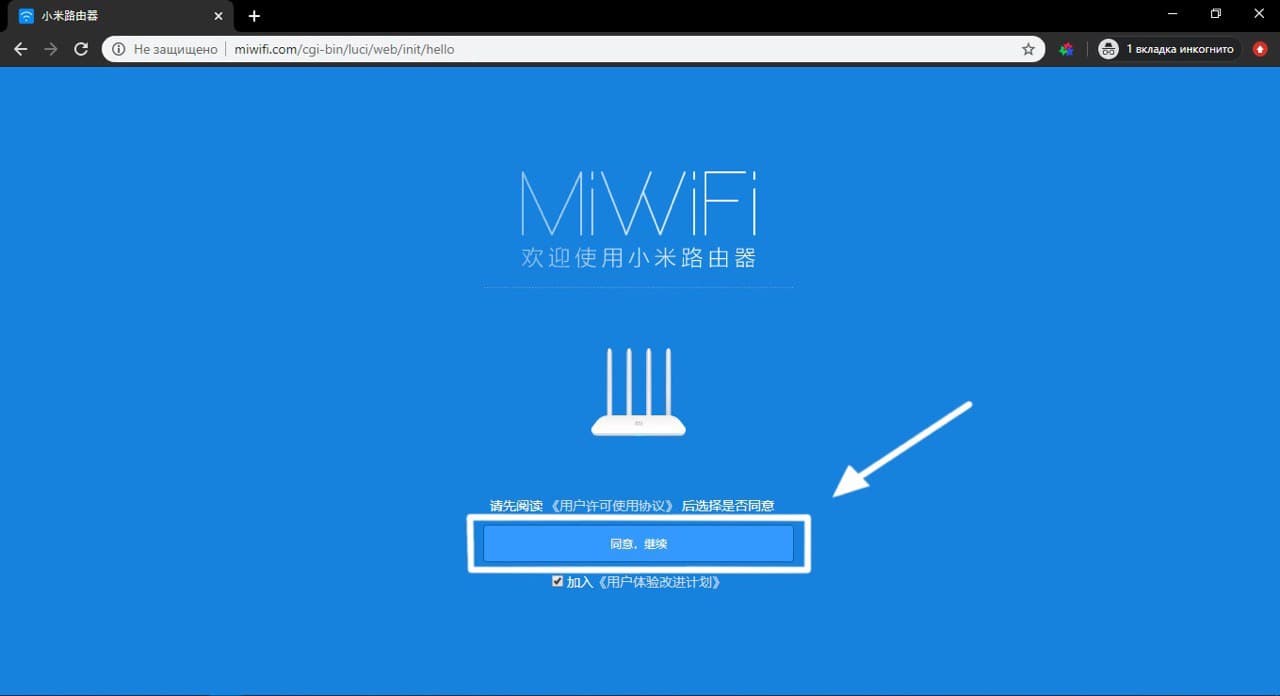
- В открывшемся окне нажимаем на единственную кнопку, это соглашение с правилами и условиями Xiaomi.
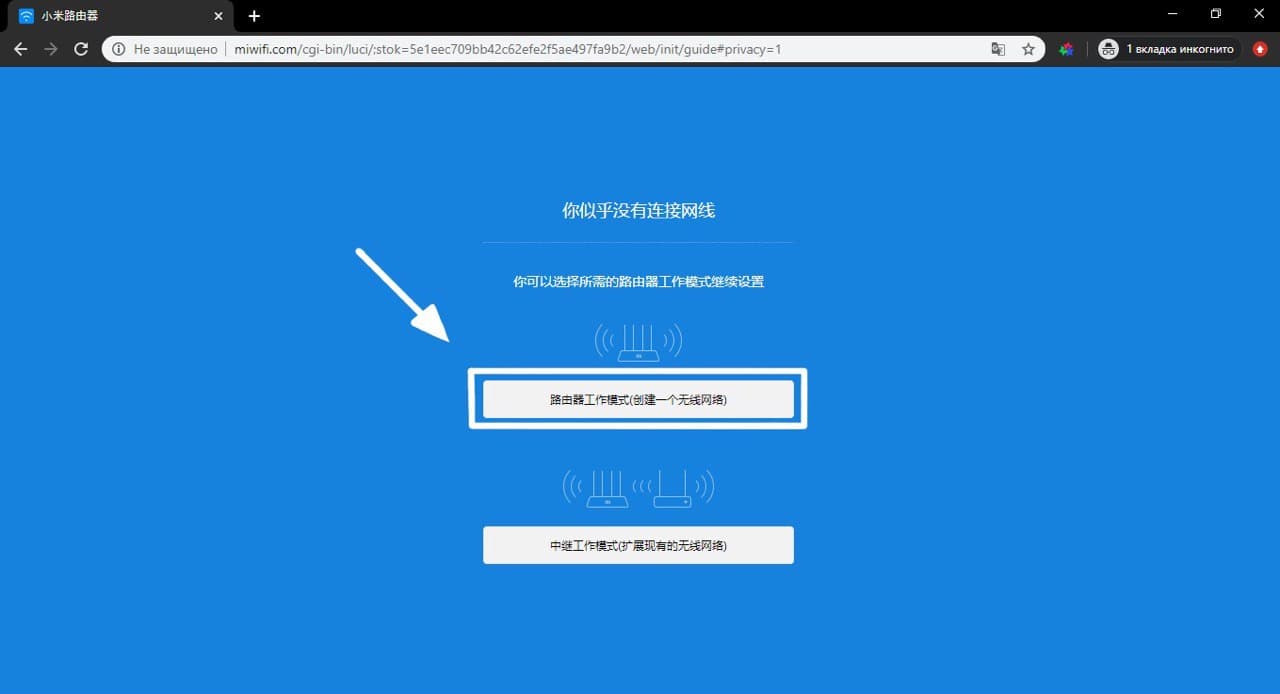
- Следующее окно предлагает нам выбрать режим работы роутера. Нам нужен верхний вариант который отвечает за настройку устройства как роутера. Нижний же вариант позволит использовать устройство в качестве репитера, то есть усилителя WiFi сигнала.
- Переходим к настройке точки доступа. В этом окне мы можем присвоить имя нашей WiFi сети, а также задать пароль для подключения к ней. Настройки одновременно применяются для сетей 2.4 и 5 ГГЦ.
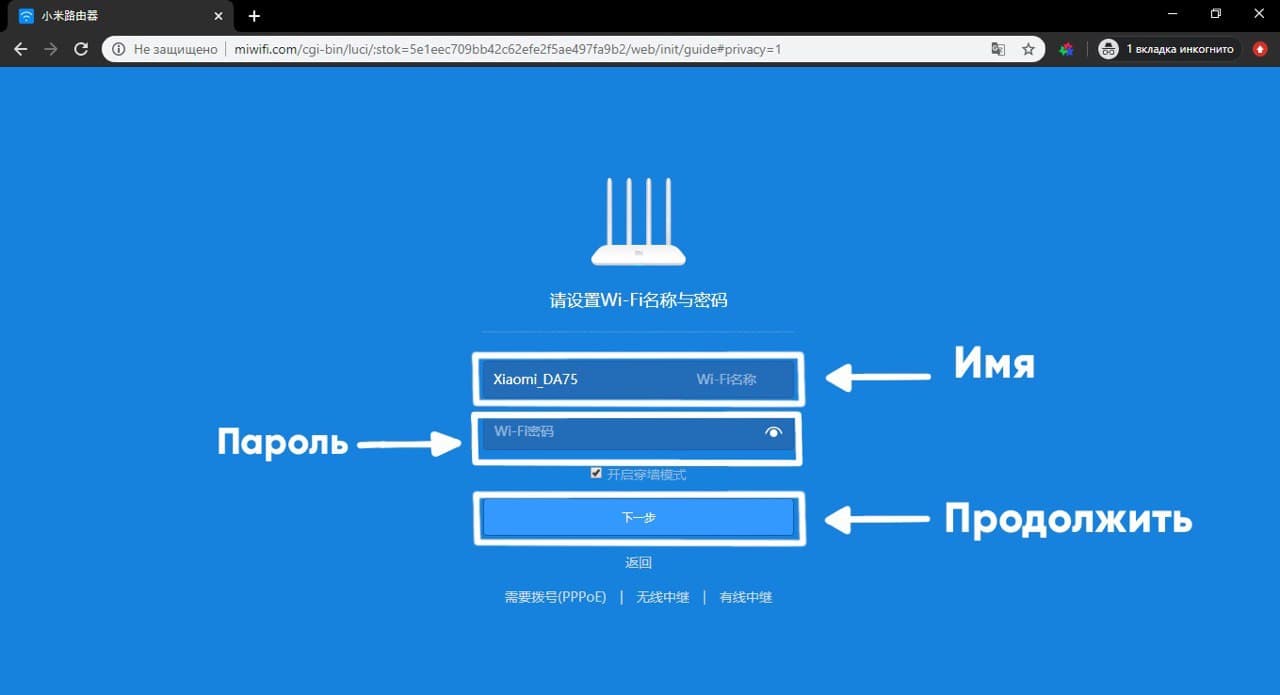
- Следующим шагом будет выбор места расположения роутера, например: Дом, Спальня либо Коридор и пароль администратора. Он необходим для последующего доступа к настройкам роутера.
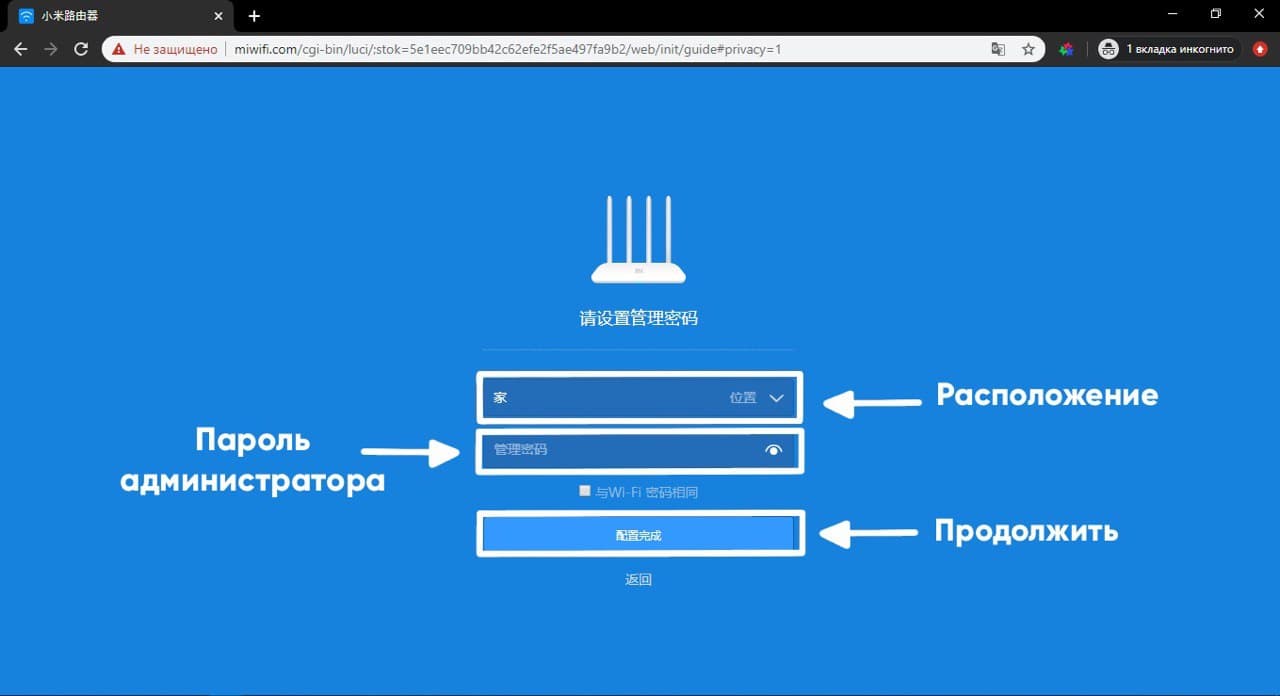
- После нажимаем кнопку подтверждения. Роутер сохранит настройки и выполнит перезагрузку.
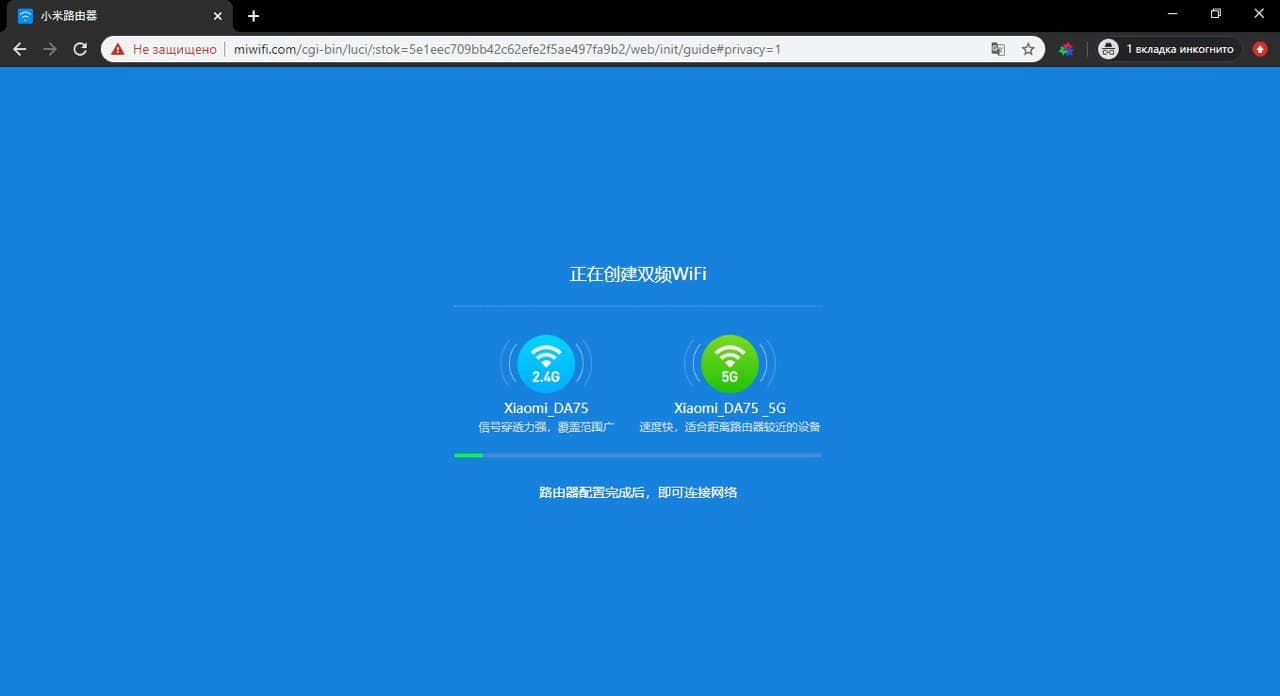
- После этого вы заново подключаетесь уже к новой сети WiFi с созданными Вами данными и пользуетесь интернетом.
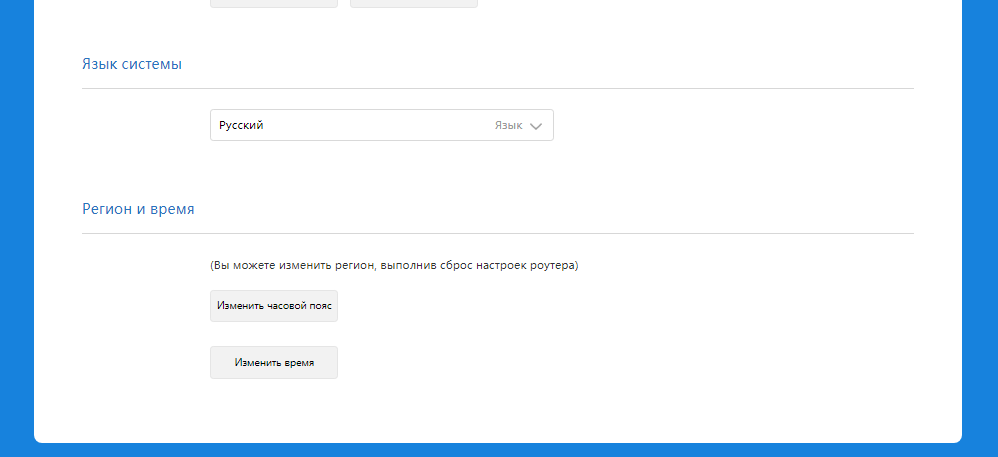
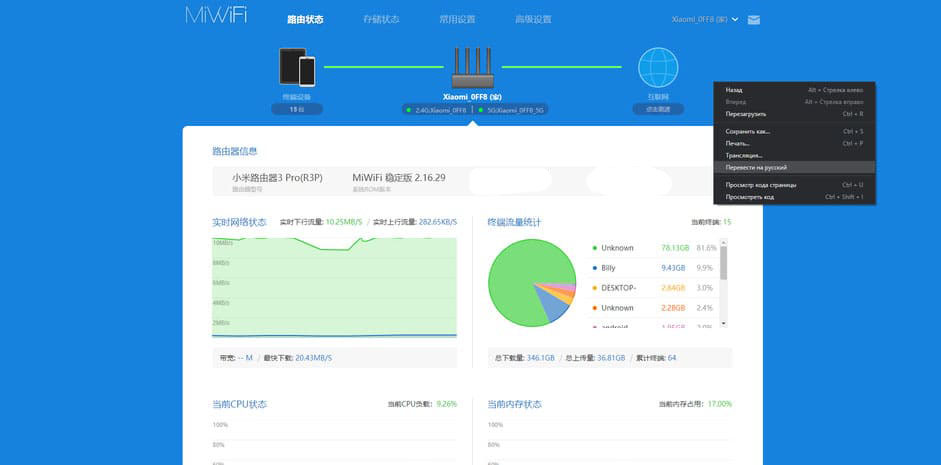
Интерфейс роутеров Xiaomi на китайском языке, в некоторых случаях на английском языке если обновить прошивку. Язык панели не зависит от того по какому адресу, или как в нее входить. Однако если интернет на роутере работает можно перевести интерфейс на русский язык с помощью переводчика встроенного в браузер Google Chrome или Яндекс.Браузер.
Также интерфейс роутеров Xiaomi можно перевести через браузерный плагин RUMIFIWI. Он работает в Google Chrome и Яндекс.Браузер. После установки расширения, плагин автоматически переводит интерфейс роутеров Xiaomi на русский язык.
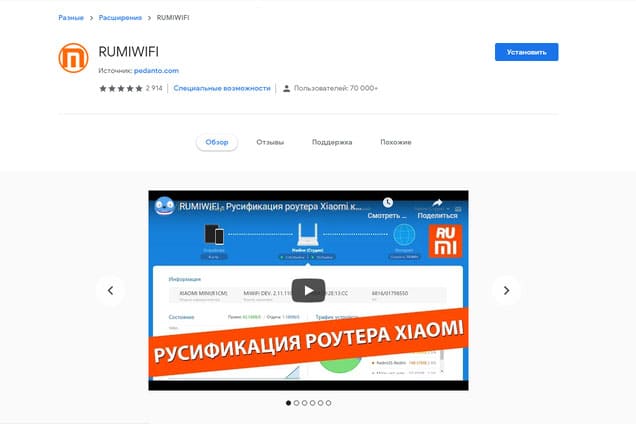
Интерфейс роутеров Xiaomi разбит на: Статус, Настройки и Дополнительно.
В верхнем правом углу расположено название роутера. Нажав на него появляется контекстное меню, где можно изменить имя роутера, обновить прошивку, скачать приложение, перезагрузить роутер и выйти из аккаунта.
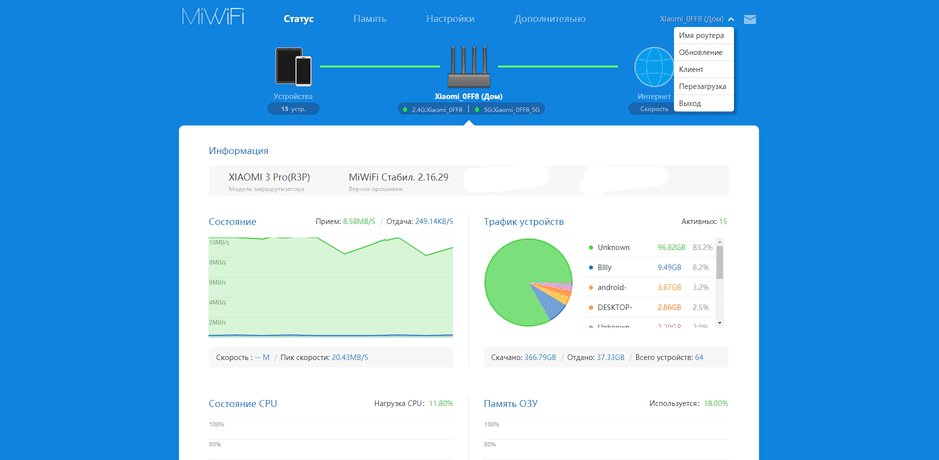
Во вкладке статус отображается информация роутера: модель, версия прошивки, MAC-адрес и серийный номер, Снизу показано состояние сети, подключенные устройства и трафик, нагрузка CPU и сколько используется памяти ОЗУ.
Вкладка Настройки разбита на категории:
Настройки Wi-Fi, Интернет, Безопасность, Локальная Сеть и Состояние.
Настройки Wi-Fi
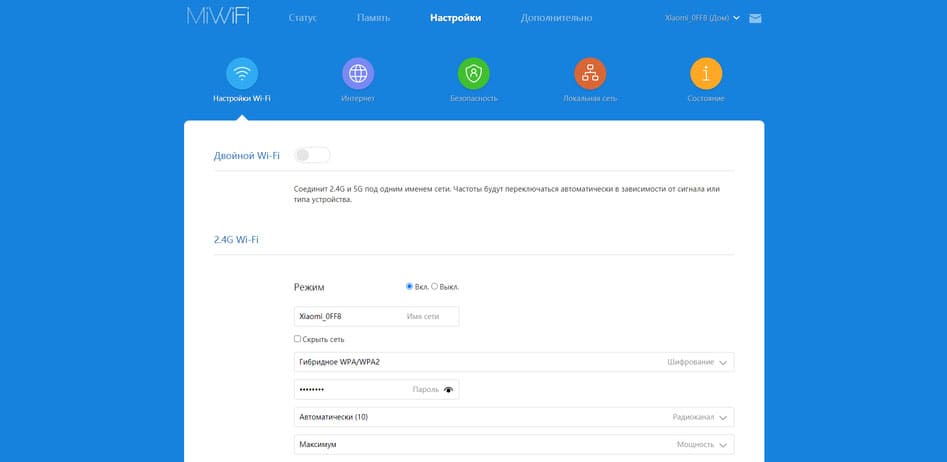
Эта вкладка отвечает за функцию двойного Wi-Fi и настройки точек доступа. Если роутер работает на частотах 2.4 Гц и 5 Гц, тогда функция двойного Wi-Fi соединит эти частоты под одним именем сети. Они будут автоматически переключаться в зависимости от сигнала или типа устройства.
Далее идут два подраздела 2.4G Wi-Fi и 5G Wi-Fi. Если роутер работает в одной частоте, будет доступно только 2.4G Wi-Fi
В этих подразделах настраивается точка доступа: имя сети, пароль, способ шифрования, какой радиоканал использовать и на какой мощности работать роутеру.
Категория Интернет
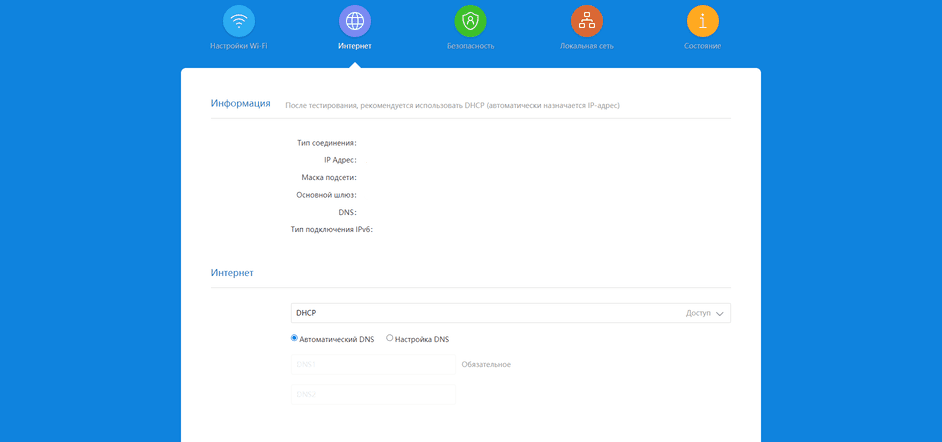
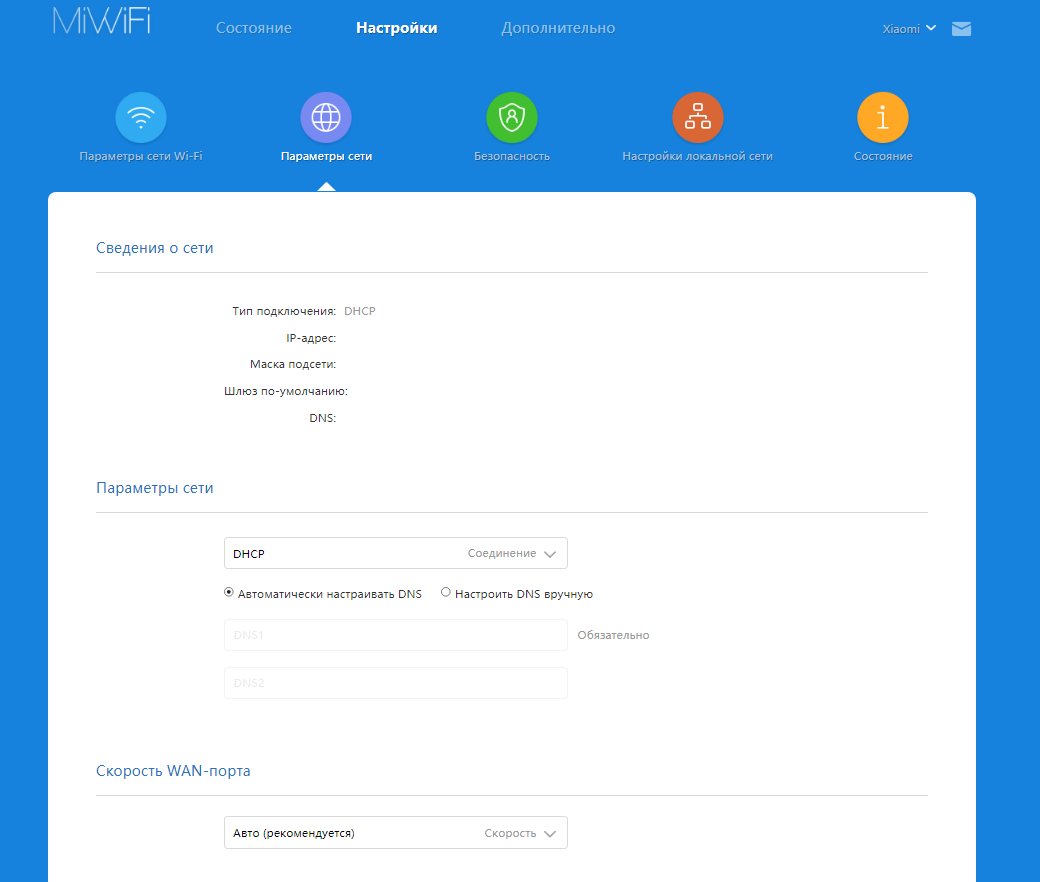
В этой категории отображается тип соединения, IP адрес, маски подсети, основной шлюз и DNS. Также здесь можно изменить тип подключения, скорость WAN порта и MAC адрес.
Категория Безопасность
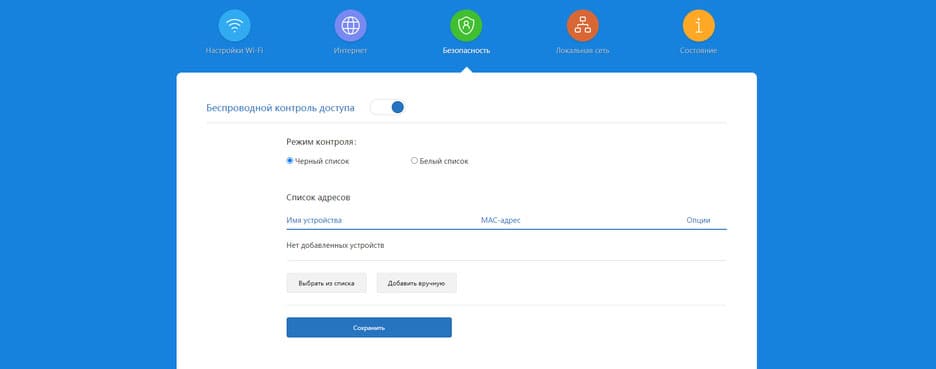
В категории безопасность можно добавлять подключенные к роутеру устройства в черный и белый список. Также в этой категории находится переключатель беспроводного контроля сети.
Категория Локальная сеть
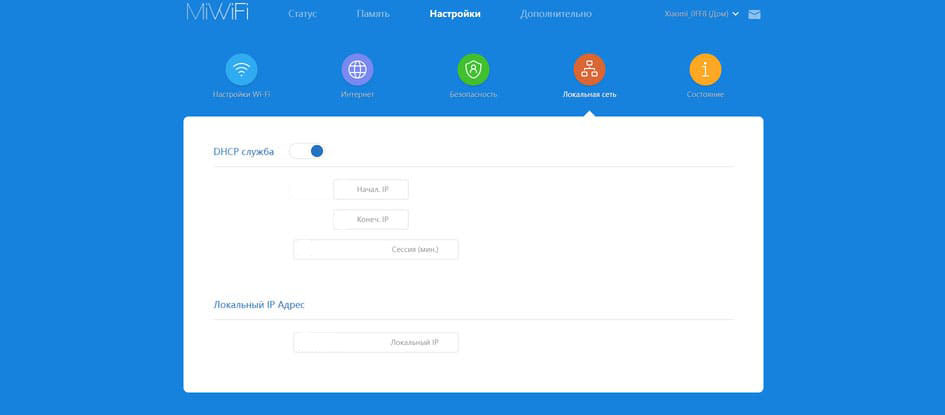
В этой категории находится переключатель DHCP сервера — протокола отвечающего за динамическую выдаче ip адресов устройствами сети. В этой категории выбирается начальный и конечный IP адрес и выбирается IP адрес роутера.
Категория Состояние
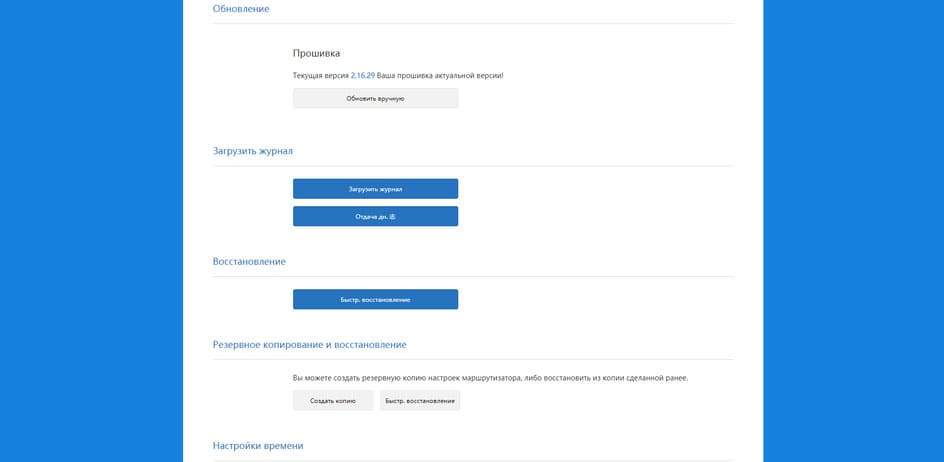
В этой категории есть возможность обновить прошивку роутера, загрузить журнал на сервера Xiaomi, восстановить настройки роутера, создать или восстановить резервную копию роутера и изменить дату и время.
Купить оригинальные роутеры Xiaomi можно на нашем сайте в разделе «Товары для дома» — «Роутеры«
Как настроить Wi-Fi Роутер Xiaomi
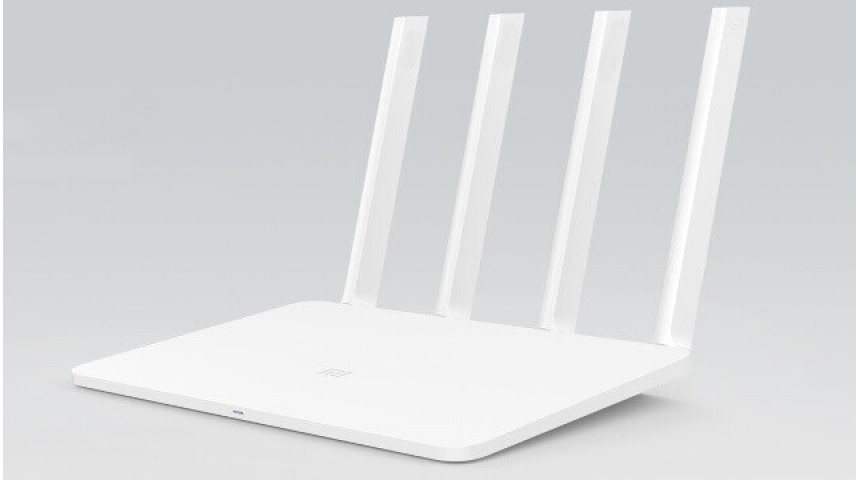
После приобретения маршрутизатора и его подключения нужно выполнить установку требуемых параметров, чтобы обеспечить корректную работу устройства. Данный процесс не займет много времени и даст возможность улучшить качество работы и расширить функциональные возможности. Роутер Ксиоми ориентирован на внутренний рынок, естественно и инструкция по эксплуатации тоже написана на китайском языке. В данной статье мы попытаемся подробно разобраться как осуществляется настройка роутера Xiaomi, и остановиться всех основных моментах данного процесса.
Роутеры Ксиоми, основные особенности устройств
Маршрутизаторы Xiaomi отличаются высоким качеством и надежностью работы, а также своей универсальностью. Их можно использовать для организации корпоративной и домашней сети. Характерными особенностями устройств этого производителя являются:
- Возможность создания точки доступ, практически в любом месте, что обусловлено тем, что устройство может стабильно работать от повербанка;
- Широкий спектр настроек;
- Можно управлять с помощью смартфона.
Чтобы обеспечить надежную и продуктивную работу маршрутизатора, нужно знать как настроить роутер.
Важно — настройка маршрутизаторов Xiaomi, независимо от их модели, выполняется через стандартный интерфейс.
При этом следует учитывать, что у каждой модели таких устройств есть свои особенности, которые нужно обязательно брать во внимание, во время настраивания. Например, маршрутизатор Ксиоми Ми Нано оснащен микро-USB входом, и может функционировать от зарядного устройства для смартфона. Но частично ограничивает функциональные возможности устройства, отсутствие разъема USB. Роутеры этого бренда, предназначенные для создания домашней сети, оснащены USB-портами, и могут работать в 2-х диапазонах частот — 5ГГц и 2,4 ГГц. К ним можно подключать внешние девайсы.
Как правильно подключить новый роутер
Рассмотрим основные моменты и этапы, как подключить роутер к компьютеру, вначале следует подготовить устройство. Для этого нужно подключить его к электросети, и нажать маленькую кнопочку, которая находится с обратной стороны прибора, внутри отверстия, подписанного «Reset», и удерживать ее в этом положении примерно 10 секунд.
Это можно сделать с помощью тоненького предмета достаточной длины. После этого Ethernet-кабель подсоединить к разъему синего цвета (подписывается «Internet»), а кабель от ПК подключить к одному из разъемов белого цвета.
Далее необходимо выполнить ряд действий в следующей последовательности.
- Запустить браузер (Opera, Mozilla Firefox, Google Chrome, Vivaldi, Safari и другие.
- В адресной (не поисковой!) строке набрать miwifi.com или 192.168.31.1.
- В открывшемся окне с лицензионным соглашением (на китайском языке) нужно, нажатием кнопки Agree, подтвердить свое согласие и принятие условий.
- Присвоить сети новое имя и придумать пароль. Для этого требуется заполнить поля «Network name» и «Password».
- Указать месторасположение сети, ввести заданный пароль и нажать кнопку успешно установлено («Set up successfully»). После этого можно переходить к настройкам параметров маршрутизатора Xiaomi.
- Дождаться завершения создания беспроводных сетей (отобразиться на мониторе).
- Выбрать сеть, с новым названием и подключиться. Для этого нужно ввести пароль админа. При отсутствии доступа к интернету, необходимо перезагрузить компьютер и маршрутизатор.
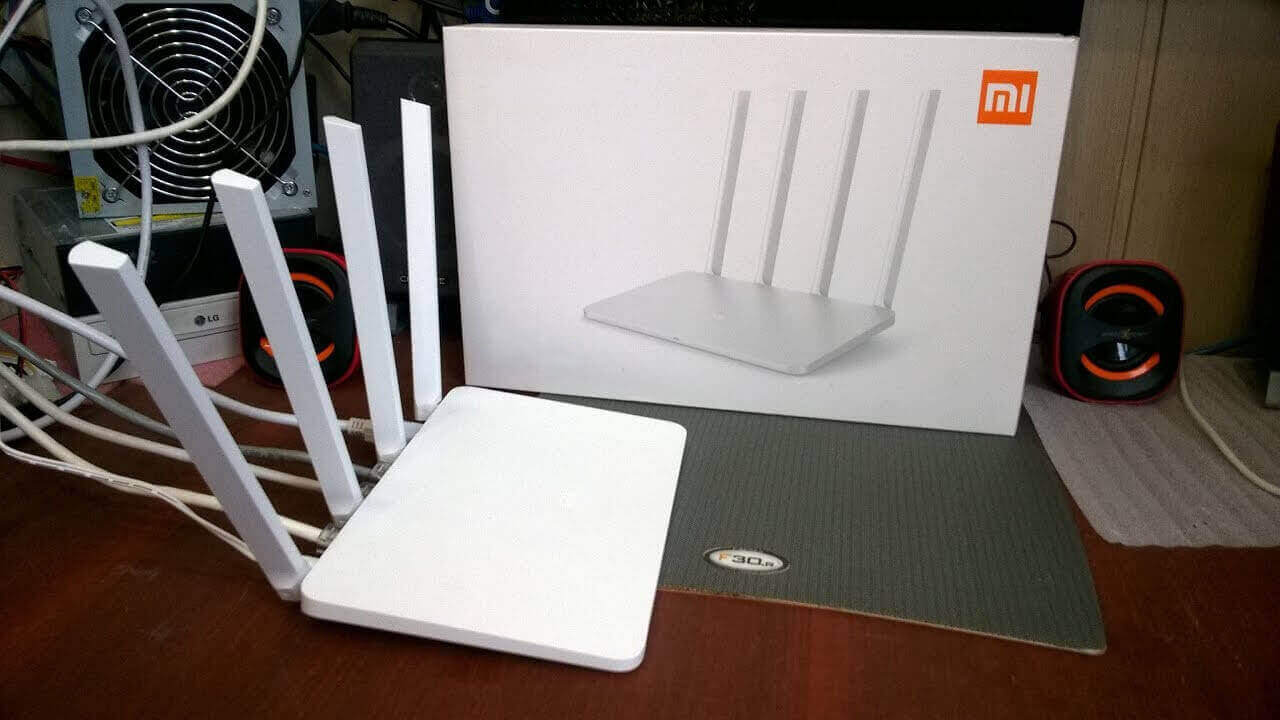
Разберем как подключить wifi роутер, и что необходимо выполнить для создания беспроводного подключения.
- Зайти в Common settings.
- Ввести, запрашиваемые данные о провайдере.
- В пункте Internet Settings выбрать соответствующие протоколы подключения.
- Войти в Wi-Fi Settings и ввести данные для SSID и защиты. При использовании сразу 2-х диапазонов, эти параметры нужно указать отдельно для частот 2,4 ГГц и 5 ГГц.
- В Encryption указать протокол шифрования, и создать ключ доступа.
Чтобы создать гостевой доступ необходимо Shut down заменить на Open, а после этого выбрать тип защиты и ввести SSID гостевого вай-фай. Чтобы активировать доступ с шифрованием потребуется создать пароль.
Для запуска в действие всех настроек, устройство нужно перезагрузить.
Функциональные возможности и управление
Далее рассмотрим как настроить вай-фай роутер, и какие возможности предусмотрены официальной прошивкой маршрутизатора Ксиоми. После подключения к глобальной сети вашего компьютера или ноутбука, а также всех гаджетов, подключенных к созданной WI-FI сети, нужно вернуться в админку, используя встроенный переводчик в Google Chrome, текст автоматически переводится на русский. Для этого достаточно правой клавишей мышки нажать на странице и выбрать пункт «перевести на русский». На экране отобразятся данные об основных параметрах устройства. Здесь можно увидеть графики загруженности беспроводной и проводной сети. Если прибор одновременно работает в 2-х разных диапазонах, данные будут указываться для всех подключений.
В первой строчке отображаются 4 пункта — статус, объем внешней памяти, основные настройки и дополнительные. На данной странице указываются данные о текущем состоянии роутера, в частности о загруженность Internet-канала, памяти, процессора, перечень и статистика подсоединенных клиентов.
На следующей странице отображаются данные о подключенном накопителе, вариантах доступа к имеющимся на нем файлам.
Важно — из браузера получить доступ к этим данным, а также изменять параметры сервисов для внешнего накопителя нельзя.
Ключевые настройки включают выбор следующих параметров — подключения к интернету и создания беспроводных сетей, а также настройку списка пользователей, выбор адресов для LAN, изменение пароля администратора, системные функции. При необходимости, есть возможность отключения определенных точек доступа отдельно в каждом диапазоне частот. В дополнительных параметрах можно настроить мощность передачи сигнала, а также создать списки доступа для определенных клиентов.
Также можно выбирать скорость и изменять MAC-адрес порта WAN.
На последней странице можно проверить наличие обновлений имеющейся прошивки, а при желании загрузить с файла. Кроме этого здесь имеются пункты по выбору часового пояса и управлению конфигурацией.
В этой статье мы разобрали основные моменты как подключить роутер к интернету (проводное и беспроводное подключение), и быстро его настроить. Кроме этого ознакомились с основными возможностями стандартной заводской прошивки. Если при подключении маршрутизатора Ксиоми возникли какие-либо затруднения, то всегда можно обратиться к квалифицированным консультантам нашей компании и получить исчерпывающую информацию и практические советы о том, как это правильно сделать и максимально использовать возможности купленного устройства.
В заключение хочется отметить, что роутеры Xiaomi — это недорогие, надежные и функциональные устройства, которые достаточно легко и просто настраиваются и обеспечивают надежную и стабильную работу в самых различных условиях и на протяжении длительного времени.
Настройка маршрутизаторов Xiaomi

Модемы и роутеры – это основные приборы, с помощью которых можно пользоваться интернетом. Настраивать эти девайсы достаточно просто. Даже новичок за несколько минут сможет настроить устройство и подключиться к сети.
Специфика настройки маршрутизаторов Xiaomi
Модемы и роутеры – это основные приборы, с помощью которых можно пользоваться интернетом в частном секторе. Настраивать эти девайсы достаточно просто. Даже новичок за несколько минут сможет настроить устройство и подключиться к сети. Сегодня мы детально рассмотрим пошаговую настройку Xiaomi router. Это популярное устройство, которое используют для раздачи беспроводной сети в домах и офисах.
Роутеры бренда Сяоми востребованы на российском рынке сетевого оборудования. Это надежные высокопроизводительные приборы для беспроводного интернета в частном доме. Приобрести маршрутизатор Xiaomi может каждый. Стоимость оборудования доступна. Все девайсы этого производителя функциональные и стильные.
Под брендом Xiaomi выпускается огромное количество разнообразных моделей, которые способны удовлетворять потребности пользователей. Покупать оборудование лучше в проверенных магазинах или через официальных представителей.
Как настроить роутер Xiaomi
Настройки Mi Router Сяоми не имеют принципиальных отличий от настроек конфигурации маршрутизаторов других брендов. Единственное отличие – отсутствие специального патч-корда. Чтобы избежать затрат на приобретение кабеля, многие настраивают роутер через беспроводную сеть вай-фай. Для управления параметрами прибора можно использовать удобное приложение Mi Wi-Fi.
Настройка роутера Сяоми начинается с включения девайса. Нужно подключить блок питания к устройству и включить его в розетку. Следующий шаг – подключение к маршрутизатору с компьютера. Подключаться к роутеру очень просто.
Для этого нам нужно выполнить несколько действий:
- Первый шаг – нужно открыть веб-обозреватель на компьютере или ноутбуке. В браузере прописываем адрес нашего устройства. Пробуем стандартное значение – mifiwi.com. Если этот адрес не подошел, смотрим значения по умолчанию на этикетке. Она прикреплена снизу на роутере. Пробуем войти в панель администратора по этому адресу. Кликаем на Enter, чтобы подтвердить переход.
- Перед вами откроется страница, на которой нужно принять условия соглашения. Нажимаем соответствующую кнопку и двигаемся дальше.
- Чтобы зайти в панель управления, в соответствующие поля вводим логин и пароль. Эти сведения вы также можете посмотреть на этикетке, прикрепленной к устройству. При необходимости объедините ключ доступа к веб-конфигуратору и беспроводной сети.
- Затем необходимо сохранить изменения и перезагрузить прибор.
С настройками роутера Mi Wi-Fi справится даже новичок. После успешной авторизации в системе вы попадете в веб-конфигуратор. В персональном аккаунте можно поменять пароль и выполнить другие настройки.
Общие параметры
В общих настройках нужно устанавливать различные значения, поскольку у каждого провайдера свои требования.
Ниже рассмотрим, как настроить тип соединения PPTP:
- В главном меню панели управления находим категорию под названием «Advanced».
- Далее находим раздел, который называется «VPN» и кликаем на «Add service».
- В меню подраздела «Протокол» выбираем нужный тип подключения — PPTP.
- Ниже в полях нужно ввести те значения, которые прописаны в вашем договоре на предоставление услуг. Если какие-либо данные отсутствуют, позвоните на горячую линию. Представитель компании в телефонном режиме поможет настроить подключение.
- Чтобы новые настройки вступили в силу, нажмите на кнопку «Сохранить».
Как поменять язык веб-интерфейса
При первом входе в панель управления пользователь видит интерфейс на китайском языке. Работать в таком формате весьма проблематично. На некоторых моделях роутеров в параметрах можно поменять китайский язык на английский. Официальные русифицированные версии прошивки отсутствуют.
Если вы пользуетесь веб-обозревателем Гугл Хром, можно перевести язык панели управления автоматически. В параметрах браузера находим расширения RUMIWIFI. Как только оно будет активным, вверху справа отобразится специальный значок. Если нажать на него, текст страницы будет в автоматическом режиме переведен на русский.
Проверяем параметры беспроводной сети Wi-Fi
Проверку параметров сети Wi-Fi можно выполнять, даже будучи не дома. Для этого компания Xiaomi разработала специальное мобильное приложение Mi Wi-Fi. Скачать программу можно на любой гаджет, который работает на платформе Виндовс, Андроид либо iOS.
Через приложение вы сможете:
- настраивать параметры;
- менять пароли;
- отслеживать трафик;
- контролировать количество клиентов, подключенных к вашему роутеру.
Локальная сеть
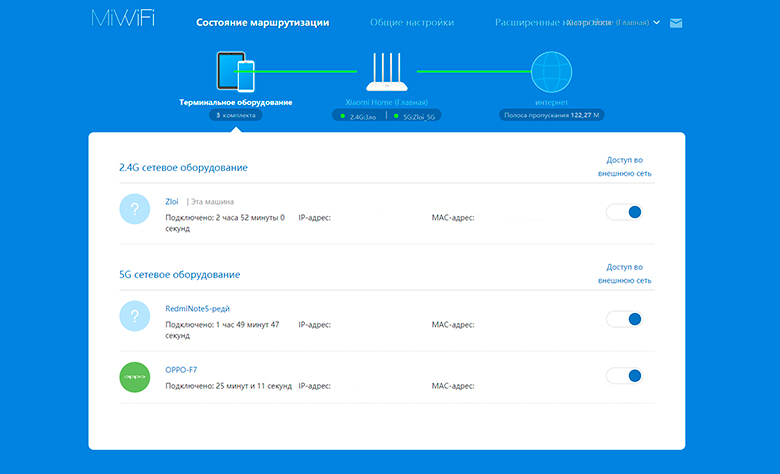
После входа в роутер Xiaomi пользователь может настроить локальную сеть. Эти настройки будут выполняться при деактивированном интернет-соединении. Заходим в панели управления в категорию под названием «Настройки». Затем выбираем подраздел «Установка LAN». Здесь вам нужно включить функцию DHCP.
В специальном поле нужно прописать диапазон доступных IP-адресов. Эти адреса роутер раздает подсоединенным к нему гаджетам. Также потребуется указать адрес шлюза.
Настраиваем общий доступ
Чтобы настроить общий доступ, нужно выполнить несколько простых действий:
- После успешной авторизации заходим в главное меню веб-конфигуратора.
- Выбираем категорию с настройками, здесь находим раздел «Сеть».
- В соответствующих полях прописываем значения, которые указаны в письменном соглашении.
- Включаем DHCP-соединение.
- Активируем опцию автоматического выбора DNS.
Перед подключением к интернету проверяем автоматическое назначение порта в МАС-адреса.
Настройки безопасности
Специальные настройки безопасности позволяют своевременно обнаруживать вирусы и сбои в работе роутера.
Чтобы удостовериться, что система работоспособна, необходимо выполнить несколько простых действий:
- В главном меню панели управления находим вкладку «Настройки».
- В подменю ищем раздел, посвященный безопасности.
- Выбираем пункт «Доступ по беспроводной сети».
- Перед вами должны отобразиться адреса неопознанных клиентов. При необходимости добавляем их в бан.
В этом же подразделе можно поменять пароль. Не забудьте сохранить изменения и перезагрузить маршрутизатор.
Как выполнить сброс на роутере Сяоми
Если работа прибора нестабильна, периодически появляются торможения, можно сбросить настройки до заводских. Это достаточно простой способ устранить программный сбой. При некорректной работе девайса желательно обнулять параметры. На обратной стороне корпуса должна быть специальная кнопка. Зажмите ее на 10 секунд. После сброса устройство будет работать по умолчанию.
Альтернативная прошивка
Роутеры Сяоми поставляются со стандартным микропрограммным обеспечением. Но разработчики периодически выпускают альтернативные версии прошивки. На новом ПО скорость работы роутера будет гораздо выше. Таким образом, можно расширить функционал девайса. Эксперты рекомендуют установить прошивку Padavan.
В Mi Router 3 настройка не требует от пользователей специальных навыков. Панель управления интуитивно проста и доступна. Если в процессе настроек параметров трудности все же возникли, лучше обратиться на горячую линию провайдера.