
Устанавливаем macOS на внешний жёсткий диск. Займёт 60 минут
В закладки
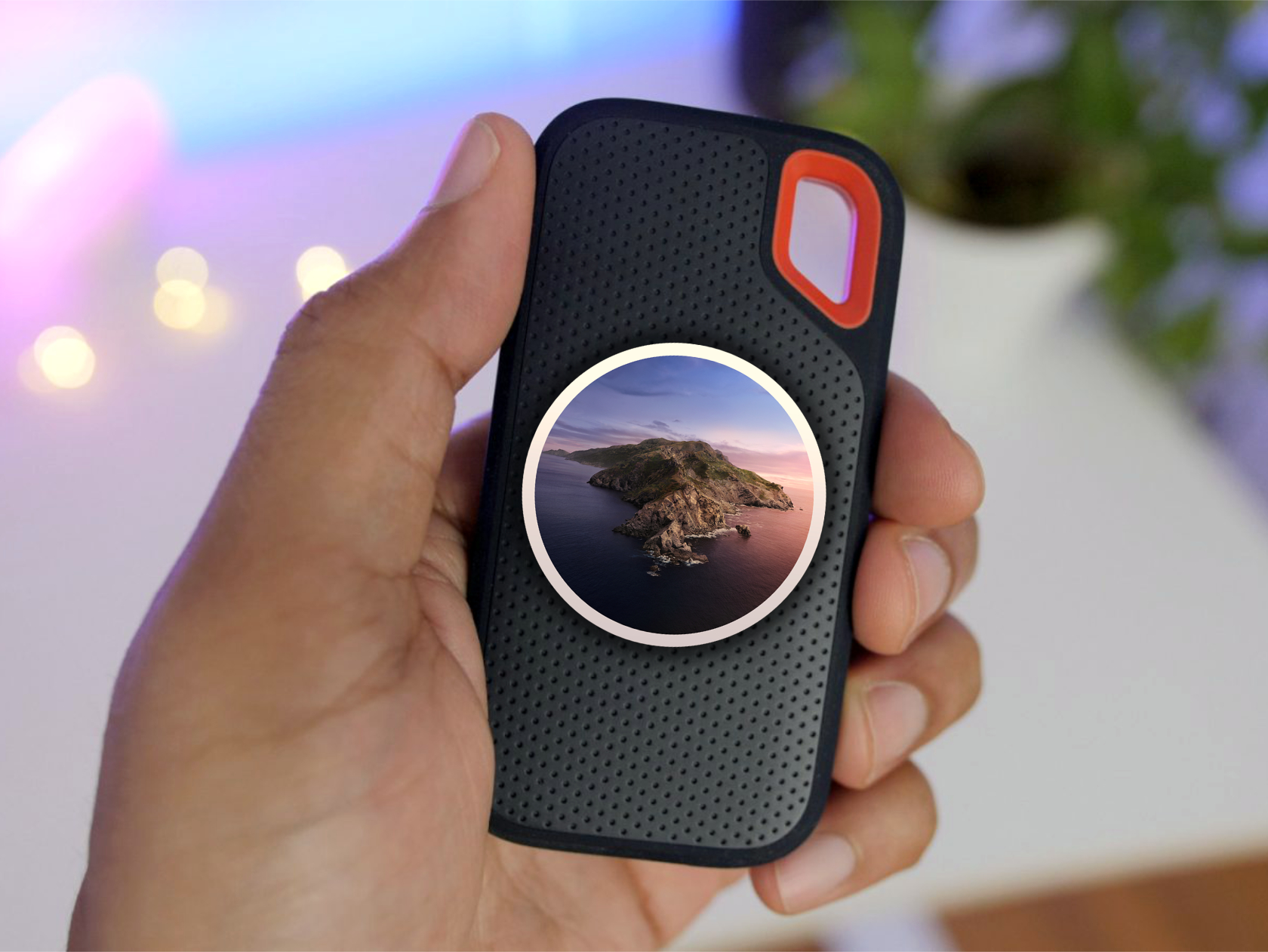
У Apple нет официальных инструкций, как установить macOS Catalina на внешний SSD, HDD, флешку. Тем не менее, Mac дает возможность поставить систему на любой диск, даже если он не находится внутри компьютера.
Эта затея решает, как минимум, две задачи. Они ниже — вместе с инструкцией по установке и другими нюансами.
Чем так хороша macOS на внешнем диске
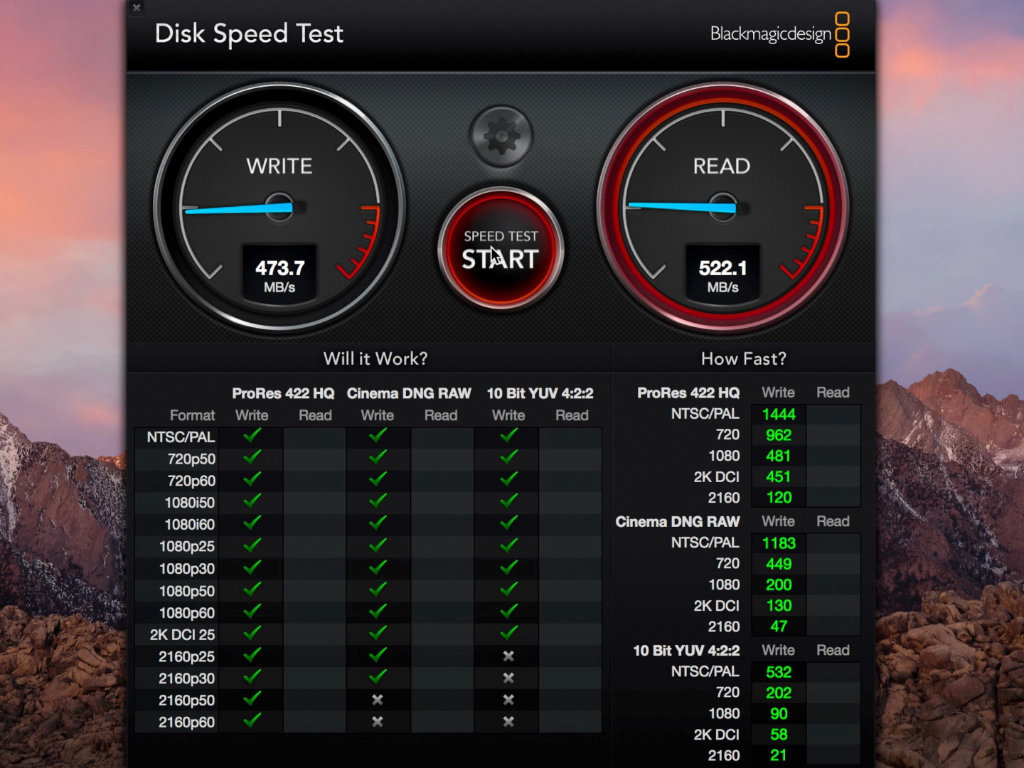
Тест скорости внешнего диска SSD SanDisk Extreme Portable
❶ Ускорение работы c SSD-диском. Почти все Mac, которые можно назвать современными, комплектуются сугубо SSD. Такие диски многократно ускоряют запуск самой ОС, системного софта и сторонних программ.
Чтобы ускорить старый Mac, нужно сразу менять HDD на SSD. Жаль, сделать это можно далеко не всегда. Например, это крайне сложно в части моделей MacBook, а в актуальных iMac (речь про «тонкие» 2012 года и выше) почти невозможно — придется сперва экран «оторвать».
Выходом станет использование внешних SSD, которые вполне подходят на роль системных. Когда они на «шнурке» у iMac или Mac mini, вообще не мешают, а польза налицо. Только важно, чтобы в этих Mac были порты USB 3.0 и выше — такие в них ставят с 2012 года. Жаль, но у USB 2.0 банально не хватит скорости.
Родной HDD в iMac 2012 года не выдает больше 100–110 мегабайт в секунду на чтение и запись. USB 3.0 ограничен скоростью 5 гигабит или 625 мегабайт в секунду. Если подключить к нему SSD начального уровня, можно рассчитывать на скорость от 400 мегабайт в секунду — это в 4 раза быстрее как на чтение, так и на запись.
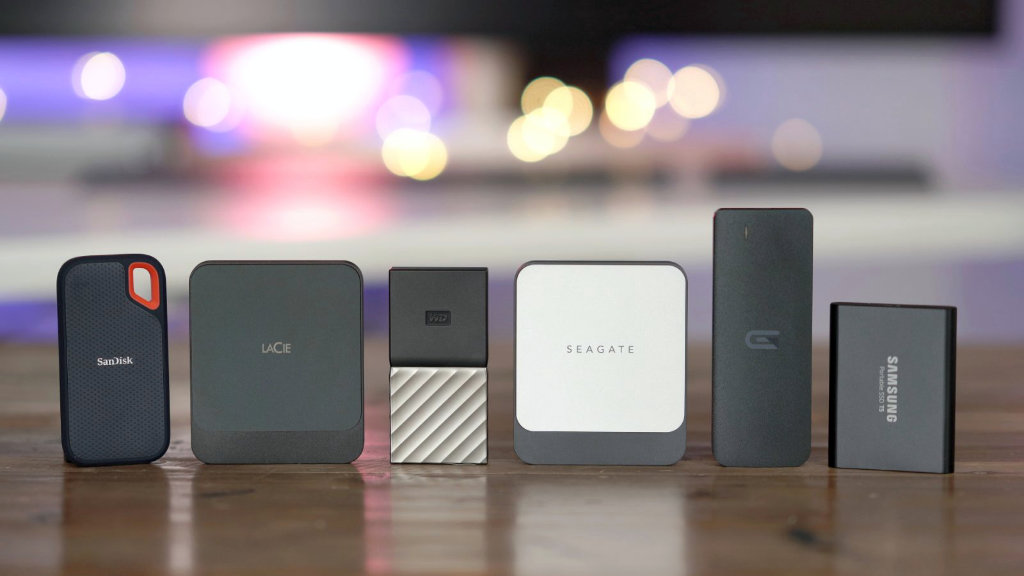
Разнообразие внешних SSD, на которые можно установить macOS, чтобы хранить все свои данные всегда при себе
❷ Перенос информации между Mac. Перенести данные с одного компьютера Apple на другой поможет фирменное облако — iCloud. Оно даст возможность регулярно использовать сразу два Mac: один на работе, а второй дома.
Жаль, этот способ подходит только для тех, кого не заботит сохранность данных. Представьте, что кто-то подсмотрит пароль от учетной записи и получит доступ ко всем вашим файлам, пока вас нет на рабочем месте. А там же отчеты с важными цифрами…
Можно возить с собой ноутбук в офис и обратно, в офис и обратно, а потом снова в офис и снова обратно. Air на 13 дюймов или 12-дюймовый MacBook для этого подойдут. Но если и дома, и на работе уже есть любой Mac с USB 3.0, можно просто бросить в рюкзак внешний диск с macOS, софтом и всей возможной инфой.
Можно даже HDD, но лучше SSD. Работа с внешним накопителем не будет отличаться от использования встроенного. Но его получится подключить к любому более менее современному Mac и превратить его в свой на все 100%. Причем, сделать это не так уж сложно.
Какой внешний диск подойдет для macOS
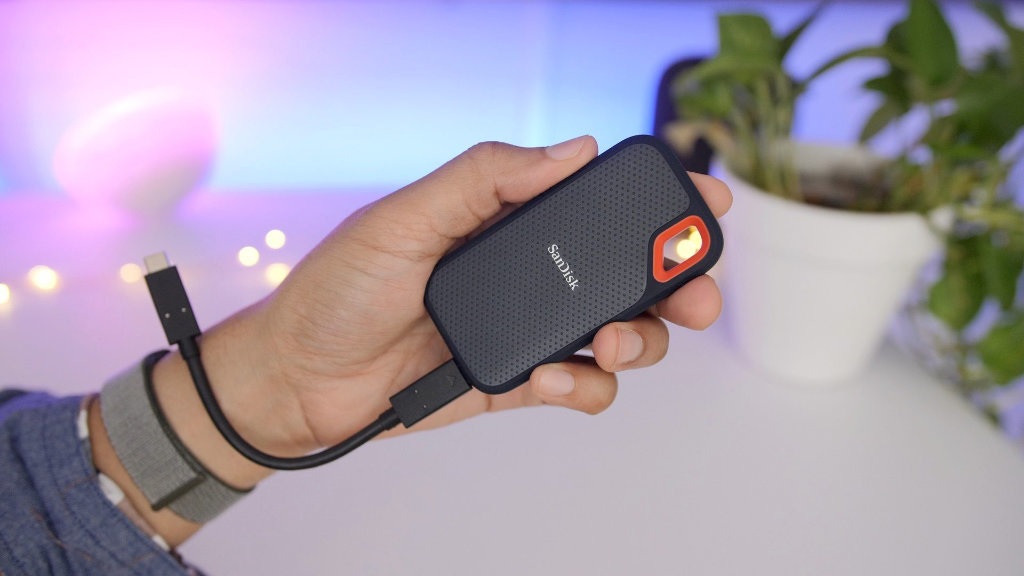
Популярный внешний диск SSD SanDisk Extreme Portable
macOS Catalina получится поставить даже на HDD. Для него скоростей USB 3.0 будет даже много, но именно такой порт нужен, чтобы внешнему жесткому диску хватило питания. Лучше смотреть в сторону SSD.
Хорошие внешние SSD стоят не так дешево. За переносной SanDisk Extreme Portable в защитном корпусе на 500 ГБ просят 12 тыс. руб., а модель на 1 ТБ получится забрать за 21 тыс. — дорого, но оно того стоит. Такой и в любую поездку, и для регулярной работы.
Чтобы сэкономить, можно собрать внешний SSD самому. Для этого нужен обычный внутренний SSD, который раза в три дешевле SanDisk Extreme Portable, и переходник SATA на USB 3.0, которых полным полно на AliExpress по 200–300 руб. Этот вариант не такой надежный в переноске, но он отлично подойдет, чтобы ускорить старый стационарный Mac.
Для нашей затеи подойдет и обычная флешка, но даже топовые модели работают не так быстро, как стоят. Лучше любой из SSD — это идеальный вариант, с помощью которого получится выжать скорость до 625 мегабайт в секунду и даже выше (при использовании USB 3.1, например), и этого с головой.
Как подготовить внешний диск к установке
Шаг 1. Подключаем к Mac внешний диск: HDD, внешний SSD, внутренний SSD через переходник SATA на USB 3.0, флешку.
Шаг 2. Открываем «Дисковую утилиту».
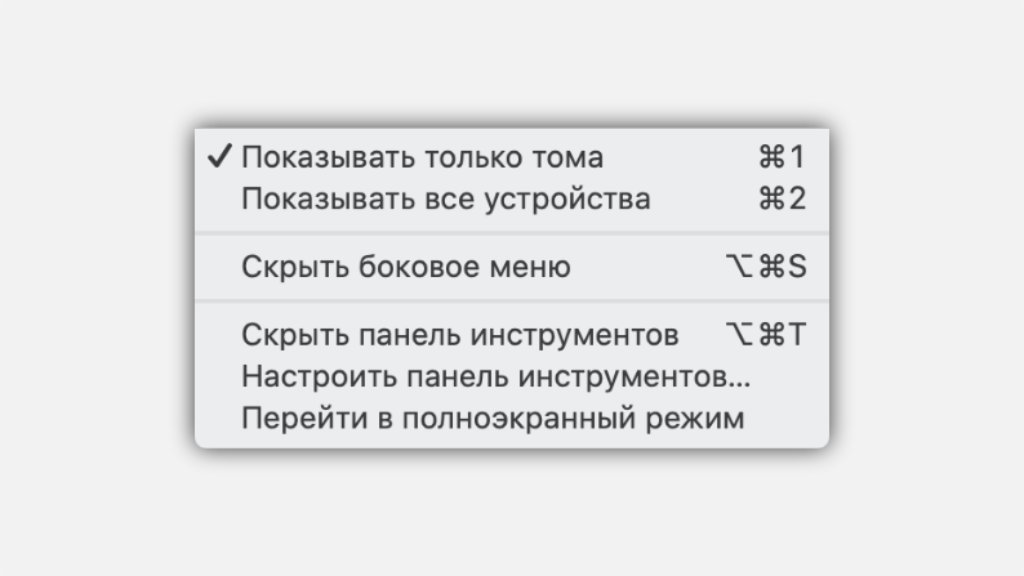
Шаг 3. Переходим в меню «Вид» в строке меню и выбираем «Показывать все устройства» — это также можно сделать сочетанием клавиш Command(⌘) + «2».
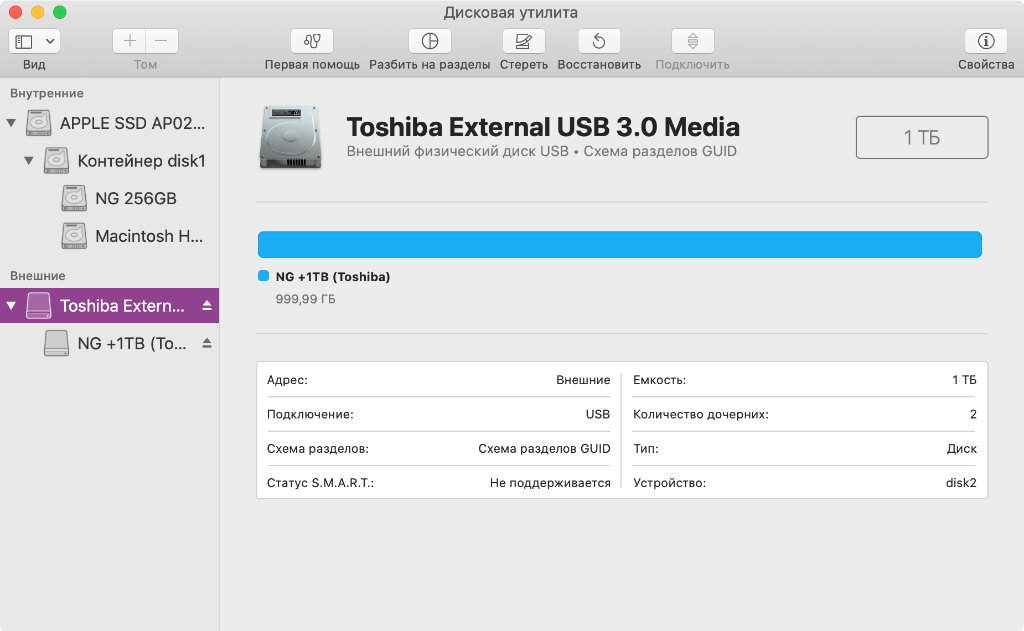
Шаг 4. В левом боковом меню отмечаем диск — не том в древовидной структуре, а именно устройство.
Шаг 5. Нажимаем кнопку «Стереть» и выбираем параметры форматирования: «Имя» по желанию, «Mac OS Extended (журналируемый)» в выпадающем списке «Формат» и «Схема разделов GUID» в пункте «Схема» — жмем на кнопку «Стереть».
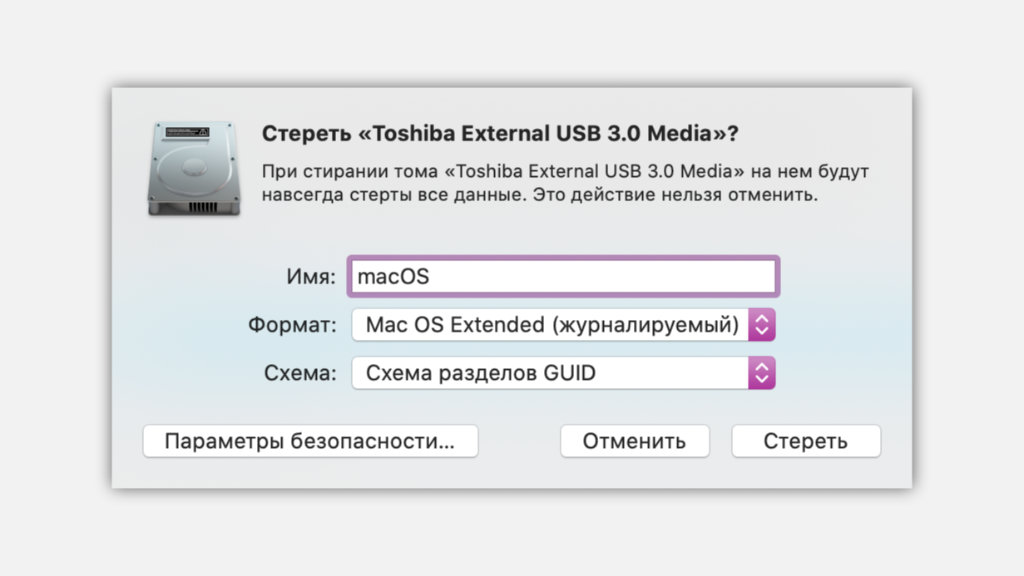
После окончания процедуры внешний диск готов у установке macOS и всем дальнейшим манипуляциям. Если диск не использует схему разделов GUID, установить macOS Catalina на него не выйдет.
ОС также не станет на диск, который отформатирован в формате NTFS — Apple вообще не поддерживает эту файловую систему без использования стороннего софта.
Как поставить macOS на внешний диск
Шаг 1. Если уже отключили, подключаем к Mac внешний диск.
Шаг 2. Перезагружаем Mac: открываем системное меню (логотип Apple в левой части строки меню) и выбираем «Перезагрузить».
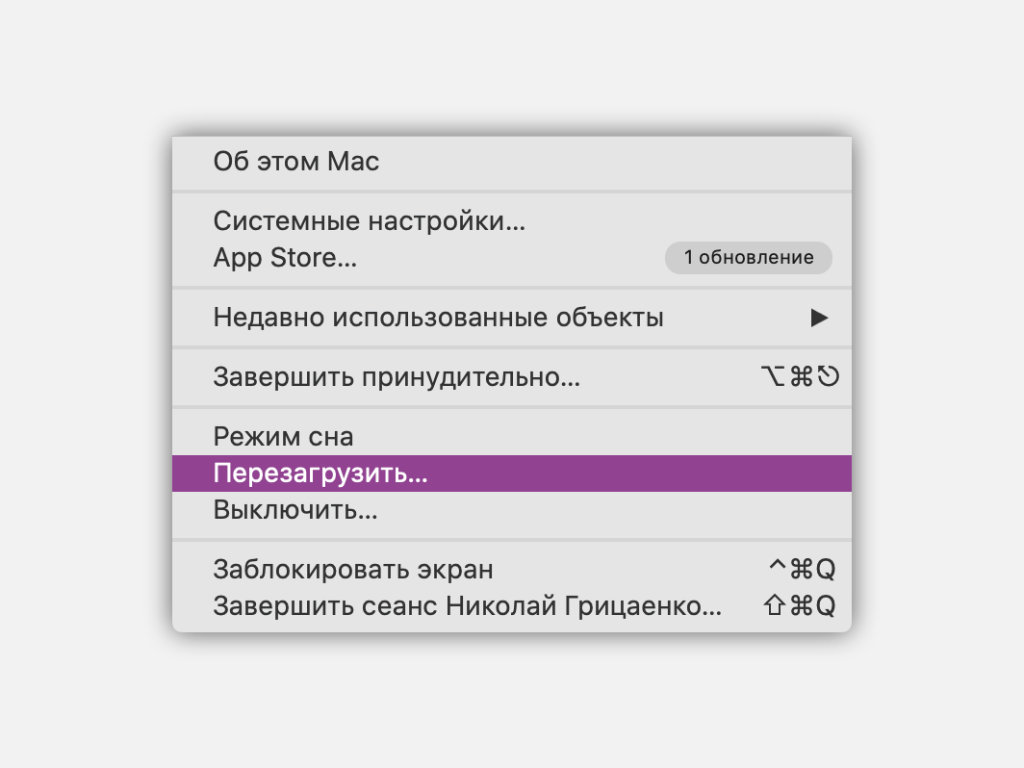
Шаг 3. Зажимаем Command(⌘) + «R» во время включения, чтобы запустить режим «Восстановление macOS».
Шаг 4. Если нужно, проходим аутентификацию, а потом выбираем вариант «Переустановить macOS» и жмем «Продолжить».
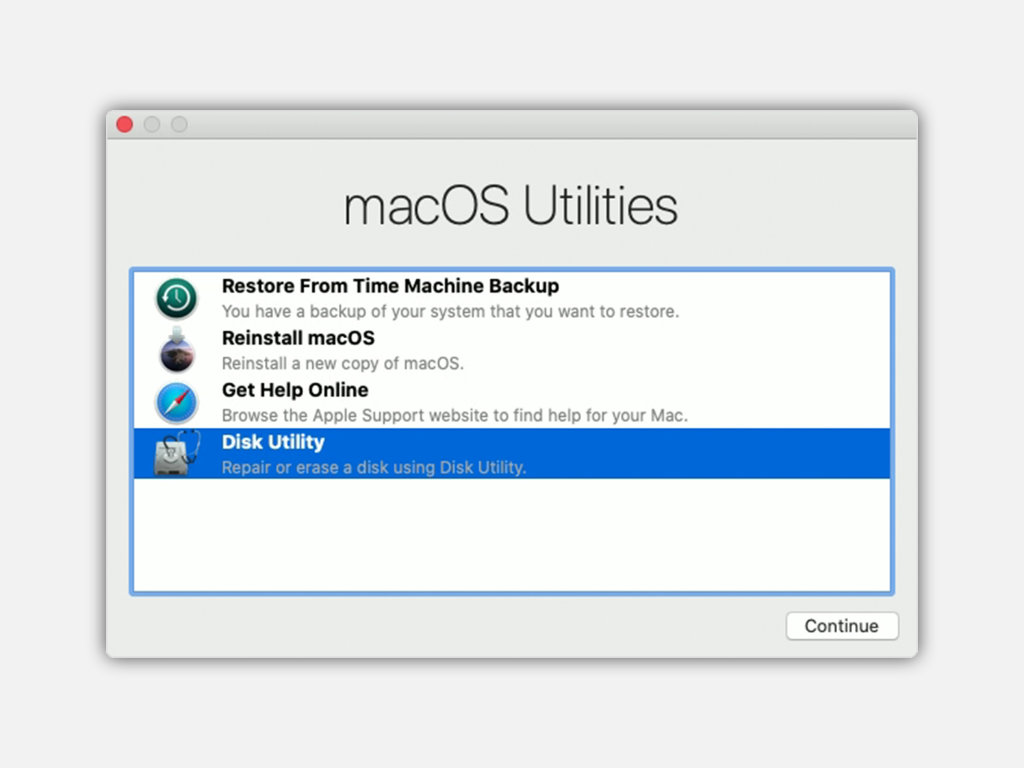
Шаг 5. Жмем кнопку «Продолжить».
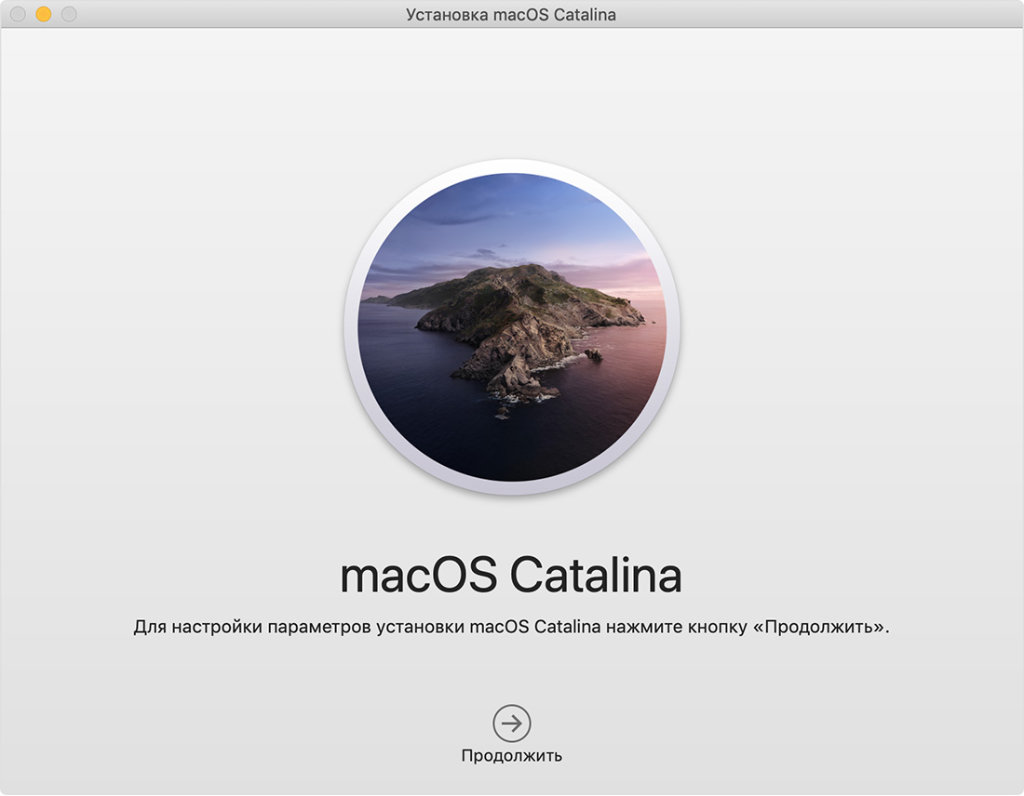
Шаг 6. Жмем кнопку «Принять».
Шаг 7. Выбираем внешний диск и жмем «Установить».
Шаг 8. Дожидаемся окончания установки.
Для теста я устанавливал macOS Catalina на внешний HDD Toshiba — на весь процесс ушло чуть больше часа.
Как запускать macOS с внешнего диска
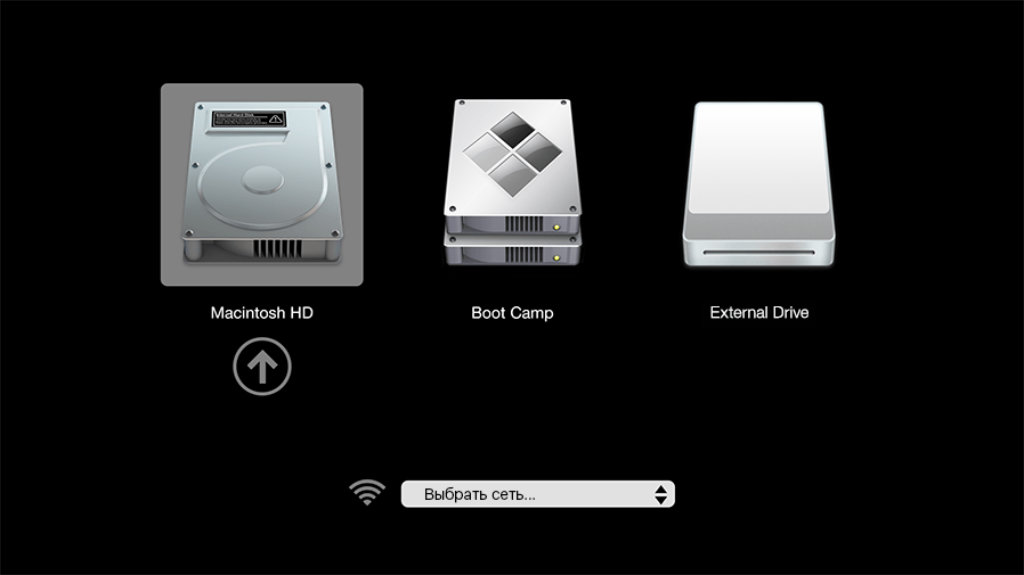
❶ Запустить систему с диска один раз. Для этого после подключения внешнего диска перезагружаем Mac — открываем системное меню (логотип Apple в левой части строки меню) и выбираем «Перезагрузить». Во время запуска зажимаем кнопку Option(⌥).
В появившемся системном меню загрузки выбираем внешний диск, на который установлена macOS. Ждем, пока система запустится, и начинаем полноценно ее использовать.
Этот способ следует использовать в том случае, если внешний диск с macOS нужен для переноса всех своих данных вместе с софтом между компьютерами Apple.
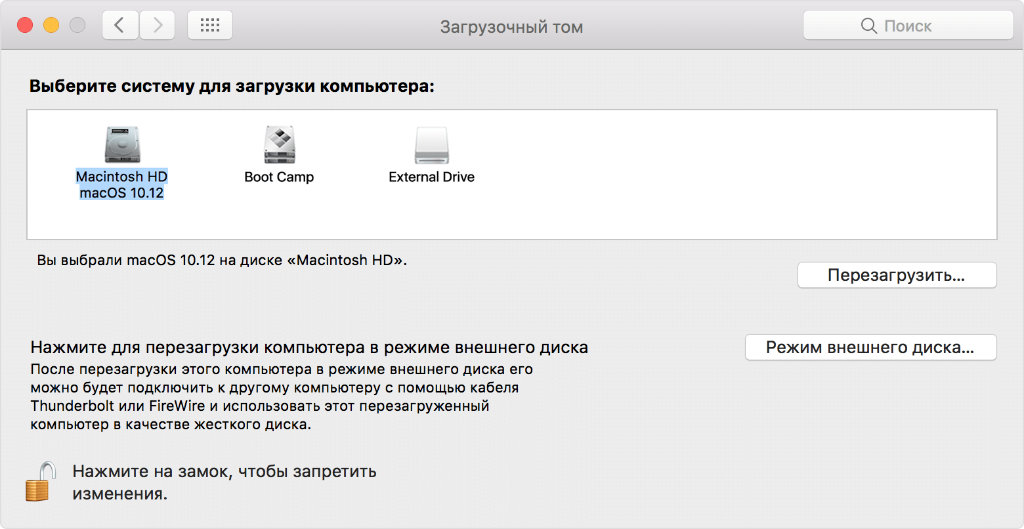
❷ Постоянно запускать систему с диска. Открываем системное меню (логотип Apple в левой части строки меню) и переходим в «Системные настройки». Разворачиваем раздел «Загрузочный диск» и нажимаем на замок в нижнем левом углу экрана, чтобы снять запрет на редактирование параметров.
Выбираем внешний диск, на который установлена macOS, и жмем кнопку «Перезагрузить». Теперь операционная система всегда будет загружаться с этого накопителя.
Этот способ следует использовать в том случае, если внешний диск с macOS нужен для ускорения работы Mac. Кстати, тогда внутренний HDD можно использовать в качестве дополнительного накопителя — его можно отформатировать и, как вариант, оставить под мультимедийный контент: фото, видео, музыку.
Можно ли так запускать macOS на PC
Нет. Нужен хакинтош.
Вместо вывода: неужели оно того стоит
Да, определенно. Если нужно ускорить старый Mac (особенно стационарный), вот отличный способ. Носить все свои данные всегда с собой — еще одна отличная идея. Скорости USB 3.0 и SSD для всего этого уже более чем достаточно. Одни плюсы.
Как установить Mac OS
1. Установка Mac OS с загрузочной флешки.
2. Установка с помощью Net Boot с сервера Apple.
3. Установка с рабочей станции, например если у вас есть флешка с установленной mac os
4. Обратиться в сервисный центр для установки Mac OS
Обратите внимание: Все что Вы делаете, Вы делаете на свой страх и риск. За уточняющей информацией по вопросам установки, обращайтесь за консультацией в сервисный центр.
1. Установка Mac OS с загрузочной флешки — для этого нам понадобится загрузочная флешка, это описано в соответствующей статье.
2. Установка с помощью Net Boot с сервера Apple — если нет флешки с установленной mac os, но есть Wi-Fi, запускаем Mac и зажимаем на клавиатуре клавишу N или CMD+N
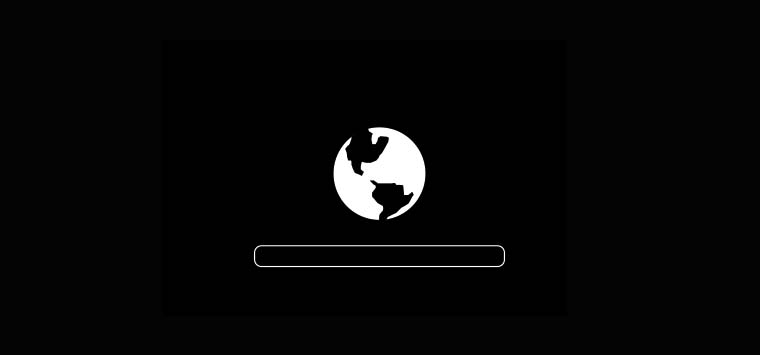
Говоря простым языком, если Вы все сделали правильно, на экране появится планета и возможно Вам придется подключиться к своему Wi-Fi в пункте ниже, выбрать сеть и ввести для нее пароль. Если ноутбук подключится к сети самостоятельно, ждите загрузки установщика, примерно это происходит в течении 10-15 минут.
Следущий этап, это когда на экране появится характерная строка загрузки, так же как запускается Mac OS. После чего появится меню установки.
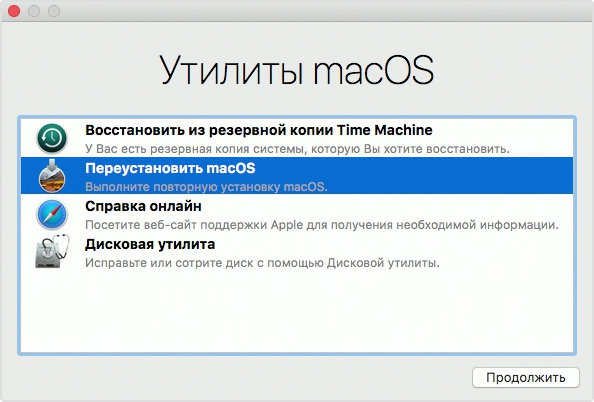
Заходим в дисковую утилиту. Этот пункт есть в меню, в самом низу. Производим форматирование диска. Нажимаем на пункт «стереть» в верхней части окна, вводим название диска или оставляем его прежним, далее стереть в этом же окне. После завершения процесса стирания диска, закрываем дисковую утилиту.
Заметим, диск можно не стирать, тогда новая система установится поверх старой. Этот вариант можно использовать если предыдущая система работала не корректно или не запустилась, при этом вы не сохранили данные с диска на внешний носитель. Так же в данном случае не гарантируется быстродействие и корректная установка системы, при этом потеря данных маловероятна и всю процедуру по переносу данных можно осуществить, проделав процедуру установки тем же образом, но на внешний носитель, например внешний диск или флешку. Носитель при этом должен быть не менее 16 гб.
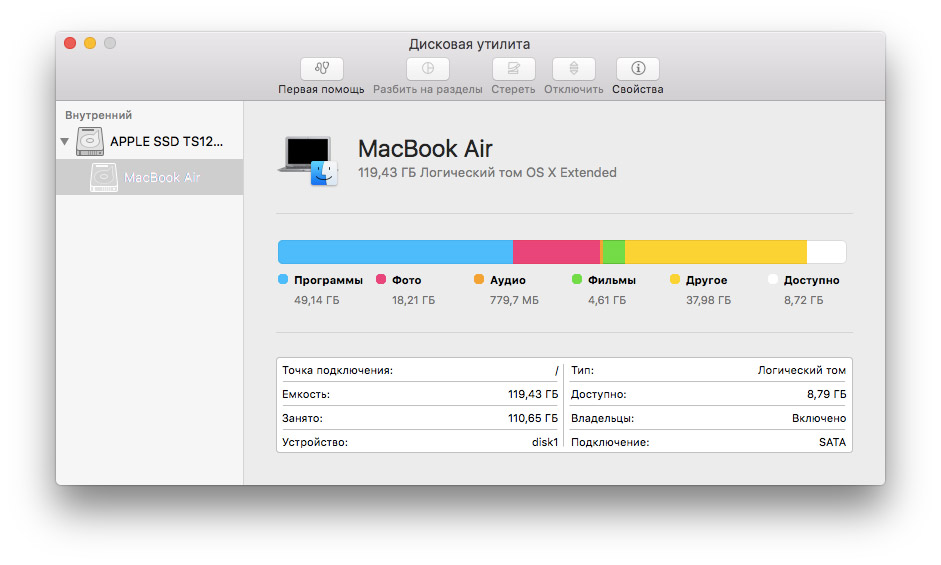
Переходим к установке системы. В том же окне, где Вы выбирали пункт «Дисковая утилита» жмем на «Переустановить Mac OS». Установщик проверит возможность установки системы на Ваш Mac, начнется процесс загрузки, а затем установки операционной системы. В процессе Установки Mac перезагрузится несколько раз, после чего предложит произвести завершающий этап установки и создания учетной записи. Он харантерезуется голосом системы и начинается с фразы «Mac OS содержит интегрированную функцию чтения экрана под названием Voice Over и так далее. «
3. Установка с рабочей станции.
Под рабочей станцией подразумевается Mac с полностью функционирующей MAC OS X. Это может быть даже Mac на который Вы собираетесь установить Mac OS и к которому Вы подключили флешку с установленной Mac OS X. Если у Вас это получилось ранее, то дальше Вы знаее что делать и расписывать по этапам этот пункт ни к чему. Единственное что мы можем предложить, это установить Mac os x на флешку для Вас, скажем если Вам лень это делать, а так же показать наглядно, как переустановить Mac OS на любой Mac таким образом в нашем сервисном центре.
Этот способ удобнее переустановки с загрузочной флешки. Если у Вас проблемы с операционной системой, а на встроенном носителе памяти есть данные,
4. Обратиться в сервисный центр для установки Mac OS.
Тут все максимально просто. Вы платите, мы делаем. Примерно полтора часа и все готово.
Данным способом можно установить mac os на macbook pro или любую другую модель macbook и imac, как и на все остальные компьютеры Apple.
Если Вы пытаетесь переустановить систему, наверняка это связано с какой либо проблемой, медленно работает, не запускается, появляются ошибки в работе встроенных программ, папка с вопросом.
Что делать если что-то пошло не так и из-за чего это может быть?
1. Ошибка. На Вашем компьютере не возможно установить Mac OS.
Проблема жесткого диска, шлейфа жесткого диска или иная аппаратная неисправность.
2. Установка системы зависает на каком-либо этапе.
Проблема жесткого диска, шлейфа жесткого диска или иная аппаратная неисправность.
3. После загрузки установщика при помощи Netboot или загрузочной флешки в дисковой утилите нет отображаются диски.
Жесткий диск или SSD неисправен, неисправен шлейф жесткого диска.
Как Вы видите, в основном все сводится к неисправности носителя информации. Проблема решается заменой жесткого диска Mac.
Как установить mac os mojave? Так же как и любую Mac OS, если Вы используете Netboot, то у Вам будет предложена установка последней версии актуальной OS X, если Вы хотите использовать загрузочную флешку, то Вы можете загрузить необходимую систему из интернета и записать ее на флешку, после произвести установку. Перез Выбором операционной системы, ознакомтесь с характеристиками вашего Mac, так как более старые модели не поддерживают ряд новых Mac OS X.
Как установить mac os на флешку


Как установить Mac OS на MacBook?

Выберите подходящий вариант установки:


Установка с флешки
Подготовка
Убедитесь что у вас всё готово для установки Mac OS:
1. HDD (SSD) подключен, отформатирован и отображается.
2. Имеется установочная флешка с необходимой версией Mac OS.
Как создать загрузочную флешку, читайте в нашей статье .
Шаг 1.
Перезагружаем компьютер и при включении зажимаем клавишу «Option» . Отобразится список доступных разделов.
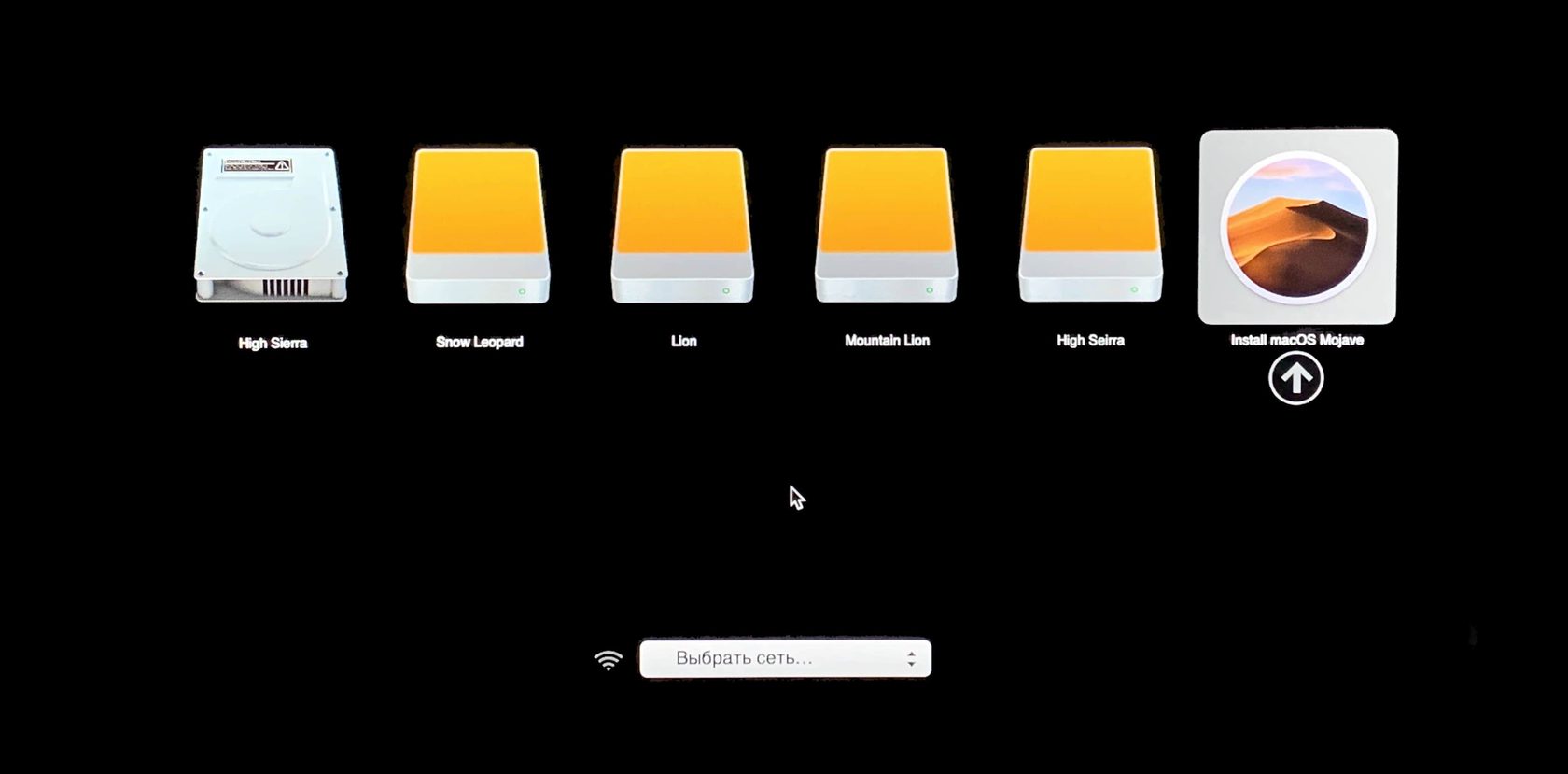
Выбираем загрузочную флешку, которую создали заранее и нажимаем enter.
Шаг 2.
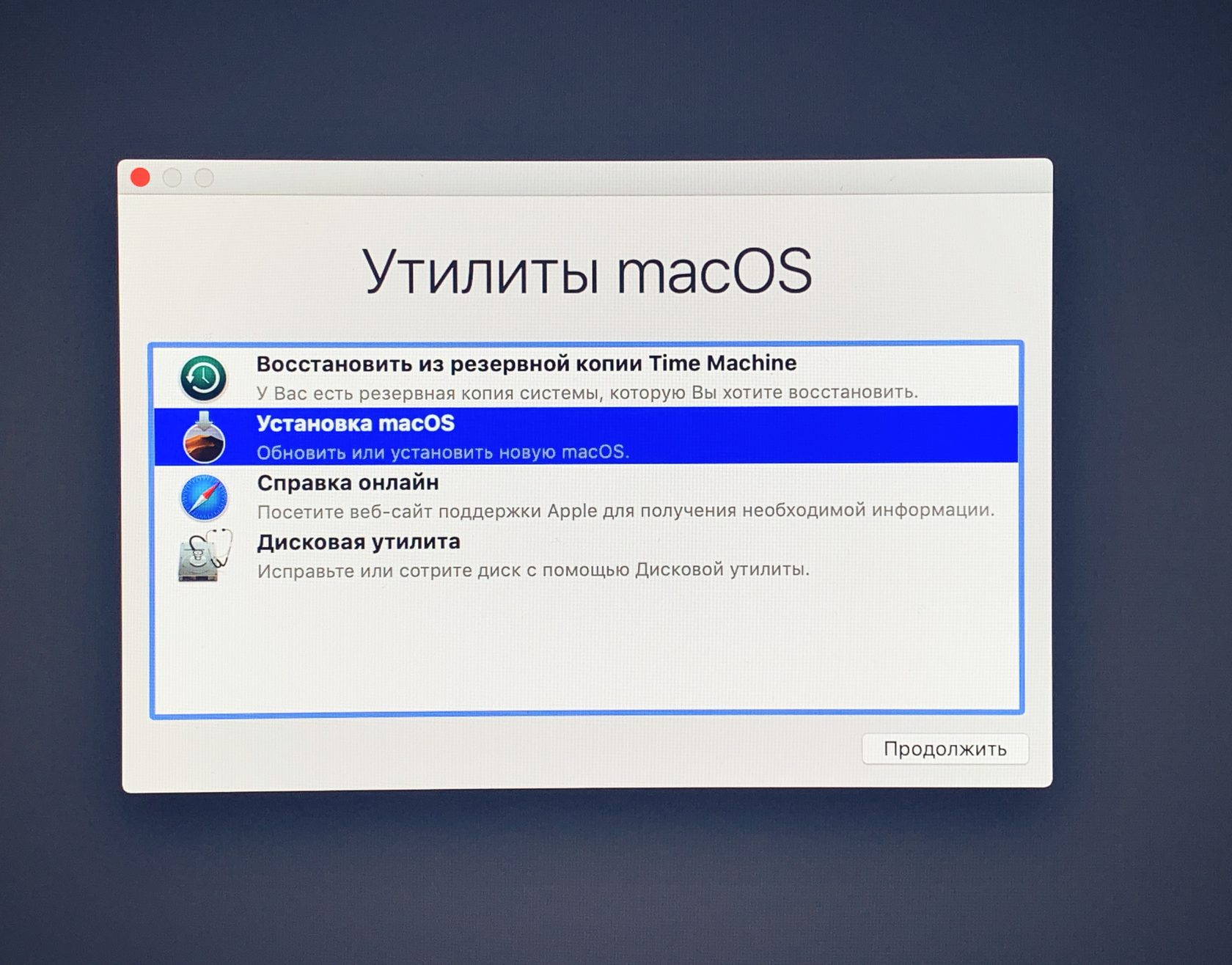
Нажимаем «Установка MacOS»
Шаг 3.
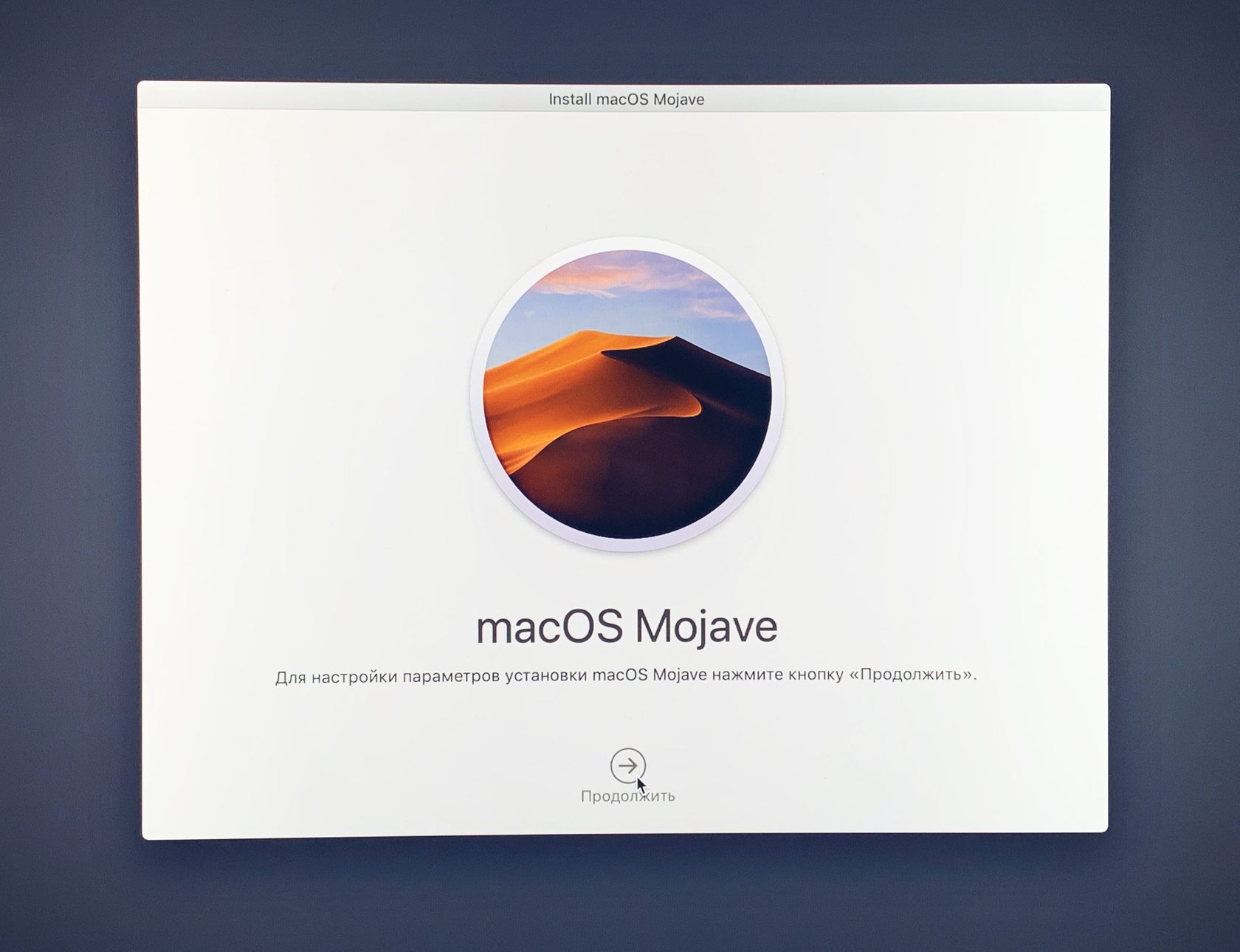
Запустится установщик, нажимаем продолжить
Шаг 4.
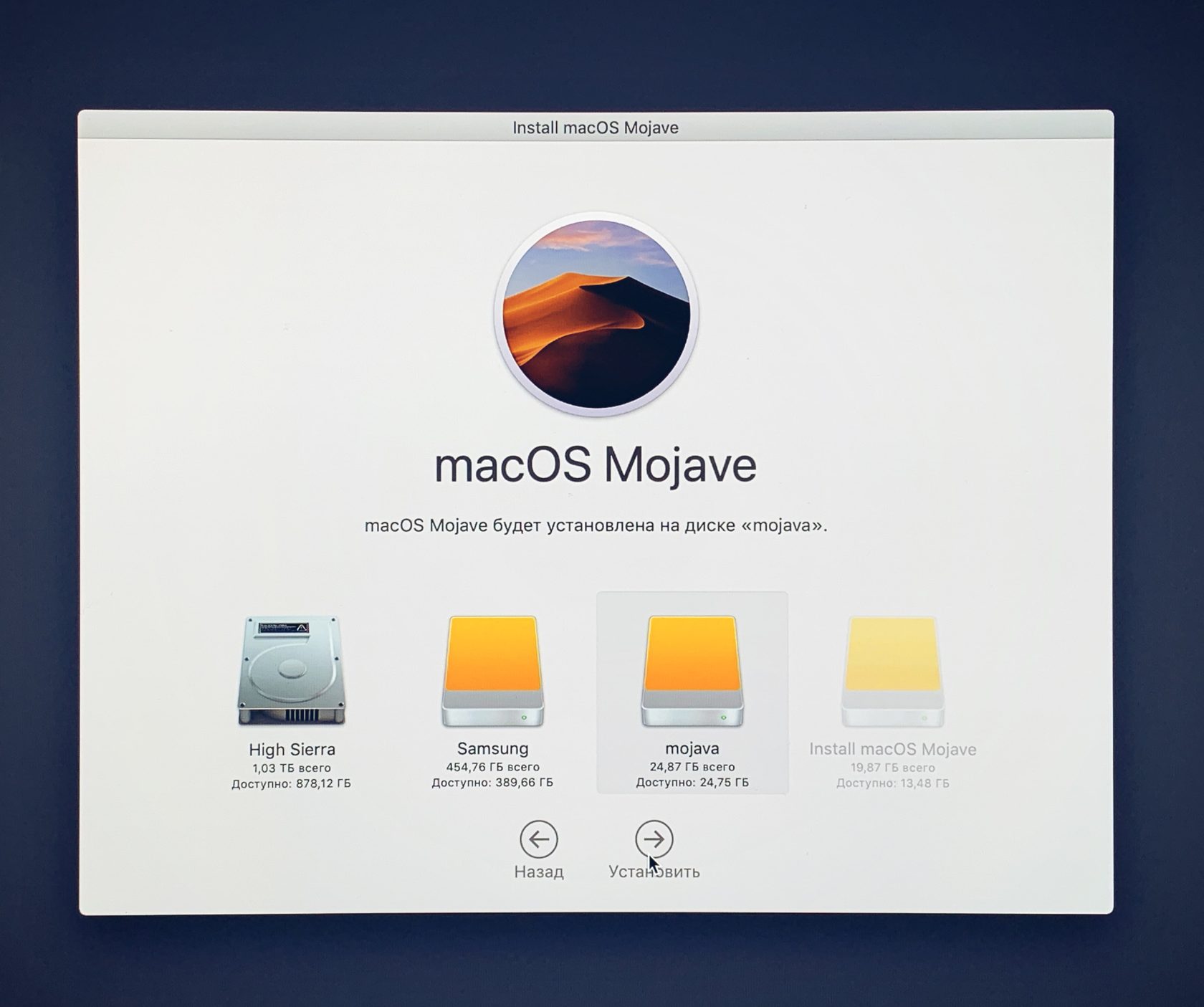
Выбираем диск или раздел на диске, куда будем разворачивать Mac OS
Шаг 5.
Принимаем условия соглашения
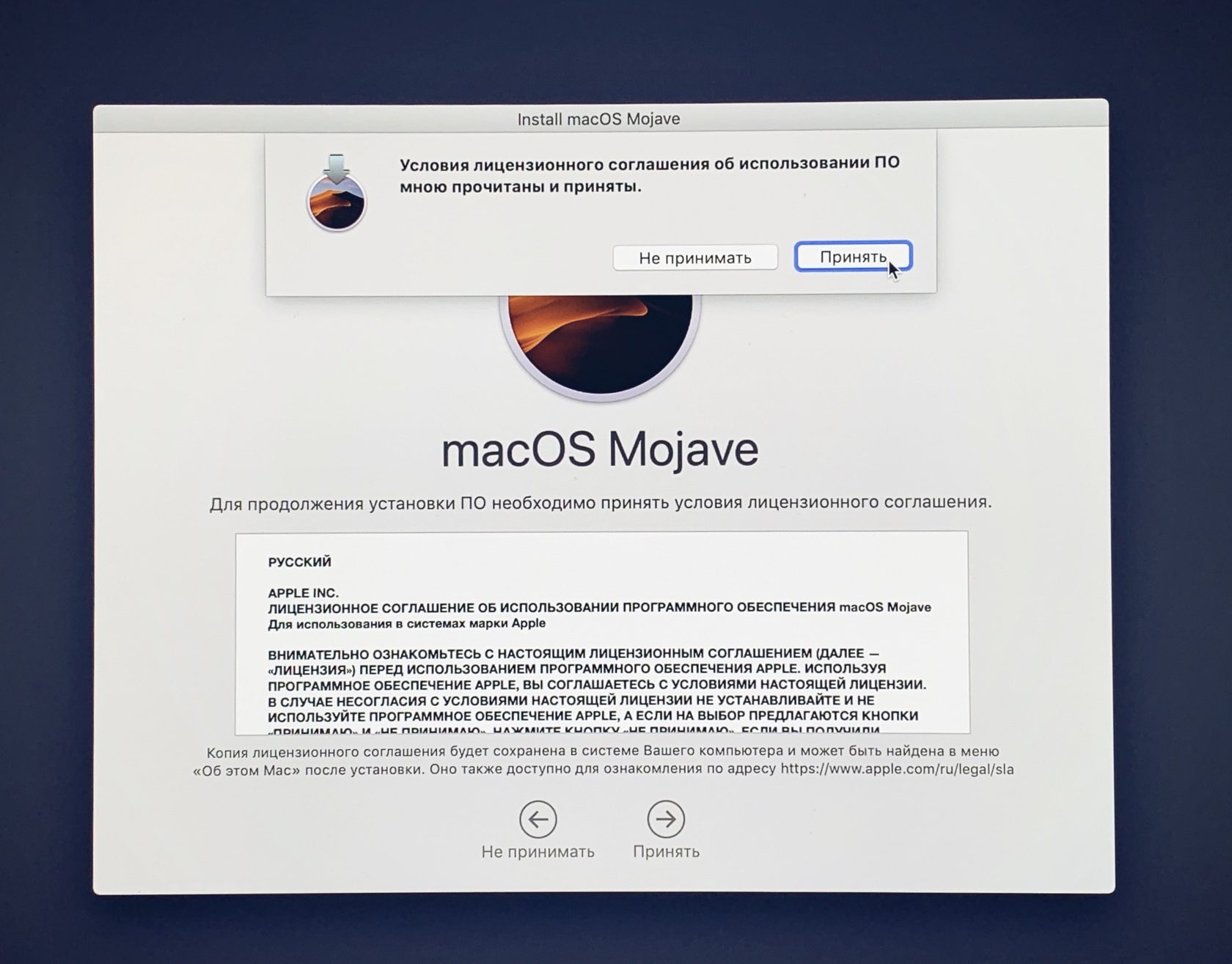
Шаг 6.
Начался процесс установки, время установки от 15 до 60 минут
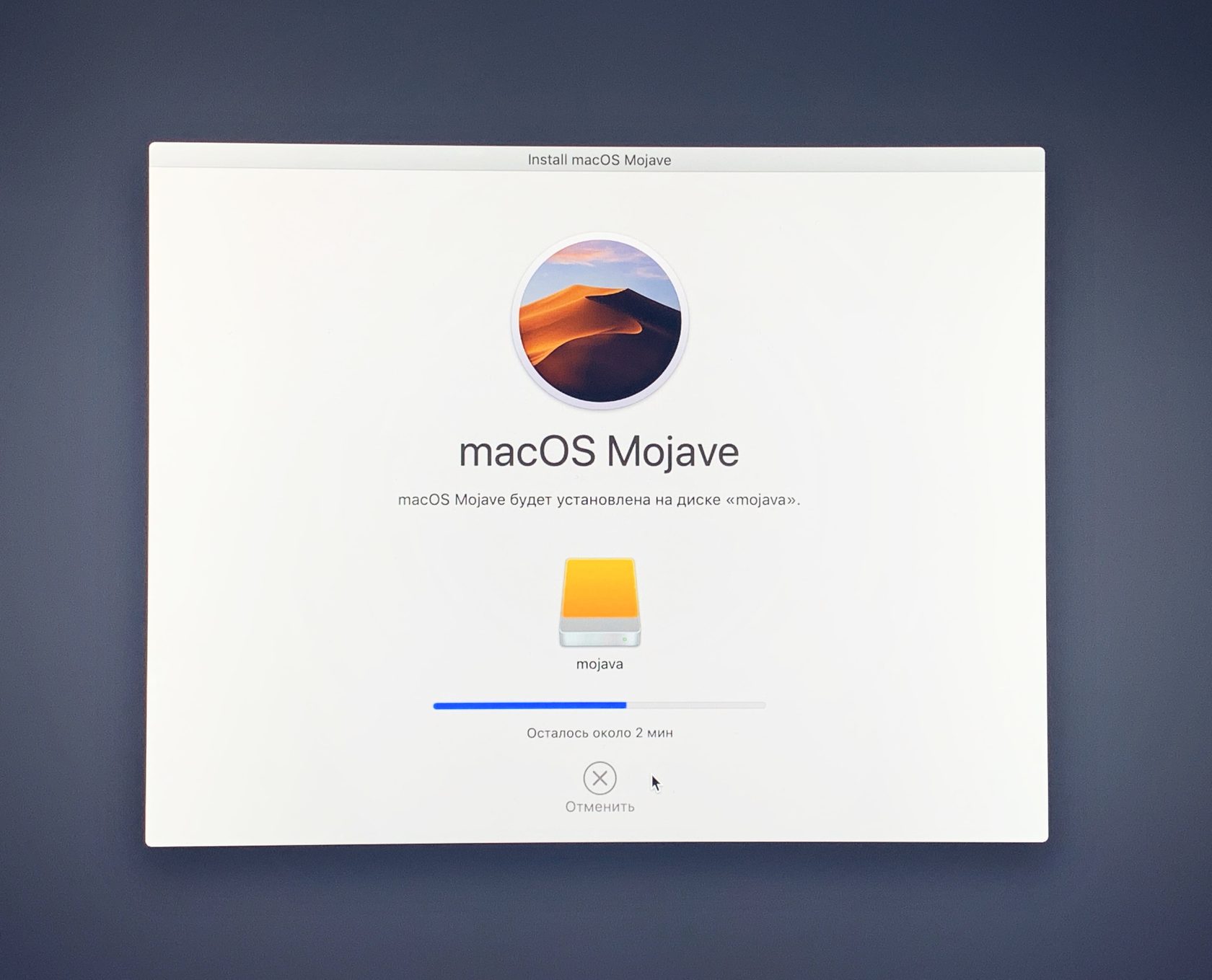
Готово!
Установка через восстановление
Важно: Потребуется установленная, чистая система на жестком диске.
Как правило, этот вариант удобен тем, кому надо продублировать чистую систему на другой компьютер или жесткий диск. Этот вариант является самым удобным и быстрым.
Всего за 15 минут, возможно клонировать систему на любой компьютер Mac.
Шаг 1.
Перезагружаем компьютер и при включении зажимаем клавишу «Command» + «R».
Загрузится окно с утилитами MacOS. Нажимаем четвертый пункт «Дисковая утилита» .
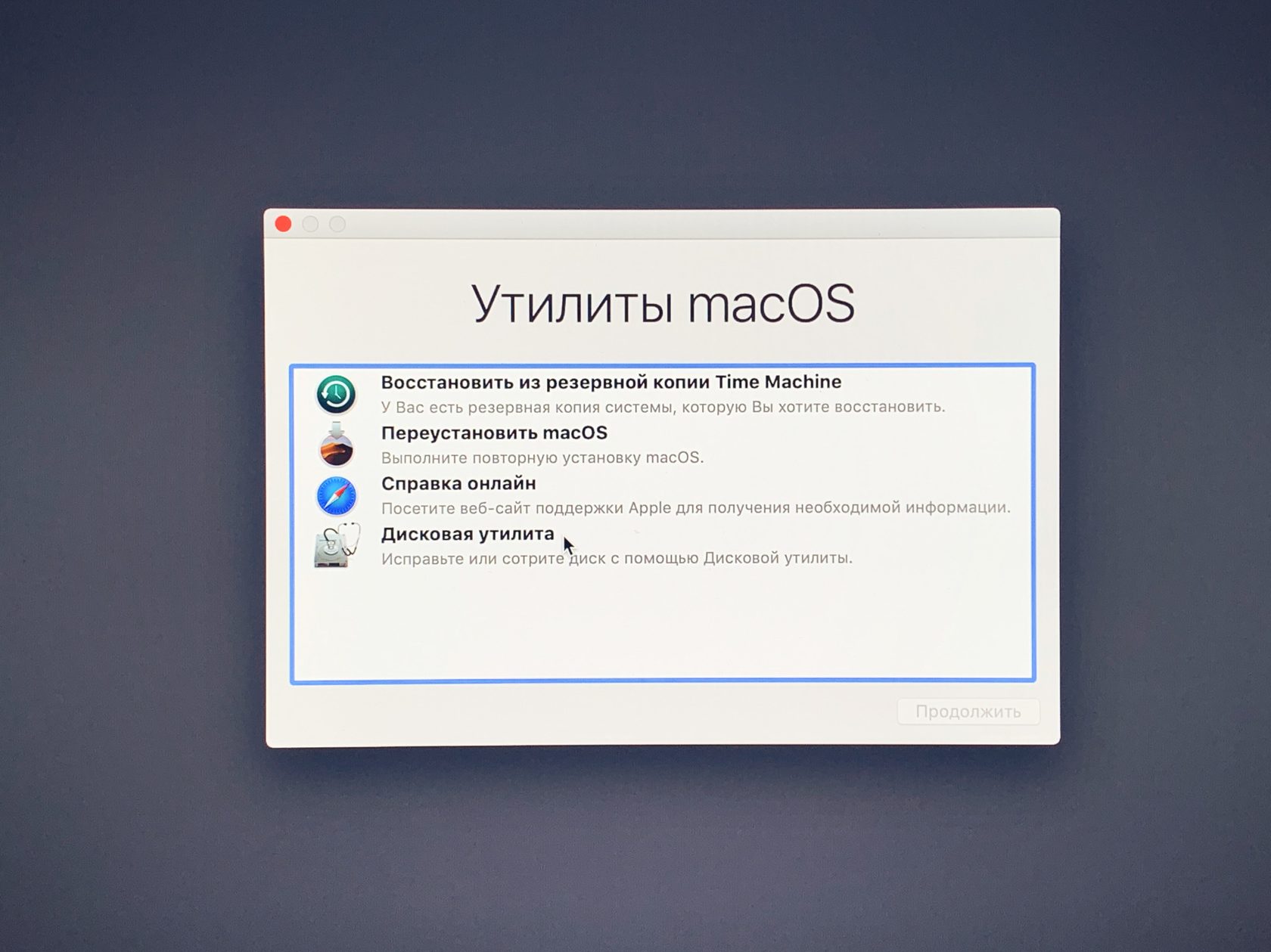
Шаг 2.
Выбираем раздел или диск, на который необходимо развернуть систему и нажимаем «Восстановить» .
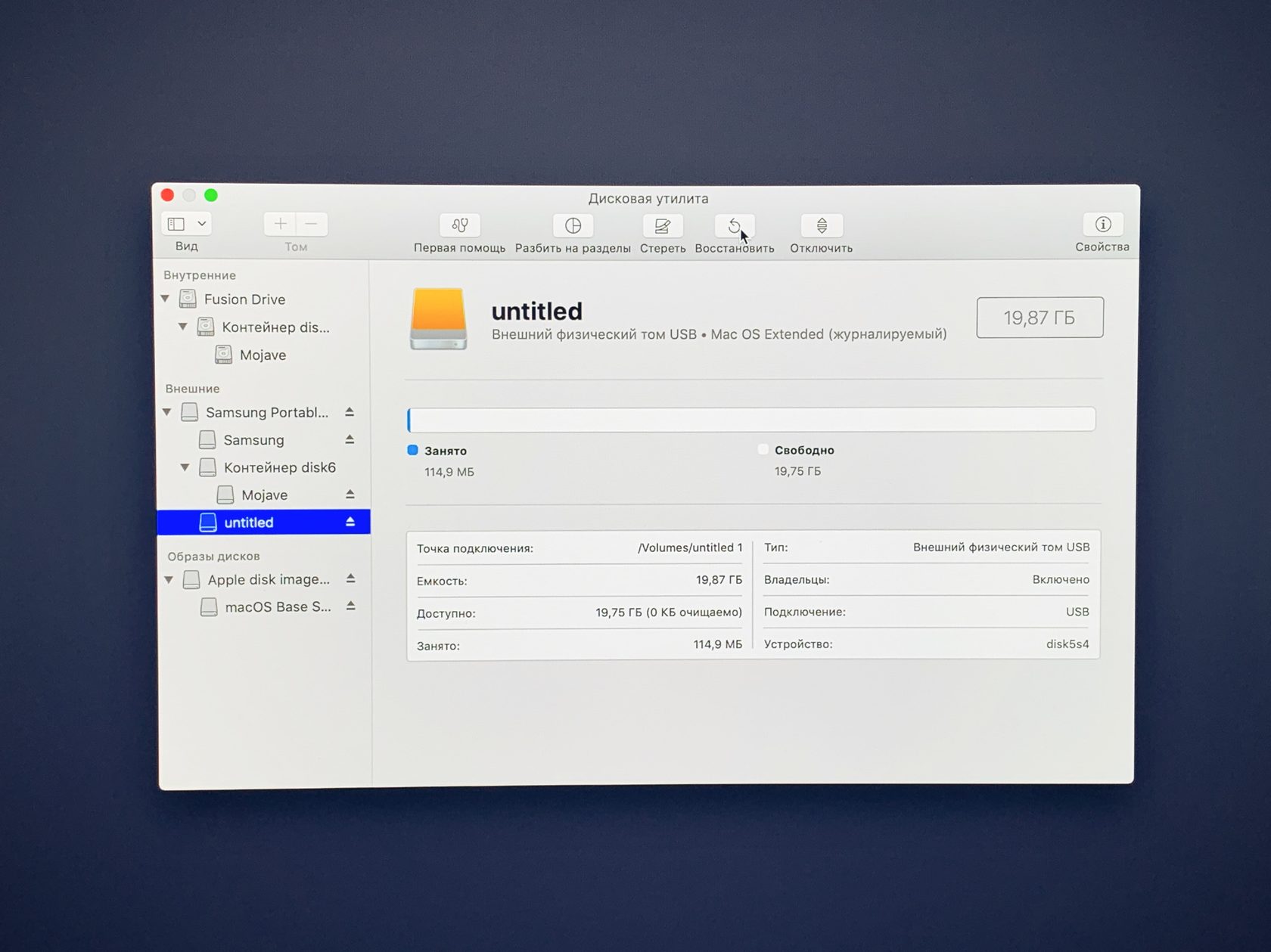
Шаг 3.
Выбираем раздел или диск, с которого будем переносить систему и нажимаем «Восстановить» .
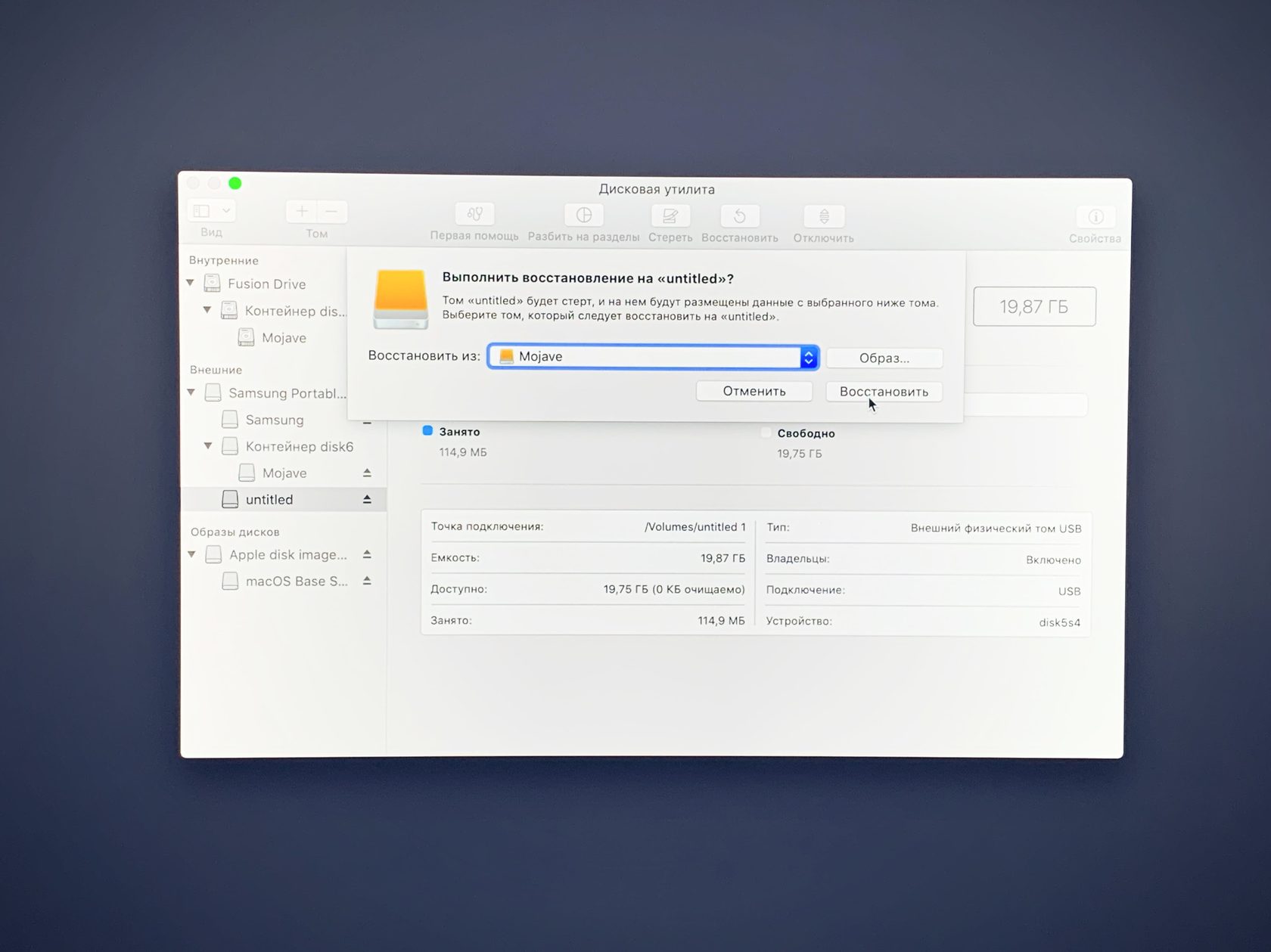
Шаг 4.
Начался процесс переноса системы и всей информации в ней.
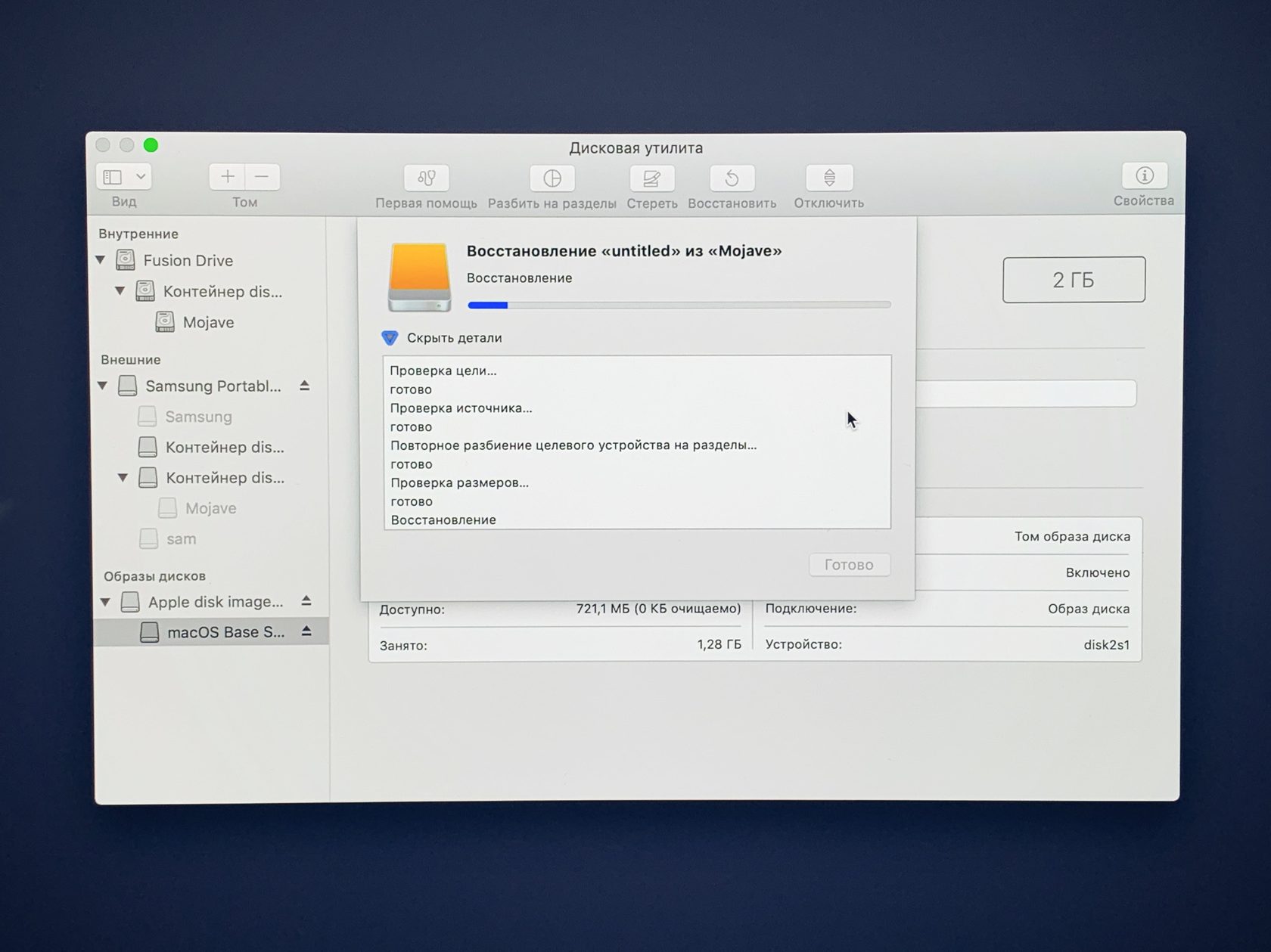
Готово.
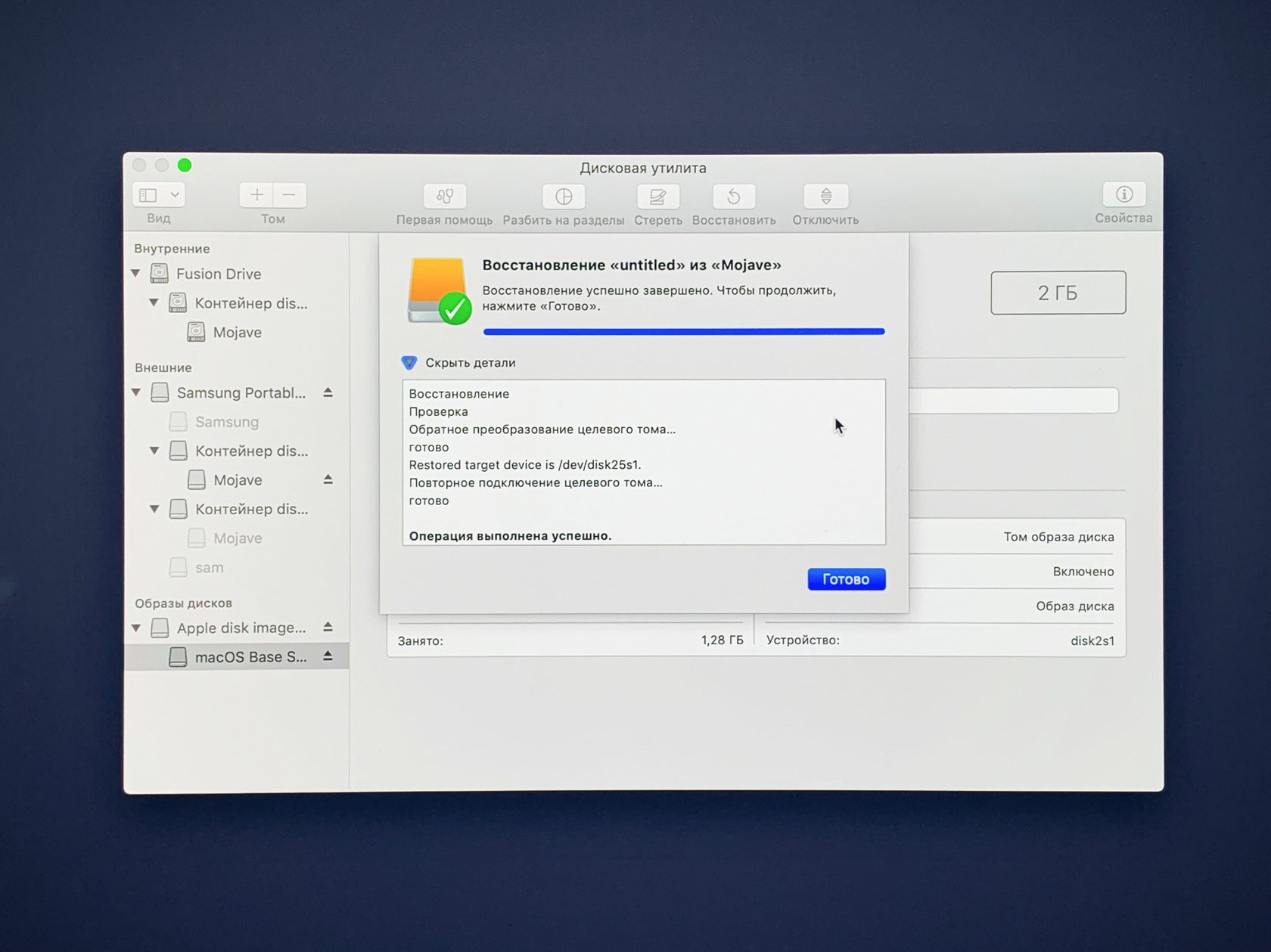
После того, как процесс завершится, перезагрузите компьютер и зажмите клавишу «Option» при включении. Выберите диск или раздел на который вы перенесли Mac OS.
Установка через интернет
Шаг 1.
Перезагружаем компьютер и при включении зажимаем клавишу «Command» + «R». Загрузится окно с утилитами MacOS. Нажимаем второй пункт «Переустановить macOS».
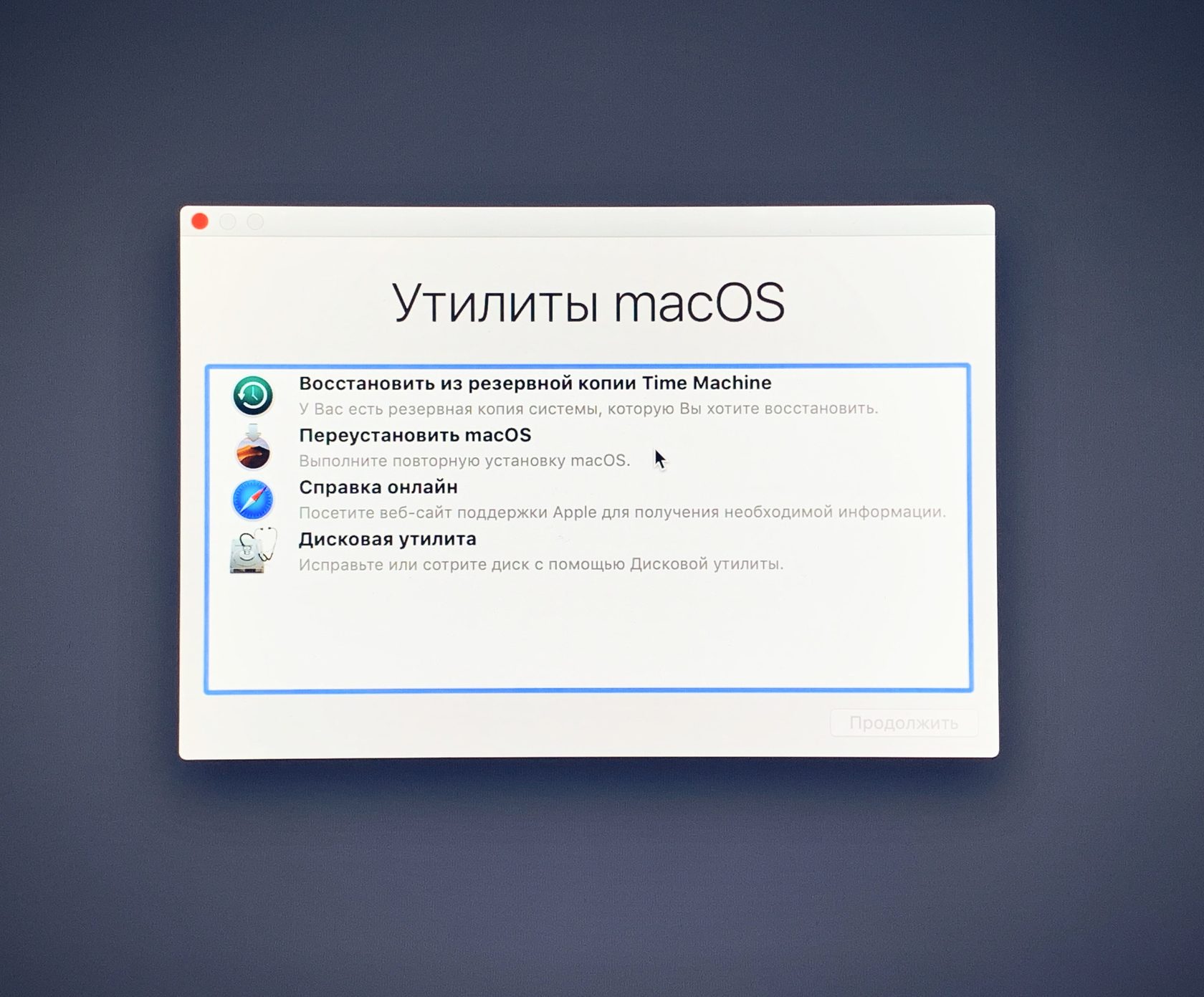
Шаг 2.
Нажимаем «Продолжить»
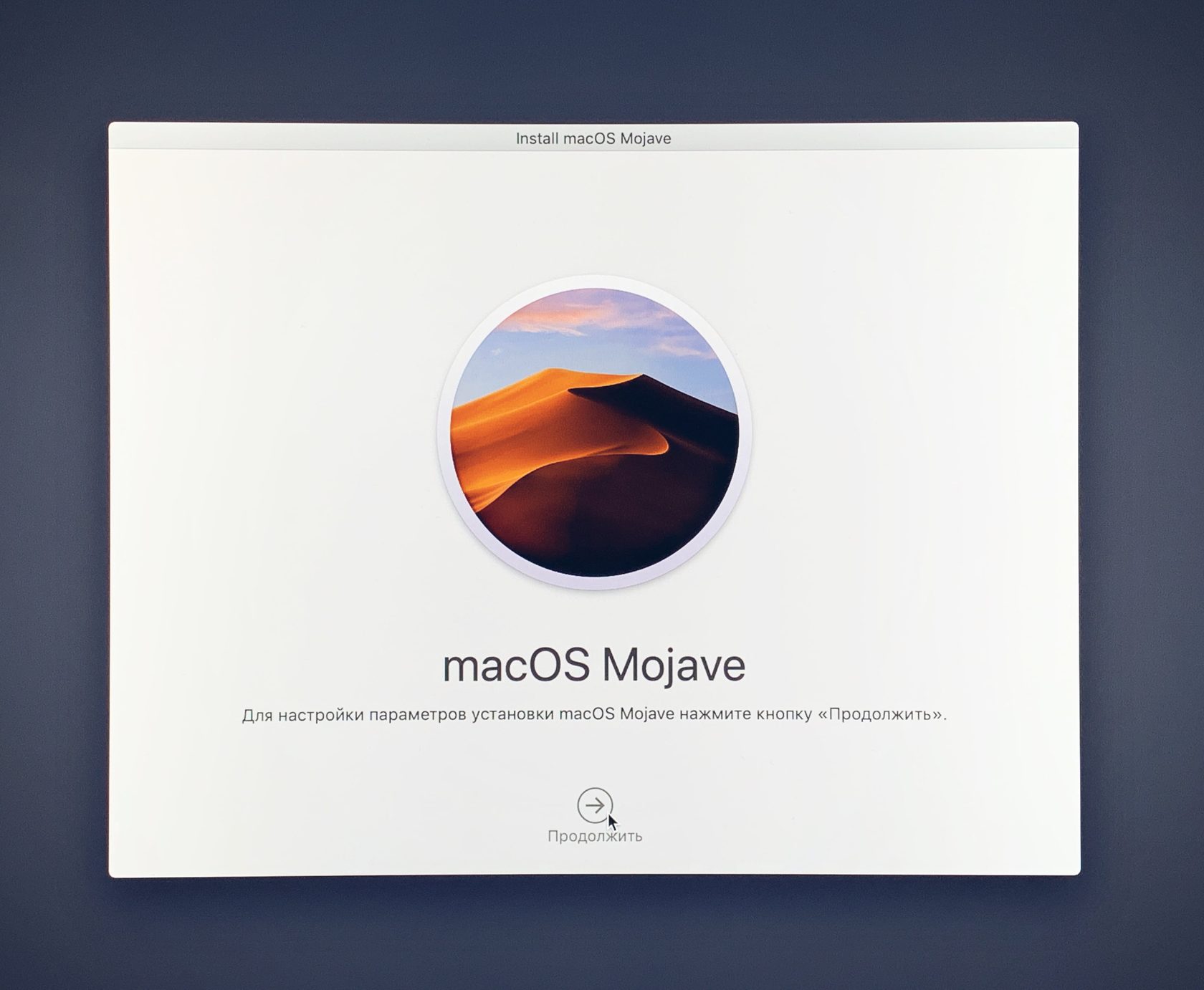
Шаг 3.
Выбираем диск или раздел, на который будем разворачивать систему.
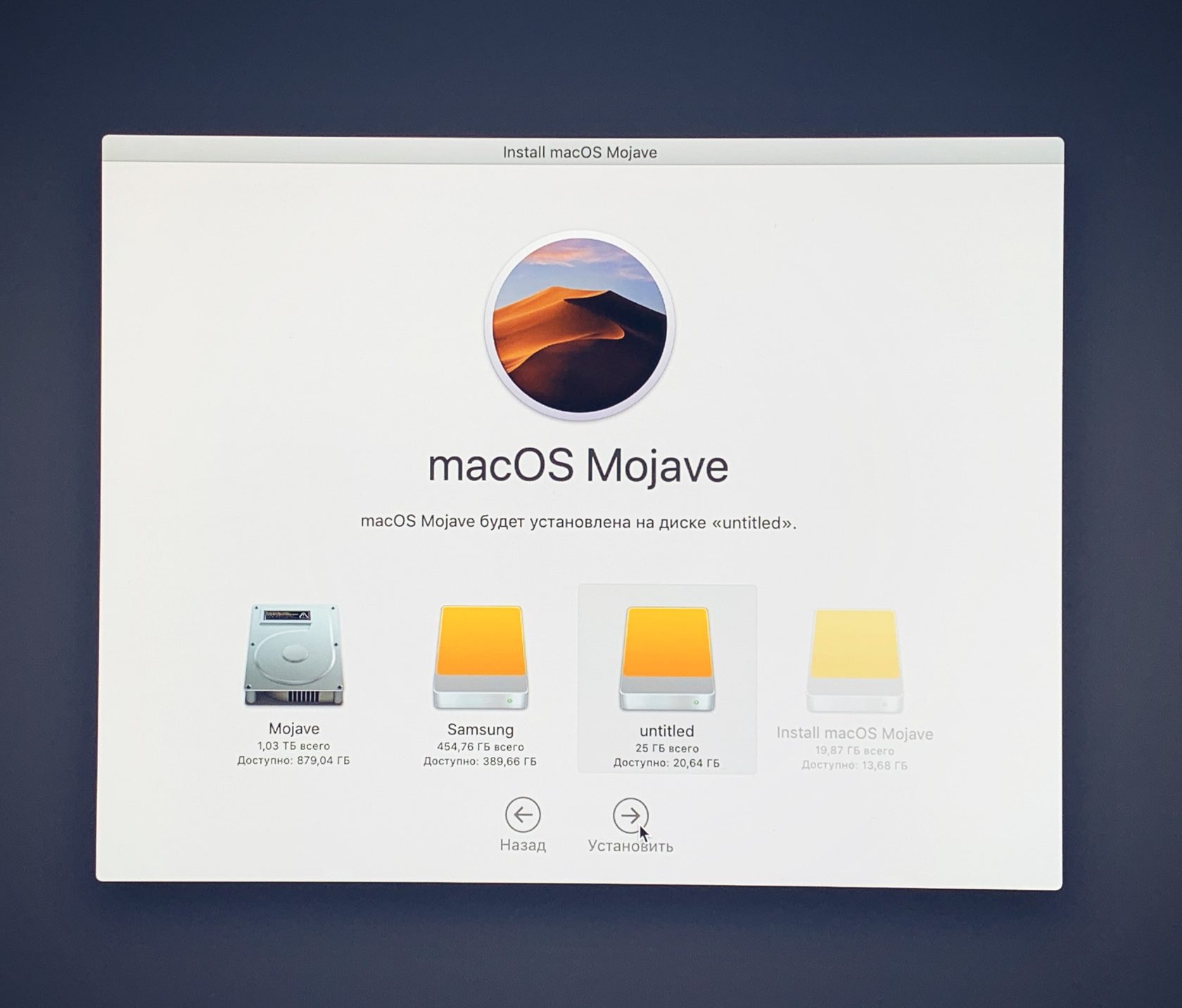
Шаг 4.
Принимаем соглашение кнопкой «Принять».
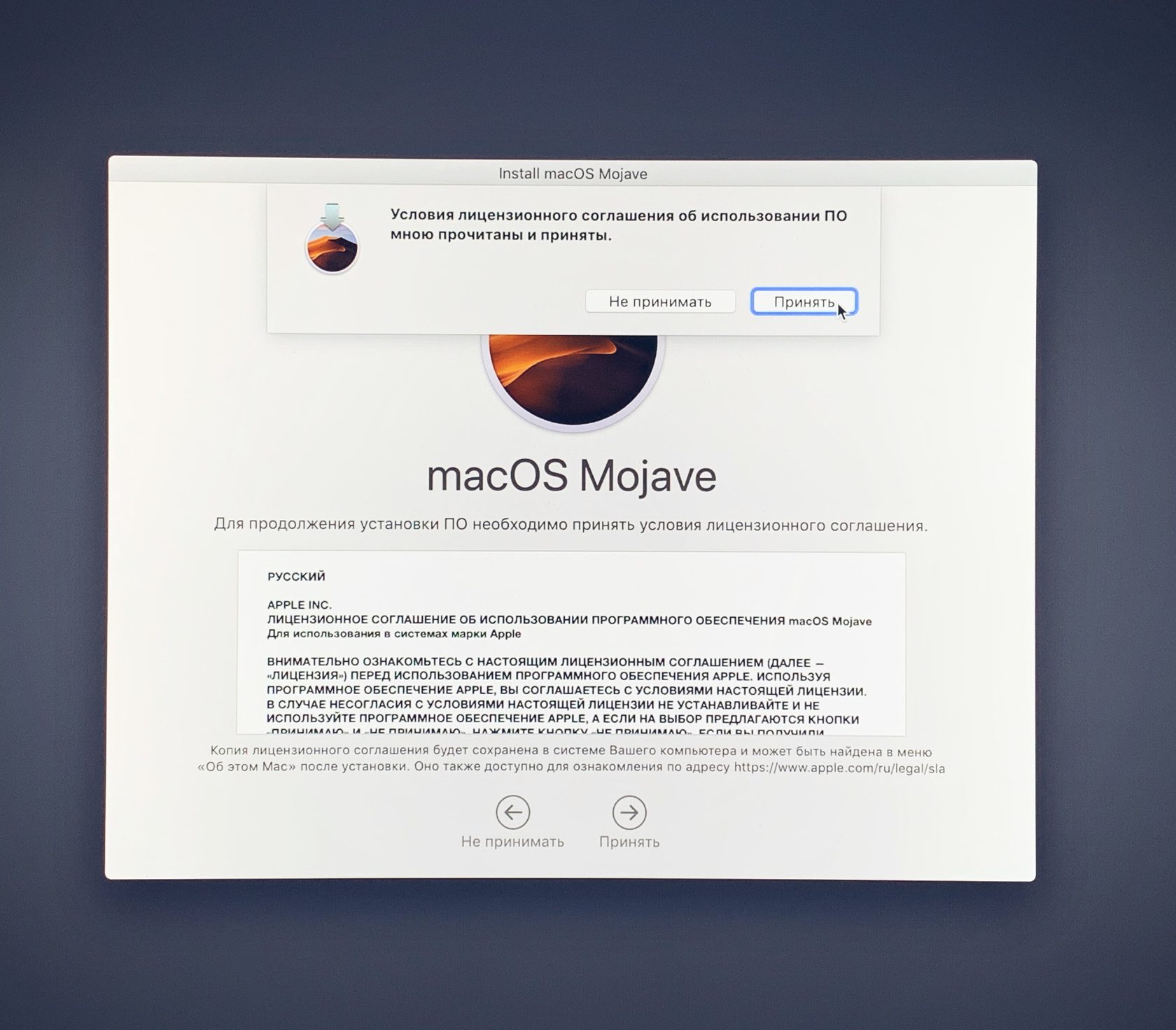
Шаг 5.
Началась установка. Займет около 40 минут в среднем.
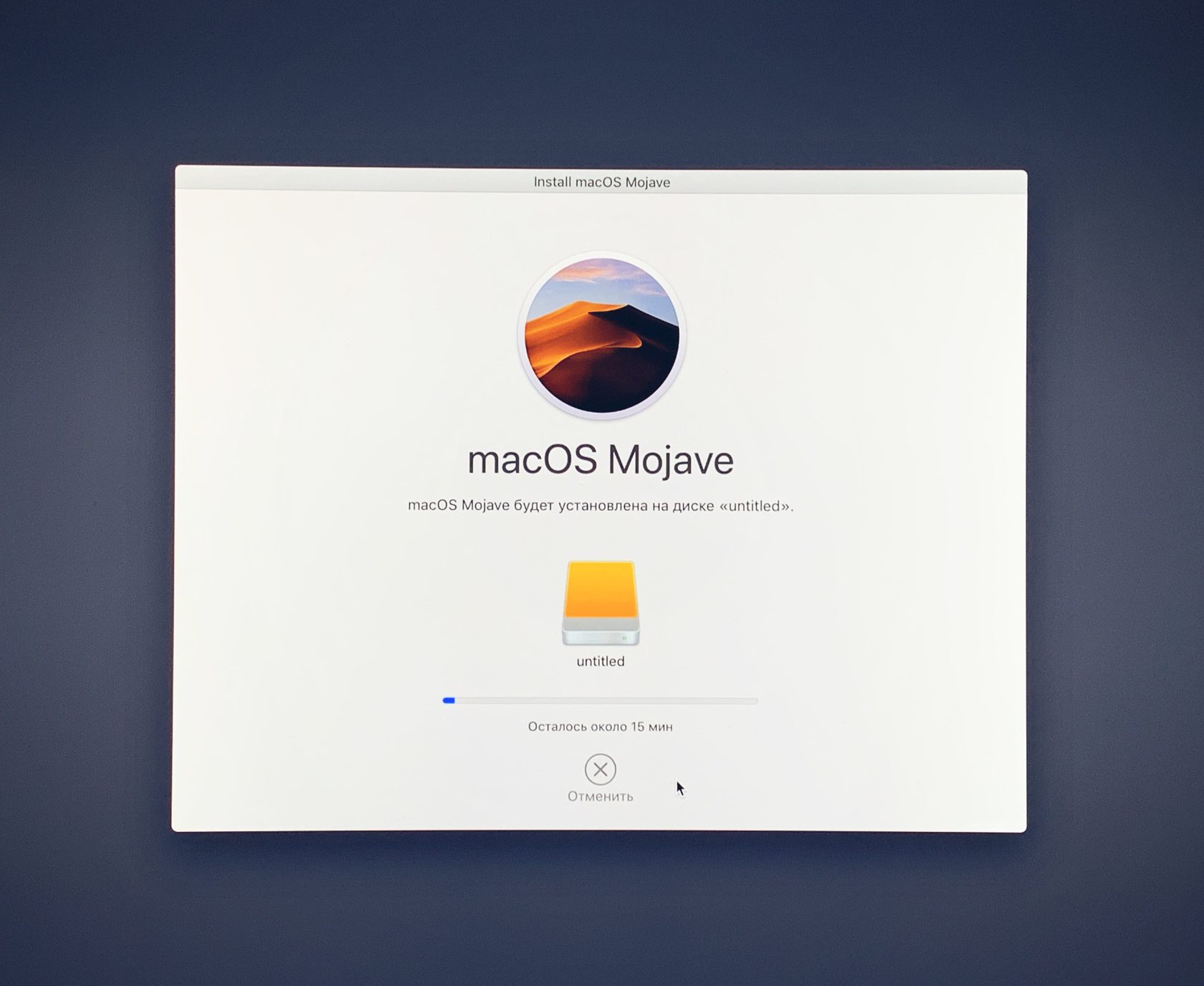
Готово.
Понравилась статья?




Вам будет интересно:
ИНН 773467596310
ОГРН 320774600146326
Будни с 9 до 20
Выходные по записи
Apple, Mac, Mac OS, Macbook, Macbook Pro, IPhone, IPad, IPad Air и их логотипы являются зарегистрированными товарными знаками Apple Inc. в США и других странах. Информация, опубликованная на сайте, не является публичной офертой, определяемой положениями Статьи 437 ГК РФ.
Политика обработки персональных данных
Управление файлами cookie
Мы используем файлы cookie для обеспечения наилучшего взаимодействия с сайтом.
Принять всё Настроить cookie
Управление файлами cookie
Настроить cookie
Файлы cookie, необходимые для правильной работы сайта, всегда включены.
Другие файлы cookie настраиваются.
Установка Mac OS на внешнюю USB флешку (Господа! Проблема решена! Купил я ZIF жёсткий диск в Москве)
Здравствуйте! Напишите пожалуйста, можно ли установить Mac OS X (Lion, например) на обычную USB флешку или внешний USB жёсткий диск, для последующего использования этой флешки или жёсткого диска вместо стандартного SATAшного харда? Просто мой жёсткий диск на макбук эйре накрылся медным тазом, и он уже нигде не продаётся, а так я бы установил OS X на флешку или внешний жёсткий и с них грузился бы и пользовался. Можно ли так сделать? Реально ли это и будет ли мак нормально работать? Спасибо!
Метки: установка|удаление, флеш-память (карты|накопители)