
32 бита или 64?
Уважаемые!
Подскажите,как определить:
устеновленный 11-ый акад ангельская версия — 32 бита или 64?
Где это подсмотреть в автокаде?
Спасибо!
#2 Ответ от Yuriy 19 февраля 2011г. 22:34:55 (изменено: Yuriy, 19 февраля 2011г. 22:49:17)
Re: 32 бита или 64?
Способ определения разрядности автокада
Command: (vl-prin1-to-string (vlax-get-acad-object))
«#» AA-2010-eng winXP-x32
«#» AA-2010-eng Vista-x64
(if
(> (strlen (vl-prin1-to-string (vlax-get-acad-object))) 40)
(princ 64)
(princ 32)
)
#3 Ответ от Александр Ривилис 19 февраля 2011г. 23:29:35
Re: 32 бита или 64?
Alexander пишет:
Где это подсмотреть в автокаде?
Тебе это для программы или так просто любопытно? Если из любопытства, то AutoCAD 2011 имеет ту же разрядность, что и операционная система. В любом случае AutoCAD 2011 x64 не поставить на Windows x86.
#4 Ответ от altver 20 февраля 2011г. 09:10:14
Re: 32 бита или 64?
У меня стоит Win7 64-х разрядная, понято, что 32-й акад на 64-ю Win7 не установить, однако хочу увиеть это в акаде.
Спасибо!
#5 Ответ от predator 20 февраля 2011г. 13:57:14
Re: 32 бита или 64?
Если винда 32 бит, гадать нечего, приложения не могут быть 64!
Если винда 64 бит, возможны варианты:
Ненадежный способ, посмотреть куда установилось:
Program files
Program files (x86)
. деление чисто условное, можно перенести, либо выбрать папку при установке!
Более надежно под win7:
1. Запускаешь приложение
2. Нажимаешь Ctrl+Alt+Delete
3. А процессах смотришь acad.exe, либо acad.exe *32
#6 Ответ от predator 20 февраля 2011г. 17:20:30
Re: 32 бита или 64?
понято, что 32-й акад на 64-ю Win7 не установить
. это не факт! Поставь Autocad 2007 32bit на win7 64bit! Работает!
Операционка 32 бита означает что под приложения больше 2 гигов оперативки не выделить впринципе(. исключения 3G. ), запускаться будут только 32 битные приложения, остальные в режиме совместимости. . для XP 32 bit dos приложения 16 бит запускаются, под WIn7 32 bit уже нет.
64 бита означает, что памяти памяти может быть выделено гораздо больше, но если ставишь 32 битное приложение, оно будет видеть 2 гига максимум. 16бит приложения уже не запускаются.
В последних версиях Автокада, установщик сам определяет, какую версию 32/64 бита винды вы используете и ставит соответствующую версию автокада.
Это не значит что 32 бит Автокад не заработает!
Установщик Автокада 2010 явно поставит Вам, 64 битную версию. Установщик Civil 2010 ставит 32 бита, т.к. Civil 64 bit пошел с 2011 версии.
Определить разрядность AutoCAD
Существует ли «железобетонный» способ (желательно не через рееестр) узнать разрядность AutoCAD (не архитектуру процессора, не разрядность ОС).
Собственно, это в продолжение темы https://www.caduser.ru/forum/post270855.html#p270855. У клиента работает как раз функция для Win32. ОС у него стопудово Win7 x64. Клиент божится, что AutoCAD 64-х разрядный. Понятно, что чудес небывает и, что «все врут», но проверить-то надо.
#2 Ответ от AlexV 30 ноября 2010г. 08:59:37
Re: Определить разрядность AutoCAD
Вот тут и тут вроде об этом..
#3 Ответ от Александр Ривилис 30 ноября 2010г. 09:00:21
Re: Определить разрядность AutoCAD
bender пишет:
Клиент божится, что AutoCAD 64-х разрядный. Понятно, что чудес небывает и, что «все врут», но проверить-то надо.
Уточни у него версию AutoCAD и локализацию. AutoCAD до 2007 включительно был только 32-разрядный. AutoCAD 2008 English был и 32 и 64-разрядный, а русский только 32-разрядный, но его хитрым образом можно было установить и на 64-разрядную OS. При этом он оставался 32-разрядным. Версии выше все были все 32 и 64-разрядные. Хотя наверное извращенным способом IMHO можно было установить 32-разрядные их версии на 64-разрядную OS.
Вопросы новичка
Уважаемые знатаки у меня при использование ато кадом появилось несколько вопросов:
1. как определить какого размера ты чертешь линию (4 см или 45 метров)
2. Можно ли настроить видеокарту (nvidia 460gtx) для лучшей работы с «треугольниками»
3. можно ли использовать чертежи как и в 3д максе и переводить в проэкцию
На сайте c 26.09.2008
Сообщений: 2959
Nikos17
Настройка едениц измерения и стили размеров.
Обычно в автокаде чертеж рисуется в миллиметрах.
Репутация: 0
На сайте c 06.12.2010
Сообщений: 27
здравствуйте подскажите пожалуйста я экспортировала план здания из архикада в автокад. у меня возникла такая проблема не могу залить стены в автокаде нужным цветом а если заливаю черным в архикаде то в автокад они экспортируются белыми. что делать? как залить стены?
Репутация: 0
На сайте c 28.12.2010
Сообщений: 36
Добрый все день , у меня вопрос по поводу установки.
При установке в конце выдает такое окошко как на картинке
По фото конечно все ясно то что мне нужен не 32 битный да 64..
Вот только хотел узнать нельзя как то в этой программе на 64 перевести или дай те ссылку где можно скачать 64 битную Заранее спасибо.
По возможности 2008..
Репутация: 0
На сайте c 07.11.2010
Сообщений: 8
1. в автокаде чертят в миллиметрах
2. для лучшей работы с «треугольниками» можно настроить сам автокад
3. чертежи переводить в проекцию можно
На сайте c 17.01.2011
Сообщений: 91
1. как определить какого размера ты чертешь линию (4 см или 45 метров)
в автокаде динамический ввод, кликаешь левой кн.м. отводишь мышь в ту сторону, в которую должна идти линия(для строго вертикальных или горизонтальных вкл. ОРТО) и вбивай на клаве размер в мм.
На сайте c 26.03.2008
Сообщений: 67
1. в автокаде чертят в миллиметрах
В автокаде чертят в любых единицах, всё зависит от потребностей пользователя и того, что он чертит. Если это план микрорайона, то оч. сомневаюсь, что удобно будет использовать миллиметры. Но если всё-же нужны миллиметры, то нужно сделать следующее: жмём New, выбираем из темплейтов acadiso.dwt, загружаемся. Если нужно использовать в чертеже другие единицы измерения, то открываем Format -> Units, получаем такое окошко

В нём выбираем систему счисления (по умолчанию десятичная), точность измерений (к-во знаков после запятой), единицы масштабирования вставляемого контента, единицы измерения углов, в какую сторону будут считаться углы (по умолчанию против ч.с.) и систему интенсивности освещения.
Лучше всего установить все эти значения до того, как вы начнёте непосредственно чертить или моделить.
Также лучше сразу отрегулировать стили линий и размеров. Если вы постоянно пользуетесь одними и теми же настройками для определённого типа чертежей, то свои настройки можно сохранить в темплейте через Save as, выбираем сохранить как Autocad Drawing Template (*.dwt), и сохраняем под своим именем. Тогда в следующий раз когда будете чертить чертёж с похожими настройками — можете при открытии нового файла выбрать свой сохранённый темплейт и загрузиться с него.[/img]
Репутация: 0
На сайте c 10.02.2011
Сообщений: 1
Подскажите пожалуйста, мне нужна текстура дерева, не могу ее найти для AUTOCAD 2006. Есть ли они? или как сделать проще и быстрее текстуру дерева?
Репутация: 0
На сайте c 28.12.2010
Сообщений: 36
помогите плз как сделать вот в картинке я только установил аутокад и хочу сделать что бы файлы были как на рисунке 2 как это сделать ?
Рис.1 Это то что у меня

Рис 2 такой вид хочу сделать
Как узнать 32 или 64 битная программа?
Иногда необходимо узнать, является ли файл 32 или 64 битной программой прежде, чем его запустить или устанавливать. На веб-сайте источника не указана разрядность программы. Или, может, у вас в дистрибутивах и каталогах с портативными программами находятся приложения, которые никак не помечены, а вам необходимо знать на каких системах их можно запустить. Или же же вам просто хочется убедится, по собственным причинам, в том, что программа имеет ту или иную разрядность. Какие бы причины не были, у вас всегда будет в запасе два способа это проверить.
Примечание: Учтите, что вполне возможна ситуация, когда инсталлятор 32- разрядный, а программа 64 разрядная. Верно и обратное.
Программа EXE 64bit Detector для определения 32 или 64 бита
Существует множество способов узнать, как файл был скомпилирован. Например, технические специалисты могут использовать шестнадцатеричные редакторы для прочтения бинарных кодов. Но, обычным пользователям такой способ покажется чересчур сложным. Поэтому, вы всегда можете воспользоваться программой под названием «EXE 64bit Detector». Этот инструмент предназначен для запуска в командной строке от имени администратора. Даже если вы слабо знакомы с командной строкой, то не волнуйтесь, данный инструмент очень легко использовать. Сайт разработчика и программу вы можете найти по этой ссылке (кнопка для скачивания в конце страницы). Но, предупреждаем, прежде, чем скачать утилиту, сайт несколько раз перенаправит вас. Поэтому будьте аккуратны и внимательны. Обращайте внимание по каким ссылкам вы щелкаете. Сказывается тяга задержать вас подольше у рекламных блоков, но, тем не менее, инструмент бесплатен и его достаточно скачать один раз. Утилита запускается во всех текущих версиях Windows.
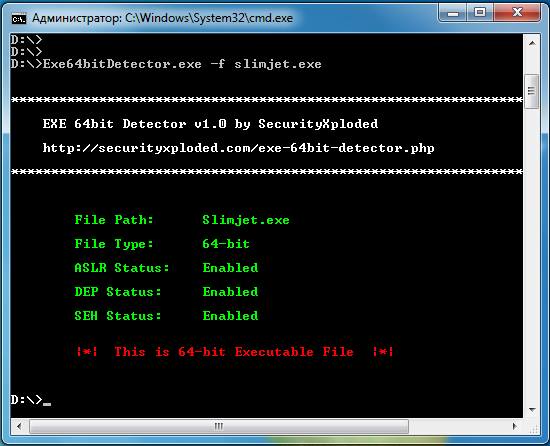
Как уже говорилось, использовать утилиту очень просто. Откройте командную строку с правами администратора и введите следующую команду:
- Exe64bitDetector.exe –f «Файл для тестирования»
Параметр «-f» нужно обязательно указывать. И если Exe64bitDetector и тестируемая программа находятся в разных каталогах, то необходимо так же указывать полный путь до программы. Обратите внимание, что кроме информации о разрядности, программа так же показывает включены ли ASLR (случайное выделение места под модули в оперативной памяти), DEP (дополнительные проверки содержимого памяти для обеспечения безопасности) и SEH (механизм, предоставляющий доступ программе к таким исключениям, как деление на ноль, нарушения доступа к памяти и прочим). На рисунке ниже показан пример выполнения программы:
Пожалуй, единственная проблема данной утилиты заключается в том, что не каждый захочет возиться с командной строкой. Поэтому предлагаем вам более простой и не требующий дополнительного программного обеспечения метод определить разрядность программы.
Как проверить является ли файла 32 или 64 разрядным простым способом
Несмотря на то, что в 64-разрядной Windows существует два каталога для программ «Program files» (для 64-разрядных) и «Program files (x86)» (для 32-разрядных), наличие программы в том или ином каталоге не является достоверным признаком разрядности программы. Так как вы можете установить программу в любой каталог. Поэтому, стоит использовать следующий простой трюк:
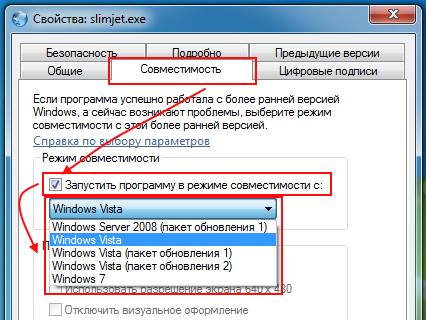
- Щелкните правой кнопкой мыши на исполняемом файле, разрядность которого вы хотите узнать
- Выберите пункт «Свойства»
- Перейдите на вкладку «Совместимость»
- Пример открывшегося диалогового окна показан выше
- В области «Режим совместимости» поставьте галочку напротив пункта «Запустить программу в режиме совместимости с:»
- Раскройте выпадающее меню, в котором перечислены операционные системы. Если список версий начинается с Vista, как показано на рисунке, то файл является 64-битным. Если список операционных систем включает в себя Windows XP, то файл является 32-битным.
- Не забудьте снять флажок напротив пункта «Запустить программу в режиме совместимости с:»
Теперь, у вас всегда будут под рукой два способа, как узнать 32 или 64 битная программа.