
Установка Android Studio
Android Studio использует инструменты Java Develipment Kit в работе. До недавнего времени перед установкой Android Studio нужно было скачать и установить JDK с официального сайта Oracle. Сейчас такой необходимости нет, поскольку Android Studio уже содержит встроенный пакет инструментов JDK.
Если вам необходимо установить официальный JDK, следуйте инструкции Установка JDK (Java Development Kit)
Android Studio предоставляет все необходимое, чтобы приступить к разработке приложений для Android, в том числе инструменты Android SDK.
Загрузите Android Studio по ссылке download Android Studio
Как установить Android Studio на Windows
- Запустите файл .exe после загрузки.
- Следуйте инструкциям мастера установки, чтобы установить Android Studio и все необходимые инструменты SDK . На некоторых системах Windows, скрипт запуска не определяет , где установлена Java . Если вы столкнулись с этой проблемой , необходимо установить переменную окружения , указывающую правильное расположение. Выберите Start menu > Computer > System Properties > Advanced System Properties. Затем откройте Advanced tab > Environment Variables и добавьте новую системную переменную JAVA_HOME котрая указывает на папку, куда установлен пакет JDK, например C:\Program Files\Java\jdk1.7.0_21 .
Отдельные инструменты и другие пакеты SDK сохраняются вне каталога приложений в Android Studio. Если вам нужен доступ к инструментам непосредственно , использовать терминал для навигации к месту, где они установлены. Например:
Как установить Android Studio на Mac OSX
- Запустите файл .dmg после загрузки.
- Перетащите Android Studio в папку Applications.
- Откройте Android Studio и следуйте инструкциям мастера установки, чтобы установить необходимые инструменты SDK. В зависимости от настроек безопасности , когда вы пытаетесь открыть Android Studio, вы можете увидеть предупреждение, что пакет поврежден и должен быть перемещен в корзину . Если это произойдет, перейдите к System Preferences > Security & Privacy и под Allow applications downloaded from, выберите Anywhere. Затем откройте Android Studio снова.
Если вам нужно использовать Android SDK инструменты из командной строки , вы можете получить к ним доступ по адресу:
Как установить Android Studio на Linux
- Распакуйте загруженный ZIP файл в папку для ваших приложений .
- Запустите Android Studio, набрав в терминале android-studio/bin/ studio.sh . Вы можете добавить android-studio/bin/ в PATH переменную окружения, чтобы иметь возможность запускать Android Studio из любого каталога .
- Если SDK еще не установлен, следуйте инструкциям мастера установки, чтобы установить необходимые инструменты SDK. Примечание : Возможно, вам понадобится установить пакеты ia32-libs, lib32ncurses5-dev, и lib32stdc++6. Эти пакеты необходимы для поддержки 32-битных приложений на 64-битных системах.
Android Studio с Android developer tools загружена и установлена, но для завершения подготовки к работе нужно загрузить необходимые компоненты Android SDK.
Вам також може сподобатися
Уроки по android разработке на Java 0 1 583
Урок о том, как в TextView применить тень для текста.

Дизайн android приложений 3 1 735
Android Support Library 23.2 Когда речь идет о библиотеке поддержки Android, важно понимать, что

Дизайн android приложений 0 24 980
Рассмотрим новый компонент библиотеки поддержки материального дизайна BottomNavigationView. Это нижняя панель навигации, позволяющая переключаться между

Уроки создания андроид-приложений на Kotlin 0 8 620
На прошлом уроке мы обменивались данными между экранами-пунктами назначения. В этом уроке реализуем анимацию

Создаем android-приложения 2 37 270
[wpanchor этом уроке научимся создавать приложение для чтения штрих-кодов и QR-кодов с использованием
Как пользоваться Android Studio

Арина Мурашева Эксперт в Java, Kotlin, Android, SQL, проектировании информационных систем.
Android-разработчица такси Maxim и ментор курса «Android-разработчик» Арина Мурашева подробно рассказывает, как установить и использовать Android Studio и как собирать и отлаживать приложения.

Освойте профессию «Android-разработчик»
Для чего используется Android Studio?
Android Studio — это IDE (интегрированная среда разработки) для работы с платформой Android. Она позволяет разрабатывать приложения для смартфонов, планшетов, часов, телевизоров и других устройств на этой ОС. Я использую Android Studio, потому что это официальная среда разработки, которую поддерживает Google. Она основана на IntelliJ IDEA от компании JetBrains, чьи продукты я люблю и использую еще со студенческих времен. В Android Studio те же горячие клавиши и интерфейс, что и в других продуктах JetBrains, поэтому для меня эта среда самая привычная и удобная.
Установка Android Studio
16 месяцев
Android-разработчик
Запускайте приложения и игры для Android
3 992 ₽/мес 7 983 ₽/мес

1. Установка Java SDK
Установите Java SDK независимо от того, планируете вы разрабатывать на Java или Kotlin. Для этого перейдите на официальный сайт Oracle в раздел Downloads и скачайте нужную версию Java SDK. Для разных проектов могут понадобиться разные версии, но если вы не знаете, какая нужна, — скачивайте последнюю.
2. Установка и настройка Android Studio
В отличие от многих инструментов разработки, за Android Studio не нужно платить. Чтобы скачать Android Studio, перейдите на официальный сайт для разработчиков Android и нажмите Download, согласитесь с условиями использования и нажмите Download Android Studio. После завершения скачивания запустите установочный файл и начните процесс установки. Сначала выберите путь установки Android Studio и Android SDK. Оставьте пути по умолчанию или выберите свои. 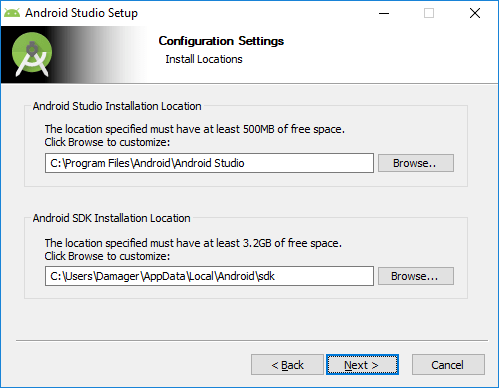 Если у вас уже установлена старая версия Android Studio, то первое окно установщика будет выглядеть как на скриншоте ниже. При этом процесс установки будет немного отличаться, однако в этой статье рассматривается только первичная установка Android Studio.
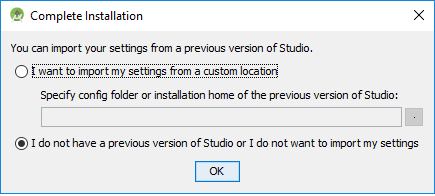
 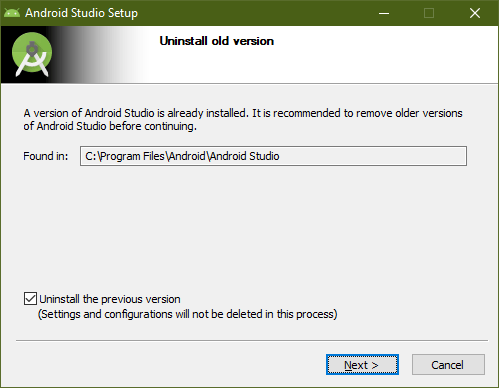 После этого несколько раз нажмите Next, оставляя все параметры по умолчанию, пока не начнется установка. После завершения установки Android Studio должна запуститься автоматически. Если нет, то ярлык программы вы сможете найти в меню «Пуск» или на рабочем столе. При первом запуске Android Studio нужно будет ее настроить. Сначала студия спросит, нужно ли импортировать настройки с прошлой версии. Так как это первая установка студии, то сохраненных настроек у вас нет. Оставьте второй вариант и нажмите OK.
  После этого завершите настройку и скачайте необходимые компоненты с помощью Setup Wizard, который открывается после нажатия OK в предыдущем окне.
 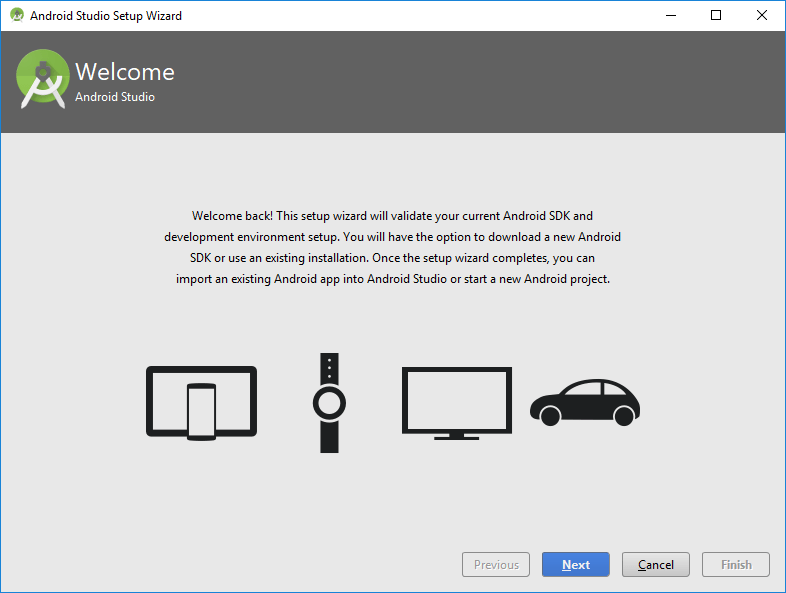 Нажмите Next и перейдите к выбору типа установки компонентов Android Studio.
 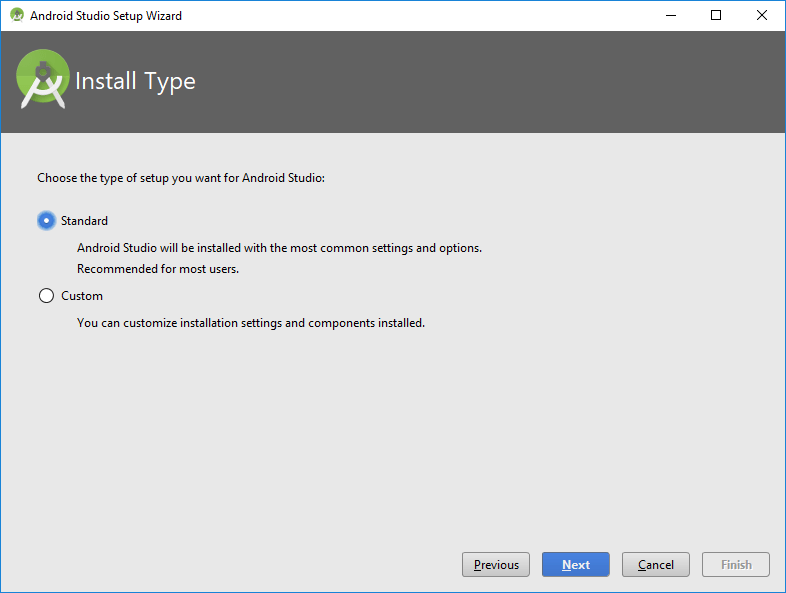 Если вам не нужна кастомная настройка компонентов, выберите Standard и нажмите Next. После этого установщик сообщит, что необходимо загрузить несколько компонентов для завершения установки. Нажмите Finish и подождите, пока все компоненты загрузятся и распакуются. После завершения этого процесса снова станет доступна кнопка Finish. Нажмите на нее, после чего появится экран приветствия Android Studio.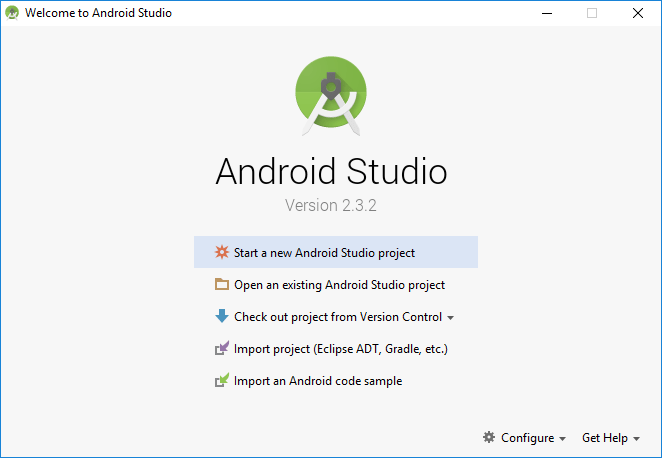

Станьте Android-разработчиком — работайте в штате, на фрилансе или запускайте собственные приложения
Как использовать Android Studio
Работа в Android Studio похожа на работу в большинстве современных IDE. Однако, как и везде, здесь есть свои нюансы. Далее мы разберем основы работы в Android Studio. Для начала необходимо создать проект в Android Studio. На приветственном экране нажмите Create New Project, после этого вы увидите экран с шаблонами устройств и Activity (это класс, в котором реализуют логику экрана приложения). Для начала можно выбрать Phone and Tablet (телефоны и планшеты) и No Activity либо Empty Activity. Разница в том, что в первом случае вам нужно будет реализовать первую Activity с нуля, а во втором студия самостоятельно создаст готовый редактируемый шаблон. После выбора нажмите Next и увидите окно настроек будущего проекта. Название проекта (Name) в Android Studio может быть любым и даже содержать пробелы. А вот имя пакета (Package Name) должно быть уникальным, если вы собираетесь опубликовать приложение в Google Play. Что еще можно выбрать: расположение проекта (Save Location), язык (Language), который вы собираетесь использовать (Java или Kotlin), и минимальную поддерживаемую SDK (Minimum SDK). Минимальная поддерживаемая SDK — это самая ранняя версия операционной системы Android, в которой приложение может работать. Если вы меняете расположение файлов проекта, то не забудьте создать папку, которая будет содержать ваш проект. Обратите внимание, что в названии не должно быть пробелов. Язык здесь можно выбрать любой, потому что в проекте доступны и Java, и Kotlin. А вот минимальную поддерживаемую Android SDK выбирайте внимательно. Студия подсказывает, какое количество устройств на сегодняшний день поддерживают ту или иную SDK. Старайтесь выбрать минимальное значение, чтобы как можно больше устройств могли успешно работать с вашим приложением в Android Studio. Но учтите, что чем ниже минимальная SDK, тем больше трудностей будет возникать при разработке.
Структура проекта Android
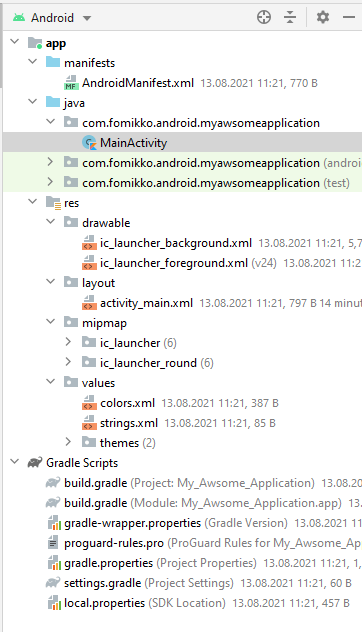
Если в предыдущем шаге вы выбрали шаблон Empty Activity, то при создании проекта студия сгенерирует и структуру файлов проекта. Так выглядит пустой, только что созданный проект в Android Studio. Он содержит 2 корневые папки: app и Gradle Scripts. Папка app включает 3 подпапки: manifests (содержит файлы конфигураций приложения), java (содержит исходный код приложения) и res (содержит файлы ресурсов — картинок, стилей, размерностей и т.д.). AndroidManifest.xml в папке manifests содержит информацию о пакетах и компонентах приложения. Этот файл важен для работы приложения Android, так как именно в нем прописаны разрешения приложения на использование компонентов системы Android. Также в нем определяется, как будут запускаться компоненты приложения.
Читайте также Кто такой Android-разработчик?
- Папка drawable содержит файлы с изображениями.
- В папке layout нужно располагать xml-файлы, используемые для создания интерфейса приложения.
- Папка mipmap хранит значки приложения.
- Папка values хранит xml-файлы со значениями строк, цветов, тем, стилей.
Папка Gradle Scripts содержит скрипты для автоматизации сборки проекта.
Папка .idea не видна на скриншоте, но если изменить конфигурацию Android на Project, то она появится. Эта папка нужна для настройки метаданных проекта в Android Studio.
Редактор xml
Для редактирования xml-файлов в Android Studio встроен удобный инструмент. Он позволяет не только редактировать код xml-файлов, но и видеть изменения в режиме реального времени с помощью визуального представления. В этом же визуальном представлении можно редактировать xml-файлы.
Чтобы посмотреть работу этого редактора, откройте файл activity_main.xml, сгенерированный Android Studio. Кстати, если ваш проект уже разросся и искать файлы неудобно, то нажмите клавишу Shift быстро два раза, и откроется окно поиска по файлам проекта. Начните вводить туда название нужного файла, а затем выберите его из списка. Как видно на анимации, необязательно вводить слова полностью — достаточно первых букв.
По умолчанию открывается только редактор кода.
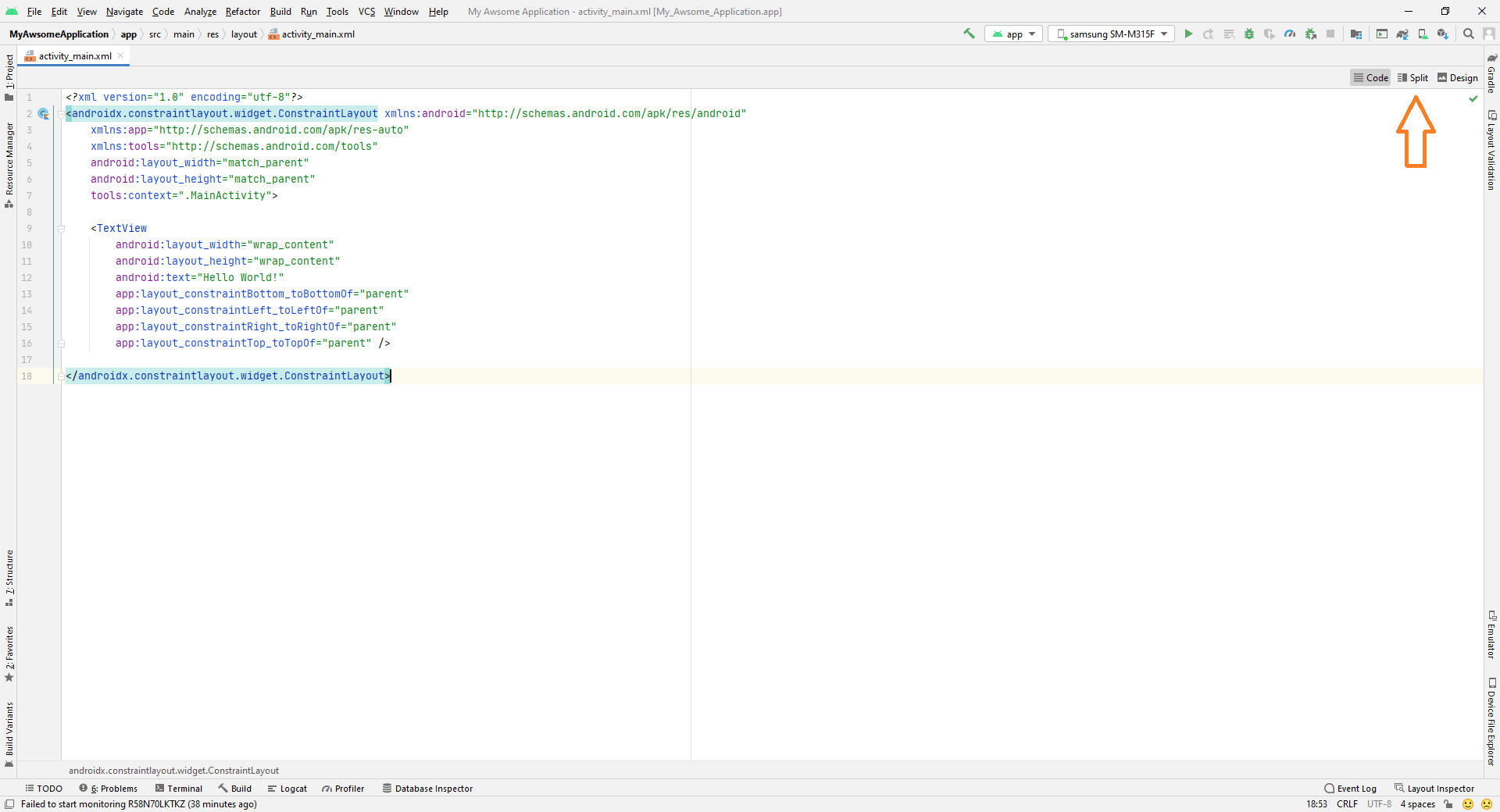
Чтобы открыть визуальный редактор, нажмите кнопку Split в верхнем правом углу, чтобы отобразить оба представления рядом. Или кнопку Design, чтобы открыть только визуальное представление.
Gradle
Android Studio выполняет сборку приложения с использованием системы Gradle. Он значительно упрощает сборку проекта из большого количества файлов в apk-файл, который можно установить на Android-устройстве.
Хочу поделиться лайфхаком, который выручал меня не раз. Если проект перестал собираться по непонятной причине, скорее всего, это связано с gradle. В таком случае в меню выберите Build, а затем опцию Clear Project.
Сборка и отладка приложения
После того как вы добавили первую функциональность в свое приложение, начните отлаживать его (запускать и проверять работоспособность всех функций). Лучше делать это на устройстве Android.
Для этого подключите устройство Android к компьютеру через USB. При этом убедитесь, что на телефоне включена отладка по USB в параметрах разработчика.
Чтобы включить параметры разработчика, в настройках своего телефона найдите пункт «Номер сборки» (обычно находится в «Сведениях об устройстве») и нажмите на него быстро семь раз. Далее перейдите в параметры разработчика и включите отладку по USB.
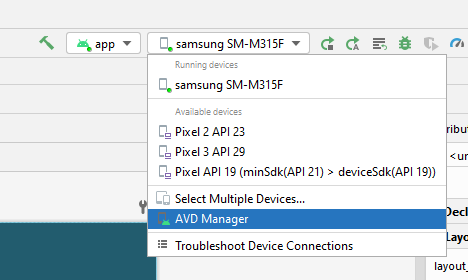
После этого подключите телефон через USB к компьютеру и увидите название своего устройства в верхней панели Android Studio — у меня это Samsung. Обратите внимание, на телефоне могут появиться уведомления, где нужно разрешить отладку с данного компьютера.

Затем нажмите на кнопку Run (зеленый треугольник), и приложение запустится на вашем телефоне.
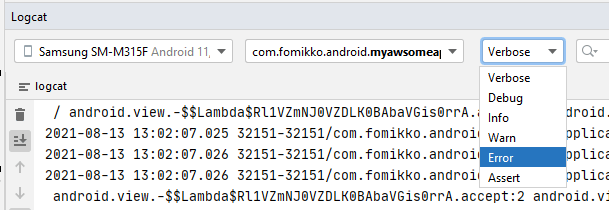
Если приложение «упало» (завершило работу, когда не должно было) или возникли какие-то другие ошибки — данные вы увидите на вкладке Logcat (внизу).

В панели настроек Logcat можно выбрать устройство, на котором производится отладка, отлаживаемый процесс и поставить фильтр на сообщения, которые хотите видеть в Logcat. Обычно сообщения об ошибках и так заметны — они выделяются красным, — но если хотите видеть только их, то поставьте фильтр Error.
Отладка приложения на виртуальных устройствах
Устройств на Android так много, что невозможно протестировать код на каждом из них. Здесь на помощь приходят виртуальные устройства, доступные для скачивания из Android Studio.
Чтобы создать виртуальное устройство, откройте AVD Manager (Android Virtual Device Manager) и начните создание желаемого устройства.
Для создания нового устройства нажмите кнопку Create Virtual Device. Затем выберите устройство (модель телефона).
После нажмите Next и переходите к выбору системы Android, которая будет установлена на устройство. Если ранее вы не устанавливали ни одной эмулированной системы, то ее нужно будет скачать. У меня уже скачан Android Q.
После скачивания нажмите Next, затем Finish, и создание виртуального устройства завершено.
Чтобы запустить приложение на созданном устройстве, выберите его в списке устройств и нажмите кнопку Run.
Главное — практика
По-настоящему освоить Android Studio получится только самостоятельно в процессе практики. Дополнительно рекомендую изучить горячие клавиши в Android Studio (как двойное нажатие Shift для поиска по файлам).
Android-разработчик
Освойте программирование на Java и Kotlin, мобильную разработку и UX/UI, разработайте свое приложение для Android. Центр карьеры поможет с резюме и подготовкой к собеседованию. Программа подойдет для новичков
Установка Android Studio: инструкция
Android Studio – новая и полностью интегрированная среда разработки приложений, не так давно выпущенная компанией Google для операционной системы Android. Данный продукт призван снабдить разработчиков новыми инструментами для создания приложений, а также предоставить альтернативу Eclipse, являющейся в настоящее время наиболее популярной средой разработки. Данный инструмент регулярно выручает наших студентов курса по программированию под Android с нуля. По этому публикуем инструкцию по его установке.
Скачать новую среду разработки можно по адресу http://developer.android.com/sdk/installing/studio.html Основные особенности – реализована возможность вёрстки в реальном времени, доступно множество вариантов размеров и разрешений экранов. Присутствует раздел справки. Встроены инструменты улучшения качества приложений и монетизации. Имеются инструменты для отслеживания эффективности рекламных объявлений. Добавлено средство взаимодействия с бета-тестерами. И многое другое. Перед установкой Android Studio необходимо установить JDK и прописать системную переменную JAVA_HOME.Шаг 1. Скачиваем JDK Заходим на сайт Oracle, выбираем кнопку Download под надписью JDK, принимаем соглашение и скачиваем Java SE Development Kit 7 для Windows x64 (в случае 64-хразрядной архитектуры) или Windows x86.
Шаг 2. Устанавливаем Java Запускаем файл, скаченный на предыдущем шаге.
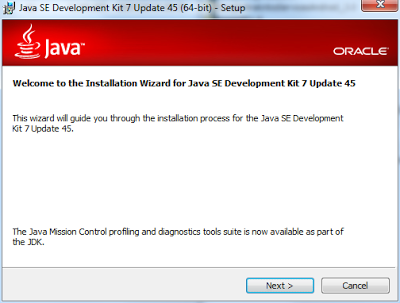
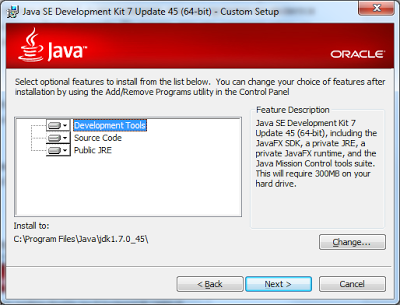
На этом этапе можно оставить всё по умолчанию, после этого опять жмём “Next”. Произойдёт этап распаковки, после чего установщик спросит путь для установки JRE (если таковая была выбрана) и затем снова произойдёт этап распаковки. В конце процесса мы увидим окно об успешной установке:
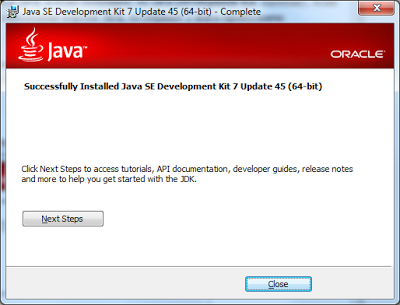
Жмём “Close”. Для финальной проверки правильной уставноки Java заходим в консоль (Win+R => cmd) и набираем команду “java -version”.
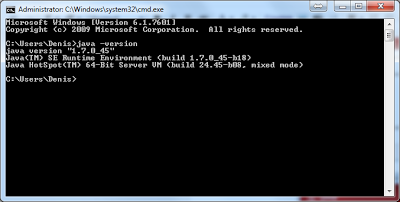
Если консоль показала не версию Java, а какую-то ошибку, или убрали JRE в процессе установки, то руками прописываем путь к JAVA_HOME и добавляем к переменной PATH значение %JAVA_HOME%\bin
Шаг 3. Скачиваем Android Studio Заходим на сайт разработчиков Android и жмём кнопку “Download Android Studio v for Windows”, где – версия. После чего принимаем соглашение и опять жмём кнопку для скачивания, в результате чего начинается загрузка файла android-studio-bundle-132.893413-windows.exe (на момент написания файл именно с таким именем присутствовал размером порядка 462 Мб).
Шаг 4. Устанавливаем Android Studio Запускаем скаченный файл.

Жмём “Next”, выбираем для кого устанавливать. Выбираем путь для установки (можно по умолчанию):
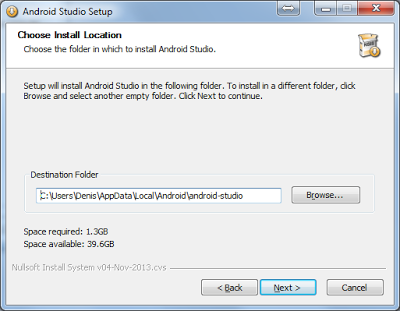
Жмём “Next”. Название программы:
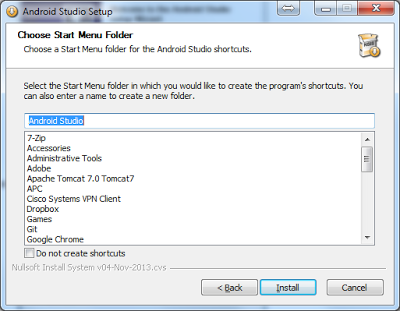
Жмём “Install”. По окончанию процесса установки видим окно:
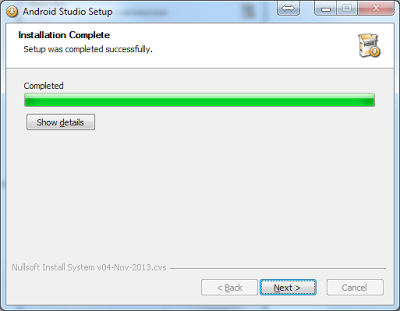
Жмём “Next”, и вуаля! Android Studio установлена:
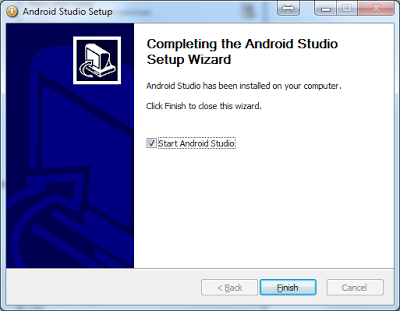
Жмём “Finish” и если не снимали галочку, то сразу видим запуск студии. Если ранее студия не была установлена, то оставляем как есть и жмём “OK”:
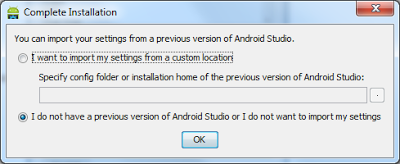
При первом запуске студия не знает, что делать, поэтому спрашивает возможные варианты:
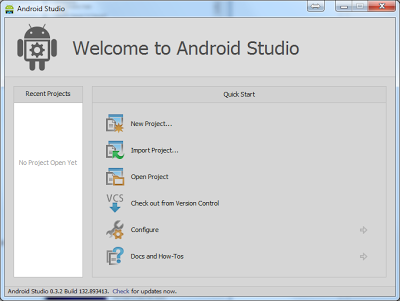
Так как статья лишь об установке Android Studio, то на этом закончим, хотя читатель может выбрать первый пункт и создать таким образом новый проект.
Команда Web Academy желает вам удачи в начинаниях!
Начало работы с собственной разработкой Android в Windows
Это руководство поможет вам приступить к использованию Windows для создания собственных приложений Android. Если вы предпочитаете кроссплатформенное решение, см. статью Обзор разработки android в Windows , чтобы получить краткую сводку по некоторым вариантам.
Самый простой способ создания собственного приложения Android — использовать Android Studio с Java или Kotlin, хотя для разработки android также можно использовать C или C++ , если у вас есть определенная цель. Средства пакета SDK для Android Studio компилируют файлы кода, данных и ресурсов в архивный пакет Android, APK-файл. Один apk-файл содержит все содержимое приложения Android и является файлом, который устройства на платформе Android используют для установки приложения.
Установка Android Studio
Android Studio — это официальная интегрированная среда разработки для операционной системы Android от Google. Скачайте последнюю версию Android Studio для Windows.
- Если вы скачали файл .exe (рекомендуется), дважды щелкните его, чтобы запустить его.
- Если вы скачали .zip файл, распакуйте ZIP-файл, скопируйте папку android-studio в папку Program Files, а затем откройте папку android-studio > bin и запустите studio64.exe (для 64-разрядных компьютеров) или studio.exe (для 32-разрядных компьютеров).
Следуйте указаниям мастера установки в Android Studio и установите все рекомендуемые пакеты SDK. По мере того как новые средства и другие API-интерфейсы становятся доступными, Android Studio уведомит вас о всплывающем окне или проверка обновлений, выбрав Справка>проверить наличие обновлений.
Создание проекта
Выберите Файл>Новый>новый проект.
В окне Выбор проекта вы сможете выбрать один из следующих шаблонов:
- Базовое действие. Создает простое приложение с панелью приложения, плавающей кнопкой действия и двумя файлами макета: для действия и для разделения текстового содержимого.
- Пустое действие. Создает пустое действие и один файл макета с примером текстового содержимого.
- Действие нижней навигации. Создает стандартную нижнюю панель навигации для действия. Дополнительные сведения об этом см. в разделе Компонент нижней навигации руководства google по проектированию материалов .
- Шаблоны обычно используются для добавления действий в новые и существующие модули приложений. Например, чтобы создать экран входа для пользователей приложения, добавьте действие с помощью шаблона Действия входа. Дополнительные сведения о выборе действия и добавлении кода из шаблона см. в руководстве разработчиков для Android от Google.
Операционная система Android основана на идее компонентов и использует терминыдействие и намерение для определения взаимодействий. Действие представляет одну целевую задачу, которую может выполнить пользователь. Действие предоставляет окно для создания пользовательского интерфейса с помощью классов, основанных на классе View. Существует жизненный цикл действий в операционной системе Android, определенный шестью обратными вызовами: onCreate() , onStart() , onResume() , onPause() , onStop() и onDestroy() . Компоненты действия взаимодействуют друг с другом с помощью объектов намерений . Намерение определяет действие, которое нужно запустить, или описывает тип выполняемого действия (и система выбирает соответствующее действие, которое может быть даже из другого приложения). Дополнительные сведения о действиях, жизненном цикле действий и намерениях см. в руководстве разработчиков для Android от Google.
Java или Kotlin
Java стал языком в 1991 году, разработанным в то время Sun Microsystems, но который в настоящее время принадлежит Oracle. Он стал одним из самых популярных и мощных языков программирования с одним из крупнейших сообществ поддержки в мире. Java основан на классах и объектно-ориентированных, предназначен для того, чтобы иметь как можно меньше зависимостей реализации. Синтаксис аналогичен C и C++, но имеет меньше низкоуровневых возможностей, чем любой из них.
Kotlin был впервые объявлен в качестве нового языка с открытым кодом JetBrains в 2011 году и включен в качестве альтернативы Java в Android Studio с 2017 года. В мае 2019 года Google объявила Kotlin в качестве предпочтительного языка для разработчиков приложений Android, поэтому, несмотря на то, что он является более новым языком, он также имеет сильное сообщество поддержки и был определен как один из самых быстрорастущих языков программирования. Kotlin является кроссплатформенным, статически типизированным и предназначен для полного взаимодействия с Java.
Java более широко используется для более широкого спектра приложений и предлагает некоторые функции, которых нет в Kotlin, такие как проверенные исключения, примитивные типы, которые не являются классами, статические члены, не частные поля, типы с подстановочными знаками и тернарные операторы. Kotlin специально разработан для Android и рекомендуется. Он также предлагает некоторые функции, которые нет в Java, такие как пустые ссылки, контролируемые системой типов, отсутствие необработанных типов, инвариантные массивы, правильные типы функций (в отличие от преобразования SAM Java), дисперсию сайта использования без подстановочных знаков, интеллектуальные приведения и многое другое. Дополнительные сведения о сравнении с Java см. в документации по Kotlin.
Минимальный уровень API
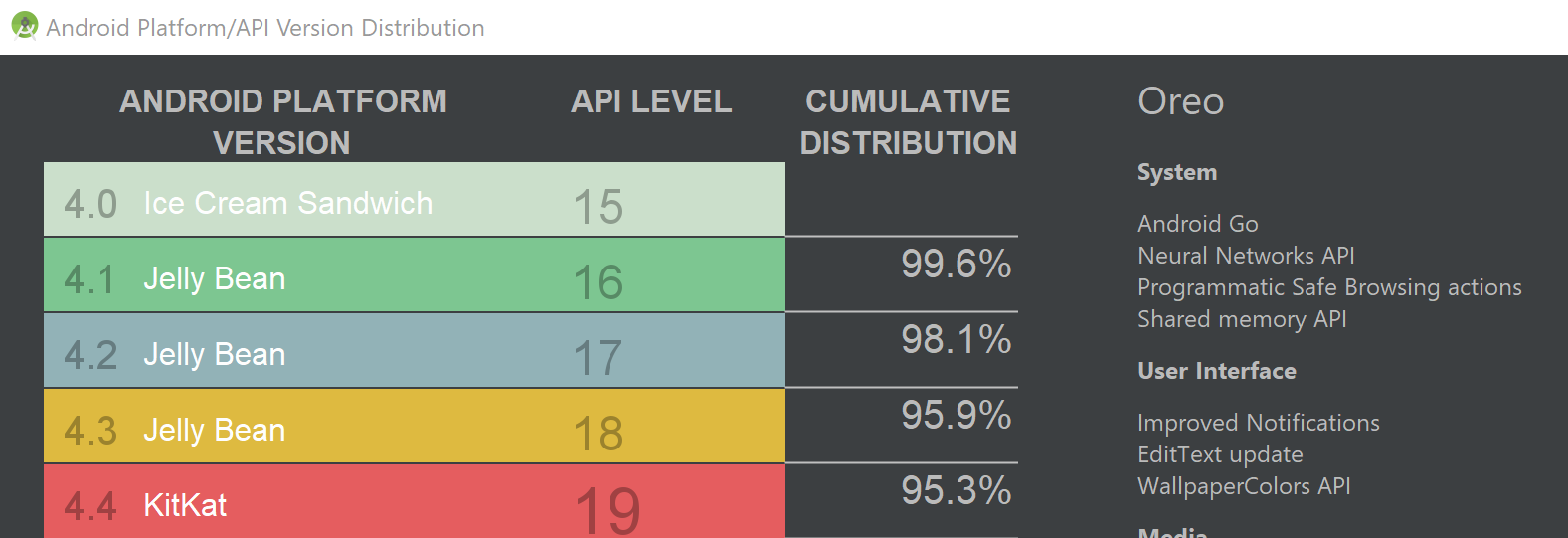
Вам потребуется выбрать минимальный уровень API для приложения. Это определяет, какую версию Android будет поддерживать ваше приложение. Более низкие уровни API старше и, следовательно, обычно поддерживают больше устройств, но более высокие уровни API являются более новыми и поэтому предоставляют больше возможностей.

Щелкните ссылку Справка по выбору , чтобы открыть сравнительный график с распределением поддержки устройств и ключевыми функциями, связанными с выпуском версии платформы.
Мгновенная поддержка приложений и артефакты Androidx
Вы можете заметить флажок Поддержка мгновенных приложений , а другой — использовать артефакты androidx в параметрах создания проекта. Поддержка мгновенных приложений не проверяется, а androidx — как рекомендуемое значение по умолчанию.
Мгновенные приложения Google Play предоставляют пользователям возможность попробовать приложение или игру, не устанавливая их в первую очередь. Эти мгновенные приложения можно использовать в Play Store, Google Search, социальных сетях и в любом месте, где вы делитесь ссылкой. Установив флажок Поддержка мгновенных приложений , вы просите Android Studio включить пакет SDK google Play Instant Development в проект. Дополнительные сведения о мгновенных приложениях Google Play см. в руководстве разработчика для Android.
Артефакты AndroidX представляют новую версию библиотеки поддержки Android и обеспечивают обратную совместимость между выпусками Android. AndroidX предоставляет согласованное пространство имен, начиная со строки androidx для всех доступных пакетов.
Теперь androidX является библиотекой по умолчанию. Чтобы снять этот флажок и использовать предыдущую библиотеку поддержки, необходимо удалить последний пакет SDK для Android Q. Инструкции см. в статье Отмена проверки использования артефактов Androidx в StackOverflow, но сначала обратите внимание, что предыдущие пакеты библиотеки поддержки были сопоставлены с соответствующими пакетами androidx.*. Полное сопоставление всех старых классов и артефактов сборки с новыми см. в разделе Миграция на AndroidX.
Файлы проекта
Окно Проекта Android Studio содержит следующие файлы (убедитесь, что в раскрывающемся меню выбрано представление Android):
app > java > com.example.myfirstapp > MainActivity
Действие main и точка входа для приложения. При сборке и запуске приложения система запускает экземпляр этого действия и загружает его макет.
activity_main.xmlмакета > res > приложения >
XML-файл, определяющий макет пользовательского интерфейса действия. Он содержит элемент TextView с текстом «Hello World».
манифесты приложений >> AndroidManifest.xml
Файл манифеста, описывающий основные характеристики приложения и каждого из его компонентов.
Gradle Scripts > build.gradle
Существует два файла с таким именем: «Проект: мое первое приложение» для всего проекта и «Модуль: приложение» для каждого модуля приложения. Новый проект изначально будет содержать только один модуль. Используйте файл build.file модуля, чтобы управлять тем, как подключаемый модуль Gradle создает ваше приложение. Дополнительные сведения о настройке сборки см. в руководстве разработчика для Android.
Использование C или C++ для разработки игр для Android
Операционная система Android предназначена для поддержки приложений, написанных на Java или Kotlin, с помощью инструментов, встроенных в архитектуру системы. Многие системные функции, такие как пользовательский интерфейс Android и обработка намерений, предоставляются только через интерфейсы Java. В некоторых случаях может потребоваться использовать код C или C++ с помощью пакета средств разработки Android Native Development Kit (NDK), несмотря на некоторые связанные с этим проблемы. Примером является разработка игр, так как в играх обычно используется пользовательская логика отрисовки, написанная на языке OpenGL или Vulkan, и используются богатые библиотеки C, ориентированные на разработку игр. Использование C или C++ также может помочь выжать дополнительную производительность устройства для достижения низкой задержки или запуска приложений с большим объемом вычислений, таких как физическое моделирование. Однако NDK не подходит для большинства начинающих программистов Android . Если у вас нет конкретной цели для использования NDK, мы рекомендуем использовать Java, Kotlin или одну из кроссплатформенных платформ.
Чтобы создать проект с поддержкой C/C++, выполните приведенные далее действия.
- В разделе Выбор проекта мастера Android Studio выберите тип проекта Native C++*. Нажмите кнопку Далее, заполните остальные поля, а затем нажмите кнопку Далее еще раз.
- В разделе Настройка поддержки C++ мастера можно настроить проект с помощью поля C++ Standard . Используйте раскрывающийся список, чтобы выбрать, какую стандартизацию C++ вы хотите использовать. При выборе цепочки инструментов по умолчанию используется параметр CMake по умолчанию. Нажмите кнопку Завершить.
- После создания нового проекта в Android Studio на панели Проект можно найти папку cpp, содержащую собственные исходные файлы, заголовки, скрипты сборки для CMake или ndk-build и предварительно созданные библиотеки, которые являются частью проекта. Вы также можете найти пример исходного файла C++ в папке src/main/cpp/ , которая предоставляет простую stringFromJNI() функцию, native-lib.cpp возвращающую строку «Hello from C++». Кроме того, вы должны увидеть скрипт сборки CMake в корневом каталоге модуля, CMakeLists.txt необходимом для создания собственной библиотеки.
Дополнительные сведения о добавлении кода C и C++ в проект см. в руководстве разработчика для Android. Примеры NDK для Android с интеграцией C++ см. в репозитории примеров NDK для Android на сайте GitHub. Чтобы скомпилировать и запустить игру C++ на Android, используйте API служб Google Play Game.
Рекомендации по проектированию
Пользователи устройств ожидают, что приложения будут выглядеть и вести себя определенным образом. Независимо от того, проводите ли вы пальцем, касаясь или используя голосовые элементы управления, пользователи будут ожидать, как должно выглядеть ваше приложение и как его использовать. Эти ожидания должны оставаться последовательными, чтобы уменьшить путаницу и разочарование. Android предлагает руководство по ожиданиям платформы и устройств, которое сочетает в себе основу Google Material Design для визуальных и навигационных шаблонов, а также рекомендации по качеству для совместимости, производительности и безопасности.
система Fluent Design для Android
Корпорация Майкрософт также предлагает рекомендации по проектированию, чтобы обеспечить бесперебойную работу во всем портфеле мобильных приложений Майкрософт.
система Fluent Design для Android проектирование и создание пользовательских приложений, которые изначально являются Android, но по-прежнему уникальными Fluent.
- Набор инструментов для создания эскизов
- Набор инструментов Figma
- Шрифт Android
- Рекомендации по пользовательскому интерфейсу Android
- Рекомендации по значкам приложений Android
Дополнительные ресурсы
- Основы приложений Android
- Разработка приложений для двойного экрана для Android и получение пакета SDK для устройства Surface Duo
- Добавление исключений Защитника Windows для повышения производительности
- Включение поддержки виртуализации для повышения производительности эмулятора