
Установка ОС Android на виртуальную машину VMware Workstation
VMware Workstation — это платное программное обеспечение от американской компании VMware, являющейся лидером в области технологий виртуализации IT-инфраструктуры. WMvare Workstation представляет собой комплект прикладных программ, системных служб и драйверов, эмулирующих новое компьютерное оборудование в среде операционной системы, где установлено данное ПО. Программные средства VMWare Workstation представляют собой простую и удобную среду для создания виртуальных машин , с разными операционными системами и пользоваться ими одновременно, точно так же, как это происходило бы на реальном оборудовании. На виртуальном компьютере (виртуальной машине) можно установить практически любую операционную систему ( гостевую ОС ) и использовать ее параллельно с основной. Так, например, на реальном компьютере с операционной системой Windows, средства виртуализации VMware Workstation, позволяют создать виртуальные машины (VM — Virtual Machine, ВМ ) и установить на них любую из наиболее распространенных операционных систем, поддерживаемых данным программным продуктом. Виртуальные машины так же, как и реальные, имеют свою конфигурацию оборудования, создаваемую средствами VMware Workstation — процессор, память, диски, свой BIOS и т.д. и, с точки зрения устанавливаемой или уже установленной операционной системы, ничем не отличаются от реальных машин. Каждая виртуальная машина работает в своей, изолированной от других, среде и может быть выключена, перезагружена или сброшена без какого либо влияния на реальную или прочие виртуальные, машины. Форматирование виртуального жесткого диска, изменение его загрузочных записей, удаление или добавление разделов, и другие потенциально опасные действия никоим образом не сказываются на реальном компьютерном оборудовании, что превращает виртуальную машину в идеальное средство для опасных экспериментов, отладки системного и прикладного ПО, освоения новых ОС и средств их администрирования. Кроме того, VMware Workstation позволяет создавать снимки системы ( snapshot ), т.е. сохранять текущее состояние виртуальной машины, и выполнять возврат ( откат ) на сохраненное состояние.
Установка Android на виртуальную машину VMware Workstation
Дистрибутив ОС Android можно скачать по ссылкам на странице загрузки android-x86.
На странице загрузки размещены ссылки для скачивания различных дистрибутивов Android в виде файлов образов загрузочного диска ( iso-файл ). Для установки можно использовать как непосредственно сам файл iso-образа, так и физический или виртуальный DVD-привод с носителем, на который записывается iso-образ перед началом установки Android.
Процесс создания виртуальной машины в среде VMWare Workstation очень прост и выполняется с помощью специального мастера запускаемого при выборе ”Файл” — ”Новая виртуальная машина”.
В обычном (рекомендуемом) режиме, пользователю достаточно указать путь к дистрибутиву устанавливаемой ОС, и мастер создания ВМ выберет оптимальную конфигурацию виртуального оборудования для нее.

Однако, на данный момент, программные средства VMware Workstation не умеют правильно распознавать дистрибутивы семейства операционных систем Android ( они определяются как FreeBSD), и некоторые из параметров виртуального оборудования лучше задавать самостоятельно. В частности, это касается размеров дискового пространства, выделяемого для виртуальной машины и объема оперативной памяти.
Предлагаемый мастером создания виртуальной машины, размер дискового пространства в 20Гб можно уменьшить в несколько раз, выделив 3-4 Гб, которых будет вполне достаточно. В режиме стандартной установки, например, ОС Android x86 версии 4.4, будет использовано приблизительно 1.5Гб дискового пространства.

Если планируется перенос виртуальной машины на другой компьютер, то удобнее использовать режим “Сохранить виртуальный диск в одном файле”. После нажатия кнопки “Далее”, отображается итоговое окно с выбранными параметрами виртуальной машины:

Все параметры, кроме объема оперативной памяти, можно оставить с теми значениями, которые предлагаются мастером. Использование 256Мб оперативной памяти очень нежелательно, по причине слишком медленной работы виртуальной машины. Особенно явно это проявляется на этапе установки ОС Android, поэтому, хотя бы на это время, нужно увеличить размер выделяемой оперативной памяти до 0.5Гб или более, если это возможно. Для изменения объема памяти виртуальной машины нужно нажать кнопку “Настройка оборудования” в нижней части окна с выбранными мастером параметрами.
После нажатия на кнопку “Готово”, мастер выполнит включение виртуальной машины и начнется загрузка с установочного диска Android. На экране отобразится окно с меню загрузчика:

Для проверки совместимости оборудования с выбранным дистрибутивом ОС Android, вместо установки системы, можно выполнить ее загрузку, воспользовавшись первым пунктом меню — “Live CD – Run Android-x86 without installation”. Для установки системы на виртуальный жесткий диск используется последний пункт меню – “Installation – install Android-x86 on harddisk”.
На начальном этапе потребуется создать логические разделы на виртуальном жестком диске для устанавливаемой системы:

Выбираем “Create/Modify Partitions”, и выполнится запуск программы для работы с разделами (partition) жесткого диска cfdisk . На экране отображается информация о характеристиках жесткого диска /dev/sda и существующей разметке, которая отсутствует и представлена как свободное место Free Space

В нижней части экрана присутствуют кнопки выбора пунктов меню программы. Перемещение между пунктами выполняется кнопками со стрелками, выбор – нажатием Enter. Для создания раздела выбираем “New”, затем “Primary” и задаем размер раздела, и устанавливаем признак загружаемого “Bootable” раздела. В итоге, получаем первичный раздел sda1 заданного размера:

Для записи подготовленной конфигурации разделов на виртуальный жесткий диск жмем кнопку “Write”. На запрос подтверждения записи нужно ответить “yes”. После завершения записи, завершаем работу программы cfdisk, выбрав пункт меню “Quit”.
На следующем этапе нужно выбрать раздел для установки системы (sda1):

После выбора раздела, необходимо указать файловую систему, которая будет создана при его форматировании — ext3 , и ответить “Yes” на запрос о подтверждении перед началом форматирования. После его завершения, будет выдан запрос на установку загрузчика grub :

Необходимо разрешить установку grub , выбрав вариант “Yes”. Дальнейшие этапы установки можно подтверждать нажатием “Enter”, до появления сообщения об успешном завершении:

Можно выбрать любой из режимов, “Run Android-x86” или “Reboot” и в результате, либо сразу, либо после перезагрузки, выполнится переход к настройке среды Android. На данном этапе выполняется выбор языка системы:

Для навигации используются клавиши со стрелками “Вверх” /“Вниз”, подтверждение выбора – стрелка «вправо» и “Enter” или щелчок мышью на сером треугольнике справа.
После выбора языка “Русский”, установка продолжится с выводом сообщений на русском языке:

Выбор сети Wi-Fi пропускаем, поскольку, проще всего использовать виртуальный Ethernet-адаптер в режиме NAT, эмулируемый VMware. При таком варианте, виртуальная машина с операционной системой Android будет иметь доступ в Интернет без каких-либо дополнительных настроек. При необходимости, изменить параметры сети можно будет и после завершения установки системы.
В ходе дальнейшей установки необходимо ввести данные существующего аккаунта Google или создать новый, внести информацию о пользователе, настроить дату и время, а также, по желанию, создать комфортную рабочую среду с предпочитаемым набором пунктов меню. В результате мы получим виртуальную машину с установленной операционной системой Android-x86

Для навигации можно использовать клавиши со стрелками, для возврата на предыдущий уровень – клавишу Esc . Для перехода в консоль с правами root можно использовать комбинацию клавиш Alt+F1 , для возврата в графическую среду — Alt+F7 . Для очистки экрана консоли используется команда clear . Для исключения ненужного в среде виртуальной машины, поворота экрана, имеет смысл изменить настройки ориентации с «Автоматически» на альбомную или портретную. Кроме того, желательно отключить переход виртуального ПК в спящий режим при бездействии пользователя ( Настройки — Экран — Спящий режим ).
Еще об установке Android на виртуальные машины:
Как установить Android x86 6.0, 7.0 на VMWare ESXi. Осторожно, много скриншотов.
По какой-то непонятной для меня причине установка Android x86 6.0 и 7.0 на VMWare ESXi — это не совсем тривиальное занятие.
Если покороче
1) Правильно создайте загрузочный диск
2) Установите Android
3) Измените параметры GRUB «nomodeset xforcevesa» чтобы загрузиться в Android
4) Пофиксите эти параметры в GRUB после успешной загрузки
А если подлиннее, то вот

Загрузите Android x86 6.0 ISO с официальной страницы.
Да, и не забудьте скопировать его к себе в ESXi datastore.
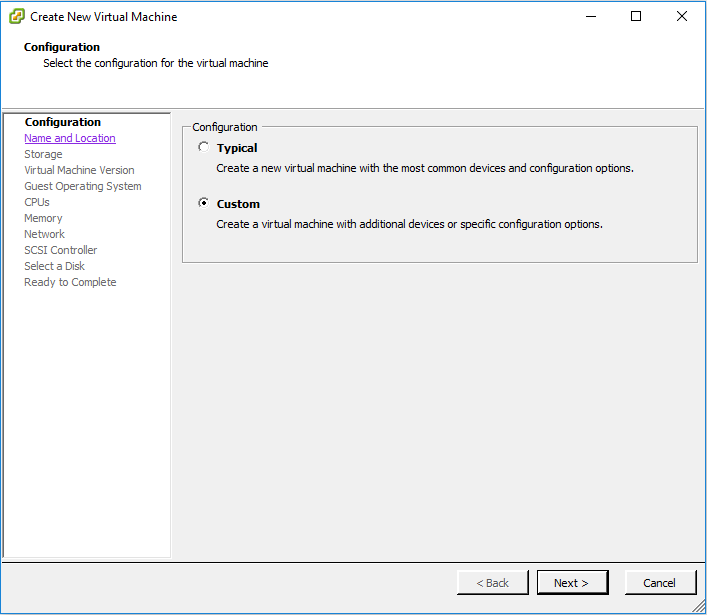
Создайте новую виртуальную машину с кастомной конфигурацией
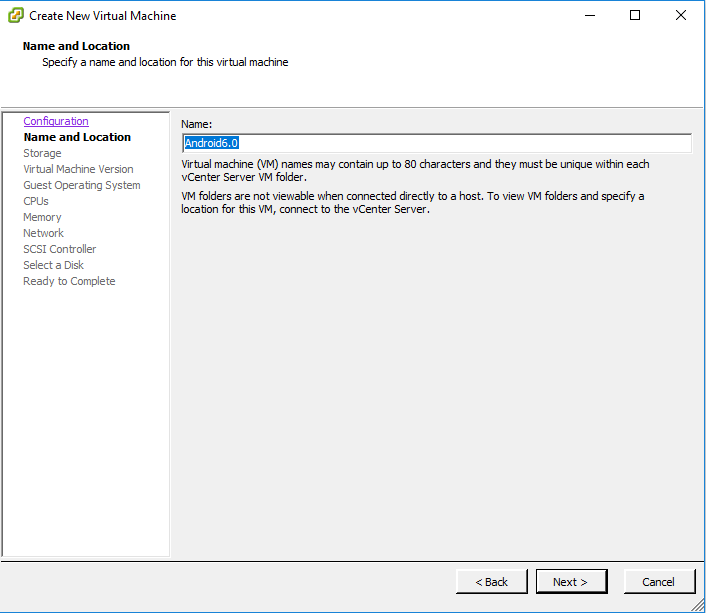
Назовите её так, как хотите
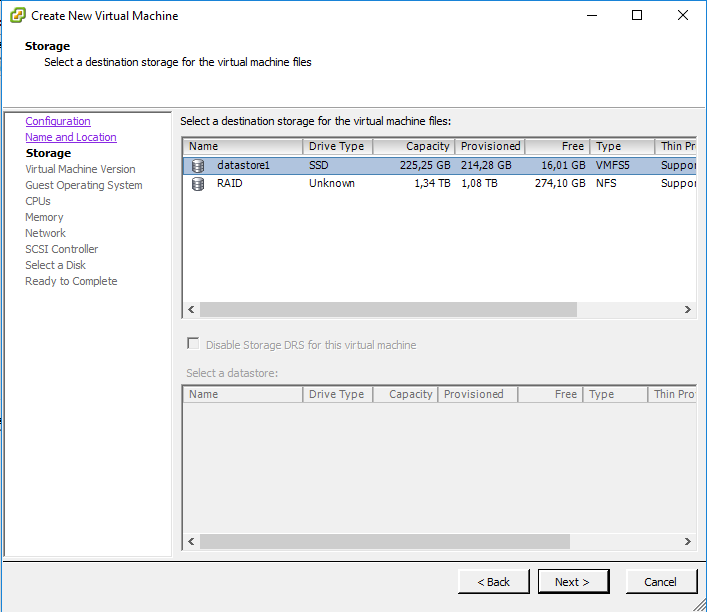
Выберите хранилище по вкусу
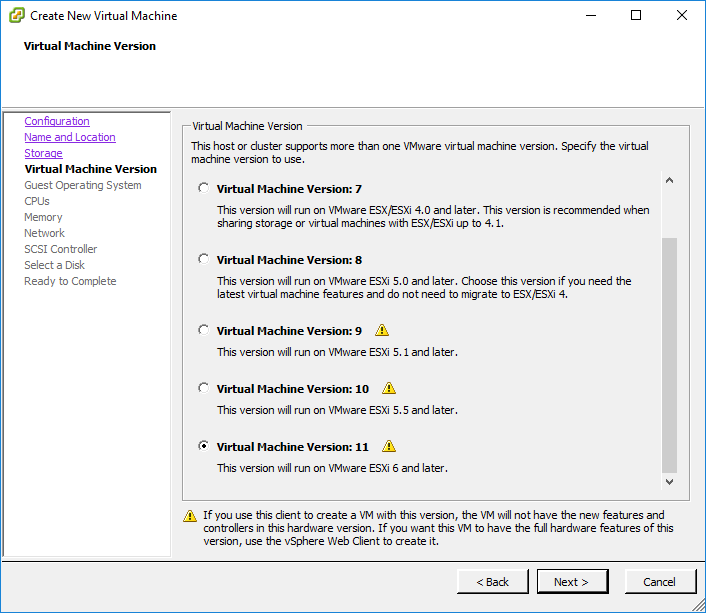
Выберите версию виртуальной машины
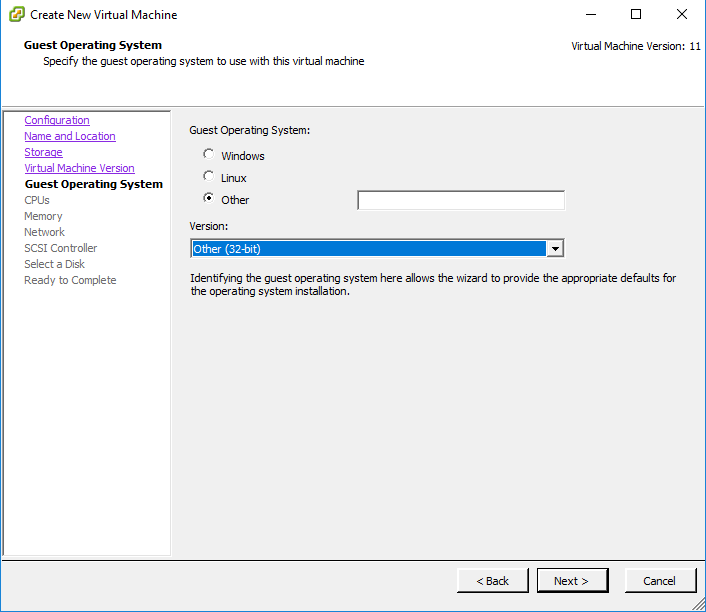
В качестве гостевой системы укажите «Other (32-bit)«
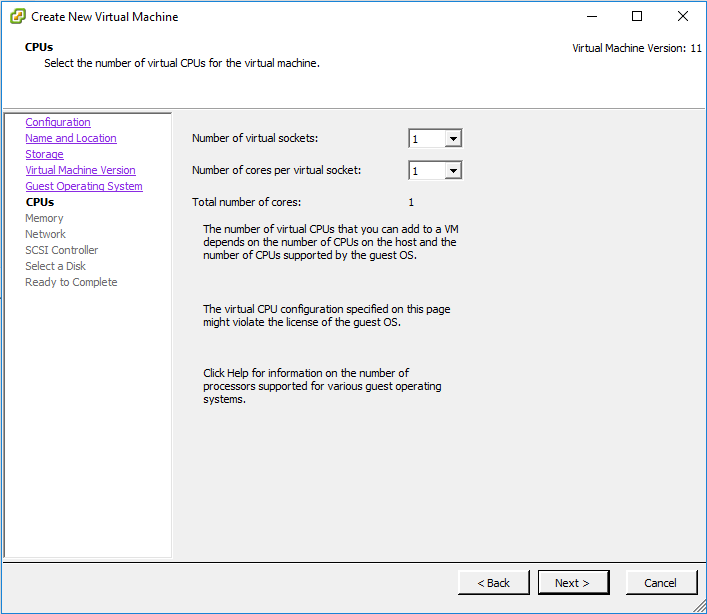
Одного ядра процессора должно быть достаточно.
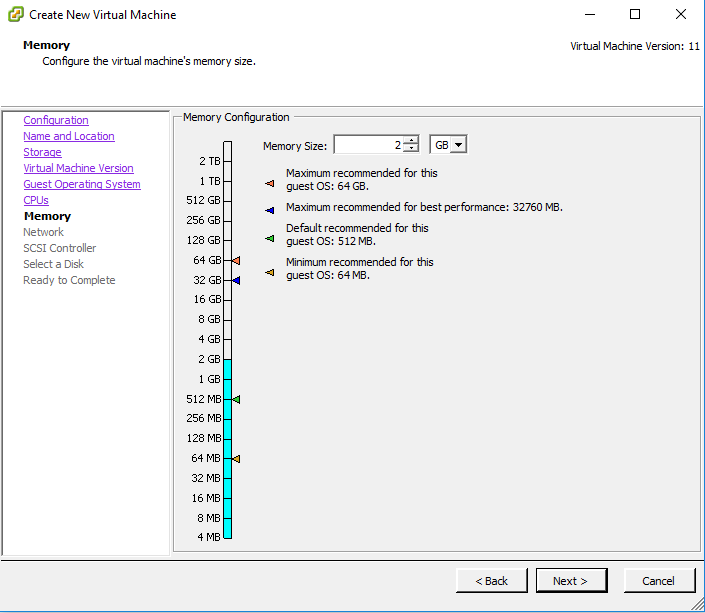
2GB RAM тоже
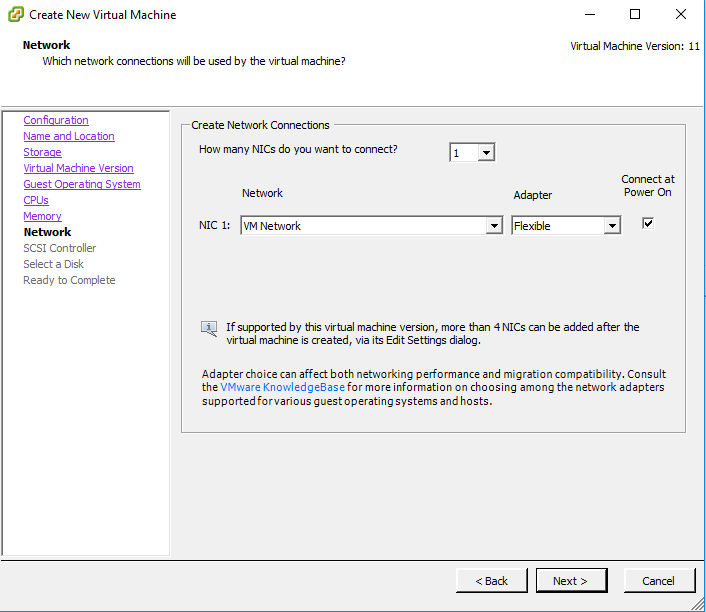
Вкладку Network оставьте как есть
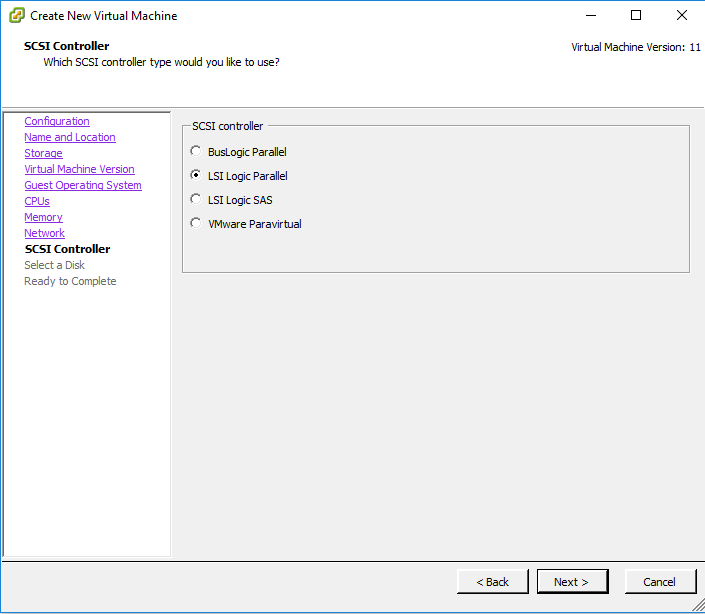
Вкладку SCSI controller оставьте тоже
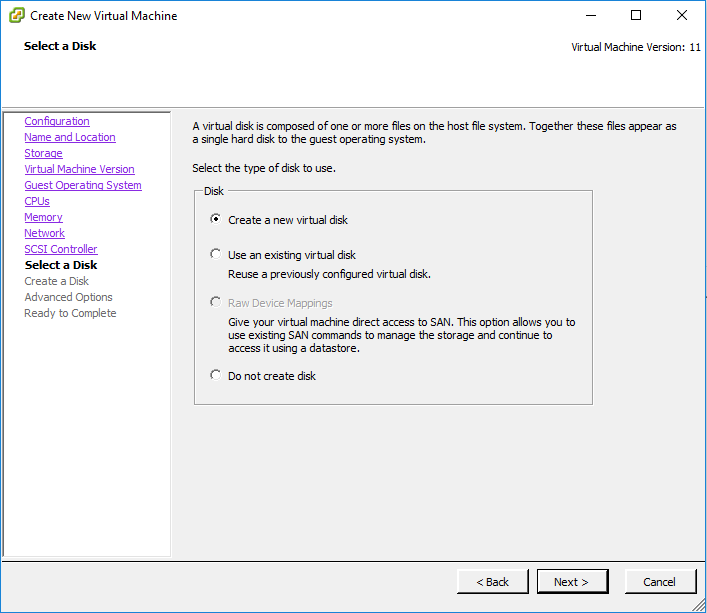
Создайте новый виртуальный диск
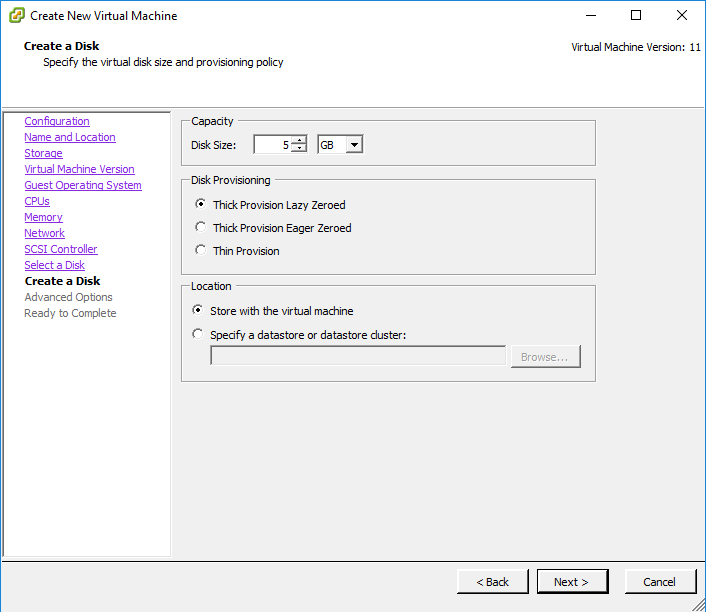
5GB достаточно
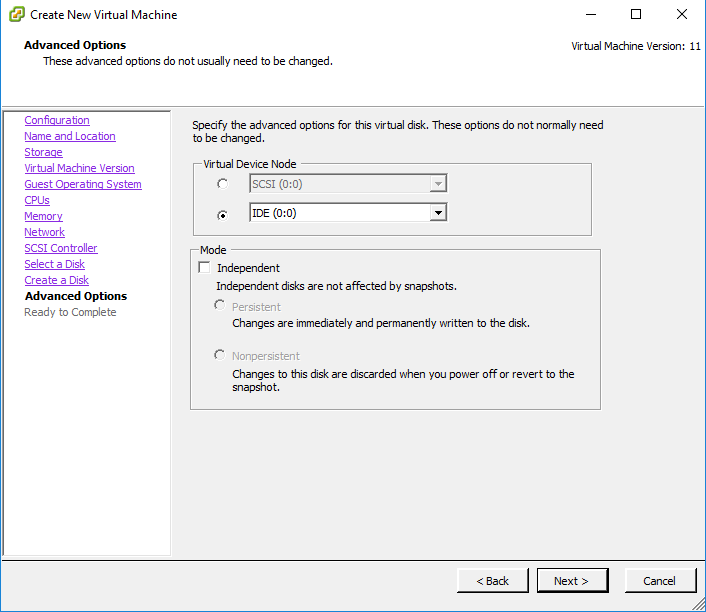
В качестве virtual device mode поставьте IDE
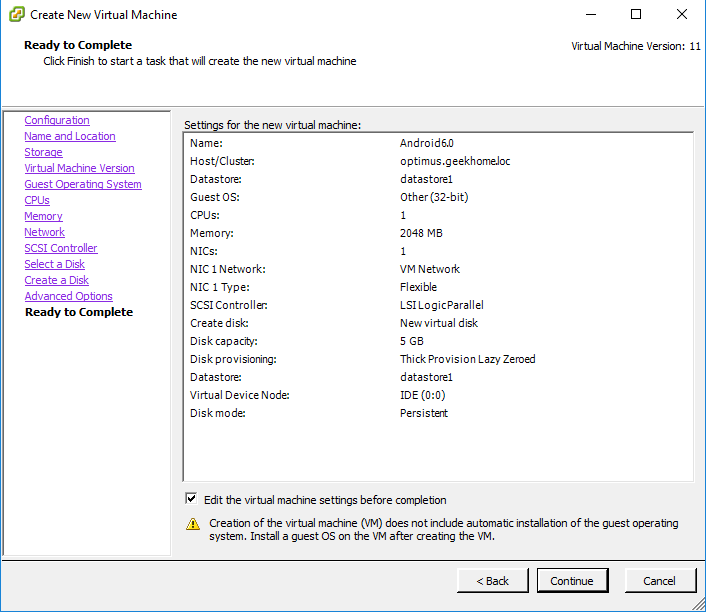
Поставьте галочку «Edit the virtual machine settings before completion» и кликните на «Continue».
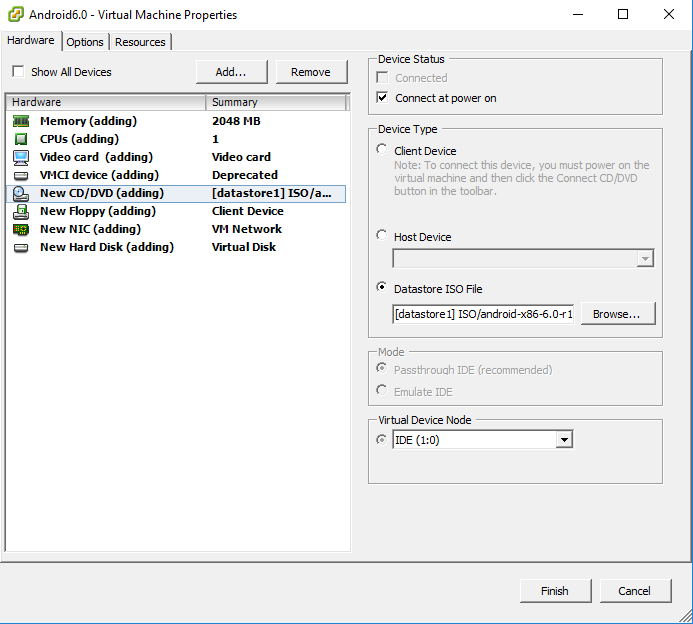
Отредактируйте CD/DVD-накопитель. Выберите Android x86 6.0 ISO в качестве Datastore ISO File. Поставьте галочку «Connect at power on».
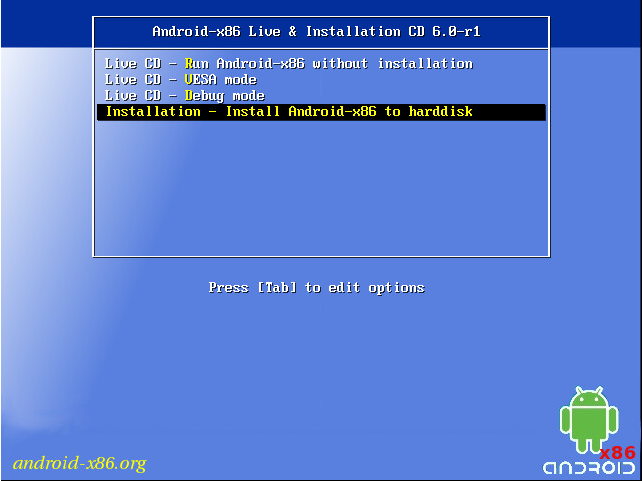
Запустите виртуальную машину и выберите обычную установку.
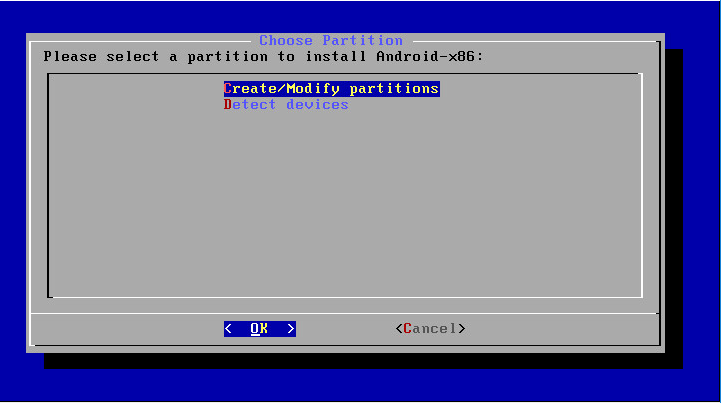
На первом экране выберите «Create/Modify partition».
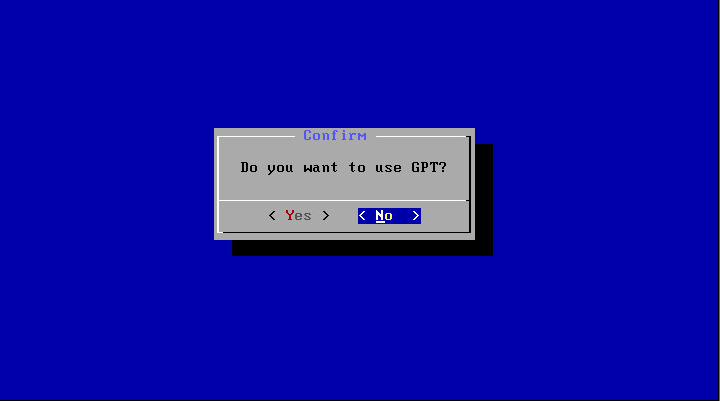
Не используйте GPT для форматирования диска
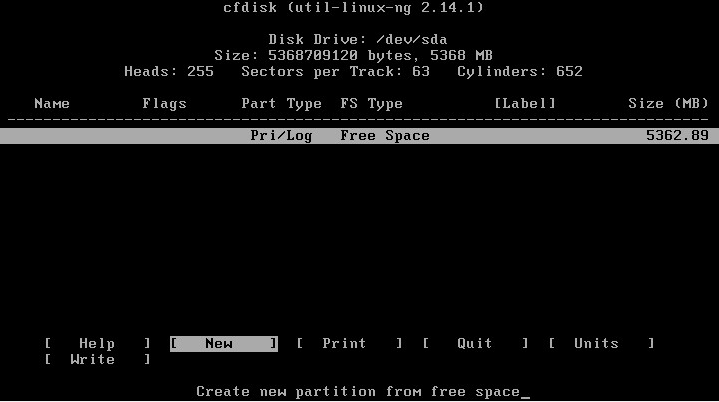
Создайте диск
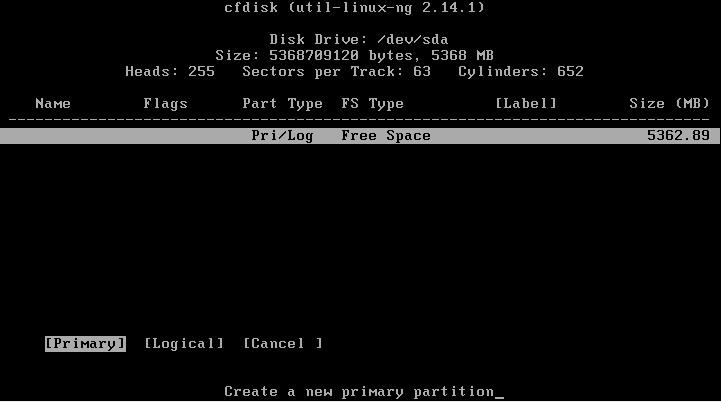
Сделайте его первичным
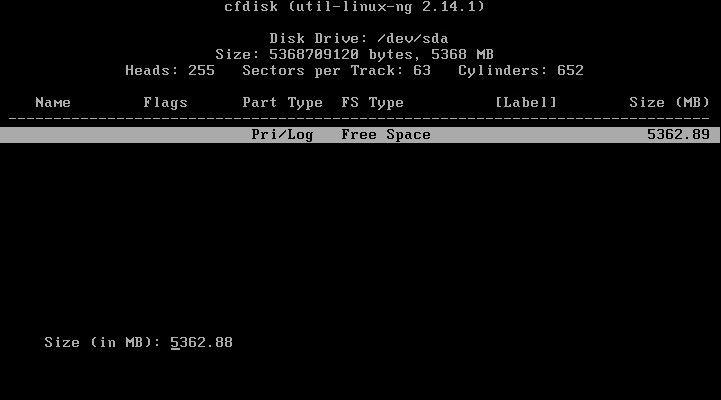
Оставьте размер диска по-умолчанию(максимальный).
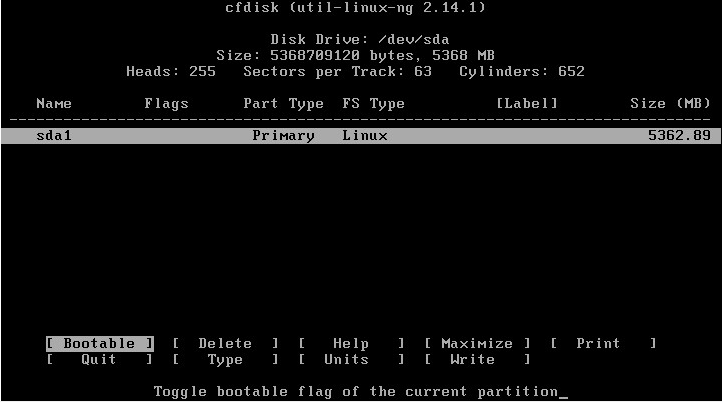
Сделайте диск загрузочным.
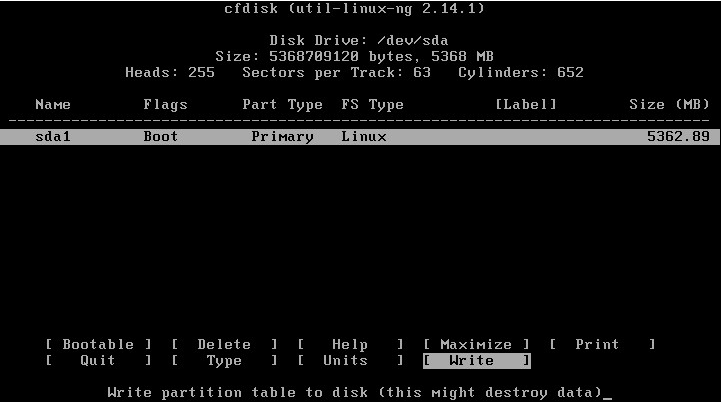
И сбросьте изменения на диск.
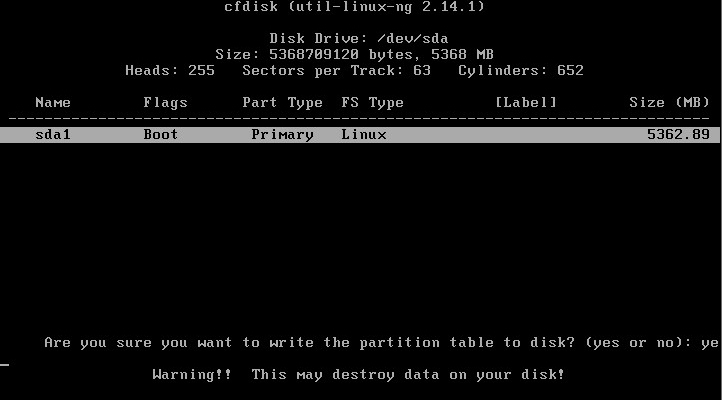
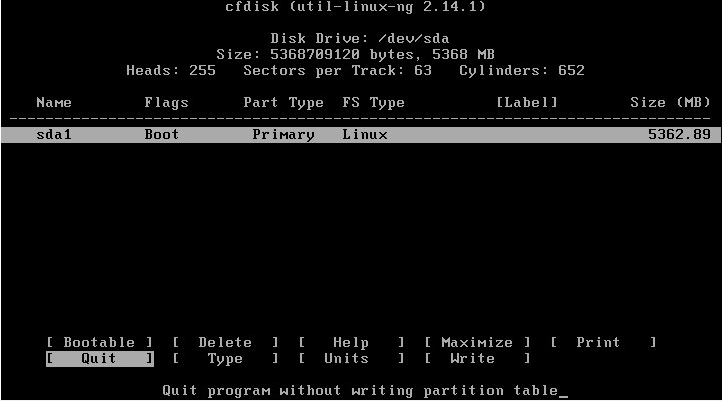
Теперь можете нажать «Quit»
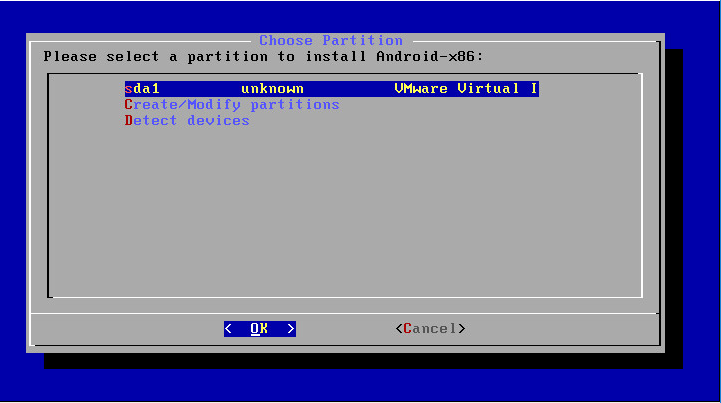
Выберите только что созданный раздел
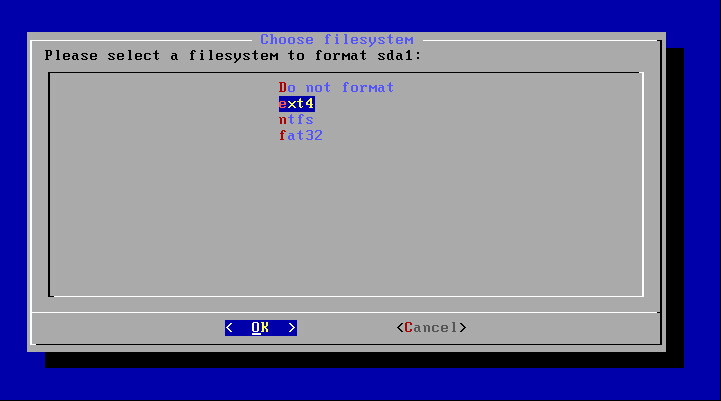
Отформатируйте его в Ext4
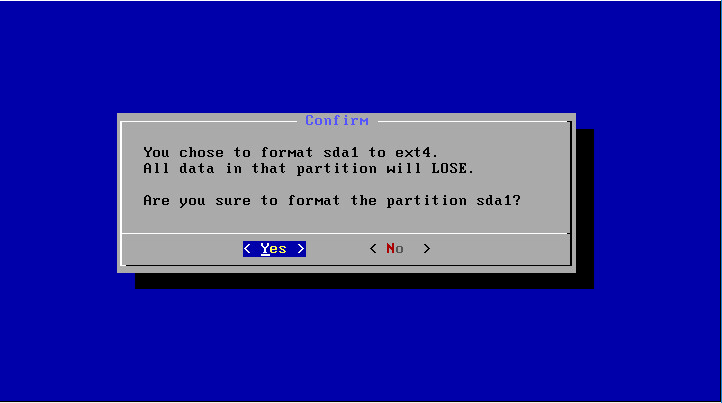
Подтвердите форматирование
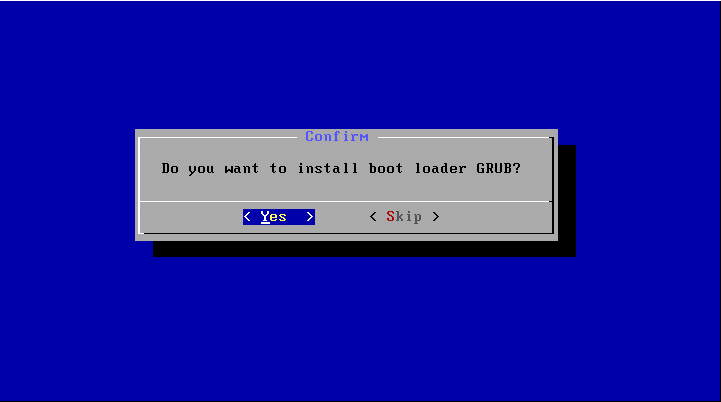
Установите GRUB
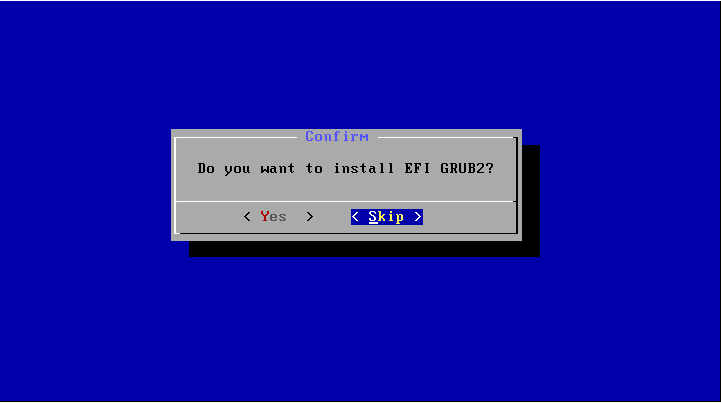
Но не устанавливайте EFI GRUB2
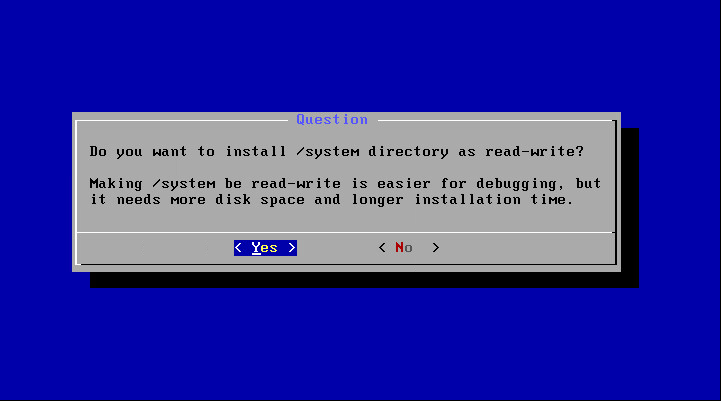
Я предпочитаю устанавливать системную директорию как read-write, т.к. это разработческая тестовая машина.
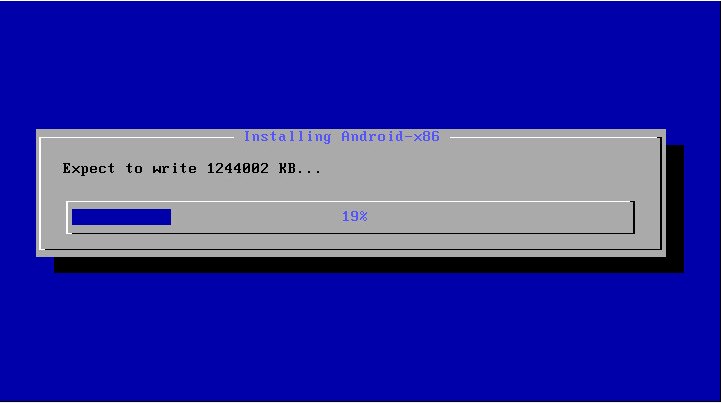
Подождите пока установка закончится
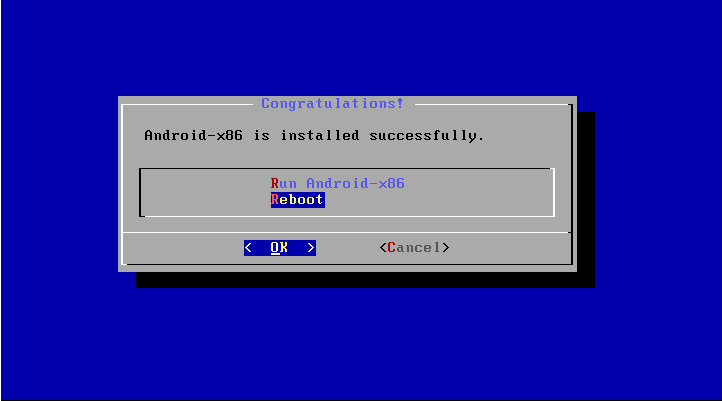
И перезагрузите машину
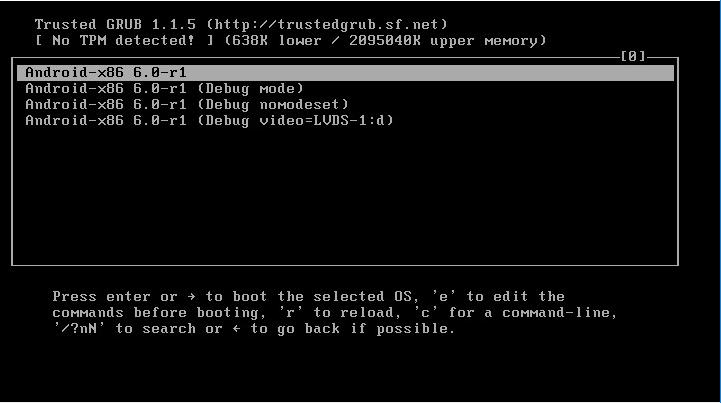
После перезагрузки нажмите английскую «e» на первом же экране.
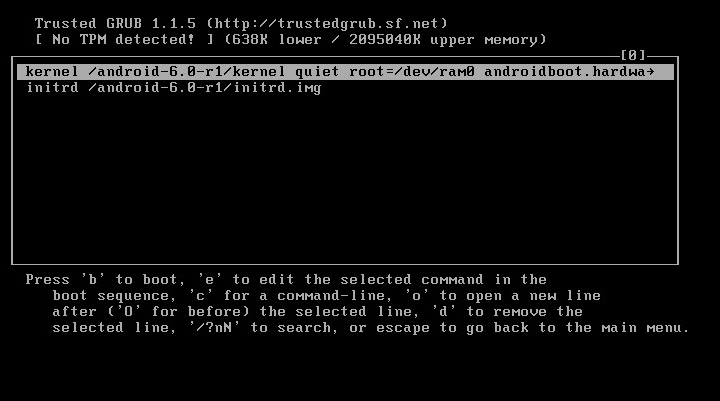
Нажмите «e» опять,чтобы отредактировать первую строчку конфигурации
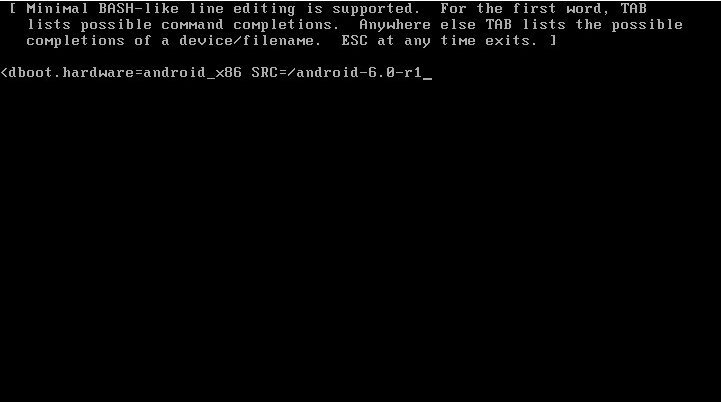
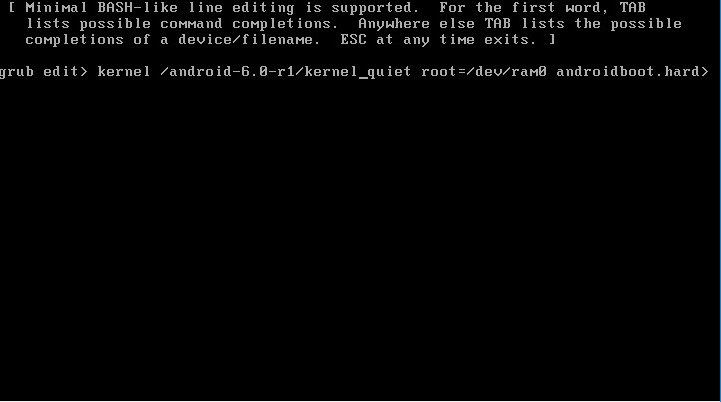
Переместите курсор на параметр «quiet»
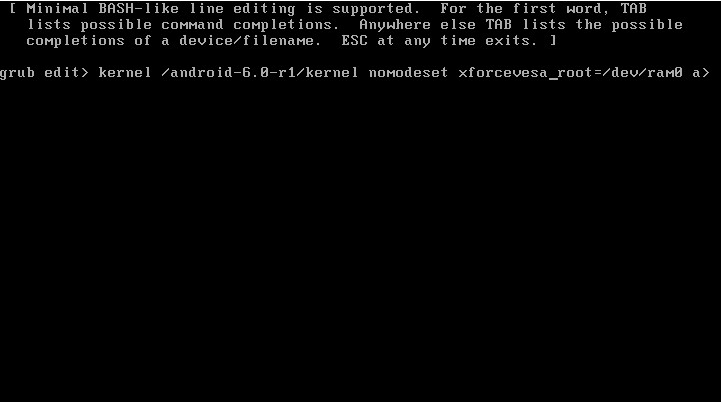
Вы можете оставить параметр «quiet» как есть, но я предпочитаю видеть логи загрузки системы прямо на экране, поэтому я удаляю эту строчку.
А вот что вы реально должны сделать, так это вставить параметры «nomodeset xforcevesa» как на скриншоте.
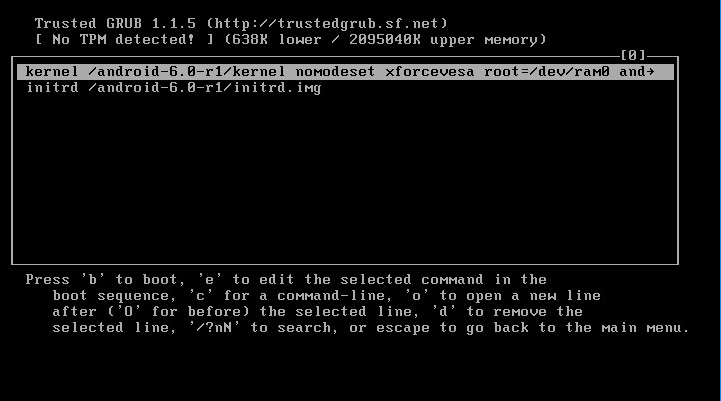
Нажмите кнопку «b» для загрузки
После этого вы увидите окно загрузки Android
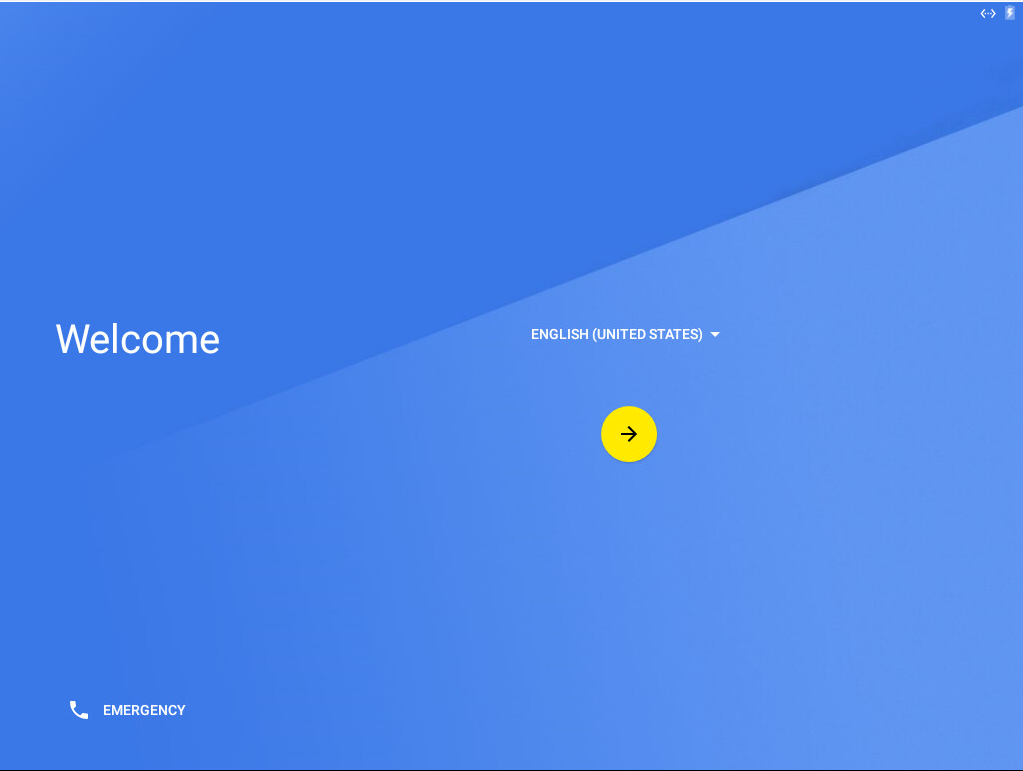
Первичные настройки Android тривиальны и схожи с настройками на любом телефоне или планшете, поэтому я оставляю эти настройки без детальных скриншотов.
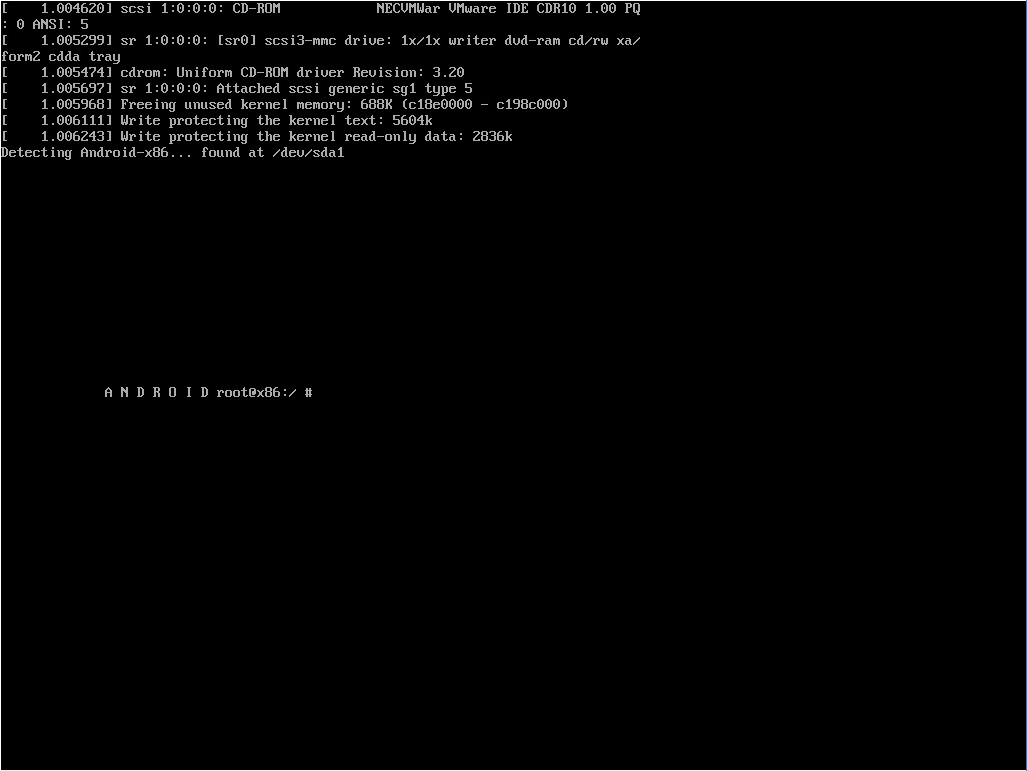
После того как Android загрузится, нажмите Alt+F1 чтобы увидеть командную строку Android
Примонтируйте раздел sda1 и измените GRUB.
mkdir /mnt/sda mount /dev/block/sda1 /mnt/sda vi /mnt/sda/grub/menu.lst
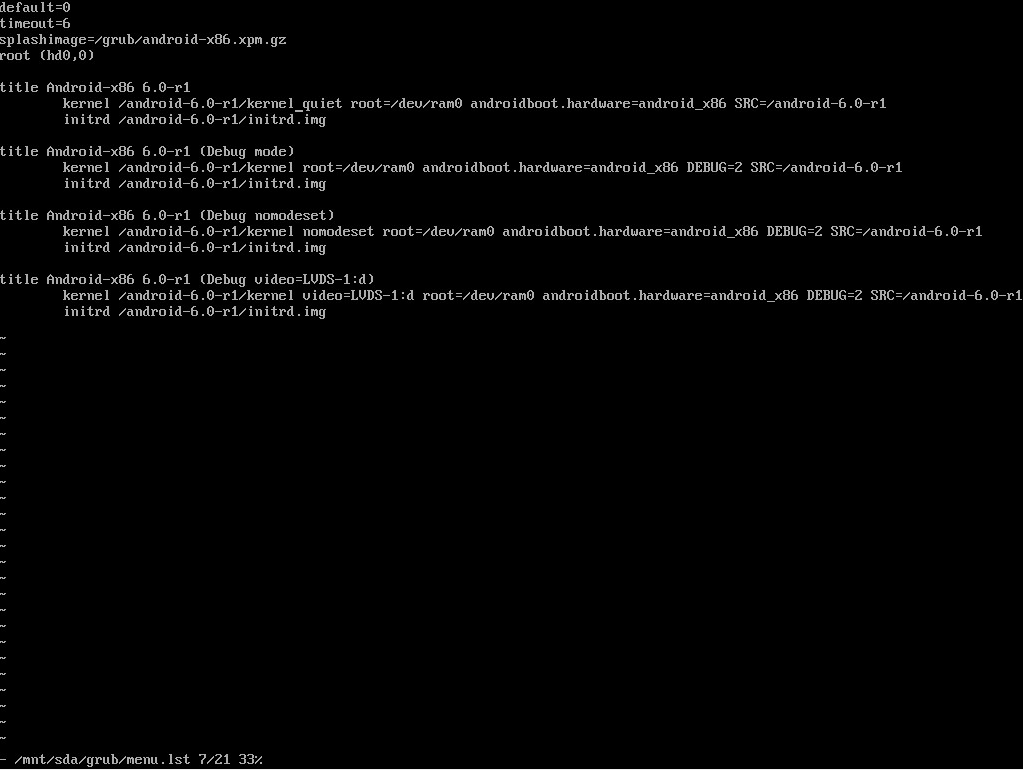
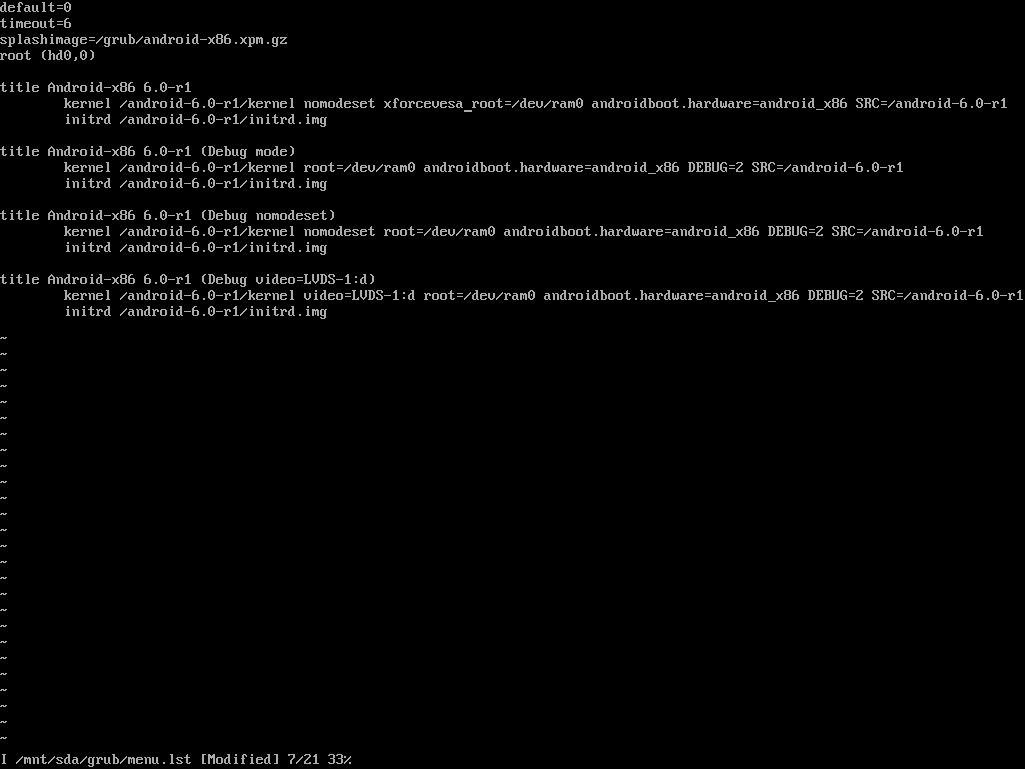
В редакторе vi нажмите «i», чтобы включить режим редактирования файла. Добавьте параметры «nomodeset xforcevesa» в первый раздел GRUB как на скриншоте.
Нажмите Esc, чтобы выйти из режима редактирования. Затем, наберите на клавиатуре «:w» чтобы записать изменения на диск. После этого наберите «:q» и нажмите Enter чтобы выйти.

И самое главное не забудьте дунуть. Ведь если не дунуть, никакого чуда не произойдёт.
Вот и всё. Наберите «reboot» и нажмите Enter. Android перезагрузится и включится сам без модификации GRUB.
Чтобы включить режим разработчика перейдите в настройки Android > About tablet. и нажмите на «Build number» 7 раз.
Чтобы отключить засыпание виртуалки и отключение её экрана перейдите в настройки -> Developer options и включите опцию «Stay awake».
Если вы будете использовать виртуалку для целей разработки, будет полезным включить опцию «USB Debugging» и отключить опцию «Verify apps over USB».
Чтобы найти IP адрес виртуалки, нажмите Alt+F1 и выполните команду «ifconfig». Чтобы вернуться к графическому интерфейсу нажмите Alt+F7.
51 комментарий к “Как установить Android x86 6.0, 7.0 на VMWare ESXi. Осторожно, много скриншотов.”
doubleddav
Finally! The only guide that actually gets this to work! There are so many rubbish guides out there that tell you all the wrong things on very old versions of Android with recent versions of VMWare. Thank-you!
Great help for me. Never managed to identify this «nomodeset xforcevesa» option. Working well on ESXi 6.0
I agree with the other commenters, finally a guide that works! Thanks InnerLife
Thanks man, this is the only guide that actually provides useful information.
Any solution why the mouse not working, in fact is always pointing at the center on EXSI 6.5
InnerLife
Think I saw something like this before. It may be about VM mouse integration, but I can’t find how to disable it now.
Did anyone find how to get the mouse working?
Thomas
Bump. Echo. Me too.
Side note: if you select the VM type as «Windows» you can enable 3D Graphics support in the VM settings which negates the need to modify Grub.
Still no mouse worky. Android-x86 7.1
Benjamin Gathmann
The mouse works if you use the latest versions of Android 7.1 and 8.1 (release 3).
It seems that this is one of the things that was fixed from r2 to r3.
Thomas
So it occurs to me that the screenshots are using vSphere client, which is only compatible with ESXi 6.0 and earlier. If all of us with the mouse problem are using ESXi 6.5 that may be the problem. I know the mouse doesn’t work in the web client nor does it work in the VM Remote Console for ESXi 6.5. vSphere client won’t connect to an ESXi 6.5 server. I may try rolling an ESXi 6.0 server to see how it goes.
Thomas
OK here’s the mouse thing sort-of solved:
1. You have to use ESXi 6.0 (6.5+ WILL NOT WORK)
2. You have to connect using vSphere Client (web UI WILL NOT WORK)
3. You have to use Android-x86 6.0 32 bit (7.1 WILL NOT WORK)
4. You have to use 32 bit (64 bit WILL NOT WORK) It’s a little laggy but these appear to be the conditions under which the mouse will work. Furthermore, in 6.5 enabling 3D graphics support works and negates the need for modifying Grub, this does NOT work in 6.0. Enabling 3D graphics causes the VM to hang at a black screen. I suspect this is related to hardware rendering support and 6.5 has a better driver for my hardware. Now to figure out how to get wireless working. ESXi won’t pass through my wireless adapter so I think the best solution will end up being trying to talk the Android-x86 developers into doing some sort of virtual wireless bridge.
Here is my solution which works on VMware Workstation 15. 1) Connect a 2nd USB mouse to the host
2) Start Workstation
3) Virtual Machine Settings>USB Controller>Show all USB input devices (enabled)
4) Launch the VM
5) Player>Removable Devices>[Mouse #2]>Connect (disconnect from host) You might see a couple of warnings notifying you that a mouse will be disconnected from the host. Just click OK on the warnings. Your 2nd mouse should now work in Android. I could not get this to work with only one mouse. I tried steps 2-5 before I added my 2nd mouse but step 5 produced a warning that the mouse could not be disconnected from the host because it was needed by the host.
Works good until I hit Yes to install GRUB. After hitting Yes, I just get a solid cursor at the bottom of the screen and nothing ever happens after that. ESXi 5.5
Disregard. I screwed up the partition. Re-partitioned and now it’s good.
BearCat
What if I would like to use a different resolution,
let’s say 1200*800 or maybe the other way around 800*1200 ?
toxic9
Hi, I followed your tutorial and everything runs perfectl, but I can’t get any network connection.
I need to setup a static ip for Android x86 on ESXi. I used:
ifconfig eth0 up X.X.X.X
route add default gw Y.Y.Y.Y dev eth0
setprop net.dns1 8.8.8.8 Then I try to ping 8.8.8.8 for example (or any IP on my network), but it fails with no connection. What could it be?
Thanks
InnerLife
I have not encountered this issue before. All android systems I have, got their IP successfully via standard VMWare virtual network adapter.
Maybe it’s not an Android issue, but network issue?
Append this before return 0 in /system/etc/init.sh: ifconfig eth0 192.168.1.x
ndc network create 100
ndc network interface add 100 eth0
ndc network route add 100 eth0 0.0.0.0/0 192.168.1.1
ndc reolver setnetdns 100 «» 8.8.8.8 8.8.4.4
typo, should be:
ndc resolver setnetdns 100 localdomain 8.8.8.8 8.8.4.4 and finally:
ndc network default set 100
Thank your for this great guide.
It worked perfectly to have android booting in ESXI virtual environnement. However, network is not working. This commands do not help. Somehow there is no IP assigned to the eth0.
toxic9
On my local network I don’t use DHCP and I must have it that way. All VM’s within ESXi (Windows, linux, etc) have static address and they are working great.
Only this new Android VM can’t connect to my network =/ I also tried to change a parameter on .vmx file, but no luck =(
Gimbras Batatoides
Hello,
I also tried to define a static IP on an Android-x86 VM machine (and failed) but after several trial and error I quit when I checked a page at the official Android-x86 web site
http://www.android-x86.org/releases/releasenote-7-1-rc1
that states as key feature for Android-x86 7.1-rc1 the «Ethernet (DHCP only)» feature.
With this in mind (and I hope someone could prove me wrong) I believe ethernet (and internet) is not avaliable if a DHCP server is not present on the network.
Maybe creating a VM with a lightweight server (e.g Win Server 2003) and setting the DHCP to assign only one IP to specifically the Mac Adress of the Android-x86 networkcard would work as a workaround…
All working, except Mouse, I cannot get mouse to work. Any ideas please
Thank you so much.
Qu4k3r
At the last screenshoot, after edit the line with «nomodeset xforcevesa», then pressed «Esc» to exit edit mode, ok. But stayed at the same place. So, where I am supposed to type «:w» and «:q» . I didn’t undertand that part
InnerLife
No problem. Vi is an old text editor and not so obvious for modern users (for me too �� ). Vi has two working mods: edit and command. When you pressing Esc you are exiting edit mode and entering command mode. From this time you are able to write commands «:w» and «:q». You will see them at the bottom of the screen. It’s important to begin them from «:», otherwise they will not appears. Don’t forget to press Enter after each of them.
DUDE. Genius! Thank you. Seriously. This is fantastic!
I followed everything and the OS booted ok. But it’s plagued with instabilities and I don’t know how to fix it:
1. The OS itself would randomly freeze and nothing short of restarting the VM would resurrect it
2. Any app I install will simple stop for no apparent reason. «Unfortunately, [app_name] has stopped» The host machine is admittedly not what I’d call beefy, but could that be an issue? FWIW, it’s an HP N40L Microserver with 10GB RAM. It is also running 2 other VMs (WIn2012 server as DNS and Untangle NG firewall). Would appreciate any insights.
InnerLife
Never seen such freezes before, so I can only guess, sorry. First, I would try another build, or maybe Android version. Second, I would look at both Android and ESXi logs.
Anyway, I don’t know is HP N40L Microserver hardware officially supported by VmWare. It should not be an issue since it already works, but some ESXi versions may conflict with some guest OS versions in rare cases.
The Yeti
Using Android x86 7.1, on ESXi 6.5, I follow the instructions, but get no GUI at all. Have tried «vga=ask» and tried several graphics modes, all fail. Any ideas?
i met the same problem, and it was resovled.
try the following:
(1)firstly, shutdown the vm and os should be set to ubuntu x64 in esxi
(2)in setting dialog of vm, enable the 3D function of the display.
(3)reboot it.
Edward
Thanks InnerLife—I just got this running today. By the way, my mouse is working under VMWare Remote Console (web console doesn’t work but that’s fine for me). Here is my setup: ESXi 6.7, android-x86-7.1-r2
hi guys
is it work with esxi 5.5?
InnerLife
Yes. It should work.
hi Guys
is it install on ESXi 5.5?
Hi Thank you for this great article!
I installed the last version (Android-x86 8.1-RC1 Oreo) on VMware 6 But the mouse doesn’t work…
Do you have any idea on how to resolve it? Thank you all!
Excellent guide. It contains all of the things I learned the hard way but still showed me how to edit the grub menu on a standalone install. Well done!
Lorenzo Cavallaro
I have a problem with internet network. I need the static io because i have exsi on dedicated server. Ant idea?
this is my problem too:(
This is the only guide that makes the installation android on vmware work. This should be added to the site http://www.android-x86.org Thanks so much!
Excellent blog post. I had been looking for something very different,
but stumbled on your site. I am glad I did. Thank you for sharing
useful information. Thank you and best of luck.
Hi there! I am using VMware workstation 15 Pro on Windows 7 and I installed Android Oreo 8.1. However I get the same back screen when it boots. Adding the command »nomodeset xforcevesa» actually made it boot properly but then when I tried to edit the grub menu using your last instructions in this article didn’t work for me. I have problem executing the following command lines: When I enter »mkdir /mnt/sda» Basically nothing happens!
In the next line when I enter »mount /dev/block/sda1 /mnt/sda» in first attempt it said there is no such directory and later attempts just like the first command line, nothing really happened. And lastly when I enter »vi /mnt/sda/grub/menu.lst» a new screen shows up, but it’s like empty. On the other hands, basically no information is there to change OR edit. I have already spend an entire day on how to solve this problem and yet I haven’t found a solution that works for me! Can you please explain the reasons for the errors I mentioned here OR how do you propose to solve this problem. I really appreciate if you get back to me here OR send me an email. Thank you; Regards;
InnerLife
«mkdir /mnt/sda» just creates new directory which became a mount point at the next step, nothing special.
«no such directory» probably means Android 8.1 has another logical device to mount. «/dev/sda1» or «/dev/sdb» or «/dev/sdc» or something similar. Try to «ls /dev/sd*» and mount devices one by one trying to find the correct one with «grub» directory. Or maybe grub is now a part of a root filesystem and you can find it in «/» without mounting.
As device was not mounted, command «vi /mnt/sda/grub/menu.lst» can’t open file on not mounted device and you see an empty file.
Thank you so very much! This worked great for editing grub so it would automatically boot properly in vmware.
Установка Android в VMware Workstation
Для установка гостевой операционной системы Android в виртуальную машину VMware Workstation выполните следующие действия:
1. Скачать дистрибутив операционной системы Android 4.4 — Android-x86
2. Запустить программу VMware Workstation
3. В главном меню выбрать File > New Virtual Machine
4. В открывшемся окне мастера выбрать тип конфигурирования Typical.
5. В диалоговом окне Guest Operationg System Installation необходимо выбрать, откуда будет устанавливаться операционная система. Необходимо установить радиокнопку в пункте Installer disk image file (iso) и указать путь к iso образу операционной системы Android 4.4.
6. В следующем окне программа VMware Workstation определит операционную систему как FreeBSD. В диалоговом окне Name the Virtual Machine в поле Name, вместо стоящего по умолчанию имени, можно указать свое название для виртуальной машины – Android 4.4, а также выбрать путь к директории, где будут находиться все файлы.

Рис.2 Диалоговое окно назначения имени виртуальной машины
7. В следующем диалоговом окне необходимо указать размер виртуального диска, а также определить еще несколько опций. Размер виртуального диска можно оставить по умолчанию.
8. На завершающем этапе конфигурирования виртуальной машины в диалоговом окне Ready to Create Virtual Machine нажать кнопку Customize Hardware для увеличения количества оперативной памяти. Для увеличения быстродействия гостевой системы желательно установить не менее 2 Гб ОЗУ.

Рис.3 Диалоговое окно итоговой конфигурации виртуальной машины
9. Для установки Android на виртуальный диск в диалоговом окне выбора режима загрузки необходимо выбрать пункт Install Android-x86 to harddisk

Рис.4 Диалоговое окно выбора режима загрузки
10. В следующем окне Choose Partition необходимо создать новый раздел на виртуальном диске, выбрать Create/Modify partitions

Рис.5 Диалоговое окно выбора раздела
11. Далее необходимо создать новый раздел и сделать его основным, выбрать команды New > Primary

Рис.6 Диалоговое окно задания параметров нового раздела

Рис.7 Диалоговое окно задания отдельных параметров нового раздела
12. Далее необходимо указать размер раздела. Выделить все свободное пространство на виртуальном диске.

Рис.8 Диалоговое окно задания отдельных параметров нового раздела
13. Сделать раздел загрузочным, выбрав команду Bootable

Рис.9 Диалоговое окно задания отдельных параметров нового раздела
14. Записать все изменения, выбрав команду Write

Рис.10 Диалоговое окно уточнения параметров действий
15. В окне с предупреждением о том, что применив все изменения можно потерять всю информацию на диске, в строке подтверждения записи изменений ввести yes (при вводе команды yes, последняя буква не отображается, в любом случае все будет работать).

Рис.11 Диалоговое окно уточнения параметров действий
16. Выход Quit

Рис.12 Диалоговое окно уточнения параметров действий
17. Выбрать созданный раздел для установки Android sda1 Linux VMware Virtual I > OK

Рис.13 Диалоговое окно выбора раздела для установки Android
18. В диалоговом окне выбора файловой системы указать формат ext3

Рис.14 Диалоговое окно выбора файловой системы
19. Подтвердить форматирование командой Yes

Рис.15 Диалоговое окно запроса на форматирование раздела
20. На запрос системы об установки специального загрузчика GRUB выбрать команду Yes

Рис.16 Диалоговое окно запроса на установку GRUB
21. На запрос о том, чтобы системный каталог был доступен для чтения и записи, выбрать команду Yes

Рис.17 Диалоговое окно выбора функция для системного каталога

Рис.18 Процесс установки Android
22. По завершении процесса инсталляции система сообщает, что установка Android успешно завершена, необходимо выбрать Reboot для перезагрузки и начала работы в новой системе.

Рис.19 Диалоговое окно параметров запуска

Рис.20 Android 4.4
23. Размонтировать ISO образ
a. Открыть настройки виртуальной машины с OS Android
c. Установить радиокнопку в пункте Use physical drive
24. Отключить переход виртуальной машины в спящий режим
- Открыть настройки OS Android
- Выбрать Экран > Спящий режим
c. Установить радиокнопку в пункте Не отключать
Автор: Галашина Надежда Евгеньевна, преподаватель по предмету «Защита информации» в Академии ЛИМТУ НИУ ИТМО Санкт-Петербурга
Специально для портала Comss.ru
Emulator Installation
From webOS TV 22, Emulator will not be provided. Instead, we provide Simulator with better development convenience. About Simulator, see Simulator Introduction.
Follow the procedure below to install the Emulator.
Prepare for installation
Check if the system requirements and prerequisite are met before starting installation.
System requirements
- macOS 10.12 Sierra (supported but not fully tested)
- macOS 10.13 High Sierra — 11 Big Sur
- Intel chip (Apple silicon is not supported)
Prerequisite
Make sure that Virtualbox and webOS TV CLI are installed.
Step 1. Download Emulator
Download the Emulator corresponding to your OS and unzip it.
webOS TV 6.0
Linux 64-bit
Emulator_tv_linux_v6.0.0.zip ( 1342 M)
Windows 64-bit
Emulator_tv_win_v6.0.0.zip ( 1345 M)
macOS 64-bit
Emulator_tv_mac_v6.0.0.zip ( 1342 M)
webOS TV 5.0
Linux 64-bit
Emulator_tv_linux_v5.0.0.zip ( 1451 M)
Windows 64-bit
Emulator_tv_win_v5.0.0.zip ( 1454 M)
macOS 64-bit
Emulator_tv_mac_v5.0.0.zip ( 1451 M)
webOS TV 4.0
Linux 64-bit
Emulator_tv_linux_v4.0.0.zip ( 1262 M)
Windows 64-bit
Emulator_tv_win_v4.0.0.zip ( 1265 M)
macOS 64-bit
Emulator_tv_mac_v4.0.0.zip ( 1262 M)
webOS TV 3.0
Linux 64-bit
Emulator_tv_linux_v3.0.0.zip ( 1174 M)
Windows 64-bit
Emulator_tv_win_v3.0.0.zip ( 1177 M)
macOS 64-bit
Emulator_tv_mac_v3.0.0.zip ( 1174 M)
webOS TV 2.0
Linux 64-bit
Emulator_tv_linux_v2.0.0.zip ( 873 M)
Windows 64-bit
Emulator_tv_win_v2.0.0.zip ( 876 M)
macOS 64-bit
Emulator_tv_mac_v2.0.0.zip ( 873 M)
webOS TV 1.2
Linux 64-bit
Emulator_tv_linux_v1.2.0.zip ( 1092 M)
Windows 64-bit
Emulator_tv_win_v1.2.0.zip ( 1095 M)
macOS 64-bit
Emulator_tv_mac_v1.2.0.zip ( 1092 M)
Step 2. Download the resource file
Download the resource file corresponding to your OS and unzip it.
Linux Resource File
Resources_linux.zip ( 81 M)
Windows Resource File
Resources_win.zip ( 37 M)
macOS Resource File
Resources_mac.zip ( 38 M)
Step 3. Place the unzipped directories under LG_WEBOS_TV_SDK_HOME
Place the Emulator directory, unzipped in Step 1, and the Resources directory, unzipped in Step 2, in the path of LG_WEBOS_TV_SDK_HOME .
- For how to find the path of LG_WEBOS_TV_SDK_HOME , see Check the environment variable .
- If you have already installed the Emulator and want to install another version, place the vX.0.0 directory under the Emulator directory unzipped in Step 1 into the the Emulator directory in the path of LG_WEBOS_TV_SDK_HOME .
Note: Example of the file tree after Step 3
Check out the example below for clarification. In the following example, the path of LG_WEBOS_TV_SDK_HOME is /home/user/tool/webos_tv_sdk/ .
/home/user/tool/ ├── webOS_TV_SDK │ ├── Emulator │ │ ├── v6.0.0 │ │ ├── v5.0.0 (if installing multiple versions) │ │ ├── v4.0.0 (if installing multiple versions) │ │ └── . │ ├── Resources │ │ └── jreStep 4. Complete the installation
Proceed with one of the following corresponding to your OS to complete the installation.
Windows
- Go to the Emulator/vX.0.0 directory, where X is the version to install.
- Run vm_register.bat.
- Run LG_webOS_TV_Emulator.exe.
Linux
- Run the terminal and execute the following commands.
$ cd /LG_WEBOS_TV_SDK_HOME_PATH/Emulator/vX.0.0 $ chmod 777 ./* $ ./vm_register.sh $ ./create_desktop.sh $ sudo desktop-file-install webOS_TV_Emulator_vX.0.0.desktop- LG_WEBOS_TV_SDK_HOME_PATH: Path of LG_WEBOS_TV_SDK_HOME
- X.0.0: Emulator version to install
macOS
- Run the terminal and execute the following commands.
$ cd /LG_WEBOS_TV_SDK_HOME_PATH/Emulator/vX.0.0 $ chmod 777 ./* $ ./vm_register.command- LG_WEBOS_TV_SDK_HOME_PATH: Path of LG_WEBOS_TV_SDK_HOME
- X.0.0: Emulator version to install
$ ./run_webos_emulator.sh- [TERMS & CONDITIONS|이용약관]
- [PRIVACY POLICY|개인정보처리방침]
- [OPEN SOURCE]
Copyright © 2023 LG Electronics. All Rights Reserved.
Copyright © 2023 LG Electronics. All Rights Reserved.