
Как установить Android TV своими силами на приставку
Подавляющее большинство телевизионных Smart-приставок поставляются с предустановленной ОС Android. Так как интерфейс данной операционной системы не совсем подходит под телевизионный формат, то лучше «чистый» Android прошить до Android TV. Как установить Android TV на приставку smart tv расскажу в этой статье.
Вам нужна установка или прошивка Android TV?
В своих статьях я стараюсь использовать терминологию максимально поясняющую описываемое действе или предмет. Для меня Smаrt приставка или умная приставка ТВ (телевизора) и цифровая приставка ТВ это разные устройства.
Цифровая приставка ТВ (DVB-T2) позволяет смотреть на телевизоре цифровые и кабельные каналы. Приставки DVB-S/S2 — это спутниковые ресиверы. Smаrt приставка ТВ позволяет сделать из вашего телевизора мультимедийный центр.
Похожая ситуация с терминами «установить» и «прошить» — в теории эти термины обозначают разные действия.
Установить означает, установку нового программного обеспечения на ПК или КПК с БИОС или Recovery Menu, соответственно. То есть мы устанавливаем (!) Windows на компьютер с БИОС (без Операционной Системы) или с осью FreeDOS.
Термин «прошить» означает, замену уже установленной операционной системы или её обновление.
- Улучшение функциональности устройства;
- Исправление ошибок;
- Устранение проблем;
- Повышение гибкости настроек;
- Обход блокировок производителя;
- Полная чистка устройства: удаление персональных данных, уборка багов.
Однако на практике и установка и прошивка это разные действия с одинаковым результатом.
Мы устанавливаем Android TV, для чего прошиваем Smart приставку с ОС Android.
Остановим рассуждения и вернёмся к Android TV. По сути, Android TV — это упрощённый или иной, как хотите, вариант ОС Android адаптированный под задачи телевизора (размер, управление пультом и т.д.).
Называть Android TV операционной системой не совсем корректно, так как любой анализ ПО smart бокса с Android TV, покажет, что операционная система данного устройства это «чистый» Android.
Итак, мы будем устанавливать Android TV, для чего будем прошивать android tv box. То есть у нас есть Smart ТВ Бокс с предустановленной операционной системой Android (версия значения не имеет). Мы хотим изменить «чистый» Android до Android TV на вашем гаджете.
Для этого нам нужно:
- Компьютер с ОС Windows и выходом в Интернет;
- USB кабель для подключения приставки к компьютеру;
- На компьютере программа для прошивки: RockChip Batch Tools (RCB Tools) – если у вас чипсет компании RockChip или программа Amlogic USB Burning Tool – если у вас чипсет компании Amlogic;
- Файл прошивки: именно для вашей приставки с маркой и серией вашего процессора ТВ бокса.
Важно
Во-первых, после прошивки все старые данные будут стёрты, поэтому сделайте резервную копию. Если что-то пойдёт не так, сможете восстановиться.
Во-вторых, файл прошивки должен точно подходить для ПО вашей приставки. Найти его, пожалуй, самая трудная задача. Например, название прошивки для TOX1 должно выглядеть так: прошивка для TOX1 на Amlogic S905X3 Android TV 9 или Android TV 10. В названии прошивки должно быть указано:
- Модель вашей smart приставки;
- Версия предустановленной оси Android;
- Серия чипсета, она должна совпадать с серией чипсета на вашем ТВ боксе.
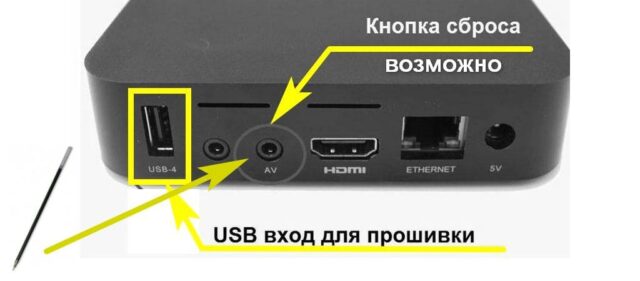
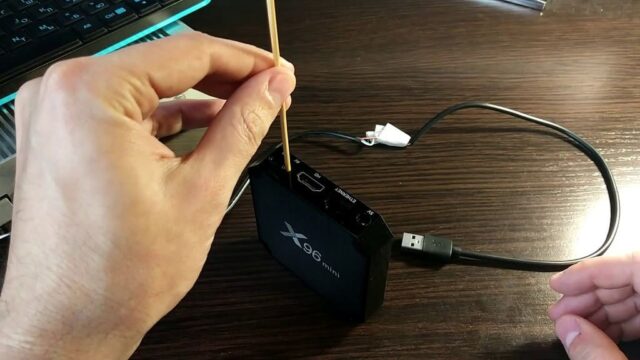
Если у вас всё готово, то ищем на приставке кнопку Reset, готовим тонкий стержень и продолжаем.
Как установить Android TV — четыре шага
Шаг 1: Подключите приставку в электрическую розетку, но не включайте.
Шаг 2: Вставьте флешку с файлом прошивки в приставку.
Шаг 3: Одновременно нажмите кнопку Reset (заранее её нужно найти на приставке) и кнопку питания.
Шаг 4: Видите на телевизоре логотип производителя приставки, сразу отпускайте кнопки. Далее прошивка установится автоматом. Включайте и знакомьтесь как работает Android TV.
Заключение
Это самый простой, но не универсальный способ установить Android TV на приставку. Он может не сработать. Поэтому более сложные программный способ прошивки и прошивку с помощью программы RockChip Batch Tools (RCB Tools) рассмотрим в следующих статьях.
Развлечения
специально для вас

С Android TV вам не придется долго искать любимый контент. Благодаря удобному интерфейсу вы можете легко возобновить просмотр с того места, где остановились, или найти новое увлекательное шоу.
Популярные
приложения
В Google Play найдутся приложения для Android TV на любой вкус – от Showtime и YouTube до множества игр.
ПОТОКОВАЯ ПЕРЕДАЧА
ТЕЛЕВИДЕНИЕ
ИГРЫ И ПРИЛОЖЕНИЯ
ПОТОКОВАЯ ПЕРЕДАЧА





ТЕЛЕВИДЕНИЕ






ИГРЫ И ПРИЛОЖЕНИЯ







Встроенная технология Chromecast
Транслируйте фото, видео, музыку и другой контент с мобильного устройства на экран телевизора с Android TV.
Как установить APK-файл на Android TV
Если у вас есть Android TV, вы можете установить APK-файлы на него. Мы покажем вам все возможные способы открытия приложений на вашем телевизоре, Android Box или любом устройстве, где вы используете Android TV
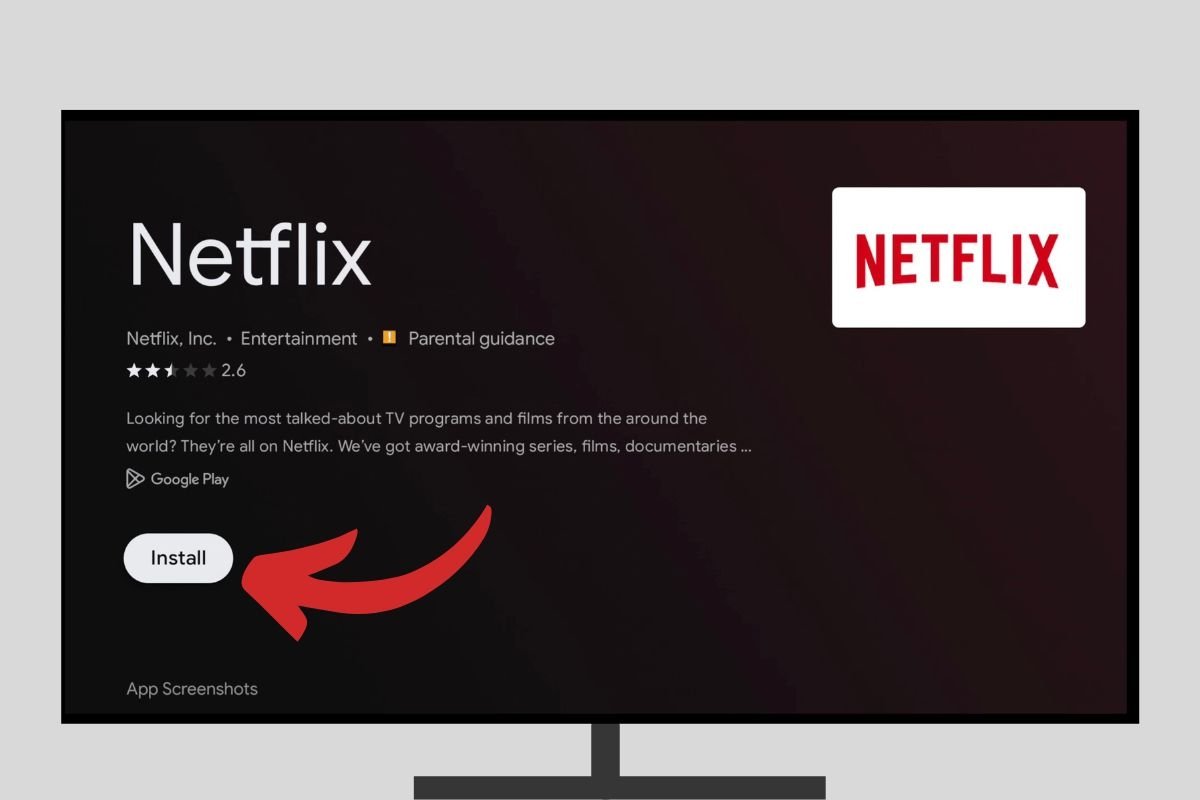
Héctor Hernández, 28 Ноябрь года 2019
Для установки APK-файла на Android TV, есть несколько методов. С одной стороны, процесс будет зависеть от приложения, которое вы хотите установить, и с другой, от устройства, на котором работает Android TV: каждый производитель и каждая версия – имеет свой процесс, поэтому вам придется объединить все методы, чтобы установить свои приложения, и чтобы они работали должным образом. Кроме того, имейте в виду, что не все Android-приложения 100% совместимы и функциональны на Android TV.
Прежде всего, при установке приложений, которые не были скачены из официального магазина приложений, Google Play Store, необходимо выполнить предварительную настройку операционной системы, чтобы разрешить установку приложений из неизвестных источников. Чтобы включить эту функцию, найдите раздел Настройки на интерфейсе Android TV и нажмите на него.
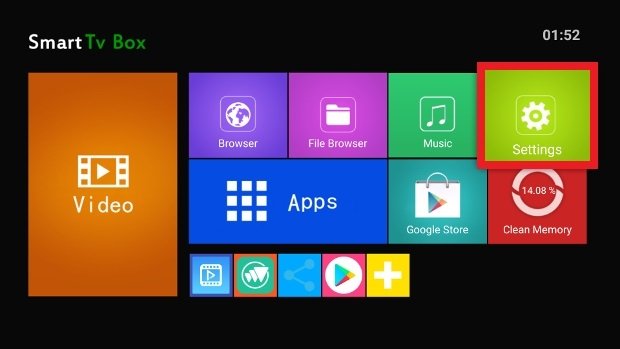
Доступ к настройкам Android TV
Откройте раздел Безопасность.
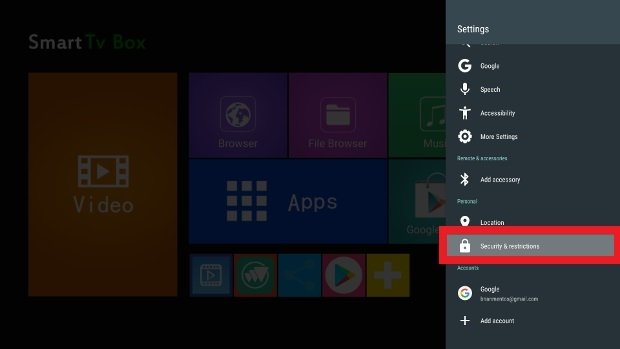
Доступ к настройкам безопасности Android TV
Нажмите Установить приложения из неизвестных источников.
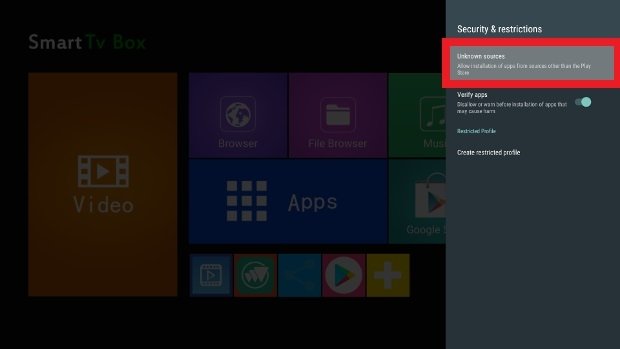
Нажмите на раздел Неизвестные источники
Убедитесь, что ползунок вашего веб-браузер, в данном случае Chrome, передвинут вправо, указывающий, что у него есть необходимые разрешения для установки приложений, которые мы получаем через него. Также убедитесь, что файловый менеджер имеет это разрешение, а также любое установленное облачное хранилище. Как мы увидим ниже, существует несколько способов получить APK-файл, и в зависимости от используемого инструмента, который выступает в качестве посредника, требуется это разрешение для завершения установки.
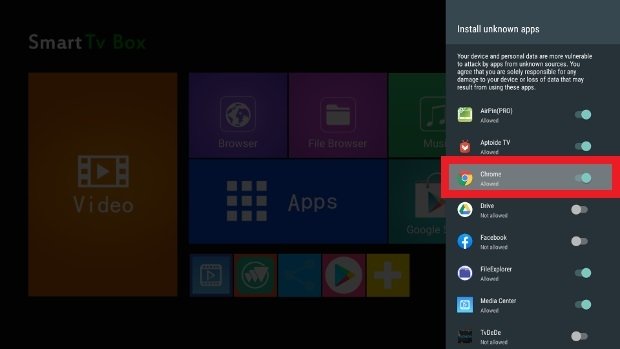
Предоставляйте разрешения вашему веб-браузеру на установку приложений
Следующим шагом состоит из переноса APK-файла, который вы хотите установить, на ваш Android TV. Как это сделать? Для этого есть несколько способов, как мы уже видели.
Прямая загрузка
Любой Android TV имеет веб-браузер. Откройте его и введите malavida в адресную строку, чтобы получить доступ к нашему веб-сайту. Как только вы зашли в него, вы сможете как обычно просматривать все приложения и скачивать те, которые вас интересуют, нажимая на зеленую кнопку Скачать, которую вы найдете в любом из наших приложений. В этом случае они попадут в вашей папке загрузок, где вы просто должны нажать на APK-файл, чтобы начать установку. Снова, убедитесь, что ваш браузер имеет разрешения на установку в настройках безопасности!
USB
Есть ли у вас USB-порт на вашем телевизоре или Android Box? Один из самых практичных способов сделать это — скопировать APK-файлы на USB-накопителе на компьютере, например, для последующей загрузки на Android TV.
В этом случае открываются две возможности. Ваш Android TV может иметь файловый менеджер, с помощью которого можно смотреть содержимое USB-накопителя, вам просто нужно перейти в этот каталог и щелкнуть по APK-файлу, чтобы начать установку. Вы предоставили соответствующие разрешения?
Второй способ – если ваш Android TV не имеет встроенного браузера, но он вам нужен. Вам придется выбрать любой другой метод в качестве альтернативы, чтобы, по крайней мере, иметь возможность установить файловый менеджер, позволяющий читать содержимое внешнего накопителя.
Облачное хранилище
Google Drive — это один из сервисов, который обычно устанавливается по умолчанию на Android TV. Чтобы настроить его, вам просто нужно получить доступ к данным доступа к вашей учетной записи от Google, и это общее пространство может быть очень полезным при установке APK-файлов. Все, что вам нужно сделать, это загрузить APK-файлы, которые вы хотите установить, в своем личном облаке, а затем получить доступ к этому облаку через Google Drive на вашем Android TV, чтобы скачивать файлы и запустить их установку. То же самое относится и к другим подобным сервисам, таким как Dropbox. И как всегда, убедитесь, что у них есть соответствующие разрешения.
Google Play
Если ни один из перечисленных вариантов не работают, Google Play также доступен практически на любом Android TV (и разрешения на установку включены по умолчанию). Воспользуйтесь этим, чтобы скачивать и устанавливать любое приложение, необходимое в предыдущих методах, или, в конечном счете, скачивать APK прямо оттуда, хотя предложение не такое большое.
Независимо от используемого метода, последний шаг — запустить этот APK-файл. Способ сделать это меняется в зависимости от выбранного вами метода скачивания APK. В этом случае мы использовали USB-накопитель, поэтому следующий шаг — подключить его к вашему Android TV и получить доступ к файловому менеджеру.
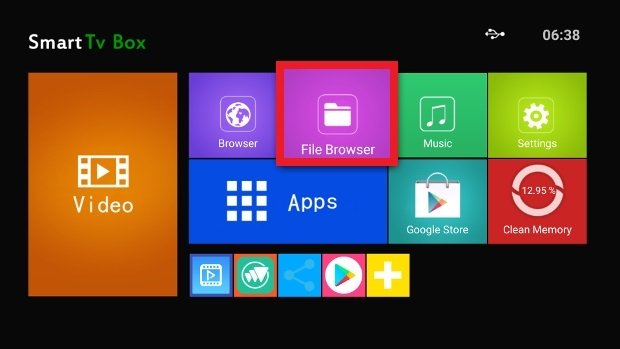
Доступ к файловому менеджеру Android TV
Войдите в USB-накопитель, используя меню слева, чтобы увидеть его содержимое, и нажмите на APK, который вы хотите установить.
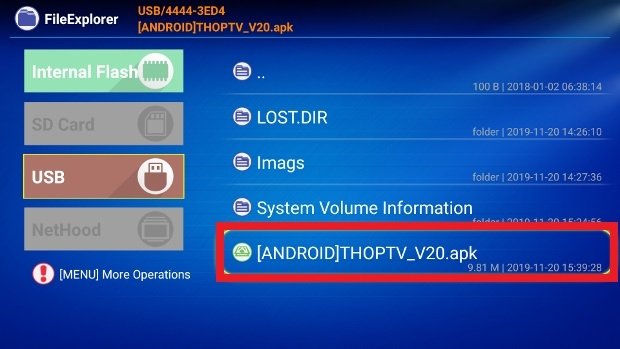
Получите доступ к USB-накопителю и нажмите на APK, который хотите установить
После запуска установки нажмите кнопку Install в правом нижнем углу и дождитесь завершения процесса.
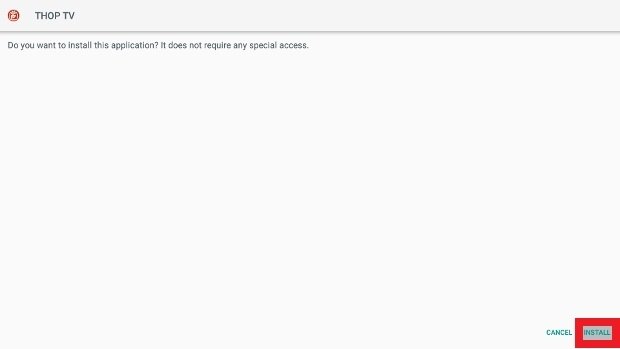
Подтвердите установку приложения на вашем Android TV
В это время вы сможете открыть приложение с помощью кнопки Open или найти его значок в меню приложений, установленных на Android TV.
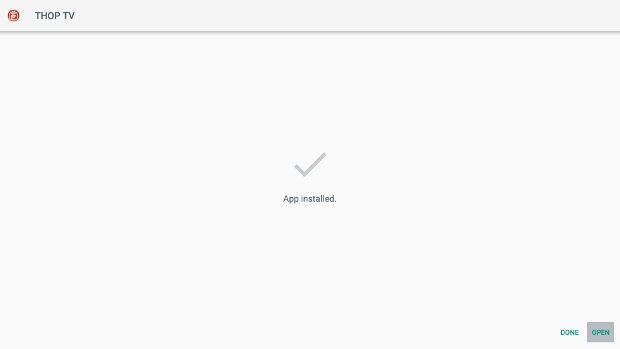
Открыть приложение, установленное на Android TV
Una cosa que debes tener en cuenta es que no todas las apps de Android son compatibles con Android TV. Pese a que son sistemas operativos muy similares, las características de los dispositivos para los que han sido concebidos condicionan también las funciones de las apps, por lo que aplicaciones creadas para teléfonos móviles o tabletas podrían no funcionar correctamente en un Android TV y al revés. No todos los APKs de Android funcionan al 100% en Android TV.
Установка нестандартных приложений на Android TV: алгоритм и меры безопасности
Иногда предустановленных программ на телевизоре не хватает. Разберемся, как установить приложение на Андроид ТВ несколькими способами. Некоторые программы получится скачать с помощью стандартных средств телевизора, а вот при установке неофициальных утилит все сложнее, в этом случае требуется установить приложение от стороннего разработчика.
Как установить приложения на Андроид ТВ через магазин приложений
Независимо от того, какой у вас телевизор или приставка на андроиде, установка через стандартный магазин проходит по одному алгоритму. На Смарт ТВ потребуется зайти в раздел настроек и найти там магазин приложений. На Android TV это, стандартно, Google Play Market. Название программы будет другим в том случае, если производитель телевизора поставил сверху свою прошивку. Тогда может появится дополнительный магазин, но и Плей Маркет должен сохраниться. Если все же его нет, читайте как скачать Play Market на телевизор.

Перейдите к установленным утилитам и среди них на телевизоре отыщите магазин приложений. Зайдите в него и введите в строке поиска название программы, которую хотите скачать на свой Smart TV на Андроид. Если точное название не помните, то в магазине есть разделение доступных программ по категориям, поищите там что-то похожее на нужное вам и поставьте его.
Установка из APK
Бывает и так, что приложения нет в официальных источниках или у вас недоступен магазин. Есть еще несколько способов осуществить установку приложения на своем Android TV. Для этого потребуется загрузить АПК файл на телевизор и установить программу с него. Файл apk представляет собой обычный установочный пакет.
При установке таких файлов на телефон или телевизор следует быть аккуратным, потому что есть риск получить вирус и лишиться своих данных. Такой файл установится на любом устройстве Android TV, но скачивать его следует с проверенных сайтов. Файлы из сомнительных источников созданы неизвестно кем и неизвестно, с какой целью. Если есть возможность, то загружайте файл с официального сайта разработчика, а если нет, то скачивайте хотя бы там, где уже качали игры или другие программы для Андроид.
Также вам потребуется активировать установку apk из неизвестных источников. Сначала перейдите в Настройки > Система > Об устройстве и нажимайте на пункт «Об устройстве», пока не появится сообщение об активации режима разработчика. Перейдите в Настройки и пройдите путь Приложения > Безопасность и ограничения > Неизвестные источники. Здесь выберите ту программу, через которую собираетесь запускать установочный файл. Если что, потом сможете заново пройти в эти настройки и выбрать другую программу. Лучше выбирайте файловый менеджер, большая часть файлов пройдет через него.

После того, как перекинете файл на телевизор или скачаете его в папку загрузки, останется его установить. Сделать это просто: используйте файловый менеджер, найдите файл и щелкните по нему. Выскочит предупреждение об опасности установки, где нужно согласиться с установкой.
С помощью телефона Android
Если загрузили файл на телефон, то на телевизор его проще передать через приложение. Зайдите в телевизоре в магазин приложений и выберите там Send files to TV. Дождитесь, пока он будет установлен на телевизор, запустите его и выберите «Receive». На телефоне сделайте то же самое, только выберите «Send». Теперь укажите путь до файла и передайте его на ТВ.

Через флешку
Если загрузили файл на свой компьютер, то передать его на телевизор получится с помощью флешки. Воткните флешку в компьютер, перекиньте на неё загруженный файл, извлеките и вставьте в один из разъемов на телевизоре. На пульте найдите кнопку, отвечающую за переключение между входами (INPUT или Source) и переключитесь на флешку. Устанавливать файл можно и отсюда, но не факт, что все сработает. Если не сработает, то перекиньте через файловый менеджер данные на телевизор и открывайте их уже оттуда.

С помощью облачного хранилища
Есть много программ, позволяющих передавать программы через облако, но, если у вас система Андроид, то должна быть и учетная запись от Гугла. Зайдите в приложения и найдите там Google-диск. На том устройстве, с которого перекидываете файл, в этой утилите нужно нажать на кнопку «Загрузить» и указать путь до скаченного файла.

На телевизоре также зайдите в приложение диска. Выберите там файл и щелкните по нему, появится меню с действиями. Выберите там «Скачать» и дождитесь окончания загрузки. Оба устройства должны иметь доступ к интернету.
Через браузер
Если не хочется заходить в программы и разбираться с их настройками, то на помощь придут бесплатные файлообменники. Загружать через них что-то личное и секретное не стоит, потому что данные часто взламывают, и они попадают к посторонним людям. Откройте любой из найденных файлообменников, например, dropmefiles.

Нажмите на загрузку файла и укажите путь до скаченного apk. Дождитесь, пока обменник загрузит ваши данные. После чего он покажет короткую ссылку или код для загрузки данных. Введите эту ссылку на телевизоре или откройте тот же обменник и укажите там код. Дождитесь загрузки файла, после чего сможете его установить. Также через браузер доступны Яндекс и Гугл диски, но работать через браузер с телевизора с ними неудобно.
Как открыть загруженные приложения на Android TV
После установки утилиты из apk файла оно появится в списке со всеми приложениями. Для его запуска нужно перейти к списку приложений и кликнуть по иконке или по названию. Часть приложений доступна сразу на основном экране, а часть только после открытия раздела «Приложения». Если не можете найти программу, воспользуйтесь поиском вверху страницы.

Установка приложений на телевизоры под управлением Андроида не составляет труда. Некоторые программы недоступны в магазине приложений, но и их скачивают из сторонних источников. Если приложение скачено с сайта с вирусами или со встроенной хакерской программой, то телевизору будет грозить опасность. Внимательно выбирайте, откуда качать файлы.
Автор статьи

Максим aka WisH
Высшее образование по специальности «Информационные системы». Опыт в настройке интернет-техники — 5 лет.