
Как экспортировать настройки VSCode?
Как можно экспортировать все параметры и плагины кода Visual Studio и импортировать их на другой компьютер?
Для справки, Code предлагает переносной режим, поэтому вы можете просто переместить папку установки.
Существует расширение для кода Visual Studio, которое называется « Синхронизация настроек» https://marketplace.visualstudio.com/items?itemName=Shan.code-settings-sync.
Он синхронизирует ваши настройки по Gist (Gist от GitHub). Он работает так же, как расширение Atom.io, называемое settings-sync.
Это действительно экспорт? Я бы экспортировал рабочий процесс экспорта, чтобы сгенерировать файл или набор файлов, содержащих настройки в некотором каталоге, а не полагаться на сторонние службы и базовые настройки.
Конечно, вы можете сделать это. Внешний пакет не нужен, но он поддерживает синхронизацию ваших пакетов между большим количеством экземпляров VSC (я имею в виду несколько установок)
Это расширение не работает для меня вообще. Просто выдает «Ошибка не найдена» при попытке импортировать настройки на другой компьютер, а я следовал инструкциям к письму. Будьте осторожны, если вы решите использовать это.
@dcp это связано с неверным идентификатором gist, вы можете открыть вопрос, чтобы сообщить об этом автору
можно ли скопировать настройки без запуска старой версии, просто имея доступ к диску, на котором она была установлена?
С текущей версией VSCode на момент написания (1.22.1) вы можете найти свои настройки в
- ~/.config/Code/User в Linux (в моем случае, производная от Ubuntu)
- C:\Users\username\AppData\Roaming\Code\User в Windows 10
- ~/Library/Application Support/Code/User/ в Mac OS X (спасибо, Кристоф Де Тройер )
Файлы есть settings.json и keybindings.json . Просто скопируйте их на целевой компьютер.
Ваши расширения находятся в
- ~/.vscode/extensions в Linux и Mac OS X
- C:\Users\username\.vscode\extensions в Windows 10 (например, по существу, в том же месте)
Кроме того, просто перейдите к Расширениям, покажите установленные расширения и установите их в вашей целевой установке. Для меня копирование расширений работало просто отлично, но это может зависеть от конкретного расширения, особенно при перемещении между платформами, в зависимости от того, что делает расширение.
% APPDATA% \ Code,% USERPROFILE% \. Vscode \ extensions
@zerohedge Я ожидаю, что определенные параметры рабочего пространства находятся в .workspace файле или в .vscode/settings.json
Для потомков этот пост упоминает,
в последнем выпуске VSCode (май 2016 г.) теперь можно перечислить установленное расширение в командной строке
code --list-extensions На Mac извините что-то вроде:
"/Applications/Visual Studio Code.app//Contents/Resources/app/bin/code" --list-extensions Для установки используйте:
--install-extension //see 'code --help' Аналогично ответу Big Rich вы можете сделать следующее:
$ code --list-extensions | xargs -L 1 echo code --install-extension Это перечислит ваши расширения с помощью команды для их установки, чтобы вы могли просто скопировать и вставить весь вывод на другой компьютер:
code --install-extension EditorConfig.EditorConfig code --install-extension aaron-bond.better-comments code --install-extension christian-kohler.npm-intellisense code --install-extension christian-kohler.path-intellisense code --install-extension CoenraadS.bracket-pair-colorizer Взято из ответа, приведенного здесь
Примечание: убедитесь, что вы добавили VS Code к своему пути заранее. На Mac вы можете сделать следующее:
- Запустите VS Code
- Откройте командную палитру (⇧⌘P) и введите «команду оболочки», чтобы найти команду оболочки: установите команду «code» в команде PATH.
Ваши настройки пользователя находятся в ~/Library/Application\ Support/Code/User .
Если вас не интересует синхронизация, и это одноразовая вещь, вы можете просто скопировать файлы keybindings.json и settings.json в соответствующую папку на вашем новом компьютере.
Ваши расширения находятся в ~/.vscode папке. Большинство расширений не используют никаких собственных привязок, и они должны работать правильно при копировании. Вы можете вручную переустановить тех, кто этого не делает.
Я предпочел свой собственный способ синхронизации всех расширений VSCode между ноутбуками, используя .dotfiles небольшой сценарий для автоматического обновления. Этот способ помогает мне каждый раз, когда я хочу установить все расширения, которые у меня есть, без единой активности мыши в VSCode после установки (через brew).
Поэтому я просто записываю каждое новое добавленное расширение в файл .txt, хранящийся в моей .dotfiles папке. После этого тяну ветку master на другом ноутбуке, чтобы получить обновленный файл со всеми расширениями.
Используя скрипт, который Big Rich написал ранее с еще одним изменением, я могу полностью синхронизировать все расширения почти автоматически.
скрипт
cat dart-extensions.txt | xargs -L 1 code --install-extensionА также есть еще один способ автоматизировать этот процесс. Здесь вы можете добавить скрипт, который смотрит на расширение VSCode в режиме реального времени, и каждый раз, когда вы берете code —list-extensions команду diff между вашим файлом .txt, .dotfiles вы можете легко обновлять ваш файл и отправлять его в удаленное хранилище.
Вы можете загрузить ZIP-файл на внешнее хранилище.
$ vsc-settings.py export Exporting vsc settings: created a temporary dump dir /tmp/tmpf88wo142 generating extensions list copying /home/wonder/.config/Code/User/settings.json copying /home/wonder/.config/Code/User/keybindings.json copying /home/wonder/.config/Code/User/projects.json copying /home/wonder/.config/Code/User/snippets adding: snippets/ (stored 0%) adding: snippets/go.json (deflated 56%) adding: projects.json (deflated 67%) adding: extensions.txt (deflated 40%) adding: keybindings.json (deflated 81%) adding: settings.json (deflated 59%) VSC settings exported into /home/wonder/vsc-settings-2019-02-25-171337.zip $ unzip -l /home/wonder/vsc-settings-2019-02-25-171337.zip Archive: /home/wonder/vsc-settings-2019-02-25-171337.zip Length Date Time Name --------- ---------- ----- ---- 0 2019-02-25 17:13 snippets/ 942 2019-02-25 17:13 snippets/go.json 519 2019-02-25 17:13 projects.json 471 2019-02-25 17:13 extensions.txt 2429 2019-02-25 17:13 keybindings.json 2224 2019-02-25 17:13 settings.json --------- ------- 6585 6 files PS: Вы можете реализовать vsc-settings.py import подкоманду для меня.
Как перенести настройки vs code на другой компьютер
Я бы хотел как-то синхронизировать мои пользовательские настройки VS Code (Файл> Предпочтения> Пользовательские настройки) в облаке, чтобы я мог легко обмениваться ими между несколькими установками, как в Windows 10 и Visual Studio.
Есть ли поддерживаемый способ сделать это? Непосредственная поддержка в Code была бы полезной, но в противном случае была бы также возможность перемещения моего местоположения settings.json в папку Dropbox или OneDrive.
Я специально искал способ сделать это автоматически и беззвучно. Экспорт/импорт вручную слишком громоздкий и не тот, который я ищу.
Обновление: есть запрос функции для этого здесь. Если вы хотите эту функцию, пожалуйста, подождите.
Я разработал расширение, которое будет синхронизировать ваши настройки кода Visual Studio через несколько экземпляров.
- Используйте токен вашей учетной записи github.
- Простота загрузки и загрузки одним нажатием.
- Сохраняет все настройки и файлы фрагментов.
- Ключ загрузки: Shift + Alt + u
- Загрузить ключ: Shift + Alt + d
- Тип Sync In Для просмотра всех параметров синхронизации
- Файл настроек
- Файл привязки клавиш
- Запустить файл
- Папка фрагментов
- VSCode Расширения
Источник подробной документации
Вы можете сделать жесткую ссылку из каталога, содержащего пользовательские настройки, в каталог синхронизации приложений, таких как Dropbox или OneDrive.
Например, в окнах пользовательские настройки находятся в %APPDATA%\Code\User , поэтому вы можете ввести:
mklink /H /J X:\Your\Sync\Dir %APPDATA%\Code\User
на ваших компьютерах с кодом Visual Studio для достижения синхронизации.
Затем на другом компьютере вы можете удалить папку %APPDATA%\Code\User и введите:
mklink /H /J %APPDATA%\Code\User X:\Your\Sync\Dir
чтобы получить синхронизированные настройки.
Ага, вы можете попробовать мое расширение VSCode: Синхронизация.
Надеюсь, вам понравится. 🙂
Краткое руководство
Получите свой GitHub Personal Access Token :
Войдите на страницу Settings GitHub.
Перейдите на вкладку » Personal access tokens » и нажмите » Generate new token .

Выберите gist и нажмите » Generate token .

Скопируйте и сделайте резервную копию вашего токена.

Синхронизируйте ваши настройки:
Syncing запросит необходимую информацию for the first time и save for later use .
Тип upload в VSCode Command Palette .
Введите свой GitHub Personal Access Token .
Введите свой Gist ID (или leave it blank чтобы создать автоматически).
После загрузки вы можете найти ваши настройки и соответствующий Gist ID в вашем GitHub Gist.

Тип download в VSCode Command Palette .
Введите свой GitHub Personal Access Token (или leave it blank если вы хотите загрузить его из общедоступной Gist)
Введите свой Gist ID (или public Gist ID ).
В настоящее время автоматическая синхронизация пользовательских настроек, доступных в коде Visual Studio, отсутствует. В Windows настройки пользователя расположены в %APPDATA%\Code\User\settings.json . Вы можете сохранить копию этого файла в OneDrive или Dropbox и перенести его на все свои компьютеры в папку настроек пользователя. Но это все равно включает ручные шаги на каждой машине каждый раз, когда вы меняете конфигурацию.
Параметры рабочей области
Добавьте папку .vscode рабочего пространства в систему управления версиями (Git/SVN и т.д.). Когда вы проверяете код из репозитория, вы автоматически получите настройки рабочего пространства VS Code.
Я размещаю свой settings.json в файле конфигурации, который я синхронизирую с git (хотя Dropbox также будет работать) и используйте Python script, чтобы символически привязать его к правильному местоположению для каждой платформы, поэтому обновляя его из настроек синхронизация меню по моим машинам. Создание символических ссылок требует привилегий администратора в Windows.
Я сделал это на своем Mac, скопировав VS Code settings.json на мой диск iCloud для автоматического резервного копирования, а затем создав символическую ссылку.
- Скопируйте файл settings.json из каталога настроек кода VS $HOME/Library/Application Support/Code/User/settings.json в вашу резервную копию
- settings-old.json старого settings.json , переименовав в settings-old.json
- В терминале cd код cd на VS dir: cd
Теперь вы можете синхронизировать все свои настройки на разных устройствах с помощью встроенной функции синхронизации настроек VSCode. Он находится в разделе Код> Настройки> Включить синхронизацию настроек .
Я установил плагин Settings Sync в Visual Studio Код для синхронизации некоторых настроек с Gist. Если вы хотите использовать «Синхронизацию настроек», вы можете увидеть этот хороший пост: Я сделал скрипт Python для экспорта настроек кода Visual Studio в один ZIP-файл: Вы можете загрузить ZIP-файл на внешнее хранилище. PS: Вы можете реализовать подкоманду vsc-settings.py import за меня. Ваши пользовательские настройки находятся в Если вас не беспокоит синхронизация и это одноразовый процесс, вы можете просто скопировать файлы keybindings.json и settings.json в соответствующую папку на вашем новом компьютере. Ваши расширения находятся в папке /.vscode . Большинство расширений не используют никаких собственных привязок, и при копировании они должны работать правильно. Можно вручную переустановить тех, у кого нет. Я предпочитаю свой собственный способ синхронизации всех расширений Visual Studio Code между ноутбуками, используя .dotfiles и небольшой скрипт для автоматического выполнения обновлений. Этот способ помогает мне каждый раз, когда я хочу установить все имеющиеся у меня расширения без единой активности мыши в Visual Studio Code после установки (через Homebrew). Поэтому я просто записываю каждое новое добавленное расширение в файл .txt , хранящийся в моей папке .dotfiles . После этого я вытаскиваю ветку master на другом ноутбуке, чтобы получить обновленный файл со всеми расширениями. Используя сценарий, который Big Rich написал ранее, с еще одним изменением, я могу полностью синхронизировать все расширения почти автоматически.
Сценарий
в последней версии Visual Studio Code (май 2016 г.) теперь можно указать установленное расширение в командной строке.
На Mac выполните что-то вроде: Для установки используйте: Описание: Portable Mode предписывает VSC хранить всю свою конфигурацию и плагины в определенном каталоге (называемом data / в Windows и Linux и code-portable-data в MacOS). В любой момент вы можете скопировать каталог данных и скопировать его на другую установку. Теперь вы можете синхронизировать все свои настройки на разных устройствах с помощью встроенного Settings Sync VSCode. Он находится под Code > Preferences > Turn on Settings Sync. Подробнее об этом читайте в официальных документах здесь Часто возникают вопросы о настройках java в vsCode . Это большой вопрос, и для его решения могут потребоваться дополнительные знания пользователей. Но есть простой способ получить существующие настройки Java из vsCode и скопировать их для использования на другом ПК. В этом посте используются последние версии vsCode и JDK от середины декабря 2020 года. Перво-наперво, откройте vsCode и либо откройте существующий файл-папку java, либо создайте новый файл java в vsCode . Затем посмотрите на правый нижний угол vsCode (на синей панели команд). vsCode должен отображать значок, показывающий версию используемой Java Standard Edition (Java SE). Сегодня на этом ПК установлена версия JavaSE-15. (link 1) Щелкните этот значок ( JAVASE-15 ), после чего откроется новое окно с именем » java.configuration.runtimes «. Под этим именем должны быть две вкладки: User и Workspace . Под этими вкладками находится ссылка » Edit in settings.json «. Щелкните по этой ссылке. (link 2) Затем должны открыться два файла json : Default settings и settings.json . Этот пост посвящен только файлу » settings.json «. В файле settings.json показаны различные настройки, используемые для кодирования различных языков программирования (Python, R и java). Внизу файла settings.json показаны настройки, которые этот пользователь использует в vsCode для программирования java. Эти настройки java являются настройками, которые могут быть «зарезервированы» — это означает, что эти настройки копируются и вставляются на другой ПК для создания среды программирования Java, аналогичной среде программирования Java на этом ПК. (link 3) Вы можете настроить Visual Studio в своей организации с помощью файлов конфигурации установки. Для этого просто экспортируйте сведения о рабочей нагрузке и компоненте в файл .vsconfig с помощью установщика Visual Studio. Затем вы сможете импортировать конфигурацию в новые или существующие установки или поделиться с другими пользователями. Вот как это сделать. Эта возможность доступна только в Visual Studio 2017, начиная с версии 15.9.
Экспорт конфигурации
Вы можете экспортировать файл конфигурации установки из уже установленного или устанавливаемого сейчас экземпляра Visual Studio. Запустите Visual Studio Installer. На карте продукта нажмите кнопку Дополнительно и выберите Экспортировать конфигурацию. 
Найдите или введите расположение, в котором нужно сохранить VSCONFIG-файл, и выберите команду Просмотреть сведения. 
Убедитесь, что выбраны нужные рабочие нагрузки и компоненты, и нажмите кнопку Экспортировать.
Импорт конфигурации
Когда вы будете готовы импортировать файл конфигурации установки, выполните следующие шаги. Запустите Visual Studio Installer. На карте продукта нажмите кнопку Дополнительно и выберите Импортировать конфигурацию. Найдите VSCONFIG-файл для импорта и выберите команду Просмотреть сведения. Убедитесь, что выбраны нужные рабочие нагрузки и компоненты, и нажмите кнопку Закрыть.
Автоматическая установка недостающих компонентов

Новые возможности Visual Studio 2019: если вы сохранили файл .vsconfig в корневом каталоге решения, при открытии решения Visual Studio автоматически определит недостающие компоненты и предложит установить их.
Вы также можете создать файл .vsconfig непосредственно в обозревателе решений. Щелкните правой кнопкой мыши файл решения. Выберите Добавить > Файл конфигурации установки. Подтвердите расположение, в котором нужно сохранить файл .vsconfig, и выберите Просмотреть сведения. Убедитесь, что выбраны нужные рабочие нагрузки и компоненты, и нажмите кнопку Экспортировать.
Техническая поддержка
Иногда возникают проблемы. Если установить Visual Studio не удается, воспользуйтесь пошаговыми указаниями в статье Устранение неполадок при установке и обновлении Visual Studio. Точно настроив интегрированную среду разработки по своему вкусу, вы можете сохранить эти настройки на будущее. Для этого можно экспортировать настройки интегрированной среды в файл или даже передать ряду инсталляций системы Visual Studio 2013, чтобы во всех установленных системах были одинаковые настройки. Для того чтобы экспортировать выбранную конфигурацию, выберите команду Tools —> Import and Export Settings, чтобы запустить мастер Import and Export Settings Wizard, как показано на рисунке ниже. На первом этапе работы этого мастера следует выбрать настройку Export, а также настройки, которые следует сохранить при выполнении процедуры экспорта. 
Как показано на рисунке, можно экспортировать множество сгруппированных настроек. На этом снимке экрана видно, как раскрывается раздел Options, демонстрируя, что следует сохранить настройки Debugging и Projects, а также конфигурации Text Editor и Windows Forms Designer. Маленькие пиктограммы с восклицательным знаком свидетельствуют о том, что некоторые настройки не были предназначены для экспорта по умолчанию, поскольку они содержат информацию, которая может нарушить конфиденциальность информации. В этом разделе вы должны сделать свой выбор вручную, если действительно хотите, чтобы эта информация была сохранена в резервном файле. Выбрав настройки, которые хотите экспортировать, переходите к следующему этапу работы мастера, который может занять несколько минут, в зависимости от того, сколько настроек вы экспортируете. Импортировать файл настроек очень легко. Для этого используется тот же самый мастер, но теперь на первом этапе вам следует выбрать команду Import. Вместо простой перезаписи текущей конфигурации мастер позволяет вам сначала сохранить резервную копию текущих настроек. Затем можете выбрать существующий файл конфигурации из списка. Это тот же самый список файлов, из которого вы выбираете настройки при первом запуске системы Visual Studio 2013. Кроме того, можете просмотреть файлы настроек, созданные вами заранее. Выбрав файл настроек, можете импортировать только разделы конфигурации или всю ее целиком. Мастер по умолчанию исключает несколько разделов, таких как External Tools или Command Aliases, чтобы вы не могли непреднамеренно уничтожить пользовательские настройки. Убедитесь, что вы выбрали эти разделы, если хотите восстановить все настройки. Если вы просто хотите восстановить одну из конфигураций системы Visual Studio 2013, заданных по умолчанию, выполните команду Reset All Settings на первом этапе работы мастера и не выполняйте весь процесс импорта. Visual Studio предоставляет возможность поделиться настройками с членами команды, с которой вы работаете. Это полезно в тех случаях, например, когда происходит редактирование одних и тех же файлов (используя Team Foundation Server). Каждый программист по своему оформляет код, использует символы табуляции и т.д. Когда разные члены команды работают с одним файлом, простое редактирование файла может привести к незначительным изменениям, не влияющим на работу приложения (лишние пробелы, переносы строк и т.д.) Однако, когда эти файлы добавляются в репозиторий исходного кода (TFS, Git, . ), эти изменения могут вызвать проблемы. Если вы работаете с командой разработчиков, создание единого файла настроек является хорошей идеей. В разделе настроек Environment —> Import and Export Settings вы можете установить флажок Use Team Settings File: 
Когда этот флажок установлен, должен быть указан путь, где будет храниться общий файл настроек.
Настройки синхронизации

Одним из нововведений среды Visual Studio 2013 является ее синхронизация с облачными службами. Вы можете войти в Visual Studio с учетной записью Microsoft и настройки Visual Studio будут синхронизированы на всех ваших компьютерах. Этот процесс синхронизации не распространяется на все настройки Visual Studio. При отсутствии дополнительных настроек с вашей стороны, синхронизация затрагивает следующие параметры: Настройки разработчика (это те параметры, которые были указаны при установке Visual Studio и первом ее запуске). Настройка цветовой темы (Environment —> General) Настройки шрифтов и цвета (Environment —> Fonts and Colors) Горячие клавиши (Environment —> Keyboard ) Параметры запуска (Environment —> Startup) Настройки текстового редактора (Text Editor) Все пользовательские псевдонимы команд Можно изменить настройки синхронизации или вообще полностью выключить. Для этого, в диалоговом окне Options выберете узел Environment —> Synchronized Settings, где можно увидеть уровень детализации, доступный для вас. Чтобы полностью отключить синхронизацию, убедитесь, что флажок включения синхронизации не установлен для всех категорий параметров.
Итак, ранее были изложены лишь основные сведения о выборе полезных настроек, позволяющих вам настроить интерфейс системы Visual Studio по своему вкусу; кроме этого вам доступно много других возможностей. Эти многочисленные настройки позволяют настраивать редактирование кода, добавлять элементы управления в вашу форму и даже выбирать методы при отладке кода. Настройки, доступные в диалоговом окне Options, также позволяют вам управлять процессом создания приложений и даже задавать собственные комбинации клавиш для выполнения команд. Позже мы будем еще не раз обращаться к диалоговому окну Options для настройки процессов компиляции, отладки и написания макросов.
- Какие файлы должны быть в program files
- Mvt файл что это
- Ufc 3 не запускается на xbox one
- Настройка бортового компьютера электросамоката
- Как называют информацию предназначенную для обработки на компьютере
Как перенести настройки vs code на другой компьютер
Я установил Visual Studio Code на своем личном и рабочем компьютерах. Часто я загружаю расширение или вношу изменения в конфигурацию одной копии, а затем должен помнить, что нужно сделать то же самое при других установках. Не идеально. Однако это способ синхронизировать все настройки, включая установленные расширения, между копиями с помощью расширения. Вот как это сделать.
- Используйте токен аккаунта GitHub и Gist.
- Можно создать Anonymous Gist без использования токена аккаунта GitHub.
- Легко загружать и скачивать одним щелчком мыши.
- Показать в конце сводную страницу с подробными сведениями о конфигурации и расширениях.
- Автоматическая загрузка последних настроек при запуске.
- Настройки автоматической загрузки при изменении файла.
- Поделитесь Gist с другими пользователями и разрешите им загружать ваши настройки.
- Поддерживает GitHub Enterprise
- Файл настроек
- Файл привязки клавиш
- Запустить файл
- Папка фрагментов
- Настройки расширений VSCode
- Рабочие области
Это довольно легко настроить. Расширение использует GitHub Gist и Key для хранения ваших настроек на GitHub, и каждая копия синхронизируется с ним и с него.
В Github перейдите в «Настройки»… «Токены личного доступа»… «Создать новый токен».

Дайте описание токена, а затем убедитесь, что в разделе «Выбор областей действия» отметьте суть. Нажмите Создать токен

Затем будет сгенерирован токен. Убедитесь, что вы скопировали этот код, иначе вы больше никогда его не увидите.

После установки расширения нажмите F1, чтобы открыть палитру команд. Введите Sync и выберите вариант Sync : Update / Upload Settings:

Введите токен, сгенерированный выше:

Затем расширение загрузит все ваши настройки в Gist. Этот Gist является секретным, доступным только вам. Gist ID необходимо скопировать, чтобы загрузить настройки на другой компьютер. Обратите внимание:


После установки расширения на компьютер нажмите F1, чтобы открыть палитру команд. Введите «Синхронизировать» и выберите параметр «Синхронизация: параметры загрузки»:


После завершения загрузки отображается сводка синхронизации:

По умолчанию итоговая страница отображается после синхронизации. Это можно отключить, нажав F1, чтобы открыть палитру команд. Введите Синхронизация и выберите параметр Синхронизация: Дополнительные параметры:

Затем в дополнительных параметрах выберите «Синхронизация: переключить отображение сводной страницы при загрузке/загрузке»:

Когда в ваши настройки вносятся изменения по умолчанию, вам необходимо вручную загружать и скачивать. Вы можете изменить расширенный параметр, чтобы включить автоматическую загрузку и загрузку при изменении настроек. Это можно включить, нажав F1, чтобы открыть палитру команд. Введите Синхронизация и выберите параметр Синхронизация: Дополнительные параметры:
Затем в дополнительных параметрах выберите «Синхронизировать»: включить автоматическую загрузку при изменении настроек:

После включения вы получите подтверждение:

Затем вам необходимо включить автоматическую загрузку. Это можно включить, нажав F1, чтобы открыть палитру команд. Введите «Синхронизация» и выберите параметр «Синхронизация: дополнительные параметры», как указано выше.Затем выберите «Синхронизировать: включить автоматическую загрузку при запуске»:

Вот и все. Копия VS Code автоматически синхронизируется с настройками Gist. Просто сделайте это на всех своих копиях VS Code.
С этим расширением доступно множество других опций. См. Страницу GitHub от Shan, которая все объясняет. Я настоятельно рекомендую вам использовать расширение, если вы используете несколько компьютеров.
Обновлено: 10 сентября 2017 г.
Вам также может понравиться
Драйверы Windows Server vmxnet3 и удаление инструментов VMware
16 марта 2022 г. Чтение – 2 минуты
Каковы последствия удаления VMware Tools с ОС Windows Server для сетевого адаптера типа vmxnet3?
Сертифицированный профессионал VMware — виртуализация ЦОД 2022
22 февраля 2022 г. Чтение: 1 минута
Я сдал экзамен VCP-DCV 2022. Какие ресурсы я использовал для обучения?
Репозиторий Packer vpshere-iso для Windows
10 февраля 2022 г. Чтение: 1 минута
Мой репозиторий по использованию HashiCorp Packer для создания шаблонов vSphere для Windows
Ошибка сборки Packer с VMware Workstation 16
19 января 2022 г. Чтение – 4 минуты
Сбои сборок Packer при использовании VMware Workstation v16. Как исправить и возможная ошибка в процессе установки
Синхронизация настроек позволяет вам обмениваться конфигурациями Visual Studio Code, такими как настройки, сочетания клавиш и установленные расширения, на ваших компьютерах, чтобы вы всегда работали с вашими любимыми настройками.
Включение синхронизации настроек
Вы можете включить синхронизацию настроек с помощью кнопки Включить синхронизацию настроек. запись в меню «Управление шестеренкой» в нижней части панели действий.

Вам будет предложено войти в систему и указать, какие настройки вы хотели бы синхронизировать; в настоящее время поддерживаются настройки, сочетания клавиш, расширения, пользовательские фрагменты и состояние пользовательского интерфейса.

Нажав кнопку «Войти и включить», вам будет предложено выбрать вход с помощью учетной записи Microsoft или GitHub.

После этого выбора браузер откроется, и вы сможете войти в свою учетную запись Microsoft или GitHub. Если выбрана учетная запись Microsoft, вы можете использовать либо личные учетные записи, например учетные записи Outlook, либо учетные записи Azure, а также связать учетную запись GitHub с новой или существующей учетной записью Microsoft.
После входа в систему синхронизация настроек будет включена и продолжит автоматическую синхронизацию ваших настроек в фоновом режиме.
Объединить или заменить
Если вы уже выполнили синхронизацию с компьютера и включили синхронизацию с другого компьютера, вам будет показано следующее диалоговое окно «Объединить или заменить».

- Объединить: при выборе этого параметра локальные настройки будут объединены с удаленными настройками из облака.
- Заменить локальные: при выборе этого параметра локальные настройки будут перезаписаны удаленными настройками из облака.
- Объединить вручную. : при выборе этого параметра откроется представление «Объединение», в котором можно объединять настройки по одному.

Настройка синхронизируемых данных
Параметры компьютера (с машинным или переопределяемым компьютером областями) по умолчанию не синхронизируются, поскольку их значения относятся к конкретному компьютеру. Вы также можете добавить или удалить нужные параметры в этот список из редактора настроек или с помощью параметра settingsSync.ignoredSettings .

Сочетания клавиш синхронизируются для каждой платформы по умолчанию. Если ваши сочетания клавиш не зависят от платформы, вы можете синхронизировать их между платформами, отключив параметр settingsSync.keybindingsPerPlatform .
Все встроенные и установленные расширения синхронизируются вместе с их глобальным состоянием активации. Вы можете пропустить синхронизацию расширения либо в представлении «Расширения» ( ⇧⌘X (Windows, Linux Ctrl+Shift+X) ), либо с помощью параметра settingsSync.ignoredExtensions .

В настоящее время синхронизировано следующее состояние пользовательского интерфейса:
- Язык интерфейса
- Записи на панели действий
- Записи панели
- Макет представлений и видимость
- Недавно использованные команды
- Больше не показывать уведомления
Вы всегда можете изменить то, что синхронизируется, с помощью команды «Синхронизация настроек: настроить» или открыв меню «Управление шестеренкой», выбрав «Синхронизация настроек включена», а затем «Синхронизация настроек: настроить».
Конфликты
При синхронизации настроек между несколькими компьютерами иногда могут возникать конфликты. Конфликты могут возникать при первой настройке синхронизации между машинами или при изменении настроек, когда машина находится в автономном режиме. При возникновении конфликтов вам будут предложены следующие варианты:
- Принять локальные настройки: при выборе этого параметра удаленные настройки в облаке будут перезаписаны вашими локальными настройками.
- Принять удаленное: при выборе этого параметра локальные настройки будут перезаписаны удаленными настройками из облака.
- Показать конфликты: при выборе этого параметра отобразится редактор различий, аналогичный редактору различий системы управления версиями, в котором вы можете предварительно просмотреть локальные и удаленные настройки и выбрать, принимать ли локальные или удаленные настройки или вручную разрешить изменения в локальном файле настроек, а затем принять локальный файл.
Переключение аккаунтов
Если вы когда-нибудь захотите синхронизировать свои данные с другой учетной записью, вы можете отключить и снова включить синхронизацию настроек с другой учетной записью.
Синхронизация стабильной версии с инсайдерской
По умолчанию сборки VS Code Stable и Insiders используют разные службы синхронизации настроек и, следовательно, не используют общие настройки. Вы можете синхронизировать инсайдеров со стабильной версией, выбрав службу синхронизации стабильной версии и включив синхронизацию настроек. Этот параметр доступен только в программе предварительной оценки VS Code.

Примечание. Поскольку сборки Insiders новее, чем сборки Stable, их синхронизация иногда может привести к несовместимости данных. В таких случаях синхронизация настроек будет автоматически отключена на стабильной версии, чтобы предотвратить несоответствие данных. Как только будет выпущена новая версия стабильной сборки, вы сможете обновить свой стабильный клиент и включить синхронизацию, чтобы продолжить синхронизацию.
Восстановление данных
VS Code всегда сохраняет локальные и удаленные резервные копии ваших настроек во время синхронизации и предоставляет представления для доступа к ним. Если что-то пойдет не так, вы сможете восстановить данные из этих представлений.

Эти представления можно открыть с помощью команды «Синхронизация настроек: Показать синхронизированные данные» из палитры команд. Представление «Локальная синхронизация» по умолчанию скрыто, и вы можете включить его с помощью подменю «Вид» в разделе «Настройки». Действия переполнения представления «Синхронизация».

Доступ к папке локальных резервных копий на диске можно получить с помощью команды «Синхронизация настроек: открыть папку локальных резервных копий». Папка упорядочена по типу предпочтений и содержит версии ваших файлов JSON с отметкой времени создания резервной копии.
Примечание. Локальные резервные копии автоматически удаляются через 30 дней. Для удаленного резервного копирования сохраняются последние 20 версий каждого отдельного ресурса (настройки, расширения и т. д.).
Синхронизированные машины
VS Code отслеживает компьютеры, синхронизирующие ваши настройки, и предоставляет представление для доступа к ним. Каждой машине присваивается имя по умолчанию в зависимости от типа VS Code (Insiders или Stable) и платформы, на которой она установлена. Вы всегда можете обновить имя машины, используя действие редактирования, доступное для записи машины в представлении. Вы также можете отключить синхронизацию на другом компьютере с помощью действия контекстного меню «Отключить синхронизацию настроек» для записи компьютера в представлении.

Это представление можно открыть с помощью команды «Синхронизация настроек: Показать синхронизированные данные» в палитре команд.
Авторы расширений
Если вы являетесь автором расширения, вы должны убедиться, что ваше расширение ведет себя надлежащим образом, когда пользователи включают синхронизацию настроек. Например, вы, вероятно, не хотите, чтобы ваше расширение отображало одни и те же отклоненные уведомления или страницы приветствия на нескольких компьютерах.
Синхронизировать глобальное состояние пользователя между компьютерами
Если вашему расширению необходимо сохранить какое-то состояние пользователя на разных компьютерах, передайте состояние для синхронизации настроек с помощью vscode.ExtensionContext.globalState.setKeysForSync . Обмен состояниями, такими как пользовательский интерфейс закрыт или просмотрен, на разных компьютерах может повысить удобство работы пользователей.
Пример использования setKeysforSync приведен в разделе «Возможности расширений».
Сообщить о проблемах
Активность синхронизации настроек можно отслеживать в представлении вывода Журнал (Синхронизация настроек). Если у вас возникли проблемы с синхронизацией настроек, включите этот журнал при создании проблемы. Если ваша проблема связана с аутентификацией, также включите журнал из представления вывода учетной записи.
Как мне удалить свои данные?
Если вы хотите удалить все свои данные с наших серверов, просто отключите синхронизацию в меню «Настройки». «Синхронизация включена» в меню «Управление механизмом» и установите флажок, чтобы очистить все облачные данные. Если вы решите повторно включить синхронизацию, это будет выглядеть так, как будто вы входите в систему в первый раз.
Дальнейшие шаги
-
— Узнайте, как настроить VS Code в соответствии с вашими предпочтениями с помощью настроек пользователя и рабочей области.
Частые вопросы
Синхронизация настроек VS Code — это то же самое, что и расширение «Синхронизация настроек»?
Нет, расширение Settings Sync от Shan Khan использует частный Gist на GitHub для обмена настройками VS Code на разных компьютерах и не имеет отношения к синхронизации настроек VS Code.
Какие типы учетных записей можно использовать для входа в Settings Sync?
Могу ли я использовать другой сервер или службу для синхронизации настроек?
Settings Sync использует специальную службу для хранения настроек и координации обновлений. API поставщика услуг может быть представлен в будущем, чтобы разрешить настраиваемые серверные части синхронизации настроек.
Устранение проблем со связкой ключей
Синхронизация настроек сохраняет информацию аутентификации в системной связке ключей. В некоторых случаях запись в цепочку ключей может завершиться ошибкой, если цепочка ключей неправильно настроена.
macOS
Линукс
Если возникает ошибка «Сбой записи данных для входа в цепочку ключей из-за ошибки «Невозможно создать элемент в заблокированной коллекции», вам необходимо:
Добавьте следующие строки в файл ~/.xinitrc :
Установите следующие программы (установка предполагает Arch/Pacman, должна быть аналогична другим дистрибутивам):
Запустите Seahorse , разблокируйте связку паролей по умолчанию или создайте новую и оставьте ее разблокированной.
Перезапустите процедуру входа в систему.
Могу ли я поделиться настройками между VS Code Stable и участниками программы предварительной оценки?
Да. Дополнительную информацию см. в разделе «Синхронизация стабильной версии и программы предварительной оценки».
Обратите внимание, что иногда это может привести к несовместимости данных, поскольку сборки Insiders новее, чем стабильные сборки. В таких случаях синхронизация настроек будет автоматически отключена на стабильной версии, чтобы предотвратить несоответствие данных. Как только будет выпущена более новая версия стабильной сборки, вы сможете обновить свой клиент и включить синхронизацию настроек, чтобы продолжить синхронизацию.
Как можно экспортировать все настройки и подключаемые модули Visual Studio Code и импортировать их на другой компьютер?
11 ответов 11
В текущей версии Visual Studio Code на момент написания этой статьи (1.22.1) вы можете найти свои настройки в
- ~/.config/Code/User в Linux (в моем случае производная от Ubuntu)
- %APPDATA%\Code\User ( C:\Users\username\AppData\Roaming\Code\User ) в Windows
- ~/Library/Application Support/Code/User/ в Mac OS X (спасибо, Кристоф Де Тройер)
Это файлы settings.json и keybindings.json . Просто скопируйте их на целевую машину.
Ваши расширения в
- ~/.vscode/extensions в Linux и Mac OS X
- %USERPROFILE%\.vscode\extensions ( C:\Users\username\.vscode\extensions ) в Windows (т. е. практически в том же месте, что и в Linux и Mac OS X)
Кроме того, просто перейдите в раздел Расширения, покажите установленные расширения и установите их на целевой установке. Для меня копирование расширений сработало просто отлично, но оно может зависеть от расширения, особенно при перемещении между платформами, в зависимости от того, что делает расширение.
@zerohedge Я ожидаю, что конкретные настройки рабочей области находятся в файле .workspace или в .vscode/settings.json
Отличный ответ! Я бы создал 2 папки: (1) ~/.vscode/extensions и (2) ~/.vscode/settings. Затем я бы создал символические ссылки на пути в вашем ответе в соответствии с конкретной ОС. Как только это будет сделано, я просто поставлю папку ~/ под контроль версий. Таким образом, я храню свои dotfiles и конфигурацию vscode в одном репозитории.
Для Visual Studio Code существует расширение, которое называется Синхронизация настроек.
Он синхронизирует ваши настройки по сути (Gist by GitHub). Он работает так же, как и расширение Atom.io под названием settings-sync.
Теперь вы можете синхронизировать все свои настройки между устройствами с помощью встроенной синхронизации настроек VSCode. Его можно найти в разделе «Код» > «Настройки» > «Включить синхронизацию настроек».
Это действительно экспорт?Я бы экспортировал рабочий процесс экспорта, чтобы создать файл или набор файлов, содержащих настройки, в каком-либо каталоге, а не полагаться на сторонние службы и базовую настройку.
Конечно, можно. Внешний пакет не обязателен, но он обеспечивает синхронизацию ваших пакетов между большим количеством экземпляров VSC (под экземплярами я подразумеваю несколько установок)
Это расширение мне совсем не подошло. Просто выдает «Ошибка не найдена» при попытке импорта настроек на другой компьютер, и я следовал инструкции дословно. Будьте осторожны, если решите использовать это.
vscode теперь имеет встроенную синхронизацию настроек, но это просто PSA для этого ответа — не используйте это. ваши настройки могут содержать секреты, а суть общедоступна.
По аналогии с ответом, данным Big Rich, вы можете сделать следующее:
В этом списке будут перечислены ваши расширения с командой для их установки, поэтому вы можете просто скопировать и вставить весь вывод на другой компьютер:
Это взято из ответа, данного здесь.
Примечание. Убедитесь, что вы заранее добавили VS Code в свой путь. На Mac вы можете сделать следующее:
- Запуск кода Visual Studio
- Откройте Палитру команд ( ⇧ + ⌘ + P ) и введите «команда оболочки», чтобы найти команду оболочки: установить команду «код» в команде PATH.
Для простого cmd используйте код —list-extensions>extlist на исходном ПК и для /f %f в (extlist) выполните код —install-extension %f на целевом ПК. Где extlist — это файл с именами расширений.
Для потомков в этом сообщении упоминается,
в последнем выпуске Visual Studio Code (май 2016 г.) теперь можно указать установленное расширение в командной строке
На Mac выполните что-то вроде:
Теперь вы можете синхронизировать все свои настройки на разных устройствах с помощью встроенной в Visual Studio Code функции Синхронизация настроек. Он находится в меню Файл → Настройки → Включить синхронизацию настроек
Подробнее об этом читайте в официальной документации здесь.
попробуйте обновить код VS. , Это здесь . Я использую Ubuntu 18.04, и здесь встроена функция синхронизации.
Ваши пользовательские настройки находятся в ~/Library/Application\ Support/Code/User .
Если вас не беспокоит синхронизация и это одноразовая процедура, вы можете просто скопировать файлы keybindings.json и settings.json в соответствующую папку на новом компьютере.
Ваши расширения находятся в папке ~/.vscode. Большинство расширений не используют никаких собственных привязок, и они должны работать правильно при копировании. Вы можете вручную переустановить тех, кто этого не делает.
Я предпочитаю собственный способ синхронизации всех расширений Visual Studio Code между ноутбуками, используя файлы .dot и небольшой скрипт для автоматического выполнения обновлений. Этот способ помогает мне каждый раз, когда я хочу установить все расширения, которые у меня есть, без какой-либо активности мыши в Visual Studio Code после установки (через Homebrew).
Поэтому я просто записываю каждое новое добавленное расширение в файл .txt, хранящийся в моей папке .dotfiles. После этого я дергаю ветку master на другом ноутбуке, чтобы получить актуальный файл со всеми расширениями.
Используя скрипт, который Big Rich написал ранее, с еще одним изменением, я могу почти автоматически полностью синхронизировать все расширения.
Скрипт
Есть еще один способ автоматизировать этот процесс. Здесь вы можете добавить скрипт, который ищет расширение кода Visual Studio в реальном времени, и каждый раз, когда вы сравниваете команду code —list-extensions и ваш файл .txt в .dotfiles , вы может легко обновить ваш файл и отправить его в удаленный репозиторий.
Я создал скрипт Python для экспорта настроек Visual Studio Code в один ZIP-файл:
Вы можете загрузить ZIP-файл во внешнее хранилище.
PS: Вы можете реализовать для меня подкоманду импорта vsc-settings.py.
Переносимый режим предписывает Visual Studio Code хранить всю свою конфигурацию и подключаемые модули в определенном каталоге (называемом data/ в Windows и Linux и code-portable-data в macOS).
В любой момент вы можете скопировать каталог данных и скопировать его в другую установку.
Я сделал это (Linux)
Затем я запустил скрипт на целевой машине.
Часто возникают вопросы о настройках Java в Visual Studio Code. Это большой вопрос, и для его решения могут потребоваться расширенные знания пользователя. Но есть простой способ получить существующие настройки Java из Visual Studio Code и скопировать эти настройки для использования на другом ПК. В этом сообщении используются последние версии Visual Studio Code и JDK от середины декабря 2020 года.
Есть несколько снимков экрана (ниже), которые сопровождают эту публикацию, и они должны предоставить достаточно информации для визуальных учеников.
Сначала откройте Visual Studio Code и либо откройте существующий файл-папку Java, либо создайте новый файл Java в Visual Studio Code. Затем посмотрите в правый нижний угол Visual Studio Code (на синей панели команд).В коде Visual Studio должен отображаться значок, показывающий используемую версию Java Standard Edition (Java SE). Сегодня на этом ПК установлена версия JavaSE-15. (ссылка 1)
Нажмите на этот значок ( JAVASE-15 ), после чего откроется новое окно с именем » java.configuration.runtimes «. Под этим именем должны быть две вкладки: User и Workspace. Под этими вкладками находится ссылка «Изменить в settings.json». Нажмите на эту ссылку. (ссылка 2)
Затем должны открыться два файла json: Default settings и settings.json . Этот пост посвящен только файлу » settings.json «.
В файле settings.json показаны различные настройки, используемые для написания кода на разных языках программирования (Python, R и Java). В нижней части файла settings.json показаны настройки, которые этот Пользователь использует в Visual Studio Code для программирования на Java.
Эти настройки Java являются настройками, для которых можно создать резервную копию. Это означает, что эти настройки копируются и вставляются на другой ПК для создания среды программирования Java, аналогичной среде программирования Java на этом ПК. (ссылка 3)

Всем разработчикам по-своему нравится их текстовый редактор, но может быть сложно обеспечить одинаковую конфигурацию для всех ваших сред. Как мы можем убедиться, что наша конфигурация VS Code одинакова везде, где мы ее используем?
Что такое VS Code?
Visual Studio Code, или VS Code, – это полнофункциональный редактор кода, в котором все необходимые вам функции работы с кодом объединены в одном редакторе, что делает вашу работу максимально продуктивной.
Редактор кода VS
Некоторое время он был «крутым парнем в квартале», и его популярность постоянно растет, по крайней мере, в сообществе JavaScript. Microsoft приложила немало усилий, чтобы люди захотели его использовать (и у них это отлично получается).
Что мы будем использовать?
Мы собираемся использовать расширение VS Code под названием Settings Sync, которое использует функцию Github Gist для хранения частного файла конфигурации JSON в облаке.
Как это работает?
Расширение использует OAuth Github для входа в вашу учетную запись Github. После утверждения VS Code получает токен доступа и пытается сохранить и загрузить файл настроек в частный Github Gist.
После настройки вы можете настроить расширение в любом другом экземпляре VS Code и сразу же загрузить свою конфигурацию для синхронизации вашего редактора.
Шаг 0: Код VS
В этом пошаговом руководстве мы предполагаем, что у вас уже установлен VS Code. Хотя вам не нужно иметь какую-либо специальную конфигурацию, наличие чего-то отличного от стандартного (например, цветовой темы) поможет вам увидеть, как это работает.
Шаг 1. Установите синхронизацию настроек
Первое, что нам нужно сделать, это установить расширение. Вы можете сделать это несколькими способами — вы можете посетить веб-страницу и нажать «Установить», после чего откроется VS Code, или вы можете выполнить поиск расширения на панели «Расширения».
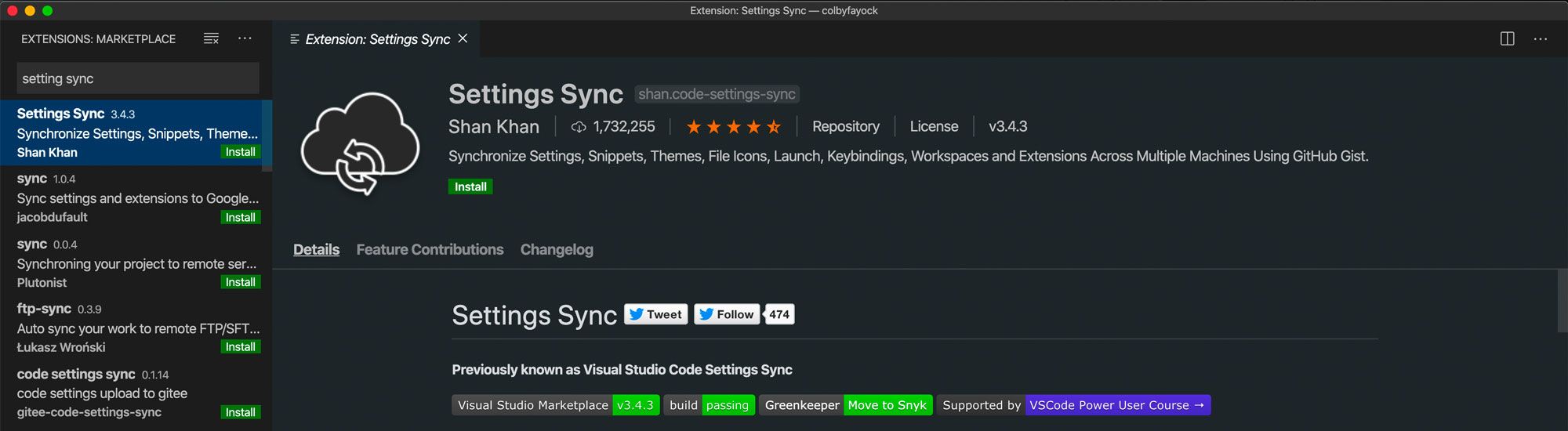
Расширение синхронизации настроек VS Code
После установки откроется новая вкладка с панелью управления синхронизацией настроек.
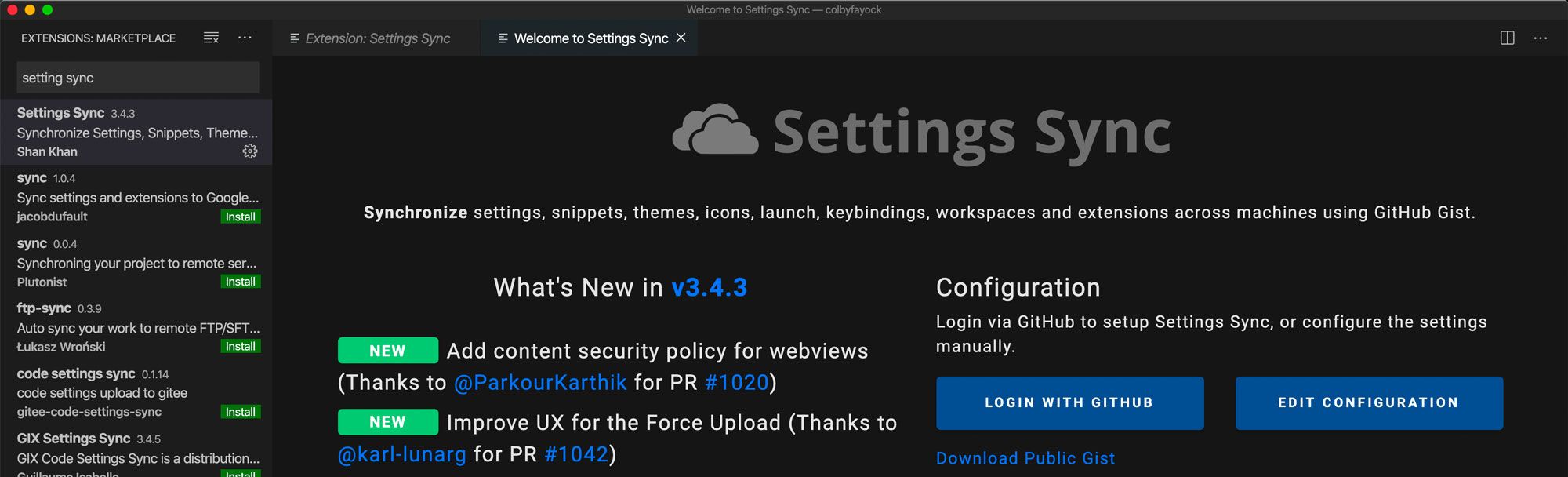
Панель инструментов синхронизации настроек после установки
Шаг 2. Разрешите доступ к Github
Чтобы начать работу с Github, нажмите кнопку «Войти с помощью Github» на панели управления «Синхронизация настроек».
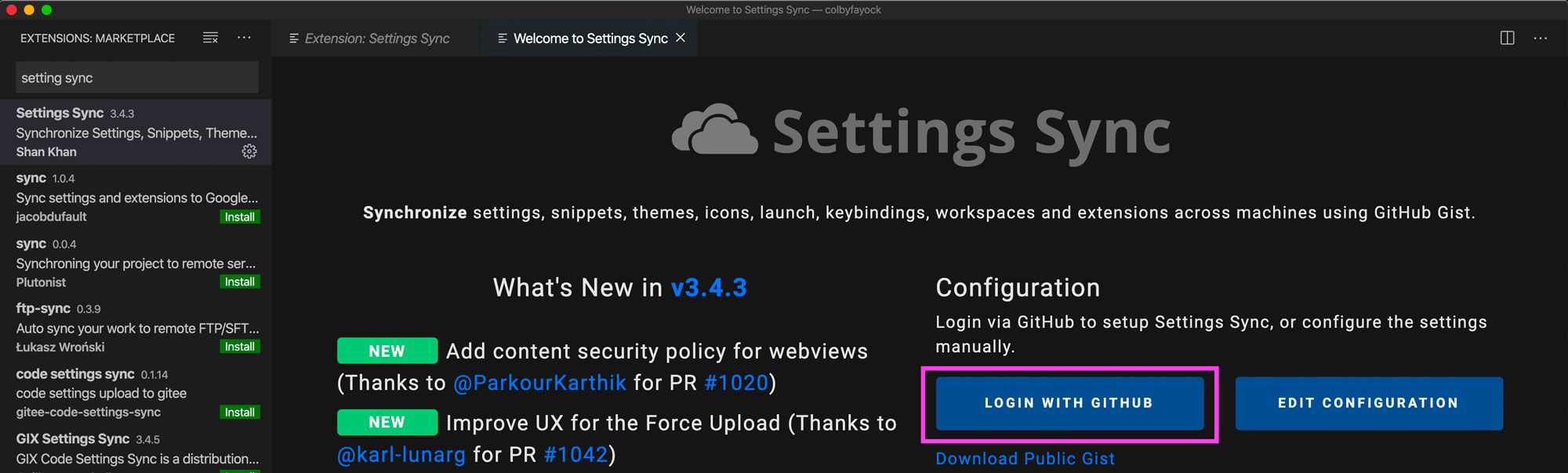
Войдите в настройки синхронизации с Github
Это откроет Github в вашем веб-браузере по умолчанию и попросит вас войти в систему. Хотя вы можете использовать любую учетную запись Github, которую вы хотите, вероятно, будет разумнее использовать вашу личную учетную запись.

Успешный вход на Github для синхронизации настроек
После входа в систему вы должны увидеть Успех! в вашем браузере.
Шаг 3. Загрузите текущие настройки
Теперь, когда вы подключены к Github, вы готовы загрузить свои настройки.
Откройте палитру команд с помощью CMD+Shift+P (на Mac) или перейдите в раздел «Просмотр и палитра команд». Введите «Синхронизировать загрузку», чтобы отфильтровать команды, и нажмите Enter, как только будет выбран параметр «Синхронизация: настройки обновления/загрузки».

Команда «Обновить/загрузить настройки» в «Синхронизация настроек»
При этом может появиться экран с запросом на принудительную загрузку — нажмите Да.

Принудительная загрузка новых настроек в Settings Sync
С этого момента Settings Sync создаст новый Gist в вашей учетной записи Github с вашими настройками конфигурации. Как только это будет сделано, вы должны увидеть сообщение об успешном завершении.

Успешная загрузка настроек в Settings Sync
Шаг 4. Синхронизация вашей конфигурации с другой средой
Чтобы синхронизировать конфигурацию VS Code с другим компьютером или средой VS Code, необходимо сначала выполнить шаги 1 и 2, описанные выше, — установить расширение и войти в Github.
Разница в том, что на этот раз вам нужно настроить VS Code для загрузки ваших настроек, а не для их загрузки.
Чтобы начать, сначала откройте резервную копию панели настроек синхронизации. Если это новая установка, как мы предполагаем здесь, вы можете открыть палитру команд, ввести «синхронизировать загрузку» и нажать Enter, чтобы открыть эту панель инструментов. На этот раз нажмите «Изменить конфигурацию».
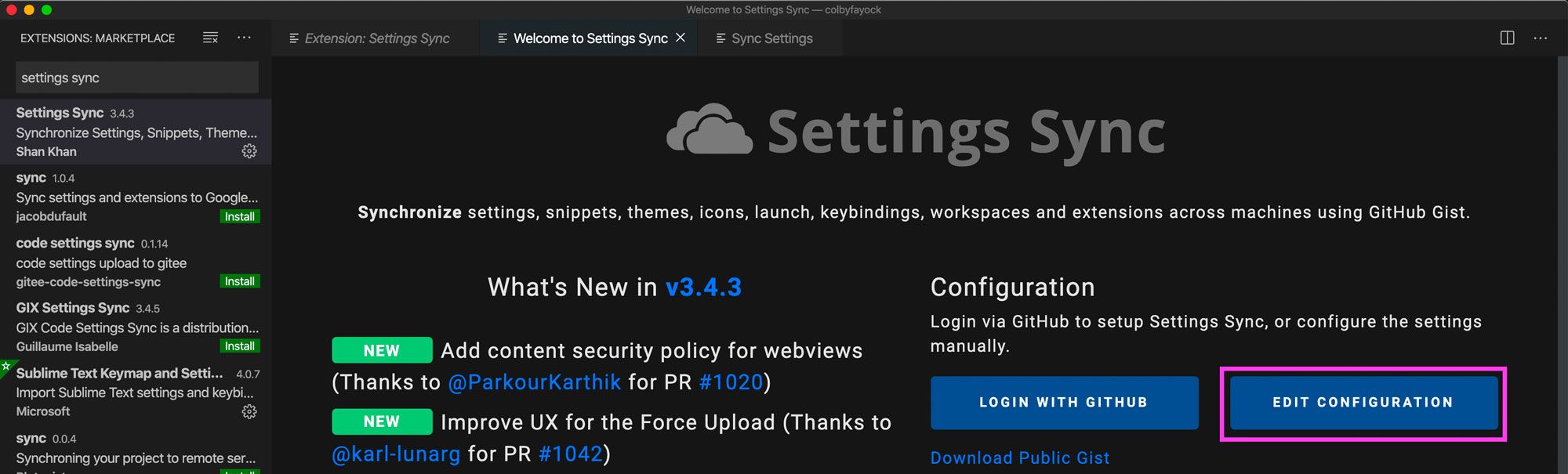
Изменить настройки синхронизации
На этом экране вы должны увидеть свой токен доступа к Github, но вы также должны увидеть пустое поле для идентификатора Gist. Здесь мы хотим сначала получить идентификатор из нашего URL-адреса CloudSettings Gist:
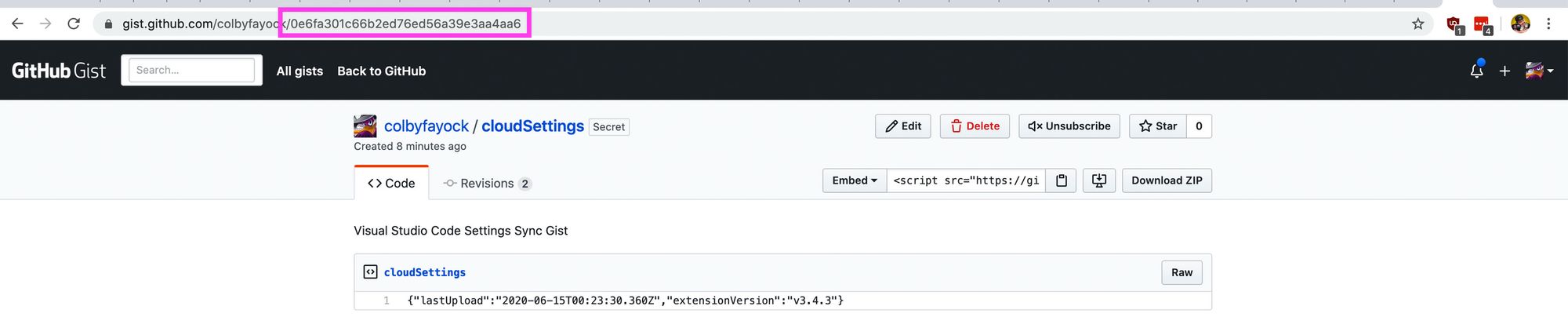
Gist-идентификатор VS Code cloudSettings
А затем вставьте это значение внутрь нашего идентификатора Gist ID в VS Code.
Добавление Gist ID в конфигурацию синхронизации настроек
После этого вы можете снова открыть палитру команд, ввести «синхронизировать загрузку» и нажать Enter, и Sync Settings извлечет вашу конфигурацию VS Code из Gist и обновит ваши локальные настройки этой конфигурацией!
Шаг 5. Обновление конфигурации
С этого момента каждый раз, когда вы захотите внести новое изменение в сохраненную конфигурацию, вы захотите использовать функции обновления/загрузки и загрузки, как мы использовали выше.
Чтобы обновить новую настройку до вашей конфигурации, введите «sync update» и нажмите Enter:

Команда обновления для синхронизации настроек
Чтобы загрузить конфигурацию для синхронизации с другим редактором, введите «sync download» и нажмите Enter:

Команда загрузки настроек для синхронизации настроек
Эти команды обновят ваш Gist cloudSettings и загрузят его для синхронизации ваших экземпляров VS Code
Какой ваш любимый трюк с VS Code?
Присоединиться к беседе
Если вы похожи на меня, вам очень нравятся настройки @code, включая вашу тему и расширения ??
Но если вы манипулируете различными средами, может быть проблематично обновить их все?♂️
Я дважды прошел процесс установки VS Code. Первоначальная установка проходит быстро и безболезненно (как и сам редактор), но мне пришлось запомнить список установленных расширений, и я очень часто устанавливаю новые.
С Sublime Text я просто скопировал файл настроек на другой компьютер и таким образом мог автоматически установить любые зависимости рабочего процесса, но каков подход с VS Code?
Могу ли я просто создать резервную копию файла «настроек» JSON или аналогичного файла, чтобы легко воссоздать свою рабочую среду (с расширениями)?
Как и в других кроссплатформенных редакторах, просто скопируйте каталог .vscode в домашний каталог новой пользовательской среды.
Возможно, вы сможете использовать новую функцию предварительного просмотра «Синхронизация настроек», чтобы выполнить то, что вы пытаетесь сделать. Это позволит вам использовать учетную запись GitHub или учетную запись Microsoft для хранения настроек VS Code (включая настройки, расширения и т. д.) на разных компьютерах.
5 ответов 5
Я отправил ответ на этот вопрос на основном сайте StackOverflow — вставлен ниже для контекста
Мне приходилось делать это самому несколько раз, особенно при установке на другом компьютере.
В зависимости от вашей платформы VS Code ищет папку расширений ( .vscode/extensions ) по одному из следующих путей:
- Windows: %USERPROFILE%\.vscode\extensions
- Mac: ~/.vscode/extensions
- Linux: ~/.vscode/extensions
Это должно показать вам список расширений
Мне также удалось использовать расширение Visual Studio Code Settings Sync Extension для синхронизации настроек с GitHub
EDIT: в последнем выпуске VSCode (май 2016 г.) теперь можно указать установленное расширение в командной строке
Итак, как показало редактирование treehead или ответ MarkP, теперь вы можете перечислить все установленные расширения, поэтому способ установки этого списка расширений будет заключаться в следующем:
Перенесите вновь созданный файл на компьютер, на который вы хотите установить эти расширения. На этой машине вы бы:
Который затем просматривает каждое расширение в этом файле и устанавливает расширение.
Если вам нужна чистая установка (то есть удаление всех существующих расширений на этом компьютере), вы можете запустить ее до установки новых расширений (в противном случае вы также удалите эти новые расширения). БУДЬТЕ ОСТОРОЖНЫ, так как это удалит все расширения в VS Code:
Попробовал, получил следующее сообщение об ошибке: «xargs: Термин «xargs» не распознан как имя командлета, функции, файла сценария или исполняемой программы». ?
Вот как удалить только отсутствующие в файле расширения: code —list-extensions | diff — vs_code_extensions_list.txt | грэп ‘^ . Затем установите: код —list-extensions | diff — vs_code_extensions_list.txt | grep ‘^>’ | sed ‘s/>/code —install-extension’ | оценить .
Вот расположение настроек VSCode (см. ниже + комментарии):
Похоже, он хранит только измененные настройки, что очень удобно (так что вы не запутаетесь и не испортите будущие версии).
Вам также может понадобиться /snippets/ в той же папке, что и settings.json.
И, конечно же, вы можете запустить code —list-extensions , как уже упоминалось в других ответах.
Читайте также:
- Как отключить бортовой компьютер
- Как открыть файл mbox в Mozilla Thunderbird
- Где находится исполняемый файл fortnite
- Пид что это такое в компе
- Настройка ftp для Total Commander Android
Настройка Visual Studio Code для верстальщика: установка, добавление плагинов, отладка
Visual Studio Code — это мощный инструмент для верстальщика и программиста, который распространяется полностью бесплатно. Разработан Майкрософт на основе другого их продукта MS Visual Studio, который является более “громоздким” решением для профессионального программирования. Несмотря на то, что Visual Studio Code позиционируется как “облегченный” редактор кода, у него много настроек и плагинов от сторонних авторов, с помощью которых его можно превратить в профессиональный инструмент для верстальщика.
Первое знакомство с Visual Studio Code
Для начала рассмотрим, как скачать, установить, запустить (даже на очень слабом компьютере) и настроить Visual Studio Code. Вообще с этим проблем не должно возникнуть, так как на Windows все делается на интуитивно понятном уровне. Если у вас уже установлен этот редактор кода и в него внесены какие-то настройки, то лучше выполнить его полное удаление и, после чистой установки, настроить его заново.
Удаление VS Code ничем не отличается от удаление обычной программы. В Windows это можно сделать через “Панель управления”. Однако, чтобы наверняка убрать из памяти компьютера все настройки и ранее добавленные плагины рекомендуется провести очистку папки .vscode, которая расположена по адресу: C:\Пользователи\Ваше_имя_пользователя. Также очистите папку Code, что расположена в каталоге Roaming в AppData.
Скачивание и установка VS Code
Здесь нет ничего сложного — установочные материалы загружаются с официального сайта разработчика и проводится стандартная инсталляция:
1. Перейдя на главную страницу сайта разработчика воспользуйтесь кнопкой “Download”. По умолчанию сайт должен определить вашу ОС, но если он этого не сделал, то выберите ее самостоятельно в контекстном меню кнопки загрузки.
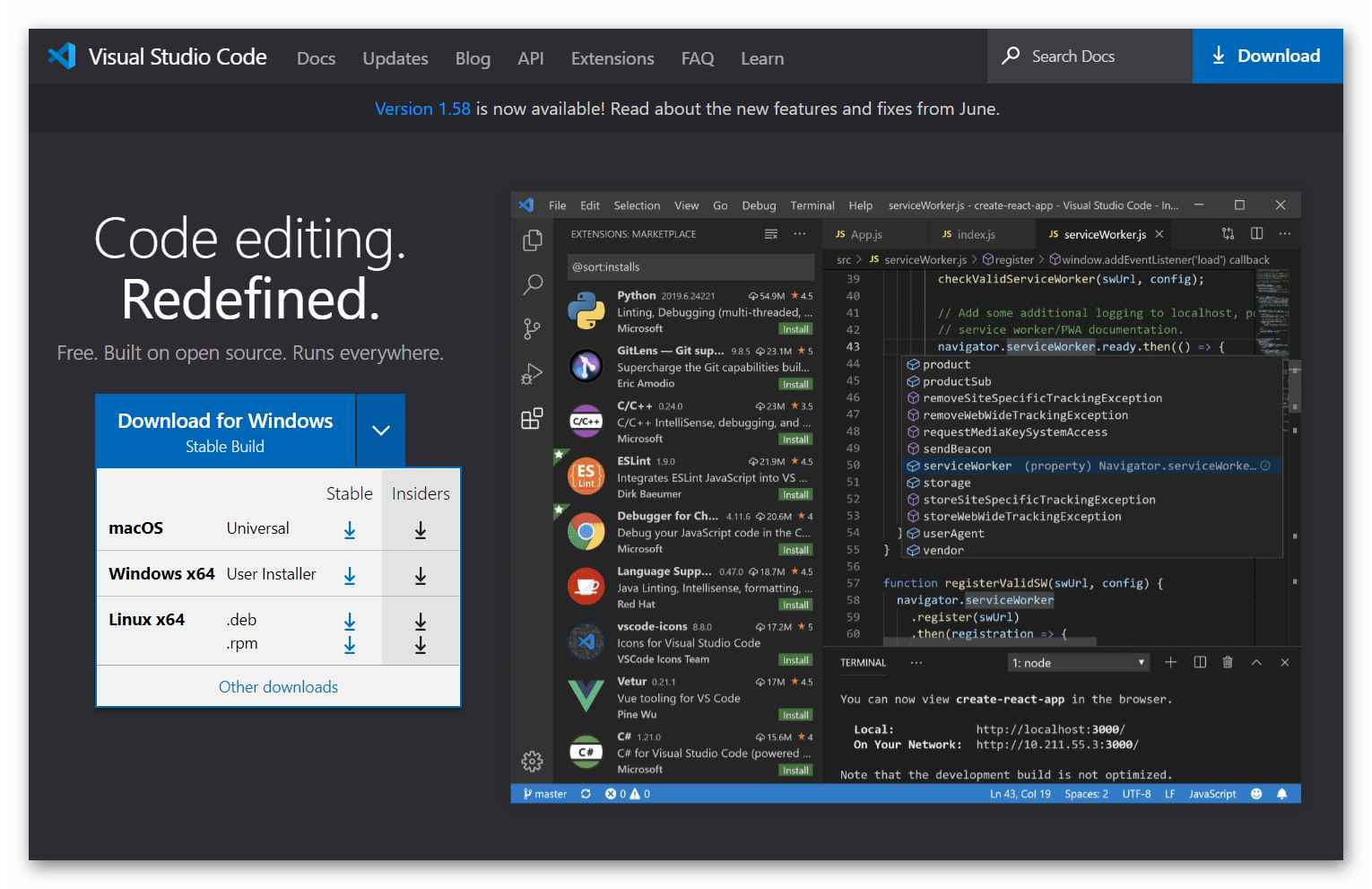
Скачивание VS Code
2. Ожидайте скачивание исполняемого файла. Запустите его, чтобы начать процесс установки.
3. Подтвердите, что вы ознакомились и согласны с лицензией для продолжения установки. Также в процессе инсталляции принимайте и добавляйте все, что вам предлагает мастер установки.
Первый запуск и возможные проблемы
С запуском VS Code не должно возникнуть проблем на большинстве современных машин. Исключениями могут является старые компьютеры или модели со слабыми процессорами. На них запуск редактора кода может либо занимать слишком много времени, либо выдавать просто черное окно, плюс, возможно появление проблем непосредственно в процессе работы. Еще сильнее “облегчить” Visual Studio Code можно с помощью изменения свойств ярлыка программы:
1. Кликните правой кнопкой мыши по ярлыку и откройте “Свойства” в контекстном меню.
2. В поле “Объект”, в самом конце пути пропишите флаг: —disable-gpu.
После этого VS Code должен без проблем запускаться и работать даже на очень слабых машинах.
Программа по умолчанию на английском языке и изменить это в настройках нельзя. Если вам удобнее работать с русским интерфейсом, то можно установить соответствующее расширение:
1. Переключитесь во вкладку плагинов. В поисковой строке введите “Russian Language Pack for Visual Studio Code”.
2. В результатах выдачи сразу покажут страницу этого плагина. Нажмите кнопку “Install”. После этого программа попросит перезапустить ее и откроется уже с русифицированным интерфейсом.
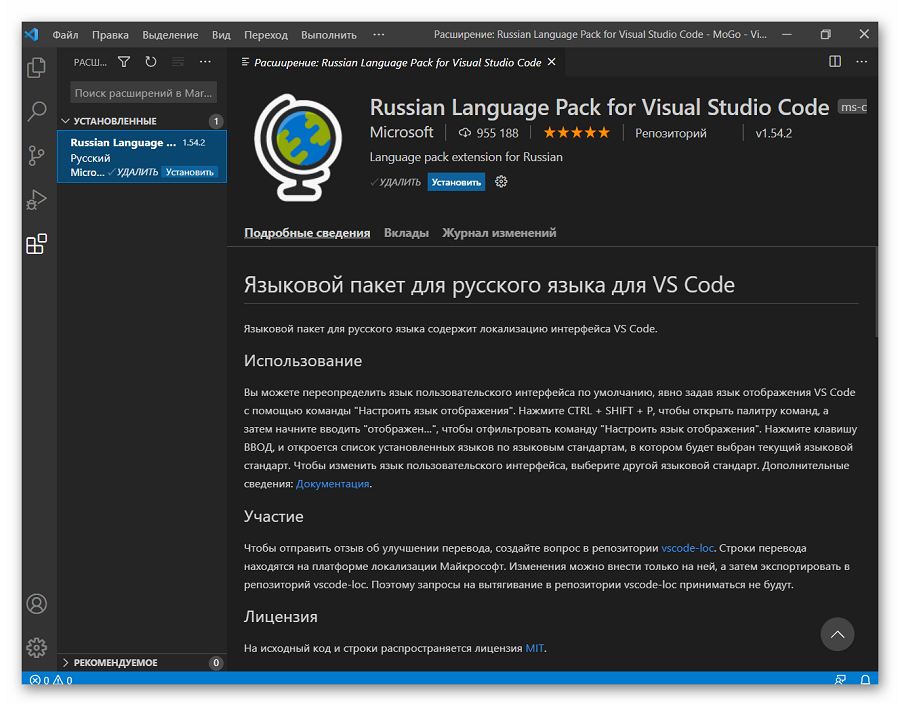
Установка русского языка для VS Code
Интерфейс Visual Studio Code
Интерфейс у редактора кода достаточно простой для освоения, однако некоторые детали требуют дополнительного рассмотрения и пояснений. Особенно это актуально для тех, кто только начинает изучать верстку и пока не знаком с некоторыми базовыми рабочими элементами редакторов кода.
Строка состояния
В самой нижней части интерфейса окна программы находится строка состояния. Там показывается количество ошибок и предупреждений, которые возникли в ходе выполнения кода. Также в этой области может выводится информация о состоянии тех или иных плагинов. Для получения подробной информации о предупреждениях и ошибках воспользуйтесь сочетанием клавиш Ctrl+Shift+M.
Вкладка “Вывод”
В этой вкладке отображается информация о работе всех программ и систем редактора. Ее можно отфильтровать по категориям с помощью переключателя в верхней части.
Вкладка “Терминал”
Здесь находится что-то вроде встроенной “Командной строки”. С помощью переключателя в верхнем части можно менять оболочки терминала. Также терминал можно условно разделить на несколько, например, с разными оболочками.
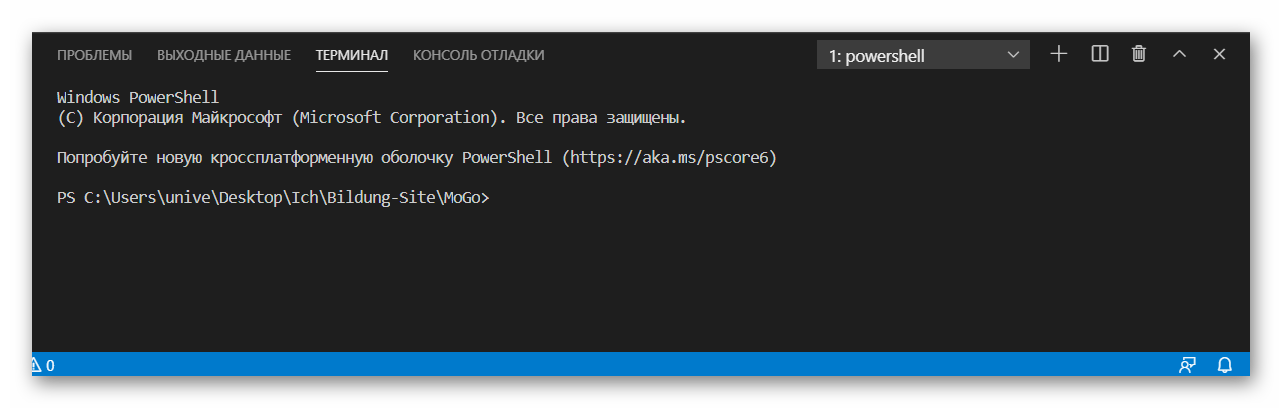
Терминал VS Code
Панель действий
Левая панель, на которой расположены основные элементы интерфейса, с которым разработчику придется взаимодействовать чаще всего:
1. Встроенный файловый менеджер. Здесь отображается файловая структура выбранного проекта с папками и файлами. С его помощью удобно вызывать нужный файл для редактирования. Также во встроенном проводнике можно создавать новые файлы и директории проекта.
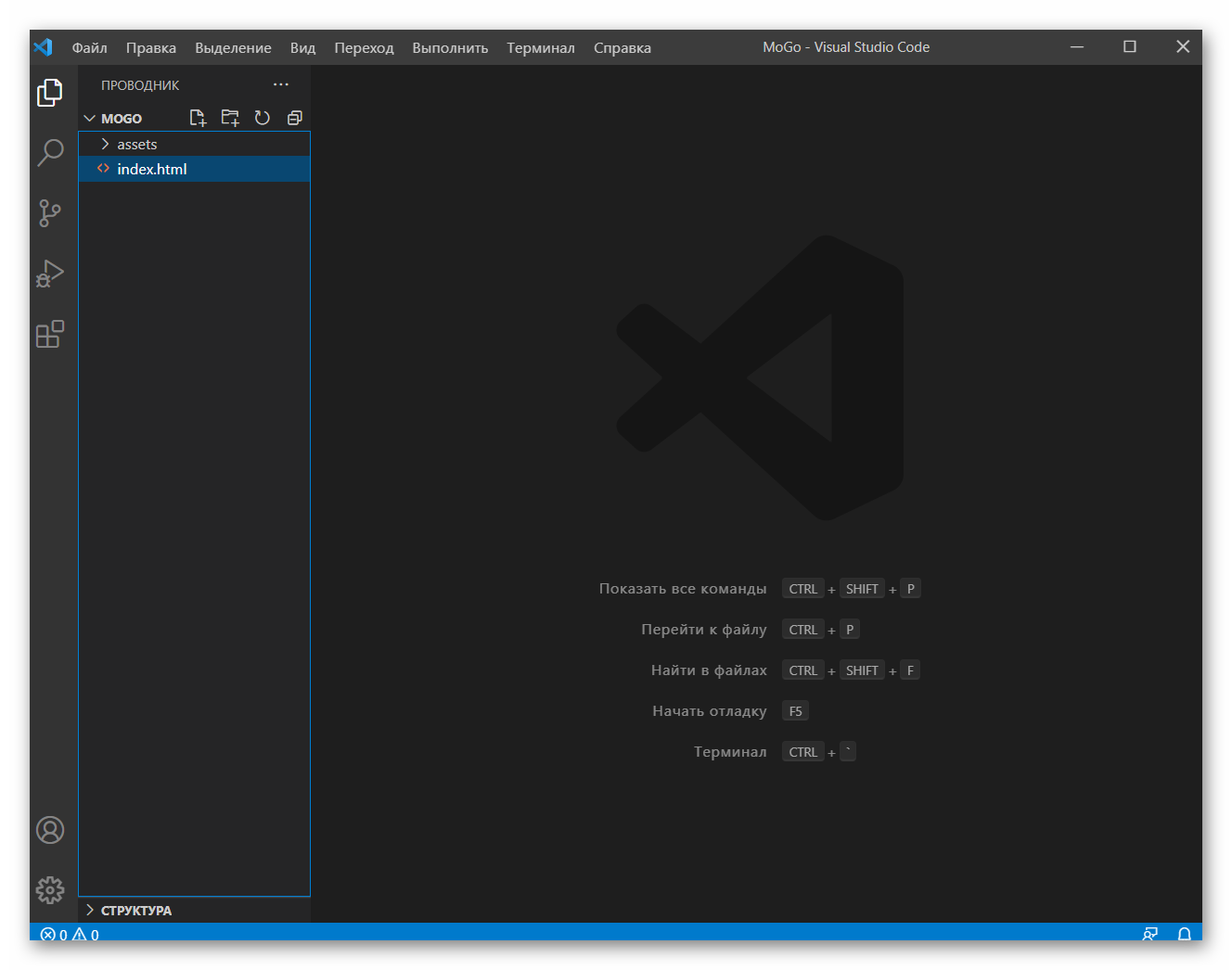
Файловый менеджер VS Code
2. Поиск. Позволяет находить определенный фрагмент кода в открытых файлах проекта.
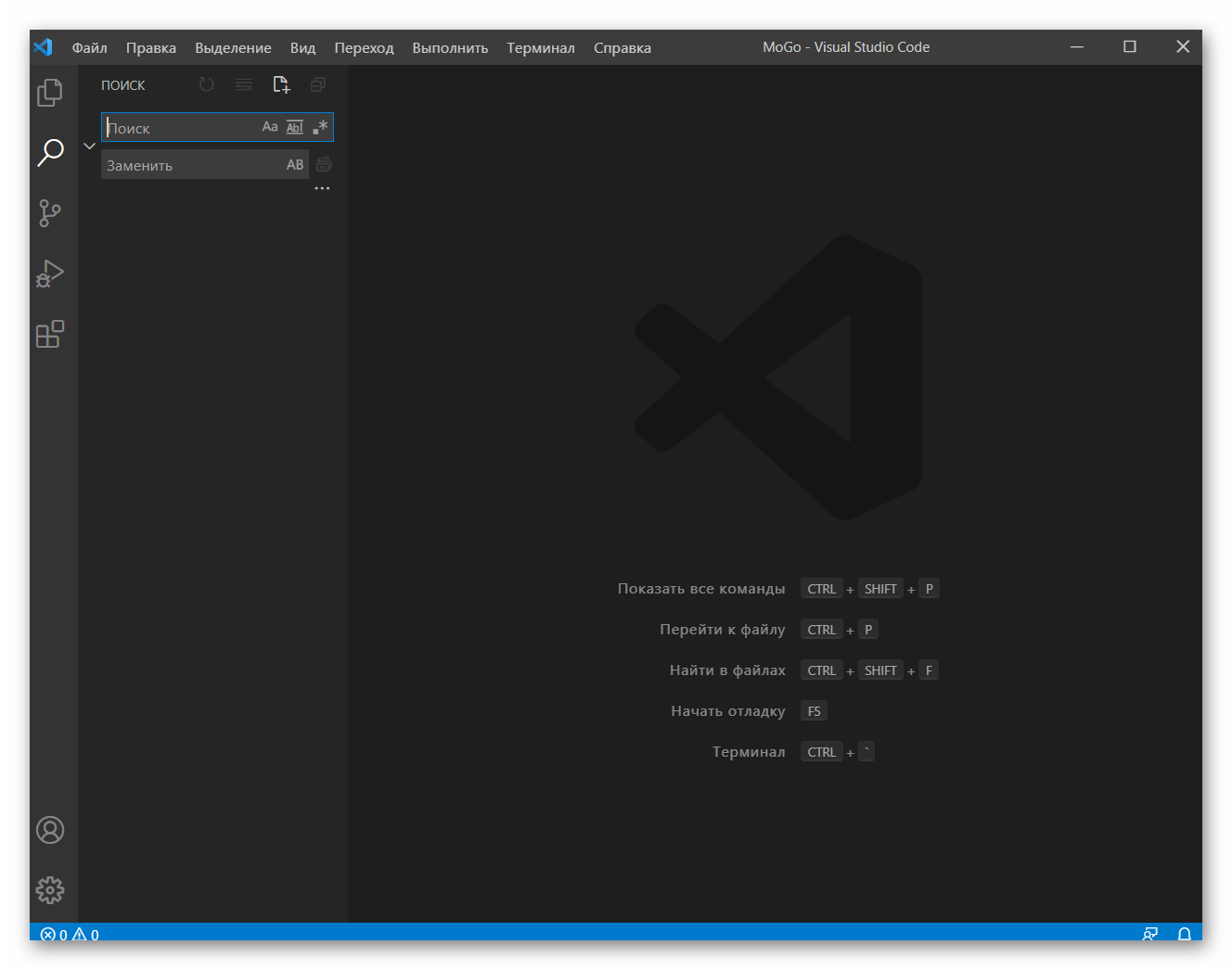
Поисковая строка VS Code
3. Центр управления и контроля версий. Позволяет осуществлять контроль версий проекта, например, с помощью Git.
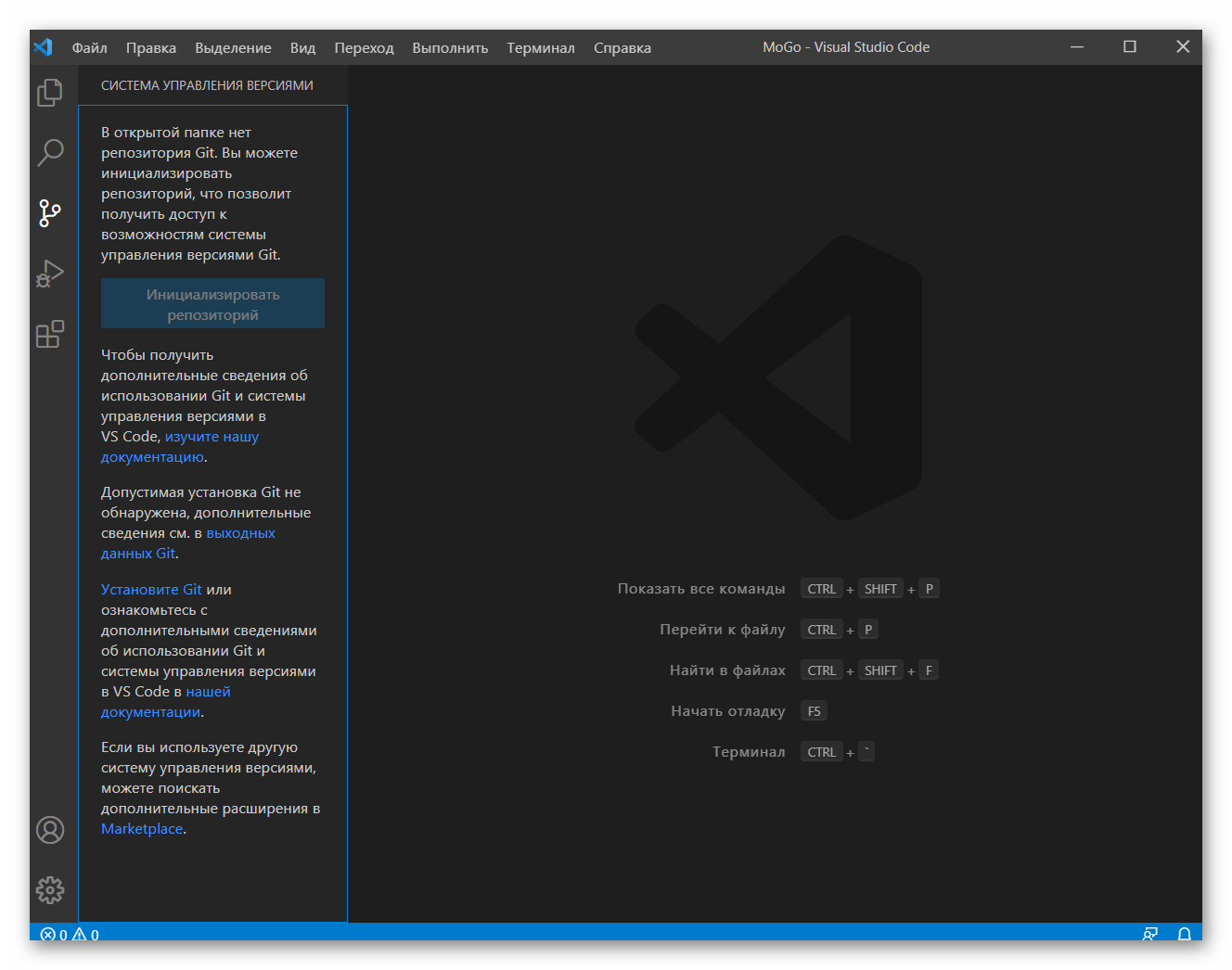
Центр контроля версий VS Code
4. Запуск и отладка приложений. С помощью этого инструмента можно запускать выполнение кода и смотреть на его поведение. Функциональность можно расширить за счет дополнительных плагинов.
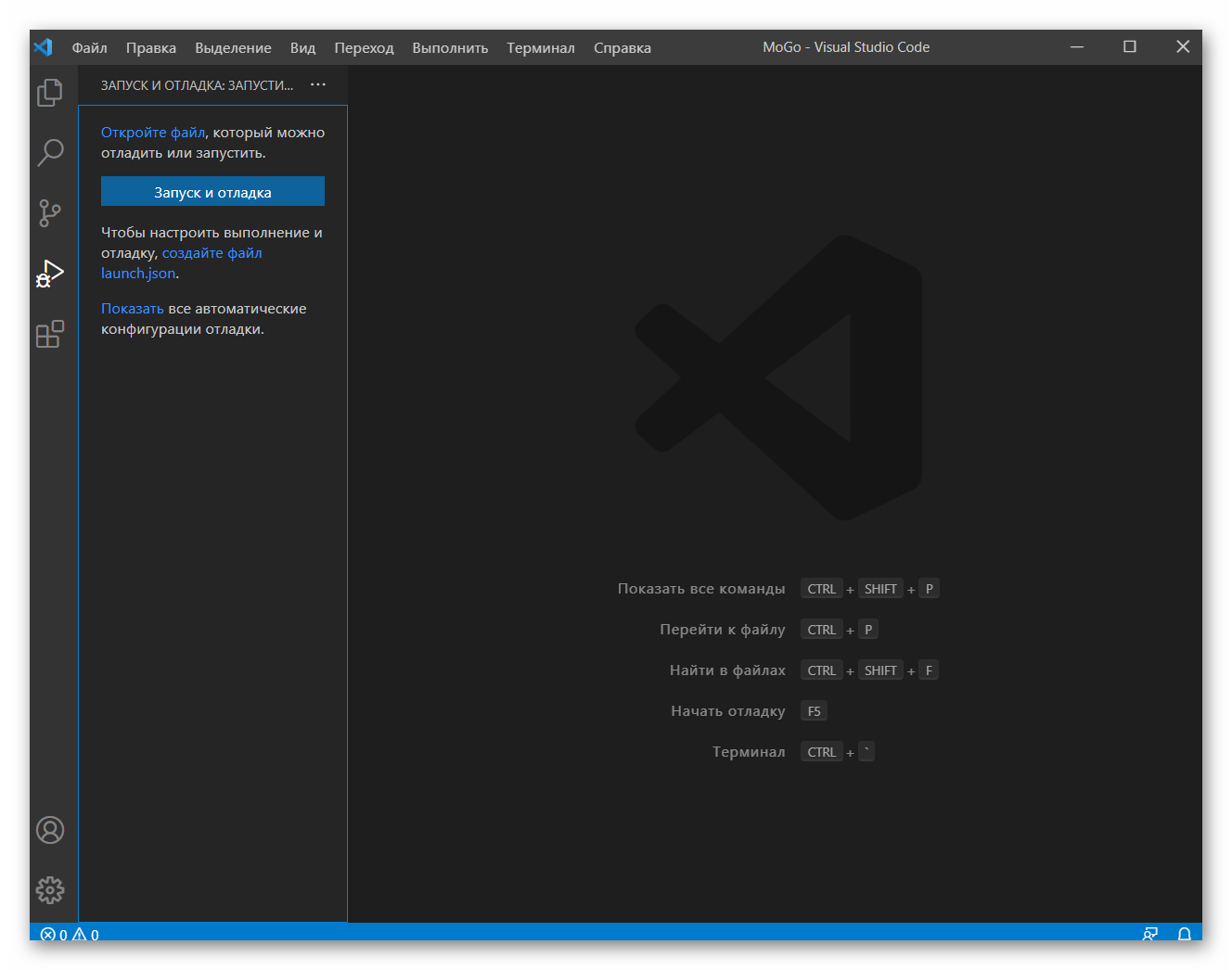
5. Расширения. Отсюда можно выполнить установку новых плагинов для VS Code, а также просмотреть список уже установленных.
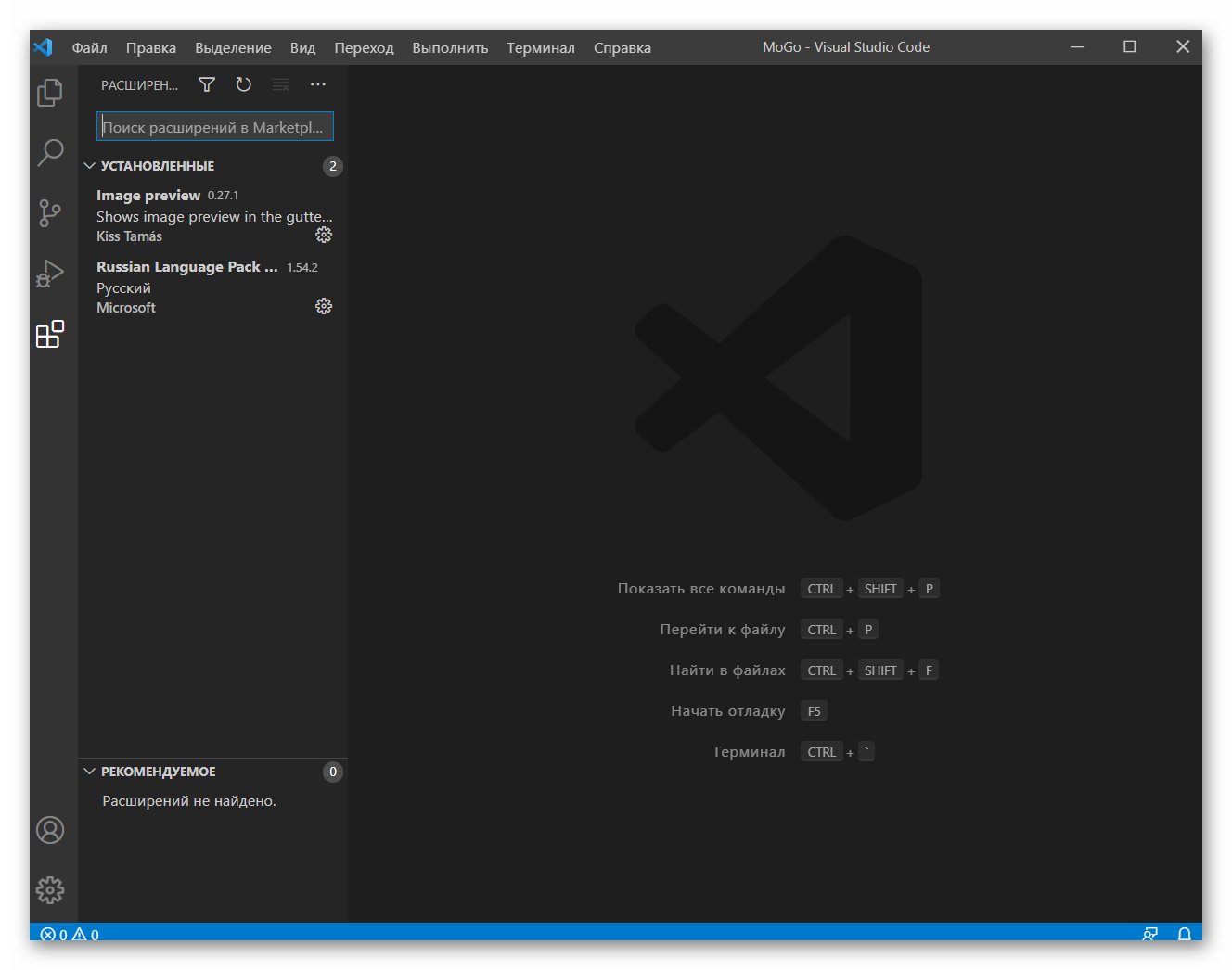
Менеджер расширений VS Code
6. Настройки аккаунта. Вы можете авторизоваться в своем профиле, чтобы применить уже установленные ранее настройки для VS Code.
7. Настройки. Здесь представлены основные настройки, которые может менять пользователь. Их тут много и без сторонних плагинов.
Настройка основных параметров
Visual Studio Code позволяет выполнить настройку параметров как для всей программы в целом, так и задать их индивидуально для какого-то проекта. Для получения доступа к параметрам кликните по иконке шестеренки и выберите в контекстном меню “Settings”.
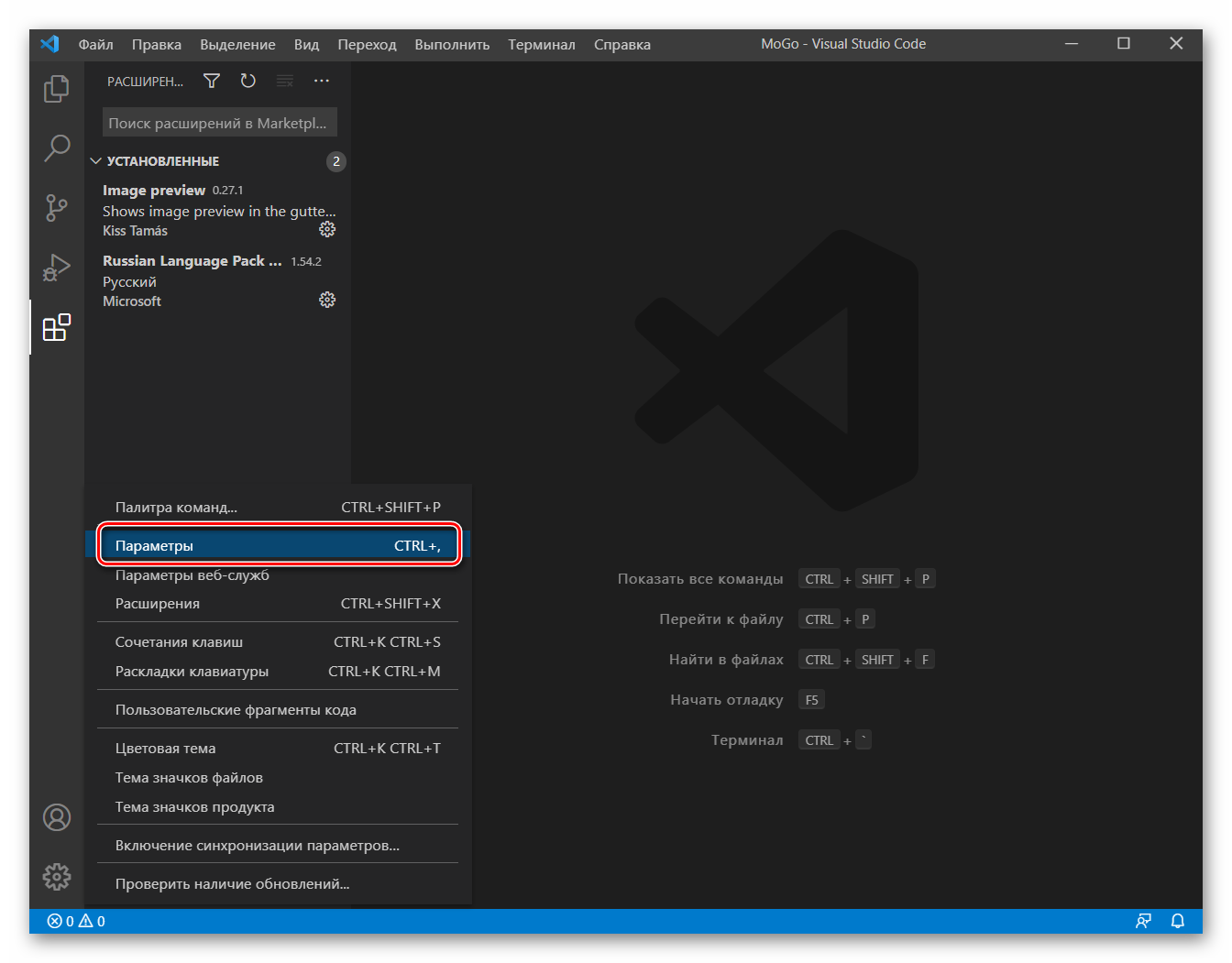
Переход в параметры VS Code
Далее подробно рассмотрим, что пользователь может настроить.
Автосохранение
По умолчанию возможность автоматического сохранения отключена, но ее рекомендуется включить. Это поможет не потерять важные данные из-за вылета редактора, а также избавит от необходимости делать сохранение вручную для отображения результата верстки или работы написанного скрипта.
Настройка автосохранения производится следующим образом:
1. При переходе в параметры VS Code должна автоматически открыться нужная вкладка, но если вы ее случайно сбили, то переключайтесь в “Commonly Used”.
2. В блоке “Files: Auto Save” по умолчанию стоит значение “Off”. Его нужно изменить на:
- afterDelay. Файл сохраняется раз в промежуток времени, настроенный пользователем;
- onfocusChange. Сохранение файла производится, когда вы переходите в другой файл проекта;
- onWindowChange. Сохранение производится при переключении на другое окно.
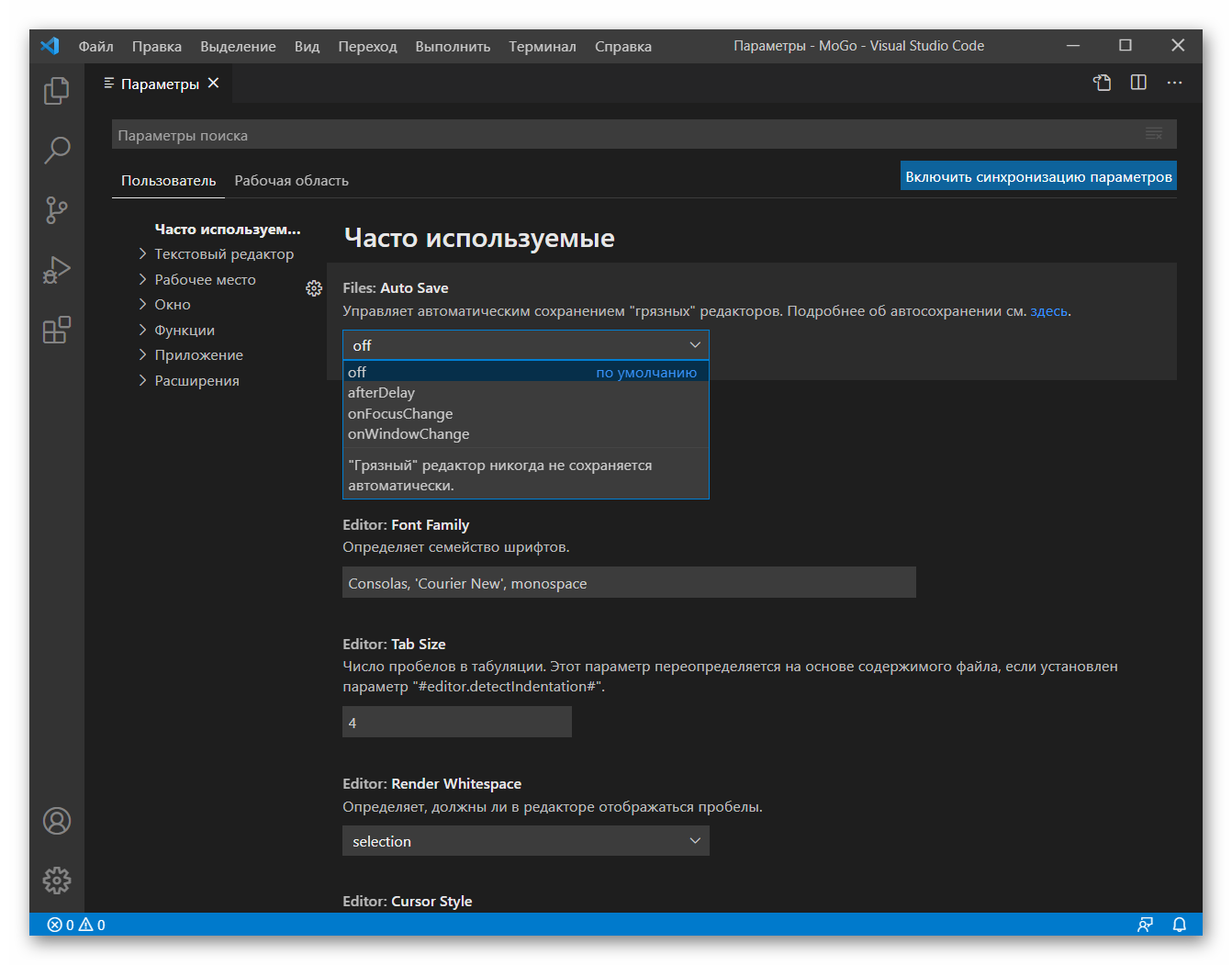
Автосохранение в VS Code
3. Выберите для себя удобный вариант автосохранения.
Настройка отображения кода
Для удобного редактирования кода настройте его отображение: размер и семейство шрифта, отступы, табуляцию. Рассмотрим настройку этих параметров:
1. Font Size. Здесь по умолчанию стоит 14 размер, но его можно изменить на любой произвольный.
2. Font Family. В это поле вручную прописывается название шрифта по умолчанию и его тип.
3. Tab Size. Настраивается шаг табуляции в пробелах. По умолчанию стоит значение 4. Его можно заменить на любое произвольное.
4. Render Whitespace. Управляет отрисовкой пробелов в редакторе. Доступно 5 вариантов:
- none — нет никакой дополнительной отрисовки;
- boundary — отрисовываются все пробелы, кроме одиночных между слов;
- selection — пробелы отрисовываются только в выделенном тексте (этот параметр выбран по умолчанию);
- trailing — отрисовываются конечные пробелы;
- all — отрисовываются все пробелы.
5. Cursor Style. Здесь можно выбрать стиль курсора. Всего доступно 6 стилей.
6. Insert Space. Отвечает за действие редактора при нажатии на клавишу Tab. По умолчанию здесь будут вставляться пробелы. Если снять галочку, то редактор будет вставлять знаки табуляции.
7. Word Wrap. Отвечает за автоматический перенос строк. По умолчанию он отключен, но можно сделать авто перенос по размеру окна и по пользовательским настройкам.
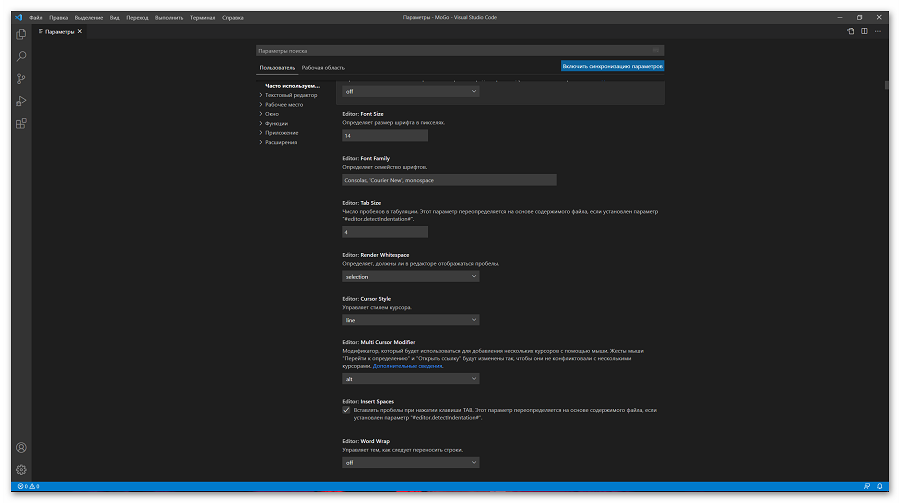
Настройки отображения в VS Code
Настройка подсказок
По умолчанию в VS Code включены некоторые подсказки при написании кода. Вы можете включите дополнительные подсказки или отключить уже имеющиеся. За это отвечает параметр “Hover Enabled”. Воспользуйтесь поисковой строкой по настройкам для быстрого перемещения к нему. По умолчанию данный параметр активен. Вы можете снять с него галочку и тогда большинство подсказок, появляющихся при наведении курсора на кусок кода, пропадут.
Однако помимо подсказок в таком случае пропадают и некоторые функции, которые могут быть полезны для работы со стилями. Например, подсветка цветов, написанных в виде RGB, HEX, RGBA. Помимо отображения самого цвета появится всплывающее окошко с палитрой, где можно быстро выбрать другой цвет и уровень прозрачности (при переключении на RGBA).
Если вам не нужно, чтобы в CSS не появлялись цветовые обозначения HEX/RGBA-палитры, то снимите галочку с параметра “Color Decorators”. В таком случае не будет вообще никаких подсказок, касательно цвета.
“Close Active Groups” — еще один параметр, на который рекомендуется обратить внимание. Отвечает за то, будет ли закрываться группа при закрытии последней вкладки в ней. Иногда автоматическое закрытие групп не очень удобно в работе, поэтому галочку с этого параметра можно снять.

Подсказки цветов в VS Code
Начинающим верстальщикам рекомендуется не отключать подсказки. Исключением могут быть параметры “Hover Enabled” и “Close Active Groups”, так как они действительно иногда могут мешать.
Настройка форматирования
В Visual Studio Code есть несколько параметров, отвечающих за форматирование кода. С помощью него можно, например, быстро исправить съехавшую табуляцию в документе. По умолчанию для этого используется сочетание клавиш Shift+Alt+F. Также есть возможность выбрать параметры для автоматического форматирования кода в файлах:
- Format On Paste — автоматическое форматирование при вставке кода, например, из буфера обмена;
- Format On Save — автоматическое форматирование в момент сохранения файла;
- Format On Type — форматирование производится автоматически в процессе печати.
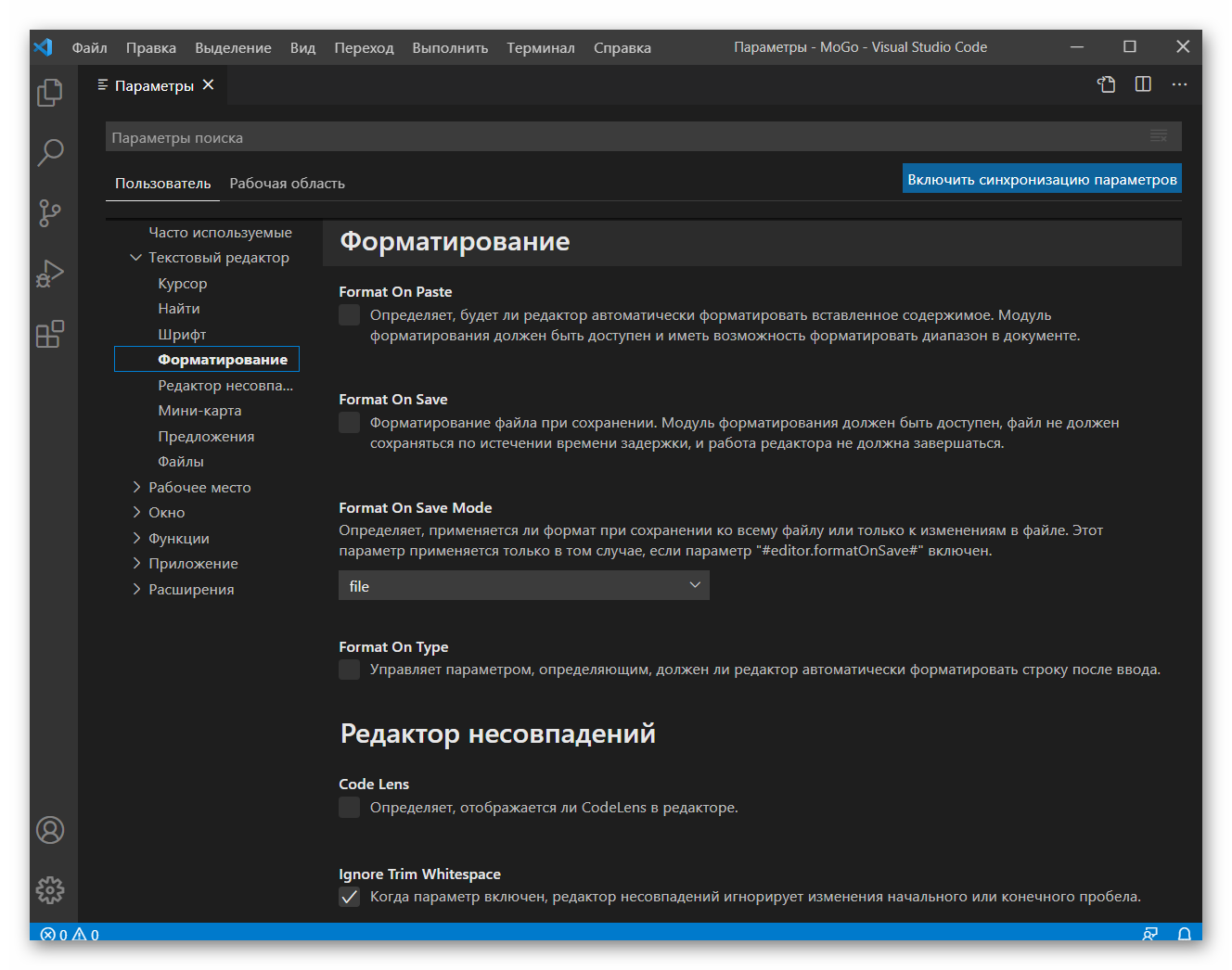
Настройки форматирования в VS Code
В настройках можно сделать активным как один из рассмотренных параметров, так и несколько. По умолчанию они все неактивны. Автоматическая табуляция может быть полезна в том случае, если вам нужно получить читаемый и структурированный код, однако тратить время на самостоятельную постановку табов и пробелов не хочется. Однако в некоторых случаях автоматическое форматирование может наоборот мешать или срабатывать некорректно.
Настройка области написания кода
Ее настройку стоит рассмотреть отдельно. Здесь можно настроить несколько рабочих областей, разделив область написания кода на несколько частей. Это удобно в тех случаях, когда часто приходится взаимодействовать одновременно с несколькими файлами. Например, это актуально при верстке, когда разработчик пишет HTML-каркас и одновременно CSS-стили для него и JS-скрипты в отдельных файлах. Разделение на несколько рабочих областей можно сделать через меню “Вид”. Там выберите пункт “Макет редактора” и наиболее удобную для вас сетку.
Дополнительно в меню “Вид” доступна настройка масштабирования. Можно быстро увеличить или уменьшить шрифт в данном документе или проекте. Нужные настройки находятся в пункте “Внешний вид”. Там также можно вообще сбросить все настройки для всего документа. Также здесь можно скрывать или показывать разные элементы.
Режимы экрана
Предусмотрено несколько режимов работы с кодом:
1. Полноэкранный режим. Включается при нажатии клавиши F11. Скрывает верхнее меню и кнопки управления программой, а также панель задач Windows. Отключить этот режим можно повторным нажатием по клавише F11.
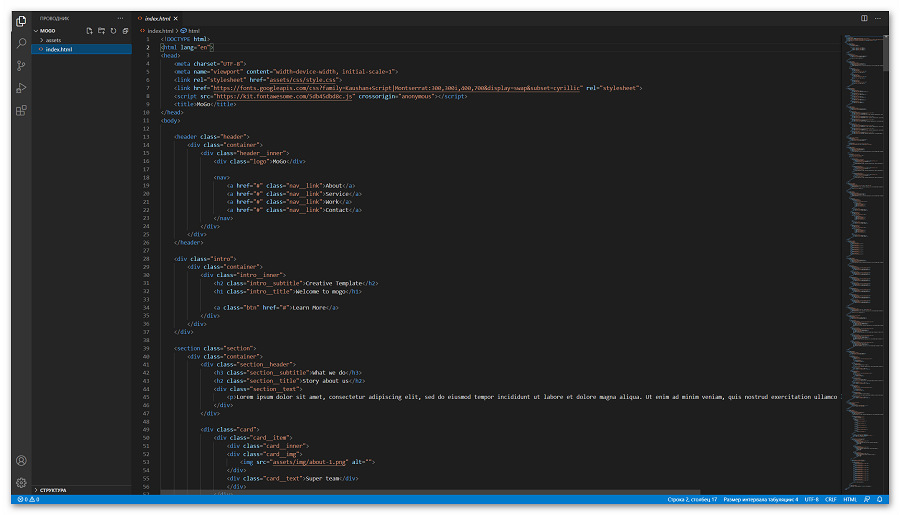
Полноэкранный режим в VS Code
2. Режим Zen. Почти тоже самое, что и полноэкранный режим, но он скрывает все элементы управления VS Code, позволяя сфокусироваться только на коде. Включить этот режим можно через меню “Вид”, выбрав раздел “Внешний вид” и затем “Режим Zen”.
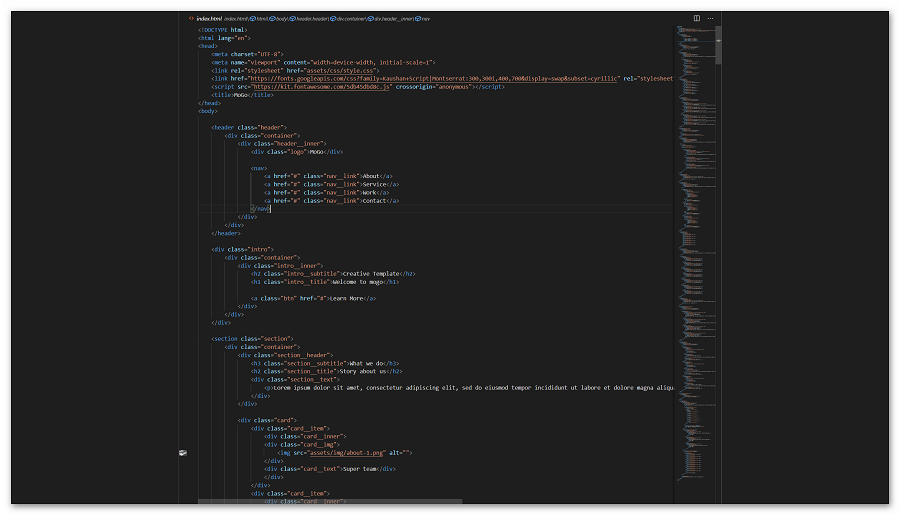
Режим Zen в VS Code
Перенос текста
Иногда при вставке большого куска текста (просто текста, не кода) он может вставиться в виде длинной строки. Тогда появляется горизонтальная прокрутка, что не очень удобно. Этого можно избежать, воспользовавшись сочетанием клавиш Alt+Z. Текст после этого перестроится так, чтобы нормально помещаться в область работы с кодом без необходимости дополнительной прокрутки снизу.
Важные плагины VS Code для верстальщика
Главным преимуществом Visual Studio Code является возможность расширить имеющийся функционал за счет добавления плагинов и расширений. В начале статьи мы уже рассматривали процесс их установки на примере добавления расширения с русским языком. Всего доступно более 2 тысяч разных расширений и их список постоянно пополняется. Мы рекомендуем установить всего несколько штук, которые необходимы любому верстальщику.
Emmet
Данное расширение позволяет сокращать написание кода, использовать формулы для автоматического раскрытия больших структур кода. Например, поставив просто символ “!” в начале HTML-документа можно сразу же раскрыть его готовую начальную структуру со всеми необходимыми тегами. Также можно работать с элементами, например, если нужен div с классом block, то достаточно просто прописать .block и нужный div будет создан.
А вот пример использования формул. Предположим, вам требуется создать маркированный список на 10 элементов. Просто пропишите ul>li*10 и нажмите Tab. Список готов!
Emmet уже установлен в VS Code по умолчанию, однако мы рекомендуем изучить несколько дополнений к нему, которые есть в меню с расширениями. Некоторые из них могут вам сильно пригодиться.
Live Sass Compiler
Плагин отвечает за автоматическую компиляцию SASS/SCSS в обычный CSS. Рекомендуется к установке тем, кто работает с этими препроцессорами. Также компилятор позволяет импортировать содержимое других SASS/SCSS-файлов в основной. О корректной работе данного плагина будет говорить надпись Watch Sass в нижней части окна программы. При нажатии на нее открываются настройки плагина.

LiveSASS в VS Code
Live Server
Полезный плагин, который создает локальный сервер и позволяет отслеживать изменения в HTML-документе в режиме реального времени. Без него вам потребовалось бы сначала сохранить документ, а потом обновить страницу с ним в браузере. За работу плагина отвечает кнопка Go Live в нижней строке программы. При нажатии на нее документ, с которым вы работаете автоматически открывается в браузере, который установлен в системе в качестве браузера по умолчанию.

Плагин Live Server в VS Code
SCSS IntelliSense
Плагин показывает дополнительные подсказки при работе с синтаксисом SASS и SCSS. Позволяет автоматизировать некоторые моменты прописывания стилей и указывает на ошибки в синтаксисе, предлагает исправления.
SCSS Formatter
Чем-то похож на предыдущий плагин, но в отличии от него имеет более скромный функционал. Отвечает за корректное форматирование SCSS/SASS.
Better Comments
По умолчанию комментарии в Visual Studio Code отмечены серым цветом и выглядят на фоне основного кода невзрачно. Данный плагин позволяет сделать акцент на комментариях, где это действительно необходимо, например, выделить их контрастным цветом. Цвета выделений можно настроить под себя или использовать стандартный набор. Это очень полезно в случае с командной работой.

Плагин Better Comments в VS Code
BEM Helper
Создан для упрощения работы с BEM. Умеет вставлять сразу новый элемент по методологии bem, учитывая родителя, учитывая блок. Также может вставлять модификаторы, формировать файлы стилей. Будет полезен не только верстальщикам, но и обычным программистам.

Плагин BEM Helper в VS Code
eCSStractor
Этот плагин упрощает перенос классов из HTML в файлы со стилями: CSS, SCSS, SASS. После добавления плагина в программу нужно будет настроить для него сочетание клавиш. Перейдите в его настройки на странице добавления и выберите пункт “Сочетание клавиш”. Задайте любую удобную комбинацию клавиш.
Плагин работает таким образом:
1. Выделите нужный отрезок HTML-кода, из которого требуется скопировать классы.
2. Воспользуйтесь тем сочетанием клавиш, которое вы указали для копирования классов. Вы должны получить сообщение о том, что классы успешно скопировались.

Плагин eCSStractor в VS Code
CSS Navigation
Многофункциональный плагин, связывающий файлы со стилями с другими файлами. Благодаря этому гораздо проще присваивать новые классы элементам, так как появляются специальные подсказки. Еще плагин позволяет очень быстро перемещаться между разметкой и нашими файлами стилей. Дополнительно можно просматривать стили всех совпадающих классов и быстро их редактировать.

Плагин CSS Navigation в VS Code
Image Preview
В процессе верстки часто приходится работать с изображениями — это могут быть как отдельные картинки, так и фоновые изображения, вставленные в файлы со стилями. Плагин позволят увидеть миниатюру нужного изображения, подведя курсором мыши по адресу расположения картинки в коде.

Плагин Image Preview в VS Code
Заключение
На этом рабочая среда Visual Studio Code полностью готова к работе с проектами верстальщика и программиста. Несмотря на то, что редактор кода сам по себе имеет достаточно мощный функционал, разработчик может не только настроить его под свои потребности, но и расширить за счет дополнительных плагинов. Вы необязательно должны устанавливать все плагины из статьи, но они сильно облегчат разработку, особенно больших проектов.