
Перемещение избранного из Internet Explorer на новый компьютер
Если вы переходите с компьютера с Windows 7 или Windows 8.1 на новый компьютер с Windows 10 или Windows 11, вы можете легко перенести с собой избранное Internet Explorer. Далее показано, как переместить избранное из Internet Explorer в Microsoft Edge — более быстрый и безопасный браузер для работы в Интернете.
Экспорт избранного в HTM-файл
Следуйте приведенным ниже инструкциям в Internet Explorer 11 на компьютере с Windows 7:
- В браузере Internet Explorer выберите Просмотр избранного, веб-каналов и журнала или нажмите клавиши ALT+C, чтобы открыть избранное.
- В меню Добавить в избранное выберите Импорт и экспорт.
- Нажмите Экспорт в файл и выберите Далее.
- В контрольном списке параметров выберите Избранное и нажмите Далее.
- Выберите папку, из которой вы хотите экспортировать избранное, и нажмите Далее.
- Введите или выберите расположение для экспорта файла.
- Нажмите кнопки Экспорт и Готово.
- Избранное теперь будет отображаться в HTM-файле в выбранном вами расположении.
- Вам потребуется доступ к этому файлу на компьютере с Windows 10, поэтому отправьте его себе по электронной почте, сохраните его на внешнем устройстве хранения или сохраните его в облаке с помощью соответствующей службы (например, OneDrive). Дополнительные сведения о том, как использовать OneDrive для перемещения файлов см. в разделе Перемещение файлов из OneDrive на компьютер с Windows 7.
Импорт избранного в Microsoft Edge
На новом компьютере с Windows 11 сделайте следующее:
- Найдите HTML-файл, который вы экспортировали из Internet Explorer.
- В Microsoft Edge выберите Избранное >Дополнительные параметры >Импортировать избранное.
- Выберите файл на компьютере и ваше избранное будет импортировано в Microsoft Edge.
- Чтобы просмотреть импортированное избранное в Microsoft Edge, перейдите в Избранное .
На новом компьютере с Windows 10 выполните следующие действия.
- Найдите HTML-файл, который вы экспортировали из Internet Explorer.
- В Microsoft Edge выберите Настройки и прочее >Настройки >Импорт или экспорт >Импорт из файла.
- Выберите файл на компьютере и ваше избранное будет импортировано в Microsoft Edge.
- Чтобы просмотреть импортированное избранное в Microsoft Edge, перейдите в раздел Избранное .
Совет: Чтобы показать избранные элементы на панели «Избранное», выберите Настройки ипрочее > Настройки и включите параметр Показать панель избранного. Выберите Избранное и перетащите нужные элементы в папку Панель избранного.
Дополнительные сведения о переходе на Windows 10
Если вы планируете перейти на Windows 10, скачайте приложение Помощник по переходу на Windows 10, чтобы получить необходимые сведения для беспроблемного перехода, в том числе персонализированные рекомендации для вашего компьютера.
*Это приложение предназначено только для Windows 7
Как экспортировать данные из Internet Explorer 11
Теперь, когда Microsoft, наконец, навсегда отказалась от Internet Explorer 11, пришло время перейти на современный веб-браузер, который лучше поддерживается, определенно быстр и хорошо работает.
Хотя Microsoft поддерживает Microsoft Edge в качестве альтернативы, вам не нужно полагаться исключительно на продукты Microsoft. В конце концов, у вас есть из чего выбрать. Что бы вы ни решили сделать, вам все равно придется экспортировать данные из Internet Explorer 11. Итак, давайте узнаем, как вы можете начать. Проверять Какой лучший интернет-браузер для Windows 11.

Как экспортировать данные из Internet Explorer 11
Экспортировать данные Internet Explorer 11 очень просто. И теперь, когда Microsoft официально прекратила поддержку IE11, сейчас самое подходящее время, чтобы удалить оттуда все ваши данные.
Для начала откройте Internet Explorer и нажмите кнопку «Избранное» (звездочка). Затем перейдите в раскрывающееся меню и нажмите импорт и экспорт. В диалоговом окне «Настройки импорта/экспорта» нажмите «Экспорт в файл» и нажмите кнопку «Далее».
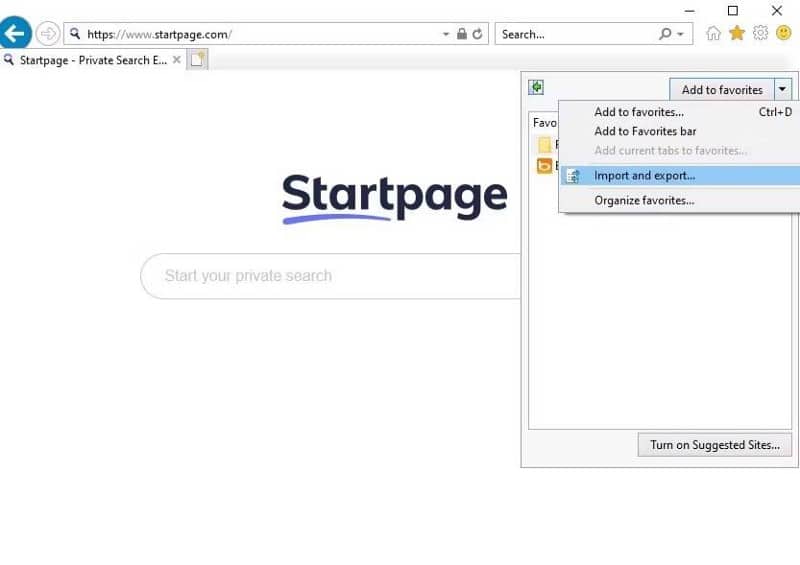
Теперь вы получите три флажка: Избранное, Каналы и Файлы cookie. Выберите разделы, которые вы хотите экспортировать, и нажмите «Далее». Оттуда нажмите на папки, которые вы хотите экспортировать, и нажмите следующий.
Выберите место назначения, в котором вы хотите сохранить файл, и коснитесь следующий.
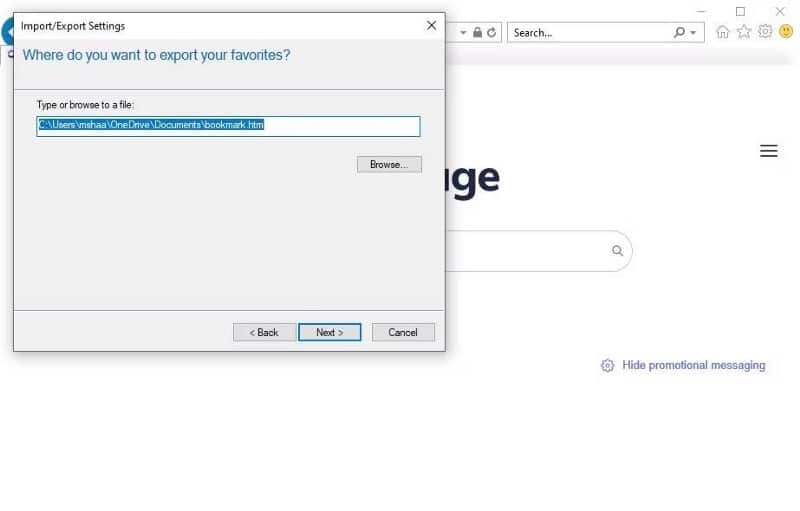
Как только вы это сделаете, Internet Explorer создаст новый файл с именем закладка.htm в вашей системе Windows. В нашем случае, например, он будет расположен в правом углу в папке «Документы». Теперь вы можете переместить этот файл куда угодно. Проверять Некоторые функции, которые Microsoft удалила из Windows 11.
Экспорт данных Internet Explorer 11 непосредственно в веб-браузер
То, что мы обсуждали выше, было лишь одним из способов передачи ваших данных IE. Есть, конечно, и другие способы сделать это. Например, вы также можете легко перенести данные Internet Explorer 11 непосредственно в новый браузер.
Мы покажем вам, как вы можете сделать это с помощью Google Chrome.
Запустите браузер Chrome и перейдите на вкладку Настройки. Оттуда нажмите на вкладку Импорт закладок и настроек на странице настроек.
В раскрывающемся меню выберите Internet Explorer и установите все флажки для вещей, которые вы хотите импортировать. Он будет включать в себя такие вещи, как история просмотров, избранное, сохраненные пароли, поисковые системы и т. д. Наконец, нажмите Импортировать.
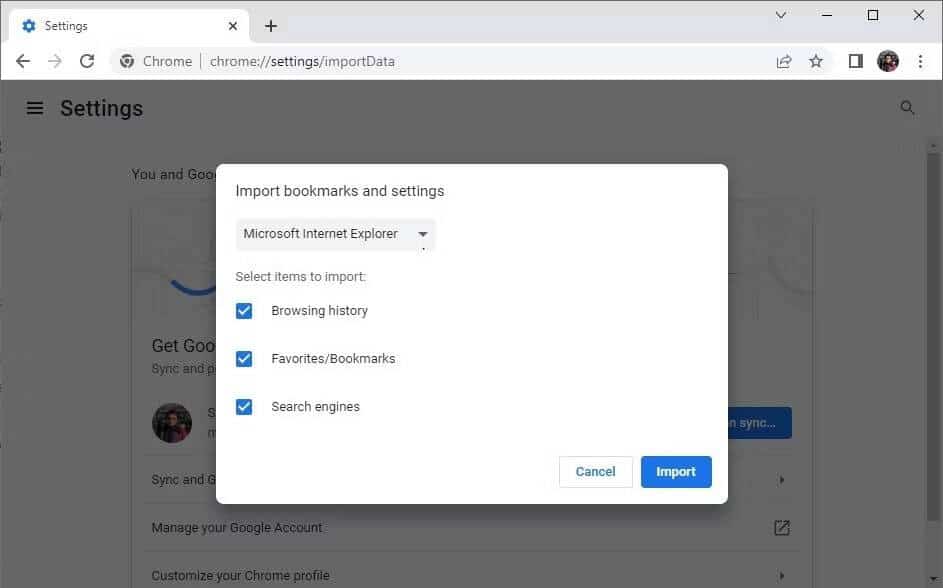
Сделайте это, и все важные данные Internet Explorer будут немедленно импортированы в Chrome. Этот процесс аналогичен другим браузерам, таким как Firefox, Edge и т. д.
Экспорт данных для Internet Explorer 11
Дни Internet Explorer давно прошли. Сейчас самое время переместить данные из Internet Explorer в другие, более быстрые и надежные браузеры. Поэтому обязательно перенесите свои данные, прежде чем избавляться от IE.
Мы перечислили такие варианты, как Chrome, Edge и т. д., в качестве потенциальных альтернатив, но вам не нужно ограничивать себя только популярными браузерами на рынке. В наши дни постоянных кибератак лучше всего попробовать браузер, ориентированный на безопасность. Теперь вы можете просмотреть Лучшие веб-браузеры, ориентированные на конфиденциальность.
Перенос настроек Internet Explorer
1) После установки BackRex IE и запуска, в открывшемся окне выбираем Backup.
Создаем резервную копию настроек IE
2) На втором шаге выбираем Internet Explorer той версии, из которой нужно сохранить или перенести настройки.
Выбор версии IE для бэкапа
3) Далее выбираем место для сохранения настроек. Архив можно сжать или поставить пароль при необходимости.
Сохраняем настройки
4) Далее выбираем данные для сохранения: настройки сети, общие настройки, историю, закладки, куки или всё сразу, выбрав первый пункт с названием браузера.
Выбираем, что сохранять
5) На последнем шаге настройки экспортируются, и выводится сообщение о завершении работы программы.
Запоминаем, куда сохранили
Настройки успешно сохранены, и потом их нужно будет восстановить.
Как восстановить настройки Internet Explorer из резервной копии?
1) Запускаем BackRex IE Backup и выбираем Restore.
Восстанавливаем настройки
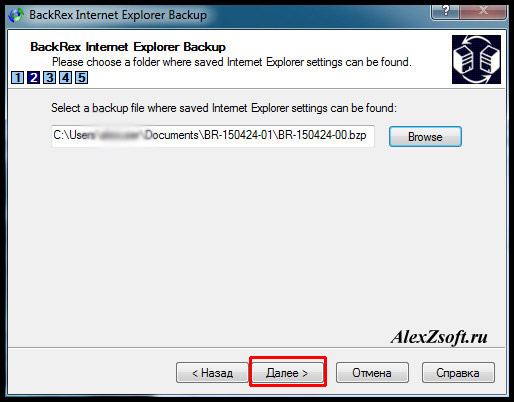
2) Далее выбираем архив с сохраненными настройками.
Выбор архива с настройками
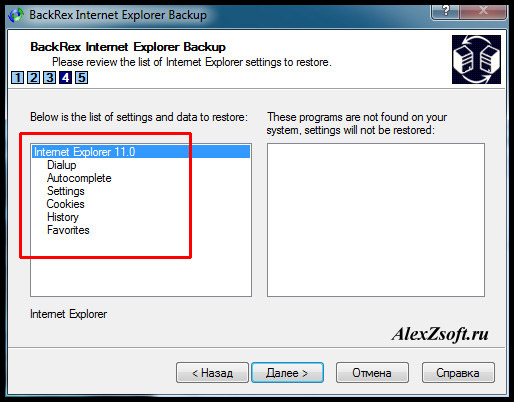
3) Выбираем данные для восстановления и идём далее.
Выбор восстанавливаемых данных
4) На последнем шаге настройки импортируются.
Запускаем IE и проверяем, что все настройки успешно перенесены.
Как сохранить настройки internet explorer или сделать backup

25.4.2015
Привет всем! Для системных администраторов, статья будет просто бомба! Ну а другим полезна кто пользуется браузером internet explorer… Вообщем она посвящена как сохранить настройки браузера и восстановить, причем на любую версию! На днях переустанавливал Windows на бухгалтерском компьютере, кто это делал, понимает что это самый проблемный компьютер… Нужно заново переустанавливать 1с’ки банки, отчетности и т.д…. Я первый раз когда это делал, ну просто ппц как долго это делал… Но, до сих пор не знал как перенести настройки internet explorer… Все время настраивал заново, а ведь сколько сэкономленного времени…
Как перенести настройки internet explorer
Для этого нам понадобится программа backrex internet explorer backup, причем я её подготовил портабельную версию, чтобы не пришлось вам её устанавливать! Скачиваем!

Как сохранить (экспортировать) настройки internet explorer
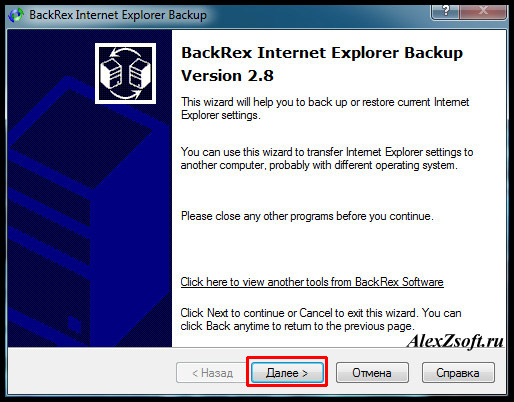
Чтобы сделать backup internet explorer необходимо сначала сохранить настройки, для этого запускаем программу и нажимаем далее.
Выбираем backup (то есть сохранить) и далее.

Теперь выбираем куда сохранить и следующие настройки:
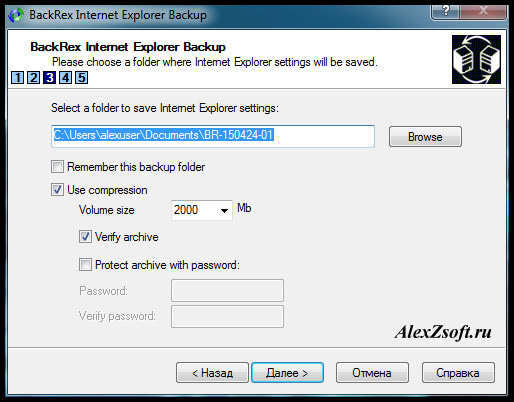
Помнить папку backup — не обязательно
Компрессия файла, не думаю что вообще нужно
Проверять архив, желательно
И при необходимости можно поставить пароль на файл
Все нажимаем далее… И в сл. окне выбираем что сохранять. В моем случае я выбрал все просто выбрав internet explorer.
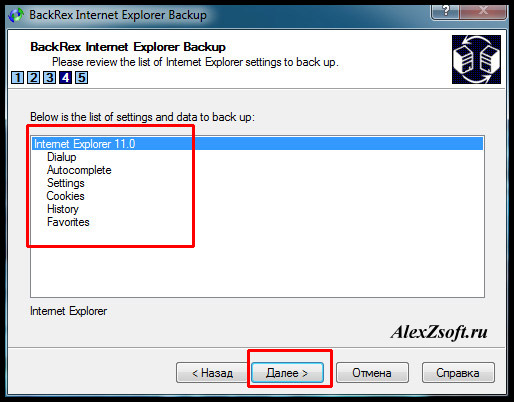
Пойдет процесс и через несколько секунд будет сформирован файл с вашими настройками internet explorer
Импорт настроек internet explorer
Теперь при переносе настроек на другой браузер, проблем так же не возникнет. Это делает таким же способом, только выбрав другую галочку. После того как нажмете далее, выбираем restore (восстановить).
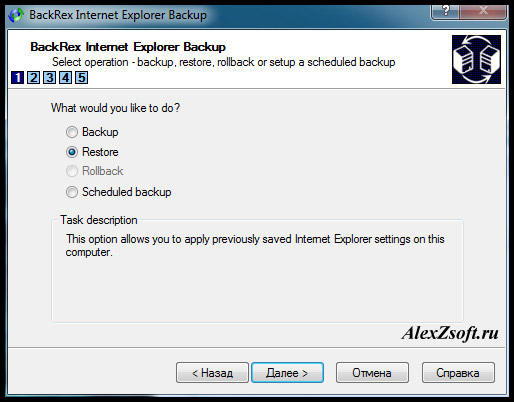
Выбираем где лежит наша сохраненная копия.
И теперь выбираем что восстанавливать:
Все, открываем и разуемся результату. Я проводил эксперимент до этого с переносом настроек с internet explorer 8 в internet explorer 11 и все работало! Причем не то что работало, работали все настройки банков!