
Как настроить Яндекс.Ключ?
Рассказываем, как настроить в приложении Яндекс.Ключ двухфакторную аутентификацию для сервисов «Яндекса».
Двухфакторная аутентификация с помощью мобильного приложения в сервисах «Яндекса» работает не совсем так, как в других. Два главных отличия: во-первых, с аккаунтом «Яндекс» необходимо использовать приложение Яндекс.Ключ, альтернативный аутентификатор тут не подойдет. Во-вторых, одноразовые пароли из приложения полностью заменяют основной пароль, а не дополняют его, как это обычно бывает, скажем, у Google, Facebook и других сервисов. Поэтому процесс подключения аутентификации с помощью приложения Яндекс.Ключ может немного сбивать с толку. Рассказываем, как все сделать правильно и избежать различных подводных камней и путаницы.
50 оттенков паролей «Яндекса»
Еще один скользкий момент в использовании двухфакторной аутентификации «Яндекса» состоит в том, что в процессе задействовано заметно большее количество разнообразных паролей, кодов и QR-кодов, чем в других сервисах. Для того чтобы настройка и последующий вход в аккаунт прошли гладко, важно не перепутать эти пароли и ключи. Поэтому начнем с того, что разберемся в этом разнообразии.
- Пароль от аккаунта «Яндекс» — тот пароль, которым вы пользовались до включения двухфакторной аутентификации. После включения входа через Яндекс.Ключ этот пароль перестанет работать, и надо будет заново войти во все сервисы и приложения «Яндекса», используя новые методы аутентификации.
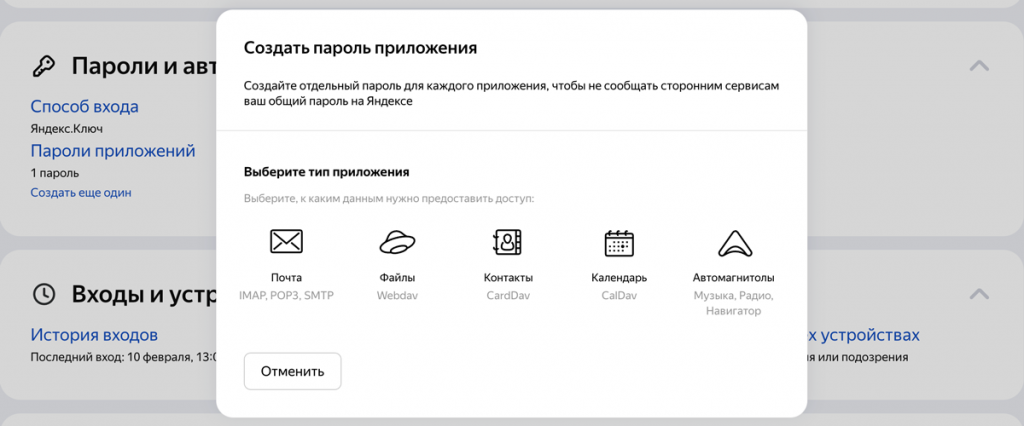
- Пароли приложений — нужны для работы сторонних приложений. Например, для сбора писем из Яндекс.Почты в Outlook или Gmail, синхронизации контактов или файлов на Яндекс.Диске, подключения совместимых с «Яндексом» автомагнитол и так далее. Их можно создавать много. «Яндекс» генерирует эти пароли сам, выглядят они как случайная комбинация из 16 символов. После включения двухфакторной аутентификации все сторонние приложения надо будет подключить заново с использованием паролей приложений, ведь старый пароль от аккаунта «Яндекс» работать перестанет.
Пароли приложений создаются в настройках аккаунта «Яндекс»:
- Одноразовые пароли — генерируются в приложении Яндекс.Ключ, действуют 30 секунд. Если другие сервисы используют для двухфакторной аутентификации одноразовые коды из 6 цифр, то у «Яндекса» — 8 латинских букв. Поэтому для двухфакторной аутентификации в «Яндексе» можно использовать только Яндекс.Ключ, альтернативные приложения-аутентификаторы не подойдут.
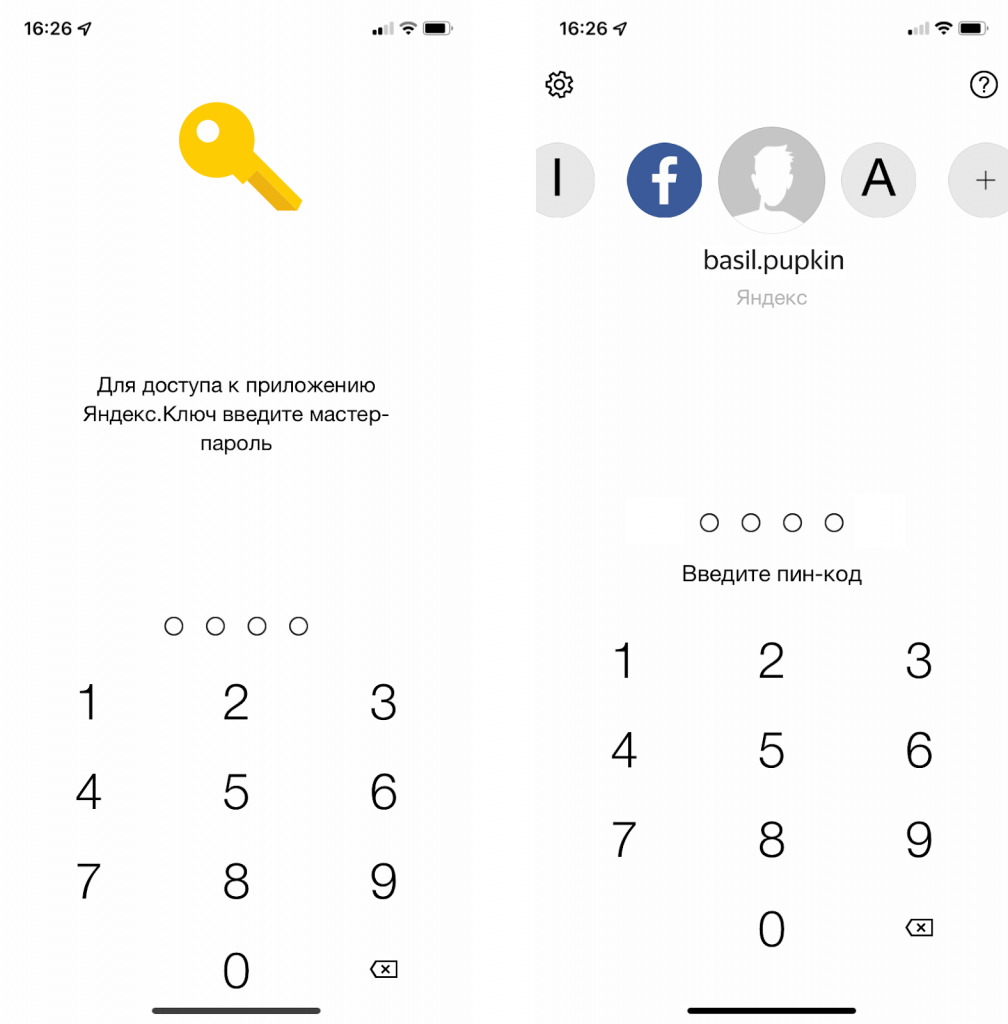
- Пин-код — этот код из 4–16 цифр задается пользователем при включении двухфакторной аутентификации с помощью Яндекс.Ключа и впоследствии используется для входа в токен «Яндекса». Важно: если ввести неправильный пин-код, то приложение никак об этом не предупредит, не выдаст ошибку и покажет одноразовые пароли — просто они не будут работать.
- Мастер-пароль — также состоит из 4–16 цифр и задается пользователем, но уже в настройках приложения Яндекс.Ключ; мастер-пароль используется для защиты входа в приложения Яндекс.Ключ. Важно: этот пароль и вышеупомянутый пин-код — это совершенно разные вещи, их нельзя путать. Мастер-пароль можно заменить отпечатком пальца (а вот использовать Face ID в новых Айфонах не получится).
Мастер-пароль для входа в Яндекс.Ключ (слева) и пин-код для входа в токен «Яндекса» в приложении Яндекс.Ключ (справа). Важно их не путать
- Пароль от бэкапа Яндекс.Ключа — этот пароль задается пользователем и служит исключительно для бэкапа и последующего восстановления из него. В отличие от пин-кода и мастер-пароля, пароль от бэкапа может быть произвольной длины.
- Секретный ключ (в некоторых местах просто «секрет») — случайная последовательность из 42 латинских букв, на основе которой Яндекс.Ключ генерирует одноразовые пароли. Скорее всего, он вам никогда не понадобится, но он есть.
- QR-код для добавления аккаунта — QR-код, в котором закодирован секретный ключ из предыдущего пункта. Его надо будет отсканировать в Яндекс.Ключе в момент включения двухфакторной аутентификации. После этого в Яндекс.Ключе появится собственно токен «Яндекса».
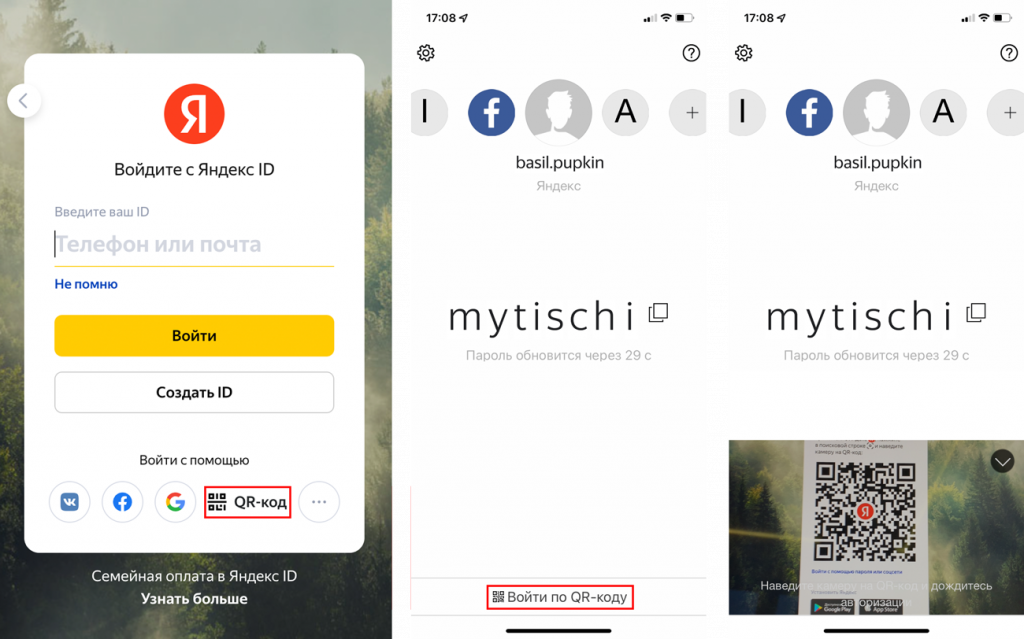
QR-код для подтверждения входа в аккаунт — это часть альтернативного метода аутентификации для входа в аккаунт «Яндекса» на компьютере. То есть вместо того чтобы вводить одноразовые пароли, достаточно просто отсканировать появившийся на экране компьютера QR-код через приложение Яндекс.Ключ.
В аккаунт «Яндекс» можно войти, отсканировав в приложении Яндекс.Ключ появившийся на экране компьютера QR-код (левый скриншот — из браузера на компьютере; средний и правый — из приложении Яндекс.Ключ)
- Одноразовые коды из SMS — понадобятся для включения двухфакторной аутентификации через Яндекс.Ключ, создания бэкапов и восстановления из них, а также для отключения двухфакторной аутентификации. Эти коды приходят на привязанный к аккаунту «Яндекса» телефонный номер.
Как настроить Яндекс.Ключ для двухфакторной аутентификации в «Яндексе»:
- Установите приложение Яндекс.Ключ на смартфон или планшет (есть версия для Android и для iOS).
- В браузере или любом другом мобильном приложении «Яндекса» (подойдет даже «Навигатор») войдите в настройки своего аккаунта «Яндекса», прокрутите страницу вниз и выберите пункт Пароли и авторизация.
- Нажмите на Способ входа и выберите пункт Яндекс.Ключ.
- Подтвердите номер телефона, привязанный к вашему аккаунту. Для этого нажмите кнопку Получить код, дождитесь SMS, введите одноразовый код из сообщения в соответствующее поле и нажмите Подтвердить.
- Придумайте пин-код длиной от 4 до 16 цифр и нажмите Создать. Запомните этот код или запишите его и храните в надежном месте — вы будете вводить его каждый раз, когда вам понадобится одноразовый пароль из Яндекс.Ключа. Еще он пригодится для восстановления доступа к аккаунту «Яндекса».
- На экране появится QR-код. Отсканируйте его с помощью приложения Яндекс.Ключ.
- В качестве альтернативы QR-коду можно ввести секретный ключ — скажем, если с камерой что-то не получается или если вы настраиваете все с одного и тоже же смартфона. В этом случае в настройках аккаунта «Яндекса» нажмите на Показать секретный ключ, а на экране сканирования QR-кода в приложении Яндекс.Ключ — на надпись или добавьте его вручную.
- После сканирования QR-кода или ввода секретного ключа введите в приложении Яндекс.Ключ пин-код, и вы увидите одноразовый пароль.
- Введите его на странице настроек аккаунта «Яндекса». Сразу после этого двухфакторная аутентификация включится.
- Если вы собираетесь использовать Яндекс.Ключ для аутентификации не только в «Яндексе», но и в других сервисах, то стоит также защитить вход в приложение мастер-паролем. Для этого в Яндекс.Ключе войдите в Настройки, включите Мастер-пароль и задайте его. Главное — не путайте его с пин-кодом, это разные вещи.
Будьте готовы к тому, что после включения двухфакторной аутентификации нужно будет заново войти во все службы «Яндекса», привязанные к учетной записи. В частности, придется повторно настроить умную колонку с Алисой, войти в приложения «Яндекса» на всех ваших устройствах, настроить сбор почты в почтовой программе и так далее.
Для сторонних приложений и устройств, которые могут подключаться к вашей учетной записи (например, почтовых клиентов или совместимых с «Яндексом» автомагнитол), в настройках аккаунта «Яндекса» придется создать специальные пароли приложений, потому что старый единый пароль перестанет работать.
Важно внимательно читать, какие именно пароли и коды требуются на каждом этапе — это позволит избежать проблем и настроить все достаточно быстро.
Что может пойти не так?
Как и при настройке любой другой программы, с Яндекс.Ключом могут возникнуть проблемы. Разберем те из них, с которыми пользователи сталкиваются чаще всего.
1. Не получается войти в аккаунт
Судя по отзывам на странице приложения Яндекс.Ключ в Google Play, это самая распространенная проблема, с которой сталкиваются пользователи. Как правило, причина в неверном пин-коде. Если вы ошибетесь при его вводе, Яндекс.Ключ никак вам об этом не сообщит, а спокойно сгенерирует новый одноразовый пароль. Который ни к чему не подойдет.
Убедитесь, что вы вводите именно пин-код, а не мастер-пароль или еще что-нибудь из ассортимента паролей «Яндекса». И попробуйте еще раз внимательно ввести одноразовый пароль. Возможно, вам придется сделать несколько попыток. Так, в нашем случае после одного неправильного пароля аккаунт продолжил выдавать ошибку входа, хотя все данные были верными. Но в конце концов войти получилось.
Также иногда проблема со входом возникает из-за разницы настроек времени на мобильном устройстве и сервере «Яндекса». «Сверить часы» можно в самом приложении, нажав на вопросительный знак в правом верхнем углу экрана. Выберите пункт «Разница во времени» и перейдите по ссылке «Проверить, не отличается ли время на устройстве от серверного», а затем нажмите «Сравнить и исправить».
Попробовали оба способа, а войти все равно не получается? Тогда перейдите на страницу восстановления доступа к аккаунту и следуйте инструкциям.
2. Аккаунт не распознает QR-код
Возможно, дело снова в неверном пин-коде. Но не обязательно — причиной может быть, например, некорректная работа приложения на старых версиях Android.
Внимательно проверьте пин-код и введите его еще раз, а затем заново просканируйте QR-код. Если это не помогло, попробуйте войти с помощью одноразового пароля или обратитесь в техподдержку по адресу key@support.yandex.ru.
3. У вас больше нет доступа к устройству, на котором был установлен Яндекс.Ключ
Тут есть два варианта. Если вы все еще залогинены в аккаунт «Яндекса» на каком-нибудь из своих устройств, то можно заново настроить Яндекс.Ключ на новом устройстве. Для этого перейдите в настройки учетной записи «Яндекса», нажмите на Пароли и авторизация и выберите Заменить устройство для двухфакторной аутентификации. Дальше все будет примерно так же, как описано в инструкции выше.
Если доступа в аккаунт «Яндекс» у вас уже нет, то придется воспользоваться страницей восстановления. Вам нужно будет ввести номер телефона, который вы использовали во время настройки двухфакторной аутентификации. На него придет SMS с одноразовым кодом, а затем система попросит ввести пин-код Яндекс.Ключа. Если вы его не помните, придется указать свои ФИО, последний пароль от учетной записи «Яндекс» и ответить на контрольный вопрос.
Как отключить двухфакторную аутентификацию в «Яндексе»?
Мы настоятельно рекомендуем не отказываться от двухфакторной проверки, чтобы не ослабить защиту аккаунтов. Но если вас почему-либо не устраивает работа Яндекс.Ключа и вы хотите его отключить, то надо сделать следующее:
- Войдите в настройки своего аккаунта «Яндекса» и выберите вкладку Пароли и авторизация.
- Перейдите в меню Способ входа и под заголовком Заменить устройство для двухфакторной авторизации нажмите Выключить совсем.
- Введите одноразовый пароль из приложения Яндекс.Ключ.
- Создайте новый пароль для аккаунта, который будет использоваться для входа вместо одноразовых паролей из приложения Яндекс.Ключ.
На самом деле отключить двухфакторную аутентификацию можно даже без одноразового пароля из приложения. Правда, для этого придется потратить немного больше времени. Система попросит ввести одноразовый код из SMS, а также пин-код, который вы использовали в Яндекс.Ключе. В случае если вы не помните пин-код, придется сделать то же, что требуется для восстановления доступа к аккаунту: указать имя, фамилию, последний пароль от аккаунта и ответить на контрольный вопрос.
Заключение
Для тех, кто активно пользуется службами «Яндекса», Яндекс.Ключ может стать отличным решением. Несмотря на мелкие недостатки, он может существенно облегчить доступ к сервисам, привязанным к основному аккаунту. Главное — не забывайте свой пин-код. Лучше всего записать его в каком-нибудь надежном месте — например, в зашифрованных заметках менеджера паролей.
Как войти в почту через QR-код
Вход по QR-коду доступен пользователям, у которых установлено мобильное приложение Почты. QR-код находится на странице входа в аккаунт. Если на него навести камеру телефона, появится подсказка для открытия приложения Почты, чтобы подтвердить вход. Использование QR-кода — безопасный и современный способ аутентификации.
Как войти через QR-код
Откройте встроенное приложение камеры на совместимом телефоне или планшете Android. Наведите камеру на QR-код. Нажмите на баннер, который появится на экране. Следуйте инструкциям.
Как войти в Outlook с телефона по QR-коду
Если пользователи решили отправить себе SMS-сообщение для скачивания приложения на мобильное устройство, на компьютере отобразится QR-код. Они смогут отсканировать QR-код, чтобы войти в Outlook на телефоне или планшете. Этот QR-код является кратковременным маркером, который можно активировать только один раз.
Как войти в яндекс почту с помощью QR-код
Войти с помощью QR-кода:
- Откройте любой сервис Яндекса.
- Нажмите кнопку Войти (обычно она расположена вверху справа).
- Выберите аккаунт для входа и нажмите QR-код.
- Откройте приложение Яндекс.
- В поисковой строке нажмите значок.
- Наведите камеру вашего устройства на QR-код в браузере.
Как сканировать QR-код с экрана своего телефона
Как считать QR-код на экране Android-смартфона
Сначала вам потребуется сохранить QR-код на смартфоне в формате изображения. К примеру, вы можете просто сделать скриншот экрана с ним. На Android это обычно делается одновременным нажатием клавиш питания и понижения громкости. Далее картинку можно сканировать.
Как открыть QR-код в Outlook
Предоставление доступа с помощью QR-кода:
- Нажмите кнопку «QR-код», чтобы отобразить QR-код для формы.
- Нажмите Скачать и сохраните код при появлении запроса.
- Вставьте рисунок с кодом туда, где учащиеся смогут отсканировать его с помощью сканера QR-кодов (например, на мобильном устройстве).
Какой программой открыть QR-код
Например, бесплатный сканер QR Code — Barcode Scanner Free. Для Android-смартфонов подойдет QR Code Reader, который можно скачать в Google Play.
Каким приложением открыть QR-код
Самым популярным приложением для чтения QR-кодов на «Андроид» считается «QR Code & сканер штрих кодов». Он также может генерировать коды, при этом возможностей по шифрованию информации у этой программы еще больше.
Где найти QR-код в гугл аккаунте
Для начала посещаем accounts.google.com/sesame. Здесь сгенерируется QR-код, который можно использовать на своем телефоне для того, чтобы потом зайти в аккаунт в браузере. Теперь нужно сканировать код при помощи телефона.
Как зайти по QR коду через фото
Как открыть QR-код на фотографии?:
- Выбрать фотографию в галерее.
- Нажать кнопку Отправить.
- Выбрать приложение, способное сканировать QR-коды. Это может быть Объектив от Google (тот же Google Lens) или встроенное ПО (например, Сканер в Xiaomi/Redmi/POCO).
Как зайти в почту Outlook с телефона
Откройте приложение Outlook для Android. Нажмите кнопку Начало работы. Введите адрес электронной почты своей организации, а затем нажмите кнопку Продолжить. Если потребуется, введите пароль учетной записи электронной почты, а затем нажмите кнопку Войти.
Как зайти в свою почту Outlook
Перейдите на страницу входа в Outlook.com и нажмите кнопку Войти. Введите свой номер телефона или электронный адрес и нажмите кнопку Далее. На странице ввода пароля снимите флажок Оставаться в системе. Введите пароль и нажмите кнопку Вход.
Как сканировать QR-код онлайн через камеру
Откройте приложение «Камера» от Google. Выберите режим сканирования. Чтобы использовать режим сканирования QR-кодов в приложении «Камера» от Google, нажмите на значок и наведите камеру на нужный QR-код.
Как показать QR-код Яндекс
Чтобы открыть сканер QR-кода:
- В Умной строке нажмите.
- Выберите режим Поиск.
- Наведите смартфон на QR-код.
- Выберите предложенное действие.
Как восстановить доступ к почте Яндекс Если нет доступа к телефону
Восстановить доступ к почте возможно через техническую поддержку почтового сервиса. Перед обращением подготовьте документы удостоверяющие личность, обычно это паспорт и фотография с паспортом в руках (разворот с фотографией).
Как отсканировать QR-код с почты на айфоне
Откройте программу «Камера» на экране «Домой», в Пункте управления или на экране блокировки. Выберите основную камеру. Держите устройство так, чтобы QR-код находился в видоискателе приложения «Камера». Устройство распознает QR-код, о чем появится соответствующее уведомление.
Как сканировать QR-код с экрана своего телефона айфона
Открытие Сканера кодов из Пункта управления:
- Откройте «Настройки» > «Пункт управления», затем коснитесь рядом с пунктом «Сканер кодов».
- Откройте Пункт управления, коснитесь «Сканер кодов», затем разместите iPhone таким образом, чтобы код отобразился на экране.
- Чтобы добавить больше света, включите фонарик касанием.
Почему не получается отсканировать QR-код
Наиболее распространенной проблемой при считывании со смартфона является неподходящие условия для съёмки QR-кода. Ведь для успешного проведения операции необходимо достаточное освещение. При низком освещении или в темноте справиться с задачей не смогут даже камеры новомодных флагманов.
Как работает вход по QR коду
QR-код — это способ для быстрого входа в почтовый ящик, если у вас есть приложение Почта Mail.ru авторизованный в нем ящик. Просто наведите камеру на QR-код, подтвердите вход в приложении, и в браузере откроется ваш ящик.
Как получить информацию с QR-код
Откройте на своем устройстве сканер QR-кодов или просто включите камеру (если она поддерживает чтение таких кодов). Наведите камеру на QR-код — он должен распознаваться под любым углом. Расшифрованная информация (например, контактные данные) мгновенно появится на экране.
Как самому проверить QR-код
Для проверки QR-кодов можно использовать пять мобильных приложений: «Моя Москва», «Госуслуги Москвы», «Московский транспорт», «Метро Москвы» и «Помощник Москвы». В приложении необходимо выбрать сервис «Проверка цифрового сертификата (QR-кода)», а затем отсканировать код.
Как зайти в почту Outlook через браузер
Вход в Outlook в Интернете:
- Перейдите на страницу для входов в Microsoft 365 или настраницу Outlook.com.
- Введите адрес электронной почты и пароль, связанные с учетной записью.
- Щелкните ссылку Вход.
Как зайти в почту Outlook с айфона
IPhone, iPad или iPod Touch:
- Откройте приложение Microsoft Outlook и выберите элементы Параметры
- Введите свой адрес электронной почты и нажмите кнопку Добавить учетную запись.
- Введите пароль и нажмите кнопку Вход.
- Если для учетной записи включена двухфакторная проверка подлинности, утвердите запрос на вход.
Как зайти на корпоративную почту Outlook Web App
В браузере войдите в Outlook Web App, используя URL-адрес, предоставленный пользователем, который управляет электронной почтой вашей организации. Введите имя пользователя и пароль и нажмите кнопку Войти.
Как войти в свою электронную почту на Яндексе
Зайти в почтовый ящик
Для этого наберите в адресной строке браузера mail.yandex.ru, введите ваш логин и пароль на Яндексе и нажмите кнопку Войти. Если вы используете двухфакторную аутентификацию, для авторизации нужен одноразовый пароль, сгенерированный приложением Яндекс Ключ.
Как войти в Яндекс почту не зная пароля
Перейдите на страницу восстановления доступа. Заполните форму и нажмите кнопку Дальше. Подтвердите номер телефона, который привязан к вашему Яндекс ID: Введите номер в поле ввода и нажмите Получить код.
Как восстановить свою почту на Яндексе
Вы можете попробовать вспомнить ваш логин самостоятельно: Если вы корректно указали имя и фамилию при регистрации и привязали номер телефона к аккаунту, Яндекс может найти все логины с этими данными. Для этого откройте страницу Восстановление логина и следуйте инструкциям.
Как получить посылку по QR коду Почта России
Придите на почту и предъявите штрих-код
Если путь отправления вы отслеживаете через приложение или на сайте, то сотруднику почты достаточно показать штрих-код, присвоенный посылке или письму. Вся информация об отправлении и паспортные данные получателя уже имеются в базе.
Как забрать посылку по QR коду
Придя на почту, клиент должен будет назвать трек-номер отправления или свои ФИО, а также номер своего телефона. На этот номер оператор отправит СМС, в котором будет код подтверждения. Сообщив данный код оператору, пользователь сможет забрать посылку. Увы, возможность получения отправления через QR-код не реализована.
31.05.2023 Как войти в почту через QR-код
QR-код — это система быстрой и удобной аутентификации, которая используется для входа в различные почтовые ящики. Этот метод не только ускоряет процесс входа в ящик, но и делает его более безопасным. Для того чтобы войти в почту через QR-код, необходимо отсканировать соответствующий код на странице входа. Как правило, эта функция доступна в мобильном приложении почты.
Вход по QR-коду удобен и быстр, потому что не требует ввода пароля, что повышает безопасность. Для того, чтобы войти в почту с помощью QR-кода, достаточно открыть встроенное приложение камеры на телефоне и навести его на код. После этого на экране телефона появится подсказка, которая позволяет выбрать нужный ящик и подтвердить вход.
Если пользователи решили отправить себе SMS-сообщение для скачивания приложения на мобильное устройство, на компьютере отобразится QR-код, который может быть отсканирован, чтобы войти в Outlook на телефоне или планшете. Важно отметить, что этот QR-код является кратковременным маркером, который можно активировать только один раз.
Также QR-код может использоваться для входа в Яндекс. При этом пользователи должны открыть любой сервис Яндекса, выбрать аккаунт для входа и нажать на QR-код. Затем необходимо открыть приложение Яндекс на телефоне и навести камеру устройства на код в браузере.
Для того, чтобы открыть QR-код на экране своего телефона, необходимо сохранить его на устройстве в формате изображения. Например, можно сделать скриншот экрана с кодом и сохранить его. После этого можно использовать приложения для сканирования QR-кода, которые доступны в Google Play.
Существует множество приложений, которые могут использоваться для чтения QR-кодов на Android-устройствах. Одним из популярных является QR Code & Barcode Scanner, который не только позволяет сканировать коды, но и генерировать их. Это приложение также имеет дополнительные возможности по шифрованию информации.
Таким образом, QR-код — это современный и удобный способ аутентификации при входе в почтовые ящики. Этот метод позволяет безопасно и быстро войти в почту, используя приложения сканирования QR-кодов, которые легко установить на свой телефон или планшет.
Как привязать телефон к компьютеру через стандартную программу «Связь с Windows»
Функция «Связь с Windows» на мой взгляд одна из полезнейших функций ОС, на которую стоит обратить внимание. С ней можно управлять телефоном через свой ПК, что во многих случаях бывает очень полезно и удобно. Я лично пользуюсь этой функцией уже не первый год, еще с тех времён, когда она была доступна только для телефонов Samsung. Сейчас же к ПК можно подключить любой телефон на Android и получать уведомления с телефона, совершать звонки, перекидывать файлы и делать практически всё то же самое что и на телефоне.
Ниже я расскажу и покажу, как в несколько действий настроить программу «Связь с Windows» и что можно через неё делать.
Первым делом нам нужно привязать телефон к компьютеру. Можно сделать это вот так:
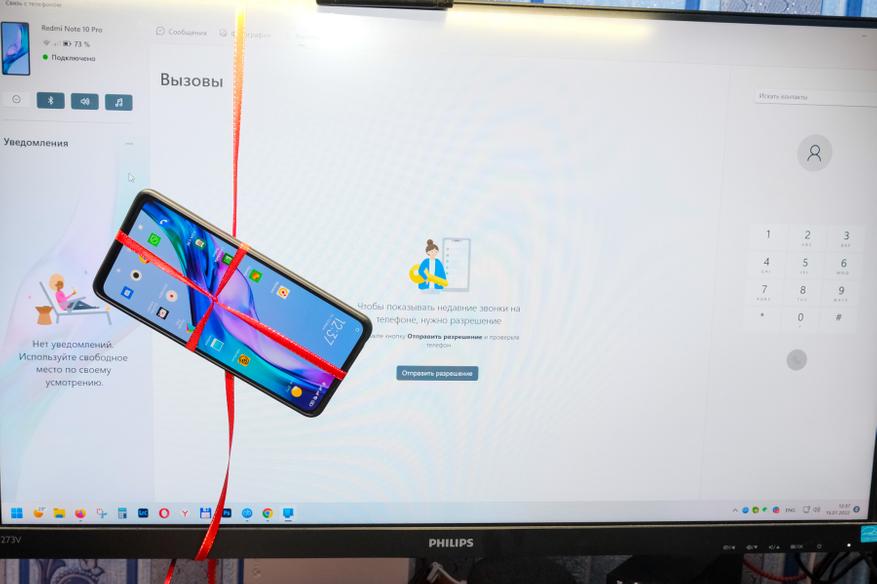
Но даже если использовать красивую веревочку, ничего работать не будет. Поэтому на самом деле первым делом нам нужно на телефоне скачать и установить с Google Play программу «Связь с Windows».
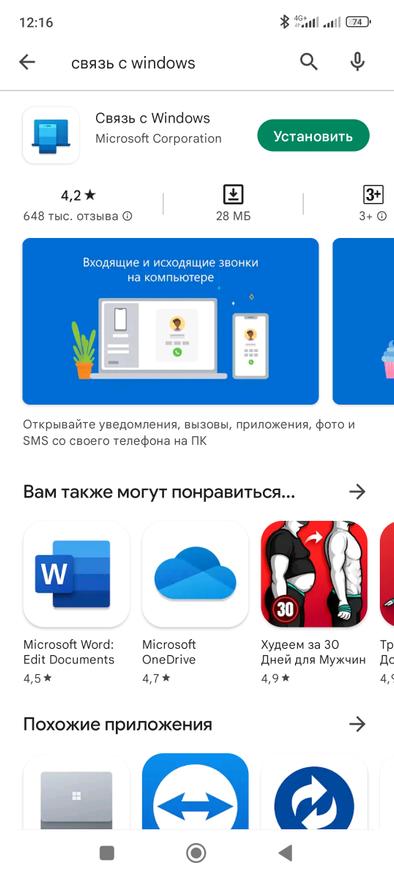
На компьютере нам нужно найти в меню пуск программу «связь с телефоном» и запустить её:
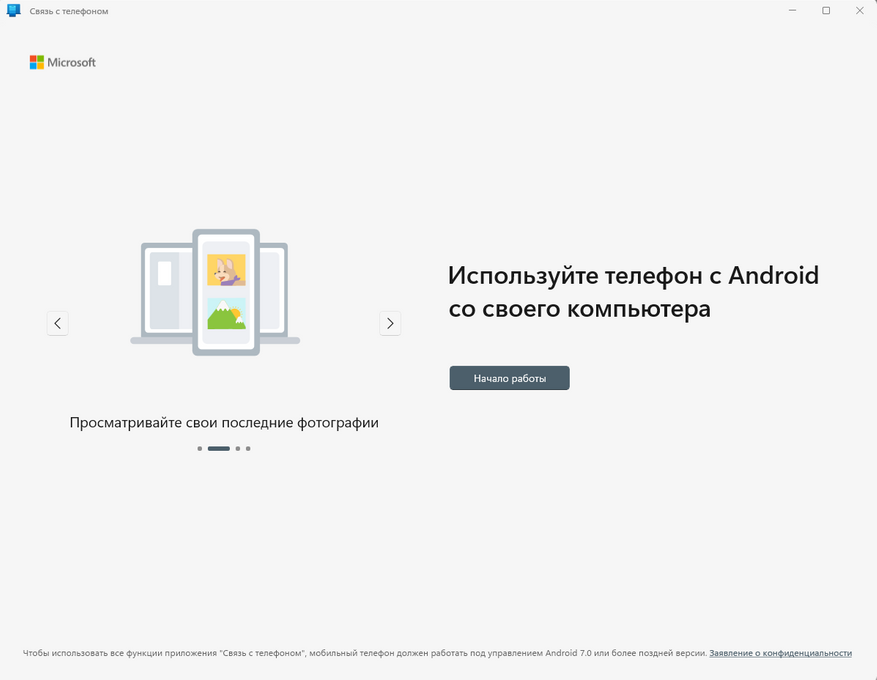
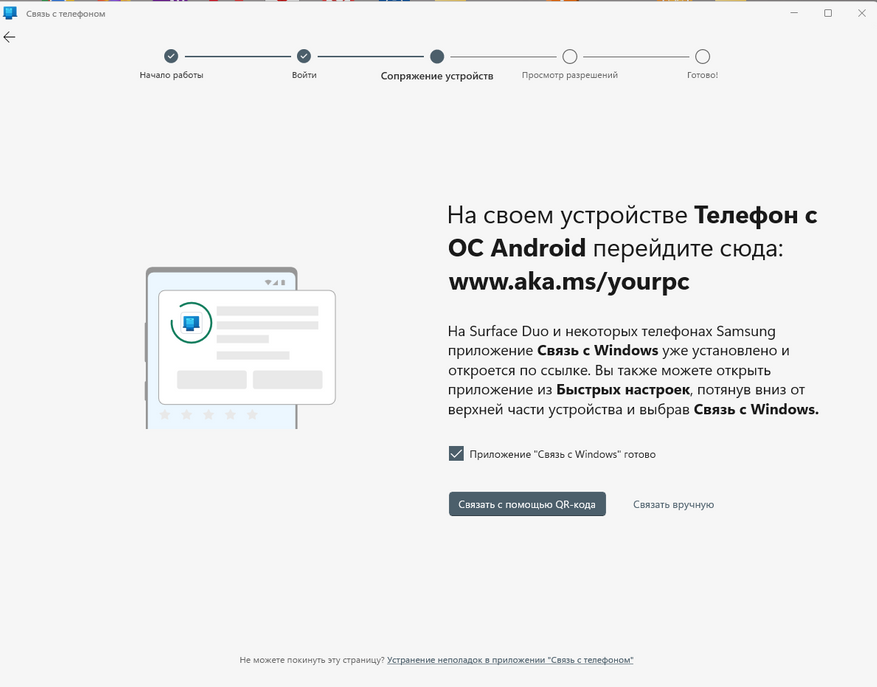
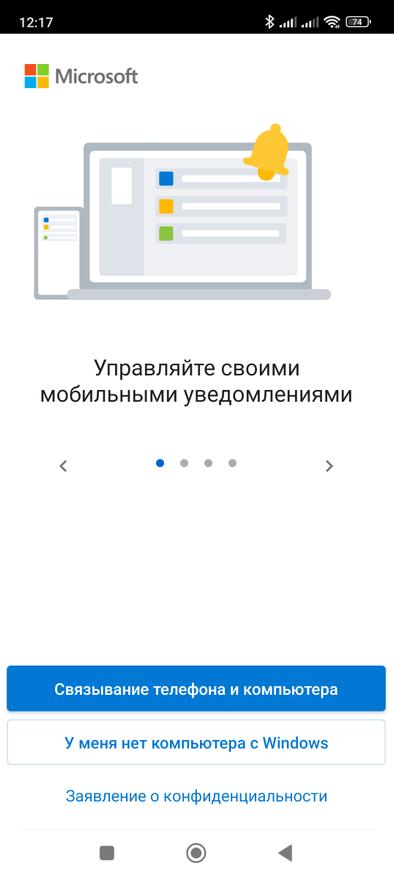
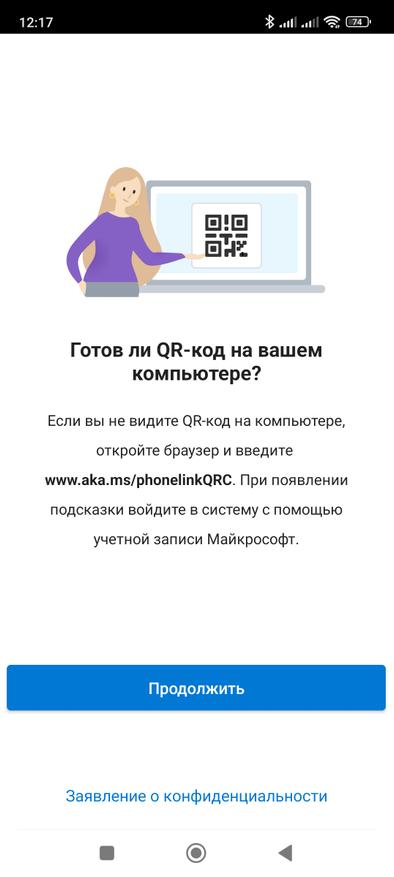
Скажу сразу. Эта функция есть в Windows 10 и Windows 11. В более ранних версиях windows вроде как эту функцию не завозили, или я о ней не знаю. Тут уже сами проверяйте у себя на компьютере.
Следующее действие, это как раз процесс связи. На компьютере нажимаем «связать с помощью QR-кода», а на телефоне через скачанную программу сканируем этот код:
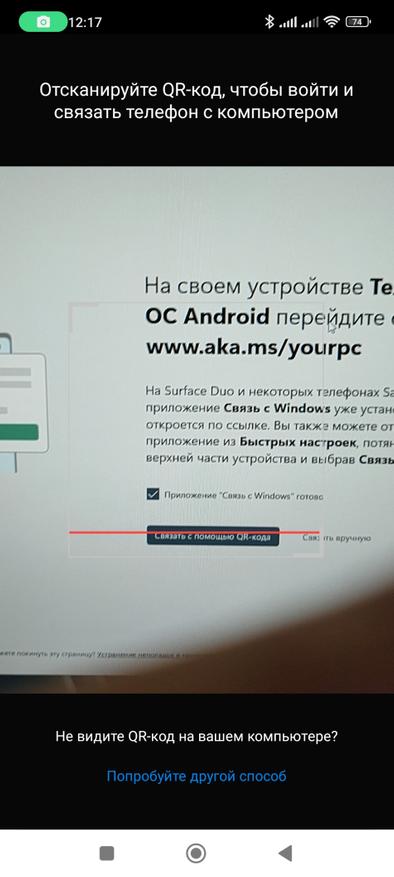
Естественно, и компьютер и телефон должны находиться в одной домашней сети. Ну а после того, как код принят, нужно на телефоне просто дать разрешения программе на использование различных функций телефона. В моём случае подключается телефон Xiaomi Redmi Note 10 Pro. Запрос на разрешение ко всем функциям программы выглядит вот так:
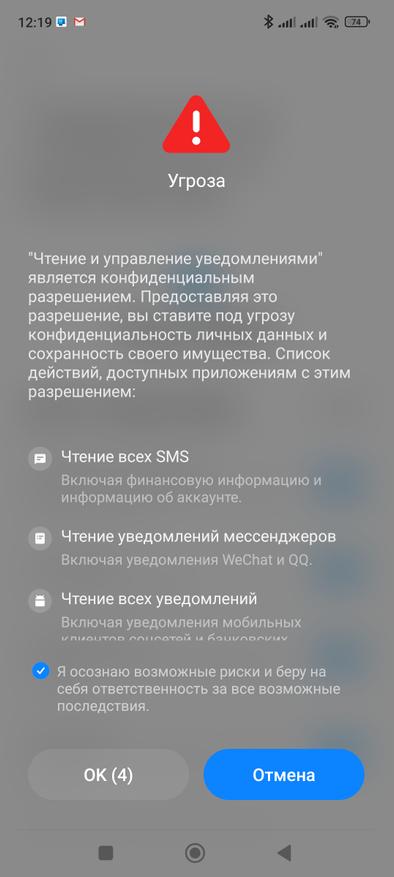
Ну и на этом, собственно, всё. Телефон привязан к компьютеру. Теперь мы, сидя за компьютером можем получать и видеть все уведомления с телефона, видеть и отвечать на входящие звонки, читать смс, управлять телефоном и пользоваться галереей телефона. И всё это без разблокировки самого телефона, он может просто лежать где-то рядом.
Например, вот так выглядит набор номера. Мы набираем мышкой нужные цифры или выбираем контакт и жмём кнопку дозвона. Разговаривать можно так же через компьютер, если у вас подключен и настроен микрофон:
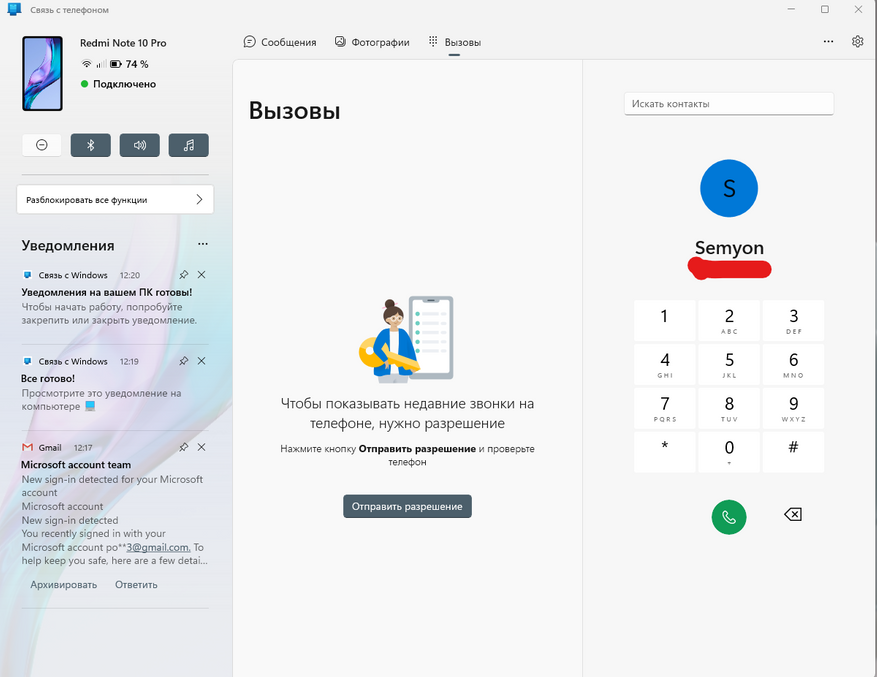
Точно так же можно и принимать звонки. Если на телефон кто-то позвонит, то у вас появится уведомление на рабочем столе, и можно будет ответить на входящий звонок.
А вот так выглядит галерея. Здесь можно просматривать фотографии, а можно сразу скопировать их на компьютер:
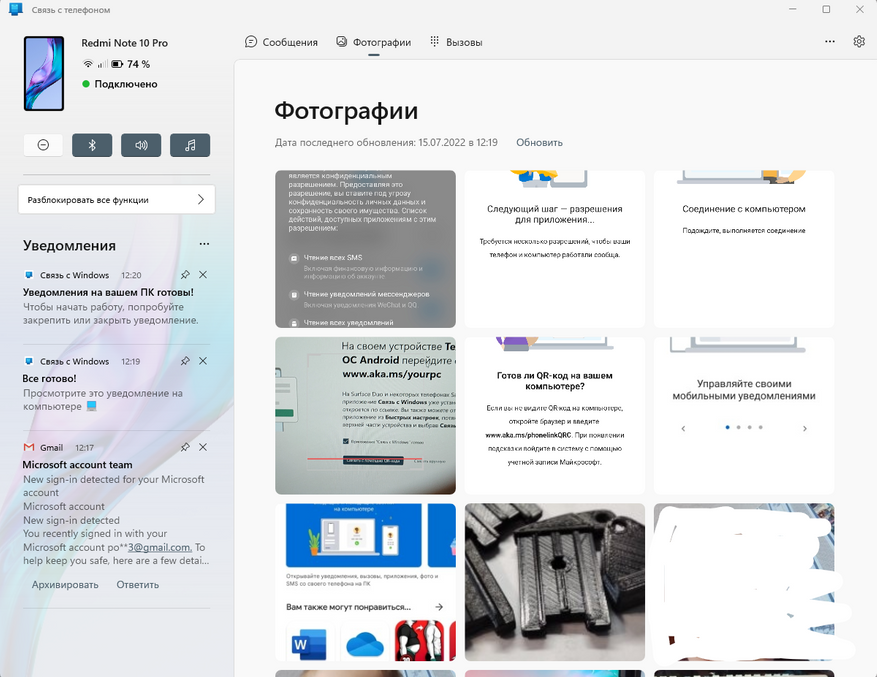
А вот так выглядит чтение и управление смс сообщениями:
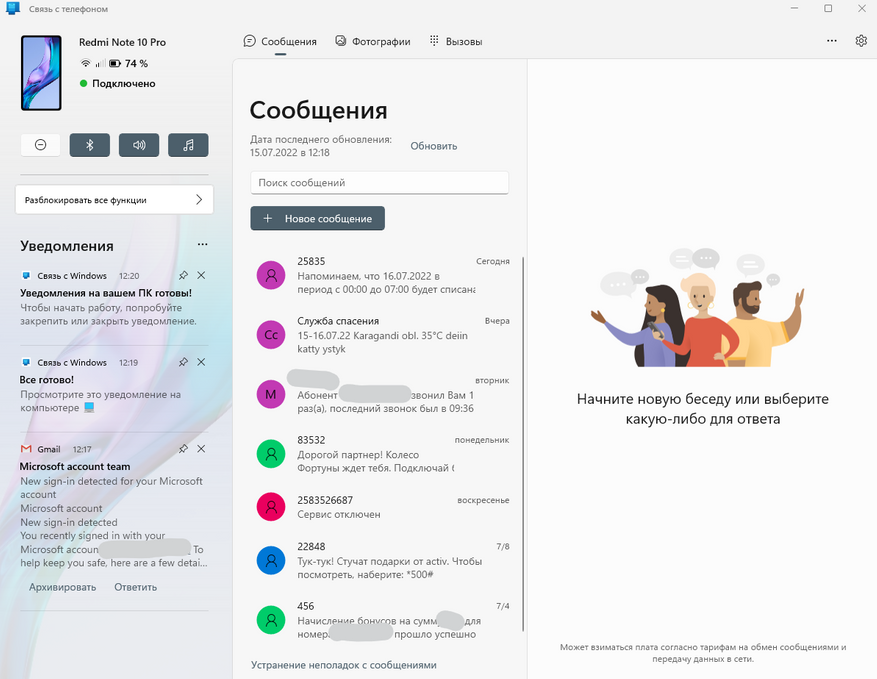
Также на некоторых моделях телефонов есть функция просмотра экрана. Но на моём Redmi Note 10 Pro эта функция не доступна.
Как выглядит процесс пользования программой в моём случае. Я прихожу домой, телефон автоматически подключается к компьютеру. Сам телефон может лежать в сумке или кармане или на столе. Я работаю за компьютером, и, если приходит какое-либо уведомление, я его вижу на компьютере. Без необходимости доставать телефон и смотреть чего там пиликнуло. То же самое с входящими звонками, если телефон звонит, я уже вижу кто именно мне звонит и могу ответить. Так же и, если мне нужно позвонить, я просто открываю окно программы и совершаю звонок, без необходимости брать в руки телефон. Если же у компьютера нет микрофона, то я просто вижу вот такое уведомление, которое всегда показывается поверх активных окон:
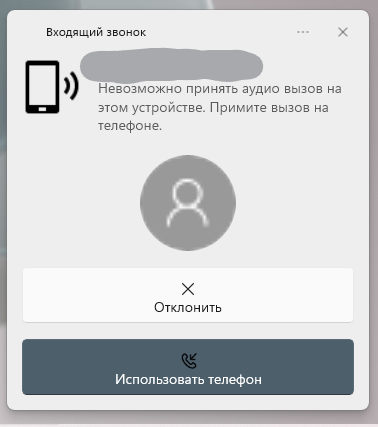
И да, если у вас несколько телефонов, их можно подключить одновременно. Что тоже удобно.
Несмотря на то, что функция «Связь с Windows» существует довольно давно, ей пользуются не так много людей. Сужу об этом по своим знакомым. Я не скажу, что это прям нужная функция, и без нее нельзя жить. Просто это удобно, и стоит попробовать в своём сценарии использования телефона и компьютера. И сделать выводы. Лично мне функция нравится, и я активно ей пользуюсь. Данную статью пишу не для того, чтобы навязать вам своё мнение, а для того, чтобы рассказать вообще о существовании этой программы и показать, как она работает. Ну а выводы вы делайте сами.
Код сканирования QR-кода Viber

Телефон
Автор fast12v0_vibiron На чтение 25 мин Просмотров 162 Опубликовано 14.11.2022
Как работать с QR кодом?
Как использовать QR-код на Android
- Установите и запустите программу
- Наведите объектив камеры на QR-код
- Подождите, пока программа распознает код
- Выполнить действие, зашифрованное в коде
Как создать QR-код точки Wi-Fi
Для этого вы можете воспользоваться одним из бесплатных генераторов кода.
Обзор и настройка модема D-Link Dir-320

После посещения сайта или использования приложения необходимо ввести определенные настройки:
- тип кода. В этом случае выберите вариант Wi-Fi;
- тип шифрования;
- пароль точки доступа;
- информация об имени. Это обязательно, так как без указания этих данных вы не сможете подключиться к Wi-Fi по QR-коду.
Примечание! Пароль всегда вводится из памяти, остальные настройки фиксируются из имеющейся на мобильном телефоне информации.
На сайте просто нажмите кнопку «Создать». После этого сгенерированный код загружается. Вы можете распечатать изображение и разместить его там, где вы можете его увидеть. Тогда все пользователи смогут свободно подключаться к сети. Допускается сохранение информации на экране смартфона для последующего показа изображения другим.
Есть специальные приложения, которые сканируют QR-коды. Например:
- Считыватель QR-кода и сканер штрих-кода;
- Сканер штрих-кода.
У некоторых моделей Android-телефонов такие сканеры в основном встроены в камеру, поэтому некоторые пользователи обходятся без дополнительных приложений. Полученные данные используются для подключения к Интернету, как только обнаружение завершено.
Примечание! Как отсканировать QR-код для подключения к Wi-Fi, разберется каждый, так как все интуитивно понятно.
Как можно отсканировать код в ручном режиме
Но по каким-то причинам сканер может не работать в автоматическом режиме. И тогда вам придется открывать QR-сканер в Viber вручную. Для этого:
- Скачиваем на телефон актуальную программу Viber;
- Входим в меню настроек мессенджера, нажав кнопку в виде трех полосок внизу экрана;
- Зайдите в Дополнительные настройки;
- Ищем здесь параметр «QR Scanner» и нажимаем на него;
- Чистый. Сканер запускается.
Кроме того, вы можете сканировать QR-код Viber на своем телефоне и использовать сторонние приложения. К счастью, в том же Google Play есть множество приложений для этой цели. Каждый успешно справляется со своей задачей.
Две основные проблемы со сканированием:
- Неисправна сама камера на телефоне;
- Оптическое качество слишком низкое.
В первом случае можно предложить нажать на кнопку «Моя камера неисправна» в окне кода активации на компьютере. И в этом случае на телефон будет отправлен соответствующий код подтверждения. А во втором пользователям предлагают сделать скриншот кода на ПК, а затем увеличить его на весь экран в просмотрщике или в каком-нибудь графическом редакторе. При этом даже самая слабая камера сможет правильно отсканировать QR-код Viber.
Технологии развиваются быстрыми темпами. Так, чтобы облегчить жизнь пользователям, разработчики создали QR-код, который теперь используют компании для ускорения процесса обмена информацией. Вайбер не исключение.
Как сканировать QR код с помощью мобильного телефона?
Отсканируйте QR-код. Откройте встроенное приложение камеры на совместимом телефоне или планшете Android. Наведите камеру на QR-код. Нажмите на баннер, который появляется на экране.
Сканирование кода
Чтение кода для подключения к Viber, если есть разрешение на устройстве, происходит автоматически. Возможен и ручной способ сканирования штриха.
Автоматически
Если вы подключены к сети и имеете права, сканирование происходит автоматически, вы должны подтвердить запрос во время установки.
Настройки камеры в Viber.
Вы можете проверить разрешения функций здесь:
- «Настройки» для устройства.
- «Установленные приложения».
- «Энергетика».
- Раздел «Управление разрешениями» — функция «Камера» включена».
- Раздел «Другие разрешения» — включена опция «Запускать в фоновом режиме».
Вручную
В новой версии мессенджера есть встроенный сканер. Вы можете открыть его так:
- Запустите приложение.
- Перейдите в меню, нажав кнопку «Еще» внизу экрана.
- Выберите вкладку QR-код (значок матричного штрих-кода в правом верхнем углу).
Если нет соответствующего раздела, вручную открыть qr сканер в вайбере на планшете можно только в том случае, если у вас установлена программа сканер или другие аналоги.
По запросам общества разработчики устанавливают его в новые модели. Скачать виджет можно с Play Market, App Store.
Ручная активация сканирования происходит следующим образом:
- откройте программу чтения изображений. Если это делается впервые, вы подтверждаете доступ к камере устройства.
- Сопоставьте изображение с рамкой, отображаемой на экране устройства.
Персональный QR-код в Viber.

- Как установить Viber на планшет бесплатно на русском языке
Затем программа подтвердит.
Что делать если Вайбер просит отсканировать код?
Если QR-сканер в Viber не работает, попробуйте следующие решения:
- Отсканируйте QR-код камерой вашего смартфона. Попробуйте использовать основную или фронтальную камеру (селфи.
- Используйте другое приложение для сканирования QR-кода.
- Активируйте Viber вручную по ссылке (инструкция ниже).
Возможные проблемы с Вайбер и их решение
Несмотря на простоту процесса, не всегда удается подключиться к Viber с первого раза. Причин может быть много, от проблем с номером телефона до проблем с распознаванием QR-кода. Ниже мы рассмотрим возможные трудности и пути их решения.
Не принимается телефон
Иногда человек не может подключить приложение Viber к смартфону из-за проблем с номером. Сделайте следующее:
- Убедитесь, что ваш телефон обслуживается оператором. Обратите внимание, что Viber не может подключиться к VOIP-телефону.
- Проверьте правильность введенных данных. Как правило, пользователи ошибаются с количеством введенных символов. Иногда сначала устанавливается «null», что также приводит к ошибке.
Не пришел активационный код
Что произойдет, если вы не активируете Viber? Вторая ситуация, с которой вы можете столкнуться при подключении, это отсутствие кода для активации приложения. Следуйте этим инструкциям:
- Попросите друга или знакомого позвонить на ваш номер или отправить текстовое сообщение, чтобы убедиться, что телефон работает.
- Попробуйте подключиться к другой сети, например 3G или 4G. Если установлен мобильный интернет, включите Wi-Fi.
- Измените способ активации. Если вы решили подключиться по телефону, выберите SMS и наоборот.
Проблемы с подключением могут возникнуть, когда вы находитесь за границей. Решение этой проблемы представлено ниже.
Ошибка активационного кода
Распространенная ситуация, когда Viber не может быть активирован из-за неверного кода активации. В этом случае проверьте правильность введенного номера. Не спешите пробовать еще раз, ведь при трех неудачных подключениях вам придется ждать сутки до следующего запроса. Если вам не удалось подключиться к Viber через SMS, попробуйте выбрать вариант «Проверка по звонку.
Вайбер не разрешает активацию
Как уже упоминалось, Viber разрешает только три запроса на доступ к приложению. Если у пользователя заканчиваются три варианта, он должен ждать 24 часа. Обратите внимание, что звонок для активации может быть запрошен только один раз в день.
Принцип автоматического набора прост. Нажмите кнопку «Заказать звонок», после чего система отправит пользователя на специальную страницу. Убедитесь, что вы ввели его правильно, затем нажмите «Получить код». Затем ответьте на звонок и запишите данные активации на экране регистрации.


Этот метод следует использовать, когда обычный режим SMS не работает.
Viber не подключается к софту на телефоне
Проблема возникает, когда на устройстве установлена более старая версия программного обеспечения (до 6.0). Если да, обновитесь до новой версии и получите полную функциональность приложения. В последних выпусках добавлено множество полезных опций, в том числе короткие видеоролики, публичные аккаунты, надстройки для чата, возможность поиска стикеров и многие другие функции.
Не срабатывает QR код
Другая проблема заключается в том, что не работает QR-код, из-за чего Viber не может подключиться. В этом случае можно использовать следующие варианты:
- Включите заднюю камеру для сканирования графики.
- Используйте приложение QR-сканера.
- Запросите секретный код.
Кроме того, вы можете запросить персональный идентификационный ключ. Для этого выполните следующие действия:
- нажмите на ссылку «Моя камера не работает. Что делать?»;

- нажмите на копию, чтобы загрузить идентификационный ключ в буфер обмена;

- открыть сообщение на телефоне;
- перейдите в раздел «Разрешить» и нажмите «Да.
- отправить код на телефон в почтовом ящике или смс;
- щелкните ссылку и нажмите Открыть, чтобы перейти по ссылке;
Если все сделано правильно, вы сможете подключиться к Viber.
1 Способ. Автоматическое открытие QR кода
открывать QR-код в Viber автоматически, а это значит, что мессенджер работает корректно, без ошибок, в этом случае от пользователя не требуется никаких особых действий, нужно:
- открыть приложение Вайбер на компьютере, действие делается один раз;
- введите номер телефона, отображаемый в учетной записи пользователя;
- после подтверждения номера отображается графическое QR-изображение;
- по нажатию кнопки «QR — код» запускаем автоматическое сканирование.
Осторожный! Процедура сканирования в мессенджере такая же, как и в других приложениях с графическим кодом. Размещаем изображение в представленных кадрах, ждем пока пройдет сканирование, ждем уведомление.
Активация Вайбера с помощью QR-кода
Благодаря прикосновению программа запускается в течение нескольких секунд. Также разработчики предусмотрели дополнительную защиту, так как изображение быстро меняется, что не дает мошенникам времени подобраться к аккаунту жертвы.
Планшет на платформе Android
Вы можете отсканировать qr-код в Viber на планшете Android при активации программы.
Как это сделать шаг за шагом:
- Загрузите приложение на устройство.
- Запустите программу, нажав на виджет.
- Выберите Продолжить».
- Предоставляйте достоверную информацию во всплывающих окнах.
- Нажмите «ОК» для опции «Проверка номера телефона».
- После этого на экране появится изображение со штрихом, а на мобильном откроется сканер.
- Подберите свой телефон/планшет так, чтобы камера «захватывала» квадратное изображение.
- После завершения сканирования вы войдете в свой личный кабинет.
См также: Как поставить телефон на паузу
Если вы не можете активировать приложение штрихом, сделайте это после шага №6:
- Нажмите «Моя камера не работает. Что мне делать?».
- Секретный код появится во всплывающем окне.
- В открывшемся окне «Активация вторичного устройства» на вашем смартфоне установите нужный флажок.
Персональный компьютер
На ноутбуке алгоритм проверки входа аналогичен действиям на смартфоне. Нюанс в том, что открыть сканер прямо на ПК не получится. Смартфон/планшет необходим для подтверждения ввода штрих-кодом. В противном случае требуется СМС.
Вы можете прочитать изображение, если у вас есть телефон или планшет, например:
- Загрузите программу.
- Установите виджет, следуя инструкциям.
- Продублируйте изображение, отображаемое на вашем телефоне/планшете.
- При чтении внизу окна нажмите «Сохранить». Скиньте полученную ссылку на ПК с помощью блокнота, эл.
- Активируйте ссылку на своем компьютере.
- После активации мессенджер начнет работать.
Помните, что изображение обновляется постоянно (каждые две минуты), а потому вы должны быстро открыть ссылку со своего ПК.
Важно: установить вайбер можно прямо на планшет, если в нем есть сим-карта.
Как видите, QR в Viber предназначен для бесшовной установки, активации приложения, добавления контактов, поиска товаров.
Как сканировать QR-код на «Андроид»
Для считывания таких кодов обычно достаточно любого современного телефона, работающего на операционной системе Android. Главное, чтобы камера была установлена. Вам также понадобится специальное программное обеспечение, которое распознает шифры.

Считывание QR-кодов осуществляется двумя основными методами:
- встроенные сервисные приложения;
- QR-сканер.
Как создать свой QR код?
Шифрование: как создать свой QR-код
- откройте страницу QRcode-monkey.com.
- Выберите нужную категорию в верхней строке меню…
- При желании вы также можете изменить цвет и дизайн QR-кода, например, разместив логотип своего сайта в центре.
- Справа под превью QR-кода можно выбрать разрешение в пикселях.
Как сделать QR код группы в Вайбере?
Как сгенерировать свой QR в мессенджере Viber:
- Нажмите кнопку «Еще».
- справа вверху есть маленький значок QR, нажмите на него.
- Нажмите кнопку «Мой QR-код».
- На экране появится значок для сканирования.
Как зайти в Вайбер через браузер?
Поскольку браузерной версии Viber нет, войти в приложение можно стандартным способом – скачать программу и зарегистрироваться в ней.
Как синхронизировать Вайбер с телефона на компьютер?
Как синхронизировать Viber на ПК с Android-приложением
- Запустите Viber на Android-устройстве и перейдите в раздел «Еще» приложения…
- Нажмите «Учетная запись», затем перейдите в «Компьютеры и планшеты»…
- Подтвердите запрос, нажав «ДЕАКТИВИРОВАТЬ», а затем зайдите в мессенджер на своем компьютере.
Что такое QR-код в Вайбере
QR-код — это набор горизонтальных и вертикальных полос, составляющих единое изображение, которое при сканировании запускает заложенную разработчиками страницу.
С научной точки зрения это своего рода метрический код, созданный в 1994 году для обработки считывающей техники. Тип используется в торговле, логистике, IT и производстве.

- Как отправить массовую рассылку в Viber: основные способы и лучшие почтовые сервисы
Подделать QR невозможно из-за двухмерности изображения, что гарантирует надежную защиту информации.
Viber использует QR-код для упрощенного варианта проверки регистрации на сопряженных устройствах (при наличии аккаунта на смартфоне продублировать личный кабинет на планшете/компьютере).
Порядок скачивания
скачать приложение на свое устройство — мобильное или десктопное — легко, это можно сделать совершенно бесплатно. Ниже приведено руководство по загрузке.
Установите Вайбер на свой компьютер
На компьютер
Вы можете скачать Viber на свой компьютер или ноутбук с сайта.
Вы должны загрузить его вручную. Найдите нужную версию и загрузите установочный файл на свое устройство, распакуйте его и дождитесь завершения установки. Он запускается автоматически. Сегодня доступно несколько версий от 4-го до 11-го поколения. Каждая из них работает и работает правильно, но они отличаются определенным набором функций.
После скачивания оптимальной версии программы для вашего компьютера вам обязательно потребуется повторная авторизация в системе, а без аккаунта и мобильного номера не обойтись. После завершения установки введите необходимые данные, подтвердите присланный на телефон смс-код и можно приступать к работе. Если на вашем телефоне также установлен Viber, ваши контакты и разговоры будут синхронизированы.
На Android
Скачать устаревшую версию на смартфон или планшет с операционной платформой Android через официальный магазин приложений — Play Market не получится, так как там всегда присутствует последняя версия программы согласно вашей операционной системе. Поэтому решение — поиск оптимальной старой версии через браузер вашего компьютера. Для этого выполните следующие действия:
- В поле поиска введите «Скачать старую версию Viber для Android».
- Пройдите по одной из ссылок.
- Выберите нужную версию приложения.
- Нажмите «Скачать» и дождитесь загрузки установочного файла.
- Затем перенесите файл установщика в формате .apk на смартфон по кабелю и извлеките его.
Где взять QR код для Вайбер?
Вы можете открыть его так: Запустите программу. Перейдите в меню, нажав кнопку «Еще» внизу экрана. Выберите вкладку QR-код (значок матричного штрих-кода в правом верхнем углу).
Как правильно сканировать QR код?
- откройте приложение «Камера» на главном экране, в Центре управления или на экране блокировки.
- Выберите основную камеру. Держите устройство так, чтобы QR-код был в видоискателе приложения «Камера»…
- Коснитесь уведомления, чтобы открыть ссылку, связанную с QR-кодом.
«Левым» сайтам – не верить!
Многие люди пытаются искать в Интернете viber com, следуя аналогии с веб-сайтом whatsapp com. WhatsApp имеет другую структуру и имеет браузерную версию. Для Viber, повторимся, его не существует. Но есть фишинговые сайты с адресами, отличающимися на одну или несколько букв от адреса официальной страницы программы. На их страницах вы найдете предложение попробовать/скачать. Проще говоря:
- Введите свои личные данные в поля.
- Вы сканируете qr-код для веб-сайта viber (якобы)
- Конечно, вы никуда не получите доступ.
- Ваши личные данные остаются в руках злоумышленников.
В целом программа очень удобна при использовании на мобильном устройстве. Для примера прочтите, как отправить видеосообщение в Viber. Опять же, свобода передвижения: клади смартфон в карман и вперед; Выносил в любое время, тут кто что прислал, если надо — ответил. Если вам нужно запустить мессенджер на компьютере, это дело нескольких секунд. С установкой — максимум 5 минут, из них 4 занимает загрузка программы.
Как видите, Viber web для компьютера не так уж и нужен. Вы можете найти Viber для ПК на нашем сайте, а также в Google Play или Store.
Установка происходит автоматически, вы просто проверяете лицензионное соглашение и нажимаете «Далее». Осталось активировать программу на устройстве с помощью телефона, к которому привязана мобильная версия:
- Вы вводите номер телефона. Немного другая инструкция и особенности установки — Viber на ПК с Windows 7, если у вас эта версия, перейдите по ссылке.
- На экране компьютера появляется QR-код, а смартфон включает камеру, которая его сканирует. Вы можете начать общение.
Технологии развиваются быстрыми темпами. Так, чтобы облегчить жизнь пользователям, разработчики создали QR-код, который теперь используют компании для ускорения процесса обмена информацией. Вайбер не исключение.
Как активировать Вайбер на ПК?
Активация Viber на ПК
- Вас встретит окно приветствия, где необходимо нажать — Установить.
- Установка начнется автоматически.
- По окончании процесса установочный файл закрывается автоматически. Рекламное предложение будет отображаться для отклонения.
- Сам мессенджер тут же открывается.
Проблемы при сканировании
При чтении изображения возникает ошибка.
причины могут быть следующие:
- Плохое подключение к Интернету. Если соединения нет, запрос на подтверждение не будет получен. Перезапуск сети или компьютера поможет решить проблему.
- Ограничение программы. Если мессенджеру запрещено работать в фоновом режиме, камера не будет подключаться при отсутствии веб-камеры. Вы можете снять ограничения в настройках устройства. Там выберите раздел «Установленные приложения», а затем — Viber. Перейдите в «Управление разрешениями», установите флажок рядом с «Камера». В «Других разрешениях» подтвердите опцию «Запускать в фоновом режиме».
- QR-сканер в вайбере не открывается из-за устаревшей версии программы. Проверить это можно, зайдя в магазин (Play Market для Android, App Store — iPhone). После обновления проблема исчезнет.
- сломан блок камеры.
- Отсутствие возможности открыть сканер вручную в некоторых моделях. Например, в смартфонах lenovo, prestigio, устройствах samsung и ipad до 2017 года. Здесь регистрацию следует запрашивать только через сообщение, разговор.
Активация Viber по номеру телефона.
Бесплатные программы
Существует несколько программ, выполняющих те же функции, что и бесплатные онлайн-сервисы.
Генератор паролей онлайн

QR Code Studio
Распространяется бесплатно, поддерживает операционные системы Windows и Mac OS. Высокая скорость, удобство – основные преимущества инструмента.
В результате обработки информации программа выдает результат, который помещается в буфер обмена или сохраняется на компьютере. Для этого используется один из привычных форматов:
Примечание! QR-код для мобильных этикеток и визитных карточек создается с помощью помощника ввода.
Можно кодировать различные элементы:
- адреса сайтов, в том числе социальных сетей;
- развитие;
- поиск данных в Google Play;
- настройки Wi-Fi;
- Ссылки на Android;
- СМС-сообщения и так далее Читайте также: Восклицательные знаки на панели приборов: что означает желтая и красная индикация
QRGen
Это приложение, позволяющее создавать QR-коды, даже если в данный момент нет подключения к интернету. Также распространяется бесплатно. С помощью этого инструмента пользователи могут шифровать:
- произвольная текстовая информация;
- электронные письма;
- сообщения;
- адреса веб-сайтов.
Примечание! Результат сохраняется в виде файлов изображений. Сеть должна быть стабильной.
Коды создаются сразу, а затем при желании отправляются другим пользователям. Программа удобна тем, что запускается сразу, не требует дополнительной установки. Достаточно указать всего несколько параметров:
- текстовая поддержка;
- URL-адрес;
- размер будущего изображения;
- исправление ошибки.
My QR Code Generator
Быстрый и легкий доступ к данным в этом случае являются основными преимуществами. Набор QR-символов в результате обработки дает возможность изучить определенную информацию. Результат сохраняется в отдельный файл или переносится в буфер обмена.
QR Paint
Это приложение предназначено для персональных компьютеров. При использовании из исходных данных владелец оборудования самостоятельно собирает код. Допускается отправка в печать сразу после завершения сборки. Самые распространенные графические форматы поддерживаются программой без проблем.
Примечание! QR Paint подходит как для обычных пользователей, так и для целых предприятий с большим количеством сотрудников.
Как решить проблему с неработающим сканированием
При возникновении проблем можно узнать, почему это произошло. Иногда они меньше и легко фиксируются вручную.
- Необходимо проверить работоспособность другого маркера. Есть вероятность, что текущая не читается из-за серьезных физических повреждений.
- Вернитесь к первым шагам инструкции. Иногда проблемы связаны с тем, что необходимо обновить операционную систему самого телефона. Зачастую это можно сделать до версии 11 и выше, чтобы потом можно было пользоваться стандартными средствами.
- При использовании сторонних приложений также рекомендуется проверять наличие обновлений. Вы можете связаться с разработчиком, если у вас есть какие-либо вопросы.
- Установите другие приложения, если предыдущие советы не помогли.
- Проверка камеры на загрязнения, повреждения и т.д. Иногда проблемы вызывает сам телефон.
Как скачать и установить вайбер на компьютер
Зайдите на официальный сайт приложения Viber. Нажмите кнопку «Загрузить рабочий стол Viber». В верхней части меню щелкните вкладку «Загрузки». В открывшемся окне вы можете выбрать операционную систему.

Как только программа загрузится на ваш компьютер, откройте ее. Вам зададут вопрос: У вас есть Viber на мобильном телефоне? Нажмите кнопку Да. Примечание! Если на вашем телефоне нет приложения Viber, вы не сможете использовать его на своем компьютере.

Затем введите свой номер телефона и нажмите кнопку «Продолжить.

- Как установить Viber на компьютер без телефона

Затем вам нужно отсканировать QR-код своим телефоном, чтобы активировать Viber на вашем компьютере. Нажмите кнопку «Открыть QR-сканер». На вашем телефоне откроется вайбер-сканер, наведите камеру на штрих-код и он автоматически активируется. Все готово! Теперь вы можете использовать Viber на своем компьютере.

Затем вы получите уведомление: Готово! Безопасное соединение установлено. Нажмите кнопку Открыть Viber.

Все готово! Теперь вы можете использовать Viber на своем компьютере.
Как найти QR код на компьютере?
откройте изображение, электронную почту или веб-страницу с QR-кодом, вернитесь в работающее приложение и нажмите кнопку «С экрана». Окно инструментов будет свернуто, а экран станет серым. Теперь можно выделить QR-код рамкой и отпустить кнопку мыши.
Как отсканировать QR код на «Андроид» сторонними программами
Для распознавания информации из QR-кодов разработчики предлагают широкий спектр решений. Есть приложения для устройств, работающих на разных операционных системах. Вот самые популярные из них, предпочитаемые большинством пользователей.

QR Droid Code Scanner
Одно из самых эффективных бесплатных приложений, поддерживающее интерфейс на русском языке. Для загрузки этого приложения для конкретной модели телефона рекомендуется использовать официальный магазин Google Play. При установке на гаджет программа занимает всего 13,62 МБ.
Услуга имеет следующие преимущества:
- двумерное цифровое сканирование;
- создавать собственные коды;
- кодирование всей информации, включая контактную информацию;
- способность запоминать коды, которые уже участвовали в информационном обмене.
Barcode Scanner
Еще приложение распространяется бесплатно в официальном магазине Google Market Play. Отличается скоростью реакции, сразу считывает коды с помощью телефона. Приложение весит всего 4,4 МБ. Так же работает с русским интерфейсом.
Примечание! При необходимости владельцы телефонов создают QR-коды и отправляют информацию друзьям и коллегам.
Как открыть QR сканер в Вайбере на компьютере?
Для этого нажмите кнопку, которая выглядит как 3 горизонтальные полоски. Он расположен в нижней части экрана. Перейдите в раздел «Дополнительные настройки». Производится нажатие на пункт «QR Scanner».
Как узнать личный QR-код
Иногда пользователю необходимо увидеть отдельные комбинации штрихов. Для этого вам следует:
- Включите мессенджер.
- Повторите последовательность действий, описанную в разделе ручного сканирования.
- Нажмите на отдельное окно с личным кодом, выделенным фиолетовым цветом.
Установка Viber на ПК при помощи BlueStacks
На официальном сайте Viber предлагается сразу скачать мессенджер как на мобильное устройство, так и на компьютер. Производитель сразу объясняет, почему нельзя скачать и установить программу исключительно на ПК: синхронизация с телефоном.
Приложение для компьютера на Windows, Mac или Linux синхронизируется со смартфоном. Чтобы активировать Viber на компьютере, вам потребуется действующая учетная запись Viber на смартфоне.
Другими словами, если аккаунта нет, то сначала нужно зарегистрироваться со смартфона, а уже потом авторизоваться с компьютера. Если ваш смартфон старый, слабый и не может ничего установить, вам нужен эмулятор.
После создания учетной записи вы сможете получить доступ к Viber со своего компьютера самым простым способом: приняв SMS-код. Для этого нужен телефон для смс, даже без установленного мессенджера.
Установите и заходите в Viber с компьютера с любого телефона через SMS:
- Скачайте Viber для Windows/Mac/Linux с официального сайта.
- Установить мессенджер, запустить.

При первом запуске программа спросит, есть ли регистрация (независимо от ответа, код придет позже). Затем необходимо ввести номер телефона, на который следует отправить 4-значный код активации.

Получаем смс с кодом доступа (Вайбера может и не быть на устройстве — даже кнопка Нокиа смс примет).

Входим в программу на компьютере.
Авторизован — вы можете использовать программу. Метод работает, если у вас уже есть активированная учетная запись на мобильном устройстве.
Если по какой-то причине вы не можете установить Viber на свой телефон, вы можете установить мобильную версию через эмулятор Android. Это позволяет установить, активировать и использовать Viber вообще без установки на смартфон (просто получать SMS).
Для входа в мессенджер без телефона с установленным Viber необходимо установить BlueStacks:
- Скачайте Viber для своей операционной системы с официального сайта, установите программу.
- Когда приложение спрашивает: «У вас есть Viber на телефоне?» Свернуть окно.
- Скачайте и установите бесплатный эмулятор Android для компьютера BlueStacks с сайта разработчика (на русском языке).
- Запустите установщик BlueStacks, выберите расположение файлов эмулятора, примите все условия и установите программу.
- Запустите эмулятор, введите Viber в поле поиска окна BlueStacks и выберите приложение из списка ниже.

Чтобы установить мобильную версию Viber на свой компьютер, вам необходимо войти в свою учетную запись Google. Аккаунт должен работать: после входа с логином и паролем откроется Play Market, откуда необходимо скачать приложение.

Нажмите «Установить» и дождитесь завершения установки. Поскольку это эмулятор Android, все происходит и работает как на смартфоне или планшете. После завершения установки появится окно с активацией мессенджера. Необходимо ввести код страны и номер мобильного телефона, на который должен быть отправлен код активации. Введите код активации, полученный в SMS-сообщении. Нажмите кнопку «Продолжить». Если все сделано правильно, Viber напишет «Успешно. Установлено безопасное соединение».

Далее откройте ранее свернутое окно Viber для своего компьютера, не закрывая открытый эмулятор Viber на телефоне. Нажмите кнопку «Да», чтобы подтвердить, что у вас есть мобильная версия приложения. Подождите, пока код перейдет в эмулятор в приложении. Разместите его в компьютерной версии мессенджера. После ввода правильного кода можно приступать к использованию программы.
С помощью этой манипуляции вы сможете избежать установки Viber на свой телефон и использовать программу исключительно со своего компьютера. Поскольку вход происходит через номер телефона и код в SMS-сообщении, использование Viber с ПК требует регистрации любого номера, а затем получения SMS.
Если мессенджер попытается дозвониться, проблем не будет. Во-первых, ответ на звонок с указанного номера сам по себе приведет к вводу кода. Во-вторых, если программа вылетит, через одну минуту все равно будет отправлено СМС с кодом, с помощью которого можно будет авторизоваться. Если телефона нет, вы можете переключить SIM-карту на чужое устройство (друга, знакомого, члена семьи) для регистрации в услуге.
Как открыть QR код на планшете?
откройте встроенное приложение камеры на совместимом телефоне или планшете Android. Наведите камеру на QR-код. Нажмите на баннер, который появляется на экране. Следуй инструкциям.
Как сканировать QR код на iOS
Для начала следует уточнить, какая версия операционной системы стоит на телефоне, тогда сканировать будет проще.

Если версия iOS 11 и выше
Если эта версия программного обеспечения доступна, вы можете читать QR-коды благодаря встроенным инструментам. Никаких дополнительных инструментов не требуется. Инструкция предполагает прохождение следующих шагов:
- Перейдите в раздел настроек.
- Выбор предмета с помощью камеры.
- Поиск функции «Сканировать», ее активация. Неважно, какой iPhone используется в конкретном случае. Достаточно передвинуть ползунок в нужное положение.
Наконец, осталось проверить, работает ли функция считывания QR-кода на камерах iPhone. Вы должны подготовить любую упаковку или поверхность, на которую наносится код. После этого вам нужно:
- откройте меню настроек смартфона и выберите значок камеры.
- Направьте камеру прямо на изображение, содержащее штрих-код.
- На экране должна появиться полная информация, если все было сделано правильно.
Важно! Данные отображаются сразу, но иногда нужно перейти на адрес страницы. После этого смартфон попросит вас открыть браузер.
При операционной системе ниже 11 версии
В этом случае помогут дополнительные приложения, представленные в AppStore. Во-первых, проверьте, действительно ли встроенная функция отсутствует. Для этого вам следует:
- Проверка информации о версии программного обеспечения. Делается это в общих настройках.
- Запускает раздел «Фото и камера». Если функции нет, никаких дополнительных значков пользователь не увидит.
Примечание! Если функция не поддерживается, необходимо скачать одно из популярных приложений.
Вот список решений, популярных среди пользователей iPhone:
- QRCode — это сканер, который можно загрузить совершенно бесплатно. Работает с поддержкой русского языка;
- QR-код и QR-сканер. Достаточно скачать и открыть приложение, чтобы получить результат.
Немного другая процедура требуется, когда речь идет о сканировании информации в Интернете:
- Запуск приложения.
- Наведение камеры на информацию.
- Мгновенное чтение.
- Внешний вид ссылки на экране.
Существует ли браузерная версия для Вайбер?
Нет, веб-версия Viber еще не разработана создателями программы. Это прежде всего мессенджер для смартфона. Весь функционал был «заточен» исходя из этого. Основная концепция — свобода передвижения и высокая безопасность личных данных. Подробнее о безопасности:
- Аккаунт привязан не к абстрактному месту на сервере, куда могут попасть и вы, и злоумышленник (кажется, вы слышали много историй о взломе почтового ящика), а к вашему номеру телефона. Даже если вы потеряете свое мобильное устройство, вы сможете связаться со своим оператором мобильной связи, восстановить SIM-карту и получить с ее помощью доступ к своему профилю Viber.
- Все ваши данные, включая историю переписки, хранятся не на сервере, а в памяти устройства. Мы уже писали о входе в Viber со смартфона и компьютера.
Эти функции обеспечивают удобство и безопасность использования мессенджера. Однако они также исключают возможность создания и использования на компьютере веб-версии Viber, для работы которой приходится кардинально перестраивать мобильную.