
Какие устройства подключены к Wi-Fi роутеру
При пользовании интернета по беспроводной сети, могут сложиться ситуации, когда наблюдается резкое падение скорости и пропускной способности сигнала, или вступили в силу ограничения доступа для вашего ip-адреса, или же и вовсе изменились настройки маршрутизатора. Невольно, возникнет вопрос: “кто подключен к моему Wi-Fi роутеру?”.
В данной статье, рассказываем, как посмотреть, какие устройства подключены к роутеру, как их отключить и какие меры следует предпринять, чтобы ситуация не повторилась.
Как узнать сколько устройств подключено к роутеру
Проверить список пользователей, обращающихся к сети в данный момент, можно в настройках роутера. Данный веб-ресурс находится по ip-адресу маршрутизатора, к примеру, http://192.168.1.1 или http://192.168.0.1, а также на сайте производителя. Подобная информация, как и учётные данные для входа, обязательно прикладывается к модели конкретного маршрутизатора.
Интерфейс настроек выглядит по разному, в зависимости от производителя, но суть одинакова везде — необходимо найти вкладку “Беспроводные подключения” (или “Wireless”), где и будет информация о том, сколько устройств подключено к роутеру по Wi-Fi. Как правило, всё достаточно информативно, отображается список с указанием присвоенных IP и MAC-адресов, а главное, имён. Этой информации вполне достаточно, чтобы выявить прихлебателя и отлучить его от бесплатного интернета.
Как отключить от роутера пользователя
Подключаясь по Wi-Fi к вашей домашней сети, сторонее устройство доверяет передачу чувствительного трафика — это пароли от соцсетей, почтовых клиентов, банковских сервисов и др. Что уж говорить о том, чтобы полностью заблокировать нежелательного гостя — он в вашей власти (собственно, как и вы в его).
Прежде всего, меняйте пароль! По желанию, можно принять и дополнительные меры: в настройках роутера, есть возможность отключить пользователя, не оставляя ему права установить связь с сетью повторно. Для этого необходимо добавить MAC-адрес устройства в фильтры. Нужная вкладка может называться как “Фильтр МАС-адресов” или “Wireless MAC Filtering”, опять же, в зависимости от интерфейса панели управления, разработанной производителем маршрутизатора. Затем, необходимо добавить адрес в список фильтров с указанием задачи “Отклонить”. В некоторых случаях, отметить значение “Deny”, при включенном статусе “Enabled”.
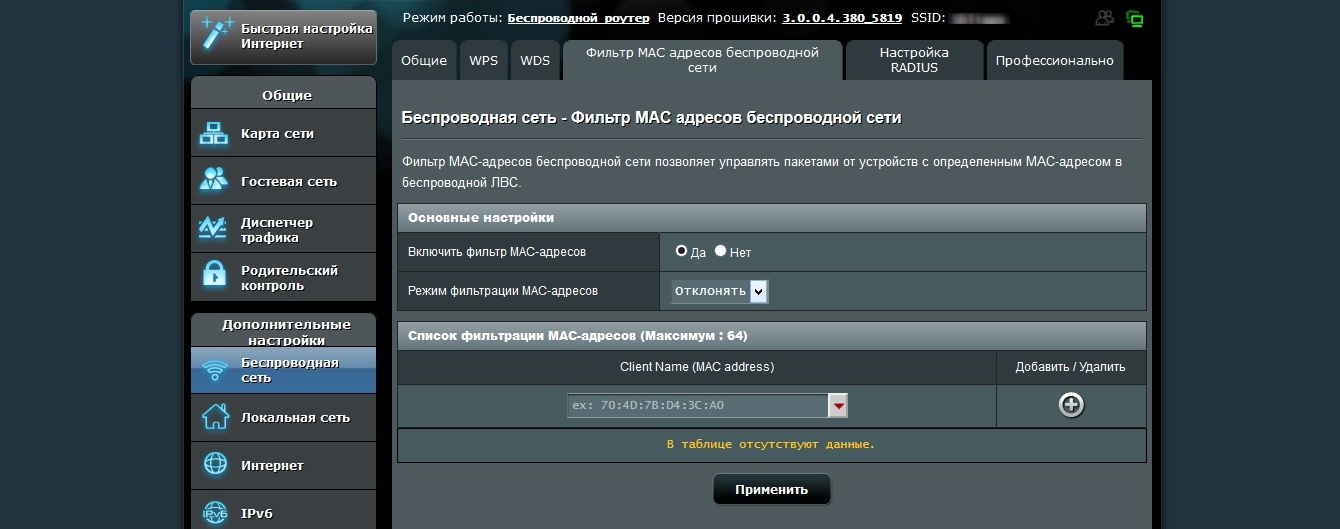
Сохраните настройки и перезапустите маршрутизатор. Больше, данное устройство не сможет подключиться к вашей домашней сети. Этот способ годиться также для блокировки личных гаджитов и бытовой техники, чтобы не нагружать канал связи. Поэтому, что касается посторонних подключений, обратите внимание на качество паролей и другие методы, обеспечивающие безопасность доступа в интернет.
Способы защиты доступа Wi-Fi сети
Пароли
Если к вам сумели подключиться единожды, значит в безопасности сети серьёзные бреши. Прежде всего, обратите внимание на ваш пароль от Wi-Fi. Если, там только простой набор цифр (номер телефона, дата рождения и т.п.) или незамысловатые словосочетания, то вероятнее всего, пароль от вашего роутера узнали автоподбором, воспользовавшись доступным осваиваемым софтом.
Надёжный пароль должен быть длинной от 12-16 символов и состоять из цифр, знаков и букв разного регистра.
Установите персональный, отличающийся от входа в сеть, логин и пароль для авторизации в административной панели настроек роутера, так как по умолчанию все модели маршрутизаторов имеют заводские данные для входа (например, admin – admin) и они известны всем.
Тип шифрования
Важность грамотного шифрования Wi-Fi роутера, заключается не только в обычной защите от несанкционированного пользования вашим трафиком. Один из крайних исходов в том, что злоумышленник может совершить незаконные действия вашего адреса и расплачиваться за это тоже придется вам.
Существуют следующие виды стандартов шифрования:
- WEP — устаревший ключ, который мы не рекомендуем использовать, так как по надёжности, он более не отвечает нынешним требованиям;
- WPA — надёжный стандарт аутентификации, хорошо оберегает сеть от проникновений;
- WPA2 — самый новый тип шифрования, обеспечивающий максимальную защиту от взлома.
WPA2 в свою очередь, делится ещё на два типа: Personal и Enterprise. Последний, более сложный, профессиональный вид настройки шифрования, подразумевающий использование отдельного пароля для каждого устройства. По большей части, используется в офисах и различных заведениях.
Мы же рекомендуем не углубляться и бездумно не экспериментировать с настройками, а использовать лучший на сегодняшний день способ защиты для домашнего беспроводного интернета: WPA2 – Personal (он же WPA2 PSK).
Вывод
Несмотря на то, что современные маршрутизаторы, по умолчанию будут работать на самом надёжном стандарте безопасности, защита домашней сети от вторжения, дело первостепенной важности, так как изначально устройство не имеет индивидуальных данных для авторизации.
Установите сложные, обязательно отличающиеся друг от друга, пароли для подключения к сети и входа в административную веб-панель. В случае, если есть подозрение на подсоединение неизвестных вам устройств, проверить догадку и управлять ими, можно именно в настройках роутера.
Как узнать, кто ещё подключён к вашей сети Wi-Fi, проверить пинг и разогнать интернет
Все знают, что такое Wi-Fi. У всех есть Wi-Fi. Лучше покажите мне, у кого его нет. Ведь беспроводной интернет — это так удобно. Не нужно прокладывать кабель, не нужно переживать о его сохранности, а подключиться можно сразу с нескольких устройств, причём даже находясь на значительном удалении от самой точки доступа. Достаточно знать пароль. Другое дело, что нередки ситуации, когда, узнав защитную комбинацию, к вашему Wi-Fi подключается кто-то ещё, кому вы не давали своего согласия. Значит, нужно как-то вывести незваных пользователей беспроводного интернета на чистую воду. Но как?
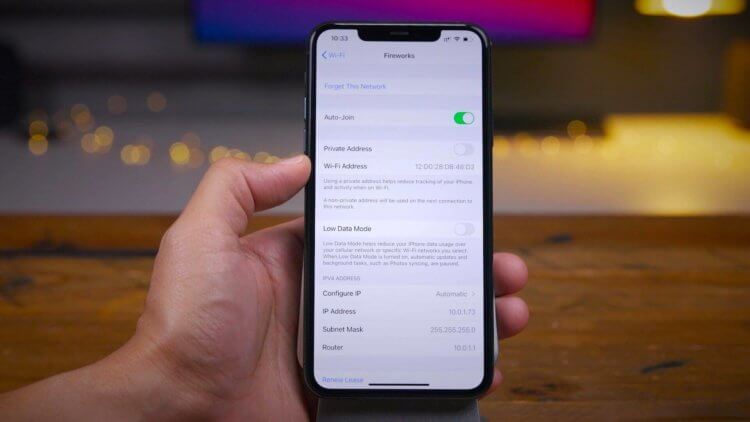
Подозреваете, что кто-то подключился к вашему Wi-Fi? Это можно проверить
Поскольку у большинства пользователей стоят либо арендные либо совсем простенькие маршрутизаторы, то возможности подключиться к ним с помощью приложения обычно нет. А, даже если есть, то заниматься люди этим попросту не захотят. Им нужно максимально простое решение, которое сделало бы всё за них: подключилось к Wi-Fi, подсчитало все подключённые устройства и показало их. Дальше дело за малым — просто сменить пароль и переподключиться самому заново, а незваных гостей оставить без интернета.
Посмотреть устройства, подключенные к роутеру
Отличное решение для сканирования хостов — приложение ScanNet — Network Scanner. Забегая вперёд, скажу, что оно позволяет не только выявить все устройства, подключенные к локальной сети, но и выявить проблемы в качестве соединения. Впрочем, обо всём по порядку.
- Скачайте ScanNet себе на устройство из Apр Store;
- Запустите приложение и на главной нажмите Scan;

Обратите внимание: не определяются названия только отключенных устройств. Если их подключить, по крайней мере марку приложение точно определит, и вы поймёте, подключен к вашему Wi-Fi кто-то ещё или нет
- Дождитесь завершения сканирования и пересчитайте все обнаруженные устройства;
- Нажмите на каждое из них, чтобы узнать подробности.
В моём случае набралось целых 6 устройств, не считая самого маршрутизатора: iPhone, MacBook, два iPad, Android-смартфон и телевизор. Далеко не всё приложение определило верно. Некоторые гаджеты он просто пометил IP-адресом, так и не распознав их. Но это произошло из-за того, что они просто были отключены в этот момент. Главное, что я-то знаю, какие из этих устройств — мои.
Просканировать локальную сеть
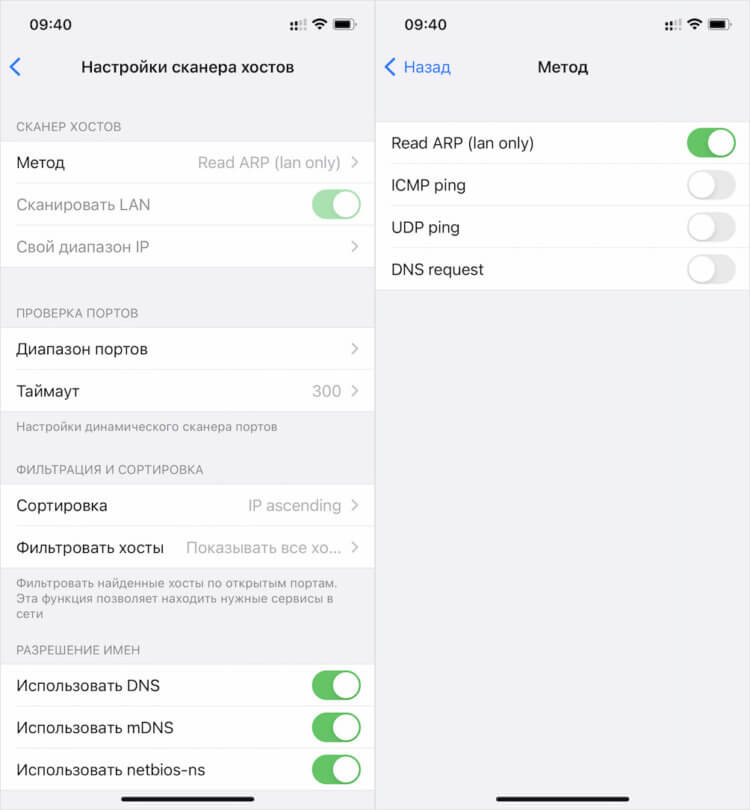
Задать нужный вам метод сканирования можно вручную в настройках
Сканирование сети через ScanNet производится в четырёх режимах:
- Read arp
- ICM Ping
- UDP Ping
- DNS Request
По умолчанию включён режим Read arp. Его отличие состоит в том, что он, во-первых, сканирует в том числе отключенные устройства (так в моём списке оказался выключенный телевизор), а, во-вторых, работает только на локальную сеть. Поэтому, если нужно исключить выключенные устройства или выйти за пределы локальной сети, потребуется выбрать другой режим.
Важно: ScanNet запрашивает разрешение на доступ к службам геолокации. Его нужно одобрить. Это необходимо для получения SSID Wi-Fi для более точной персонализации. Ни о какой слежки за вами речи не идёт.
Приложение выдаёт устройства не просто списком, но и позволяет просмотреть информацию о каждом из них во всех подробностях. Тут будет и имя хоста, и показатели пинга, и открытые порты. В общем всё то, что может потребоваться даже профессионалам, а не только рядовым пользователям, которые и про пинг-то скорее всего не слышали, не говоря уже обо всём остальном.
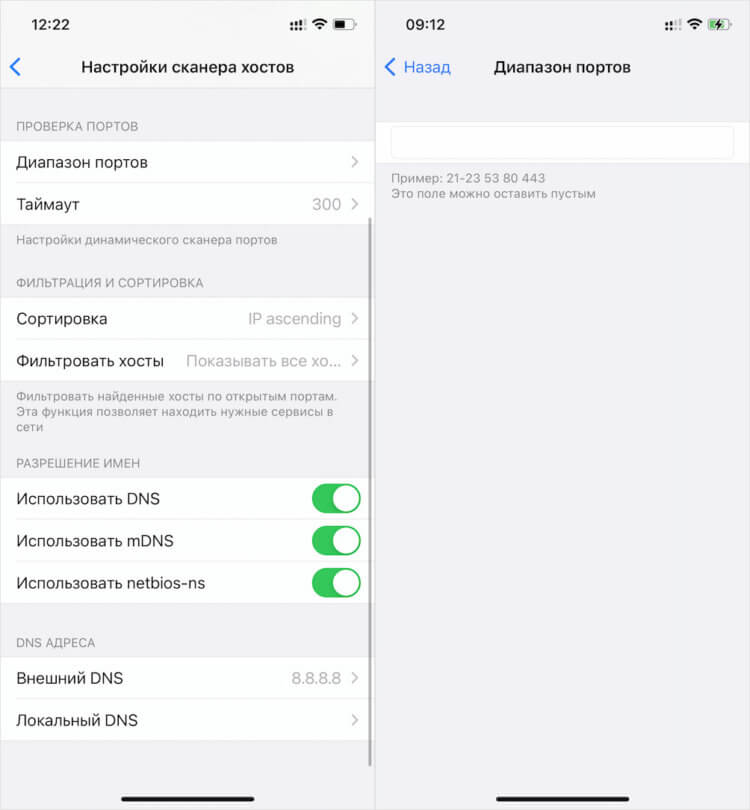
Для продвинутых пользователей ScanNet предлагает широкий инструментарий конфигурации поиска
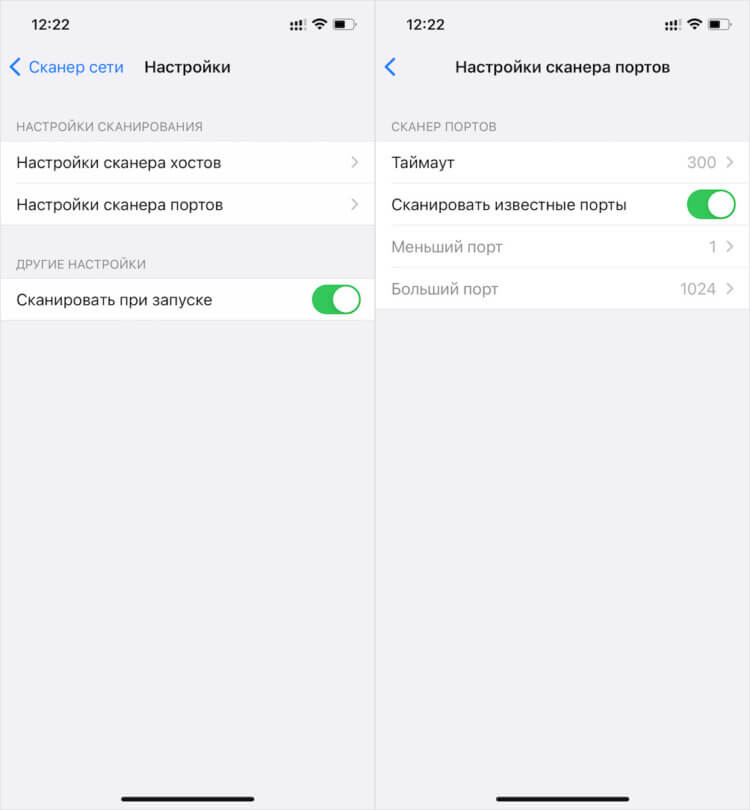
С помощью ScanNet можно просканировать нужные вам сети, порты и найти хосты, подключенные к роутеру
Для продвинутых пользователей ScanNet предлагает довольно широкий спектр настроек. Так, если стандартные установки поиска вас не устраивают, его можно сконфигурировать по своему усмотрению. При необходимости можно просканировать не только домашнюю сеть, но и вообще выбранный диапазон, выставив пределы IP-адресов.
Давайте попробуем просканировать свой диапазон IP:
- Откройте приложение ScanNet у себя на iPhone;
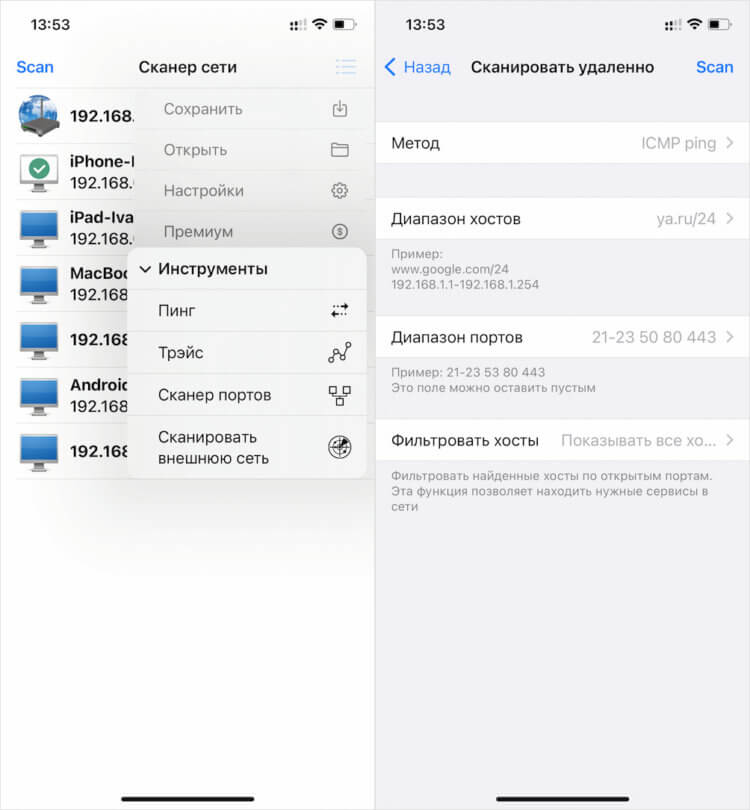
Сканирование внешних сетей — это, скорее, инструмент для просьюмеров и специалистов
- Нажмите на кнопку меню в правом верхнем углу;
- Выберите «Инструменты» — «Сканировать внешнюю сеть»;
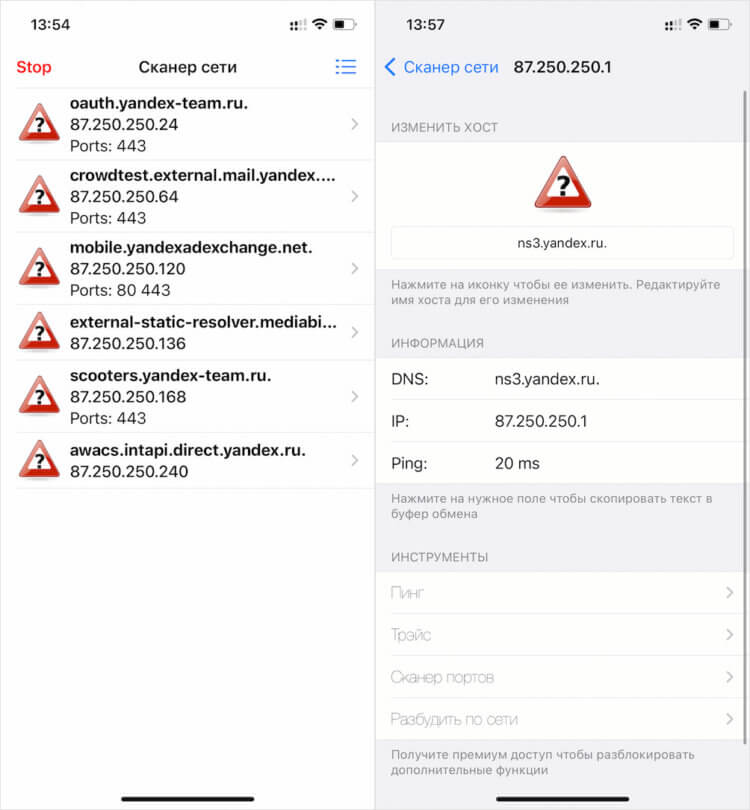
ScanNet предоставит исчерпывающую информацию о искомых вами сетях, открытости портов и т.д.
- Задаём метод сканирования, устанавливаем диапазоны и нажимаем Scan.
Установка диапазонов, само собой, — это инструмент для продвинутых пользователей или, я бы даже сказал, для специалистов. Она позволяет найти нужный сервер, провести диагностику и сделать многое другое.
Единственный недостаток — это отсутствие возможности получить MAC-адрес отсканированного устройства. Однако это ограничение не приложения ScanNet, а самой iOS. Вот уже два года Apple блокирует механизмы, получающие эту информацию, запрещая разработчикам встраивать их в свой софт. Поэтому в iOS-версии ScanNet такой возможности нет, а в Android-версии — есть.
Как проверить пинг
Для неокрепшего уха всё, что было описано выше, может прозвучать сложно, согласен. Но знающие люди прекрасно поймут, что к чему, и будут рады. Впрочем, если вы не из их числа, бояться тут нечего. Приложение имеет совершенно простой и интуитивно понятный интерфейс. А для пользователей, которые не желают забивать голову техническими подробностями, есть базовый инструментарий.

В моём случае пинг очень хороший, но, если у вас показатели зашкаливают, это можно попробовать исправить
Благодаря ему можно не только найти устройства, подключенные к домашней сети, но и провести её диагностику. Допустим, у вас на телефоне плохо работает интернет. Скорее всего, дело в пинге, а с помощью ScanNet можно проверить его и определить, есть ли задержка и насколько она критична.
Пинг — это, если говорить простым языком, время, которое требуется вашему устройству, чтобы ответить на запрос. По сути, это задержка. Она измеряется в миллисекундах и замеряет временной отрезок, за который устройство отправляет пакет данных в интернет, а потом получает отклик.
Нормальные показатели пинга могут сильно разниться. Но чем он меньше, тем лучше. ScanNet довольно точно его замеряет и позволяет понять, нет ли проблем на линии. Ведь бывает такое, что само подключение имеет довольно высокую скорость, но, пока сигнал доходит до подключённого к сети смартфона, она сильно проседает.
Как понизить пинг на телефоне
Проседание пинга может быть связано с тем, что в одном с вами эфире используется слишком много устройств. Это совершенно обычная практика для многоквартирных домов. Но есть возможность кое-что подправить. Для начала зайдите в настройки роутера и выберите «Доп.настройки». Затем следуйте инструкции:
- В разделе «Частотный канал» установите значение 2,4 ГГц N;

Установка указанных параметров действительно может вам помочь. Правда, в зависимости от производителя роутера настройки могут отличаться
- В разделе «Ширина частотного канала» установление значение 20 МГц;
- Затем выберите «Короткий тип преамбулы», если установлена длинная;
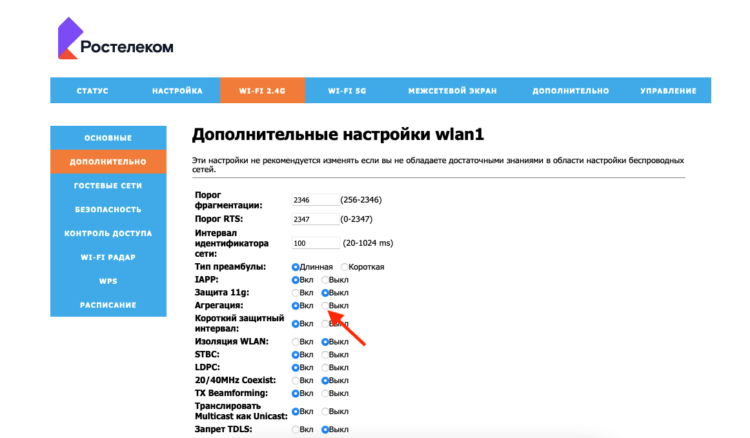
Если вам доступны не все настройки, выставите только те, что есть
- Отключите агрегирование и установите мощность выходного сигнала на 50%.
Не факт, что этот способ сработает в вашем случае. В конце концов, причины для этого могут быть самые разные: несовпадение настроек роутера, отсутствие технической возможности получить к ним доступ, другие проблемы на линии, мешающие сигналу проходить с нужной скоростью. В общем, причин сказать «нет» всегда предостаточно. Но вы хотя бы попробуйте. Потому что ScanNet не может ошибаться.
Узнаем кто работает в вашей сети Wi-Fi
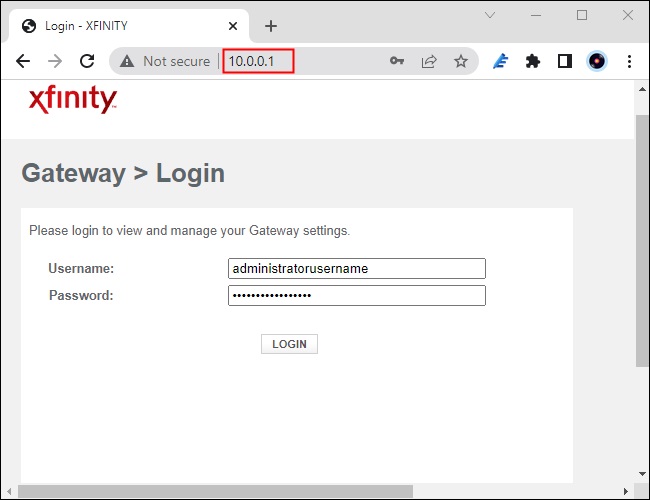
Лучший способ проверить, кто подключен к вашей сети, — это использовать приложение вашего маршрутизатора или веб-интерфейс. Попробуйте ввести «10.0.0.1» или «192.168.0.1» в браузере, чтобы получить доступ к веб-интерфейсу, затем найдите параметр, например «Подключенные устройства», «Список подключенных клиентов» или «Подключенные устройства», чтобы просмотреть список подключенных устройств.
Используйте GlassWire Pro, чтобы увидеть, кто подключен (и получать оповещения, когда новое устройство подключается к вашему Wi-Fi)
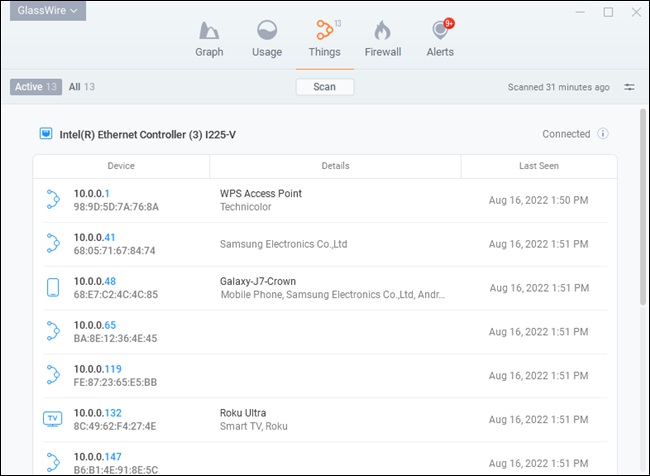
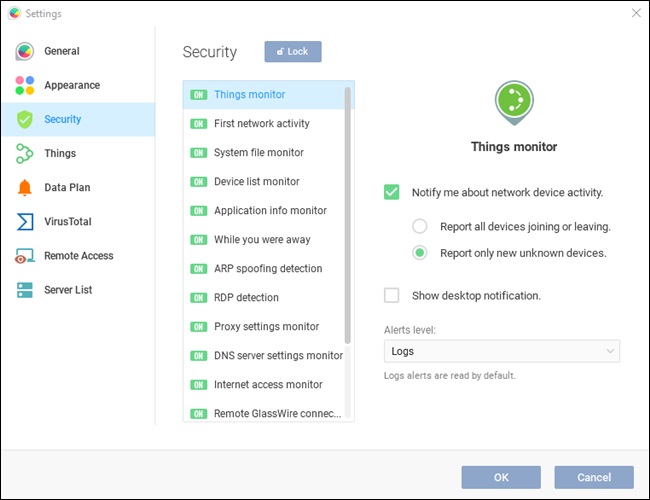
Мы большие поклонники брандмауэра и системы безопасности GlassWire, и одна из замечательных функций, которые они имеют в версии Pro, — это быстрый и простой просмотр сети, который показывает вам все устройства, подключенные к вашей сети Wi-Fi. GlassWire — это не просто брандмауэр, он также имеет красивые графики, показывающие использование пропускной способности, видя, какие приложения к чему подключаются, и точно, какую пропускную способность использует каждое приложение. Вы можете получать оповещения, когда приложение что-то изменяет или когда установщик пытается установить новый системный драйвер. Есть множество функций, слишком много, чтобы перечислять здесь. Но что делает GlassWire еще лучше для сегодняшней темы, так это то, что если вы зайдете на панель настроек, вы сможете включить оповещения всякий раз, когда новое устройство пытается подключиться к вашему Wi-Fi. Теперь это отличная функция!
Используйте веб-интерфейс вашего маршрутизатора
Лучший способ найти эту информацию — проверить веб-интерфейс вашего маршрутизатора. На вашем маршрутизаторе размещена ваша сеть Wi-Fi, поэтому он имеет самые точные данные о том, какие устройства к нему подключены. Большинство лучших маршрутизаторов предлагают способ просмотра списка подключенных устройств, хотя некоторые из них могут этого не делать. Применяются стандартные советы по доступу к веб-интерфейсу вашего маршрутизатора. Если вы не уверены в его IP-адресе, вы обычно можете найти IP-адрес шлюза вашего компьютера через панель управления. Вы также можете запустить команду ipconfig /all в окне командной строки. Затем вставьте этот IP-адрес в адресную строку веб-браузера и нажмите Enter. Обычно это должно вызвать интерфейс вашего маршрутизатора. Если это не так, проверьте документацию вашего маршрутизатора или выполните поиск в Интернете по номеру модели и «веб-интерфейсу», чтобы узнать, как получить к нему доступ. Если вы не установили собственный пароль и парольную фразу, вам может потребоваться выполнить поиск или проверить документацию, чтобы найти стандартные значения для вашей модели маршрутизатора.
Поиск списка подключенных устройств
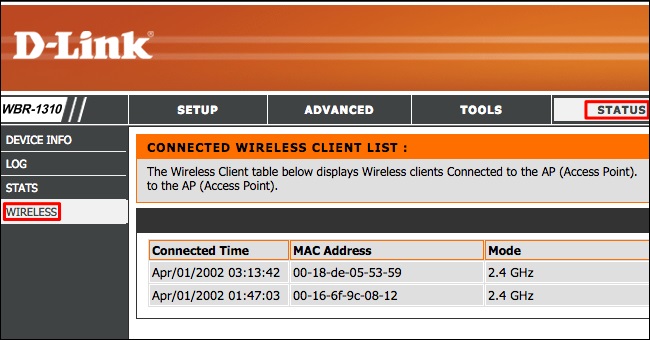
Теперь вам нужно найти эту опцию где-нибудь в веб-интерфейсе вашего маршрутизатора. Найдите ссылку или кнопку с названием «подключенные устройства», «подключенные устройства» или «клиенты DHCP». Вы можете найти это на странице конфигурации Wi-Fi или на какой-либо странице состояния. На некоторых маршрутизаторах список подключенных устройств может быть напечатан на главной странице состояния, чтобы сэкономить вам несколько кликов. На многих маршрутизаторах D-Link список подключенных устройств доступен в разделе «Состояние» > «Беспроводная связь».
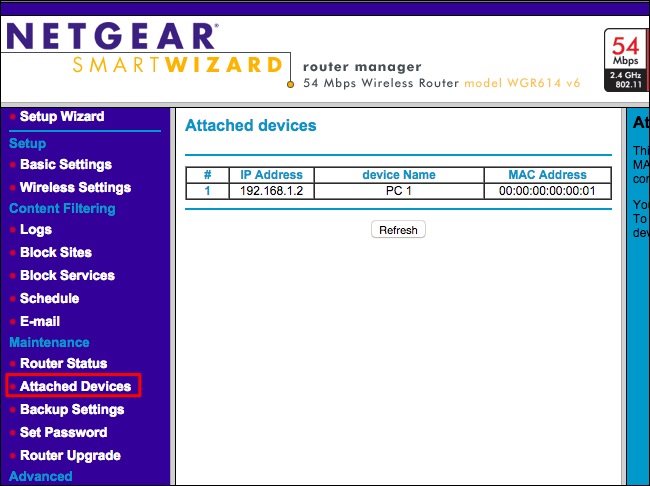
На многих маршрутизаторах Netgear вы найдете список в разделе «Подключенные устройства» на боковой панели.
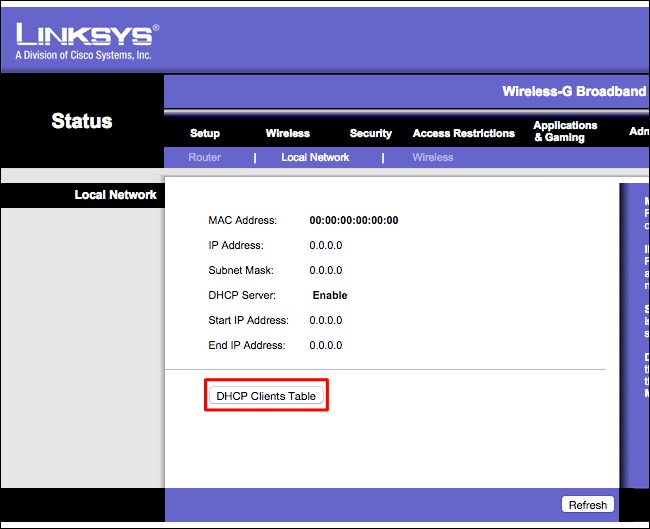
На многих маршрутизаторах Linksys этот параметр находится в разделе «Состояние» > «Локальная сеть» > «Таблица DHCP-клиентов».
Понимание списка
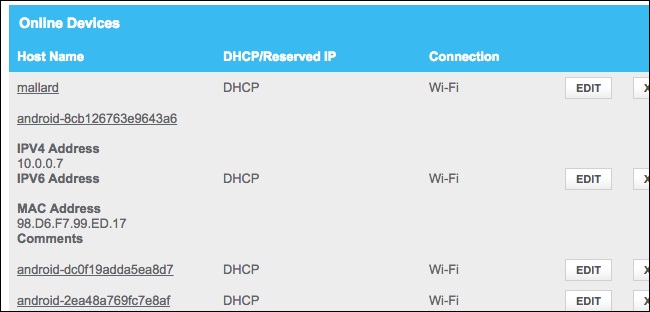
Многие маршрутизаторы просто предоставляют список устройств, подключенных через DHCP. Это означает, что если для устройства настроен статический IP-адрес, оно не будет отображаться в списке. Запомните Когда вы откроете список, вы обычно увидите одинаковую информацию на каждом маршрутизаторе. Интерфейс, вероятно, показывает вам таблицу со списком подключенных устройств, их «имена хостов» в сети и их MAC-адреса. Если в списке недостаточно осмысленных имен, вы можете изменить имена хостов (также известные как «имена компьютеров» или «имена устройств») в операционных системах вашего компьютера или устройства. Имя хоста будет видно здесь. К сожалению, на некоторых устройствах нет возможности изменить имя хоста — например, мы не знаем, как изменить имя хоста Android-устройства на более осмысленное без рутирования. В случае сомнений вы всегда можете сравнить MAC-адрес, отображаемый на этой странице (или отображаемый IP-адрес), с MAC-адресом устройства, которое вы используете, чтобы проверить, какое устройство есть какое.
Этот список не является надежным
Конечно, этот список не совсем совершенен. Любой может установить любое имя хоста, которое он хочет, а также можно изменить свой MAC-адрес, чтобы подделать другие устройства. Однако это будет означать, что ваше устройство не сможет подключиться к сети, пока другое устройство с поддельным MAC-адресом будет занимать его место, поскольку маршрутизаторы обычно блокируют одновременное подключение двух устройств с одинаковым MAC-адресом. . И кто-то, кто получил доступ к вашему маршрутизатору, может настроить статическую IP-конфигурацию, чтобы быть скрытой. В конечном счете, это не самая мощная функция безопасности или надежный способ заметить людей, подключенных к вашей сети. Это не то, что вам нужно проверять регулярно. Если есть устройства, которые вы не узнаете, вы можете изменить свою парольную фразу Wi-Fi — надеюсь, вы используете шифрование WPA3 — и это отключит все устройства, пока они не смогут предоставить новую парольную фразу. Однако даже устройства, которые вы не узнаете, могут быть чем-то, что вы не помните. Например, неизвестным устройством может быть принтер с поддержкой Wi-Fi, подключенная к Wi-Fi акустическая система или встроенный Wi-Fi вашего смарт-телевизора, который вы никогда не используете.
Сканируйте свою сеть Wi-Fi с помощью программного обеспечения на вашем компьютере
Идеальным способом проверки подключенных устройств, как правило, является использование веб-интерфейса вашего маршрутизатора. Однако некоторые маршрутизаторы могут не предлагать эту функцию, поэтому вы можете вместо этого попробовать инструмент сканирования. Это программа, работающая на вашем компьютере, которая сканирует сеть Wi-Fi, к которой вы подключены, на наличие активных устройств и составляет их список. В отличие от инструментов веб-интерфейса маршрутизатора, такие инструменты сканирования не могут отображать список устройств, которые были подключены, но в настоящее время находятся в автономном режиме. Вы увидите только онлайн-устройства. Для этого существует множество инструментов, но нам нравится Wireless Network Watcher от NirSoft. Как и другое программное обеспечение NirSoft, это удобный небольшой инструмент без рекламного ПО или надоедливых экранов. Его даже не нужно устанавливать на свой компьютер. Загрузите инструмент, запустите его, и он будет следить за вашей сетью Wi-Fi на наличие активных устройств, отображая их имена устройств, MAC-адреса и производителя их сетевого оборудования Wi-Fi. Имя производителя очень полезно для идентификации конкретных устройств без имени устройства, особенно устройств Android.
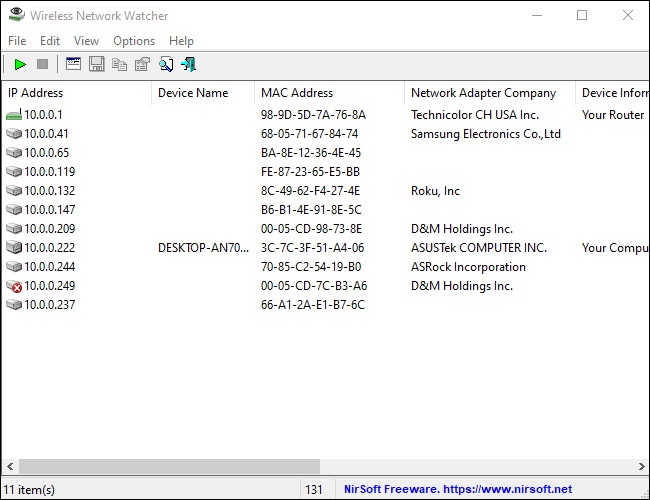
Этот инструмент может работать неправильно, пока вы не укажете свой сетевой адаптер Wi-Fi. На нашем ПК с Windows нам пришлось щелкнуть «Параметры»> «Дополнительные параметры» в «Наблюдателе за беспроводными сетями», установить флажок «Использовать следующий сетевой адаптер» и выбрать наш физический адаптер Wi-Fi перед выполнением сканирования.
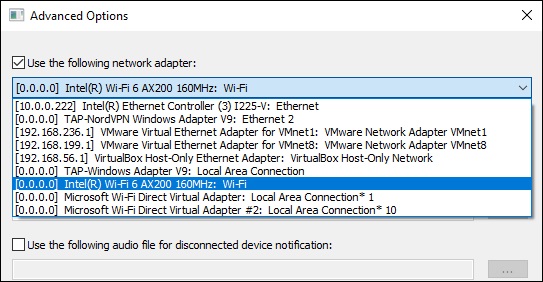
Еще раз, это не то, о чем вам действительно нужно постоянно беспокоиться. Если вы используете шифрование WPA2-PSK или, что еще лучше, WPA3 и у вас есть хорошая парольная фраза, вы можете чувствовать себя в достаточной безопасности. Маловероятно, что кто-то подключится к вашему Wi-Fi без вашего разрешения. Если вы обеспокоены тем, что это происходит по какой-то причине, вы всегда можете просто изменить парольную фразу своего Wi-Fi — конечно, вам придется повторно ввести ее на всех одобренных устройствах. Прежде чем сделать это, убедитесь, что WPS отключен, так как WPS уязвим, и злоумышленники потенциально могут использовать его для повторного подключения к вашей сети без парольной фразы. Изменение парольной фразы Wi-Fi также может быть хорошей идеей, если вы выдали свой пароль Wi-Fi — например, соседям, посещающим вас, — и хотите быть уверены, что они не будут использовать его в течение многих лет.
Как узнать пароль от Wi-Fi, к которому вы подключены

Многие пользователи подключают свой смартфон и ноутбук к домашней сети Wi-Fi, а затем забывают пароль и не могут подключить новое устройство или поделиться им с гостями.
11 декабря 2021 года Связь
4 минуты, 3 секунды читать
Мы расскажем, как узнать пароль от домашнего Wi-Fi на компьютере, macOS и на разных мобильных платформах.
Посмотреть пароль на компьютере
Проще всего просмотреть характеристики беспроводного подключения на компьютере.
Как узнать пароль Wi-Fi на подключенном компьютере:
- Зайдите в «Центр управления сетями и общим доступом»
- Перейдите во вкладку подключение к Wi-Fi.
- Затем выберите «Свойства беспроводной сети», нажмите «Безопасность» и далее «Отображать вводимые знаки».
Теперь вы сможете увидеть пароль сети Wi-Fi или модема, к которому вы подключены в настоящее время.
Посмотреть пароль на Mac
Пароль Wi-Fi-сети можно проверить и на macOS. В операционной системе есть приложение «Доступ к связке ключей», которое управляет всеми паролями, сохраненными на macOS. С его помощью можно легко узнать пароль от любой сети Wi-Fi, которая была подключена к вашему MacBook. Руководство по проверке пароля Wi-Fi на macOS:
- Откройте на вашем Mac приложение для доступа к связке ключей.
- В верхней панели инструментов отыщите пункт «Пароли» и нажмите на него.
- В строке поиска введите название сети, пароль которой хотите узнать и дважды щелкните по имени сети.
- Появится окно с подробной информацией о сети. Нажмите на кнопку «Показать пароль».
- Система запросит учетные данные администратора.
- Как только вы введете системный пароль, то сможете увидеть пароль сети Wi-Fi
Посмотреть пароль на Android
Есть один тайный способ, как легко узнать сохраненные пароли от Wi-Fi на Android-устройствах с поддержкой Android 10 или более поздних версий.
Для этого выполните следующие действия:
- Зайдите в «Настройки» и перейдите в раздел «Wi-Fi и сеть»;
- Нажмите на значок шестеренки или блокировки рядом с подключенной (или сохраненной) сетью, пароль которой вы хотите узнать;
- Нажмите «Поделиться паролем». Вероятно, вам потребуется использовать отпечаток пальца или PIN-код, чтобы разблокировать этот экран.
- Далее вы увидите на экране QR-код, под которым будет отображен пароль.
Паролем можно поделиться, а если он сложный, попросить человека, которому хотите его дать, отсканировать QR-код на своем смартфоне.
На смартфоне
Чтобы узнать пароль от Wi-Fi на мобильном устройстве — используйте сторонние утилиты, такие как WiFi Password Recovery, «Wi-Fi пароль все в одном».
В первом приложении у вас должны быть Root-права, иначе получить пароль через него не удастся. Чтобы узнать пароль через второе приложение, нажмите «Список Wi-Fi» — «Своя сеть» и перед вами откроется список с сетевыми данными и ключом.
Узнать пароль через роутер
Чтобы посмотреть пароль через настройки вашего роутера, его нужно подключить к ПК и разобраться в его веб-оболочке.
После этого запустите любой браузер и введите IP роутера 192.168.1.1 или 192.168.0.1. В случае, если оба варианта не подошли, нажмите Win+R и напишите cmd, а затем ipconfig.
Введите в браузере 192.168.1.1, логин и пароль от IP- маршрутизатора. При первом подключении устанавливается пароль Admin или Пароль. В меню «Настройка безопасности Wi-Fi» будет указан пароль от сети.
Через обнуление настроек маршрутизатора
Это радикальный способ решения проблемы с паролем, если вы испробовали вышеупомянутые варианты и ничего не помогло.
Важно! При сбросе настроек вам придется повторно вводить настройки интернета. Если маршрутизатор поддерживает удаленное управление, обратитесь к вашему провайдеру и настройку проведут специалисты.
На заднем корпусе маршрутизатора находится кнопка сброса, которую нужно зажать и держать до тех пор, пока не замигают световые индикаторы. Это будет означать, что устройство сброшено до заводских настроек, а Wi-Fi сети присвоено имя, в котором указана модель роутера.
Для подключения к маршрутизатору, укажите PIN с задней стороны корпуса и перейдите к web-интерфейсу для создания нового пароля.