
Находим и подключаемся к скрытой Wi-Fi сети

Когда Вы открываете список доступных сетей Wi-Fi, Вы не всегда видите полный перечень. Сегодня мы расскажем, зачем создают скрытые сети и как к ним подключиться.
Что такое скрытая сеть
К скрытым сетям Wi-Fi относятся сети с нетранслируемыми идентификаторами (SSID).
Service Set Identifier (SSID) — это уникальное название беспроводной сети, при помощи которого подключаемые устройства отличают ее от других. Именно этот идентификатор задается пользователем в настройках роутера в поле «Имя сети».
Если SSID не транслируется, название сети не отображается в списке сетей устройств в радиусе ее действия. Однако подключиться к ней можно, если знать не только пароль, но и имя.
Зачем создаются скрытые сети
Параметр «Скрытая сеть» задается в настройках роутера, чтобы дополнительно обезопасить сеть от сторонних подключений. Также это может быть сделано, чтобы не афишировать наличие беспроводной сети или чтобы не «захламлять» список доступных сетей для пользователей.
Эта практика широко распространена в торговых центрах. Обычно в таких местах значительно больше сетей, чем видят в своих смартфонах пользователи. Там скрытые сети нужны для работы кассового оборудования или внутреннего пользования сотрудниками.
Зачем подключаться к скрытым сетям
Необходимость подключения может возникнуть в различных случаях:
- Вы — сотрудник организации, в которой работает скрытая сеть;
- Вы — студент и Вам очень нужно подключиться к сети (списывать нехорошо!) , а Ваш друг раздает Wi-Fi, который не должен быть скомпрометирован;
- Ваши соседи верят, что Wi-Fi — это зло и регулярно проверяют наличие сетей вокруг. Из Вашей квартиры не исходит мощный радиосигнал, значит с Вами будут дружить 🙂
Мы могли бы пересказать еще много удивительных историй, связанных со скрытыми сетями, но для большинства пользователей причина подключения — это необходимость подключения к рабочей сети, скрытой в целях безопасности.
Как подключиться на Windows 7/8
На 7-й и 8-й версиях ОС Windows для подключения к скрытой сети нужно создавать новое подключение вручную. В 10-й версии это можно сделать как вручную, так и автоматически.
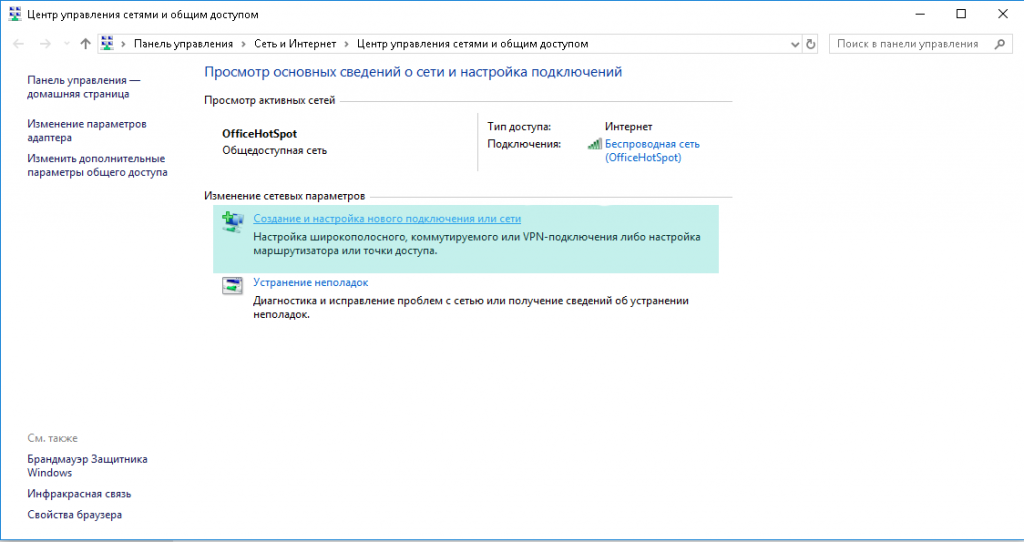
Перейдите в «Центр управления сетями и общим доступом», найдите опцию «Создание и настройка нового подключения или сети».
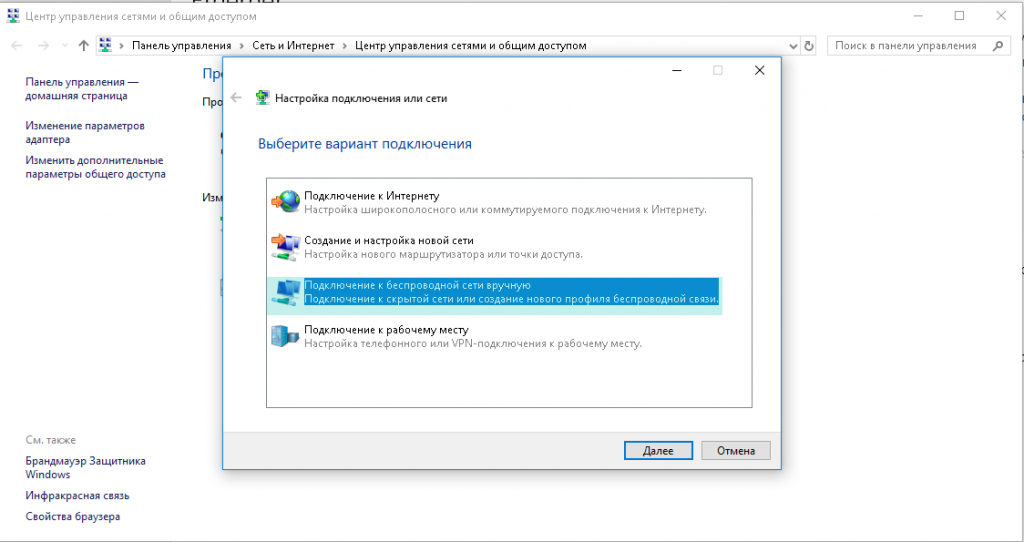
На следующем этапе нужно выбрать третий пункт «Подключение к беспроводной сети вручную» и нажать «Далее».
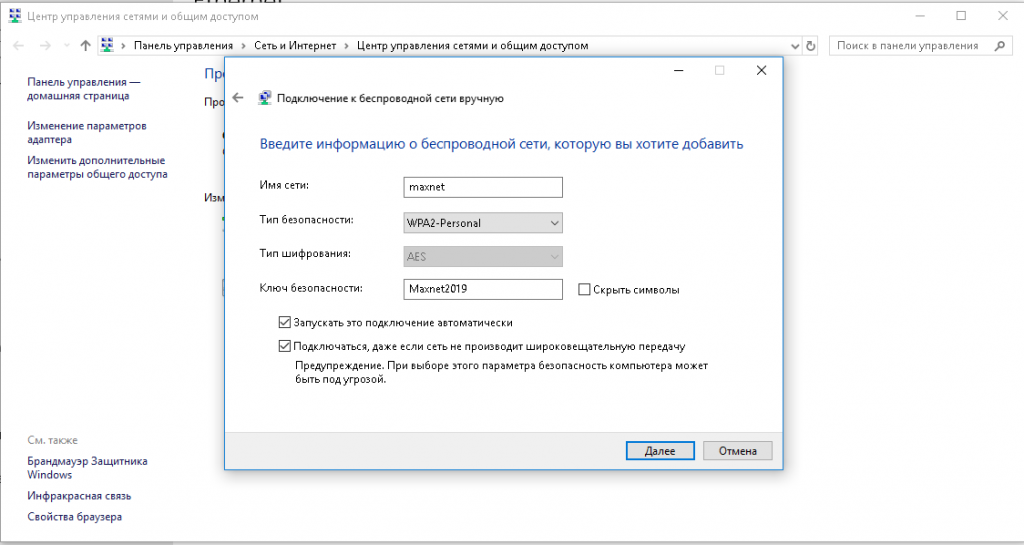
Перед Вами появятся поля для ввода информации о сети. Здесь желательно знать используемый тип безопасности и шифрования. Однако, если такой информации нет — не страшно. С высокой долей вероятности используется WPA-2 Personal, а если нет — можно будет подобрать правильный экспериментальным способом 🙂
Отметьте галочками автоматический запуск подключения и «Подключение, если сеть не производит широковещательную передачу».
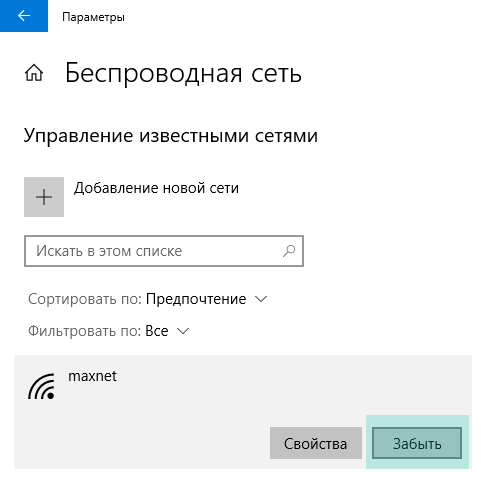
Если в будущем возникнут проблемы с подключением к этой сети, удалите сеть в меню «Управление беспроводными сетями» (в «Центре управления сетями и общим доступом») и подключитесь заново.
Как подключиться на Windows 10
Чтобы подключиться к скрытой сети с компьютера на ОС Windows 10, нужно нажать на значок беспроводного подключения и в конце списка доступных сетей найти пункт «Другие сети» или «Скрытая сеть». Если подключаться собираетесь постоянно, отметьте галочкой пункт «Подключаться автоматически».
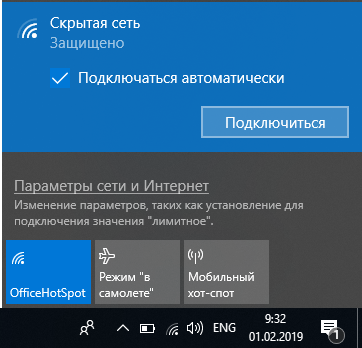
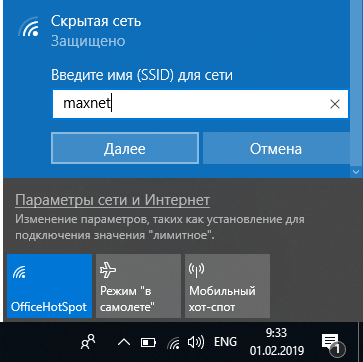
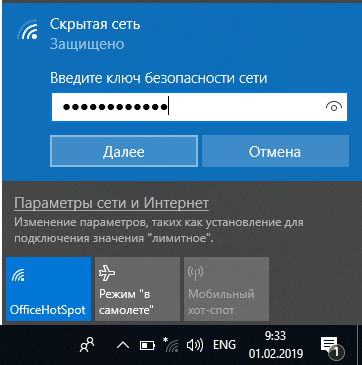
Далее понадобится ввести имя сети и нажать «Далее». Аналогично с паролем. Если при вводе данных не было допущено ошибок, подключение будет установлено.
Как подключиться со смартфона
Если Ваш телефон работает на ОС Android, зайдите в перечень сетей Wi-Fi, нажмите на «Добавить сеть». В зависимости от версии Android, эта функция будет доступна с главного экрана или нужно будет перейти в «Опции».
Далее появится окно для ввода имени, пароля и типа защиты (здесь действуем по схеме для Windows 7/8). Укажите параметры и нажмите «Сохранить».
Если у Вас iPhone / iPad, зайдите в «Настройки» → «Wi-Fi» → «Другая. » и введите параметры сети.
Таким образом, чтобы подключаться к скрытым сетям, достаточно знать имя и пароль сети и желательно — тип шифрования. Ранее мы уже писали, что сегодня подавляющее большинство сетей работает на WPA2, поэтому вероятность указать неправильный тип шифрования — крайне мала.
Интернет-безопасность: Безопасность сети Wi-Fi (Wi-Fi)

Если вы используете домашнюю сеть Wi-Fi для выхода в Интернет, вы должны убедиться, что она безопасна. В противном случае ваши онлайн-действия и информация могут быть доступны для хакеров и кибер преступников. Обеспечение безопасности беспроводной сети является вопросом техническим, поэтому новички могут предпочесть обратиться за помощью к своим интернет-провайдерам (ISP). При настройке безопасности беспроводной сети старайтесь выполнять следующие советы.
- Ограничьте уровень сигнала, чтобы он не мог быть обнаружен за пределами вашего дома.
- Отключите широковещательную передачу SSID, чтобы ваша сеть не была видна другим пользователям беспроводной сети в пределах своего диапазона сигналов.
- Используйте надежный пароль. Вы должны выбрать пароль или кодовую фразу, которую вам легко запомнить, но трудно угадать другим.
- Включить фильтрацию адресов MAC (Media Access Control), чтобы предотвратить проникновение не авторизованных беспроводных клиентов в вашу сеть.
- Убедитесь, что в вашей сети используется WPA (защищенный доступ Wi-Fi) или WPA2.
- Если вы используете устаревшую WEP (Wired Equivalent Privacy) вместо WPA, обязательно увеличьте шифрование.
Советы по безопасности общественных сетей Wi-Fi
Доступ к Интернету через «горячие точки доступа» Wi-Fi в кафе, гостиницах, аэропортах и других общественных местах может быть удобным. Однако эти «горячие точки» Wi-Fi часто не так безопасны, как ваша домашняя сеть. Ознакомьтесь со следующими советами, чтобы узнать, как оставаться в безопасности при подключении к общедоступной сети.
- Убедитесь, что вы находитесь в законной сети. Интернет-преступники иногда настраивают мошеннические сети с такими общепринятыми названиями, как Free Wi-Fi или Public Wi-Fi, чтобы подключить вас к незаконным сетям. Спросите у владельца «горячей точки» название и пароль для этой точки доступа до того как подключаться к ней.
- Защитите свой компьютер, включив брандмауэр и обновив антивирусное программное обеспечение.
Телефон определяет сеть Wi-Fi, но не может подключиться к ней
Существует несколько возможных причин сбоя соединения Wi-Fi. Чтобы решить проблему, выполните следующие действия.
Не получается подключиться к любой сети Wi-Fi
Откройте Настройки , найдите и выберите раздел Сброс настроек сети , нажмите на кнопку Сброс настроек сети и повторите попытку. (В результате все данные о соединениях Wi-Fi и Bluetooth будут удалены). Если проблема не решена, обратитесь в авторизованный сервисный центр Huawei.
Не удается подключиться к бесплатной публичной сети Wi-Fi
- Не удается подтвердить подключение к публичной сети Wi-Fi торгового центра или железнодорожного вокзала на телефоне. Перейдите в раздел Настройки > Беспроводные сети > Wi-Fi , найдите сеть Wi-Fi, к которой подключено устройство, выберите опцию Удалить и повторно подключитесь к сети Wi-Fi. Подождите 30 секунд. Когда на экране телефона отобразится уведомление о подтверждении, выполните его согласно подсказкам.
- Если количество подключенных к публичной сети Wi-Fi устройств превышает максимальное значение. Роутер публичной сети Wi-Fi поддерживает ограниченное количество подключенных устройств. Если количество подключенных к публичной сети устройств превышает максимальное значение, роутер может быть слишком занят и не сможет подключить другие устройства. В таком случае вы можете подключиться к сети 4G.
При подключении к сети Wi-Fi отображается уведомление о неверном пароле
После ввода пароля сети Wi-Fi отображается уведомление о том, что введен неверный пароль, в результате чего телефон не может подключиться к сети Wi-Fi.
Проверьте корректность введенного пароля сети Wi-Fi. Чтобы посмотреть содержание введенного пароля, нажмите на значок глаза рядом с полем ввода пароля.
Проверьте, настроен ли на роутере белый список MAC-адресов. Перейдите в раздел Настройки > О телефоне > Статус , выберите пункт MAC-адрес Wi-Fi и добавьте данный адрес в белый список роутера. Для подробной информации см. раздел http://consumer-tkb.huawei.com/weknow/index.html#!a/detail.html?contextNo=ru-ru00761358 или обратитесь к администратору за помощью.
При подключении к сети Wi-Fi выберите пункт Дополнительно в меню входа. Перейдите в раздел Конфиденциальность > Использовать MAC-адрес устройства и повторите попытку подключения.
При попытке подключения к сети Wi-Fi необходимы верификация или сертификат шифрования
Возможно, вы подключаетесь к сети Wi-Fi с шифрованием корпоративного класса.
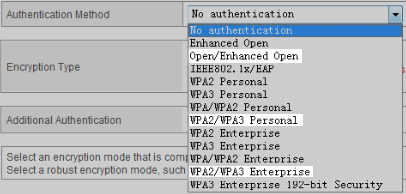
- Свяжитесь с администратором сети Wi-Fi компании, чтобы получить инструкцию по подключению.
- При попытке подключения к сети бытового роутера проверьте способ шифрования. Настройте значения WPA2/WPA3 Personal или WPA2/WPA3 Enterprise для данного параметра. Если настроен способ шифрования Enhanced Open, WPA3 Personal или WPA3 Enterprise, класс шифрования роутера будет определен устройствами с интерфейсом EMUI 9.X или ниже как корпоративный.
Не получается повторно подключиться к сети Wi-Fi
Для повторного подключения нажмите имя точки доступа Wi-Fi, выберите Удалить и введите пароль.
Отображается сообщение « Доступ к сети запрещен », или нет ответа после подключения
Количество подключенных устройств превышает максимальное количество разрешенных устройств роутера, или на нем настроена фильтрация MAC-адресов (черный список).
- Если количество подключенных устройств превышает максимальное количество разрешенных устройств роутера, сеть Wi-Fi отклонит запросы на доступ других устройств или не будет отвечать на последующие запросы на доступ. В таком случае рекомендуется увеличить максимальное количество разрешенных устройств для роутера. Для изменения максимального количества разрешенных устройств роутера обратитесь к провайдеру услуг за помощью.
- Если MAC-адрес телефона добавлен в Черный список , отобразится сообщение « Доступ к сети запрещен », и телефон не сможет подключиться к сети Wi-Fi. В таком случае проблему решит изменение настроек фильтрации MAC-адресов. Для проверки MAC-адреса устройства на своем телефоне откройте Настройки , найдите и выберите раздел Статус , найдите пункт MAC-адрес Wi-Fi . Путь к MAC-адресу устройства может зависеть от модели телефона. Обратитесь к провайдеру услуг.
Другая проблема
Рекомендуется восстановить заводские настройки роутера и телефона, затем повторить попытку подключения телефона и роутера.
- Для восстановления заводских настроек роутера нажмите и удерживайте кнопку сброса (Reset) роутера до повторного включения светового индикатора. Для подробной информации о восстановлении заводских настроек обратитесь к руководству пользователя роутера. Затем перейдите в меню управления роутером и повторно настройте сеть широкополосного доступа согласно руководству пользователя.
- Для восстановления заводских настроек телефона откройте Настройки , найдите и откройте раздел Сброс настроек сети , затем нажмите на опцию Сброс настроек сети . (В результате все данные о соединениях Wi-Fi и Bluetooth будут удалены).
Если проблема не устранена, сохраните резервную копию данных и отнесите устройство в авторизованный сервисный центр Huawei.
Что такое SSID?
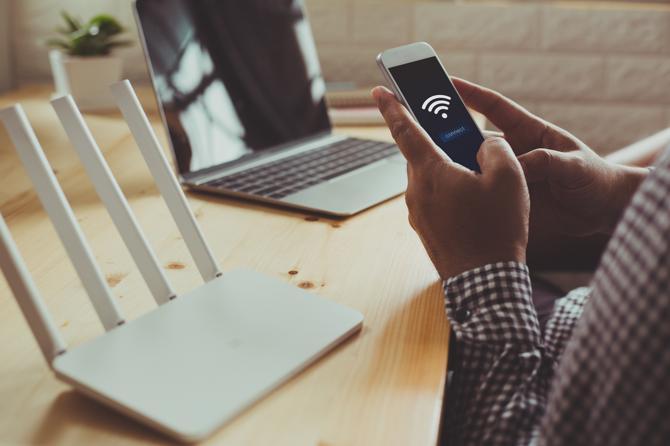
Многие люди – даже те, кто пользуется интернетом часто и активно, – никогда не слышали термин SSID. Еще меньше людей понимают, что же это такое. При этом большинство сталкивается с SSID и использует его каждый день. В этой статье мы расскажем, что означает этот термин, для чего он используется и почему это важно.
Что такое SSID и для чего он используется?
SSID (Service Set Identifier) – это идентификатор для беспроводной сети. По сути SSID — это имя, которое присваивается сети Wi-Fi при настройке роутера. Эти имена могут выглядеть и таким образом: «The Smith Home» («Дом семьи Смит») или «Coffee House Rewards» («Благодарность от Coffee House»). В дальнейшем роутер использует это имя при трансляции беспроводной сети внутри хот-спота. Таким образом, SSID выступает в качестве точки доступа, которую видят находящиеся поблизости устройства, такие как ноутбуки и смартфоны, и могут к ней подключиться. При попытке подключить устройство к Wi-Fi пользователи получают список SSID всех доступных сетей и с его помощью могут выбрать нужную им сеть. Нередко этот идентификатор запоминается на устройстве, и впоследствии оно может подключаться к этой же сети автоматически.
Важно помнить, что SSID – это только имя сети, которое используется для ее идентификации. Большинство сетей Wi-Fi обеспечивают определенный уровень безопасности, обычно с помощью протоколов WPA2 или WPA3. Поэтому чтобы подключиться к сети, пользователям нужно получить пароль или ключ.
Как связаны SSID и протокол WPA2 в сети Wi-Fi?
Чтобы подключиться к большинству сетей Wi-Fi, необходимо знать как SSID, так и пароль или ключ безопасности. WPA2 (Wi-Fi Protected Access II) – это протокол безопасности для аутентификации и безопасного обмена данными между роутером и устройством пользователя с использованием пароля. SSID и WPA2 имеют разные функции. SSID – это способ отличать соседние сети Wi-Fi друг от друга, чтобы пользователь мог выбрать нужную сеть для подключения. Это просто название сети. В то время как WPA2 – это общепринятый стандарт безопасности и одновременно программа сертификации для беспроводных сетей. Если в сети Wi-Fi используется протокол WPA2, то для подключения к интернету пользователям потребуется буквенно-цифровой пароль или ключ.
Как узнать SSID сети?
Теперь, когда стало понятно, что такое SSID, важно знать, как его найти, чтобы подключиться к требуемой сети Wi-Fi. Заводской SSID, установленный по умолчанию для новой сети или сети, название которой не менялось, обычно указан на наклейке на корпусе роутера. Наклейка, как правило, располагается в углу на основании корпуса. Однако многие владельцы беспроводных сетей меняют заводской идентификатор на уникальное имя, которое легко распознать.
В таком случае, чтобы узнать SSID сети, пользователю придется воспользоваться своим электронным устройством. Самый простой способ выяснить SSID сети – зайти в настройки устройства и посмотреть, к какой сети Wi-Fi оно подключено в данный момент. Это и будет SSID локальной сети Wi-Fi. Но такой способ работает, только если устройство ранее уже подключалось к нужной сети.
При подключении к незнакомой сети Wi-Fi проще всего узнать идентификатор SSID у владельца роутера. Это легко сделать, если вы находитесь в гостях или в общественном месте, например в кафе.
Что делать, если я не вижу SSID сети?
Иногда пользователи не могут подключиться к нужной сети Wi-Fi, потому что не могут найти ее SSID в списке доступных беспроводных сетей. Для этого может быть несколько причин:
- владелец сети скрыл ее SSID от посторонних глаз;
- устройство находится вне зоны действия сети;
- роутер функционирует неправильно;
- сетевой адаптер устройства не работает или Wi-Fi отключен.
Чтобы решить эту проблему, пользователь может сделать следующее:
- узнать, не скрыт ли идентификатор SSID;
- перезагрузить роутер;
- восстановить заводские настройки на роутере (при этом будет возвращен SSID, установленный по умолчанию);
- уточнить имя сети;
- подойти поближе к роутеру или использовать усилитель беспроводного сигнала;
- перезагрузить свое устройство и обновить драйверы;
- убедиться, что точка доступа к сети не перекрыта никакими объектами или устройствами.
Как выбрать имя сети?
Большинство производителей присваивают роутеру идентификатор SSID по умолчанию. Именно его можно найти на наклейке, расположенной на корпусе роутера, его же роутер транслирует при первом включении сети Wi-Fi. Как правило, заводской идентификатор сети Wi-Fi состоит из марки роутера и набора случайных цифр, например: Linksys-3486 или TP-LINK-3975.
Естественно, многие владельцы беспроводных сетей предпочитают дать собственное имя для SSID. Уникальный SSID позволяет пользователям легче находить нужную сеть Wi-Fi и подключаться к ней. Многие компании пользуются этой возможностью, чтобы продвигать свой бренд, придумывая имена SSID, которые легко распознать. Например, SSID сети Wi-Fi в любой кофейне Starbucks обязательно содержит слово «Starbucks».
Как изменить SSID?
Хотя менять идентификатор сети Wi-Fi не обязательно, иногда это бывает полезно – например, для жителей многоквартирных домов. Это связано с тем, что у нескольких соседей могут быть роутеры одной марки и, соответственно, очень похожие SSID, что может привести к путанице при попытке подключения к нужной сети. Чтобы не приходилось выбирать из целого списка SSID, начинающихся со слова Linksys, придумайте уникальное имя, которое имеет к вам прямое отношение, – например, The Smith Home («Дом семьи Смит») или The Corner Café («Кафе «На углу»). Это позволит легко отличить вашу сеть от других.
Чтобы изменить SSID, нужно зайти в веб-интерфейс вашего роутера с помощью любого веб-браузера и IP-адреса роутера.
Для этого выполните следующие действия:
- узнайте IP-адрес вашего роутера – обычно он указан на наклейке на корпусе;
- с помощью компьютера или телефона подключитесь к беспроводной сети роутера;
- откройте окно веб-браузера, например Safari или Chrome;
- зайдите в веб-интерфейс роутера, используя права администратора, – как правило, логин и пароль по умолчанию также указаны на наклейке на корпусе;
- войдите в настройки WLAN (беспроводная локальная сеть) или Wi-Fi;
- найдите поле для ввода SSID – там должен отображаться SSID вашей сети по умолчанию;
- введите новый идентификатор SSID;
- прежде чем выйти из настроек, сохраните изменения.
Новый идентификатор SSID – имя сети Wi-Fi – появится в списке доступных сетей на вашем устройстве в течение нескольких минут. Иногда список приходится обновлять несколько раз, прежде чем в нем появится новый SSID. Иногда и старое, и новое имя могут временно отображаться вместе.
Безопасность SSID для сетей Wi-Fi
Некоторые пользователи справедливо озабочены безопасностью своих сетей Wi-Fi и SSID. Поэтому многие владельцы беспроводных сетей, в том числе представители легального бизнеса, используют протокол безопасности WPA2 и устанавливают специальный ключ (пароль). Например, если владелец не сменил заводское имя сети, содержащее марку маршрутизатора, злоумышленники могут легко узнать модель роутера. Если роутер уязвим для конкретного типа атак, они могут воспользоваться этим, чтобы, к примеру, перенаправить пользователей на вредоносные сайты для отслеживания их действий в сети и похищения личных данных. Важно, что если в сети не используется шифрование WPA2, пользователи такой сети подвергаются риску. Все их коммуникации и персональные данные могут быть перехвачены находящимися поблизости злоумышленниками.
Однако для защиты беспроводной сети недостаточно просто сменить идентификатор SSID и установить пароль. Многие хакеры используют брутфорс-алгоритмы или словарные атаки, чтобы подобрать пароль к сети и похитить персональные данные.
Тем не менее, наличие уникального идентификатора SSID может обеспечить определенную защиту общедоступных сетей. Злоумышленники могут создавать сети Wi-Fi с названиями, очень похожими на названия легитимных сетей, чтобы обмануть ничего не подозревающих пользователей и заставить их подключиться к поддельной сети. Чаще всего это происходит в общественных местах, таких как аэропорты, кафе и рестораны, где люди обычно рассчитывают на доступ к бесплатному Wi-Fi. Чтобы избежать этого, многие владельцы легального бизнеса устанавливают уникальное имя для своей сети и требуют ввести пароль для подключения. Сохранение SSID, установленного по умолчанию, позволяет злоумышленникам выяснить марку и модель роутера, взломать его и перенаправлять пользователей на вредоносные сайты или отслеживать их действия внутри сети.
Самое главное, что могут сделать пользователи для обеспечения своей безопасности и конфиденциальности в сети, вне зависимости от ее названия, – постоянно использовать надежный VPN-сервис, такой как Kaspersky VPN Secure Connection.
Нужно ли скрывать идентификатор SSID?
Некоторые люди предпочитают скрывать SSID своей сети Wi-Fi от посторонних глаз. Ведь если злоумышленник не сможет найти сеть, он не сможет и взломать ее. Но идентификаторы SSID предназначены не для того, чтобы их прятать, а наоборот – чтобы пользователям было легче найти конкретную сеть Wi-Fi. Кроме того, злоумышленники с помощью целого ряда программ умеют обнаруживать скрытые SSID.
А если несколько сетей имеют одинаковый идентификатор SSID?
Возникает вопрос, а что происходит, когда две сети имеют одинаковый или похожий идентификатор SSID? Короткий ответ: это может привести к большой путанице. Если это происходит в приватной обстановке, например дома, при попытке подключиться к сети пользователи могут получать отказ из-за неправильного пароля. Это обычно случается в многоквартирных домах или микрорайонах, если соседи используют роутеры одной и той же марки и не меняют заводские SSID своих сетей Wi-Fi. К тому же, если две сети имеют одинаковые имена и настройки безопасности, большинство устройств автоматически подключаются к сети с более сильным сигналом или к ранее сохраненной предпочитаемой сети.
Более сложная ситуация возникает в случае, если хакер подделывает имя легитимной сети Wi-Fi. В этом случае пользователь вместо нужной ему сети ошибочно подключается к сети с тем же (или очень похожим) названием и становится объектом злонамеренных действий хакера.
SSID как ключевой элемент беспроводной сети
Идентификаторы SSID имеют ключевое значение для функционирования беспроводных сетей. Без них пользователи не могли бы находить точки доступа Wi-Fi с помощью своих ноутбуков и телефонов и подключаться к интернету. И хотя на большинстве роутеров идентификаторы SSID установлены по умолчанию, многие владельцы предпочитают персонализировать настройки, чтобы их беспроводную сеть было легче распознать. Однако в местах, где есть несколько беспроводных сетей, пользователям нужно быть внимательными, чтобы выбрать именно ту, которая им нужна. Поскольку идентификаторы сети сами по себе не обеспечивают никакой безопасности, пользователь, который выбрал не тот SSID и, соответственно, подключился не к той сети, может поставить под угрозу безопасность своего устройства и своих данных.
Часто задаваемые вопросы
Что такое SSID?
Идентификатор SSID (Service Set Identifier) – это просто публичное имя, которое присвоено беспроводной сети. Роутер транслирует этот идентификатор в публичный доступ, чтобы пользователи могли легко обнаружить нужную сеть и подключиться к ней с помощью своих электронных устройств. Важно помнить, что SSID – это просто способ отличать одну сеть Wi-Fi от другой, и сам по себе он не обеспечивает никакой безопасности.
Как узнать SSID сети?
В большинстве случаев SSID сети указан на корпусе Wi-Fi-роутера. Обычно на нижней грани роутера находится наклейка, на которой указаны имя сети и пароль. Они установлены по умолчанию, но многие владельцы предпочитают изменить настройки роутера и сети и установить собственный идентификатор SSID и пароль. В таком случае пользователям приходится узнавать у владельца сети ее имя и пароль для подключения. Если пользователь уже подключался к этой сети ранее, ему нужно всего лишь проверить сетевые настройки на своем устройстве – имя сети, к которой подключено устройство, и есть нужный SSID.
В 2021 году лаборатория AV-TEST присвоила корпоративному решению для защиты рабочих мест Kaspersky Endpoint Security три награды в категориях «Лучшая производительность», «Лучшая защита» и «Максимальное удобство использования». Во всех тестах Kaspersky Endpoint Security показало отличные результаты.
Статьи и ссылки по теме:
Продукты и решения:
Что такое SSID?
Хотите узнать, что такое SSID? Мы расскажем, что означает этот термин, какое отношение имеет SSID к сети Wi-Fi и как его использовать.