
Поиск и замена текста
PowerPoint для Microsoft 365 PowerPoint для Microsoft 365 для Mac PowerPoint 2021 PowerPoint 2021 для Mac PowerPoint 2019 PowerPoint 2019 для Mac PowerPoint 2016 PowerPoint 2016 для Mac PowerPoint 2013 PowerPoint 2010 PowerPoint 2007 PowerPoint для Mac 2011 Еще. Меньше
Найдите слово или фразу в презентации PowerPoint и замените их другим словом или фразой, выполнив следующие действия.
- На вкладке Главная в группе Редактирование выберите команду Заменить.
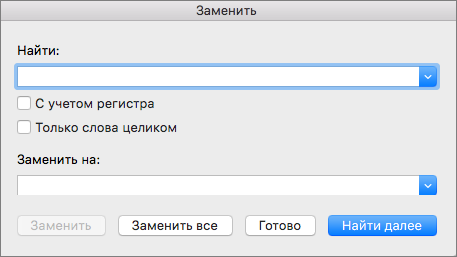
- В поле Найти: введите текст, который нужно найти и заменить.
- В поле Заменить на: введите текст, которым нужно заменить найденный.
- Чтобы перейти к следующему вхождению искомого текста, выберите команду Найти далее.
- Выполните одно из следующих действий.
- Чтобы заменить выделенное вхождение текста, выберите команду Заменить.
- Чтобы заменить все вхождения текста, выберите команду Заменить все.
Совет: Чтобы остановить поиск, нажмите клавишу ESC.
- В правом верхнем углу окна PowerPoint щелкните стрелку рядом с полем Поиск в презентации.
- Нажмите кнопку Заменить.

- В поле Найти что введите текст, который нужно найти, а в поле Заменить на введите текст, который вы хотите использовать в качестве замены.
- Чтобы найти следующее вхождение текста, нажмите кнопку Найти далее.
- Выполните одно из указанных ниже действий.
- Чтобы заменить текущее выделенное вхождение текста, нажмите кнопку Заменить.
- Чтобы заменить все вхождения текста, нажмите кнопку Заменить все.
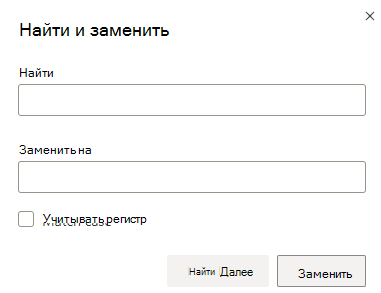
- В правом конце вкладки Главная выберите Заменить (или Найти >Заменить).
- В разделе Поиск введите слово или фразу, которую вы хотите найти.
- В разделе Заменить на введите замещающее слово или фразу.
- Нажмите кнопку Найти далее, а затем нажмите кнопку Заменить.
Поиск текста в файле Office на мобильном устройстве
Excel для iPad Word для iPad PowerPoint для iPad Excel для iPhone Word для iPhone PowerPoint для iPhone Word для планшетов c Android Excel для планшетов с Android PowerPoint для планшетов с Android Excel для телефонов с Android Excel Mobile PowerPoint для телефонов с Android PowerPoint Mobile Word для телефонов с Android Word Mobile Еще. Меньше
Если вы ищете определенное слово или фразу в книге, презентации или документе, используйте значок Поиск.
Поиск на iPhone и iPad
Поиск текста в презентации PowerPoint на iPhone или iPad
Примечание: В настоящее время PowerPoint не поддерживает функцию поиска и замены.
- Чтобы найти определенные слова или фразы в презентации, коснитесь значка Поиск
 в правом верхнем углу.
 - Введите слово или фразу, которые необходимо найти в презентации.
- Чтобы перейти к другим параметрам поиска, коснитесь значка Параметры
 слева от поля поиска. Отобразятся два параметра, которые можно включить или отключить. Если включен параметр С учетом регистра, результаты поиска будут точно соответствовать регистру введенного запроса. Если включен параметр Слово целиком, выполняется поиск только целого введенного слова, а не предлагаются слова, в которых запрос присутствует в виде части. Чтобы включить любой из этих параметров, переведите переключатель в положение Вкл.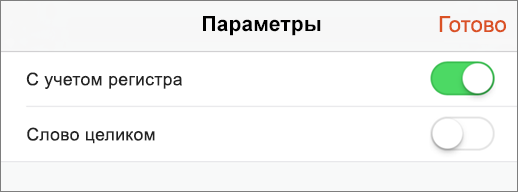
- После ввода запроса в поле поиска появится числовой индикатор, показывающий количество совпадений с искомыми словом или фразой в презентации.
 Затем с помощью стрелок можно перемещаться между найденными словами в презентации.
Поиск текста в документе Word или книге Excel на iPhone или iPad
- Чтобы найти определенные слова или фразы, коснитесь значка Поискв правом верхнем углу.
- Введите слово или фразу, которые вы хотите найти в документа или книге.
- После ввода запроса в поле поиска появится числовой индикатор, показывающий количество совпадений с искомыми словом или фразой в документе или книге.
 Затем с помощью стрелок можно перемещаться между найденными словами в документе или книге.
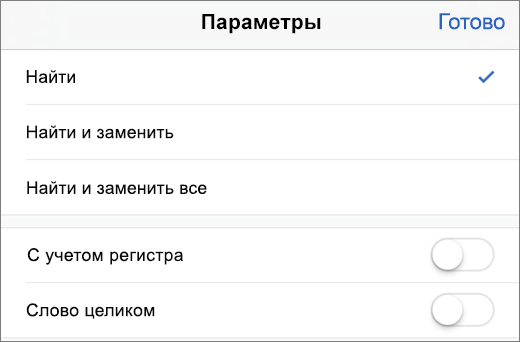
 - Чтобы перейти к другим параметрам поиска, коснитесь значка Параметрыслева от поля поиска.
- Если вы хотите просто найти слово или фразу в документе или книге, выберите вариант Найти.
- Чтобы найти слово или фразу и заменить их другими, выберите вариант Найти и заменить.
- Чтобы найти все экземпляры слова или фразы и заменить их другими, выберите вариант Найти и заменить все.
- Если включен параметр С учетом регистра, результаты поиска будут точно соответствовать регистру введенного запроса.
- Если включен параметр Слово целиком, выполняется поиск только целого введенного слова, а слова, часть которых соответствует запросу, не предлагаются.
Поиск в Windows Mobile
Поиск текста в презентации PowerPoint Mobile
Примечание: В настоящее время PowerPoint не поддерживает функцию поиска и замены.
- Чтобы найти определенные слова или фразы в презентации, коснитесь значка Поиск
 в правом верхнем углу.
 - Введите слово или фразу, которые вы хотите найти в презентации.
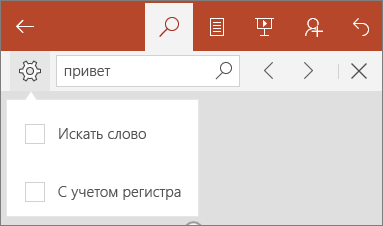
- Чтобы перейти к другим параметрам поиска, коснитесь значка Дополнительные параметры
 слева от поля поиска.
- Если включен параметр Искать слово, выполняется поиск только целого введенного слова, а слова, часть которых соответствует запросу, не предлагаются.
- Если включен параметр С учетом регистра, результаты поиска будут точно соответствовать регистру введенного запроса.

Поиск текста в книге Excel Mobile
- Чтобы найти определенные слова или фразы, коснитесь значка Поискв правом верхнем углу.
- Введите слово или фразу, которые необходимо найти в книге.
- После ввода запроса в поле поиска появится числовой индикатор, показывающий количество совпадений с искомыми словом или фразой в книге. Затем с помощью стрелок можно перемещаться между найденными словами.
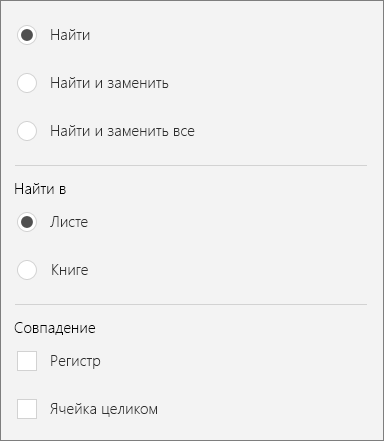
- Чтобы перейти к другим параметрам поиска, коснитесь значка Дополнительные параметрыслева от поля поиска.
- Если вы хотите просто найти слово или фразу в книге, выберите вариант Найти.
- Чтобы найти слово или фразу и заменить их другими, выберите вариант Найти и заменить.
- Чтобы найти все экземпляры слова или фразы и заменить их другими, выберите вариант Найти и заменить все.
- Выберите Лист для поиска слов в пределах активного листа.
- Выберите Книга для поиска на всех листах в книге.
- Если включен параметр С учетом регистра, результаты поиска будут точно соответствовать регистру введенного запроса.
- Если включен параметр Слово целиком, выполняется поиск только целого введенного слова, а слова, часть которых соответствует запросу, не предлагаются.
Поиск текста в документа Word Mobile
- Чтобы найти определенные слова или фразы, коснитесь значка Поискв правом верхнем углу.
- Введите слово или фразу, которые вы хотите найти в документе.
- После ввода запроса в поле поиска появится числовой индикатор, показывающий количество совпадений с искомыми словом или фразой в документе. Затем с помощью стрелок можно перемещаться между найденными словами.
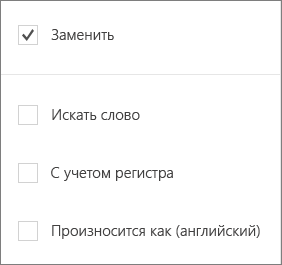
- Чтобы перейти к другим параметрам поиска, коснитесь значка Дополнительные параметрыслева от поля поиска.
- Если вы хотите просто найти слово или фразу в документе, выберите вариант Найти.
- Чтобы найти слово или фразу и заменить их другими, выберите вариант Заменить.
- Если включен параметр С учетом регистра, результаты поиска будут точно соответствовать регистру введенного запроса.
- Если включен параметр Слово целиком, выполняется поиск только целого введенного слова, а слова, часть которых соответствует запросу, не предлагаются.
- Выберите Произносится как, чтобы найти слова с похожим звучанием. (Например, будут найдены слова луг и лук).
Поиск на телефонах и планшетах с Android
Поиск текста в презентации PowerPoint для Android
Примечание: В настоящее время PowerPoint не поддерживает функцию поиска и замены.
- Чтобы найти определенные слова или фразы в презентации, коснитесь значка Поискв правом верхнем углу.
- Введите слово или фразу, которые вы хотите найти в презентации.
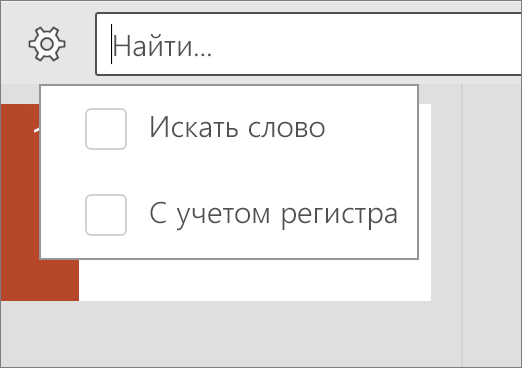
- Чтобы перейти к другим параметрам поиска, коснитесь значка Дополнительные параметрыслева от поля поиска.
- Если включен параметр Искать слово, выполняется поиск только целого введенного слова, а слова, часть которых соответствует запросу, не предлагаются.
- Если включен параметр С учетом регистра, результаты поиска будут точно соответствовать регистру введенного запроса.
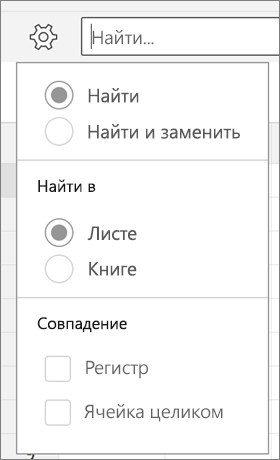
Поиск текста в книге Excel для Android
- Чтобы найти определенные слова или фразы, коснитесь значка Поискв правом верхнем углу.
- Введите слово или фразу, которые необходимо найти в книге.
- После ввода запроса в поле поиска появится числовой индикатор, показывающий количество совпадений с искомыми словом или фразой в книге. Затем с помощью стрелок можно перемещаться между найденными словами.
- Чтобы перейти к другим параметрам поиска, коснитесь значка Дополнительные параметрыслева от поля поиска.
- Если вы хотите просто найти слово или фразу в книге, выберите вариант Найти.
- Чтобы найти слово или фразу и заменить их другими, выберите вариант Найти и заменить.
- Чтобы найти все экземпляры слова или фразы и заменить их другими, выберите вариант Найти и заменить все.
- Выберите Лист для поиска слов в пределах активного листа.
- Выберите Книга для поиска на всех листах в книге.
- Если включен параметр С учетом регистра, результаты поиска будут точно соответствовать регистру введенного запроса.
- Если включен параметр Ячейка целиком, выполняется поиск только целого введенного слова или фразы в ячейке, а слова, часть которых соответствует запросу, не предлагаются.
Поиск текста в документа Word для Android
- Чтобы найти определенные слова или фразы, коснитесь значка Поискв правом верхнем углу.
- Введите слово или фразу, которые вы хотите найти в документе.
- После ввода запроса в поле поиска появится числовой индикатор, показывающий количество совпадений с искомыми словом или фразой в документе. Затем с помощью стрелок можно перемещаться между найденными словами.
- Чтобы перейти к другим параметрам поиска, коснитесь значка Дополнительные параметрыслева от поля поиска.
- Если вы хотите просто найти слово или фразу в документе, выберите вариант Найти.
- Чтобы найти слово или фразу и заменить их другими, выберите вариант Заменить.
- Если включен параметр С учетом регистра, результаты поиска будут точно соответствовать регистру введенного запроса.
- Если включен параметр Слово целиком, выполняется поиск только целого введенного слова, а слова, часть которых соответствует запросу, не предлагаются.
- Выберите Произносится как, чтобы найти слова с похожим звучанием. (Например, будут найдены слова луг и лук).
Начните работу с помощью SlidesAI – инструмента для создания презентаций на основе ИИ

Как установить и использовать SlidesAI – пошаговое руководство
SlidesAI – это дополнение к Google Workspace (думайте о нем как о расширении Chrome, но только для Google Slides)
�� Мы также добавляем поддержку для Powerpoint, вы можете подписаться на ожидание чтобы получить уведомление, когда вступит в силу интеграция с Powerpoint. До этого вы можете легко экспортировать презентацию Google Slides в Powerpoint (нажмите кнопку ниже)
Вы можете экспортировать презентацию Google Slides в Powerpoint Перейдите в Файл → Скачать→ Microsoft Powerpoint (.pptx)
1. Вы можете установить SlidesAI из ���� Google Workspace Marketplace (Ссылка)

2. После установки посетите Google Slides, создайте новую презентацию или откройте существующую.
Вы можете использовать http://slides.new для создании пустой презентации
3. Теперь вы можете найти SlidesAI в Расширениях → SlidesAI.io → Сгенерировать слайды

4. Кликните по Сгенерировать слайды и вы увидите окно, вроде этого. Теперь вы можете ввести свой текст или попробовать любой из предложенных примеров текста.
�� SlidesAI суммирует большой текст и создает структуру вашей презентации, поэтому убедитесь, что вы не вводите короткий текст, введите длинный текст для лучших результатов

5. Вы можете выбирать из разных тем и также добавлять свои собственные цвета бренда через вкладку «Пользовательское»

6. Вы можете найти свое текущее использование и другие важные ссылки на вкладке Ваш аккаунт

Вот и все. Если у вас возникнут проблемы, не стесняйтесь обратиться через виджет чата.
PowerPoint
Для приобретения лицензии типа «переход с другого антивируса» требуется предъявить действующее именное лицензионное соглашение и акт передачи прав на бизнес-продукт другого антивирусного вендора или накладную. После создания заказа с Вами свяжется менеджер нашей компании и запросит данное соглашение или накладную.
Детальная информация.
Бессрочная лицензия на 1 компьютер на мощный инструмент для создания презентаций.
К сожалению, этот товар больше недоступен для покупки, но Вы можете посмотреть аналоги со схожими функциями

Microsoft Office PowerPoint 2016 необходимо для создания динамичных и эффектных презентаций. Microsoft Office PowerPoint содержит широкий диапазон функций управления графикой, текстом и стилями, что гарантирует профессиональный подход к разработке слайдов. Система организует быстрый обмен информацией благодаря интеграции с Microsoft Office SharePoint Server и Microsoft SharePoint Workspace. Пользовательский интерфейс Microsoft Office Fluent и графические возможности предназначены для быстрого завершения впечатляющего проекта в PowerPoint. Система обеспечивает защиту презентаций с применением прав доступа и простое начало процедуры рецензирования.
Новые возможности PowerPoint 2016 для Windows
В PowerPoint 2016 для Windows помимо всех знакомых возможностей есть ряд улучшений, а также новые инструменты из Office 2016.
Помощник, ускоряющий выполнение различных задач
На ленте в PowerPoint 2016 есть текстовое поле «Что вы хотите сделать?». В него можно вводить слова и фразы, описывающие то, что нужно сделать, чтобы быстро перейти к соответствующим функциям или операциям. Кроме того, с помощью этого поля можно получить справку по интересующей теме либо выполнить интеллектуальный поиск по введенному запросу.
Новые типы диаграмм
В PowerPoint 2016 добавлено шесть новых диаграмм с уже знакомыми расширенными возможностями форматирования, с помощью которых можно создавать самые популярные визуализации финансовых и иерархических данных и раскрывать их статистические свойства.
Полезная информация на основе имеющихся данных
Панель «Подробные сведения» на базе Bing позволяет найти не только определения. Выделив слово или фразу, надо щелкнуть их правой кнопкой мыши и выбрать команду «Интеллектуальный поиск». В результате откроется область подробных сведений с определениями, вики-статьями, а также популярными поисковыми запросами по соответствующим темам из Интернета. Также можно в любой момент запустить интеллектуальный поиск, выбрав команду Рецензирование > Интеллектуальный поиск и введя свой запрос.
Рукописные уравнения
Вводить в документы формулы стало намного проще. Теперь можно в любой момент выбрать команду Вставка > Формула > Рукописное уравнение и добавить в презентацию сложную математическую формулу. Если используется устройство с сенсорным экраном, вводить уравнения можно пальцем или пером от руки, и PowerPoint преобразует их в текст. Если нет такого устройства, для рукописного ввода можно использовать мышь. По мере ввода также можно удалять, выделять и исправлять ошибки.
Запись экрана
Теперь можно включать записи экрана в презентации PowerPoint всего несколькими щелчками мыши. Эта возможность прекрасно подходит для создания демонстраций.
Улучшенное разрешение конфликтов
Если при совместной работе над презентацией возникнут конфликты между внесенными разными людьми изменениями, слайды с такими изменениями будут выведены рядом для сравнения, чтобы можно былое легко выбрать те из них, которые нужно сохранить.
Более удобный общий доступ
Команда «Общий доступ» позволяет делиться документом с другими людьми в SharePoint, OneDrive или OneDrive для бизнеса или отправлять его копию во вложении электронной почты.
Улучшенный журнал версий
Теперь с помощью команды Файл > Журнал можно просмотреть весь список изменений, внесенных в документ, и получить доступ к предыдущим версиям.
Темы Office
С темой «Темно-серый», обладающей высокой контрастностью, глаза будут уставать меньше, чем обычно. Тема «Разные цвета» выглядит ярко и современно. Тема «Белая» – это обычная вид Office.
Лучшее разрешение экрана
Теперь при экспорте презентации в видео можно создать файл с разрешением до 1920 x 1080, который отлично подходит для показа презентаций на больших экранах.
Улучшенные смарт-направляющие
Смарт-направляющие больше не отключаются при вставке таблицы. Теперь можно использовать их для выравнивания всех объектов на слайдах, включая таблицы.
Быстрое форматирование фигур
Эта функция расширяет число стандартных стилей фигур путем добавления новых «готовых» стилей с цветами темы, позволяющих быстро получить нужное оформление.
079-06666 , 079-06665 , 079-06664 , 079-06643 , 079-06642 , 079-06637 , 079-03428 , 079-03426 , 079-03424 , 079-03421 , 079-03419 , 079-03417 , 079-03409 , 079-03373 , 079-01727 , 079-01714 , 079-01649 , 079-01636 , 079-06641 , 079-01740 , 079-01669
Купить PowerPoint можно в нашем каталоге или по телефону 8-800-250-16-03, либо через окно онлайн-консультанта.