
Подключение к сети VPN в Windows
Для работы или личного использования вы можете подключиться к виртуальной частной сети (VPN) на компьютере с Windows. VPN-подключение может обеспечить более безопасное соединение и доступ к корпоративной сети и Интернету, например, если вы работаете из кафе или похожего общественного места.
Примечание: Эта функция недоступна в Windows 11 SE. Подробнее
Создание профиля VPN
Перед подключением к сети VPN вам необходимо настроить профиль VPN на своем компьютере. Чтобы получить профиль VPN от вашей компании, вы можете либо создать профиль VPN самостоятельно или настроить рабочую учетную запись.
Перед началом работы:
- Если VPN-подключение будет использоваться для работы, проверьте наличие параметров и/или приложения VPN на сайте интрасети вашей компании во время работы или обратитесь к специалисту службы поддержки вашей компании.
- Если это служба VPN, на которую вы подписываетесь для личного использования, посетите Microsoft Store, чтобы узнать, есть ли приложение для этой службы, а затем перейдите на веб-сайт службы VPN, чтобы узнать, указаны ли там параметры VPN-подключения.
После подготовки рабочих или личных параметров VPN:
- Выберите Пуск >Параметры >Сеть & Интернет >VPN >Добавить VPN.
- В разделе Добавление VPN-подключения выполните следующие действия.
- В поле Поставщик услуг VPN выберите Windows (встроенный).
- В поле Имя подключения введите понятное вам имя (например, «Мой личный VPN»). Это имя подключения VPN, которое будет нужно искать для подключения.
- В поле Имя или адрес сервера введите адрес для сервера VPN.
- Выберите тип VPN-подключения, которое вы хотите создать. Вы должны знать, какой тип VPN-подключения или служба VPN используется в вашей организации.
- В поле Тип данных для входа выберите тип данных для входа (или учетные данные), которые следует использовать. Это могут быть имя пользователя и пароль, одноразовый пароль, сертификат или смарт-карта, если вы подключаетесь к сети VPN для работы. Введите свое имя пользователя и пароль в соответствующие поля (при необходимости).
- Нажмите Сохранить.
Если необходимо изменить сведения о VPN-подключении или указать дополнительные параметры, например параметры прокси-сервера, выполните следующие действия.
- На странице параметров VPN выберите VPN-подключение, которое вы хотите изменить, выберите Дополнительные параметры, а затем щелкните Изменить рядом с сведениями, которые нужно обновить. После внесения необходимых обновлений выберите Сохранить или Применить.
Подключение к сети VPN
Если у вас есть профиль VPN, вы готовы к подключению.
Быстро подключитесь к VPN с панели задач:
- На панели задач выберите значок Сеть, Громкость, Батарея >VPN.
- В списке имен VPN-подключений выберите нужное и нажмите кнопку Подключить.
- При появлении запроса введите имя пользователя и пароль или другие сведения для входа.
Подключитесь к VPN со страницы параметров Windows:
- Выберите Пуск >Параметры >Сеть & Интернет >VPN.
- Рядом с VPN-подключением, которое вы хотите использовать, выберите Подключить.
- При появлении запроса введите имя пользователя и пароль или другие сведения для входа.
Вы узнаете, что подключены к VPN двумя способами:
- На странице параметров VPN имя VPN-подключения будет отображаться под ним подключено.
- На панели задач при подключении к распознанной VPN-сети будет отображаться синий экран.
Вы можете подключаться к виртуальной частной сети (VPN) на компьютере с Windows 10 как для работы, так и в личных целях. VPN-подключение может обеспечить более безопасное соединение и доступ к корпоративной сети и Интернету, например, если вы работаете из кафе или похожего общественного места.
Создание профиля VPN
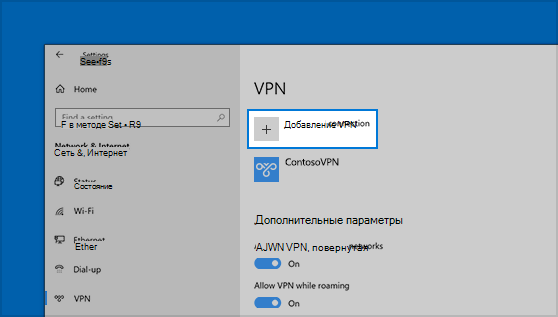
Перед подключением к сети VPN вам необходимо настроить профиль VPN на своем компьютере. Чтобы получить профиль VPN от вашей компании, вы можете либо создать профиль VPN самостоятельно или настроить рабочую учетную запись.
Перед началом работы:
- Если VPN-подключение будет использоваться для работы, проверьте наличие параметров и/или приложения VPN на сайте интрасети вашей компании во время работы или обратитесь к специалисту службы поддержки вашей компании.
- Если вы подписываетесь на службу VPN в личных целях, посетите Microsoft Store , чтобы проверить наличие приложения для этой службы, а затем перейдите на веб-сайт службы VPN, где могут быть указаны необходимые параметры VPN-подключения.
- Нажмите кнопку Пуск , а затем выберите Параметры >Сеть & Интернет >VPN >Добавить VPN-подключение.
- В разделе Добавление VPN-подключения сделайте следующее:
- В поле Поставщик услуг VPN выберите Windows (встроенный).
- В поле Имя подключения введите понятное вам имя (например, «Мой личный VPN»). Это имя подключения VPN, которое будет нужно искать для подключения.
- В поле Имя или адрес сервера введите адрес для сервера VPN.
- Выберите Тип VPN-подключения, которое вы хотите создать. Вы должны знать, какой тип VPN-подключения или служба VPN используется в вашей организации.
- В поле Тип данных для входа выберите тип данных для входа (или учетные данные), которые следует использовать. Это могут быть имя пользователя и пароль, одноразовый пароль, сертификат или смарт-карта, если вы подключаетесь к сети VPN для работы. Введите свое имя пользователя и пароль в соответствующие поля (при необходимости).
- Нажмите Сохранить.
- Если вам требуется изменить сведения о VPN-подключении или указать дополнительные параметры, например параметры прокси-сервера, выберите соответствующее VPN-подключение и нажмите Дополнительные параметры.
Подключение к сети VPN
Если у вас есть профиль VPN, вы готовы к подключению.
- Выберите значок сети ( или ) в дальнем правом углу панели задач.
- Выберите VPN-подключение, которое вы хотите использовать, а затем выполните одно из следующих действий в зависимости от того, что происходит при выборе VPN-подключения:
- Если под VPN-подключением отображается кнопка «Подключить», выберите Подключить.
- Если в «Параметрах» открывается раздел «VPN», выберите это VPN-подключение, затем выберите Подключить.
- При появлении запроса введите имя пользователя и пароль или другие данные для входа.
При подключении имя VPN-подключения будет отображаться под ним подключено . Чтобы проверить наличие подключения к сети VPN во время работы за компьютером, нажмите значок Сеть ( или ) в крайнем правом углу панели задач и убедитесь, что под VPN-подключением есть надпись Подключено.
Vpn для офиса как настроить
VPN соединение с сервером удаленного доступа (RRAS) по протоколу L2TP/IPSEC

Настройка VPN для безопасного подключения клиента к сети офиса.
Устанавливаем Windows Server 20xx и поднимаем на нём Сервер удалённого доступа / VPN (Маршрутизация и удалённый доступ). Как это делается можно посмотреть тут http://support.microsoft.com/kb/323441 или воспользоваться ссылками, приведёнными в «ЖТЯИ.00074-01 90 02. Руководство администратора безопасности» от КриптоПро IPsec.
Сервер:

На сервер устанавливаем КриптоПро CSP 3.6 R3 и КриптоПро IPsec. Перезагружаем машину по потребности.

Выпуск сертификатов в КриптоПро УЦ:
Для выпуска сертификатов IPsec необходимо произвести настройку КриптоПро ЦР и
КриптоПро ЦС (документация на КриптоПро УЦ доступна по ссылке:
• создать шаблон сертификата согласно «КриптоПро УЦ ЦР Руководство по эксплуата-
ции» (ЖТЯИ.00067 01 90 05) с OID «IKE-посредник IP-безопасности»
• добавить в Политики ЦР разрешение на обработку запроса и отзыв сертификата, со-
держащего OID «IKE-посредник IP-безопасности» (1.3.6.1.5.5.8.2.2), согласно
«КриптоПро УЦ ЦР Руководство по эксплуатации» (ЖТЯИ.00067 01 90 05) глава 4.2
«Политики обработки запросов»;
• добавить в Модуль политики КриптоПро ЦС Использование ключа «IKE-посредник
IP-безопасности» (1.3.6.1.5.5.8.2.2) согласно «КриптоПро УЦ ЦС Руководство по
эксплуатации Windows 2003/2008» (ЖТЯИ.00067 01 90 03/ЖТЯИ.00067 01 90 04)
глава 3.1 «Настройка областей использования ключа, политик выдачи и политик
применения в сертификатах открытого ключа»;
• добавить в Модуль политики КриптоПро ЦС Расширения X.509 «Дополнительное
имя субъекта» (2.5.29.17).
Сертификаты IPsec (аутентификация компьютера в IKE) должны удовлетворять следующим требованиям:
• находиться в личном хранилище компьютера с привязкой к закрытому ключу;
• содержать назначение «IKE-посредник IP-безопасности» (1.3.6.1.5.5.8.2.2)
• содержать назначение ключа («Key Usage» OID 2.5.29.15) «Цифровая подпись»
• содержать открытый ключ ГОСТ Р 34.10-2001, для которого имеется соответствующий контейнер закрытого ключа компьютера с кэшированным паролем или без пароля
• содержать «Дополнительное имя субъекта» (2.5.29.17) -> DNS со значениемFQDN (Fully Qualified Domain Name) компьютера.


В сертификате должен быть корректный адрес, для получения CRL (доступный через интернет):

Создаём на сервере «пользователя», например IPSEC, с паролем (без пароля), и в свойствах учётной записи проставим ему «Права доступ к сети» — «Разрешить доступ».


Настройка политики IP-безопасности на «Локальном компьютере»:
Настройка правил фильтрации:


Тип подключения — все сетевые подключения.

На вкладке «Методы проверки подлинности» добавляем Корневой сертификат.

Клиентская машина:
Настройка VPN подключения на Windows XР.
Создание подключения к VPN проводим согласно инструкции Microsoft «Настройка подключения к виртуальной частной сети (VPN) в Windows XP»


В Лог cp_ipsec_info можно удостовериться в том, что установленное соединение использует ГОСТ шифрование.
Как организовать VPN подключение в небольшом офисе?
Доброго времени суток!
Стоит задача организовать удаленный доступ к локальной сети небольшого офиса.
Из сетевого оборудования имеется два управляемых коммутатора d-link по 24 порта, а так же есть сервер на Linux для файлового хранилища (samba) и около 30 машин на windows.
Первоначально удаленный доступ нужен только системному администратору для решения срочных задач, в дальнейшем в планах дать доступ и сотрудникам для удаленной работы.
Из простого, вижу вариант установки openвvpn серверного ПО на сервер, но мне такой вариант не особо нравится. Хотелось бы подключатсья к локальной сети непосредственно через коммутатор, но к сожалению такой возможностью он не обладает.
Второй вариант.
Нашёл у себя в закромах роутер asus с прошивкой padavan (на базе openwrt) и поддержкой 4g модемом.
Там есть встроенный сервер OpenVPN.
Насколько надёжным будет вариант включения данного роутера в локальную сеть и уже через него получения удаленного доступа? Плюс при использовании 4g модема надеюсь на какое-то резервирование доступа.
- Вопрос задан более трёх лет назад
- 962 просмотра
2 комментария
Простой 2 комментария
Vpn для офиса как настроить

- Автоматическая настройка VPN соединения
- Типовые ошибки VPN
- Настройка VPN соединения MacOS
- Настройка VPN соединения Windows 7 (SSTP)
- Настройка VPN соединения Windows 10 (SSTP)
- Настройка VPN соединения Windows 11 (SSTP)
- Настройка VPN соединения Windows 11 (L2TP)
- Настройка VPN соединения Windows 11 (PPTP)
- Настройка VPN соединения Windows 10 (PPTP, вариант 1)
- Настройка VPN соединения Windows 10 (PPTP, вариант 2)
- Настройка VPN соединения Windows 10 (L2TP)
- Настройка VPN соединения Windows 7
- Настройка VPN соединения Linux (Ubuntu, PPTP)
- Настройка VPN соединения Linux (Astra, PPTP))
- Настройка DNS для VPN на Windows 8/10
- Настройка VPN соединения Windows XP
- Настройка VPN соединения на Android (L2TP)
- Настройка VPN соединения на Android (SSTP)
Настройка PPTP-подключения к RAS.URFU.RU на устройствах с Windows 10
1. Откройте «Параметры сети и Интернет»
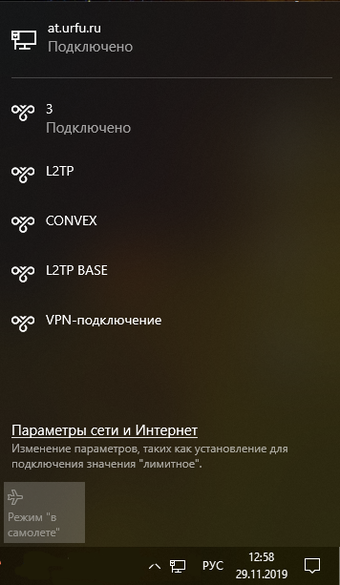
2. В открывшемся окне, в меню, выберите пункт «VPN»
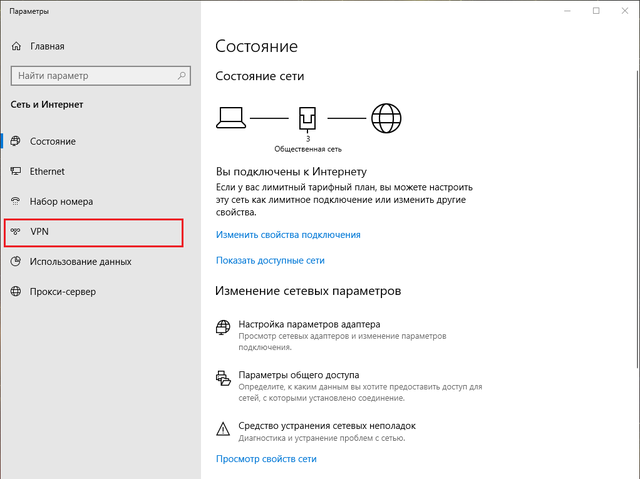
3. В окне «VPN», нажмите «Добавить VPN-подключение»

4. В окне «Добавить VPN-подключение» выставьте следующие варианты:
4.1 Поставщик услуг VPN: выбираем «Windows (встроенные)»
4.2 Имя подключения: любое удобное для вас имя VPN-подключения
4.3 Имя или адрес сервера: RAS.URFU.RU
4.4 Тип VPN: выберите «Протокол PPTP», если отсутствует, то «Автоматически»
4.5 Тип данных для входа: выберите «Имя пользователя и пароль»
4.6 Имя пользователя: логин(имя) вашей корпоративной учётной записи
4.7 Пароль: пароль от вашей корпоративной учётной записи