
Как создать файл или папку на сервере в корне сайта WordPress
Привет всем! Не знаете, как создать папку или файл на сервере? В сегодняшнем уроке мы создадим папку в корне сайта WordPress. А также сформируем файл и назначим расширение.
Цель создания папок и файлов в корневом каталоге
Для какой цели это может понадобиться? Предположим, вы решили создать дочернюю тему без плагина. Тут никак не обойтись без создания папки и как минимум двух файлов, один из которых будет functions.php и style.css. А возможно, ещё и header.php, footer.php и другие.
Кроме того, при использовании услуг сторонних сервисов, например, рекламных, может потребоваться создание файла с определённым именем и содержимым. Что производится для подтверждения прав на сайт.
Как создать папку на сервере в корневом каталоге
Итак, переходим к инструкции. Я буду показывать на примере своего хостинга Timeweb. Заходим в панель управления и открываем раздел «Файловый менеджер». Если ваш хостинг иной, интерфейс будет отличаться, поэтому ищите схожие по смыслу разделы.
Далее нам нужно перейти в корневую папку сайта. И если в нашем случае сайт установлен на конструктор WordPress, то заходим в одноимённую папку и следом в папку public_html. Теперь мы находимся в корне сайта.
А далее всё зависит от целей формирования новой папки. Что обусловливает её местоположение в каталоге. И если наша задача создать папку для дочерней темы, то переходим в «themes» по такому пути:
Здесь разворачиваем вкладку «Файл» и выбираем пункт «Новая папка».
Появится новое окно. В нём прописываем название новой директории. И нажимаем кнопку «Создать папку».
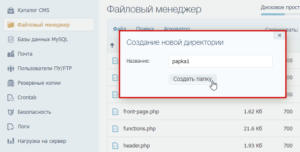
Надо полагать, папка будет не пустая. Поэтому посмотрим, как сформировать новый файл и выбрать расширение.
Как создать файл в корне сайта
Дальнейшие действия могут производиться в различных папках. Если вам просто необходимо добавить новый файл в корень, то проходим по тому же пути, как и для создания папки (wordpress/public_html).
А если вам нужно создать документы в новой папке, то открываем её. И далее так же разворачиваем вкладку «Файл». А затем выбираем опцию «Новый файл».
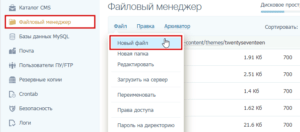
Теперь в открывшемся окне задаём имя новому файлу. Например, functions. Не обращайте внимание на замечание на моём скриншоте, что имя уже используется. Я лишь показываю пример.
Итак, название готово. А далее необходимо присвоить расширение. В моём случае это будет php. Но у вас может быть иное, если вы формируете другой файл. Список содержит также расширения html, css, js, json, txt и многие другие.
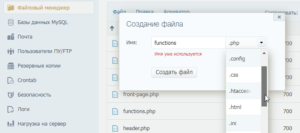
Когда имя и расширение заданы, жмём кнопку «Создать файл». Но это ещё не всё. Далее следует обратить внимание на один нюанс. Разумеется, свои файлы вы будете наполнять неким содержимым. Так вот, в зависимости от типа файла и его расширения соответственно, содержимое может оборачиваться в теги. Либо в этом не будет необходимости.
Давайте посмотрим пару примеров:
- Допустим, вы создали файл style.css. Тогда вы просто наполняете его различными свойствами и необходимыми данными по мере надобности, внося изменения в стиль.
- И второй пример — это functions.php. Если вы откроете аналогичный файл, то увидите теги .
Здесь же хочу заметить, что некоторые хостинги, например Timeweb, при формировании файла самостоятельно создают внутри него необходимые теги. Смотрим скриншот:
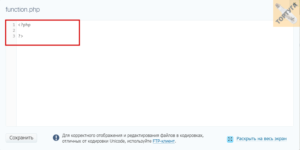
Поэтому обязательно проверьте перед вставкой какой-либо функции, иначе она не будет работать. А возможно, что ваша функция уже обёрнута в данные теги. Так что, если возникнут сомнения, ориентируйтесь по аналогичным файлам других установленных тем WordPress.
Владимир Бычко об управлении проектами
Администраторы школьных сайтов столкнулись с новым вызовом от наших доблестных контролирующих инстанций. Сначала пришла инструкция о том, что на школьном сайте должна появиться страница site.ru/food/, на которой должны размещаться ссылки на файлы ежедневного меню горячего питания. А эти самые файлы нужно положить в каталог site.ru/food/, причём файлам нужно давать имена по специальному шаблону.
Ничего не могу сказать за Битрикс или Ukoz, но вот WordPress такой финт сделать не позволяет. Если сделать и раздел site.ru/food/, и каталог site.ru/food/, при попытке открытия раздела будет отображаться ошибка с кодом 403.
Чуть позже в официальном чате скинули новую инструкцию. Как оказалось, изначальная инструкция была некорректна и от администраторов школьных сайтов требуется только создать каталог и складывать в него файлы меню, никакого визуала не нужно.
Тем не менее, если вы всё-таки хотите, чтобы по адресу site.ru/food/ у вас открывалась страница со ссылками на файлы, есть два способа это сделать.
Способ первый, кривой и трудоёмкий. Положите в каталог site.ru/food/ файл index.html и редактируйте его как обычный html-файл, добавляя в него ссылки на файлы меню вручную.
Способ второй. Откройте в корне вашего домена файл .htaccess и пропишите в нём следующую инструкцию:
Options +IndexesЗасада в том, что эта инструкция откроет возможность просматривать через браузер содержимое любого каталога на сайте, адрес которого знает конечный пользователь. Решайте сами, надо ли вам это. Но да, после применения этого лайфхака, site.ru/food/ будет открываться вот в таком виде:
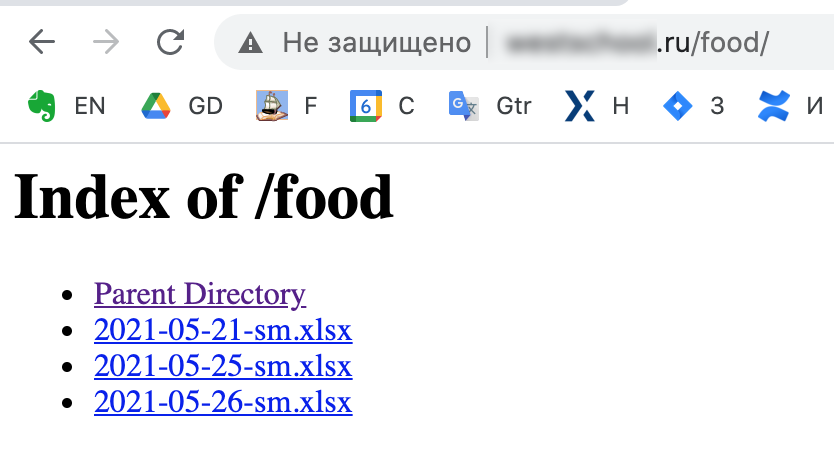
Если знаете, как открыть таким образом конкретный каталог, напишите, пожалуйста, в комментариях.
Как создать папку food в wordpress
Перед обновлением CMS всегда делайте резервную копию!
Шаг 1. Сделаем резервную компию базы данных. Подробнее можно почитать здесь.
Для этого а адресу сайта дописываем /phpmyadmin и нажимаем «Enter» (рис. 1) Если у вас отсутствуют данные для авторизации, напишите с корпоративной почты «Zimbra»
После авторизации, сделайте экспорт базы данных (рис. 2)
Шаг 2. Свежую версию WordPress скачиваем с сайта разработчика. Русская версия достуна по адресу: https://ru.wordpress.org/download/
Распаковываем архив и удаляем из него каталог «wp-content» Все остальное содержимое мы будем закачивать на наш сайт.
Шаг 3. Для этого нужно авторизоваться на сайте используя FTP. Подробнее о подключении можно почитать здесь.
Рассмотрим один из вариантов, соединение через Filezilla.
После авторизации нужно зайти в папку «web» и сохранить её к себе на компьютер. Файл SQL + эти данные и будут составлять резервную копию вашего сайта.
Шаг 4. Из папки «web» удаляем все данные кроме: файла настроек «wp-config.php» , а так же каталогов «wp-content» и «food»
Шаг 5. Загружаем данные из архива (см. шаг 2) и по окончании проверяем работоспособность сайта. Если выходит подобное сообщение (рис. 3) нажимаем обновить.
Добавление «карты сайта»
Четверг, 16 декабря 2021 In Система хостинга сайтов
Пожалуйста подскажите, как на сайте создать карту сайта и где она должна находиться? Сделала запрос в инете , там предлагается установить какой-то плагин , но я что-то ничего не поняла. Попыталась установить, то антивирус не дает, то платно.
Первое, на что хочется обратить внимание, дак это на тот момент, что скачивать архив «какого-то плагина» из интернета — неправильно. Хотя бы потому, что вы не знаете какой это сайт (а ведь это может быть и «мошейнический» сайт) и что конкретно вы скачиваете на свой компьютер. Под каким-нибудь, вполне безобидным названием «архив.zip» может скрываться все что угодно. Поэтому, оптимальным вариантом будет установка плагина из каталога плагинов WordPress. Для этого осуществляем поиск плагинов по ключевому слову — Sitemap. Выйдет несколько доступных к установке плагинов. Устанавливать можно любой. Для примера я установил «легкий». В настройка скопировал шорт-код (См. вложение) и вставил его на страницу. Теперь, при обращении к этой странице выдается список созданных на сайте страниц и записей. Остается только разместить данную страницу в меню для быстрого доступа.
Добавление баннера Госуслуг
Четверг, 28 октября 2021 In Система хостинга сайтов
«Мы получили письмо том , что должны разместить на школьном сайте виджет Госуслуг. Как это сделать? Во вложении какой-то код на 3 листа. Помогите. «
Разберем на примере сайта созданного в CMS WordPress.
После авторизации на сайте заходим в консоль: Внешний вид — Виджеты
Если у вас классическое отображение виджетов:
В раздеде «Доступные виджеты» ищем «HTML-код» и помещаем его в Боковую панель. Далее нам нужно поместить содержимое скрипта в этот виджет. (см. рисунок 1)
Если у вас у вас отображение виджетов блоками, просто добавьте содержимое скрипта в блок HTML (см. рисунок 2)
Если вам привычнее (удобнее) первый вариант, но после обновления wordpress доступен только второй — установите и активируйте плагинClassic Widgets. После этого внешний вид раздела «Плагины» будет отображаться как у меня на рисунке 2.
Версия для слабовидящих
Вторник, 09 февраля 2021 In Система хостинга сайтов
Как сделать сайт WordPress доступным для слабовидящих?
Проблема распространенная, человек заходит на ресурс и не может прочитать статью из–за своего зрения. Есть решение можно нажать комбинацию клавиш « Ctrl+» или «Ctrl-« . Способ универсальный, но может привести к проблемам отображения материала, поэтому рассмотрим плагины, помогающие людям со слабым зрением.
Их довольно много, есть из чего выбирать. Бесплатные плагины для слабовидящих WordPress позволяют читателю изменить цветовую схему сайта, размеры шрифтов и другое.
Первое, что необходимо это скачать любой понравившийся плагин и активировать его. (см. Снимок1) Переходим в «Плагины». В поиске набираем «слабовидящих».
Далее настроить данный плагин (см Снимок2)
И, последнее, указать в каком месте сайта он будет отображаться. (см. Снимок3) В моем примере кнопка установлена в «Левой панели»
Исчезла кнопка «Вход»
Среда, 13 марта 2019 In Система хостинга сайтов

Очень часто ко мне обращаются с такой проблемой:
» Мы не можем зайти на сайт нашей школы с логином и паролем. Пожалуйста, подскажите, где можно выполнить вход для наполнения и корректировки оформления сайта?»
Подобная ситуация может произойти по двум причинам
Вариант 1: когда редактировали сайт ОО, случайно удалили виджет «Мета» в разделе «Внешний вид» — «Виджеты»
Вариант 2: была установлена новая тема оформления сайта. К сожалению, она не поддерживает ту боковую колонку в которой этот виджет раньше находится.
Исправить это можно двумя способами:
1. Если вы все еще авторизованы на сайте: заходите в «Виджеты» и восстанавливайте плагин «Мета» в нужную боковую колонку. Обычно, он находится в левой части «Доступные виджеты»
2. Если вы не авторизованы: доступ к плагину авторизации можно получить при добавлении к адресу сайта /wp-login.php.
Инструкция Специальная папка «food»
Обращаем Ваше внимание, что мы не оказываем поддержку по подобным вопросам (создание разделов, размещение баннеров и т.п.).
Писать через личный кабинет, на почту или звонить в поддержку по вопросам создания раздела food не следует!
Часто задаваемые вопросы. ЧИТАТЬ ОБЯЗАТЕЛЬНО!
Есть ли необходимость создавать страницу «food» на сайте?
Нет, визуального представления на сайте не требуется. Основная задача – папка food, в которой располагаются файлы xlsx с меню.
Я не могу создать папку «food» в корне сайта. Можно ли создать её не на верхнем уровне?
Да, главное, чтобы ссылка оканчивалась папкой food. Например: http://адрессайта/уровень1/уровень2/food
Я создал папку food, но проверка показывает, что файлы не найдены
1) Проверьте правильность ссылки
2) Проверьте правильность названия файлов (Обязательный формат имени файла ГГГГ-ММ-ДД-sm.xlsx)
3) Попробуйте выполнить проверку вручную, указав конечный адрес в браузере. Например: http://адрессайта/food/2021-05-19-sm.xlsx
Я создал папку food, но при переходе по ссылке, в браузере не отображается файл
Все верно, при отсутствии специализированных настроек (например файла .htaccess) папка не должна иметь визуальное отображение, и браузер будет выдавать ошибку. Для ручной проверки корректности ссылки необходимо указать путь до конечного файла. Например: http://адрессайта/food/2021-05-19-sm.xlsx
Страница “Питание” на сайте вообще не требуется?
Требуется! Наличие данной страницы не относится к автоматизированному мониторингу – это отдельный процесс и регламентируется следующими документами:
Согласно статье 29 Федерального закона от 29.12.2012 г. № 273-ФЗ “Об образовании в Российской Федерации”, пункту 3 Правил размещения и обновления информации, утвержденных постановлением Правительства Российской Федерации от 10.07.2013 г. № 582 образовательные организации должны обеспечить открытость и доступность информации об условиях питания обучающихся с помощью формирования открытых и общедоступных информационных ресурсов, в том числе на официальном сайте образовательной организации.
В соответствии со статьей 25.2. Федерального закона от 02.01.2000 N 29-ФЗ “О качестве и безопасности пищевых продуктов” образовательные организации обязаны размещать на своих официальных сайтах информацию об условиях организации питания детей, в том числе ежедневное меню.
Если коротко — Вам достаточно создать папку food в корне сайта и загружать в нее файлы по шаблону, который можно скачать ниже ( ГГГГ-ММ-ДД-sm.xlsx ).
Публикация данной страницы непосредственно в меню сайта НЕ обязательна.
Однако, Вы можете объединить публичную страницу с информацией о питании и специальную папку food.
Для этого можно воспользоваться инструкцией ниже (для WordPress).
Инструкция по созданию специального раздела в WordPress
Для этого переходим в «Настройки» – «Постоянные ссылки»
И выбираем пункт «Название записи»
Жмем кнопку «Сохранить изменения»
Теперь нужно создать новую страницу.
Для этого переходим в «Страницы» – «Добавить новую»
В параметрах выбираем пункт «Постоянная ссылка» и в поле «Ярлык URL» пишем food
В названии страницы можно написать «Питание«.
Жмем кнопку «Опубликовать»
Теперь переходим в файловый менеджер панели управления хостингом (как попасть в панель управления хостингом) (или через ftp) и в папке сайта (по пути /www/адрес_сайта.ru/) создаем одноименную папку food
Заходим в созданную папку и создаем файл index.php
Открываем созданный файл на редактирование и вставляем в него следующий код
Теперь осталось загрузить в эту папку нужные файлы.
Теперь возвращаемся на созданную страницу и размещаем на ней ссылки на загруженные файлы.
Адрес ссылки должен выглядеть как /food/имя-файла.xlsx