
Как создать папку на рабочем столе телефона (Android). Какие папки есть в памяти устройства, и что они означают: DCIM, Android, Notifications и др.
Доброго дня!
Эта заметка будет посвящена (с одной стороны) азам работе на Android-устройствах, с другой — в некоторых из них далеко не всё так очевидно. (создание той же папки на раб. столе — иногда выливается в квест. ).
��Зачем вообще на телефоне нужны «лишние» папки/каталоги?
Да в общем-то затем же, зачем и на ПК: для того, чтобы упорядочить ярлыки, файлы, документацию. Если у вас достаточно много файлов в памяти телефона — то рассортировав их по каталогам, можно существенно облегчить себе поиск нужной информации. Скажем, те же сертификаты и QR-коды прививок удобно держать в одном каталоге на рабочем столе (его можно быстро открыть вне зависимости от того, как работает Интернет). Удобно же?!��
Заметку постараюсь сделать универсальной, подходящий к смартфонам разных марок: Samsung, Huawei (Honor), Xiaomi, Nokia и др.
Итак, теперь к делу.
Как создать папку
На рабочем столе
Общий случай (универсальный)
Наиболее актуальный на современных смартфонах с Android 8.0+
Что нужно сделать : просто перетащить одну иконку на другую — папка создастся автоматически! Чтобы ярлыки не поменялись местами — делать это нужно резко (т.е. удерживать иконку (ярлычок) приложения (файла) до тех пор, пока его нельзя будет перенести — а затем быстро «кинуть» его на другой ярлык, пока не сработала функция обмена местами).
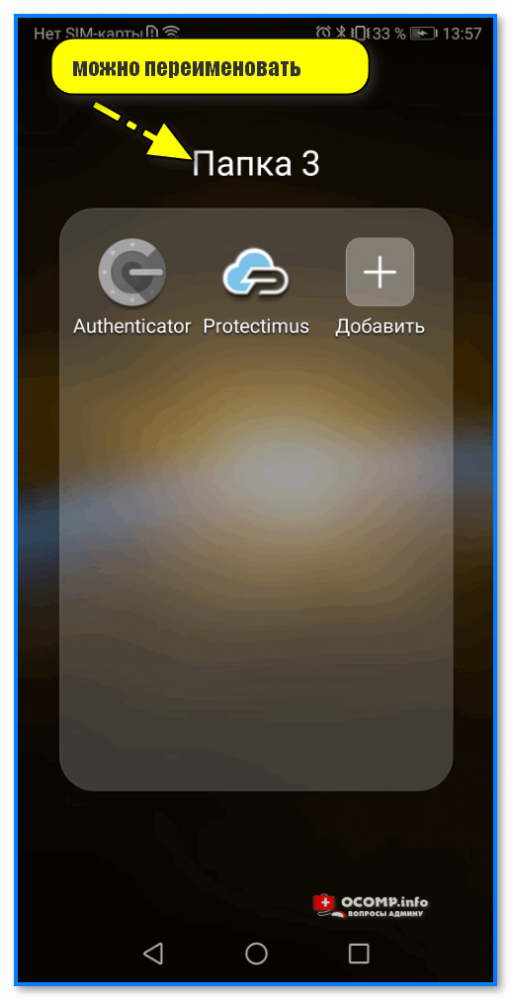
Далее останется лишь переименовать папку и добавить в нее всё, что нужно!

Один ярлык (файл) переносим на другой. (способ 1). Android 10.0
На более старых версиях Android (например, 4.0, 5.0) — актуален другой способ: нужно зажать палец на свободном месте рабочего стола до тех пор, пока не появиться контекстное меню. В этом меню кликнуть по пункту «папка», далее задать ей имя и перенести в нее всё, что нужно.
См. пример на скрине ниже. ��
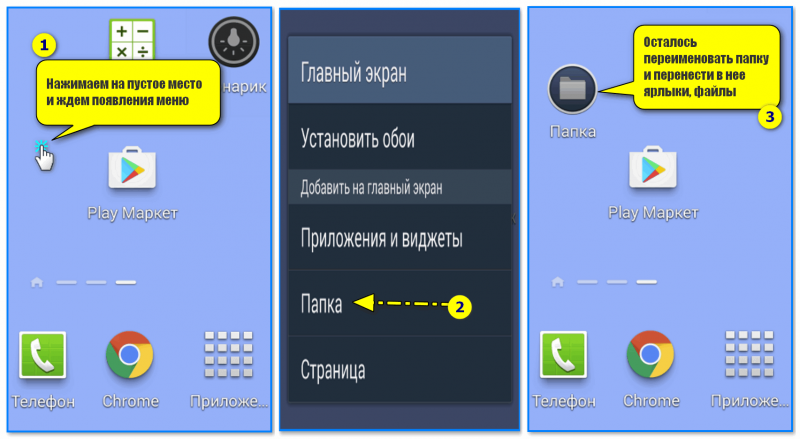
Нажать на пустое место раб. стола. Android 4.4
Samsung
Актуален способ с перетаскиванием. Прим. : на некоторых аппаратах «кинуть» иконку нужно почти моментально, иначе они меняются местами!
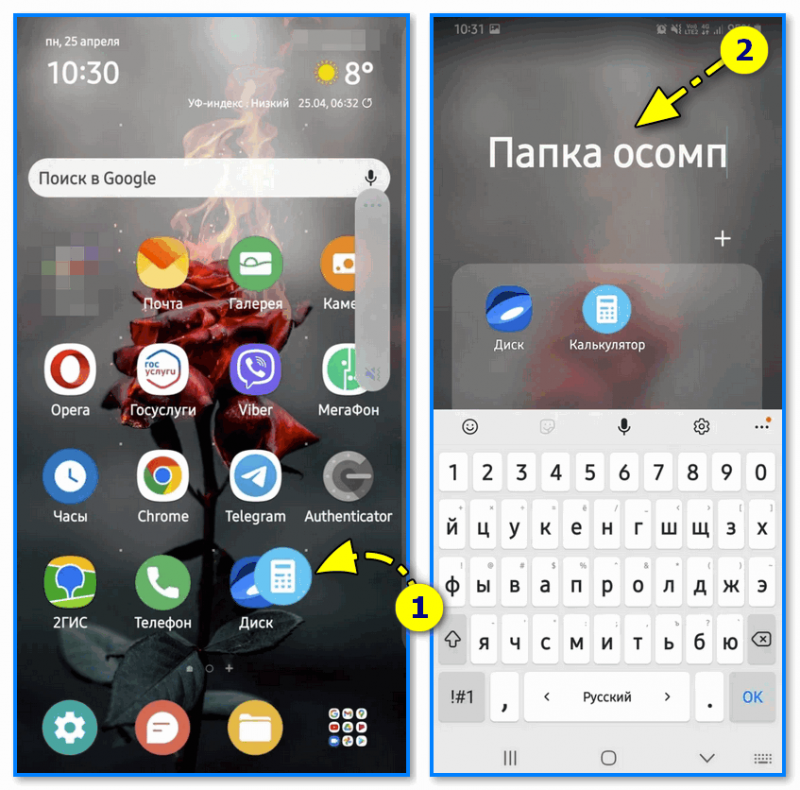
Samsung Galaxy M31 — перенос иконки программы
Huawei (Honor)
На современных аппаратах Huawei (Honor) работает способ с перетаскиванием иконок.
Обратите внимание, что в папке должно быть как минимум 2 иконки (файла) — если вы из готового каталога переместите один из двух файлов — он автоматически распуститься. (т.е. каталог будет удален).
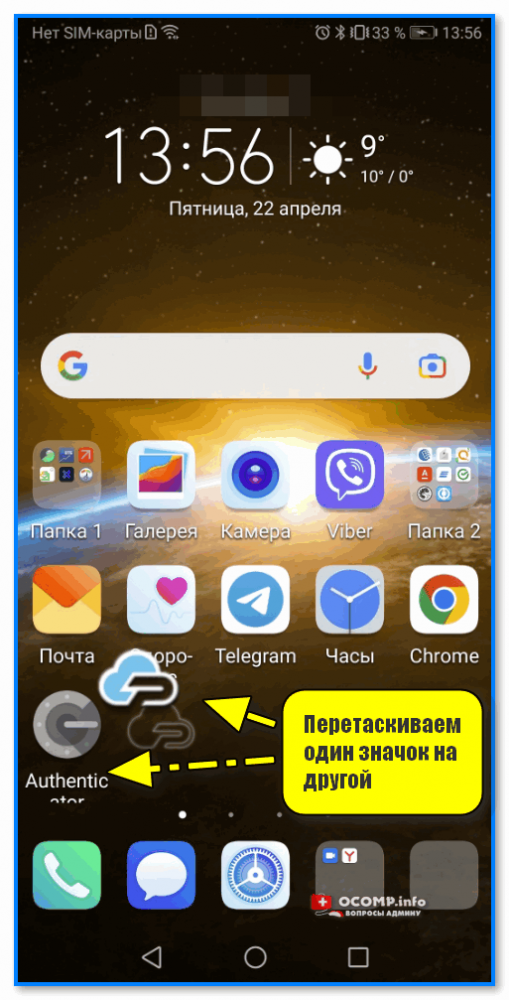
Перетаскиваем один значок на другой
Через встроенный файловый менеджер
Каталог/папку в памяти устройства (на SD-карте) можно также создать через встроенный файловый менеджер: обычно он называется «Мои файлы» или просто «Проводник» .
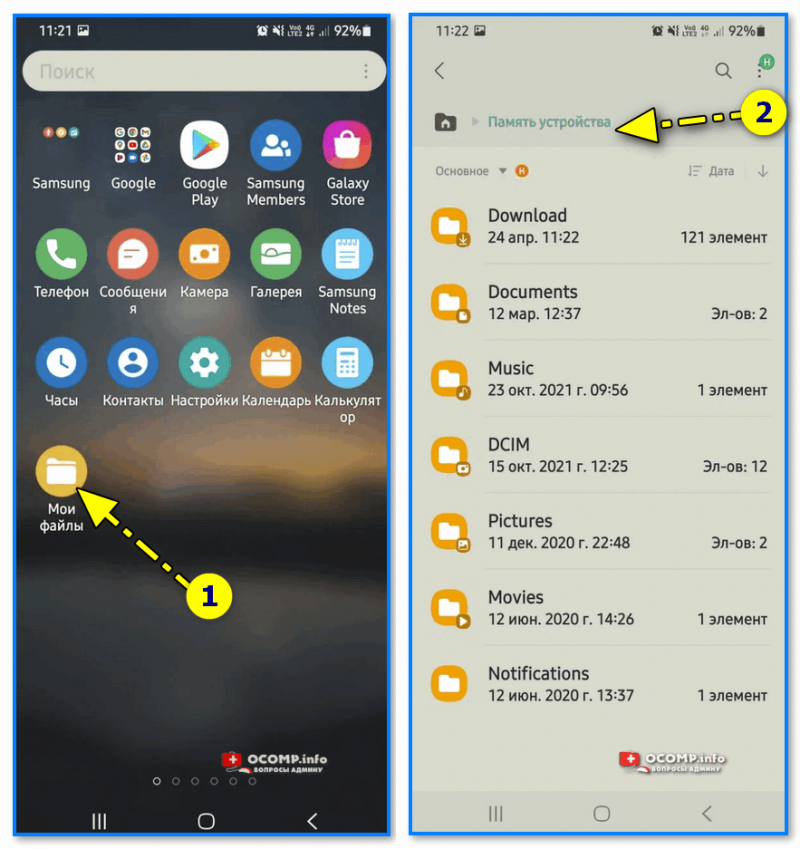
Мои файлы — память устройства
В нем достаточно кликнуть по меню приложения (например, по «трем точкам» в углу экрана) и в появившемся контекстном меню указать пункт «Создать папку» . Обратите внимание, что ссылку на нее можно добавить на главный экран (это удобно для быстрого получения доступа к ней).
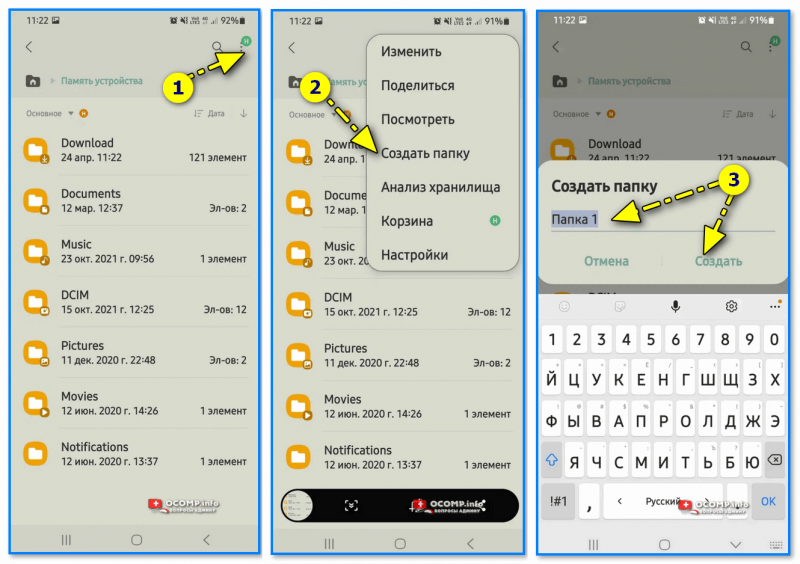
Создание папки (Samsung)
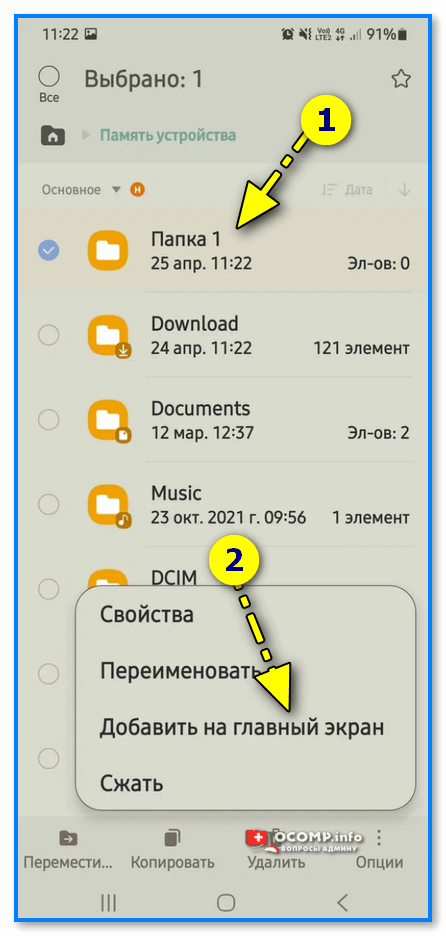
Папка 1 — добавить на главный экран
С помощью компьютера (через проводник)
Этот способ может быть полезен в тех случаях, когда сенсор экрана плохо отзывается или вы решили навести «генеральный» порядок в памяти телефона (так сказать, с большого экрана видна вся «большая картина» происходящего. ��)
1) Итак. Сначала необходимо подключить «родным» кабелем телефон к компьютеру/ноутбуку.
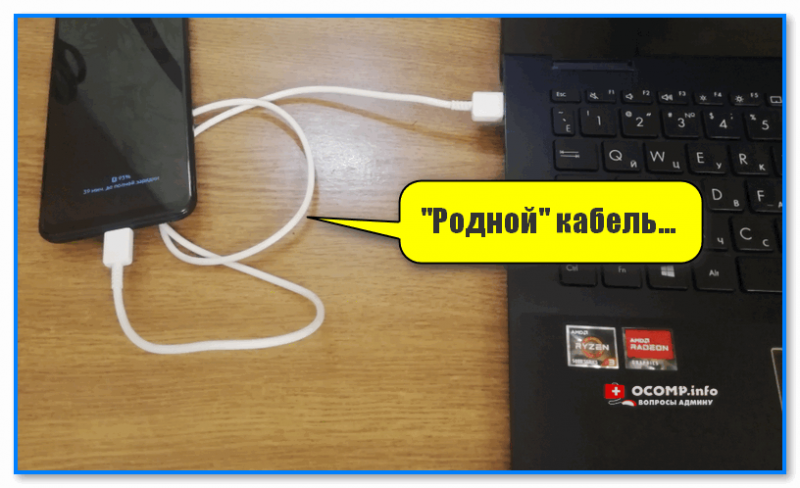
Телефон подключен к ПК с помощью «родного» кабеля, который шел в комплекте вместе с аппаратом
2) На телефоне должно появиться окно с предложением выбрать вариант взаимодействия с ПК — разумеется, нужен пункт «Передача файлов» .
Далее останется зайти в ��«Мой компьютер» и открыть устройство (в моем случае «Galaxy M31» ).
�� В помощь!
Что делать, если компьютер не видит телефон по USB, идет только зарядка — https://ocomp.info/ne-vidit-telefon-po-usb.html
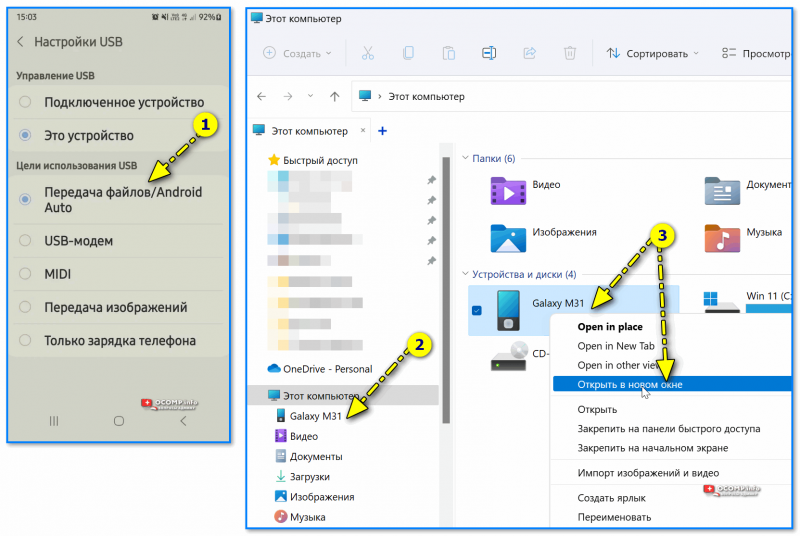
Открыть в новом окне
3) Далее останется в проводнике нажать ПКМ по свободному месту и в меню выбрать «Создать папку» . Задача решена. ��
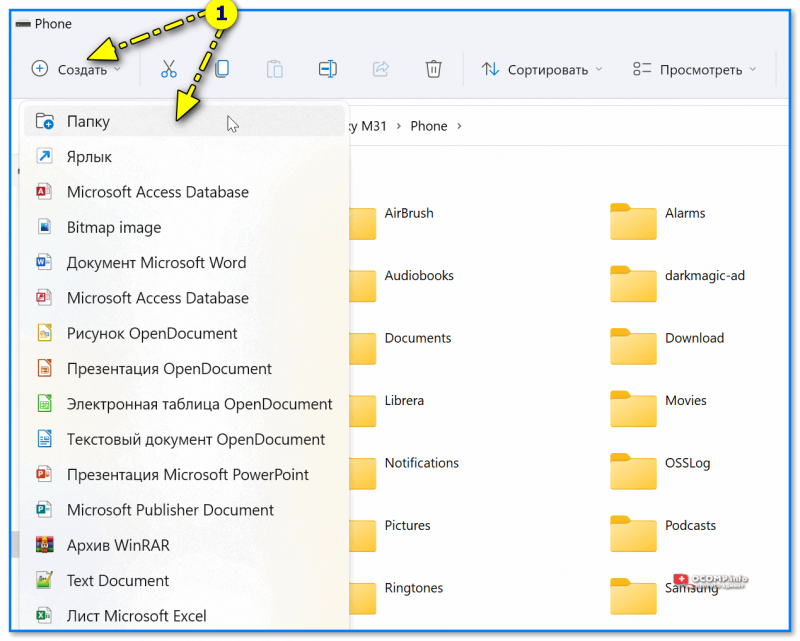
Создать папку — проводник Windows
�� Что за папки, которые уже есть в памяти устройства
Открыв память устройства в проводнике на ПК — очень вероятно, что вы найдете как минимум с десяток папок (чем больше приложений установлено — тем больше каталогов может находиться в памяти). Некоторые из них трогать крайне не рекомендуется, т.к. из-за этого может пострадать работа встроенных приложений (будильник, уведомления и пр.).
Вот перечень, который есть у большинства (+ краткая расшифровка):
- Alarms — здесь хранятся аудиофайлы для будильника;
- Android – системная папка. Используется, например, для сохранения кэша приложений. Удалять и переименовывать ее крайне не рекомендуется, некоторые аппараты после этого не работают!
- DCIM – папка для фотографий. Сюда помещаются те фото, которые вы делаете на камеру аппарата (кстати, если у вас есть SD-карта — на ней тоже может быть аналогичная папка);
- Documents — папка под документы (например, здесь по умолчанию хранятся файлы от «Госуслуг»);
- Downloads – папка для загрузок (по умолчанию в нее сохраняется всё, что вы загружаете из браузеров, торрент-трекеров и т.д.);
- Music, Movies — папки под медиафайлы (музыка, видео, фильмы). Используются многими приложениями по умолчанию;
- Notifications – аудиофайлы для уведомлений;
- Pictures — папка для скриншотов и картинок (в «DCIM» сохраняются фото, а сюда все остальное);
- Podcasts – папка для подкастов (предназначена, чтобы отделить их от др. муз. файлов);
- Ringtones – здесь хранятся аудиофайлы рингтонов;
- Telegram, Viber — папки от мессенджеров (там сохраняются по умолчанию картинки, видео и пр. файлы, которые вам присылают).
Если какой-то каталог у вас сильно «разросся» — рекомендую зайти в него, отсортировать файлы по размеру, и удалить только то, что уже не нужно (сам каталог из вышеперечисленного списка лучше оставить!). А вообще, см. заметку по этой теме — ссылка на нее ниже. ��
�� В помощь!
Не хватает места на телефоне (Андроид), недостаточно памяти. Что можно сделать — https://ocomp.info/ne-hvataet-mesta-na-telefone.html
За сим прощаюсь, всем удачи!
Как создать папку notifications на самсунг
Одним из способов как-то выделить себя из толпы, а также персонализировать своё мобильное устройство, является установка уникальной мелодии на телефон и при входящем звонке без труда определять, что звонок адресован именно вам, а не кому-то из рядом стоящих. Как же установить мелодию на Самсунг в качестве основной из тех, что предустановлены в системе, а также загрузить любой другой рингтон на совой смартфон?
Инструкция
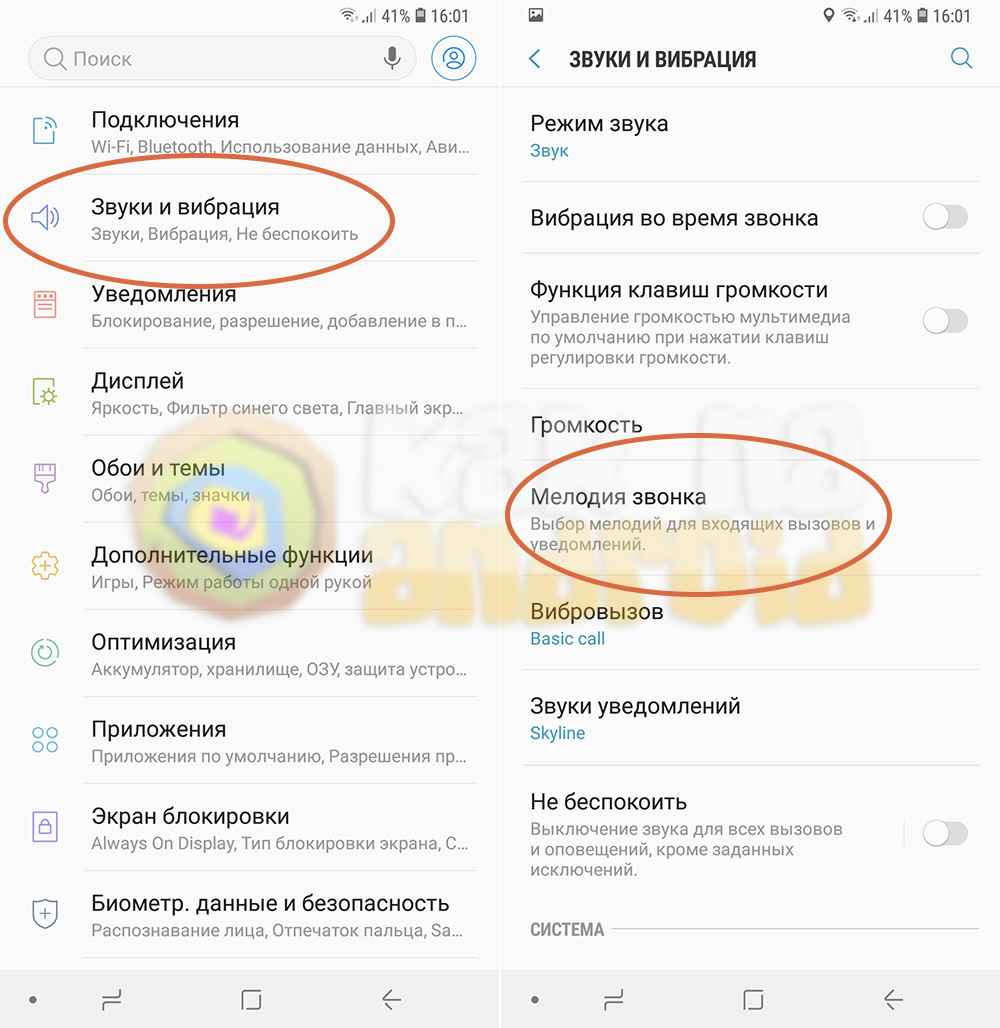
Открываем настройки смартфона и в разделе “Звуки и вибрация” выбираем подраздел “Мелодия звонка”.
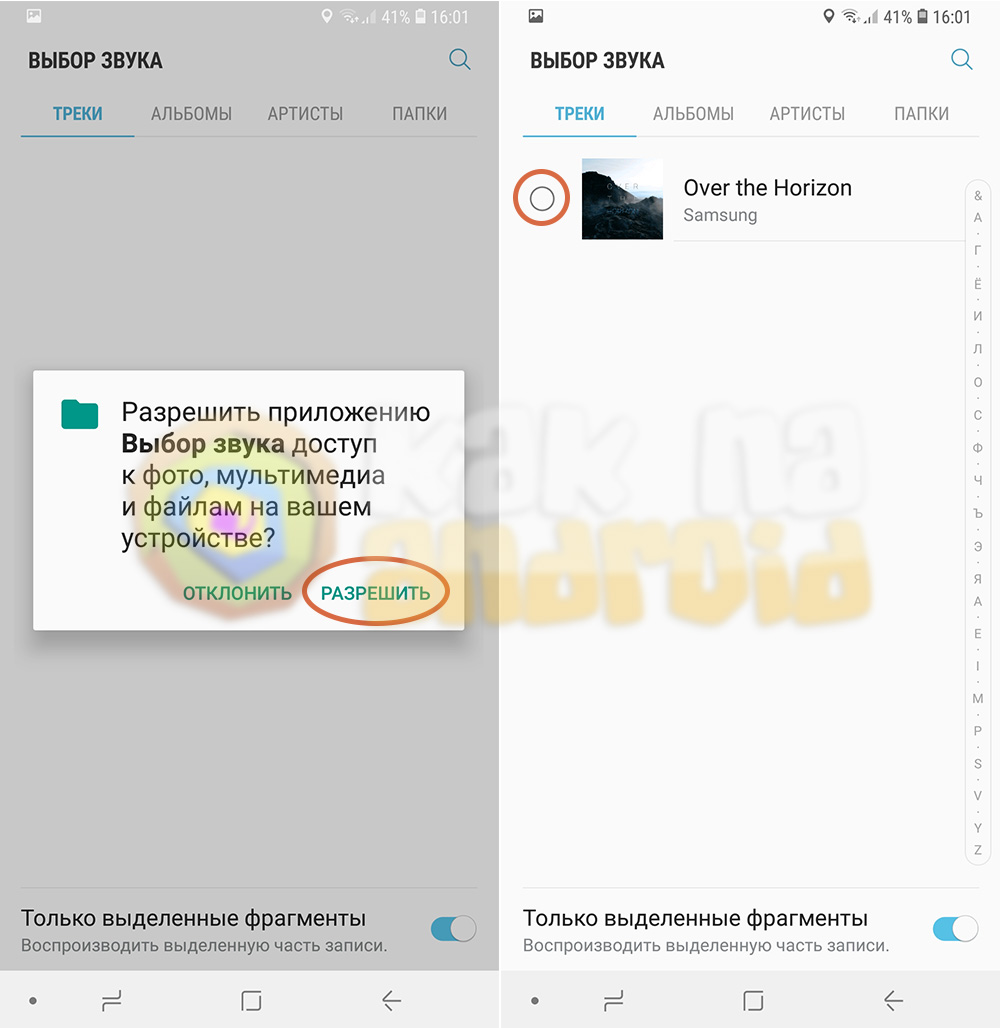
Далее нажимаем на одноименный пункт и, в зависимости от желания, выбираем один из предустановленных рингтонов или же нажимаем на кнопку “Добавить” в верхнем правом углу.
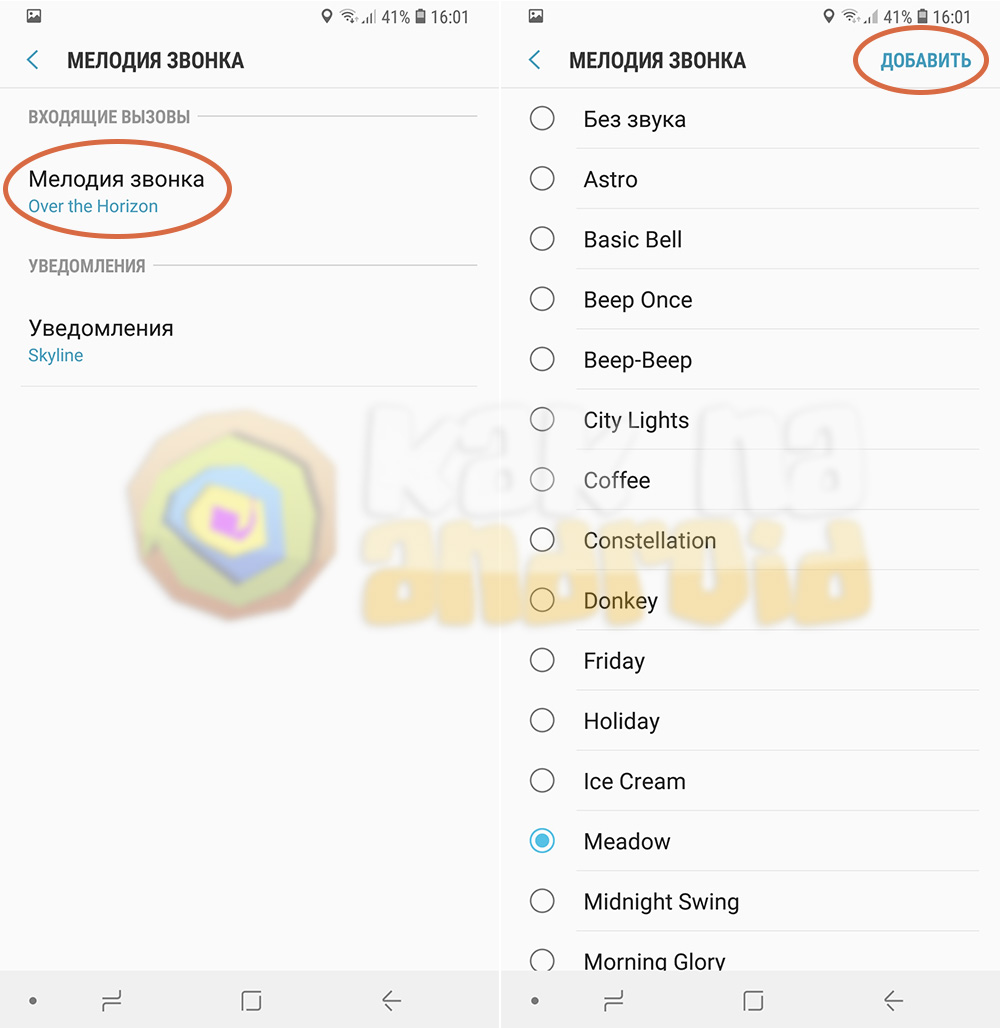
Если вы впервые хотите поставить свою мелодию на Самсунг, придется нажать на кнопку “Разрешить”, чтобы предоставить доступ к файловому хранилищу и уже потом выбрать необходимую мелодию из списка имеющихся на смартфоне.
Как скачать мелодию на Самсунг?
Чтобы скачать мелодию из интернета, в первую очередь необходимо зайти на один из специализированных сайтов, например ringon.pro, выбрать понравившийся трек и загрузить его в память смартфона.
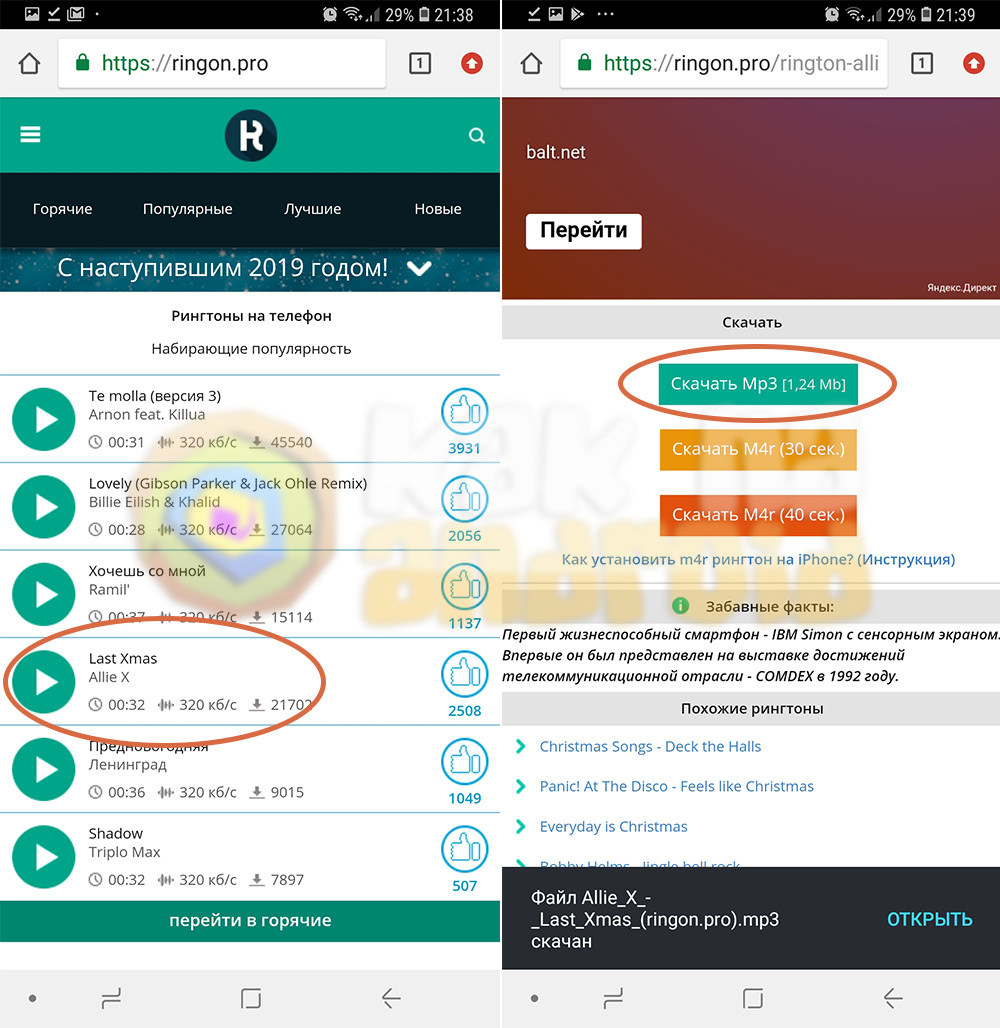
После этого можно воспользоваться инструкцией выше и добавить мелодию в качестве основной, но если вы хотите, чтобы загруженные мелодии находились в одном списке вместе со стандартными, необходимо выполнить ряд действий.
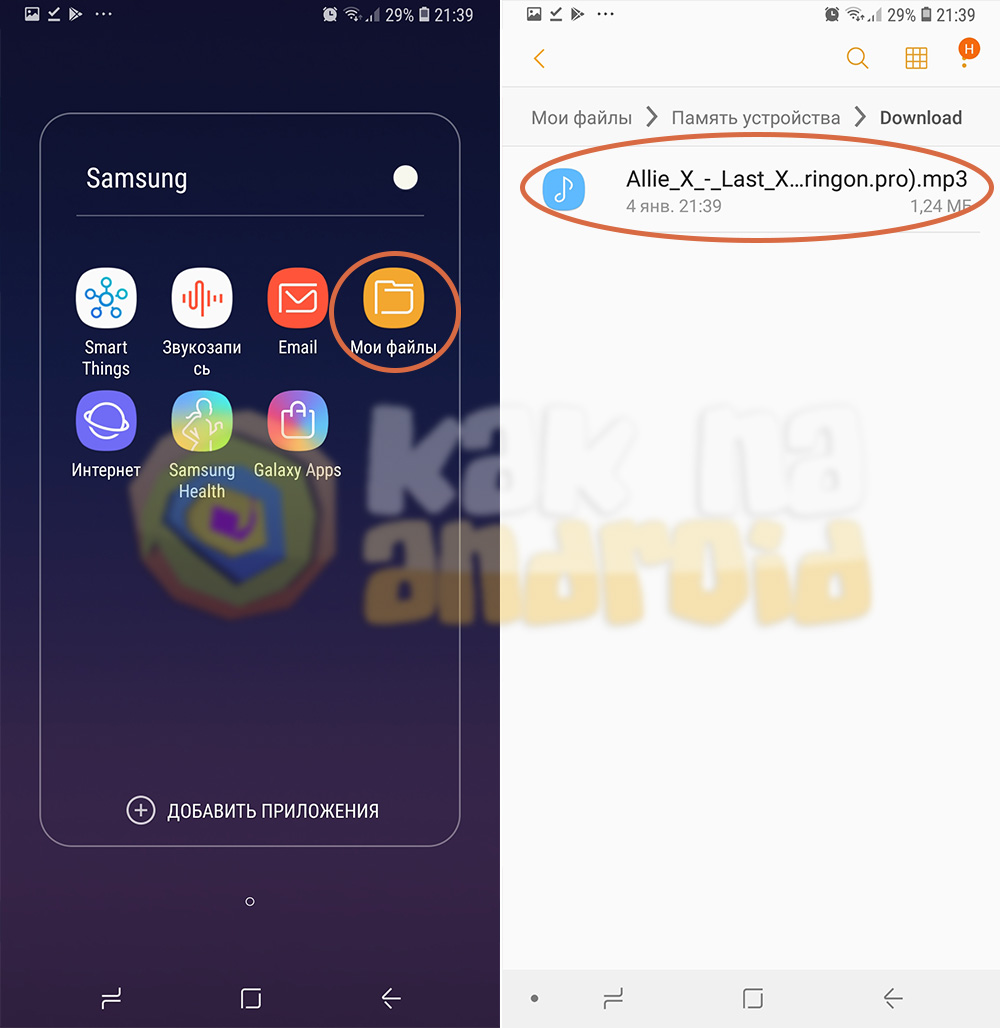
Открываем приложение “Мои файлы” или любой другой файловый менеджер, в папке “Мои файлы\Память устройства\Download” ищем загруженный файл и длительным нажатием выделяем его.
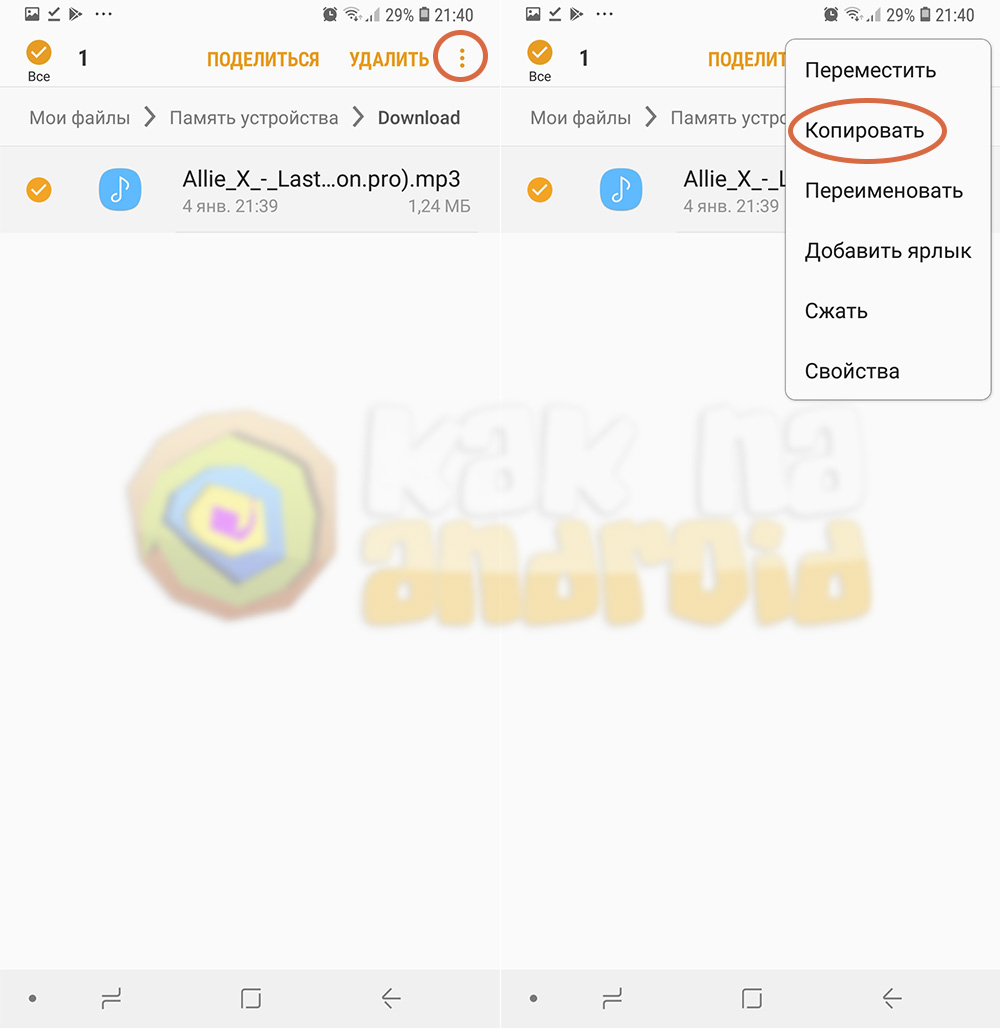
В верхнем правом углу экрана нажимаем на троеточие и выбираем пункт “Копировать” (или “Перенести”, если хотите, чтобы файл удалился из папки “Загрузки”, но остался там, куда вы его перенесете).
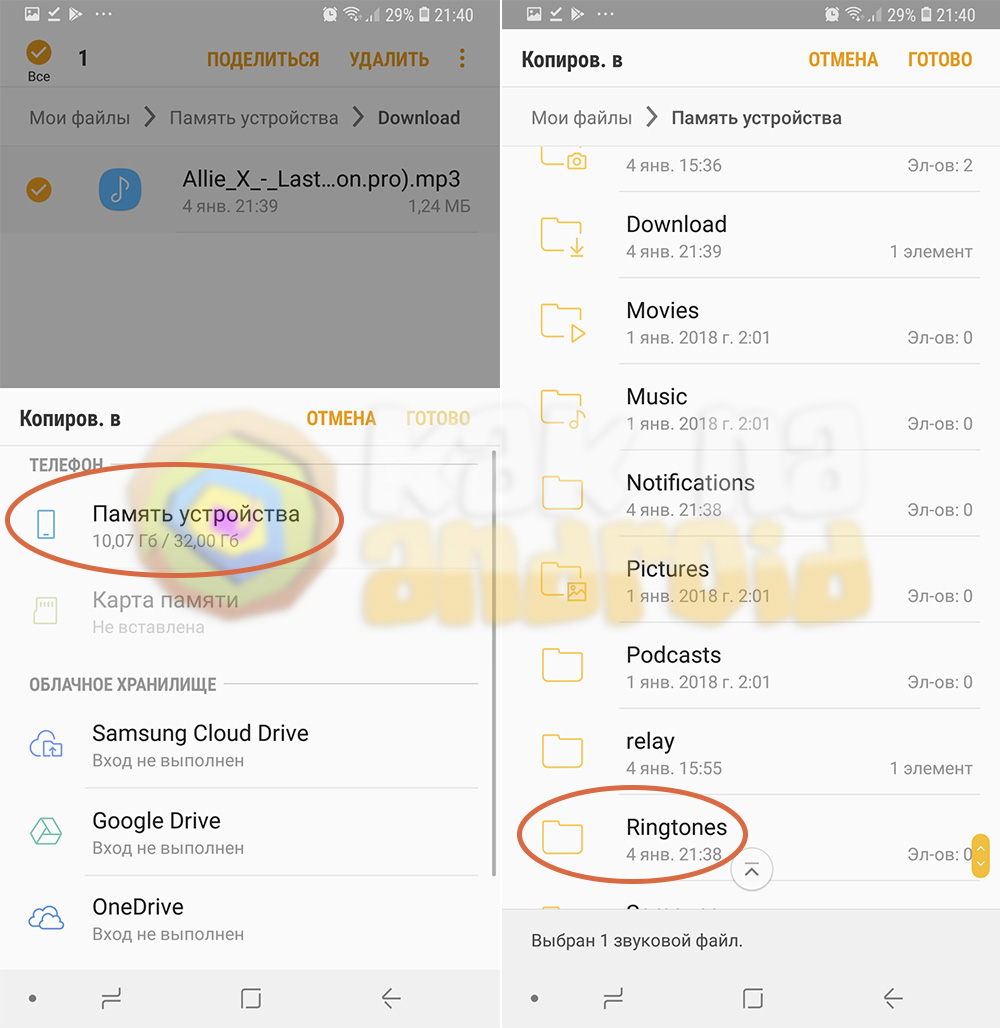
Заходим в “Память устройства” и выбираем “Ringtones” (для установки в качестве мелодии звонка) или же папку “Notifications” (для установки в качестве мелодии уведомлений).
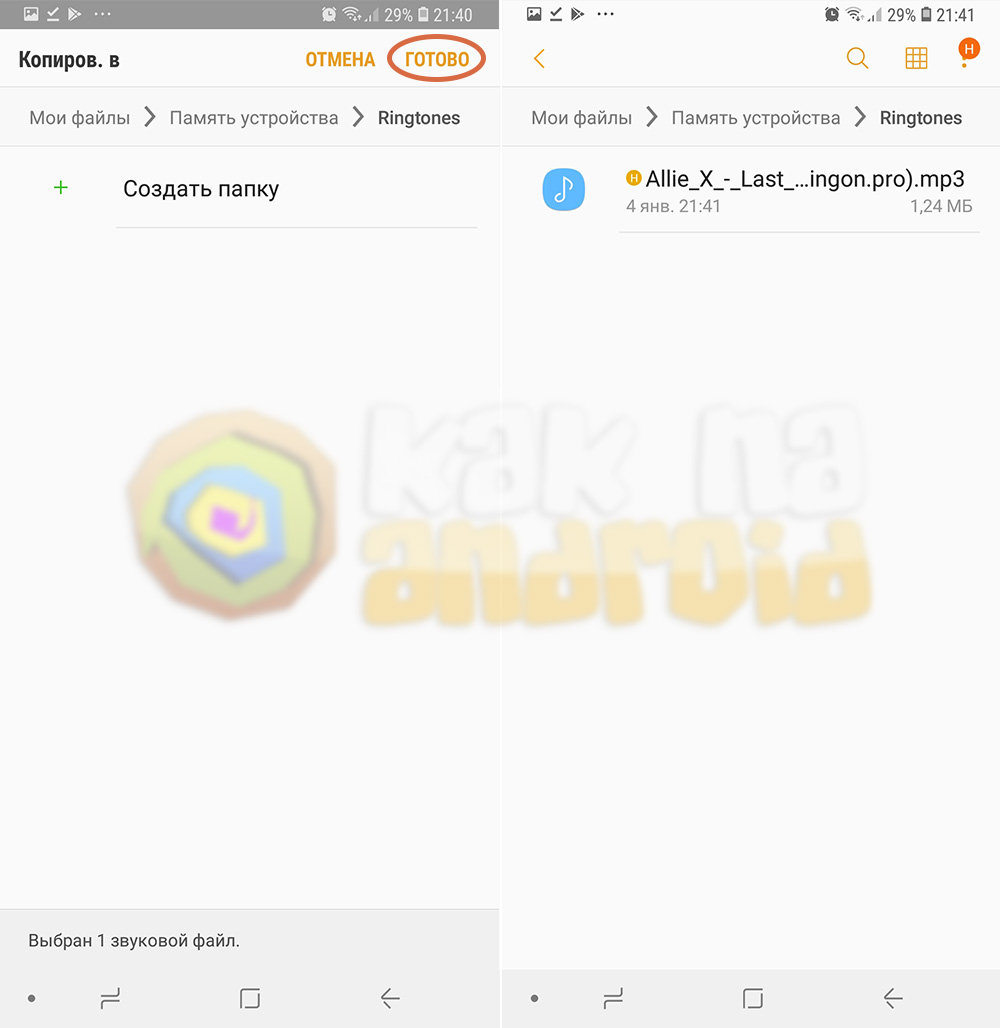
Нажимаем на кнопку “Готово” и ждем завершения копирования (или переноса) файла в заданную папку.
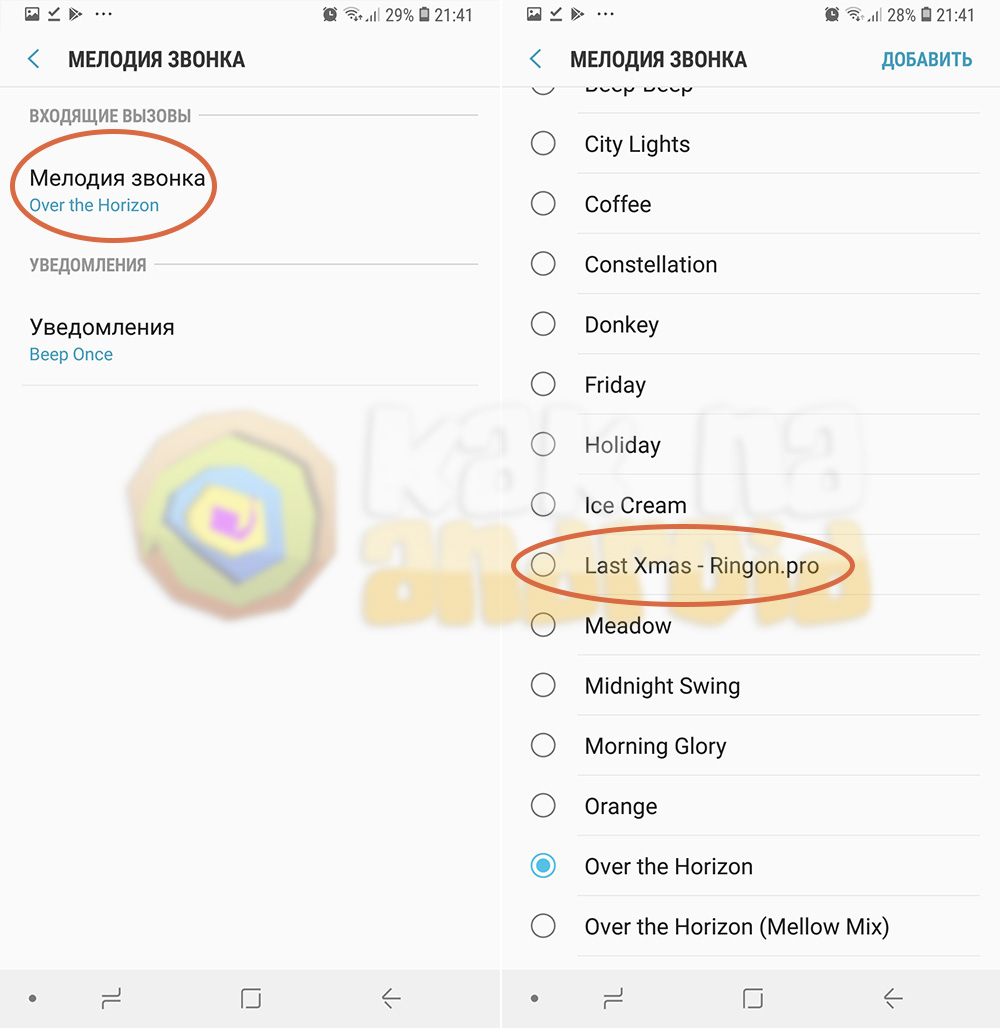
Теперь можно выбрать рингтон через стандартный список доступных мелодий.
Смотрите также:
- Как на Самсунге установить мелодию на СМС
- Как вставить симку в Самсунг?
- Как поставить пароль на Самсунг
- Как сделать сброс настроек на Самсунг
Вам помогло? Оцените статью:
/rating_on.png) (12 гол., 5,00)
(12 гол., 5,00)
BlindDroid
Некоторых незрячих пользователей ОС Android, в специализированных почтовых рассылках, регулярно беспокоит вопрос, куда складывать мелодии для звонка, будильника и сообщения.
В корне памяти устройства имеются следующие папки:
1) Alarms — В эту папку складываем мелодии будильника.
2) Notifications — В эту папку складываем мелодии уведомлений и SMS.
3) Ringtones — В эту папку складываем мелодии звонка.
Если этих папок на вашем устройстве нет, создайте их самостоятельно. Если в этом есть необходимость, то можно папки создать ещё на карте памяти. После этого в настройках телефона, раздел Звуки и вибрация, пункты «Мелодия звонка» и «Звуки уведомлений», можно увидеть наряду со стандартными ваши личные рингтоны.
На аппаратах от компании Samsung, в корне памяти телефона, есть папка «Samsung», в которой находится две подпапки:
1) Music — В эту папку можно складывать музыкальные файлы.
2) Video — В эту папку можно складывать видео файлы.
Для карты памяти все папки можно создать вручную.
Дополню, что в корне памяти телефона могут ещё присутствовать такие папки:
1) Bluetooth — Сюда сохраняются файлы принятые по блютуз.
2) DCIM — Сюда сохраняется фото и видео снятые на камеру.
3) Download — Сюда могут помещаться загруженные файлы от разных приложений.
4) Music — Папка для загруженной музыки.
5) Sounds — Здесь хранятся записи диктофона.
6) Voice Recorder – В более новых версиях Android, эта папка хранит диктофонные аудиозаписи.
Всё, всем удачи, тренируйтесь.
- Android and Samsung
- Для комментирования войдите или зарегистрируйтесь
Android and Samsung
Иногда буду здесь публиковать некоторые краткие описания, заметки и инструкции по Android, которые непосредственно связаны с (accessibility) не визуальной доступностью. Поскольку различные android аппараты, от разных производителей, могут иметь некоторые существенные и не очень различия, то за ваши какие-либо негативные действия с устройством, я ответственности в принципе никакой не несу.
Игорь Демонов. Смартфон Samsung Galaxy M30S (SM-M307F) Android 11
Ставим свой звук уведомлений на устройстве Samsung
Настройки смартфона Samsung предусматривают встроенные сигналы для уведомлений, но существует несколько альтернативных способов установить свою мелодию.
Способ 1: Системная папка
Чтобы свой звук появился в списке сигналов для уведомлений, необходимо скопировать их в системную папку через файловый менеджер. Для этого можно воспользоваться встроенным средством операционной системы:
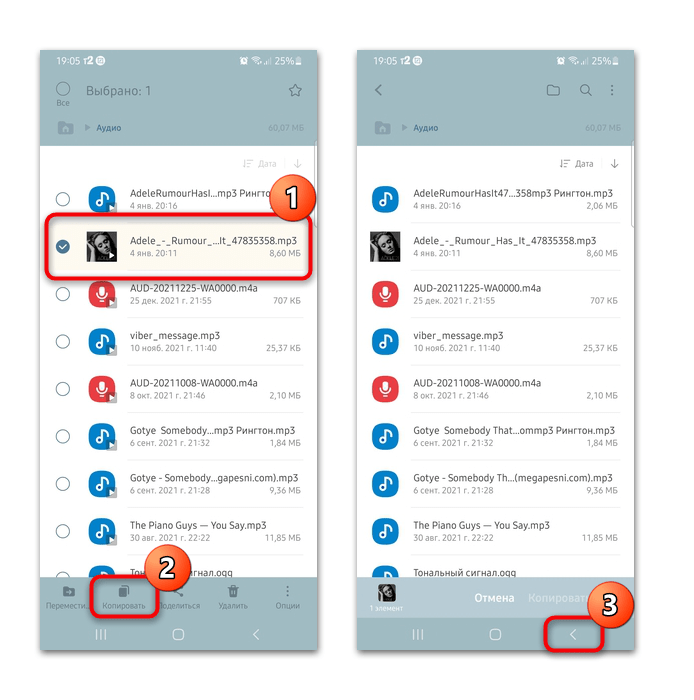
- Запустите приложение «Мои файлы» и в блоке «Категории» выберите раздел со звуком.
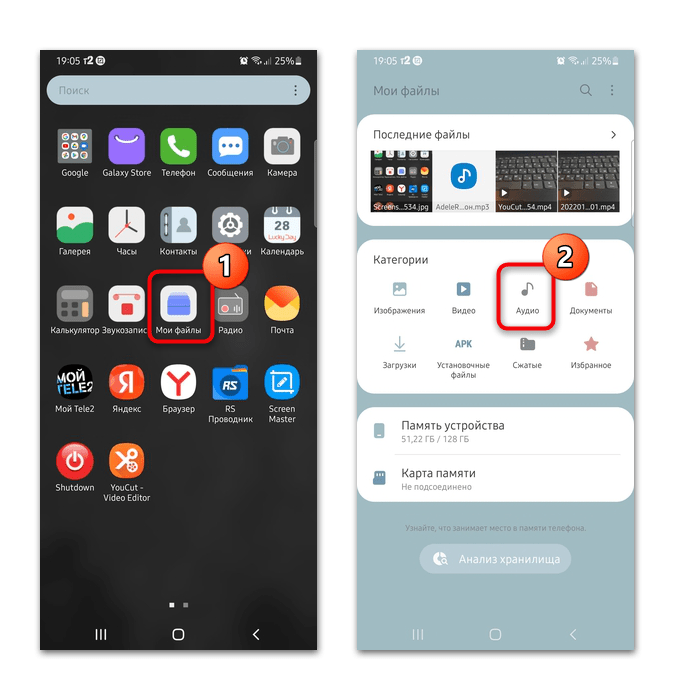
- Менеджер автоматически соберет все файлы аудиоформата в одной папке. Найдите нужную мелодию и долгим нажатием выделите ее. Вы также можете выделить и другие треки для добавления. Тапните по кнопке «Копировать», расположенной на появившейся панели инструментов, после чего вернитесь в предыдущее окно.
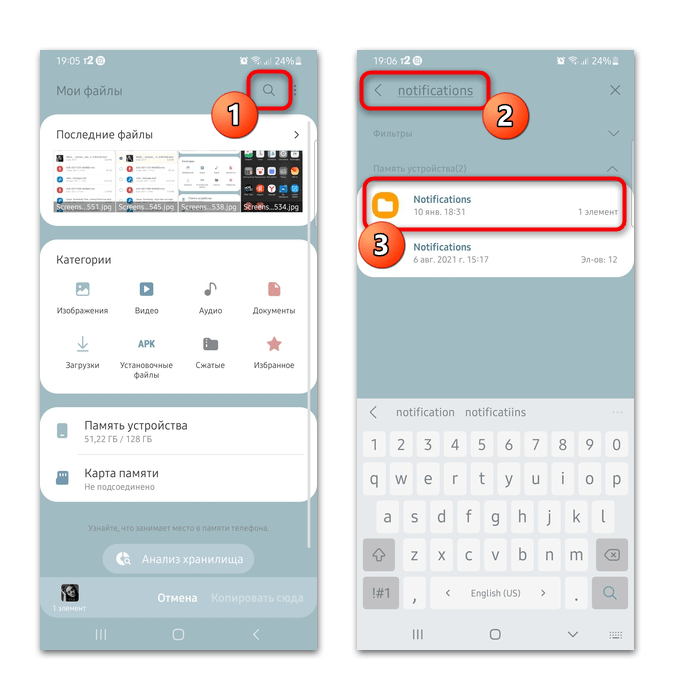
- Нажмите на иконку лупы вверху и в строке поиска введите название папки «Notifications». При помощи отобразившегося результата откройте одноименный каталог.
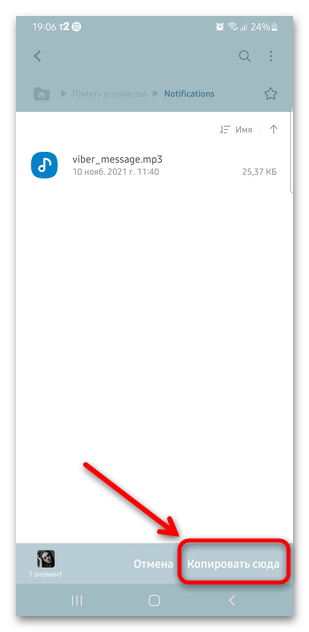
- Нажмите на кнопку «Копировать сюда» внизу.
После этого поменяйте звук уведомления стандартным способом:
-
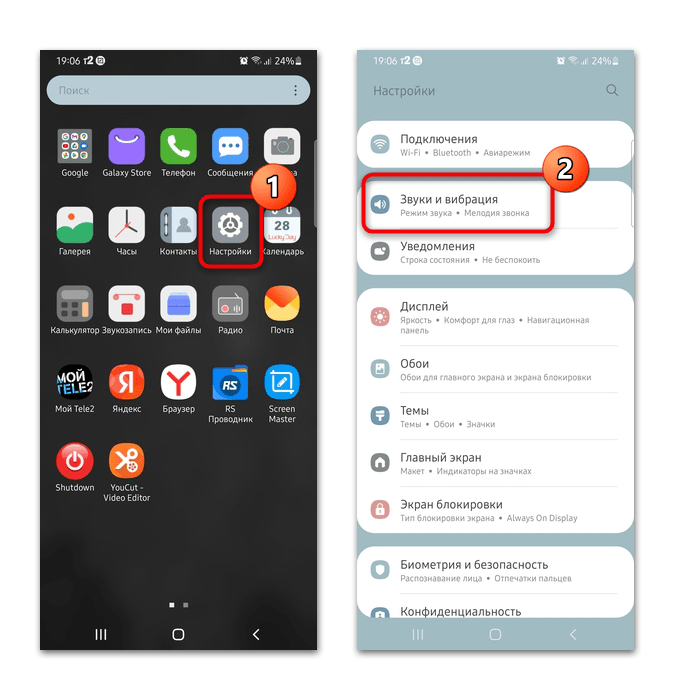
Откройте «Настройки» системы, затем выберите пункт «Звуки и вибрация».
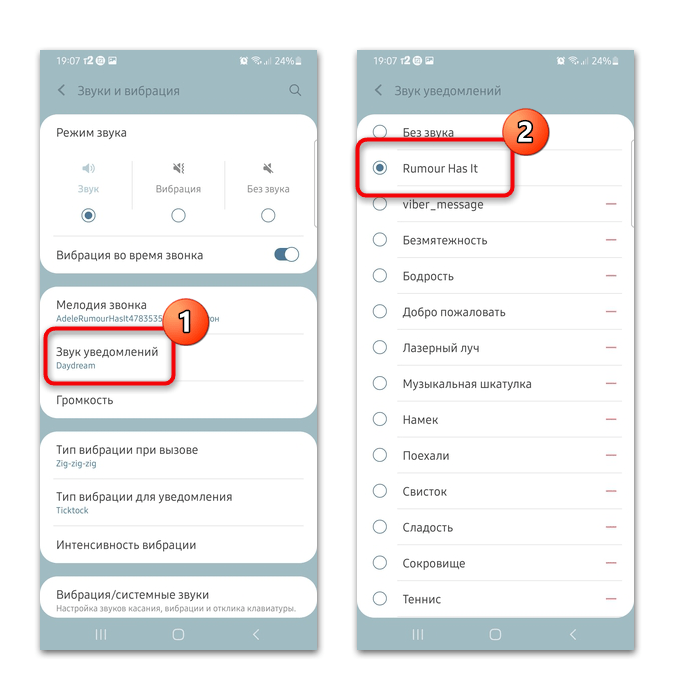
При необходимости свой звук уведомления можно удалить, если нажать на значок в виде минуса, находящийся справа от названия мелодии.
Способ 2: Файловый менеджер
Существует еще один способ поставить свой звук уведомления на Самсунге — сделать это через сторонний файловый менеджер. В качестве примера мы будем использовать Total Commander, вы вправе выбрать любой другой. В нашем отдельном материале можно найти программы для Android с ссылками для скачивания и подробным описанием.
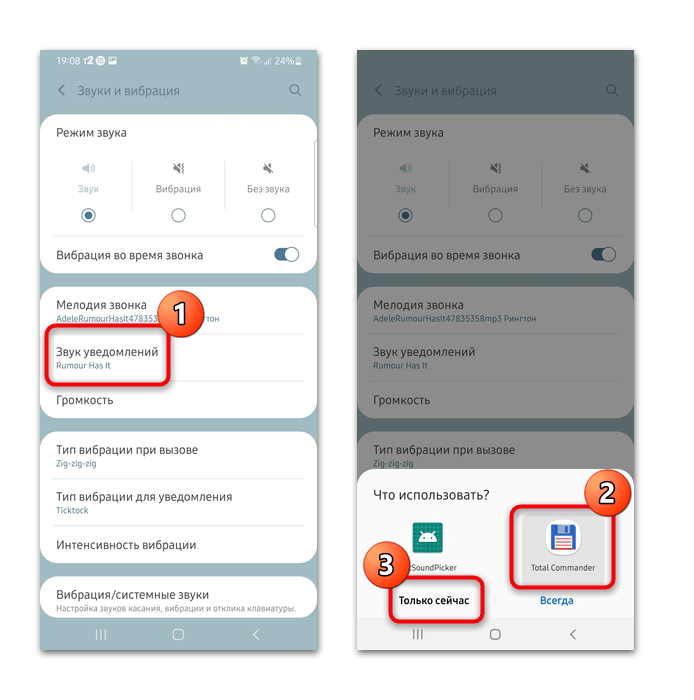
- После установки Total Commander перейдите в «Настройки» системы в раздел для изменения звуков способом, описанным выше. При нажатии на пункт «Звук уведомлений» появится всплывающее окно с выбором приложения. Тапните по файловому менеджеру, затем по кнопке «Только сейчас».
- Найдите нужный звук через проводник, используя кнопку в виде стрелки, чтобы попасть в предыдущую папку. Коснитесь трека, затем выберите кнопку «ОК» вверху.
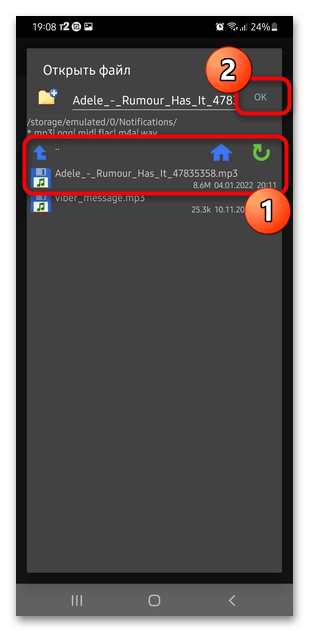
После этого выбранная мелодия станет звуком уведомления по умолчанию.