
Почему в iCloud сохраняются не все фото и видео, как это исправить
iCloud (Айклауд) — облачный сервис Apple, который позволяет iOS-пользователям выполнять бэкап информации, хранимой на iPhone, iPad или iPod. Забэкапленные данные находятся на удаленных серверах Apple. При утере, краже или иной причине невозможности обращения к гаджету, информацию можно просмотреть и/или достать с сайта iCloud.com, обратившись к нему через персональный Apple ID.
Однако, чтобы в критический момент не возникло проблем с тем, что в iCloud не отображаются контакты, фото, видео или какая-то другая информация, важно правильно настроить сервис. В этой статье поговорим о том, как нужно бэкапить фото и видео в облаке, а также как выключать синхронизацию.
Настройка синхронизации данных
Настройка iCloud — дело несложное. Чтобы приступить к сей процедуре открываем в меню «Настройки» раздел iCloud. Как до него добраться, зависит от того, какая версия iOS стоит на борту Apple-девайса.
- Если у вас iOS 10.3 и более свежие версии: открываем меню «Настройки», тапаем свое имя, далее iCloud.

- Если используется iOS версии меньше 10.3, тапаем «Настройки», далее сразу переходим к iCloud.

Для настройки синхронизации информации, необходимо лишь активировать ползунки напротив соответствующих пунктов в разделе меню «Использующие iCloud программы». Хотите синхронизировать телефонные номера — активируйте ползунок «Контакты»; желаете, чтобы на серверах Apple хранились заметки, включайте одноименный ползунок и т.д. Если передумали и захотели исключить ту или иную информацию из облака, соответствующие ползунки отключаются.

Обратите внимание, не все пункты раздела ограничиваются одним ползунком, часть их них скрывает новое меню. В контексте этой статьи нас интересует раскрывающийся пункт «Фото», его и разберем подробно.
Синхронизация фото и видео
При открытии пункта «Фото» вы увидите два способа хранить фото в облаке — «Медиатека iCloud» и «Мой фотопоток». Какой из способов лучше выбрать?
Медиатека и фотопоток: различия
«Медиатека iCloud» — более совершенная технология хранения визуального контента от Apple. С помощью медиатеки можно бэкапить в хранилище все фото и видео. В фотопотоке же сохраняются только фотки и то — не все фото, а только те, что сделаны за последние 30 дней, при этом снимков можно сохранить не более 1000 штук.
Знаем, что вы подумали, раз медиатека имеет более широкие возможности, зачем юзать устаревший фотопоток? По большому счету незачем, если нет проблем с местом в iCloud. Дело в том, что пользователю положено 5 Гб бесплатного места на серверах Apple. С учетом того, что камеры у iOS-гаджетов качественные, а значит фото и видео весят не мало — 5 Гб быстро заканчиваются. И тут время сказать о главном достоинстве фотопотока — кадры, которые запоминает фотопоток, не учитываются в объеме хранилища. То есть в течение месяца iCloud через фотопоток будет хранить столько контента, сколько вам нужно — хотя все-таки не сколько нужно — не забудьте об ограничении в 1000 фото в месяц, но это не так уж и мало, согласитесь.

С медиатекой история иная — все, что хранится через эту опцию, идет в те самые бесплатные 5 Гб. Причем, учтите, тут хранятся не только фотографии, но и видео — а потому уже очень скоро iPhone пишет что бесплатного места нет и предлагает купить больше. И вам остается либо очистить медиатеку — скинуть фото на комп или на другой резервный носитель и удалить их с девайса — либо и, правда, купить больше места. Как купить больше пространства в облаке разберем чуть позже.
А пока вернемся все-таки к настройке синхронизации фото в iCloud. Вы можете активировать как оба ползунка, так и один из них, условия которых больше устраивают. Подробнее о различиях фотопотока и медиатеки читайте тут.
Медиатека и фотопоток: настройка опций
Итак, если вы выбираете медиатеку, активируйте соответствующий ползунок. При этом начнется выгрузка контента, если в облаке достаточно места. Обратите внимание, контент в iCloud отобразится только после того, как операция переноса полностью завершится. Время ее выполнения зависит от количества фото и видео и качества Wi-Fi сети, к которой подключен девайс.

Также вы можете задать параметр «Оптимизация…», если хотите, чтобы на девайсе фото и видео сохранились в сжатом виде. Не переживайте, при этом в облаке сохраненный контент будет представлен в оригинальном качестве.
Если хотите пользоваться фотопотоком, активируйте ползунок «Мой фотопоток». При включении опции, появится строчка «Выгрузка фото серий» — по умолчанию в фотопотоке сохраняется только лучший кадр из серии, но если вы активируете выгрузку, в iCloud можно будет посмотреть все кадры серии.
Просмотр контента через iCloud.com
Итак, как видите, все очень просто — если хотите, чтобы ваши фото и видео находились в облаке, вы просто включаете в меню iCloud необходимую функцию. Теперь, что касается просмотра контента.
Если желаете проверить, отображаются ли в хранилище фотографии и ролики, понадобится открыть сайт iCloud.com, далее ввести свой Apple ID и найти папку «Фото». При активации опций синхронизации, контент должен отображаться в этом разделе. Из папки «Фото» можно просмотреть контент, загрузить его на компьютер и удалить. У вас появился вопрос — что будет, если я удалю фото из облака? Оно удалится и с устройства! Почему? В этом и смысл опции синхронизации — данные на девайсе и облаке всегда находятся в соответствии друг с другом.

Как отключить синхронизацию? Простой дезактивируйте соответствующий ползунок. При отключении ползунка информация в облаке не обновляется. Вы можете удалять фото с девайса, из облака они не исчезнут. Однако, как только вы активируете ползунок снова, информация снова синхронизируется — удаленные с iOS-устройства фото пропадут и в iCloud.
Как купить больше места в облаке?
Единственное, что может нарушить строгое соответствие контента на девайсе и в хранилище — недостаток места. В таком случае, как мы уже сказали выше, мы либо очищаем место, перенося данные на ПК или на резервную флешку, либо покупаем больше места.
Если почистить информацию вам, например, лень, а деньги при этом не проблема, читайте следующую инструкцию и вы узнаете, как расширить место в облаке:
- Открываем раздел iCloud на девайсе.
- Находим раздел «Хранилище», тапаем по нему.
- В новом окне переходим по ссылке «Купить еще место».

- Выбираем нужный тариф — 50, 200 Гб или 2 Тб за соответственно 59, 149 и 599 рублей в месяц.

- Жмем купить, далее от вас потребуется написание пароля Apple ID для подтверждения покупки.
Если карта за Apple ID не закреплена, вас переадресуют на страницу ввода платежных данных.
Подытожим
Итак, в iCloud можно бэкапить массу полезной информации, в том числе фото и видео. Если находящийся в облаке контент не соответствует контенту на вашем девайсе — откройте меню iCloud и проверьте, правильно ли вы активировали нужные ползунки, а также проконтролируйте, достаточно ли места для синхронизации желаемой информации. Если места достаточно и ползунки установлены верно, но показать корректно ваши данные iCloud.com отказывается, стоит обратиться в службу поддержки Apple.
Как исправить, что фотографии не загружаются в iCloud (поддерживается iOS 17)
«Со вчерашнего дня мои фотографии не синхронизируются с iCloud, в частности фотографии, которые я сделал на моем iPhone, не отображаются на моем iPad или моем компьютере. Есть ли какие-то системные проблемы в Apple с фотографиями и iCloud? Что я могу сделать, чтобы решить эту проблему ? «
iCloud — это удобный сервис. Пользователи iDevice могут создавать резервные копии фотографий в iCloud и просматривать их на другом iDevice или компьютере. Таким образом, это расстраивает, когда фотографии не загружаются в iCloud по следующим причинам:
1. Плохое сетевое соединение. Чтобы загружать большие мультимедийные файлы HD, нам нужна отличная сеть.
2. Серверы Apple и iCloud отключены.
3. Программные ошибки или ошибки. Сбой системы и другие ошибки приводят к тому, что iCloud не работает нормально.
4. Недостаточно места в iCloud. Apple предоставляет хранилище 5GB для каждой учетной записи iCloud бесплатно, и каждая учетная запись позволяет загружать фотографии 1000 в iCloud каждый день.
5. Фото файлы повреждены.
Хорошей новостью является то, что вы можете найти решения здесь.
На этой странице перечислены лучшие решения 5, которые нужно исправить. фотографии не загружаются в iCloud с iPhone / iPad.

- Путь 1. Проверьте сервер Apple
- Путь 2. Проверьте хранилище iCloud
- Путь 3. Проверьте сеть устройства iOS
- Путь 4. Снова включите библиотеку фотографий iCloud
- Путь 5. Альтернатива iCloud для загрузки фотографий с iPhone iPad iPod
- Часто задаваемые вопросы о фотографиях, не загружаемых в iCloud
Путь 1. Проверьте сервер Apple
Как и другие облачные сервисы, iCloud также хранит загруженные вами фотографии на сервер Apple.
Если сервер Apple не работает, никто не может использовать сервис iCloud для успешной загрузки фотографий с iOS-устройств.
Здесь вы можете узнать, как проверить, не работает ли iCloud.
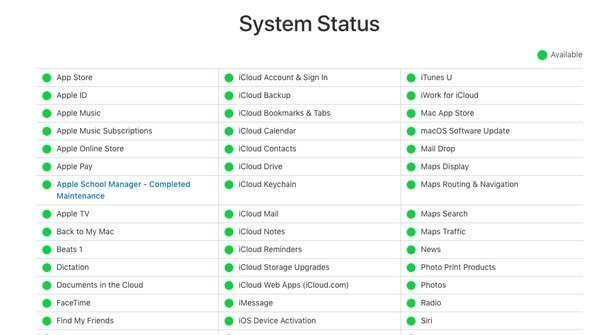
Шаг 1. Откройте страницу состояния системы в Apple (https://www.apple.com/support/systemstatus/).
Шаг 2. Проверьте, не работает ли iCloud.
Если на левой стороне службы iCloud есть оранжевое или красное пятно, это означает, что с iCloud что-то не так. Когда вы видите зеленое пятно, то сервер iCloud доступен.
Путь 2. Проверьте хранилище iCloud
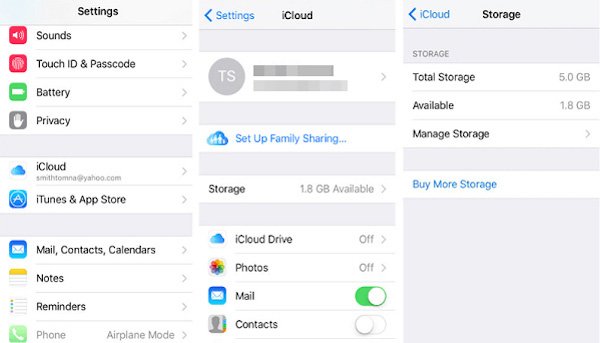
Бесплатное хранилище iCloud составляет 5 ГБ. Если ваше хранилище iCloud заполнено или недостаточно, ваши фотографии не смогут загружаться с iPhone.
Откройте «Настройки»> [ваше имя]> iCloud.
Затем вы проверите использование хранилища iCloud и оставшееся место.
Если этого действительно недостаточно или достаточно для загрузки большого количества фотографий, просто удалить данные из iCloud.
Путь 3. Проверьте сеть устройства iOS
Как уже было сказано, iCloud — это веб-сервис. Это означает, что вам нужно хорошее соединение Wi-Fi или тарифный план сотовой связи. Есть несколько советов по улучшению интернет-соединения и исправлению проблем с фотографиями, которые не загружаются в iCloud.
- 1. Переподключите iDevice к сети.
- Откройте приложение «Настройки» на главном экране, выключите Wi-Fi и снова включите его. Чтобы повторно подключиться к своей сети Wi-Fi, перейдите в «Настройки» -> «WLAN», выберите свое имя Wi-Fi в списке, нажмите «Забыть эту сеть» и затем введите пароль для повторного подключения.
- 2. Разместите iDevice как можно ближе к маршрутизатору.
- Сигнал сети Wi-Fi зависит от расстояния и препятствий между вашим устройством и маршрутизатором. Итак, вам лучше разместить свой iPhone или iPad поближе к маршрутизатору при синхронизации фотографий с iCloud.
- 3. Перезагрузите или перезагрузите ваш роутер.
- Нажмите кнопку питания, чтобы выключить маршрутизатор, а затем снова включите его, и вы обнаружите, что сетевое соединение лучше. Вы можете сбросить настройки маршрутизатора, нажав маленькую кнопку сброса. Кроме того, сброс настроек сетибудет хорошим вариантом, когда прежние решения не работают.
- 4. Если вы используете функцию автоматического резервного копирования для загрузки фотографий в iCloud, вы должны понимать, что она работает только при подключении Wi-Fi.
Еще одна вещь, которую вы должны проверить, когда фотографии не загружаются в iCloud, — это статус серверов Apple. Доступ www.apple.com/support/systemstatusв любом браузере. Если метки перед серверами Apple или iCloud становятся желтыми, это означает, что серверы не работают, и вам нужно ждать, пока они не станут нормальными.
Путь 4. Снова включите библиотеку фотографий iCloud
Если вы столкнулись с проблемой, что фотографии не загружаются в iCloud, вы можете отключить библиотеку фотографий iCloud и включить ее снова, чтобы это исправить.
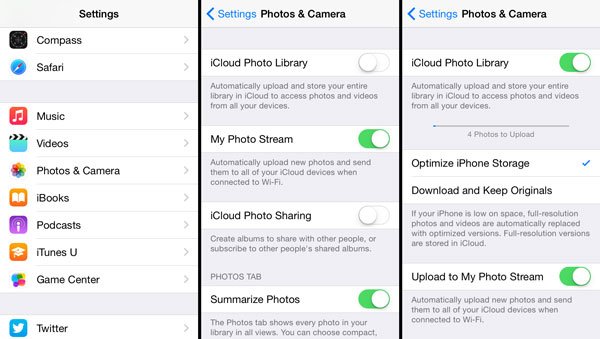
Шаг 1 , Запустите приложение «Настройки» с главного экрана и перейдите к [ваше имя] -> iCloud-> Фотона iOS 10.3 или позже. Для iOS 10.2 и более ранних версий путь iCloud-> Фотографии.
Шаг 2 , Узнайте варианты с надписью ICloud Photo Library, переместите переключатель, чтобы отключить его, а затем снова включите, переместив переключатель в положение ON.
Шаг 3 , Если проблема с фотографиями, не загружаемыми в iCloud, сохраняется, попробуйте включить My Photo Streamособенность также.
Некоторые люди не понимают, следует ли им включать My Photo Stream, когда уже включена библиотека фотографий iCloud. На самом деле, они не конфликтуют. iCloud Photo Library может загружать все фото и видео на iDevice в iCloud, если есть достаточно места; в то время как My Photo Stream будет синхронизировать фотографии, сделанные в течение дней 30, с iCloud, как только ваш iPhone или iPad подключится к Интернету.
Приведенные выше решения направлены на устранение проблемы, а фотографии не загружаются с iPhone iPad на iCloud. Попробовав решения для устранения проблемы, вы можете начать загружать фотографии с iPhone / iPad в iCloud.
Некоторые пользователи могут жаловаться, что загрузка фотографий в iCloud занимает слишком много времени, однако время загрузки в iCloud будет зависеть от размера добавляемых фотографий.
Конечно, если вы хотите найти быстрый способ загрузить фотографии для резервного копирования, просто перейдите к следующей части.
Путь 5. Альтернатива iCloud для загрузки фотографий с iPhone iPad iPod
На самом деле, iCloud — не единственный способ резервного копирования и восстановления фотографий.
Здесь мы рекомендуем альтернативный способ помочь вам загрузить фотографии с iPhone на компьютер, а также напрямую просматривать / просматривать фотографии на компьютере.
Альтернативой iCloud является MobieTrans, которая загружает фотографии с iPhone / iPad / iPod на компьютер и легко и быстро перемещает фотографии с компьютера на устройства iOS.

Загрузить фотографии на ПК / Mac с iPhone / iPad / iPod.
Просмотр, доступ, удаление и редактирование фотографий с iPhone на компьютере.
Импортируйте фотографии с компьютера на устройства iOS напрямую.
Работайте на iPhone 15/14/13/12/11/X/8/7/6, iPad, iPod и iOS 17.
Шаг 1. Подключите iPhone к компьютеру
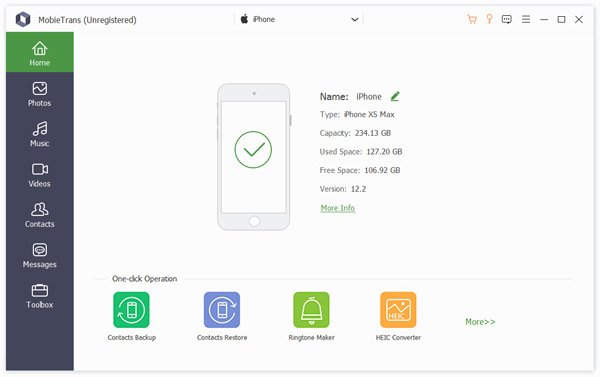
Загрузите и установите MobieTrans на свой компьютер. Подключите устройство iOS к компьютеру с помощью USB-кабеля, оно автоматически проанализирует ваше устройство iOS.
Шаг 2. Выберите фотографии
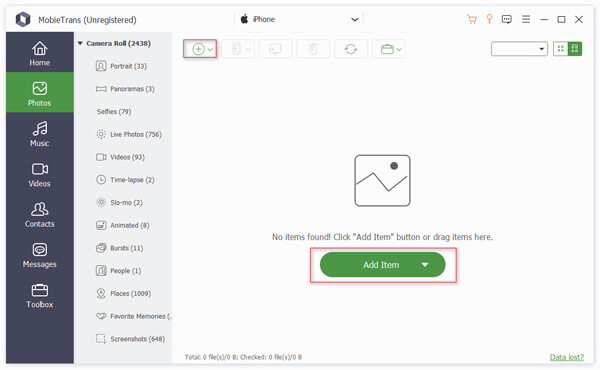
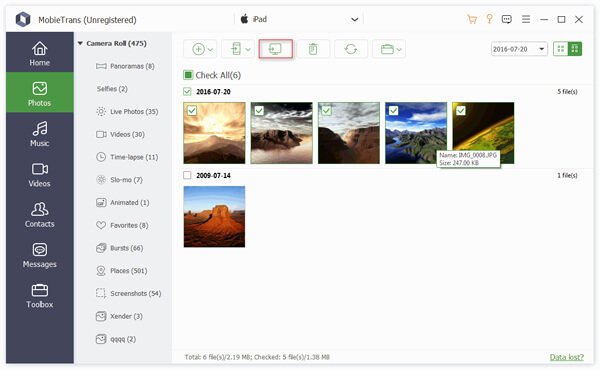
Нажмите «Фото» на левой боковой панели главного интерфейса. Отметьте подробные изображения в правом окне предварительного просмотра.
Отметьте фотографии, которые вы хотите загрузить на компьютер.
Тем не менее, вы также можете нажать кнопку «Добавить», чтобы положить фотографии с компьютера на iPhone.
Шаг 3. Загрузить фото на компьютер
Нажмите кнопку «Экспорт на компьютер» (компьютерное изображение), чтобы загрузить фотографии с iPhone / iPad на компьютер.
Часто задаваемые вопросы о фотографиях, не загружаемых в iCloud
1. Почему некоторые из моих фотографий не загружаются в iCloud?
Есть несколько причин, которые могут вызвать эту проблему. Возможно, библиотека фотографий iCloud не включена. Или вам iPhone не хватает iCloud Storage.
2. Как заставить фотографии загружать в iCloud?
Если вы хотите обновить фотографии до iCloud, выберите «Настройки» на главном экране вашего iPhone. Прокрутите вниз и выберите опцию «iCloud». Найдите и выберите «Фотографии», а затем включите «Мой фотопоток». Последний шаг — дважды проверить, что iCloud сделал резервную копию ваших фотографий. Для этого вам нужно выбрать опцию «Хранилище и резервное копирование» в настройках iCloud и прокрутить до конца страницы, чтобы посмотреть дату и время последнего резервного копирования.
3. Как узнать, загружаются ли мои фотографии в iCloud?
Вы можете увидеть статус и приостановить загрузку на один день. На вашем iPhone, iPad или iPod touch выберите «Настройки»> [ваше имя]> «iCloud»> «Фотографии». Вы также можете открыть приложение «Фотографии», перейти на вкладку «Фотографии» и перейти к нижней части экрана, чтобы проверить.
4. Сколько времени занимает загрузка фотографий в iCloud?
Загрузка целых фотографий в iCloud Photos может занять несколько часов (или один день или более), в зависимости от их размера.
На основании приведенного выше руководства вы можете понять, что делать, если фотографии не загружаются в iCloud. Мы поделились информацией об устранении неполадок, касающихся сетевого подключения, ошибок программного обеспечения и многого другого. Конечно, вы также можете получить альтернативу iCloud для загрузки фотографий с iPhone на Mac / PC вместо облачного сервиса по беспроводной связи.
Если у вас все еще есть вопросы, связанные с синхронизацией фотографий в iCloud, оставьте сообщение ниже.
- Горячие статьи для iOS
- [Исправлено] Как исправить iPad не заряжается
- [РЕШЕНО] Как исправить, что фотографии iPhone не отображаются в библиотеке Mac/iPhoto
- Как поделиться iBooks с помощью AirDrop между iPhone/iPad и Mac
- [Решено] Решения 4 для исправления iPod, застрявшего на логотипе Apple (шаг за шагом)
- Как сбросить iPad без Apple ID (99.2% успеха)
- Застрял iPad Обновление — 3 Простые способы исправить Застрял iPad в процессе обновления
- 4 лучших метода синхронизации контактов Facebook с iPhone (поддерживается iOS 17)
- [Руководство по 2023] 5 бесплатные способы передачи рингтонов с iPhone на iPhone
- [2023] Как исправить то, что iPad / iPhone не работает в режиме наушников, не работает
- 3 Лучшие методы для игры и записи игр для iOS на компьютере
- 7 проверенных решений для устранения проблемы, из-за которой видео в Instagram не загружается
- айфон красный экран смерти, как починить
- Отключите HEIC на iPhone и бесплатно конвертируйте HEIC в JPG/PNG
- Получите 3 способа отразить экран вашего iPhone на телевизоре Samsung
- Как уменьшить, удалить или очистить системные данные на вашем iPhone

- Руководство по решению проблемы «Не могу смотреть видео» на iPhone 15/14/13/12/11/XS/XR/X/8/7/6 и т. д.

- Руководство по решению проблемы: не удается загрузить приложения на iPhone 15/14/13/12/11/XS/XR/X и т. д.

- Лучший способ восстановить файлы с iPod восстановления данных
- Центр загрузок
- Апексофт Магазин
- Компания
- О Нас
- Свяжитесь с нами
- Пользовательское соглашение
- Персональные данные
- Лицензионное соглашение
- Продукт
- Восстановление данных iPhone
- Android Восстановление данных
- Передача iPhone
- iPhone Eraser
- Восстановление данных
- Поддержка
- Центр поддержки
- Решения
- Карта сайта
- FAQ
Как посмотреть фото, видео в iCloud и как его почистить?

Это облачный сервис от Apple, где хранится ваш контент. Например, резервные копии, фото, видео, заметки, календари и многое другое. Данные синхронизированы между всеми вашими устройствами, которые подключены к одному Apple ID:
- iPhone;
- iPad;
- iPod touch;
- Mac;
- Компьютеры на Windows и Android-смартфоны.
При регистрации в iCloud бесплатно предоставляется 5 ГБ пространства для хранения данных. Этот объем можно увеличить до 2 ТБ с помощью платной подписки на iCloud+.
Как выгрузить фото в iCloud?
Чтобы посмотреть фото в iCloud, их нужно сначала туда выгрузить. Для этого на устройствах iOS:
- в настройках откройте раздел «Фото»;
- активируйте параметр «Фото iCloud».
После этого фото и видео с iPhone и iPad будут автоматически выгружаться в iCloud.
На MacBook или iMac:
- Откройте «Системные настройки», кликните на идентификатор Apple ID. Затем нажмите iCloud на боковой панели и выберите «Фото».
Как посмотреть фото в iCloud?
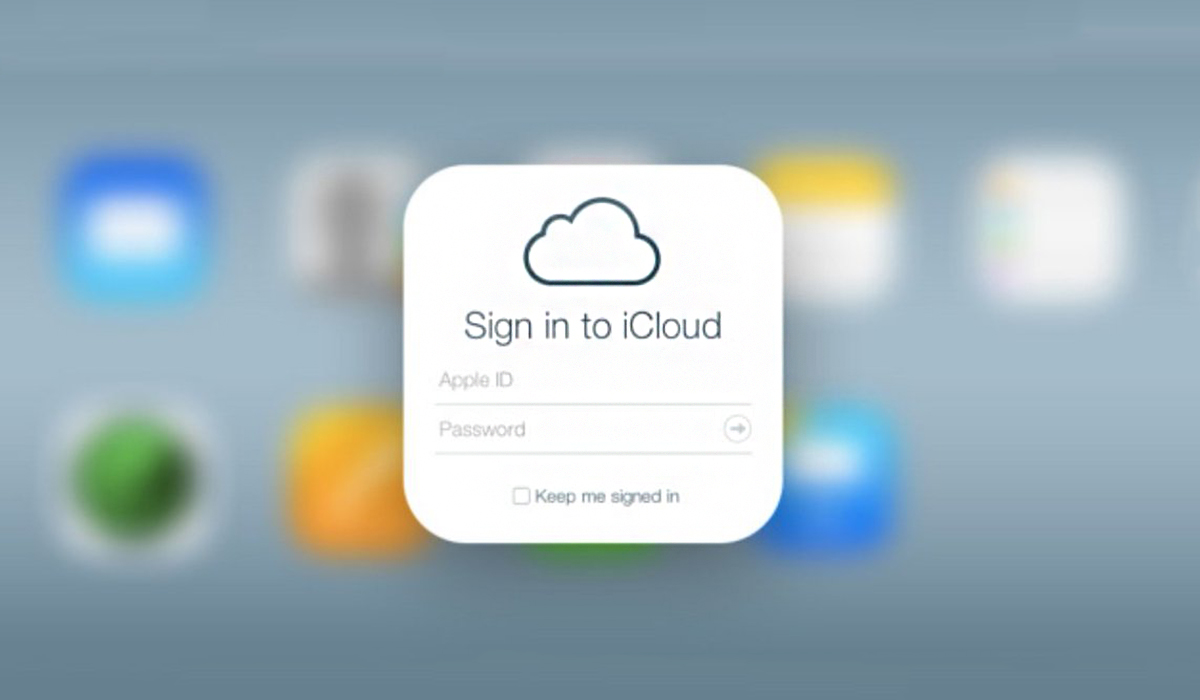
Шаг 1: в браузере устройства перейдите на сайт icloud.com и авторизуйтесь под своим Apple ID.
Шаг 2: нажмите на иконку «Фото».
Ваши снимки и видеоролики упорядочены по категориям «Годы», «Месяцы», «Дни», «Все фото». Коллекции «Воспоминания» и «Люди» также синхронизированы на всех устройствах – вы в любой момент можете найти нужное фото родственника или друга.

Как чистить iCloud?
Освободить место в iCloud от ненужных медиафайлов можно двумя способами: удалить уже имеющиеся фото и отключить выгрузку новых снимков.
1. Если у вас включена синхронизация iPhone (iPad, Mac) с iCloud, то те фото и видео, которые вы удаляете в галерее устройства, стираются и из «облака». Также можно почистить iCloud с любого устройства (в том числе на Windows и Android). Для этого:
- Авторизуйтесь под своим Apple ID на сайте icloud.com.
- В разделе «Фото» выберите несколько или все фотографии, видео и нажмите на значок корзины.
- Данные переместятся в папку «Недавно удаленные» -– все как на iPhone или Mac. Эта папка тоже «съедает» место, поэтому очистите и ее. Но учтите: фото удалятся без возможности восстановления.
Чтобы удалить фото в iCloud, не стирая их с девайса, заранее отключите синхронизацию с «облаком».
2. Чтобы отключить выгрузку в iCloud новых фото, зайдите в «Настройки» – ваше имя – iCloud. А затем нажмите «Выкл» рядом с пунктом «Фото iCloud». Это не приведет к удалению имеющихся снимков на сервере, и они по-прежнему будут доступны.
Важно: если у вас включена функция «Оптимизация хранилища», то ваши снимки в хорошем качестве хранятся именно в iCloud. На телефоне они доступны в виде уменьшенных копий. Если вы отключите синхронизацию с «облаком», но оставите активированной оптимизацию, получить доступ к полноценным снимкам будет проблематично.

Как вернуть фото из iCloud на iPhone?
Способ №1: включить синхронизацию iPhone и iCloud. Для этого:
- На iPhone зайдите в «Настройки» – Ваше имя – iCloud – «Фото».
- Активируйте параметр «Фото iCloud».
Способ №2: с помощью icloud.com. Этот метод подходит для любых устройств, не только iPhone. Для этого:
- На сайте зайдите в раздел «Фото».
- Когда загрузится галерея медиафайлов, откройте нужный файл и нажмите на «Дополнительно (кружок с тремя точками в правом нижнем углу).
- Выберите «Загрузить» и откройте скачанный файл (он будет находиться в загрузках).
- Кликните на значок «Поделиться» и нажмите «Сохранить изображение». После этого фото появится в галерее iPhone.
Возникли вопросы? Вы можете обратиться в iSpace: наши специалисты помогут вам разобраться с iCloud. А также проконсультируют по любому вопросу, связанному с использованием техники Apple.
Перемещение фотографий, файлов и почты с Mac на Surface
Примечание: Некоторые продукты могут быть недоступны в вашей стране или вашем регионе.
Будьте уверены: ваши фотографии, файлы, почта и другие данные в полной безопасности на новом Surface.
- Получение доступа к файлам, сохраненным в облаке
- Перемещение файлов с компьютера Mac
- Готовы переместить файлы? Начнем.
- Получение доступа к электронной почте, контактам и календарю
- Перемещение избранного в браузере на Surface
Примечание: Некоторые сведения, приведенные на этой странице, не относятся к ноутбукам Surface под управлением Windows 10 S. Об этом будет указано отдельно.
Получение файлов, хранящихся в облаке
Все файлы, сохраненные в iCloud, OneDrive, Dropbox или другом интернет-хранилище с помощью Mac, также будут доступны на Microsoft Surface. Просто посетите сайт используемой службы и войдите в систему или скачайте приложение для используемой службы из Microsoft Store.
Перемещение файлов, хранящихся на компьютере Mac
Файлы, хранящиеся локально на компьютере Mac, следует скопировать на Surface с помощью внешнего диска. Диск должен быть совместимым с Mac и Windows. Рекомендуем использовать USB-накопитель (быстрее всего USB 3.0).
Примечание: Для ноутбуков Surface под управлением Windows 10 S: файлы можно открыть только с помощью приложений из Microsoft Store. В Microsoft Store могут отсутствовать специальные приложения для некоторых файлов, хранящихся на компьютере Mac, поэтому, возможно, вам не удастся открыть их на ноутбуке Surface.
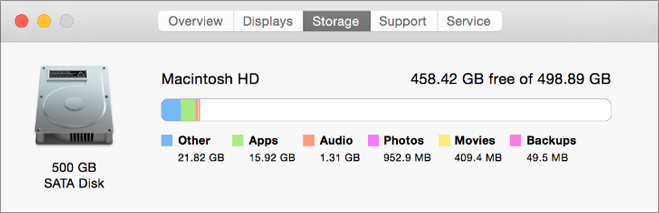
Выбор USB-накопителя с большим объемом памяти, чем занято на компьютере Mac
Вот как определить нужный размер жесткого диска.
- На компьютере Mac откройте меню Apple в левом верхнем углу экрана.
- Выберите Об этом Mac.
- Выберите вкладку Хранилище в появившемся окне. Мы рекомендуем использовать внешний диск, объем памяти которого больше, чем занято на Mac.
Готовы переместить файлы? Начнем.
Примечание: Если у вас несколько учетных записей на компьютере Mac, необходимо сделать вот что для каждой из них. Возможно, вам также потребуется создать отдельные учетные записи на Surface. Узнайте, как настроить учетные записи.
Копирование фотографий на внешний диск
- Подключите внешний диск к компьютеру Mac. (Возможно, потребуется подключить диск к источнику питания.)
- Откройте приложение Фото на компьютере Mac.
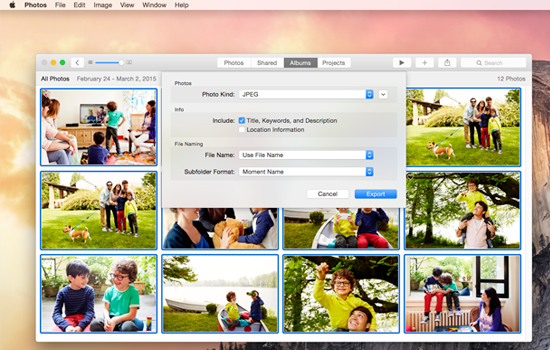
- В строке меню в верхней части экрана выберите Правка >Выбрать все.
- Выберите Файл >Экспортировать.
- Во всплывающем окне установите параметру Формат подпапки значение Имя момента, выберите внешний диск в разделе Устройства и нажмите Экспортировать.
Копирование фотографий на Surface
- Подключите внешний диск к Surface.
- Если папка не открывается автоматически, в правой части экрана Surface появится уведомление Съемный диск: нажмите, чтобы выбрать. Нажмите уведомление и выберите Открыть папку для просмотра файлов.
- Нажмите сочетание клавиш CTRL+A на клавиатуре Surface, чтобы выбрать все папки, а затем нажмите CTRL+C, чтобы скопировать их.
- На панели слева в разделе Этот компьютер выберите Изображения.
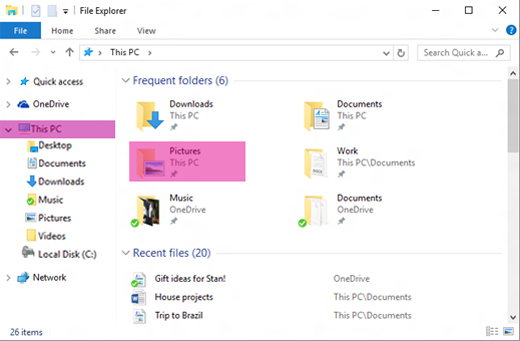
Совет: Чтобы найти фотографии на Surface, введите Изображения в поле поиска на панели задач. Или попробуйте приложение «Фотографии».
Копирование музыки, документов и других файлов
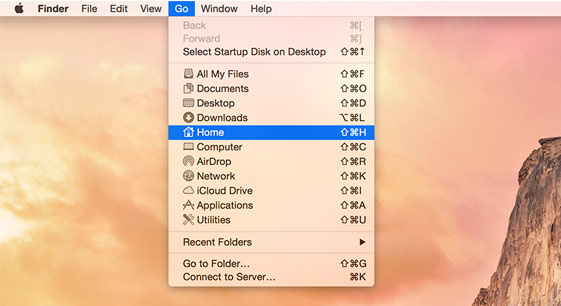
Прежде чем приступить, определитесь, как файлы вам нужны на Surface. На компьютере Mac откройте приложение Finder и в строке меню в верхней части экрана выберите Переход > Личное.
Примечание: Почти все, что вы перемещаете с компьютера Mac, будет работать с соответствующими приложениями Windows на устройстве Surface, но файлы, созданные с помощью приложений Apple (например, GarageBand или iMovie), не будут работать на Surface. Файлы iWork можно экспортировать и открыть с помощью Microsoft Office (pages to Word, Keynote to PowerPoint и Numbers to Excel). Помните об этом, когда будете решать, что скопировать на Surface.
Как только будете готовы, скопируйте файлы, как показано ниже.
Копирование файлов на внешний диск
- Подключите внешний жесткий диск к USB-порту компьютера Mac и источнику питания (при необходимости).
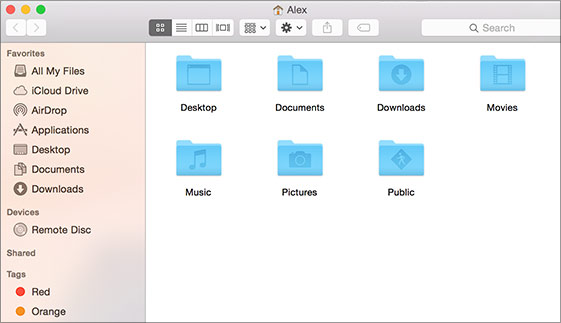
- Щелкните в окне Личное, где находятся ваши персональные папки.
Копирование файлов на Surface
- Подключите внешний диск к Surface.
- Если папка не открывается автоматически, в правой части экрана Surface появится уведомление Съемный диск: нажмите, чтобы выбрать. Нажмите уведомление и выберите Открыть папку для просмотра файлов.
- Дважды щелкните папку Рабочий стол на съемном диске.
- Нажмите сочетание клавиш CTRL+A на клавиатуре Surface, чтобы выбрать все файлы, а затем нажмите CTRL+C, чтобы скопировать их.
- На панели слева в разделе Этот компьютер выберите Рабочий стол.
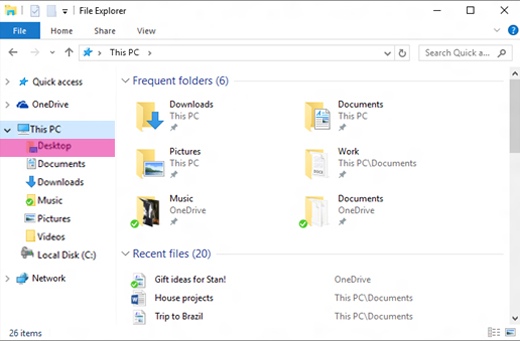
Примечание: Если вы уже переместили фотографии, копировать папку медиатеки «Фото» в папку «Изображения» не нужно.
Доступ к электронной почте, контактам и календарю
Получение доступа к веб-почте с помощью браузера
Если вы пользуетесь веб-почтой (например, Gmail, Yahoo!, iCloud или Outlook.com) и предпочитаете проверять ее в браузере, просто откройте Microsoft Edge, перейдите на нужный веб-сайт и выполните вход.
Использование приложения «Почта» на Surface для всех учетных записей почты
Как и приложение «Почта» Apple на компьютерах Mac, приложение «Почта» на Surface можно использовать для всех учетных записей электронной почты, включая Outlook, Gmail, Yahoo! и другие. Вот как их добавить.
- Введите Почта в поле поиска на панели задач и выберите приложение «Почта» в результатах поиска.
- Если вы используете это приложение впервые, вам будет предложено настроить учетные записи. Вы также можете выбрать Параметры.
- Выберите Управление учетными записями >Добавить учетную запись.
- Выберите тип учетной записи, которую нужно добавить, и следуйте инструкциям на экране.
Получение доступа к контактам и календарю
Получение доступа к контактам и календарю на Surface зависит от того, какую учетную запись электронной почты вы используете.
Если используется
Доступ к контактам можно получить через…
Доступ к календарю можно получить через…
Hotmail.com, Live.com или Outlook.com